Как добавить сотрудников в оборотно-сальдовую ведомость по счету 70 в 1С: Бухгалтерия?
Если при формировании ОСВ в 1С: Бухгалтерия отсутствуют сотрудники, а в настройках отчетах на вкладке «Группировка» включено поле «Работники организации», то необходимо сделать следующее. Перейдите в раздел «Администрирование», выберите пункт «Параметры учета», а затем «Настройка плана счетов».
Убедитесь, что в подразделе «Учет расчетов с персоналом» указана настройка «По каждому работнику». Если выбран пункт «Сводно по всем сотрудникам», то сотрудники не будут отображаться в оборотно-сальдовой ведомости.
Перепроведите начисление заработной платы. Еще раз откройте ОСВ и убедитесь, что в группировке включено поле «Работники организации». Сформируете отчет.
1C Бухгалтерия 8 редакция 3.0 — Оборотно-сальдовая ведомость по счёту 70
Рисунок 1. 
В чём причина? Надо проверить настройки параметров учёта. «Главное» — «Параметры учёта» — «Зарплата и кадры». Учёт расчётов по заработной плате и кадровый учёт ведутся: «В этой программе», выбираем данную настройку. Но этого ещё недостаточно, необходимо перепровести начисление зарплаты (рис.2).
Рисунок 2. 
И уже после этого, сформируем оборотно-сальдовую ведомость по счёту 70 заново (рис.3).
Рисунок 3. 
Как видим, теперь у нас сформировался полноценный обзор по счёту 70.
Уважаемые читатели!
Получить ответы на вопросы по работе c программными продуктами 1С Вы можете на нашей Линии Консультаций 1С .
Ждем Вашего звонка!
Как включить детализацию по сотрудникам на счете 70 в 1С, если зарплата в ЗУП
Добрый день!
Я работаю в Зарплата и управление персоналом, редакция 3.1 (3.1.19.48) и Бухгалтерия предприятия, редакция 3.0 (3.0.103.21). При переносе данных из ЗУП в Бухгалтерию, в бухгалтерии отображаются общие цифры без детализации по сотрудникам. Где поставить галочку, что бы в Бухгалтерии можно было видеть ОСВ 70 счета по сотрудникам?
Обсуждение (5)
Добрый день! Необходимо зайти в обеих базах в раздел Администрирование — Синхронизация данных — Настройки синхронизации данных — Настроить, далее в открывшемся окне установить переключатель «с детализацией по сотрудникам»: 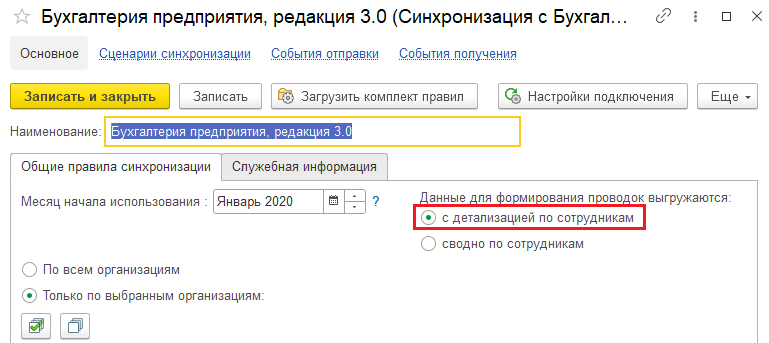
После изменения настройки синхронизация будет проходить с детализацией по сотрудникам.
Есть ещё один нюанс: если в ОСВ по 70 счету есть остаток без детализации по сотрудникам, с помощью документа «Операция введенная вручную» перенесите эту сумму с 70 без сотрудников на 70 с сотрудниками.
Добрый день!
Все так и стоит, как на вашей картинке. Но в ОСВ 70 нет сотрудников. И в настройках в Группировка только вид начисления.
Добрый день! Необходимо зайти в раздел Главное — ссылка Настройка плана счетов — Учет расчетов с персоналом ведется и установить «По каждому работнику», после перепровести документ «Отражение зарплаты в бухучете».
Почему нет сотрудников в оборотно-сальдовой ведомости по счету 70 в 1С: Бухгалтерии ред. 3.0?
Когда бухгалтер сталкивается с какими-то трудностями при формировании оборотно-сальдовой ведомости, он первым делом пытается что-то изменить в настройках самой ОСВ. Зачастую это помогает решить вопрос, однако есть такие ситуации, когда это не спасает, например, при отображении списка сотрудников. В этой публикации рассмотрим почему так происходит в программе 1С: Бухгалтерия ред. 3.0 и каким образом можно исправить ситуацию.
Первая причина, по которой сотрудники действительно могут не отображаться, это отсутствие галочки «Работники организаций» в настройках самой ОСВ.
Без этой галочки сотрудники действительно «прячутся» и в ОСВ мы видим только итоговые цифры.
Поставим галочку и убедимся в том, что сотрудники вернутся на свои места.
Однако, есть еще и вторая причина , по которой сотрудники даже при включенной галочке в оборотно-сальдовой ведомости всё равно не появятся. О ней и поговорим далее.
В 1С: Бухгалтерии есть еще одна настройка, которую в этом случае нужно проверить.
Необходимо зайти в раздел «Администрирование» — «Параметры учета» — «Настройка плана счетов». Если на вкладке «Учет расчетов с персоналом» стоит настройка «Сводно по всем сотрудникам», то это и является причиной, почему сотрудники не отображаются в оборотно-сальдовой ведомости.
Переключим ползунок в позицию «По каждому работнику».
Важный нюанс: после включения этой галочки в оборотно-сальдовой ведомости сотрудники не появятся, пока вы…