Настройка программы 1С:Управление торговлей 11.2. Создание Видов номенклатуры
В конфигурации 1С Управление торговлей 11.2 (УТ 11) вся информация о товарах, работах и услугах, хранится в справочнике «Номенклатура». Данный справочник доступен в разделе «Нормативно-справочная информация и администрирование», в группе «НСИ». Есть одноименная команда «Номенклатура». Но, прежде чем перейти к номенклатуре, необходимо определиться с несколькими дополнительными справочниками, а именно – с «Видами номенклатуры», «Наборами упаковок» и «Единицами измерения».
Для удобства работы со справочником «Номенклатура» всю номенклатуру делят, во-первых, на группы. Это элементы иерархии самого справочника «Номенклатура». К нему мы вернемся в соответствующем разделе. А так же делят на виды номенклатуры.
Виды номенклатуры – это отдельный элемент аналитики и настройки программы 1С Управление торговлей 11.2 (УТ 11), который позволяет:
- во-первых, разделить всю номенклатуру на некоторые виды;
- во-вторых, для данных видов задать общие условия создания, учета, печати, которые будут применяться для всех номенклатурных позиций, относящихся к данному виду.
«Виды номенклатуры» доступны нам в разделе «Нормативно-справочная информация». В группе «Номенклатура» есть соответствующая команда «Виды номенклатуры», перейдя в которую, мы попадаем в одноименный справочник.
Попробуем создать первый элемент и посмотрим, что же программа 1С Управление торговлей 11.2 (УТ 11) нам здесь предлагает.
Во-первых, необходимо определиться с типом данного вида номенклатуры. В системе предусмотрено 4 основных вида – это «Товар», «Работа», «Услуги» и «Набор». Возможность данного разнообразия включается в разделе «Нормативно-справочная информация» в группе «Номенклатура». Если не включить множество видов номенклатуры, то система по умолчанию будет предлагать только выбор из «Товар» и «Услуга».
Чем же отличаются данные позиции?
«Товар» — это материальные ценности, которые закупаются, продаются, производятся и хранятся на складе. Возможен контроль остатков данной позиции на складе.
«Работа» — по аналогии с «Товаром» может закупаться, реализовываться и может иметь себестоимость. Но количественный учет остатков на складе для «Работы» не ведется.
«Услуга» — это нематериальная ценность, которая не имеет себестоимости и не хранится на складе. То есть «Услуга» чем-то напоминает «Работу», но, в отличие от «Работы», не имеет себестоимости. При оприходовании «Услуга» сразу списывается на расходы, при реализации выручка от реализации «Услуг» сразу включается в доходы.
«Набор» — это комплект, который сам по себе не хранится на складе, а собирается в момент его реализации либо перемещения. Для «Набора» можно устанавливать цены, как в целом для «Набора», состоящие из суммы его комплектующих. Можно настраивать способ отражения в первичных документах: либо набор, либо только его комплектующие, либо и набор, и его комплектующие. Но при этом на складе хранятся непосредственно сами комплектующие.
Мы пока выберем первую позицию – «Товар».
И далее нам нужно будет указать, что же это у нас будет за номенклатурная группа. Пусть это будут у нас Электротовары. Можно добавить расширенное дополнительное описание для данной номенклатурной группы. Чуть ниже указывается, какая информация будет указываться при печати транспортных накладных. В нашем случае это будет «наименование из настроек программы». Можно задать отдельное индивидуальное наименование. Чуть ниже присутствует галочка «использовать или не использовать характеристики». Можно посмотреть расширенное описание. Для данной позиции мы пока характеристики использовать не будем, рассмотрим эту возможность чуть позже.
Для номенклатуры можно указать правила формирования (шаблон) «Рабочее наименование» и «Наименование для печати». Перейдя по соответствующей гиперссылке, программа 1С Управление торговлей 11.2 (УТ 11) сообщает нам о том, что необходимо записать данный элемент. Мы переходим в «Редактор формул», в данном случае «рабочего наименования». Аналогичным способом будет использоваться и редактор формул для «Наименование для печати». Здесь можно указать, какие реквизиты, в какой последовательности, какие операторы будут использоваться. Например, мы может указать артикул, какие-то операторы, разделители, пробел. Можно указать, чтобы вводить вес, объем. Таким образом заполняется шаблон для формирования рабочего и печатного наименования нашей номенклатуры. Созданную формулу (шаблон) можно проверить. И в дальнейшем «Рабочее наименование» либо «Наименование для печати» будет формироваться по соответствующему шаблону.
На вкладке «Фильтр по свойствам» можно указать, какие дополнительные свойства нашей номенклатуры будут выводиться при подборе номенклатуры в справочнике номенклатуры для быстрого поиска и отбора соответствующих значений.
На вкладке «Настройка создания» можно отметить соответствующие флажки напротив реквизитов, которые будут указываться при создании номенклатурных позиций. Также будет контролироваться контроль заполнения данных реквизитов. Если, например, установить флажок «Контроль заполнения», то уже не получится создать номенклатуру без заполненного поля «Артикул». Конфигурация 1С Управление торговлей 11.2 (УТ 11) будет проверять, заполнено это поле или нет.
Также можно установить флаг «Контроль уникальности». Соответственно, по данному полю будет проверяться наличие дублей, насколько позиция уникальна. Программа 1С Управление торговлей 11.2 (УТ 11) также не позволит сохранить вторую номенклатурную позицию с одинаковым значением данного реквизита.
Такой Вид номенклатуры можно записать.
Создадим еще одну позицию, еще один вид номенклатуры – пусть это будет «Мебель». Укажем, что данная позиция будет иметь тип «Товар». Установим флаг «Характеристики». И укажем, что у нас будут использоваться общие для этого вида номенклатуры характеристики. После записи такого элемента можно перейти в список и указать, какие же характеристики у нас будут использоваться для данного вида номенклатуры. Создадим несколько значений. Пусть это будет у нас «Темное дерево», «Светлое дерево» и «Красное дерево». Для характеристик, также как и для самой номенклатуры, можно дополнительно настроить «Наименование для печати», но мы сейчас этого делать не будем. Таким образом создаются общие характеристики для нашей номенклатуры данного вида.
На вкладке «Значения по умолчанию» мы дополнительно укажем, что будет использоваться ставка НДС 18%, единица измерения – «штуки». Данные значения будут подставляться по умолчанию при создании номенклатурных позиции. Запишем такой элемент.
Создадим еще один элемент – пусть это будет «Одежда». Для «Одежды» мы будем использовать индивидуальные характеристики для данной номенклатурной позиции. На вкладке «Значение по умолчанию» укажем, что по умолчанию у нас будут использоваться единица хранения – штуки, ставка НДС – 18%.
Также установим флаг «Использование упаковок» и укажем, что будем использоваться «Индивидуальный набор упаковок» для данного вида номенклатуры и номенклатурных позиций. Создадим еще один элемент – назовем его «Сервисные услуги». Характеристик данный вид номенклатуры иметь не будет. Укажем, что это у нас «Услуги», а не «Товар». Укажем, что реализация данного вида номенклатуры будет оформляться отдельным документом – Акт выполненных работ. Перейдем на вкладку «Значения по умолчанию», укажем ставку НДС – 18% и единицу измерения – штуки. Запишем такой элемент.
Таким образом, в программе 1С Управление торговлей 11.2 (УТ 11) происходит настройка видов номенклатуры, задаются различные параметры создания номенклатурных позиций и также варианты учета номенклатуры.
Как изменить вид номенклатуры в 1С УТ?

При работе с номенклатурными позициями могут возникать такие случаи, когда возникает необходимость изменить вид номенклатуры данных позиций. Вид номенклатуры – это отдельный вид аналитики. В последующем для разных видов номенклатуры можно определять условия создания, учета и печати. Ниже рассмотрим, как это можно изменить вид номенклатуры в 1С:Управление Торговлей 11.
“Виды номенклатуры” это отдельный справочник в конфигурации. Открыть его можно через раздел “НСИ и администрирование” и далее пункт “Классификаторы номенклатуры”. В открывшемся необходимо перейти по гиперссылке “Виды номенклатуры”.
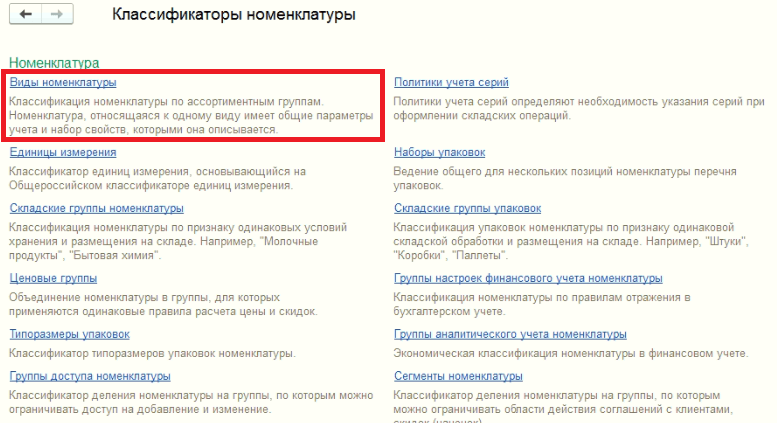
Далее рассмотрим, как изменить вид номенклатуры. Переходим в справочник “Номенклатура”. Сделать это также можно через раздел “НСИ и администрирование”. В открывшемся окне справочника удобно воспользоваться окном справа, установив галочку “Виды и свойства” и нажать на ссылку “Виды”.
Выделив в дереве определенный вид в окне слева отобразится вся номенклатура по данному виду. При необходимости изменить сразу несколько позиций выделяем при помощи клавиши “Ctrl”.
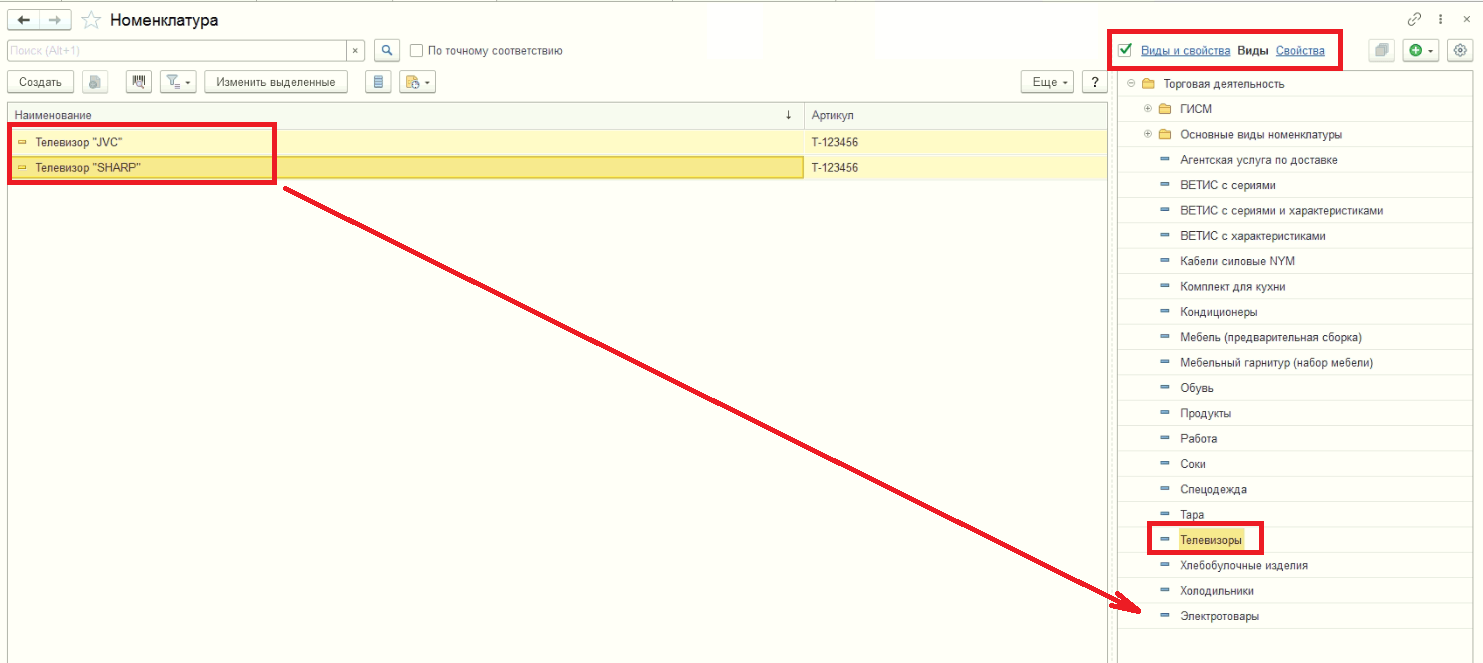
Далее перетаскиваем их мышью в нужную папку другого вида номенклатуры. При этом стоит обратить внимание на то, что типы номенклатуры должны совпадать.
Если необходимо изменить вид номенклатуры у одной позиции, то сделать это можно через карточку данной позиции, перейдя на закладку “Реквизиты” и раскрыв пункт “Основные параметры учета”. Далее в одноименном поле выбрать нужный вид и нажать “Записать”.
Как изменить вид товара без последствий?
Но если подключить ясновиденье, то могу сделать гипотезу, что в вашей конфигурации есть «защита от дураков» и вы на нее напоролись. К примеру, у старого вида номенклатуры был включен учет по характеристикам, а у нового — нет, но в базе уже есть документы на товар с указанием характеристики. Или вы хотите заменить услугу на товар, но данные позиции уже есть в проведенных документах в табличных частях «Услуги».
В любом случае можно выкрутится. Скажем создать дубликат номенклатуры с нужным видом товара, а потом с помощью обработки по работе с дублями указать вторую как основную и сделать в базе замену всех ссылок с удалением старой позиции. Обработка в типовых встроена, а для других конфигураций можно взять с диска/сайта ИТС.
Изменение вида номенклатуры для маркировки
Следующий шаг, после того, как я проверил, что изменение вида номенклатуры вручную для одной позиции происходит нормально и не мешает текущим продажам — изменить вид номенклатуры «Обувь» на «Обувь с маркировкой».
Вроде бы можно было бы просто в виде «Обувь» поменять тип товара, но 1С рекомендует создавать новый вид номенклатуры (не объясняя зачем), поэтому не будем рисковать.
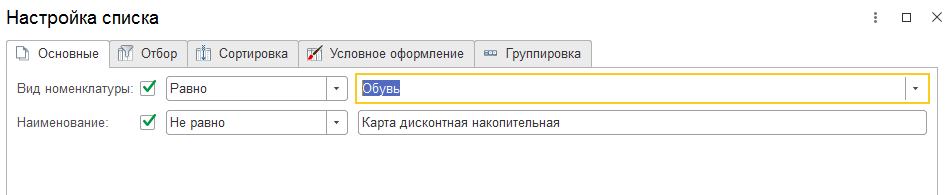
В форме номенклатуры включаю отображение списком без папок, настраиваю отбор по виду номенклатуры «Обувь», исключаю лишнее:
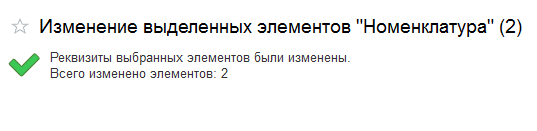
Проверяю на двух позициях, как работает замена вида номенклатуры. Выделяю две позиции в списке, выбираю команду списка «Изменить реквизиты».
Выбираю новый вид номенклатуры, при этом система предлагает проверить и разблокировать реквизиты для редактирования. Проверяет несколько минут даже для двух позиций.
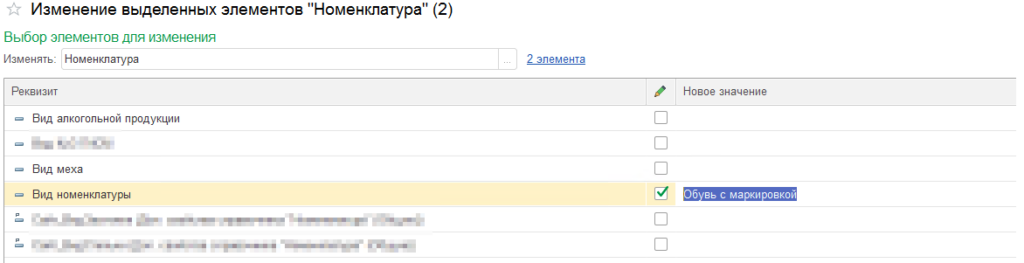
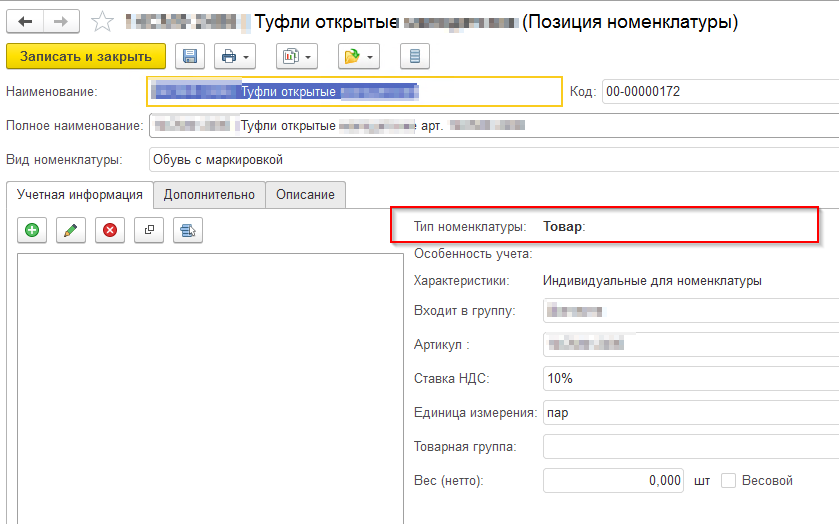
Работает не совсем корректно, после замены вида тип товара не меняется (выделил красным):
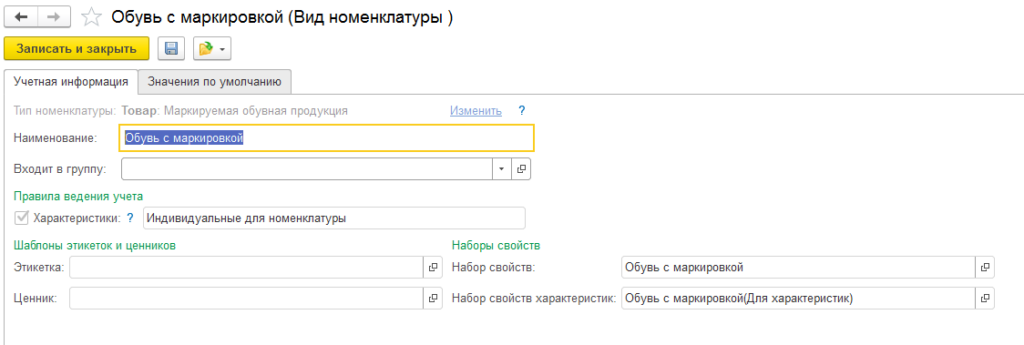
Поэтому заходим в вид номенклатуры «Обувь с маркировкой», разблокируем реквизиты и еще раз перевыбираем вид «Обувь с маркировкой».
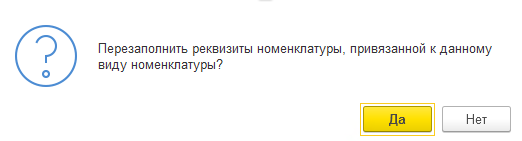
После этого соглашаемся во всех товарах изменить вид товара.
Вот теперь карточки товара заполнены правильно.
Можно выполнять на всей оставшейся номенклатуре. Проверка допустимости изменения вида номенклатуры идет долго, минут 10 на ассортименте в тысяча позиций, но зато не используются сторонние инструменты — у меня есть ограничения на использование внешних обработок в этой базе.
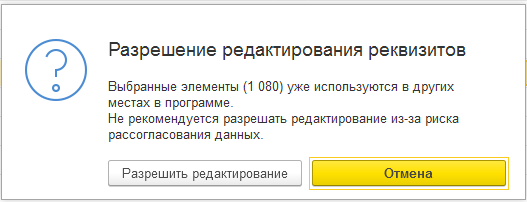

После этого не забыть перевыбрать и перезаписать вид номенклатуры и все — номенклатура готова к дальнейшим работам по маркировке:
Теперь у всех товаров с новым видом номенклатуры корректно заполнены поля маркировки: