Как создать информационную базу в 1С 8.3
Установка конфигурации и создание чистой базы 1с 8.3 с нуля
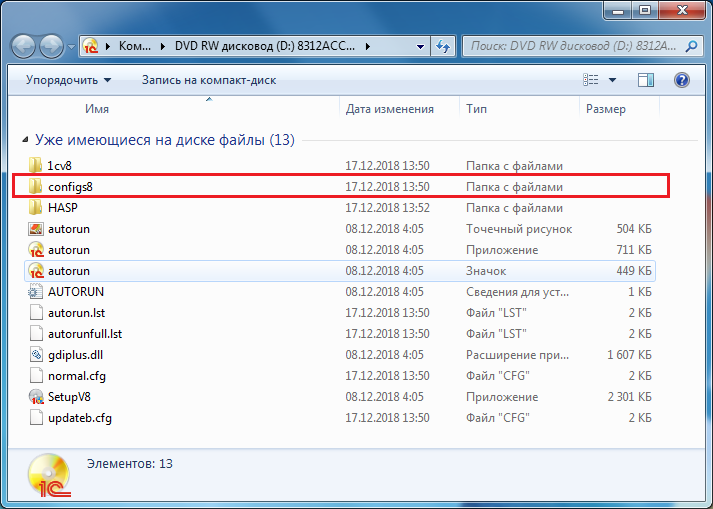
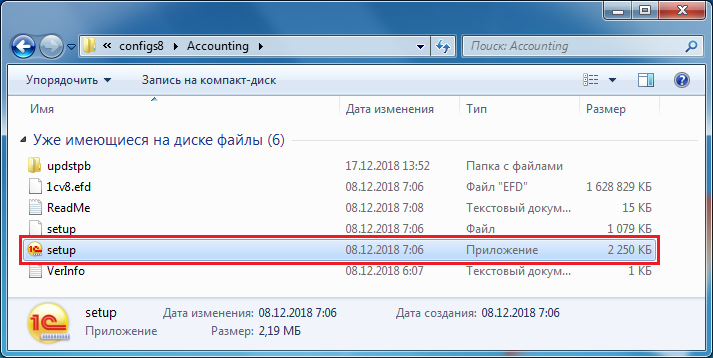
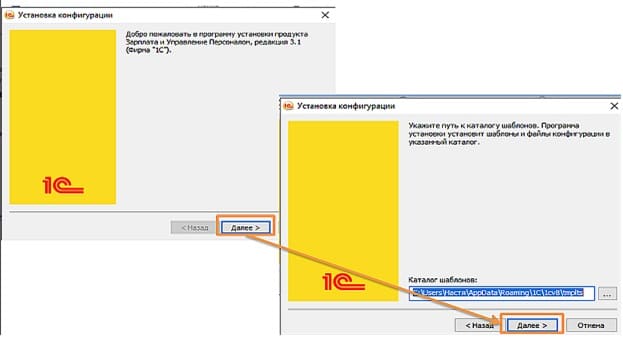
В комплект поставки включаются файлы установки конфигурации информационной базы. Это шаблон, на основе которого и создается база. Для ее установки, в папке с файлами нужно найти файл Setup и запустить его.
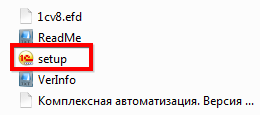
Далее, следуя шагам помощника устанавливаем конфигурацию.
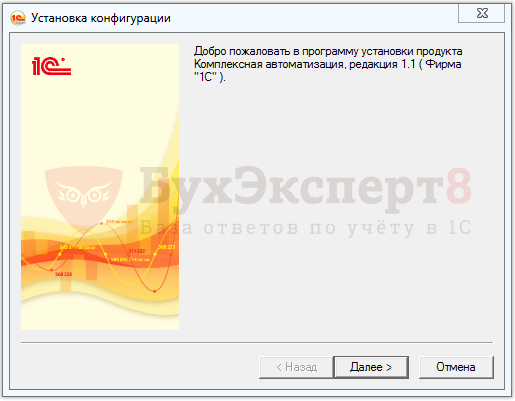
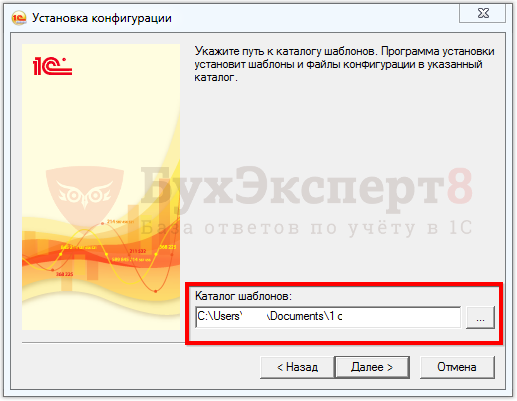
При этом устанавливается она предварительно в каталог шаблонов. По умолчанию это папка temp, но при необходимости можно указать и другой каталог. В нашем примере установка производится в другой каталог.
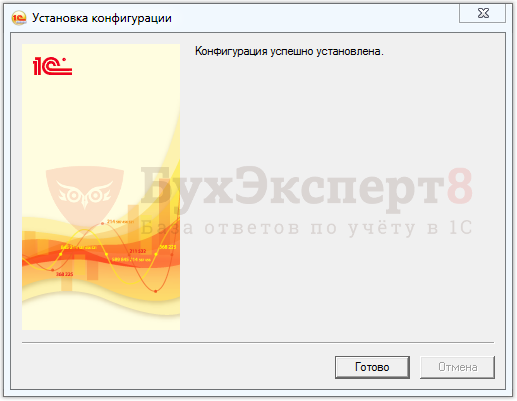
По окончании установки нажимаем кнопку Готово .
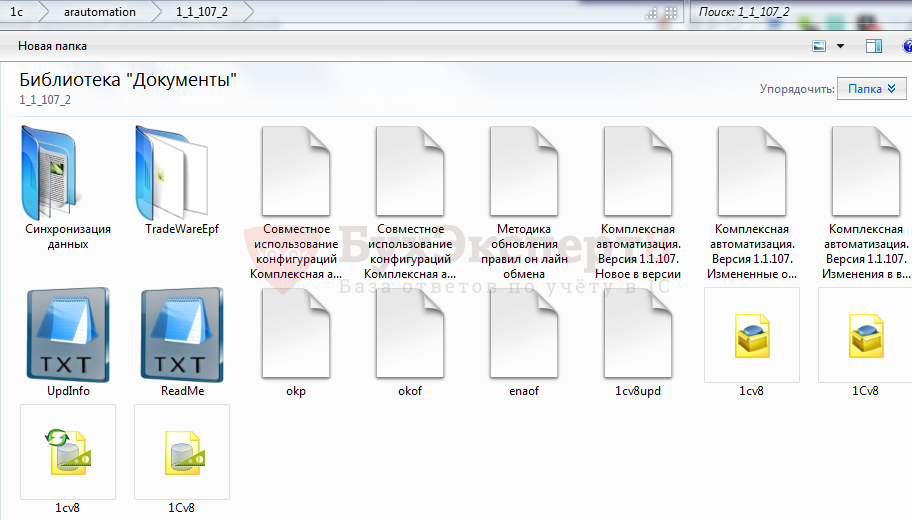
При ее установке получаем шаблон пустой информационной базы 1С 8.3, с которой можно работать и шаблон демо базы 1С 8.3, в которой введены некоторые данные как образец, и которую можно использовать для тренировки. В результате установки конфигурации папка с установленными файлами выглядит следующим образом.
Добавление информационной базы 1С 8.3
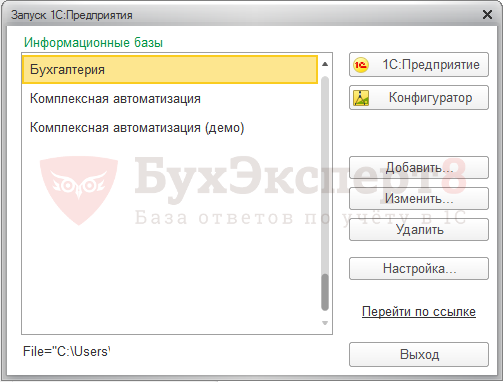
Запускаем 1С, видим, что список информационных баз пуст и наша задача их добавить. Для этого нажимаем кнопку Добавить .
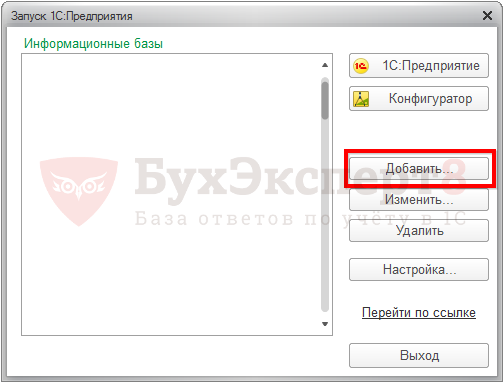
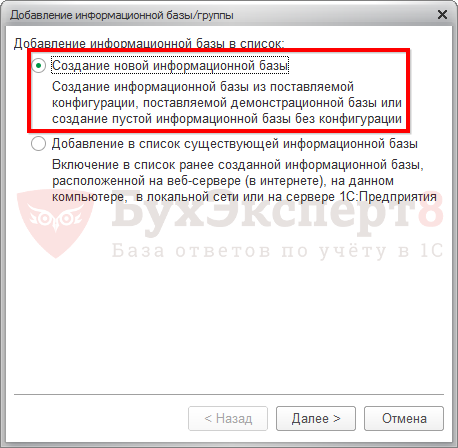
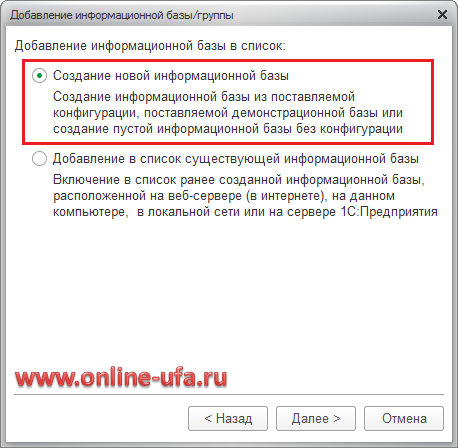
В появившемся диалоговом окне устанавливаем переключатель в положение Создание новой информационной базы .

Далее видим список доступных шаблонов.
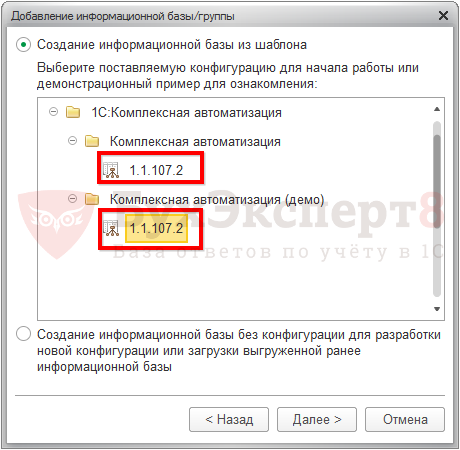
В нашем примере это информационная база Комплексной автоматизации и ее демо версия. Выбираем нужный шаблон и нажимаем кнопку Далее .

Следуем шагам Помощника .
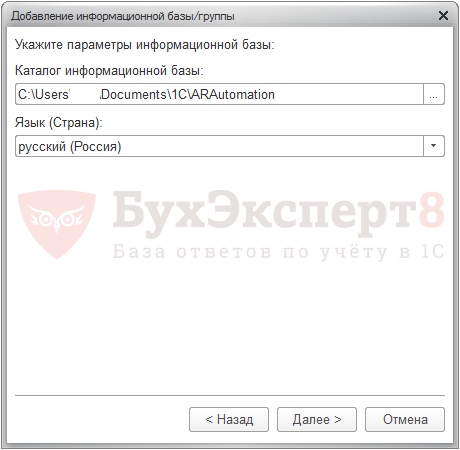
В конце нажимаем кнопку Готово .

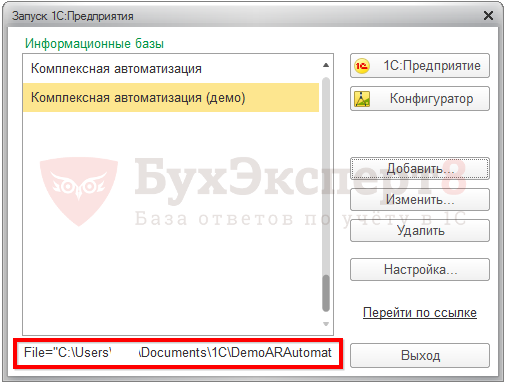
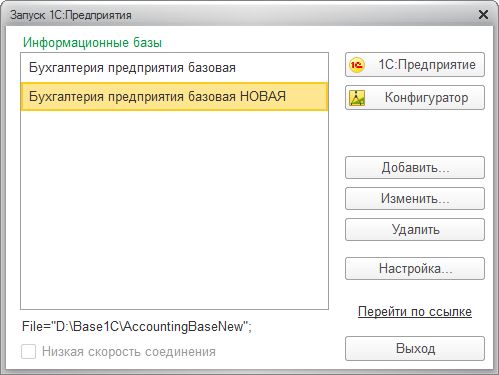
Аналогичные действия проводим со вторым шаблоном и в списке появились две информационные базы 1С 8.3: одна чистая, готовая к работе — Комплексная автоматизация, вторая демонстрационная база — Комплексная автоматизация (демо). При этом, выделив в списке информационную базу, внизу видим путь, где она расположена. Для информационной базы можно задать любую другую папку.
Точно так устанавливается любая другая конфигурация 1С — Бухгалтерия предприятия , Управление торговлей , Зарплата и управление персоналом и т.д.
Добавление в список существующей информационной базы 1С 8.3
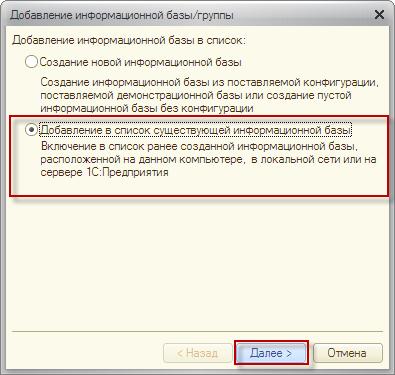
Предположим, на диске имеется папка с рабочей информационной базой 1С (ее перенесли с другого компьютера, на другой диск или другие ситуации) и ее необходимо добавить в список, подключить. Для этого в окне запуска 1С нажимаем кнопку Добавить и в появившемся окне устанавливаем переключатель в положение Добавление в список существующей информационной базы .
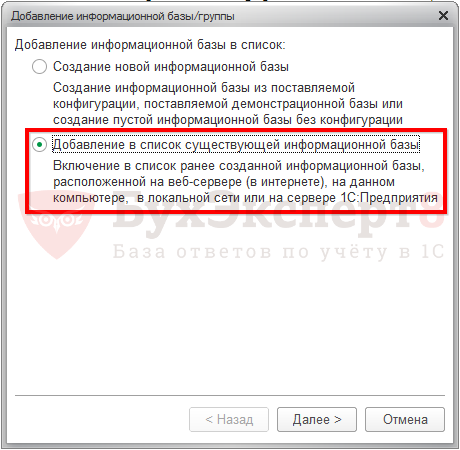
И следуя шагам Помощника указываем необходимую информацию — название, путь к информационной базе и другие настройки (их можно оставить по умолчанию),
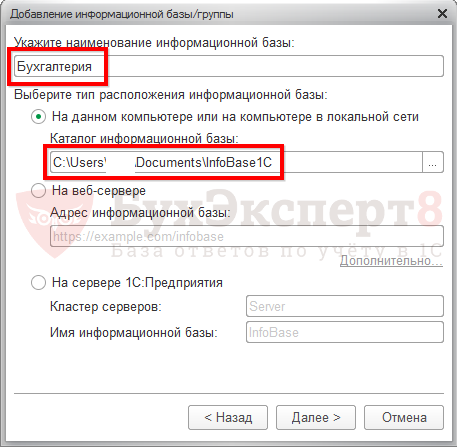
до нажатия кнопки Готово .
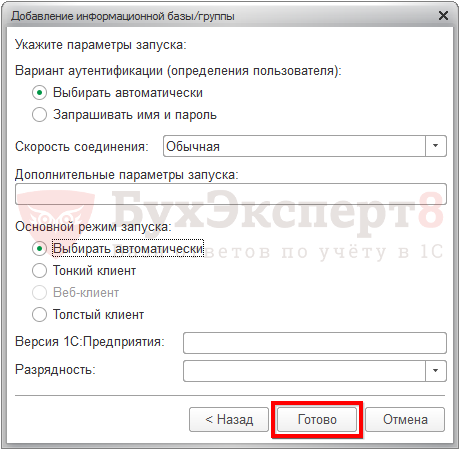
Информационная база 1С 8.3 Бухгалтерия готова к работе.
Создание пустой базы 1С 8.3 и загрузка в нее dt файла
Файл с расширением dt — это архивная копия информационной базы, выгруженная через Конфигуратор , которую можно загрузить в имеющуюся конфигурацию (при этом он ее заменит) или в пустую созданную конфигурацию. В нем хранятся все данные, включая справочники, документы на момент сохранения базы. Этот способ используется при восстановлении информационной базы из архивных копий.
Рассмотрим порядок действий. Создадим папку на диске, куда будем загружать ранее выгруженную информационную базу — для примера 1С информационная база. В окне запуска 1С нажимаем кнопку Добавить и устанавливаем переключатель в положение Создание новой информационной базы .
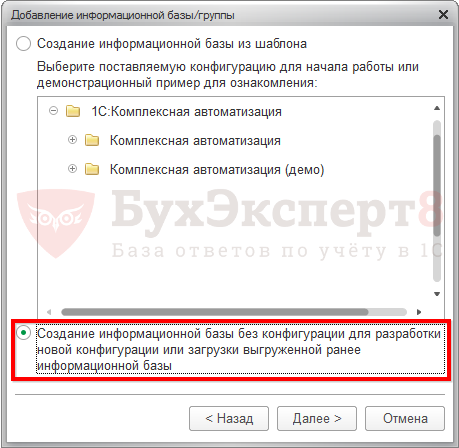
В следующем окне установим переключатель в положение Создание информационной базы без конфигурации для разработки новой конфигурации или загрузки выгруженной ранее информационной базы .
Зададим ей название.
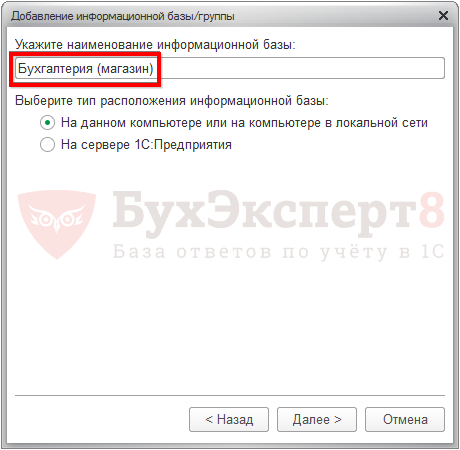
Укажем путь — нашу созданную папку (можно оставить по умолчанию, в этом случае папка создается автоматически).
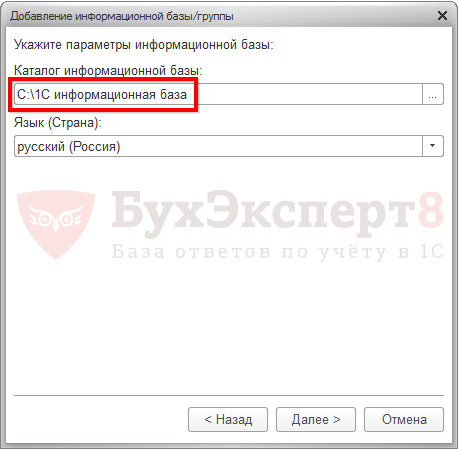
И таким образом получаем пустую базу.
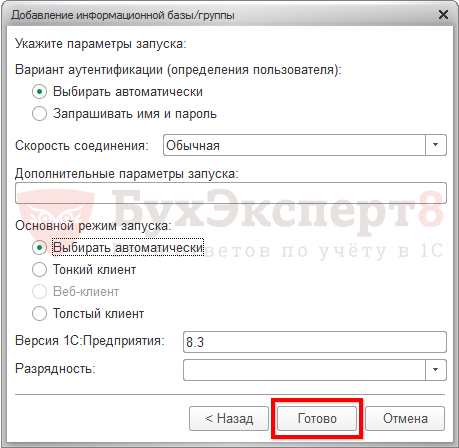
Далее, в окне запуска 1С зайдем в нашу базу в режиме Конфигуратор .
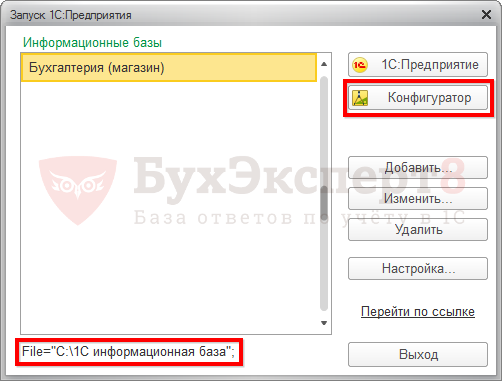
В пункте меню Администрирование выберем Загрузить информационную базу .

В открывшемся окне выберем файл для загрузки — в нашем примере 1Cv8 магазин ноябрь 2018.
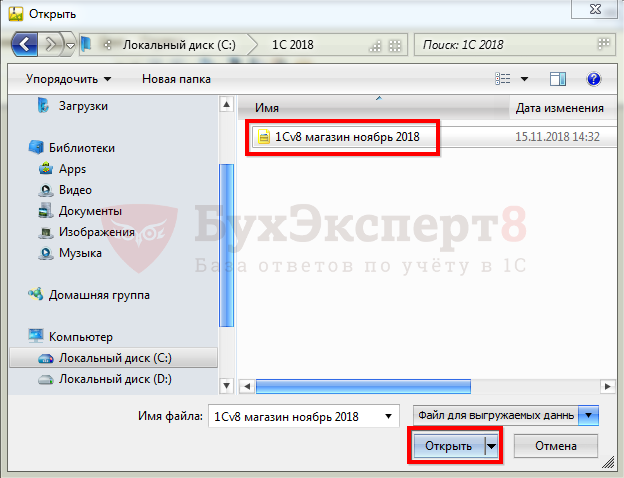
Нажимаем кнопку Открыть и далее в появившемся диалоговом окне подтверждаем действия о загрузке файла.

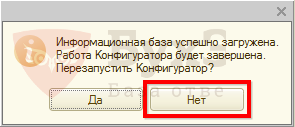
После завершения загрузки нажимаем в появившемся диалоговом окне Нет и запускаем информационную базу в пользовательском режиме.
Аналогично можно загрузить файл информационной базы с расширением cf. Его отличие от файла dt в том, что в нем хранятся сведения о конфигурации, т.е. при загрузке создается пустая информационная база, а в файле dt хранятся все информационные данные.
Как добавить информационную базу в 1С 8.3 смотрите в нашем видео:
См. также:
Если Вы еще не являетесь подписчиком системы БухЭксперт8:
Активировать демо-доступ бесплатно →
или
Оформить подписку на Рубрикатор →
После оформления подписки вам станут доступны все материалы по 1С Бухгалтерия, записи поддерживающих эфиров и вы сможете задавать любые вопросы по 1С.
Подписывайтесь на наши YouTube и Telegram чтобы не пропустить
важные изменения 1С и законодательства
Помогла статья?
Получите еще секретный бонус и полный доступ к справочной системе БухЭксперт8 на 14 дней бесплатно
Похожие публикации
-
При добавлении новой организации в учет или в процессе обучения.В случае повреждения информационной базы 1С 8.3, возникновении ошибок, сбоя.Иногда возникают ситуации, когда необходимо сделать копию информационной базы 1С.В работе бухгалтера может возникнуть задача загрузки базы в 1С.
(4 оценок, среднее: 5,00 из 5)
Обсуждение (3)
Было бы полезно добавить и 4-й способ создания новой базы из файла конфигурации .cf
Добрый день.
Спасибо за обратную связь. Постараемся учесть ваши пожелания.
Как добавить новую чистую информационную базу 1С:Предприятия с типовой конфигурацией из шаблона конфигурации
Порядок создания новой чистой информационной базы 1С:Предприятие из шаблона типовой конфигурации . Пошаговая инструкция
Внимание!
В данной статье описывается вариант создания файловой информационной базы типовой конфигурации программы системы 1С:Предприятие 8.* в операционной системе Windows без ее публикации на веб-сервере. Если необходимо создать клиент-серверную информационную базу, или создать информационную базу с измененной конфигурацией, или создать информационную базу на компьютере с другой операционной системой, или опубликовать ее на веб-сервере, то обратитесь к вашему системному администратору или к специалистам обслуживающего вас партнера 1С.


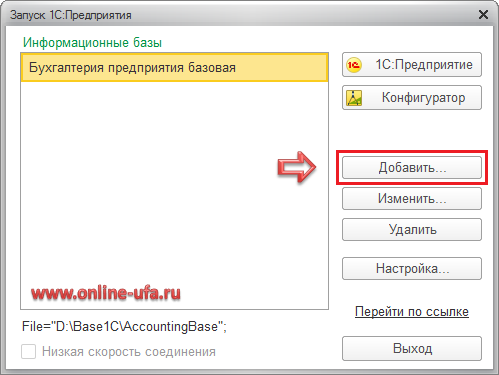
В открывшемся окне будет предложено два варианта добавления информационной базы:
- Создание новой информационной базы
- Добавление в список существующей информационной базы
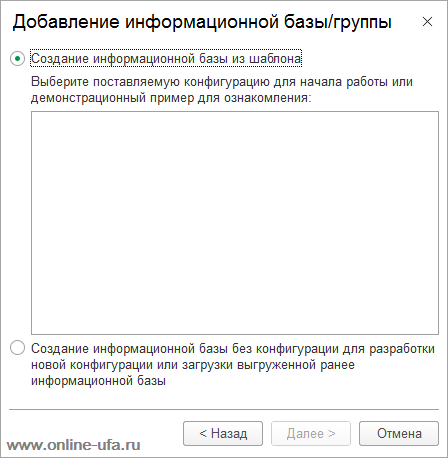
- Создание информационной базы из шаблона
- Создание информационной базы без конфигурации для разработки новой конфигурации или загрузки выгруженной ранее информационной базы.
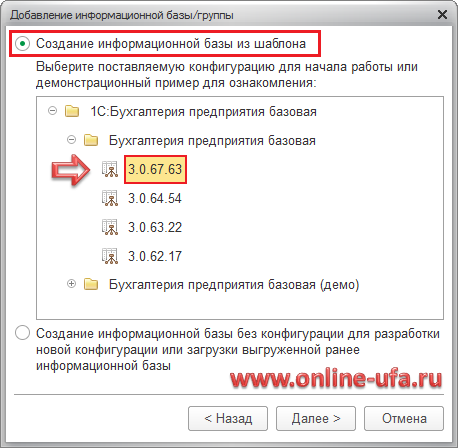
Естественно рекомендуется выбирать самую старшую версию из доступных. Если список шаблонов пуст или версия доступного шаблона устарела, то рекомендуем установить новый шаблон актуального релиза. Подробнее см. ниже Как установить шаблон конфигурации.
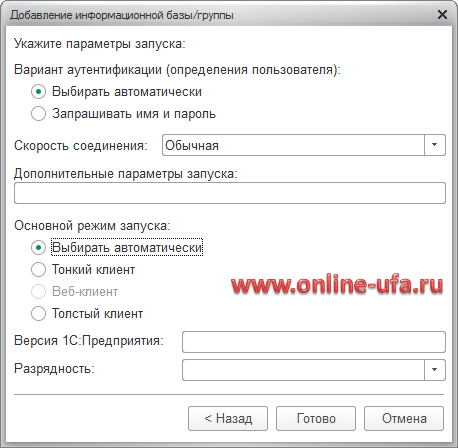
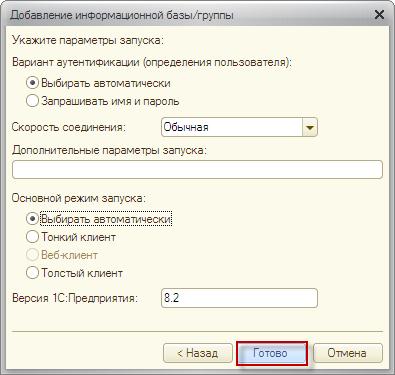
Параметр Вариант аутентификации может принимать следующие значения:
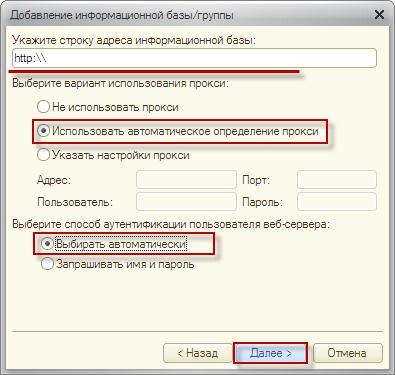
- Выбирать автоматически – в этом случае вначале будет предпринята попытка выполнить аутентификацию средствами ОС, а в случае неудачи – предложено ввести логин/пароль для доступа к информационной базе.
- Запрашивать имя и пароль – в этом случае аутентификация будет всегда выполняться в диалоге ввода имени пользователя и пароля.
- Обычная – обычная скорость. При работе системы не будет никаких особенностей.
- Низкая – низкая скорость соединения. В этом режиме работа программы "1С:Предприятие" будет сопровождаться некоторыми особенностями, которые описаны в главе "Режим низкой скорости соединения". Данный режим рекомендуется использовать только при работе через интернет по медленным каналам связи, например, при подключении через GPRS-модем.
- Выбирать при запуске – в этом режиме выбирать скорость соединения можно будет при каждом запуске информационной базы с помощью флага Низкая скорость соединения в нижней части окна запуска 1С:Предприятия. Если в свойствах информационной базы указано конкретное значение (Обычная или Низкая), то флаг скорости соединения будет недоступен для изменения.
Параметр Основной режим запуска определяет, какой клиент будет использоваться при работе с данной информационной базой:
- Выбирать автоматически – в этом режиме вид клиентского приложения будет определяться автоматически;
- Тонкий клиент – для запуска будет использоваться "Тонкий клиент 1С";
- Веб-клиент – для запуска будет использоваться веб-клиент (например, Chrome);
- Толстый клиент – для запуска будет использоваться "Толстый клиент 1С".
Параметр Разрядность позволяет указать разрядность приложения для работы с базой:
- 32 (x86) – запуск 32-разрядного приложения,
- Приоритет 32 (x86) – поиск самой актуальной версии, и если для найденной версии доступны приложения в обоих вариантах разрядности, выбирается версия с разрядностью 32,
- 64 (x86_84) – запуск 64-разрядного приложения,
- Приоритет 64 (x86_64) – поиск самой актуальной версии, и если для найденной версии доступны приложения в обоих вариантах разрядности, выбирается версия с разрядностью 64.
Если данная информация была для Вас полезной, то Вы можете поддержать авторов, поставив оценку в панели инструментов Яндекс.Браузера, или оставить свой отзыв на нашей странице в сервисе Яндекс.Бизнес
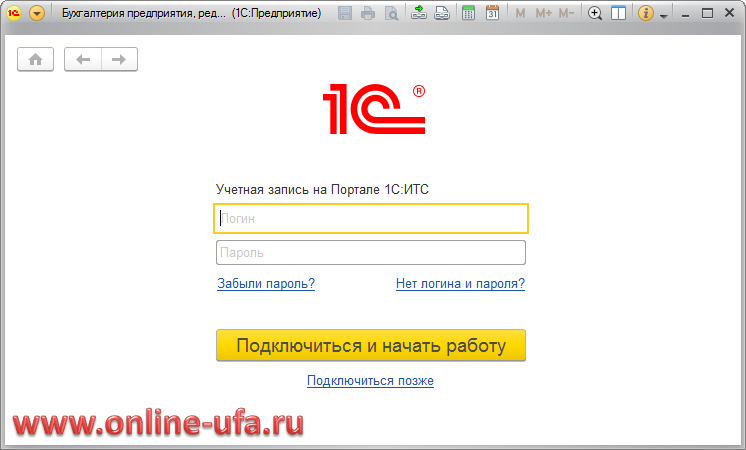
Если указать логин и пароль от портала, то автоматически будет подключена интернет-поддержка с данными указанной учетной записи.
При необходимости можете пропустить данный шаг, нажав на Подключиться позже.
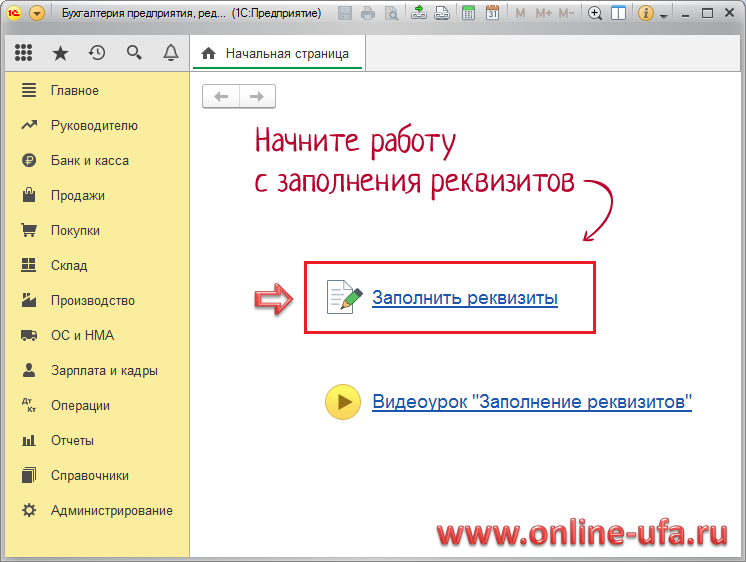
Как установить шаблон конфигурации если список шаблонов пуст?
Важно!
Если программа приобреталась давно и установочные дистрибутивы устарели, то устанавливать шаблон конфигурации с помощью изначального дистрибутива из комплекта поставки не имеет никакого смысла, т.к. после установки потребуется обновлять конфигурацию до актуального релиза, что может потребовать значительно больших усилий, чем получить дистрибутив актуальной версии.
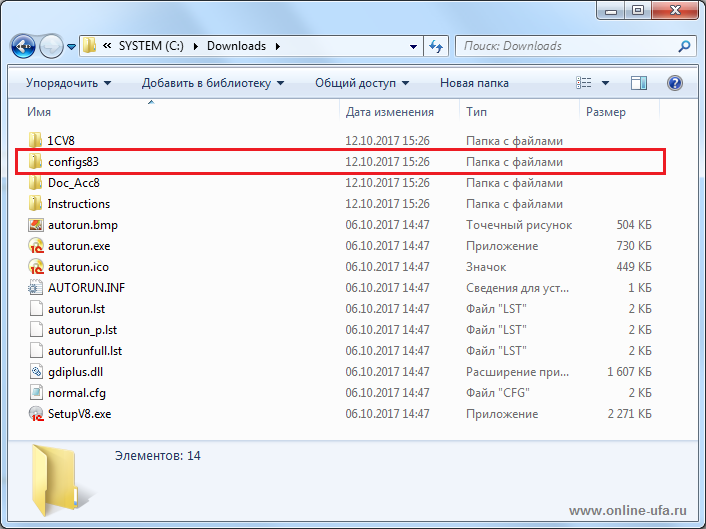
Важно!
Если программа приобреталась давно и установочные дистрибутивы устарели, то устанавливать шаблон конфигурации устаревшего релиза не имеет никакого смысла, т.к. после установки потребуется обновлять конфигурацию до актуального релиза, что может потребовать значительно больших усилий, чем получить дистрибутив актуальной версии.
Где взять дистрибутивы?
Зарегистрированные пользователи базовых версий конфигураций могут запросить установочные дистрибутивы по email непосредственно в фирме 1С или у обслуживающего партнера 1С при предъявлении регистрационной анкеты от программы, но партнеры не обязаны делать это бесплатно, поэтому мы рекомендуем предварительно уточнить порядок и стоимость отправки дистрибутива.
Вы можете запросить полный установочный дистрибутив актуальной версии конфигурации "Бухгалтерия предприятия, редакция 3.0" напрямую в нашей компании даже если Вы приобретали программу в другом месте (потребуется подтвердить лицензионность программного продукта). Стоимость отправки актуального дистрибутива базовой версии на email составит 500 руб.
Если же Вы приобретали программу "1С:Бухгалтерия 8 Базовая версия" в нашей компании, то дистрибутив мы вышлем Вам бесплатно.
Вы можете оформить подписку ИТС напрямую с нашей компанией даже если Вы находитесь в другом регионе РФ и саму программу 1С приобретали в другом месте! Единственное условие — программа должна быть лицензионной. Также вы можете перейти к нам на обслуживание и в случае если ранее обслуживались в другой фирме. Доступ к скачиванию обновлений на официальном сайте технической поддержки https://releases.1c.ru/ будет открыт через несколько часов после оплаты договора ИТС.
Обратите внимание, что стоимость ИТС при непрерывном продлении ниже. Если с момента окончания предыдущего договора ИТС прошло более 1 месяца, то стоимость ИТС рассчитывается по колонке "Восстановление после перерыва".
Если после окончания срока действия предыдущей подписки ИТС прошло более 1 месяца, то в целях экономии средств мы рекомендуем сначала оформить подписку ИТС по колонке "Восстановление после перерыва" на 3 месяца, а потом продлевать уже на льготных условиях по колонке "Непрерывное продление".
Легализация
Если ранее Вы использовали нелицензионную версию "1С:Бухгалтерии" или какой-то другой программы "1С", то для получения доступа к официальным обновлениям мы настоятельно рекомендуем легализовать программу путем приобретения лицензионной версии.
Вы можете приобрести лицензионные версии программ системы "1С:Предприятие" напрямую в нашей компании. Мы рекомендуем приобретение электронных поставок, т.к. это максимально быстрый способ легализации программы — уже через 3-4 часа после оплаты клиент может скачать установочные дистрибутивы, коды активации и документацию в электронном виде в личном кабинете на официальном портале 1С https://portal.1c.ru.
- Сделать апгрейд используемой программы с базовой версии до ПРОФ (стоимость апгрейда от 7750 руб.)
Подробнее: Варианты апгрейда 1С:Бухгалтерии 8. Базовая версия до версии ПРОФ
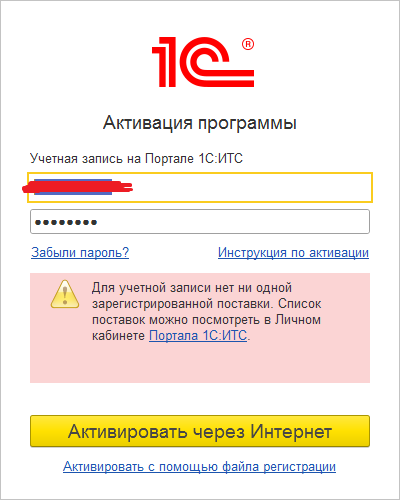
Ответ: Сообщение "Для учетной записи нет ни одной зарегистрированной поставки" говорит о том, что вы запускаете информационную базу с конфигурацией Бухгалтерия предприятия (базовая для 1), которая входит в комплект поставки "акционных" программных продуктов 1С:Бухгалтерия для 1 или 1С:БизнесСтарт, но под учетной записью Портала 1С, от которой вы вводите логин и пароль, еще не зарегистрирован ни один из указанных продуктов. Если вами действительно был приобретен комплект 1С:Бухгалтерия для 1 или 1С:БизнесСтарт, то сначала его необходимо зарегистрировать в личном кабинете портала 1С.
Как зарегистрировать программный продукт 1С в личном кабинете Портала 1С (portal.1c.ru)
Если же у вас приобретена какая-то другая версия программы 1С (например, 1С:Бухгалтерия 8 Базовая версия или 1С:Бухгалтерия ПРОФ), то создать новую чистую базу с данной конфигурацией вы не сможете.
Если база создается для загрузки файла data_dump.zip при переходе из облака 1С:БизнесСтарт, то советуем ознакомиться со статьей:
Как перенести на свой компьютер информационную базу конфигурации "Бухгалтерия предприятия (базовая для 1)" приложения 1С:БизнесСтарт из облачного сервиса "1cbiz.ru"
Если данная статья была для Вас полезной, то Вы можете поддержать авторов нашего сайта, оставив свой отзыв. Если у Вас установлен Яндекс.Браузер, то в правом верхнем углу браузера нажмите на кнопку отзывов.

Как создать новую чистую информационную базу программы 1С из шаблона конфигурации,
Как добавить информационную базу в список
Чтобы добавить базу в список нажмите кнопку «Добавить».
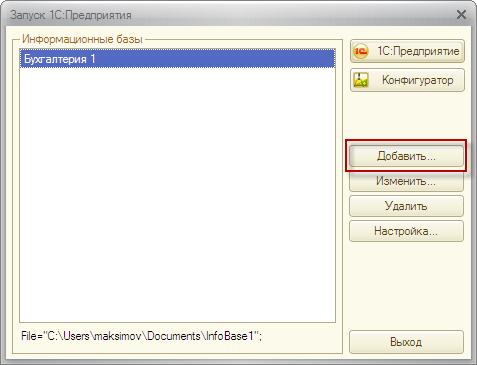
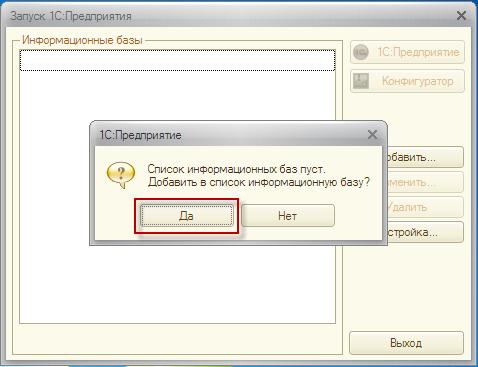
При первом запуске 1C:Предприятие 8, а так же при отсутствии баз в списке, программа сама предложит добавить базу в список (как показано ниже на рисунке). Нажмите «Да».
Далее появится окно выбора режима добавления базы.
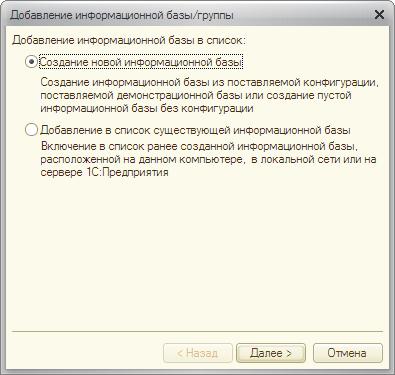
Можно создать новую или добавить существующую базу.
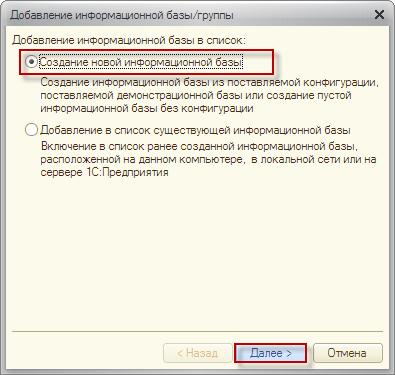
1. Создание новой информационной базы.
Выберите вариант «Создание новой информационной базы». Нажмите «Далее»
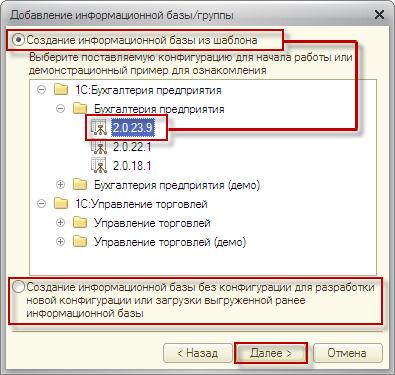
Появится окно выбора варианта создания базы. Либо на основании базы-шаблона, либо создание пустой базы (без конфигурации).
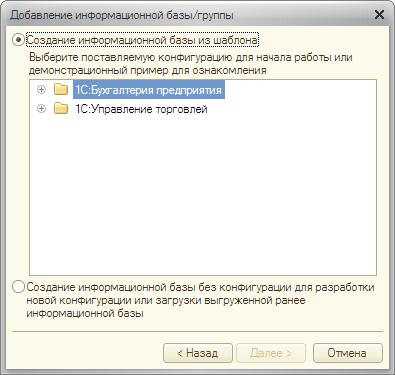
Если выбран первый вариант «Создание информационной базы из шаблона», то необходимо будет дополнительно выбрать исходный шаблон из списка и нажать «Далее».
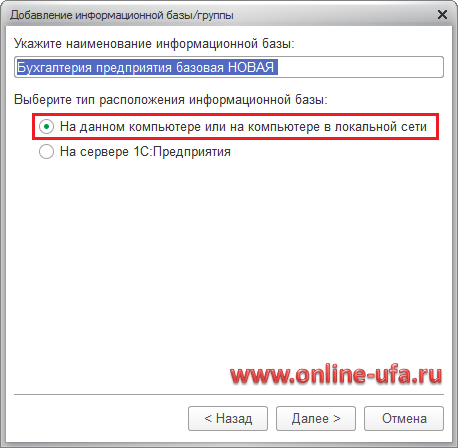
Появится форма, в которой необходимо выбрать наименование и тип расположения базы, а после нажать «Далее».
(Рекомендуется присваивать смысловое наименование базе данных)
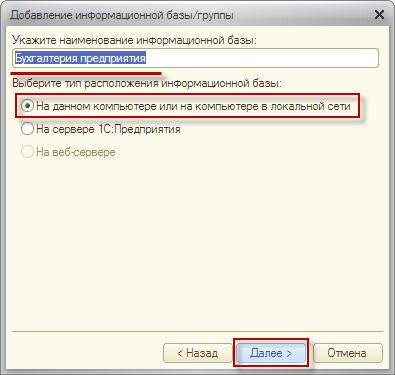
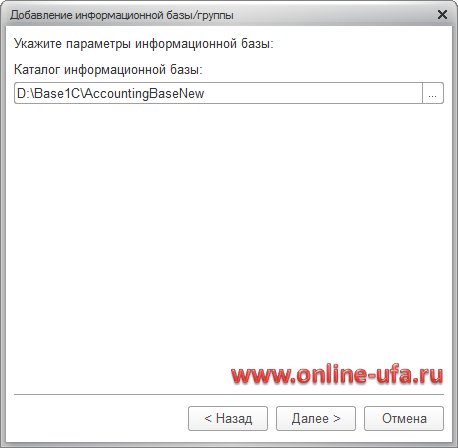
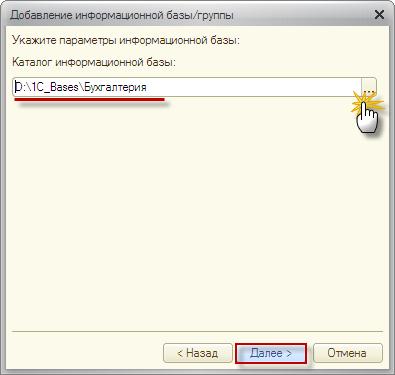
Если выбран тип расположения «На данном компьютере или на компьютере на локальной сети», то далее следует выбрать каталог, в котором будет находиться информационная база (Например, D:\1C_Bases\Бухгалтерия). Если будет указано имя несуществующего каталога, то при запуске системы 1С: Предприятие 8 он будет автоматически создан.
В следующем окне параметров запуска можно оставить настройки по умолчанию и нажать «Готово».
База создана и добавлена в список.
2. Добавление в список существующей информационной базы.
Выберите второй вариант добавления и нажмите «Далее».
Появится форма, в которой необходимо выбрать наименование и тип расположения базы, а после нажать «Далее».
(Рекомендуется присваивать смысловое наименование базе данных)
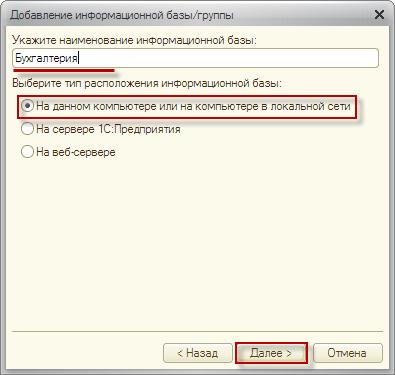
Если выбран тип расположения «На данном компьютере или на компьютере на локальной сети», то следует выбрать каталог, в котором будет находиться информационная база (Например, D:\1C_Bases\Бухгалтерия). Если будет указано имя несуществующего каталога, то при запуске системы 1С: Предприятие 8 он будет автоматически создан.
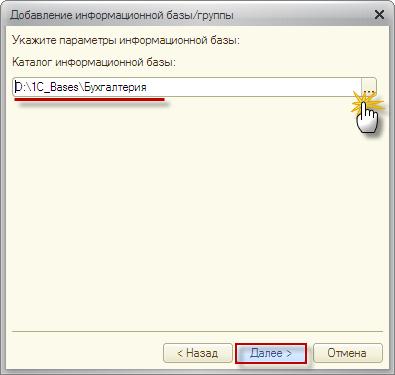
В следующем окне параметров запуска можно оставить настройки по умолчанию и нажать «Готово». База добавлена в список.
Если же база расположена на сервере и, соответственно, выбран тип расположения базы «На сервере 1С:Предприятия»,
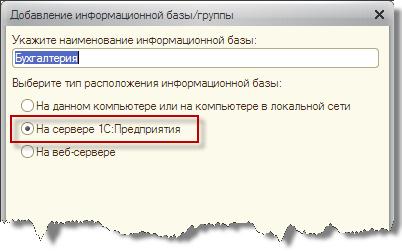
то окно настройки параметров базы данных будет выглядеть так…
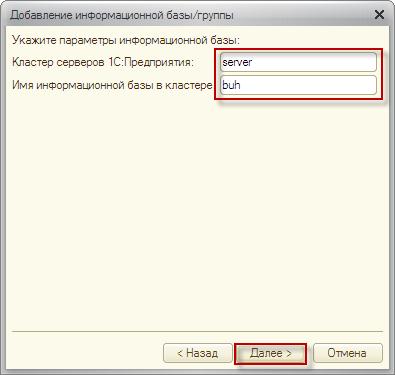
В следующем окне параметров запуска можно оставить настройки по умолчанию и нажать «Готово». База добавлена в список.
Если же база расположена на веб-сервере…
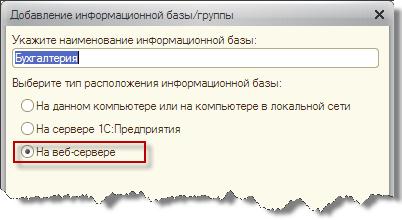
То в следующем окне настройки нужно указать строку адреса информационной базы, выбрать вариант использования прокси способ аутентификации пользователя веб-сервера и нажать «Далее».
В следующем окне выберите скорость соединения (Чаще всего – «Обычная») и нажмите «Готово».
Создание новой информационной базы в 1С Бухгалтерия 8.3 Предприятие.
Как создать новую базу 1С 8.3? Необходимость в этом может возникнуть по разным причинам: начало года, открытие новой фирмы, реорганизация и т.п., — неважно, по каким причинам вам решить эту задачу. С помощью наших инструкций вы сможете самостоятельно создать пустую базу 1с 8.3, поскольку весь необходимый инструментарий у вас под руками.
Как в 1С 8 создать новую базу с чистого листа?
Для того чтобы создать новую информационную базу 1С – типовую, без внесения каких-либо изменений, при этом дистрибутив находится в вашем распоряжении, то затруднений никаких не возникнет, все не сложнее, чем в MS Word. Предположим, что у нас уже имеется как минимум одна база:
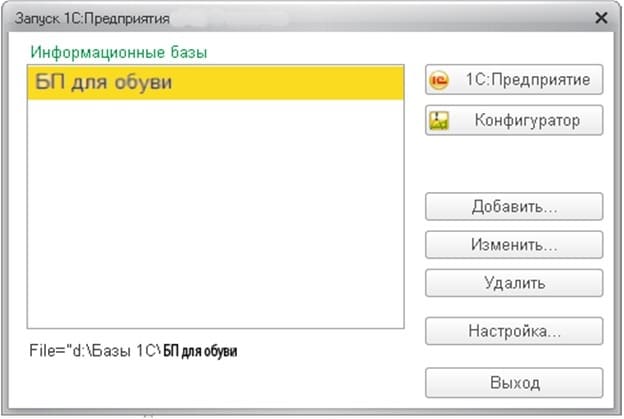
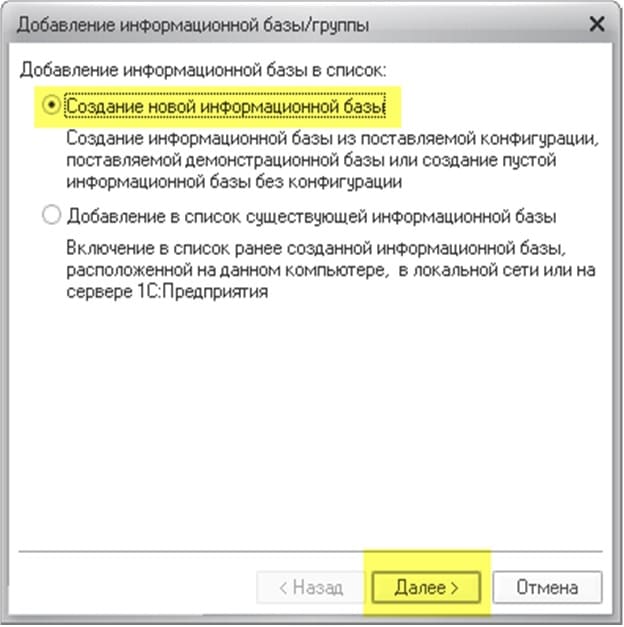
Когда вы выделяете базу, то внизу окошка можно видеть путь к месту ее размещения. Нажимаем кнопку «Добавить» — «Создание новой информационной базы» — «Далее».
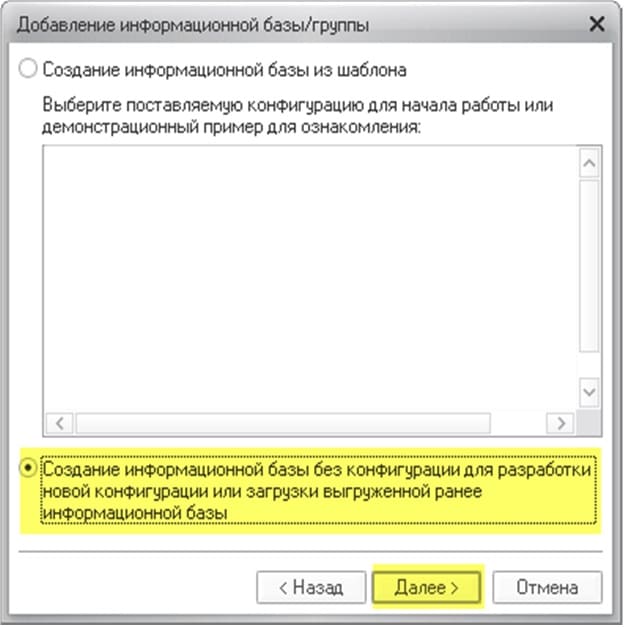
Далее выбираем пункт «Создание информационной базы без конфигурации. », нажимаем «Далее»:
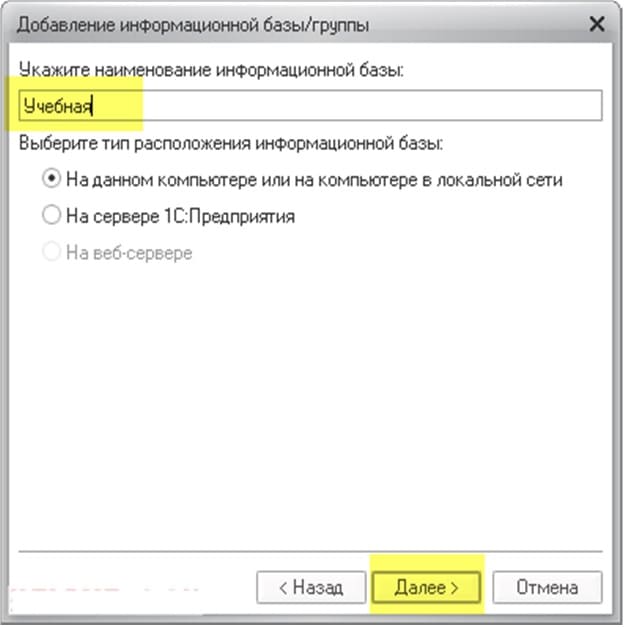
Задаем имя новой базе (например, «Учебная»), переходим на следующий шаг по кнопке «Далее», выбираем место хранения (каталог и папки), и снова нажимаем «Далее».
Далее потребуется указать метод аутентификации («Выбирать автоматически»), а также режим запуска (например, «Толстый клиент»), версию ПО указывать не надо. Нажимаем «Готово».
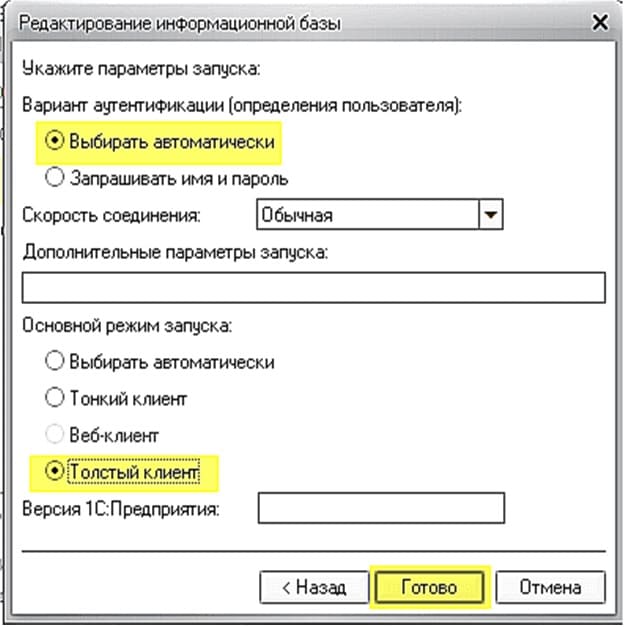
После этого в списке баз появится новая, с заданным вами именем. Теперь рассмотрим, как создать пустую базу 1С с заданной конфигурацией.
Создание новой ИБ с заданной конфигурацией
В случае если конфигурация изменена, пусть в минимальном объеме, для того чтобы создать новую информационную базу с такой же конфигурацией, поступать надо будет несколько по-иному. Прежде всего следует сохранить конфигурацию в файл.
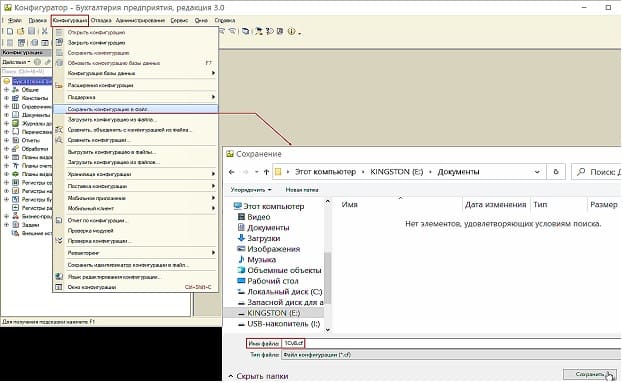
- совершим последовательно необходимые действия:
- открыть окно запуска программы;
- выделить ИБ-основу, с которой будет «списана» новая, чистая ИБ;
- запускаем режим «Конфигуратор».
- выбираем «Конфигурация» – «Сохранить конфигурацию в файл»;
- выбрать диск и каталог, куда следует сохранить 1Cv8.сf (имя дается автоматически, но его можно изменить, не трогая расширения).
- нажимаем «Сохранить»;
- дождаться сообщения об успешном сохранении конфигурации в файл.
Чтобы осуществить загрузку конфигурации из файла, достаточно выделить созданную базу (см. выше), запустить конфигуратор, выбрать «Конфигурация» – «Загрузить конфигурацию из файла», выбрать файл с расширением .cf, нажать «Открыть».
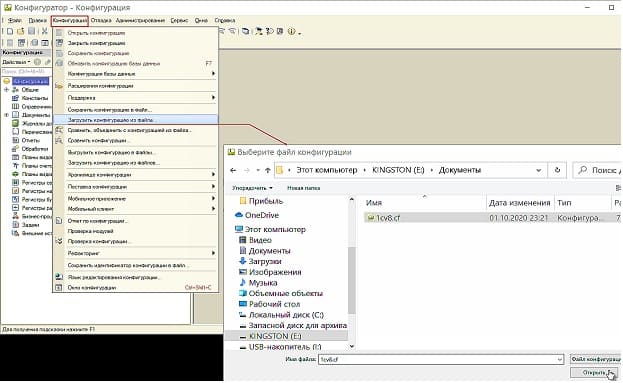
И, когда в окне появится предупреждение о том, при загрузке произойдет полная замена конфигурации, нажать «Да».
После этого следует открыть программу в пользовательском режиме (клавиша «F5»), подождите, когда закончится начальное заполнение данных, после чего чистая база на основе текущей конфигурации будет готова.
Как создать новую информационную базу в 1с 8.3 по шаблону (на примере 1С:ЗУП)?
Скачать шаблоны для некоторых типовых конфигураций можно на сайте «1С», где находятся, в частности, решения для:
- «1С:Зарплата и управление персоналом 3.1»;
- «1С: Управление торговлей 11.4» и т.п.
Предположим, мы создаем новую базу 1С ЗУП. Достаточно обратиться на портал ИТС, выбрать «1С: Обновление программ» – «Скачать обновление программ», отметить нужную конфигурацию (см. «Типовые конфигурации фирмы 1С для России»), перейти в актуальный релиз, выбрать и скачать дистрибутив.
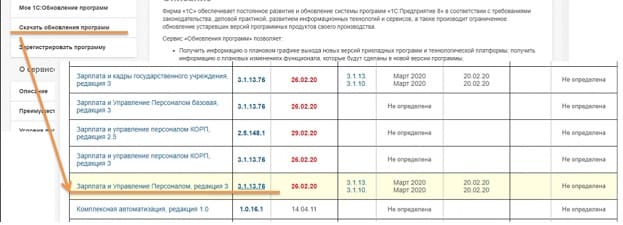
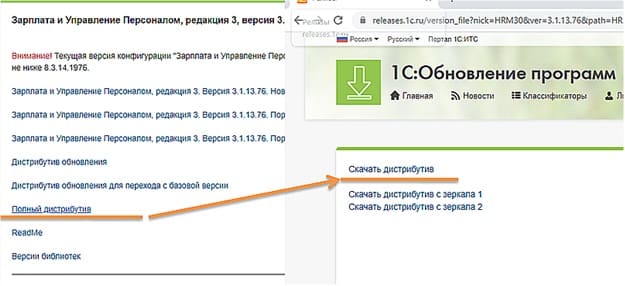
После скачивания найти setup-файл и запустить его, оставив путь установочного файла по умолчанию:
Далее переходим в окно запуска «1С», инициировать добавление базы, выбрав создание из шаблона, выбрать необходимый шаблон (если таковых несколько), указав наименование и путь к базе:
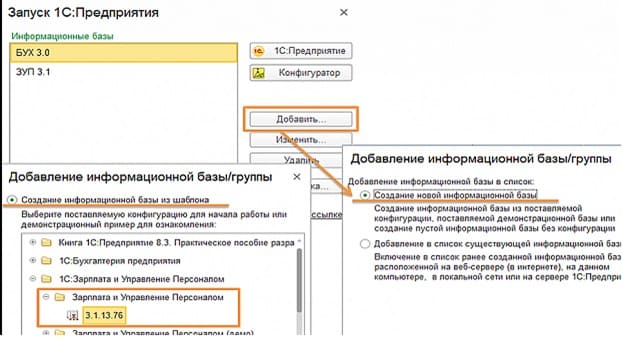
После нажатия кнопки «Готово» и начального заполнения новая ИБ готова к работе.
ТОП ПРОДАЖ 
Облачные сервисы