Групповое изменение/обработка справочников и документов на примере 1С 8.3: Управление торговлей 11.4
Обработка для редактирования объектов конфигурации 1С, позволяет изменять реквизиты справочников и документов конфигурации. А также написать произвольный алгоритм по редактированию объектов (т.е. выбранных элементов справочника или документа)
Группове изменение реквизитов
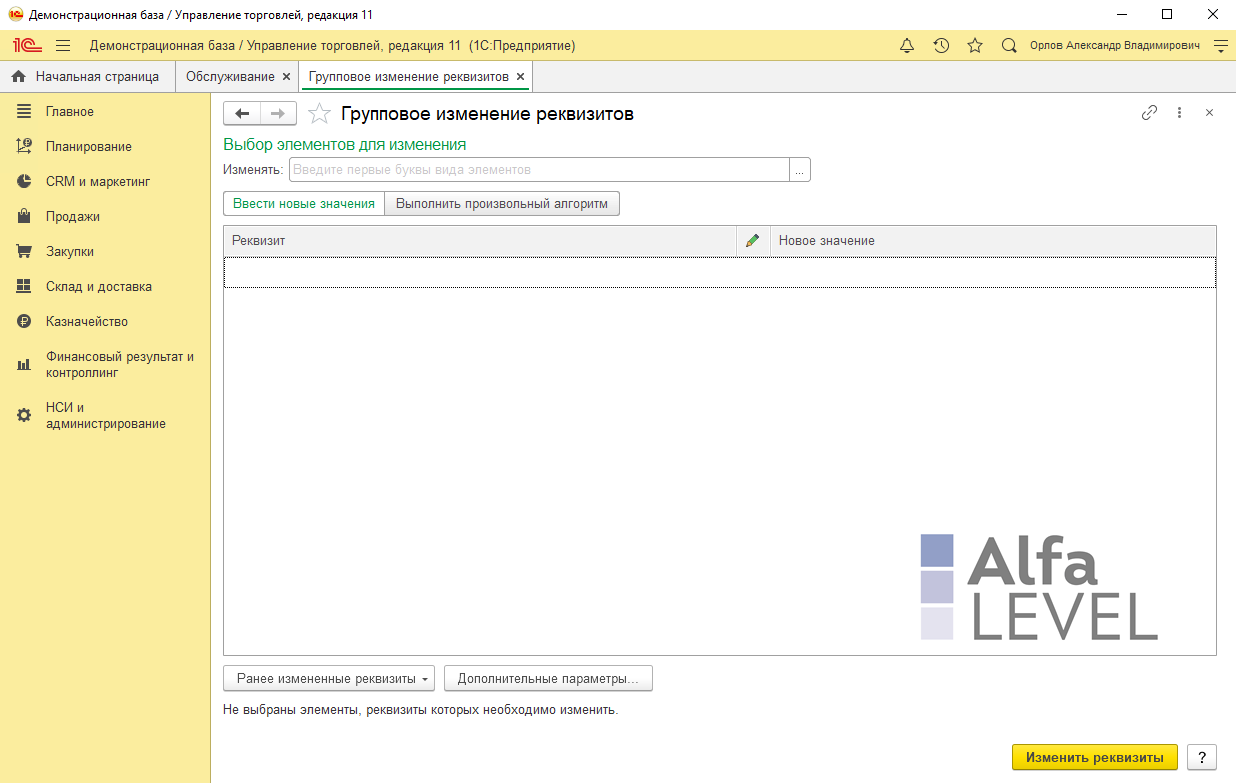
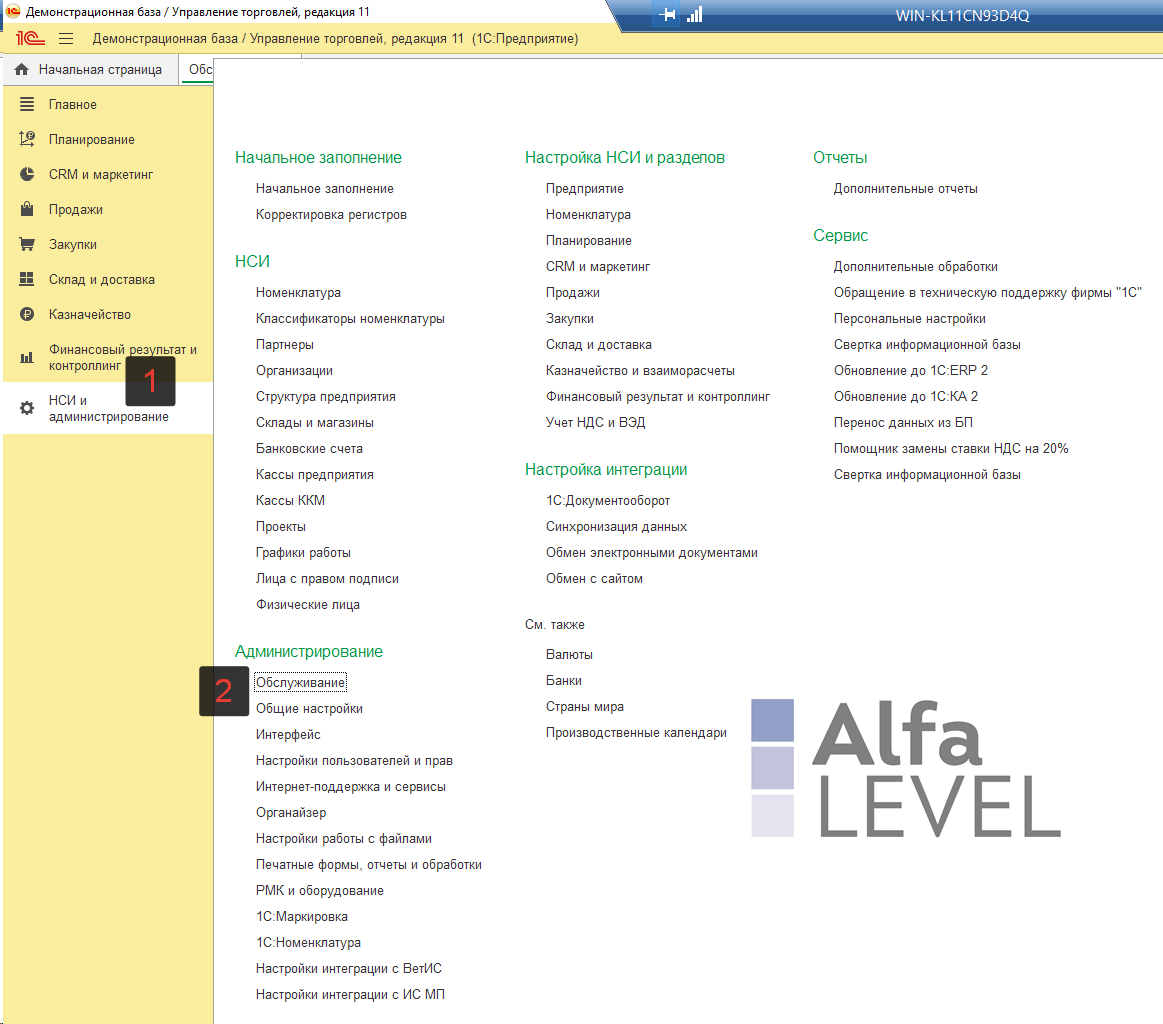
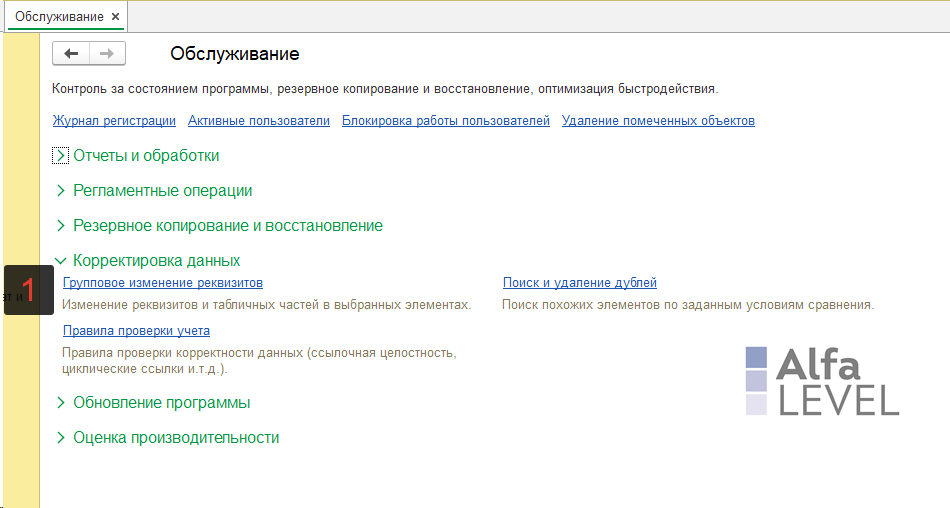
Открыть обработку мы можем из раздела конфигурации НСИ и администрирование — Администрирование — Обслуживание. В открывшемся окне Обслуживание — группа Корректировка данных — Групповое изменение реквизитов.
Выберем для изменения справочник Номенклатуры. Это можно сделать непосредственно набирая текст в поле Изменять, либо по троеточию открыть окно просмотра всех возможных документов и справочников.
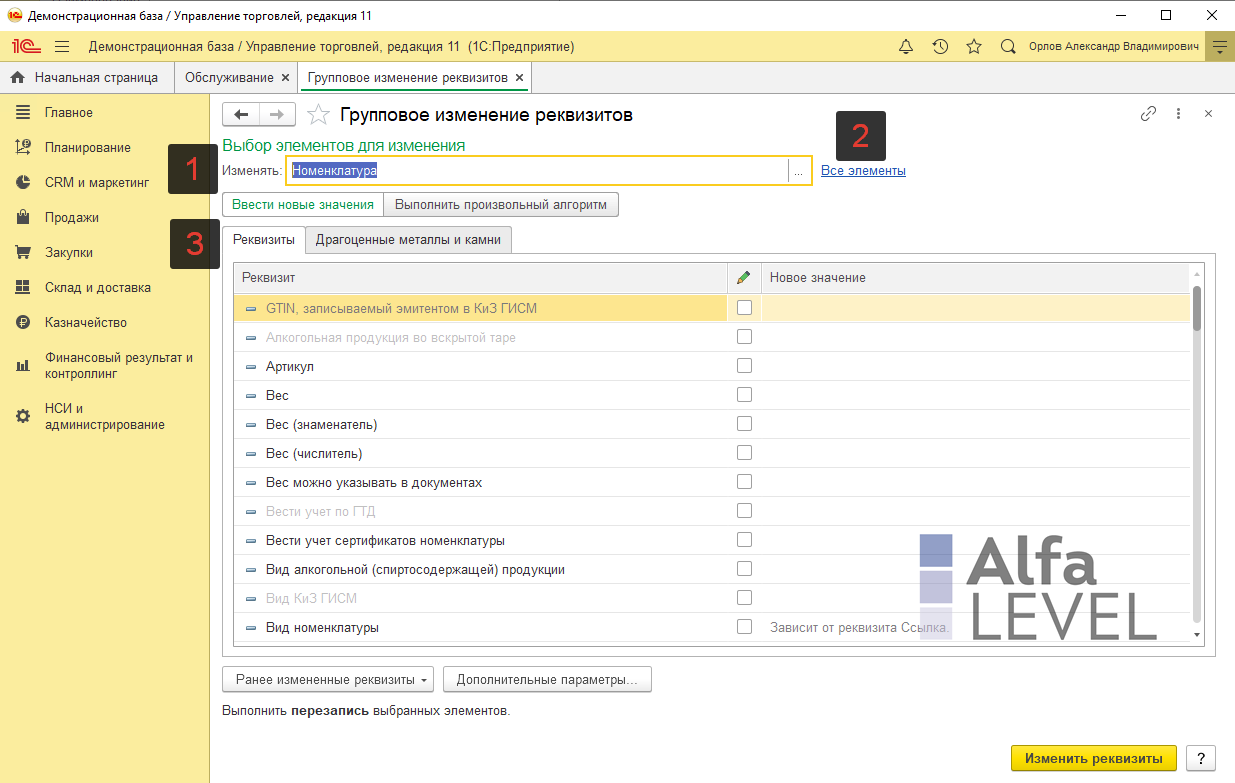
Выбор объекта для изменения
При этом у нас заполнится закладка Реквизиты возможными реквизитами справочника Номенклатура. Соответственно, выбрав нужный реквизит, мы можем указать его значение в правой колонке «Новое значение» или выбрать доступное значение из списка.
При этом реквизиты подсвеченный серым у нас является заблокированными, т.е. нежелательными для изменения. И если Вы будете его редактировать, то должны понимать, что возможно получить негативные последствия в ведении учета. А возможно Вам понадобится для исправления ситуации перепровести документы, в которых участвует данная номенклатура. Будьте аккуратны.
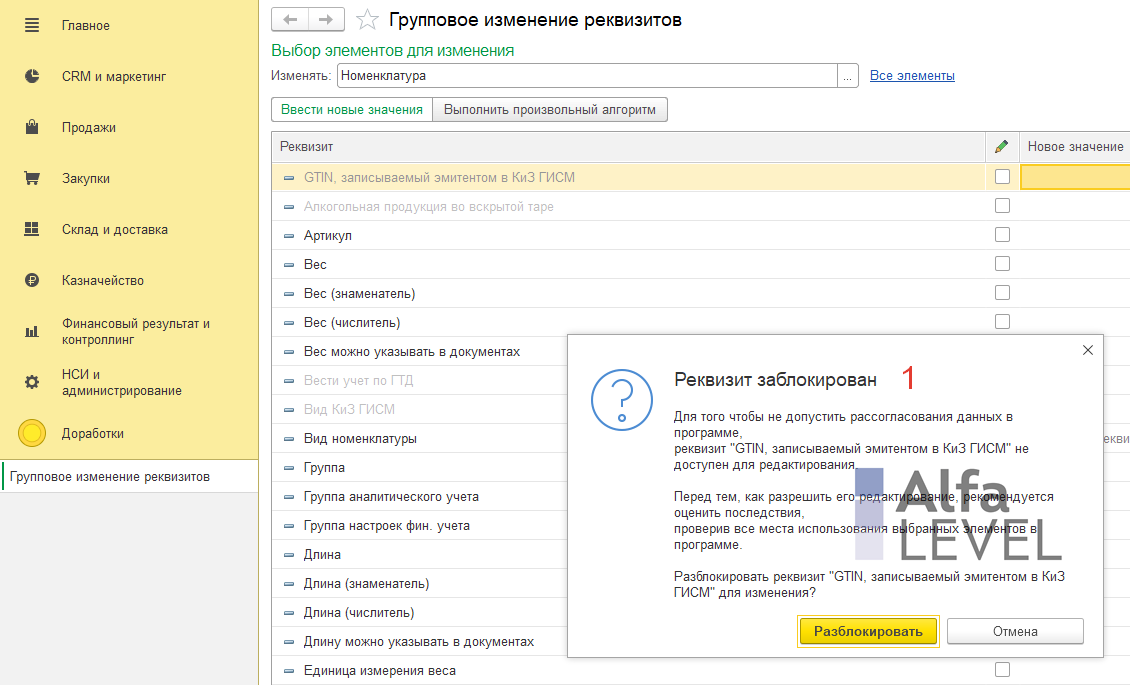
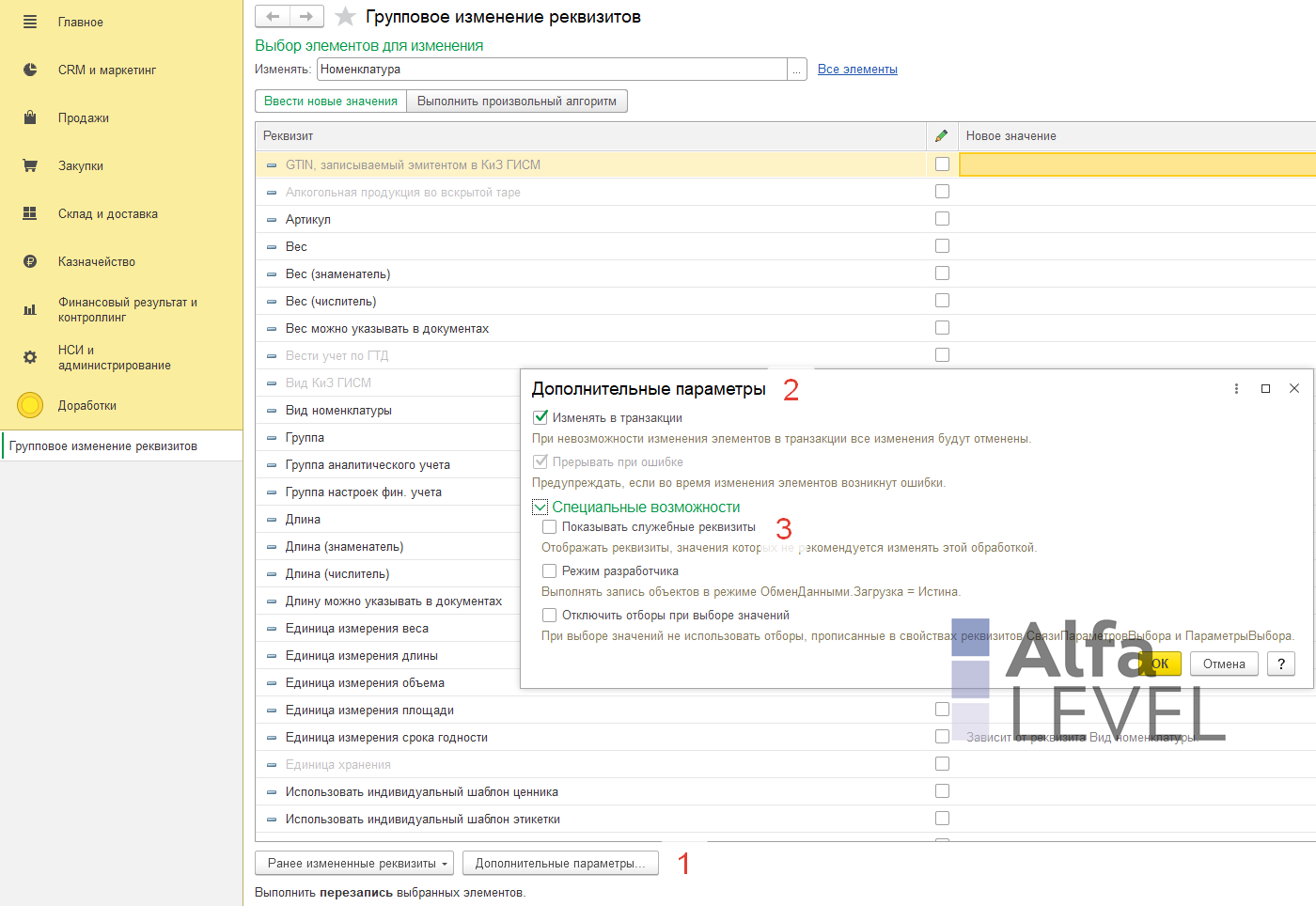
Для возможности просмотреть все возможные реквизиты для редактирования, по кнопке Дополнительные параметры, в открывшемся окне в группе Специальные возможности установим флаг «Показывать служебные реквизиты». Далее мы еще рассмотрим настройки данной формы.
При выборе элементов для изменения, кроме реквизитов мы также можем редактировать табличные части документов. Рядом с закладкой Реквизиты в форме обработки Группового изменения реквизитов появятся вкладки с именем, соответствующим каждой таблицы, выбранного объекта. Например выбрав какой-либо документ Вы скорее всего увидите закладку с именем Товары, которая присутствует во многих документах. Редактируя реквизиты на закладке с именем табличной части, указанное значение реквизита будет проставлено для всех строк таблицы.
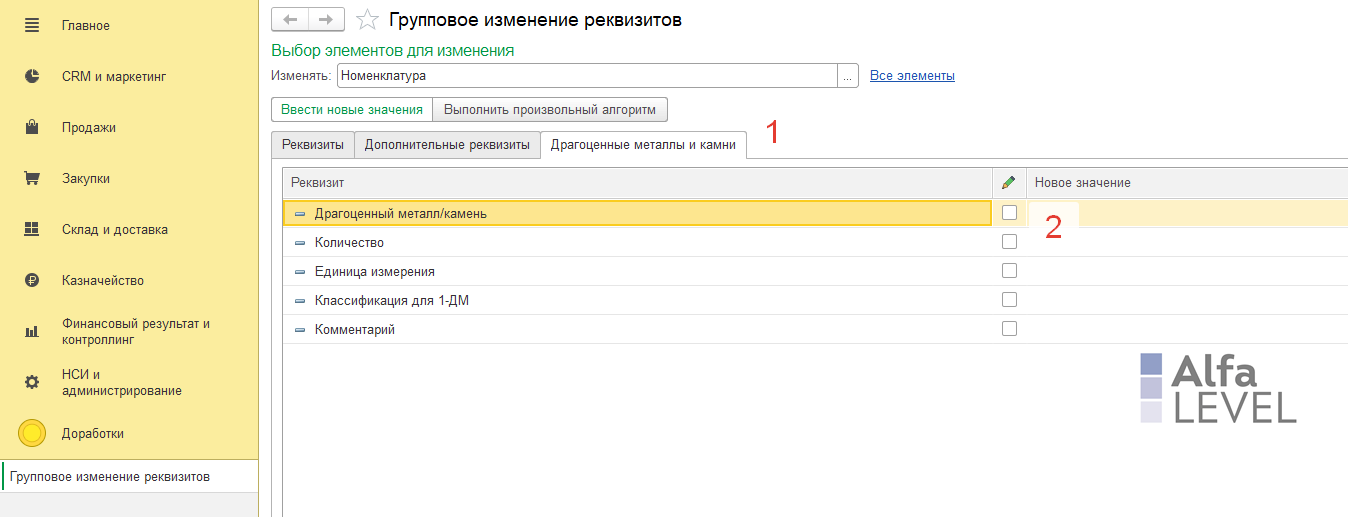
Табличные части справочников и документов
По умолчанию после выбора объекта редактирования в форме группой обработки будет кнопка в виде ссылки «Все элементы», нажав на которую откроется форма, в которой Вы сможете произвести отбор по только необходимых Вам элементов/данных, а не обрабатывать все записи. Форма Выбранные элемент делится на две таблицы. В верхней нужно указать Отбор по реквизитам объекта. Самое просто это указать по Ссылке нужное значение одиночное, но скорее всего это будет список строк. Набор возможных значения для отбора зависит от структуры выбранного объекта конфигурации.
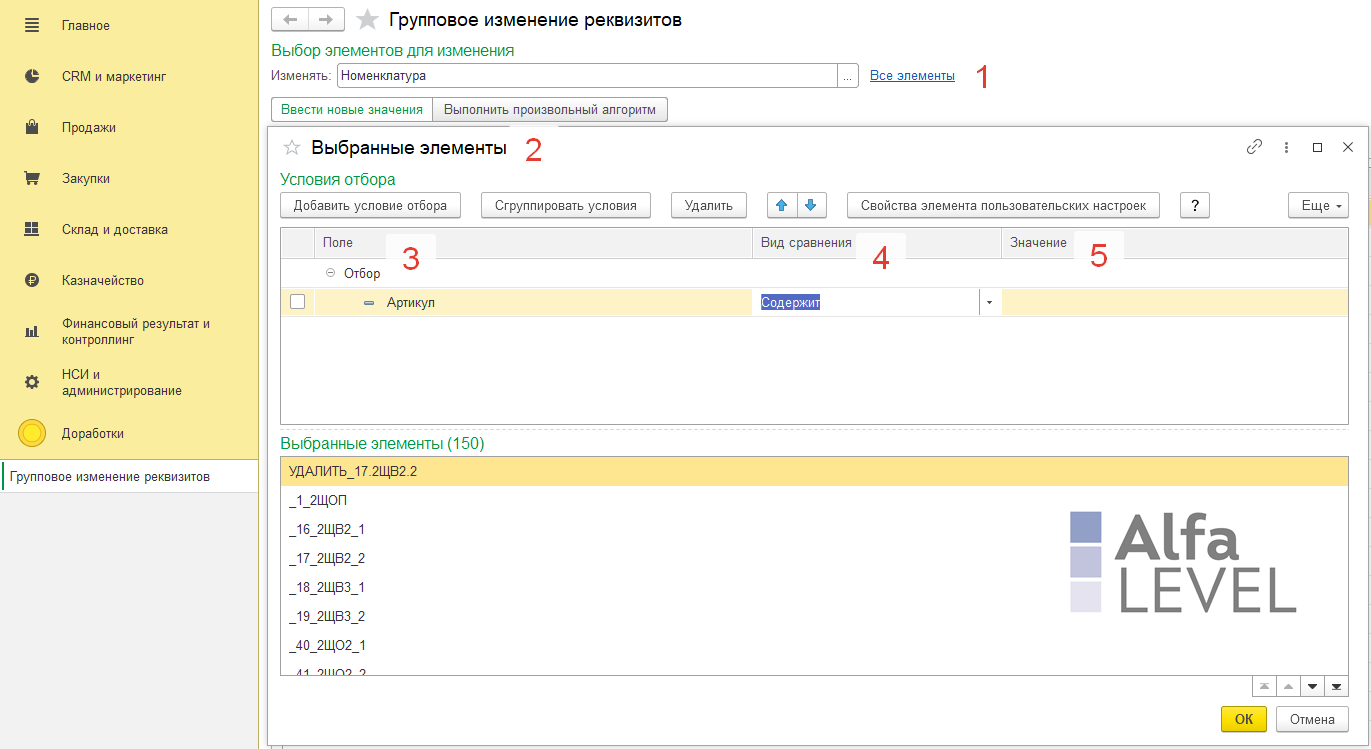
Важной составляющей является возможность сгруппировать значения отбора по условиям: И, ИЛИ, НЕ. При этом можно создавать вложенные друг в друга условия. Также Вид сравнения позволяет гибко выполнить отбор реквизитов. Такие как: В группе, В списке, В группе из списка, Заполнено. И противоположные значения с отрицанием, т.к. НЕ. Важно подчеркнуть что вид сравнения в группе позволяет указать вложенные в группу данные, например в иерархическом списке справочника можно выбрать одну из верхних групп и в итоге у Вас попадут все элементы, распложенные внутри данного дерева.
В форме Выбранные элементы можно в режиме реального времени просмотреть те элементы, которые будут отобраны по заданному условию. Для сохранения созданных условий нажмем кнопку ОК. Теперь в форме Групповое изменение реквизитов по ссылке будет указано количество объектов для изменения.
Также через данную обработку можно немного по-изучать объект редактирования (например справочник Номенклатура). Из чего он может состоять, т.к. в обычной форме этого объекта расположение полей сильно отличается от его структуры в данной обработке, которая соответствует устройству объекта в конфигураторе.
Выбрав нужный справочник/документ для изменения, настроив отбор, установив необходимые значения реквизитов объекта нажмем кнопку Изменить реквизиты. Перед началом изменения, советуем все сделать резервную копию базы, на тот случай если была допущена ошибка, и результат получился не тот, который Вы ожидали. Также возможно стоит потренировать на копии базы, проверив после изменения, выполненных обработкой, полученный результат. Сделанные изменения данной обработкой тяжело вернуть в прежний вид, поэтому тщательно проверяйте настройки, выполняя изменения на рабочей базе.
Также у данной обработки присутствует короткая справка в помощь по использованию данной обработки. Вызывается по кнопке F1, либо по кнопке вопроса в правой нижней части экрана с вопросительным знаком.
Групповое проведение документов в 1с ут 11 где найти
Шаг 1: Вы пробуете найти ответ с помощью быстрого поиска по базе знаний. Если ответ не найден, переходим на Шаг 2. Шаг 2: Для того что бы задать вопрос и получить ответ от нашего специалиста, нам необходима краткая информация о вас. Вы формируете вопрос, заполняете анкету и переходите на Шаг 3. Шаг 3: Если вы еще не наш клиент, Вам предоставляется выбор тарифа. Первый вопрос вы можете задать бесплатно. Важно! Мы работаем только с пользователями лицензионных программ 1С. Чтобы задать вопрос, вы должны знать регистрационный номер вашей программы 1С. Что это и как узнать номер, смотрите здесь.
Проверка регистрационного номера программного продукта показала, что , поэтому мы подготовили для Вас, следующие тарифы:
Как перепровести все документы
В этом уроке показано, как сделать перепроведение всех документов (или документов выбранных типов) за период.
Для этих целей воспользуемся стандартной обработкой, откроем ее через пункт меню Все функции:

Если он у вас скрыт, делаем так:


В открывшемся окне выбираем пункт Проведение документов:

На открывшейся форме выбираем нужные типы документов (из левого столбца нужно добавить их в правый столбец), заполняем период, снимем галку Проводить непроведенные:

В нижней части формы при необходимости можем установить признак, чтобы проведение прекращалось, если хотя бы один документ провести не удалось. После всех настроек нажимаем Провести, в нижней части рабочего экрана появляется окно состояния:

По окончании процедуры перепроведения появляется сообщение:

Если документов в базе много, то нужно быть готовым к тому, что проведение займет длительное время (иногда может достигать нескольких часов).
Таким образом, с помощью данной обработки мы можем автоматически перепровести нужные документы в базе, с учетом хронологической последовательности.

Вас интересуют дополнительные функции,
модули, индивидуальные разработки?
Групповое проведение документов в 1С: Бухгалтерия предприятия 3.0.
Провести группу документов одним махом можно двумя способами:
1. Воспользоваться обработкой для группового проведения документов по конкретной организации. Для этого необходимо зайти в раздел «Операции» и открыть меню «Групповое перепроведение документов»
Далее выбираем необходимую организацию, задаем период за который необходимо провести документы и нажимаем кнопку «Выполнить»
2. Второй способ позволяет выбрать конкретный перечень документов для проведения. Чтобы воспользоваться им, необходимо из главного меню зайти в «Функции для технического специалиста»
Важно: Для баз на разделителях «Функции для технического специалиста» недоступны
Зайти в пункт «Стандартные» и выбрать «Проведение документов»
В открывшемся окне необходимо выбрать из списка всех предложенных документов необходимые для проведения и задать период, за который необходимо их провести. Затем нажать на кнопку «Провести».
Одновременное распроведение и проведение документов для УТ 11, УТ 11.1 одной кнопкой

В продолжение моей темы: 1С:Альфа-Авто Автосалон Автосервис: обмен с сайтом.
С помощью данного скрипта можно загружать в автоматическом режиме, по расписанию, данные сервисных книжек (ремонтов авто) из 1С:Альфа-Авто Автосалон Автосервис.
Также можно загружать данные в ручном режиме: для этого делается скрытая страница, где размещается специальная кнопка.
Комментарии размещенные внутри скрипта разъяснят логику и порядок действия.
Комментарии с "///// echo" использовались для отладки.
Дополнительно создана таблица для журналирования результатов загрузки данных.
Скрипт включает в себя защиту от SQL инъекций (думаю безопасность соблюдена в полной мере).
В кратце:
1. Пишется скрипт, который запускает этот.
2. Создается регламентное задание в WordPress, по которому запускается скрипт из п.1.
3. Этот скрипт осуществляет проверку на существование файла обмена в папке.
4. Если данные не новые, загрузка не производится.
5. Если данные новые, очищается таблица сервисных книжек.
6. Загружаются новые данные.
Собственно сам скрипт:
<?php // Полная загрузка сервисных книжек, создан 2018-01-05 12:44:55
global $wpdb2;
global $failure;
global $file_hist;
$failure=FALSE;
//подключаемся к базе
$wpdb2 = include_once ‘connection.php’; ; // подключаемся к MySQL
// если не удалось подключиться, и нужно оборвать PHP с сообщением об этой ошибке
if (!empty($wpdb2->error))
$m_size_file=0;
$m_mtime_file=0;
$m_comment=»;
/////проверка существования файлов выгрузки из 1С
////файл выгрузки сервисных книжек
$file_hist = ABSPATH.’/_1c_alfa_exchange/AA_hist.csv’;
if (!file_exists($file_hist))
/////инициируем таблицу лога
/////если не существует файла то возврат и ничего не делаем
if ($failure)
/////проверка лога загрузки, что бы не загружать тоже самое
$masiv_data_file=stat($file_hist); ////передаем в массив свойство файла
$m_size_file=$masiv_data_file[7]; ////получаем размер файла
$m_mtime_file=$masiv_data_file[9]; ////получаем дату модификации файла
////создаем запрос на получение последней удачной загрузки
////выбираем по штампу времени создания (редактирования) файла загрузки AA_hist.csv, $m_mtime_file
///// echo ‘<H2><b>Размер файла: ‘.$m_size_file.'</b></H2><br>’;
///// echo ‘<H2><b>Штамп времени файла: ‘.$m_mtime_file.'</b></H2><br>’;
///// echo ‘<H2><b>Формирование запроса на выборку из лога</b></H2><br>’;
////препарируем запрос
$text_zaprosa=$wpdb2->prepare(«SELECT * FROM `vin_logs` WHERE `last_mtime_upload` = %s», $m_mtime_file);
$results=$wpdb2->get_results($text_zaprosa);
if ($results)
>
>
////если данные новые, пишем в лог запись о начале загрузки
/////echo ‘<H2><b>Попытка вставить запись о начале загрузки в лог таблицу</b></H2><br>’;
$insert_fail_zapros=$wpdb2->insert(‘vin_logs’, array(‘time_stamp’=>time(),’last_mtime_upload’=>0, ‘last_size_upload’=>$m_size_file, ‘comment’=>’Начало загрузки’));
////очищаем таблицу
$clear_tbl_zap=$wpdb2->prepare(«TRUNCATE TABLE %s», ‘vin_history’);
$clear_tbl_zap_repl=str_replace(«‘»,»`»,$clear_tbl_zap);
$results=$wpdb2->query($clear_tbl_zap_repl);
///// echo ‘<H2><b>Очистка таблицы сервисных книжек</b></H2><br>’;
if (empty($results))
////загружаем данные
$table=’vin_history’; // Имя таблицы для импорта
//$file_hist Имя CSV файла, откуда берется информация // (путь от корня web-сервера)
$delim=’;’; // Разделитель полей в CSV файле
$enclosed=’»‘; // Кавычки для содержимого полей
$escaped=’\
Как перепровести все документы
В этом уроке показано, как сделать перепроведение всех документов (или документов выбранных типов) за период.
В этом уроке показано, как сделать перепроведение всех документов (или документов выбранных типов) за период.
Для этих целей воспользуемся стандартной обработкой, откроем ее через пункт меню Все функции:
Если он у вас скрыт, делаем так:
В открывшемся окне выбираем пункт Проведение документов:
На открывшейся форме выбираем нужные типы документов (из левого столбца нужно добавить их в правый столбец), заполняем период, снимем галку Проводить непроведенные:
В нижней части формы при необходимости можем установить признак, чтобы проведение прекращалось, если хотя бы один документ провести не удалось. После всех настроек нажимаем Провести, в нижней части рабочего экрана появляется окно состояния:
По окончании процедуры перепроведения появляется сообщение:
Если документов в базе много, то нужно быть готовым к тому, что проведение займет длительное время (иногда может достигать нескольких часов).
Таким образом, с помощью данной обработки мы можем автоматически перепровести нужные документы в базе, с учетом хронологической последовательности.

Дмитрий Медведков программист, консультант 1С
Работаю в 1С с 2012-го, специализируюсь на УТ 11
Имею 10 квалифиционных сертификатов 1C:Профессионал, 1С:Специалист и 1С:Специалист-консультант
Поиск ответов на два наиболее интересных вопроса от слушателей курсов по УТ 11 (на примере двух наиболее интересных из них)
В этой статье рассмотрим два вопроса, которые часто задают участники наших курсов по УТ 11:
- Каким образом проводить групповое изменение реквизитов объектов.
- Как, используя настройки СКД, добавить собственное поле в отчет.
Эта статья будет интересна в первую очередь тем, кто только начал изучать УТ 11.
Применимость
Статья написана для редакций 1С:Управление торговлей — 11.0/11.1/11.2 Если вы используете одну из этих редакций, отлично — прочтите статью и внедряйте рассмотренный функционал.
В актуальной версии УТ вопрос с групповым изменением реквизитов объектов решен посредством встроенной обработки. Для настроек СКД наиболее заметным отличием УТ 11.3/11.4 от предыдущих редакций является интерфейс Такси.
Таким образом, чтобы освоить материал статьи — воспроизведите представленный пример на своей базе УТ 11. Так Вы закрепите материал практикой 🙂
Часто задаваемые вопросы по УТ 11
Вопрос №1:
Существует ли в УТ 11 групповая обработка справочников и документов аналогичная той, что есть в УТ 10.3?
Этот вопрос был, пожалуй, одним из самых часто задаваемых в чате вебинаров по результатам первого и второго дня занятий.
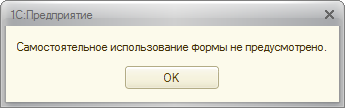
Если попробовать поискать ее через «Все функции», то можно обратить внимание на обработку с похожим названием «Групповое изменение объектов», но при попытке открыть ее выдается сообщение «Самостоятельное использование формы не предусмотрено»:

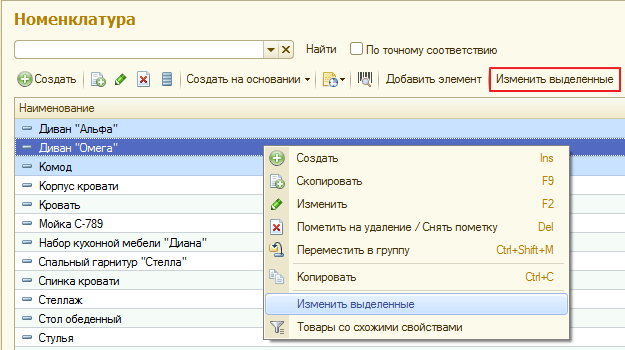
Дело в том, что доступ к этой обработке можно получить, только выделив несколько элементов какого-либо справочника и нажав кнопку «Изменить выделенные»:
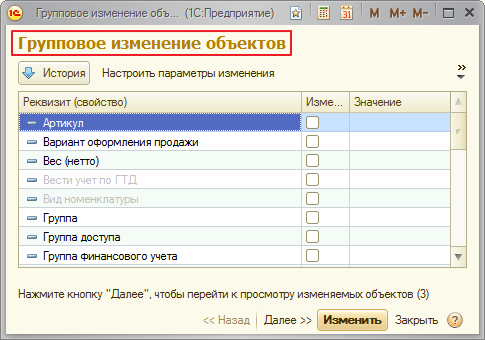
К сожалению, подобная возможность для документов не предусмотрена, поэтому придется воспользоваться внешней обработкой «Универсальные подбор и обработка объектов». Файл обработки УниверсальныеПодборИОбработкаОбъектов.epf находится на диске ИТС в папке: \1CITS\EXE\ExtReps\Unireps82\UniversalSelection\
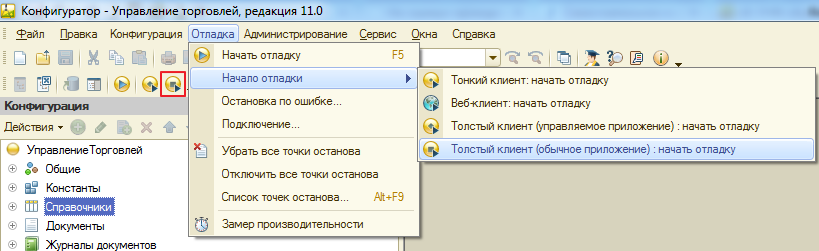
Данная обработка предназначена для запуска в режиме обычного приложения, поэтому нужно открыть УТ 11 в конфигураторе, зайти в главном меню в «Сервис \ Параметры…» и на закладке «Общие» переключить радиокнопку в положение «Управляемое приложение и обычное приложение», после чего выполнить запуск по кнопке «Толстый клиент (обычное приложение)»:

(Нажмите для увеличения)
Далее открываем обработку с диска и приступаем к работе с ней:
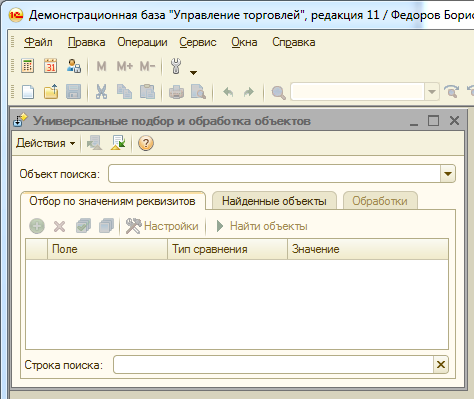
При желании можно скачать одну из модификаций этой обработки под управляемые формы с сайта Инфостарт, например, из публикации по ссылке: http://infostart.ru/public/122215/

(Нажмите для увеличения)
Вопрос №2:
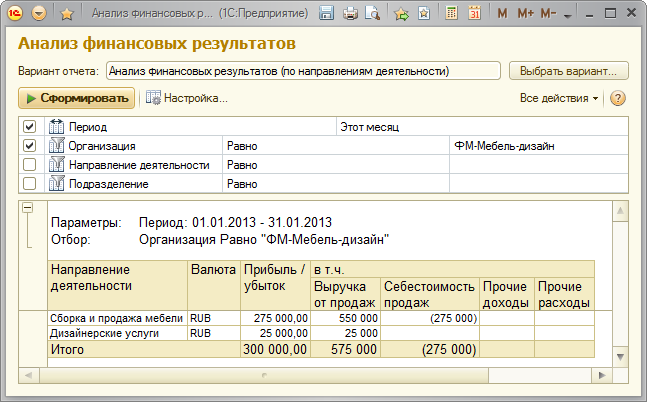
В материалах третьего дня упоминается, что отчет «Анализ финансовых результатов (по направлениям деятельности)» можно использовать для оценки рентабельности бизнеса по каждому из направлений.
Почему разработчики отчета не предусмотрели колонку с рассчитанными значениями рентабельности для облегчения данного процесса, как это сделано в отчете «Выручка и себестоимость продаж»?
Если сравнить перечень колонок с ресурсами обоих отчетов, то можно заметить, что он в них практически идентичный, но в отчете «Выручка и себестоимость продаж»дополнительно выводятся сведения по рентабельности, а в отчете «Анализ финансовых результатов (по направлениям деятельности)» почему-то нет:
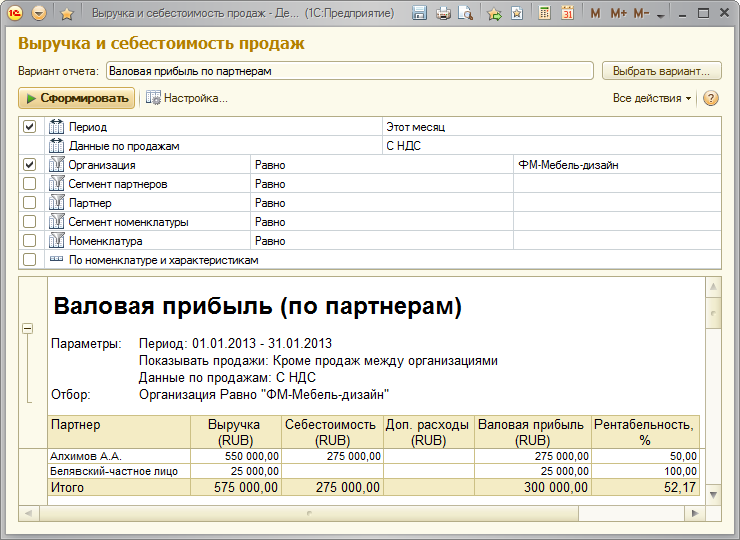
(нажмите для увеличения)
К счастью, подобное недоразумение легко исправить без необходимости доработки типового отчета в конфигураторе. Для этого заходим во «Все действия \ Изменить вариант…», переходим на закладку «Пользовательские поля» и нажимаем кнопку «Добавить \ Новое поле выражение…». Далее заполняем поля как на скриншоте:
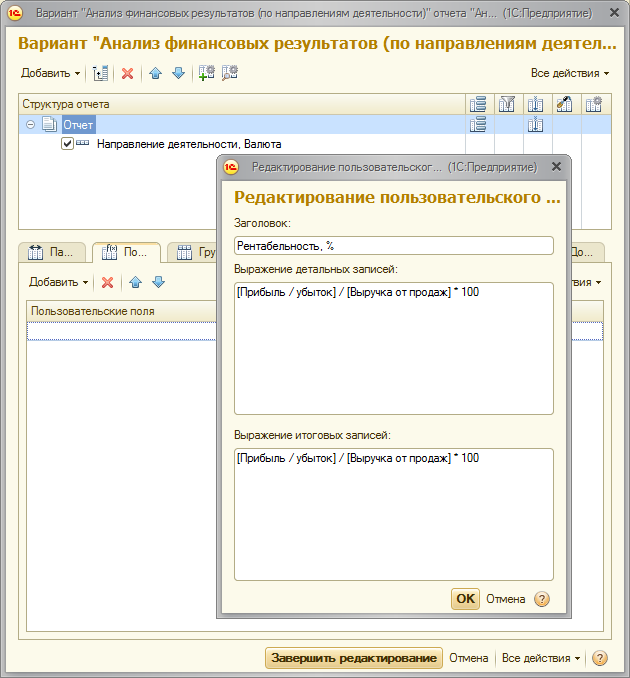
Нажимаем «ОК», переходим на закладку «Поля» и из папки «Пользовательские поля» выбираем ресурс «Рентабельность, %»:

Теперь переходим на закладку «Условное оформление» и нажимаем кнопку «Добавить». На закладке «Оформление» заполняем значение для параметра «Формат», потом переключаемся на закладку «Оформляемые поля» и из папки «Пользовательские поля» выбираем ресурс «Рентабельность, %»:
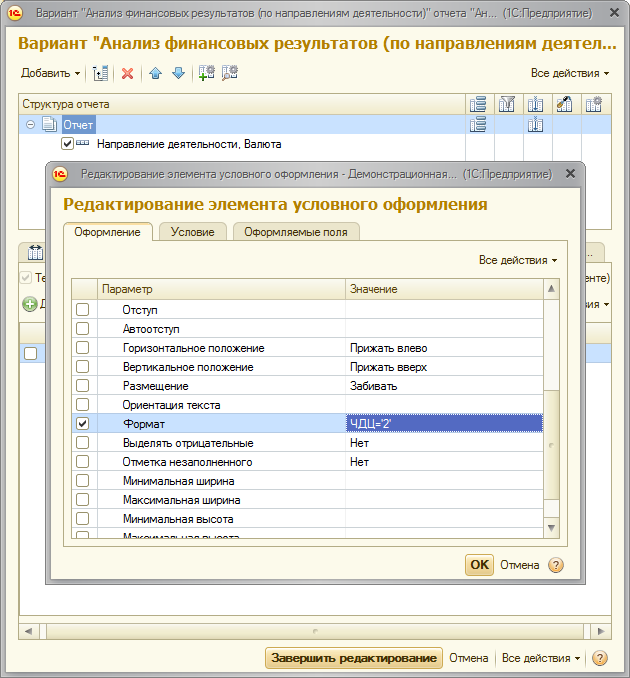
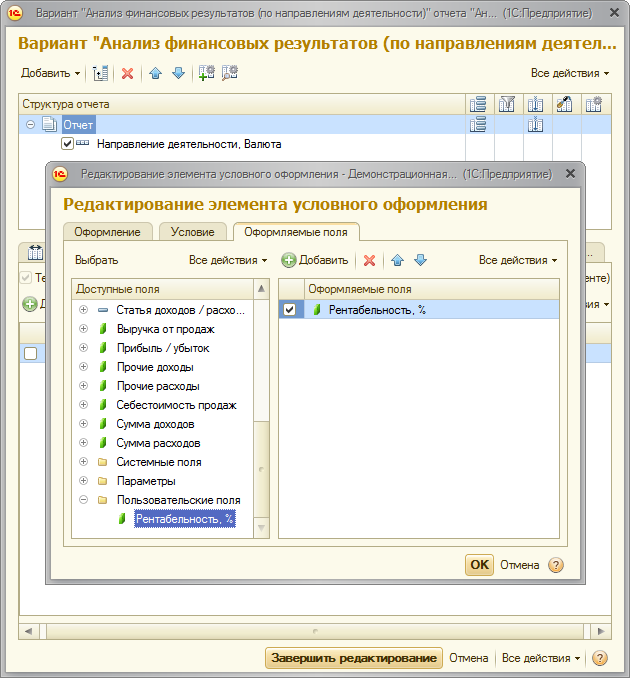
Последовательно нажимаем кнопки «ОК» и «Завершить редактирование». Теперь заходим во «Все действия \ Сохранить вариант…». В поле «Наименование» вводим: «Анализ финансовых результатов (с рентабельностью по направлениям деятельности)» и нажимаем кнопку сохранить. Вариант отчета при этом будет сохранен как новый:
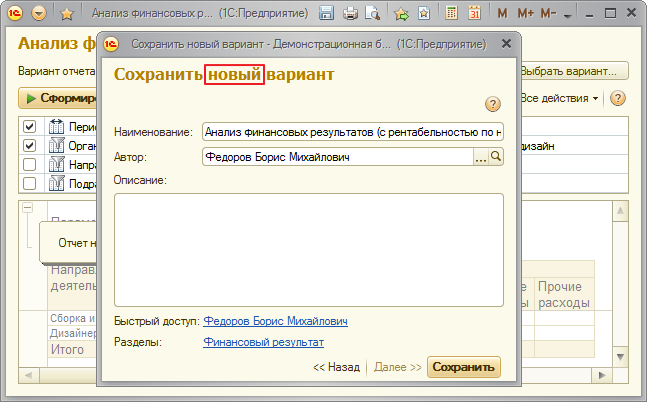
Обязательно выполняем команду «Все действия \ Установить стандартные настройки», чтобы отобразились наши изменения. Заново заполняем значения параметров «Период» и «Организация» и формируем отчет:

(нажмите для увеличения)
Таким образом, теперь мы можем быстро оценить рентабельность по каждому из направлений деятельности и принять взвешенное решение относительно необходимости их реорганизации. Что касается ответа на первоначальный вопрос, то он для нас больше не актуален. 🙂
Автор статьи:
Товмасян Альберт, разработчик 1С
г. Москва