Авторизация на портале 1С:ИТС
Для отправки заявления на подключение к сервису 1С-отчетность абоненту необходимо иметь действующую учетную запись для портала 1С:ИТС. Пароль и логин для портала 1С:ИТС выдает партнер 1С при заключении абонентом договора 1С:ИТС.
После получения логина и пароля для портала 1С:ИТС введите их в программе 1С. Окно подключения Интернет-поддержки будет открыто после перехода в раздел 1С-Отченость:
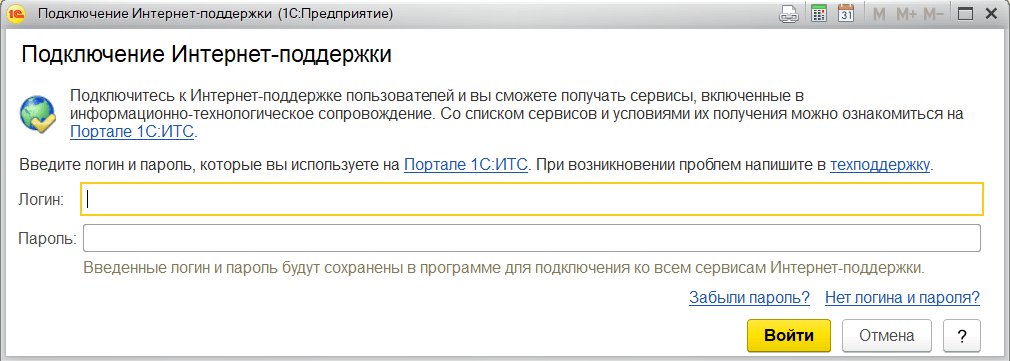
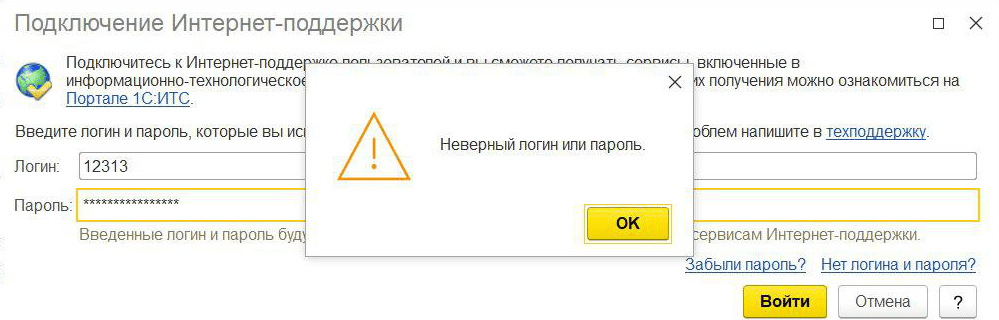
После успешной авторизации на портале 1С:ИТС станет доступна возможность отправки заявления на подключение к сервису 1С-Отчетность. В случае указания неверного логина и пароля отобразится соответствующее сообщение:
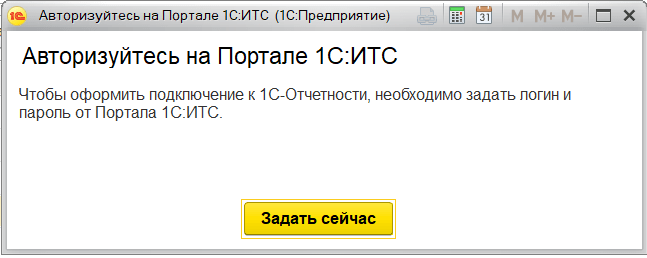
В случае если на портале 1С:ИТС не выполнена авторизация, при отправке заявления на подключение к сервису 1С-Отчетность, отобразится следующее окно:
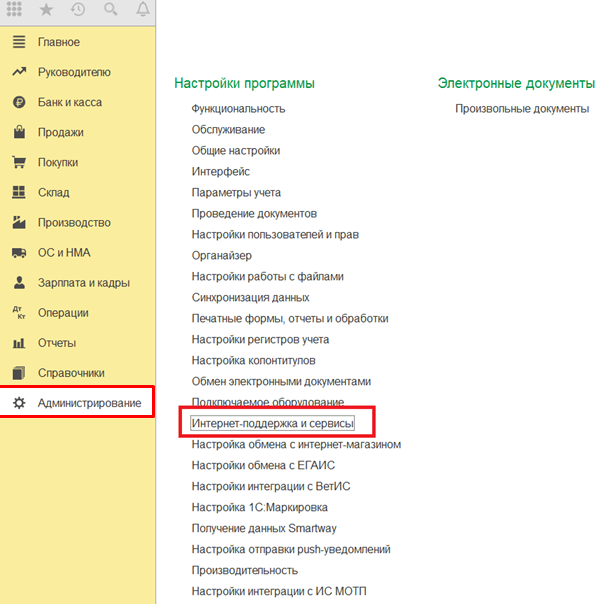
Для проверки состояния авторизации на портале перейдите в раздел Администрирование → Интернет-поддержка и сервисы:
В открывшемся окне будет отображена информация о подключении и логин пользователя:
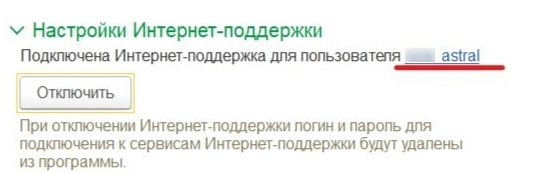
При отправке заявления на продление лицензии сервиса 1С-Отчетность не требуется выполнять авторизацию на портале 1С:ИТС повторно. За пользователем будет закреплен старый логин (с которым было отправлено первичное заявление) даже в том случае, если пользователь авторизовался в программе с новым логином либо использует старый регистрационный номер 1С.
Как ввести логин и пароль от ИТС в 1С:Бухгалтерия 3.0?
Часто после обновления 1С логин и пароль от ИТС в программе сбрасываются. Разберем. где их можно снова ввести.
В открытой программе открываем раздел Администрирование и переходим по ссылке Интернет-поддержка и сервисы.

В открывшемся окне кликаем ссылку Настройки интернет-поддержки и нажимаем кнопку Подключить.

В форме Подключение интернет-поддержки нужно ввести логин и пароль сервиса ИТС и нажать кнопку Войти.

После выполнения этих простых шагов доступ к ИТС восстановлен. Приятной работы!
Как настроить интернет-поддержку в программах 1С
1. Для получения доступа к Порталу 1С:ИТС необходимо зарегистрироваться в системе. Нажмите кнопку «Войти» в правой части экрана, далее кнопку «Регистрация нового пользователя». Откроется форма регистрации. Заполните поля и нажмите кнопку «Зарегистрироваться»:
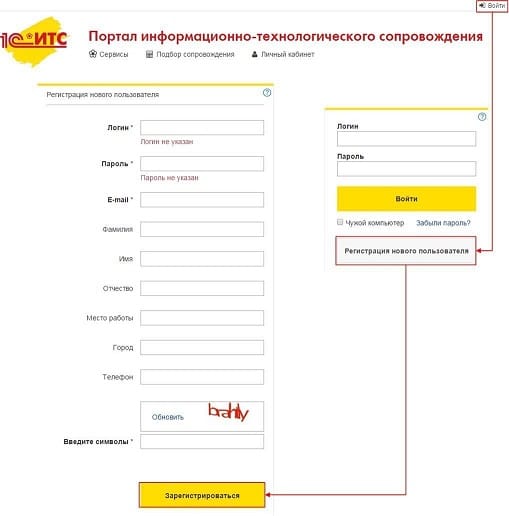
Если у вас уже есть логин и пароль для доступа к Порталу, достаточно просто ввести их в соответствующие поля.
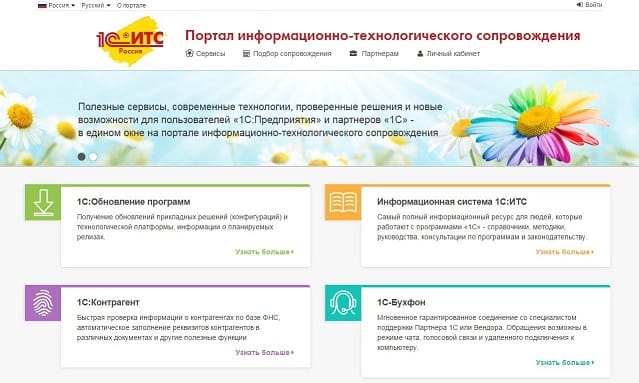
После регистрации откроется главная страница Портала:
2. Регистрация программ 1С в личном кабинете пользователя на Портале 1С:ИТС
Для подключения программы 1С к интернет-поддержке, нужно, чтобы Ваши программные продукты были закреплены за Вашим аккаунтом на Портале 1С:ИТС. Чтобы проверить это, нужно зайти в «Личный кабинет» и выбрать пункт меню «Программные продукты»:
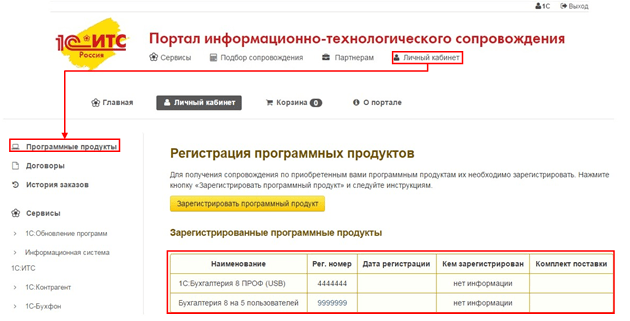
В таблице будут перечислены программные продукты, которые закреплены за этим аккаунтом. Если в таблице нет какого-то программного продукта или отсутствует сама таблица, значит нужно провести регистрацию программы.
Для регистрации программного продукта необходимо нажать кнопку «Зарегистрировать программный продукт» в Личном кабинете на странице «Регистрация программных продуктов»:
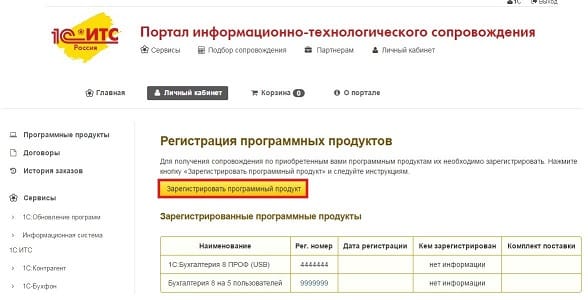
Откроется следующая форма:
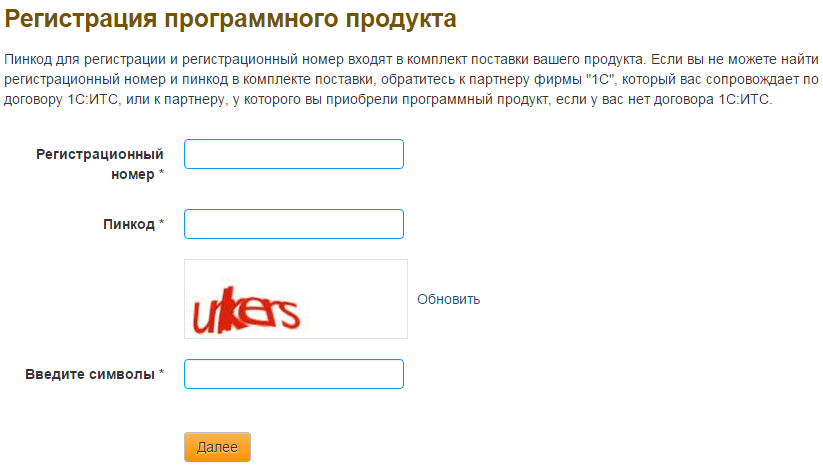
Затем заполните необходимые поля и нажмите кнопку «Далее». После выполнения всех действий программный продукт должен появиться в «Личном кабинете» на Портале 1С:ИТС.
Если Вы являетесь пользователем арендованных программ 1С или приобретали электронную поставку программных продуктов, то для получения пин-кода, обратитесь к партнеру Фирмы «1С», у которого вы арендуете программный продукт 1С, или к партнеру, у которого вы приобрели программный продукт.
3. Подключение интернет-поддержки в программе 1С
Пример показан на программе 1С:Бухгалтерия предприятия, редакция 3.0 версия 3.0.41.60. Аналогично интернет-поддержку можно включить и в других программах 1С.
Для подключения интернет-поддержки в программе 1С необходимо зайти в раздел «Администрирование» и выбрать пункт «Интернет-поддержка пользователей».
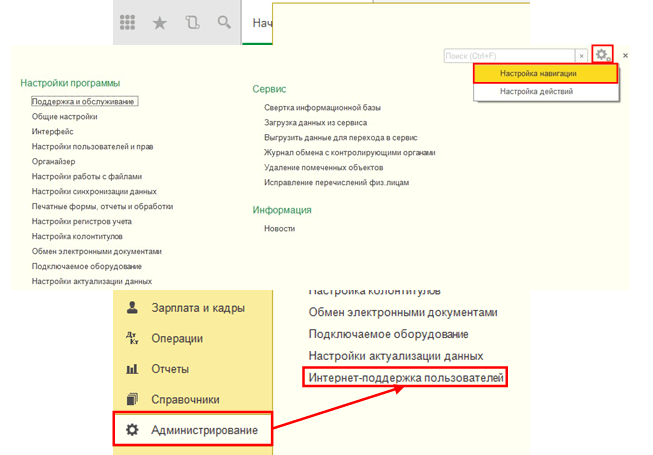
Если данный пункт отсутствует, то нажмите на иконку настройки формы в правом верхнем углу программы, далее – «Настройка навигации»:
В открывшемся окне в левой части найдите пункт «Интернет-поддержка пользователей», затем нажмите кнопку «Добавить»:
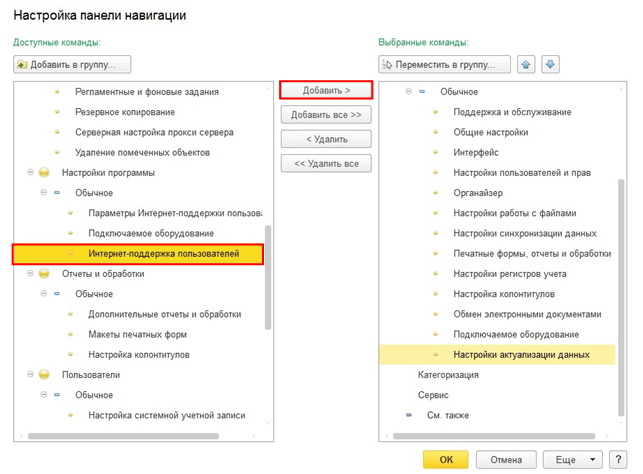
Соответствующий пункт появится в правой части экрана. После этого нажмите кнопку «ОК» под правой частью формы. Если у Вас возникли трудности с добавлением пункта «Интернет-поддержка пользователей» в раздел «Администрирование», обратитесь к своему системному администратору или обслуживающему Вас партнеру 1С.
После нажатия на пункт «Интернет-поддержка пользователей» в разделе «Администрирование», откроется форма интернет-поддержки пользователей. Нажмите на кнопку «Подключить интернет- поддержку»:
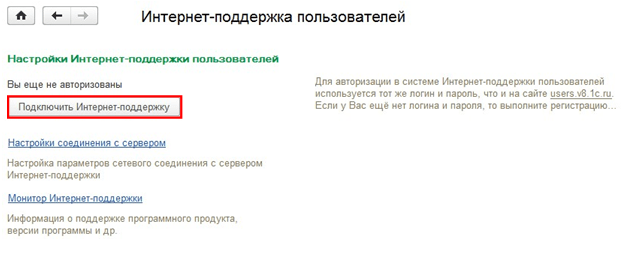
Появится окно, в котором нужно указать логин и пароль от Портала 1С:ИТС:
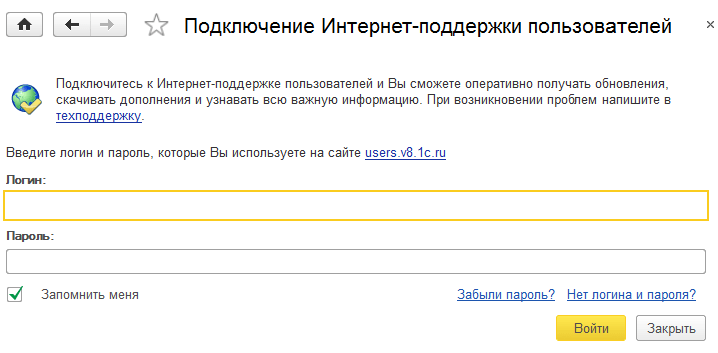
После того, как Вы ввели учетные данные в соответствующие поля, нужно нажать кнопку «Войти». Если логин и пароль были указаны верно, то интернет-поддержка подключится, а на форме настройки интернет-поддержки в поле «Логин» появится наименование вашего аккаунта:
Как зарегистрироваться на портале 1С ИТС
Следующим шагом у нас после покупки программного обеспечения от компании 1С, будь то Розница, Бухгалтерия Управление Торговлей, Деньги и т.д., должен быть процесс регистрации новой программы на оф. портале 1С Информационно-технологического сопровождения или проще говоря 1С: ИТС. Сделать это нужно в первую очередь для того, чтобы сразу скачать актуальную версию платформы с приобретенной конфигурацией, а также получения в дальнейшем обновлений и различных патчей для решения тех или иных проблем. Сейчас мы пошагово с вами зарегистрируем личный кабинет на портале 1С: ИТС, а также активируем в нём программу 1С Розница в базовой версии за считанные минуты.
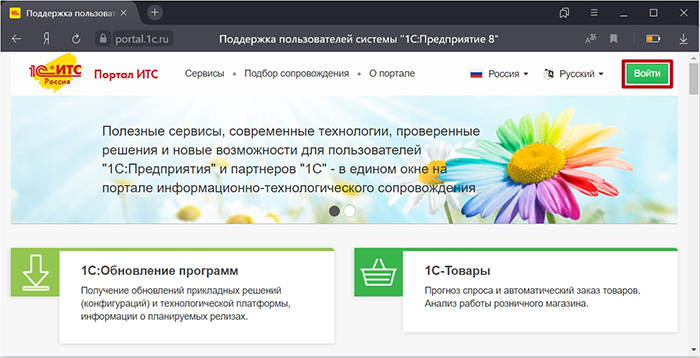
Итак, переходим на портал по адресу portal.1c.ru и нажимаем Войти.
Так как у нас ещё нет данных для входа, нажимаем Нет логина?.
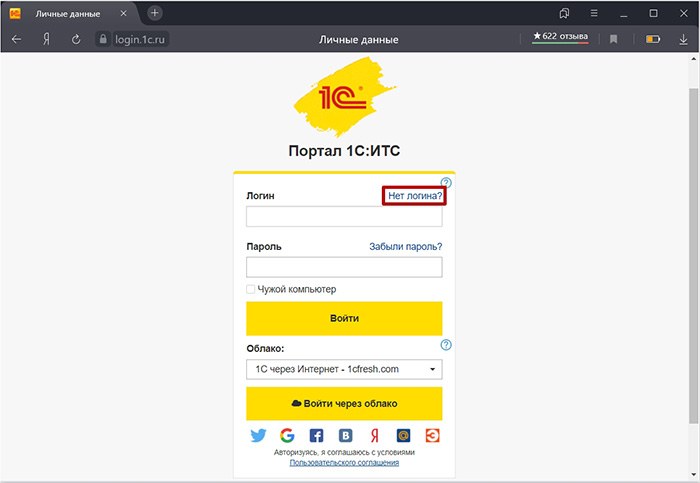
И заполняем форму для регистрации, следующим образом.
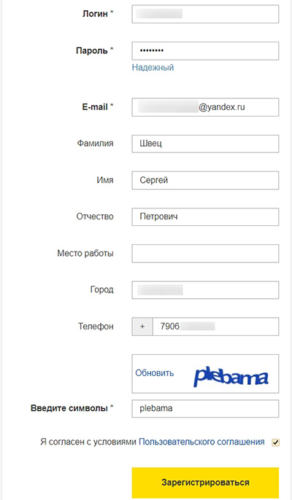
- Придумаем логин ;
- Надежный пароль ;
- Вводим электронную почту ;
- Заполняем свои полные ФИО ;
- По желанию, вводим Место работы ;
- Далее заполняем город и номер телефона ;
- Вводим капчу и соглашаемся с пользовательским соглашением ;
- Внимательно всё перепроверим и нажимаем Зарегистрироваться.
Регистрация на 1С: ИТС, собственно, закончена. Теперь, жмем на свой профиль в правой верхней части и выбираем Личный кабинет.
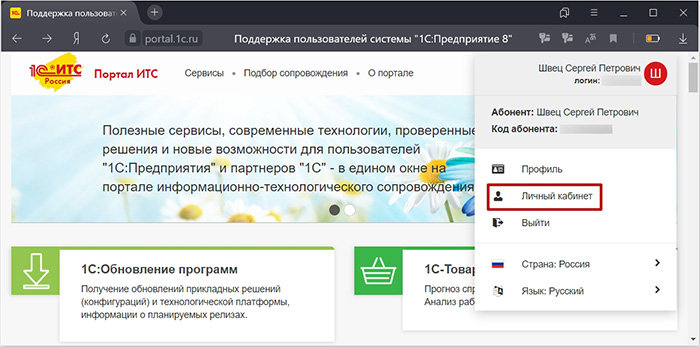
Раскроем в левом меню пункт Программные продукты, выбираем Регистрация и нажимаем Зарегистрировать программный продукт.
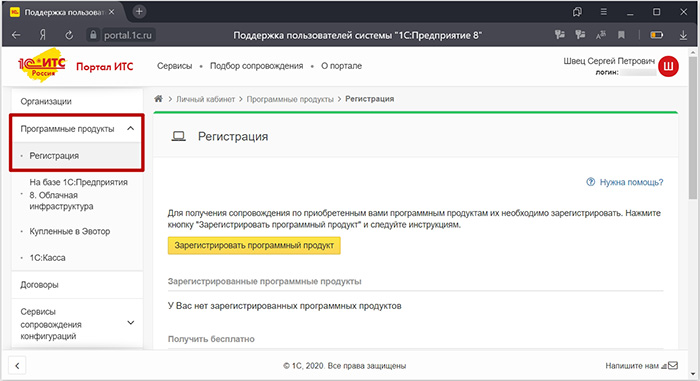
Далее мы раскрываем лист, который был в комплекте при покупке программы и находим там Регистрационный номер и PIN-код. Для конфигурации в базовой версии поставки лист выглядит так.
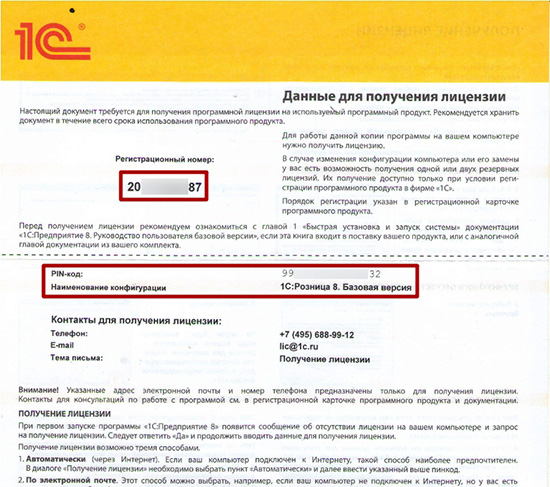
А для конфигурации в Проф версии он будет выглядеть, примерно вот так.
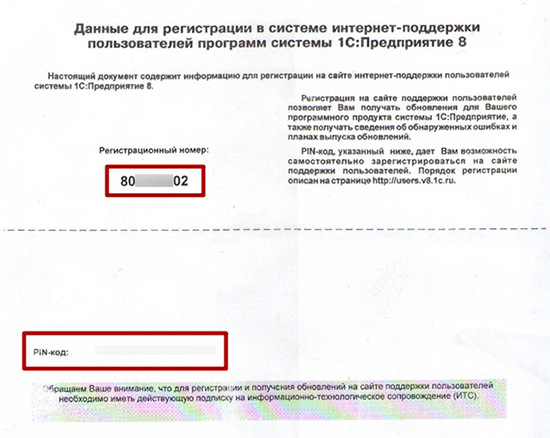
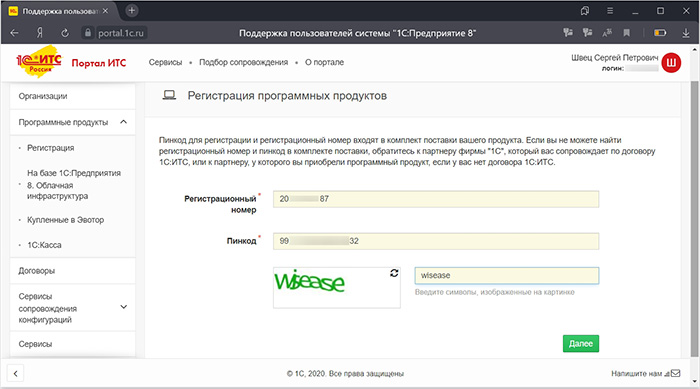
Вводим регистрационный номер с пин кодом в соответствующие поля формы на сайте, вводим символы с картинки и нажимаем Далее.
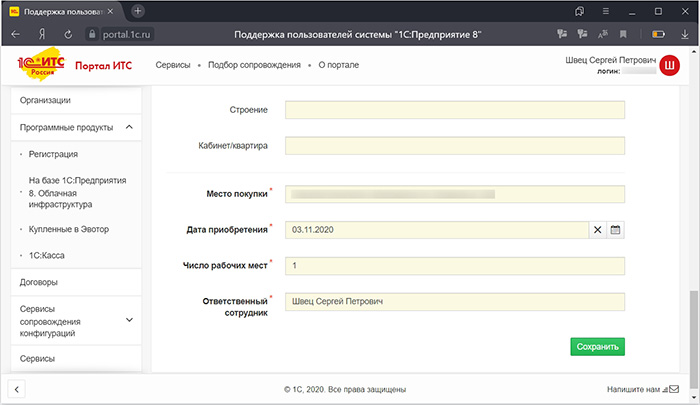
На завершающем этапе нам нужно заполнить информацию об организации, за которой будет закреплена данная поставка и лицензия. Кстати, если вы купили базовую версию какой-либо конфигурации для установки на свой личный ПК и хотите её зарегистрировать на себя, как на физ. лицо, тогда можно ограничится только обязательными полями формы, которые отмечены красной звёздочкой. В данном случае, Наименование организации – это будет наше ФИО, ИНН – это, соответственно, личный ИНН и заполняем остальные поля, Руководитель, Тип основной деятельности, Номер телефона, Адрес электронной почты, Страна, Место покупки, Дата приобретения, Число рабочих мест, а также Ответственный сотрудник. Внимательно всё проверяем и нажимаем Сохранить.
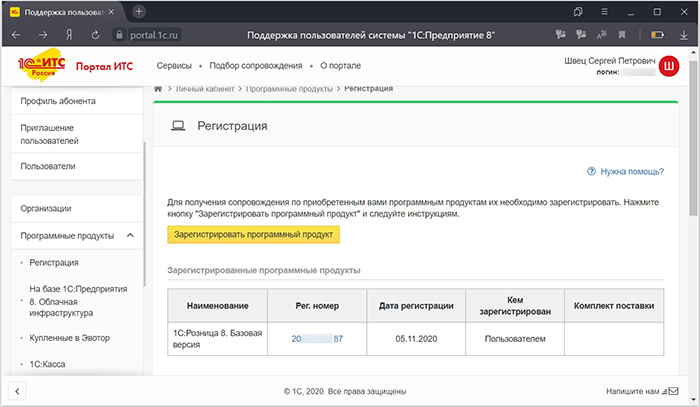
Вот мы и зарегистрировали нашу поставку на портале 1С: ИТС.
Если у вас остались вопросы, оставляйте их в комментариях ниже. А пока… пока.