«1С:ЗУП 8» (ред. 3): где указать сведения о регистрации в налоговом органе (+ видео)?
Видеоролик выполнен в программе «1С:Зарплата и управление персоналом 8» версия 3.1.9.
В программе «1С:Зарплата и управление персоналом 8» редакции 3 сведения о регистрации в налоговом органе могут относиться к организации, обособленному подразделению и к обособленной территории.
Для головной организации или филиала – обособленного подразделения с выделенным балансом сведения о регистрации в налоговом органе указываются в Настройке – Организации – на закладке Главное по ссылке Изменить данные регистрации.
Для территориально обособленного подразделения (не выделенного на отдельный баланс) сведения о регистрации в налоговом органе указываются в карточке Подразделения при установленном флаге Это — обособленное подразделение на закладке Главное по ссылке Изменить.
При установленном в Учетной политике карточки Организации флаге Использовать обособленные территории в карточке Территории сведения о регистрации в налоговом органе можно указать по ссылке Изменить.
История всех изменений сведений о регистрации в налоговом органе сохраняе тся.
Где в 1с свойства налогового органа
Дата публикации 13.10.2020
Использован релиз 3.0.83
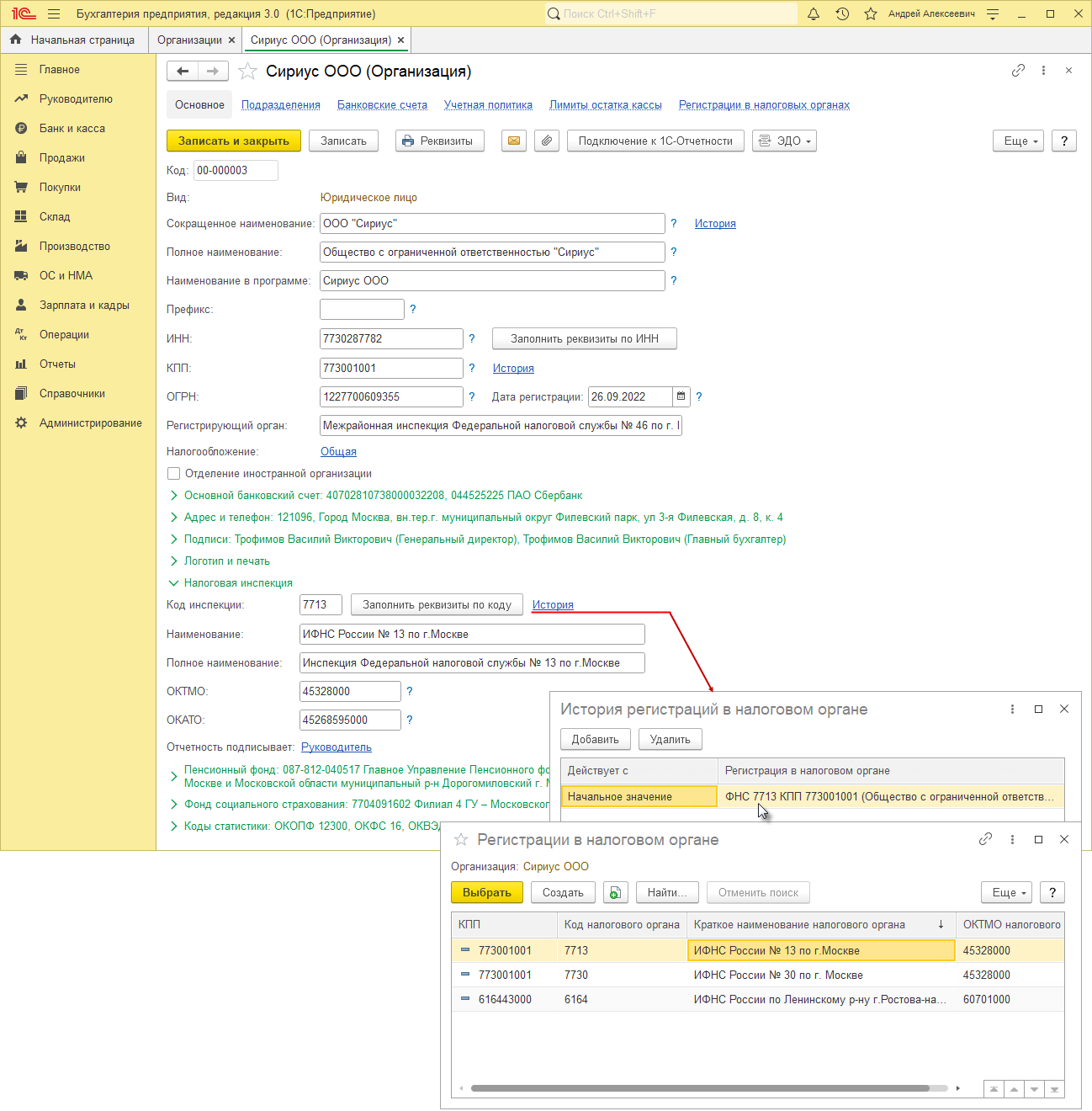
Сведения о регистрации в налоговом органе можно указать для организации, обособленного подразделения (выделенного и не выделенного на отдельный баланс). История всех изменений сведений о регистрации в налоговом органе – по ссылке "История".
- Для организации или обособленного подразделения, выделенного на отдельный баланс, сведения о регистрации укажите в справочнике "Организации" (раздел Главное – Организации – раздел "Налоговая инспекция"). Эти сведения можно заполнять автоматически по кнопке "Заполнить реквизиты по коду", если подключена интернет-поддержка пользователей. Если же такой поддержки нет, то эти реквизиты заполните вручную. По ссылке "История" откройте специальную форму "История регистраций в налоговом органе" и нажмите кнопку "Добавить". В табличной части формы:
- в колонке "Действует с" укажите дату постановки на учет;
- колонку "Регистрация в налоговом органе" заполните из одноименного справочника или создайте новые сведения в форме "Регистрация в налоговом органе";
- кнопка "Записать и закрыть".
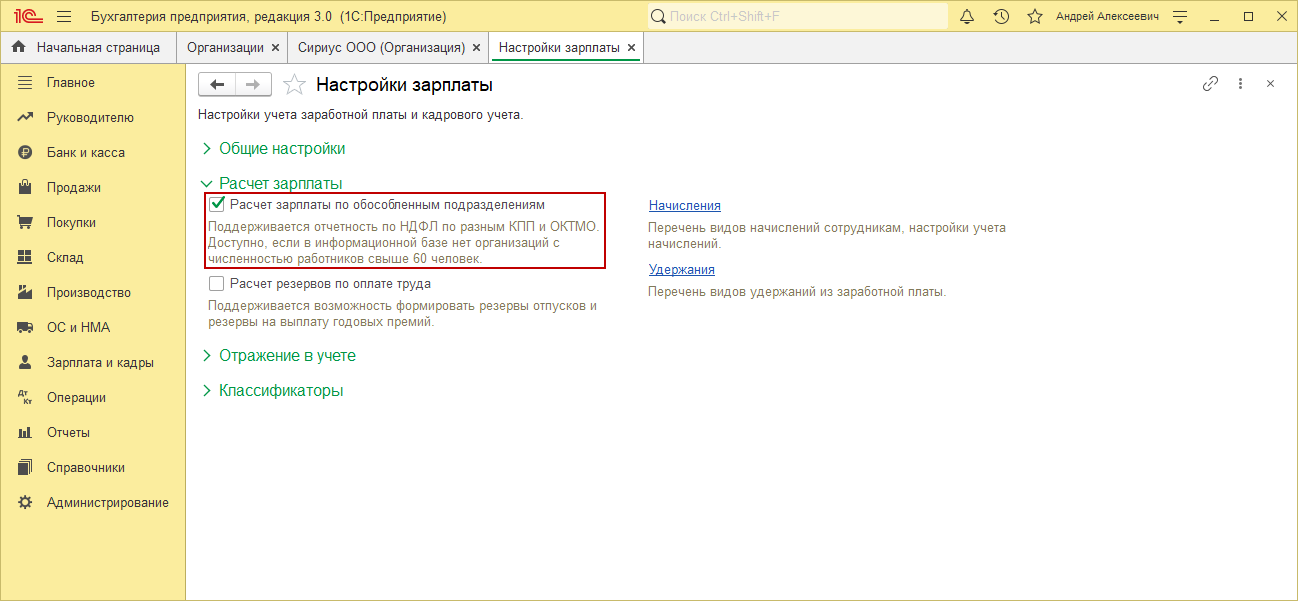
- Для территориально обособленного подразделения, не выделенного на отдельный баланс, сведения о регистрации в налоговом органе указываются в карточке "Подразделения" (раздел Главное – Организации – ссылка "Подразделение" – раздел "Налоговая инспекция") (при установленном флажке "Это – обособленное подразделение". Этот флажок появляется, если в настройках расчета зарплаты (раздел Зарплата и кадры – Настройки зарплаты) установлен флажок "Расчет зарплаты по обособленным подразделениям") (рис. 2). В остальном алгоритм заполнения регистрации в налоговом органе произведите аналогично заполнению данных для организации.
Не пропускайте последние новости — подпишитесь
на бесплатную рассылку сайта:
Ошибка в 1С – Отчетности «В свойствах налогового органа не задан ни один сертификат»
Отчеты → Регламентированные отчеты → Настройки → Настройки обмена с контролирующими органами → Расширенные настройки → Настройки обмена с ФНС, ПФР, Росстат → напротив вашей учетной записи нажмите два квадрата → в открытой карточке учетной записи документооборота в строке «Налоговый орган» необходимо выбрать ту, в которой ошибка и проверить подцеплен ли сертификат ФНС и не горит ли он красным. При необходимости выберете нужный сертификат из списка.
Как добавить несколько налоговых для одной компании в 1С: Бухгалтерия предприятия 3.0?
Часто происходит так, что возникает необходимость добавить несколько налоговых по оной организации. Причины тому бывают разные, сейчас не о том. Как же отразить еще одну ИФНС в 1С?
Первым шагом идем в раздел Главное и открываем справочник Организации.

Далее из списка выбираем нужную.

В открытой карточке компании в верхней строке справа находим гиперссылку Регистрация в налоговых органах и нажимаем на нее.

Далее в справочнике снова нажимаем Создать и заполняем карту Регистрации в новом налоговом органе. После указания всей необходимой информации нажимаем ОК.

Если новый ИФНС не отражается в документах( например, в декларации) обновите его или перезайдите. Готово.