Настройка функциональности программы 1С: Бухгалтерия предприятия 8 редакции 3.0
В программе 1С: Бухгалтерия предприятия 8 ред 3.0 очень много возможностей, поэтому перед началом работы нам необходимо настроить функциональность программы. Это нужно для того, чтобы «разгрузить» наше рабочее пространство, чтобы в программе присутствовали только те объекты и документы, с которыми мы работаем. Но в то же время, мы должны иметь возможность вносить все необходимые операции, поэтому стоит отнестись к настройке внимательно и ничего не упустить.
Настраивается функциональность в разделе «Главное», вкладка «Настройки», пункт «Функциональность»
Программа предлагает нам выбрать одну из трех настроек:
— основная,
— выборочная,
— полная.
«Основная функциональность» – отображает только наиболее востребованные разделы учета, больше всего подходит для малого бизнеса и имеет простой набор документов.
«Полная функциональность» – автоматически отображает все возможности программы.
«Выборочная функциональность» – предназначена для тех, кто хочет самостоятельно произвести установку необходимых функций программы.
Установим в нашем примере «выборочную функциональность» и пройдем по вкладкам, самостоятельно выбирая, какие функции нам нужны, а какие использовать мы не будем.
Начнем с закладки «Банк и касса». Устанавливаем флажок «Денежные документы», флажок «Инкассация» мы убираем, так как не будем осуществлять такую операцию. Далее включаем «Платежные карты». С «Платежными требованиями» и «Фискальным регистратором» мы не работаем, поэтому флажок выключаем.
Следующая закладка «Запасы». Здесь нас интересует «Спецодежда и спецоснастка», «Импортные товары» и «Комплектация номенклатуры».
Опцию «Возвратная тара» мы использовать не будем, флажок убираем.
На закладке «ОС и НМА» ставим флажок «Основные средства» и «Нематериальные активы», так как у нас будут присутствовать данные операции. В этом случае у Вас слева на панели появится раздел ОСиНМА.
На закладке «Расчеты» мы оставим в нашем случае все флажки включенными, они нам пригодятся.
Самая большая функциональность по торговле. Здесь необходимо включить, что мы будем учитывать в нашей торговой деятельности. Мы оставляем флажки «Розничная торговля», «Отгрузка без перехода права собственности», «Исправительные и корректировочные документы» и «Доставка товара автотранспортом». Остальные опции мы использовать не будем.
И последняя закладка «Производство». Если у Вас будут производственные операции, то нужно поставить флажок.
Всё, функциональность мы настроили. Хочу сказать, что не нужно бояться работать с функциональностью программы, так как всегда можно изменить настройки и добавить отображение или наоборот скрытие объектов. Однако если Вы уже работали в базе и выполняли операции, то программа не разрешит снять настройки по тем операциям, которые проведены. Например, в программе можно снять флажок с опции «Основные средства», но если учет основных средств уже велся и по ним есть операции в программе, то эта функция не может быть отключена.
«1С:Бухгалтерия 8» (ред. 3.0): как быстро найти настройки функциональности (+ видео)
Видеоролик выполнен в программе «1С:Бухгалтерия 8» версия 3.0.81.25.
Программа «1С:Бухгалтерия 8» редакции 3.0 включает достаточно широкий спектр функций. Но на практике для организации учета в конкретной компании, как правило, используются не все возможности. Чтобы излишние функции, не используемые в учете, не загромождали командный интерфейс, а также формы справочников и документов, их можно отключить.
В «1С:Бухгалтерии 8» редакции 3.0 предусмотрены три варианта настроек функциональности:
- Основная;
- Выборочная;
- Полная.
Основная функциональность рассчитана на большую часть предприятий малого бизнеса. Она включает возможности, которых достаточно для основных сценариев работы, и при этом имеет простой интерфейс.
Организации, которым требуются дополнительные возможности, могут включить их в форме настроек функциональности. В этом случае функциональность становится Выборочной.
Полная функциональность позволяет использовать все возможности программы.
Доступ к настройкам функциональности осуществляется из раздела Главное по гиперссылке Функциональность.
Начиная с версии 3.0.81 в «1С:Бухгалтерии 8» форма настроек функциональности видоизменилась. Теперь для группировки функциональных возможностей программы по направлениям и участкам учета используются не закладки, а разделы.
Помимо этого, в форме Функциональность программы реализован поиск по настройкам функциональности. Ключевые слова для поиска интересующей функциональности можно вводить в поисковой строке. Настройки функциональности будут отфильтрованы по указанной строке поиска. Для включения (отключения) найденной функциональности следует установить (отключить) соответствующие флаги.
Выбор простого и полного интерфейса и настройка функциональности в программе “1С:Бухгалтерия 8” (ред.3.0)

В “1С:Бухгалтерии 8” (ред.3.0) есть возможность выбора 1 из 2-х видов интерфейса – простой, который устанавливается автоматически при первом запуске программы и полный. Чтобы переключиться с простого интерфейса на полный, необходимо открыть раздел Настройки – Интерфейс и установить переключатель в положение “Полный” (как на рис. 1).
Функциональность программы настраивается в разделе Главное – Функциональность (для полного интерфейса) или в разделе Настройки – Функциональность (для простого интерфейса).
Обратите внимание, что в простом интерфейсе многие функции программы недоступны. В частности, это касается учета производства продукции, нематериальных активов, импорта и экспорта товаров, комиссионной торговли, спецодежды и спецоснастки, денежных документов и др.
В форме “Функциональность программы” (рис. 1, рис. 2):
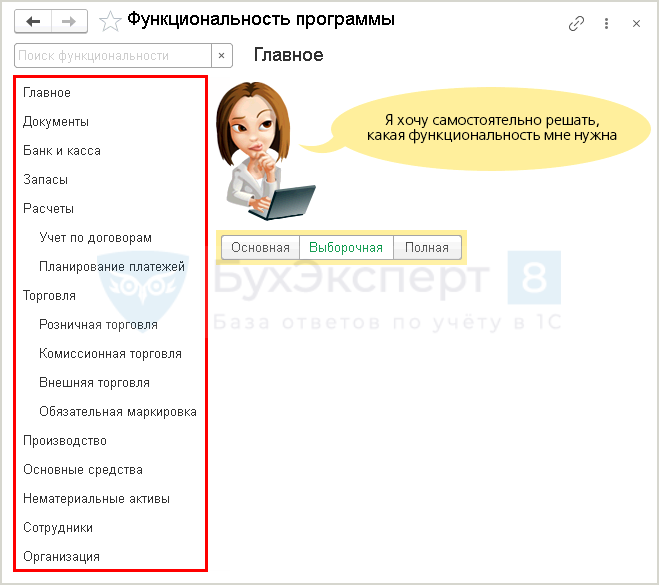
- в окне слева расположен список блоков (“Главное”, “Документы”, “Банк и касса”, “Запасы”, “Расчеты” и т. д.), в которые сгруппирован функционал программы;
- в окне справа устанавливается функционал, соответствующий выбранному блоку:
- в блоке “Главное” выбирается функциональность:
- Основная. Возможна только для простого учета в простом интерфейсе. В результате такого выбора во всех блоках функциональности программы (“Документы, “Банк и касса”, “Запасы” и т. д.) флажки будут сняты у всех функциональных опций. На панели разделов будет отображено минимальное количество доступных разделов. Большинство операций, команд и документов будут невидимы и недоступны для использования. Если после выбора “Основной” функциональности установить хотя бы один флажок в любом блоке, то функциональность станет “Выборочной”.
- Выборочная. При такой настройке пользователь самостоятельно может установить флажки у тех функциональных опций, которыми планирует пользоваться.
- Полная. Возможна только для полного интерфейса. В результате такого выбора во всех блоках функциональности программы (“Банк и касса”, “Запасы” и т. д.) будут установлены флажки у всех функциональных опций. На панели разделов будут отображены все разделы программы. Все операции, команды и документы программы будут доступны для использования. Если после выбора “Полной” функциональности снять хотя бы один флажок в любом блоке, то функциональность станет “Выборочной”.


Не забывайте сохранять полезные публикации, а если есть вопросы – не стесняйтесь задавать, мы на связи!
Для чего определяется Функциональность в 1С
Определить функциональность – это включить или выключить возможности и механизмы работы программы по отдельным участкам учета. Именно настройки функциональности определяют внешний вид разделов, а также возможность работать с теми или иными справочниками и документами в программе. Это позволяет убрать лишние функции и оставить только те, что будут использоваться при ведении учета.
В этой статье мы подробно рассмотрим каждый показатель функциональности и разберемся — за доступность каких операций, справочников и документов он отвечает в программе.
Настройка функциональности
Настройка Функциональности программы осуществляется в разделе Главное – Настройки – Функциональность .
Настройки функциональности определяют внешний вид разделов, а также возможность работать с теми или иными справочниками и документами в программе.
Для удобства пользователя настройка функциональности сгруппирована по разделам:
Важно понимать, что функциональность можно включать последовательно, по мере возникновения в ходе хозяйственной деятельности необходимости использовать какую-то новую функцию.
Но отключить уже задействованную функцию, по которой оформлены соответствующие хозяйственные операции, без удаления этих операций не получится.
Настраивать и менять функциональность программы может только пользователь с Полными правами . Для остальных пользователей кнопки выбора вариантов функциональности недоступны.
Раздел Главное
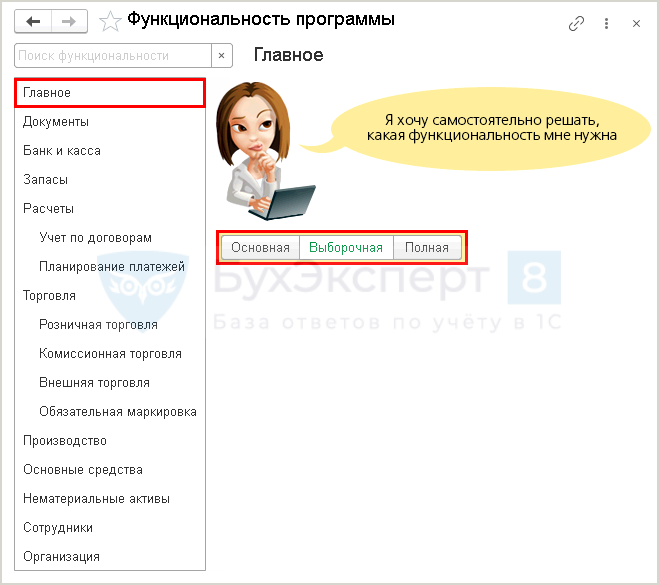
Позволяет выбрать варианты настройки:
- основная функциональность;
- выборочная функциональность;
- полная функциональность.
Основная функциональность
При выборе основной функциональности по кнопке Основная запускается регламентная операция Ограничение функциональности до основной при которой сбрасываются ВСЕ настройки функциональности. В результате, в программе отображаются только наиболее востребованные разделы учета для малого бизнеса.
Если в процессе работы, после установки основной функциональности, потребуется подключить какой-то специальный учет по нужным разделам – пользователи легко могут это сделать. Но при первом же дополнительно установленном флажке в разделах функциональности, программа автоматически поменяет вариант с Основной на Выборочную .
Выборочная функциональность
Предполагает самостоятельную установку используемых функций программы. При ее установке по кнопке Выборочная необходимо вручную выставить нужные настройки во всех разделах, самостоятельно определяя, какие функции программы будут нужны, а какие не будут использоваться.
Полная функциональность
Включает все функции программы 1С. При выборе этого варианта по кнопке Полная запускается процедура установки полного интерфейса и выставления всех настроек учета в разделах функциональности.
После настройки функциональности сбросить флажки используемых функций программы можно только для тех показателей учета, по которым учет в 1С не велся.
Если возможность снять галочку у выбранной функции недоступна, то это значит, что в базе уже есть операции, связанные с этой настройкой и отключить эту функциональность невозможно.

Для доступа к разделу авторизируйтесь на сайте.
См. также:
Подписывайтесь на наши YouTube и Telegram чтобы не пропустить
важные изменения 1С и законодательстваПомогла статья?
Получите еще секретный бонус и полный доступ к справочной системе БухЭксперт8 на 14 дней бесплатно
Похожие публикации
-
Для настройки Функциональности в 1С на вкладке Торговля есть опции...Источник: Письмо ФНС от 27.04.2022 N БС-3-21/4231@ Информация для: плательщиков.
(5 оценок, среднее: 4,20 из 5)
Обсуждение (1)
Спасибо,постоянно есть возможность проверить себя или понять действия программы,а чаще всего понять просто о сложном.
- в блоке “Главное” выбирается функциональность: