Как добавить обработку в 1с фреш

- Главная
- Приложения
- Справка и поддержка
Попробовать демо
- к партнерам фирмы 1С
- на линию консультаций сервиса по телефону
+7 (7172) 27-30-61
Как загрузить в сервис расширение, дополнительный отчет или обработку?
В этой статье рассказано, как загрузить в сервис расширение, дополнительный отчет или обработку.
Содержание
1. Разработчики
Загружать в сервис расширения конфигурации, дополнительные отчеты обработки могут разработчики — сотрудники обслуживающих организаций сервиса (партнеров фирмы «1С» со статусом «1С:ЦСК»), авторизованные провайдером сервиса (фирмой «1С»).
О порядке авторизации разработчиков рассказано в статье по ссылке.
2. Централизованные каталоги
В информационной базе менеджера сервиса содержатся централизованные каталоги:
- расширений конфигурации, включенных в сервис;
- дополнительных отчетов и обработок, включенных в сервис.
Разработчик может с помощью менеджера сервиса добавлять в эти каталоги расширения конфигурации, дополнительные отчеты и обработки, их новые версии, выполнять другие действия с этими каталогами.
3. Процедура загрузки в сервис
Чтобы загрузить в сервис расширение конфигурации, дополнительный отчет или обработку, или их новую версию, разработчик должен:
Разработать расширение конфигурации, дополнительный отчет или обработку, или их новую версию, в соответствии с требованиями, описанными в статьях:
4. Вывод каталога расширений, дополнительных отчетов/обработок
Для вывода каталога расширений, дополнительных отчетов/обработок разработчик должен выполнить следующие действия.
- Войти в менеджер сервиса (личный кабинет).
- Если разработчик является пользователем нескольких абонентов — выбрать абонента, с расширениями конфигурации, дополнительными отчетами и обработками которого он собирается работать.
Выбрать в менеджере сервиса команду меню Еще — Расширения или Еще — Дополнительные отчеты и обработки:
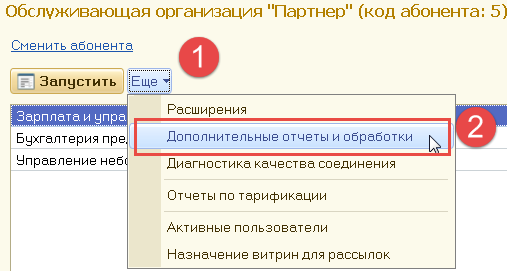
Будет выведен список доступных разработчику расширений или дополнительных отчетов/обработок.
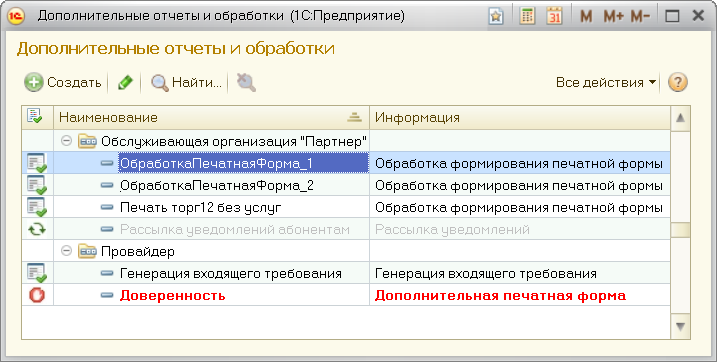
Список сгруппирован по владельцам (правообладателям). Владельцем расширения или дополнительного отчета/обработки может быть:
- абонент;
- обслуживающая организация (она тоже является абонентом);
- провайдер сервиса.
Значком в левой колонке обозначается статус расширения или дополнительного отчета/обработки:
| Значок | Статус |
|---|---|
| Может использоваться | |
| Проходит аудит | |
| Заблокировано, не может использоваться |
При просмотре этого списка можно выполнять следующие действия:
| Действие | Порядок выполнения |
|---|---|
| Добавить расширение, дополнительный отчет или обработку | Нажать кнопку Создать или клавишу Insert |
| Редактировать свойства расширения, дополнительного отчета или обработки | Выделить нужную строку и нажать клавишу F2 или кнопку над списком. Или щелкнуть эту строку двойным щелчком мыши |
| Искать в списке | Нажать кнопку Найти. |
5. Как добавить расширение конфигурации
Чтобы добавить в централизованный каталог менеджера сервиса расширение конфигурации или его новую версию, разработчик должен:
- Вывести каталог расширений конфигурации, как это описано выше (п. 4).
- Нажать кнопку Создать или клавишу Insert .
5.1. Добавление расширения конфигурации в каталог
Добавление расширения конфигурации в централизованный каталог менеджера сервиса выполняется с помощью мастера.
На первом шаге мастера разработчику могут быть продемонстрированы критерии приема расширений конфигурации, дополнительных отчетов и обработок в каталог. Чтобы продолжить, разработчик должен установить флажок Я ознакомился с данными критериями и обязуюсь их выполнять и нажать кнопку Продолжить.
Если с момента последней загрузки разработчиком расширения конфигурации эти критерии не редактировались администрацией сервиса, то критерии выведены не будут.
На следующем шаге мастера разработчик должен выбрать файл расширения и нажать кнопку Продолжить.

На следующем шаге мастера разработчику нужно ввести информацию о расширении (это может быть любой текст), и нажать кнопку Продолжить.

На следующем шаге мастера нужно указать:
- с какими конфигурациями сервиса совместимо загружаемое расширение;
- при необходимости можно указать минимальную и/или максимальную версию конфигурации, с которыми совместимо данное расширение.

После этого следует нажать кнопку Продолжить.
На следующем шаге мастера нужно указать параметры безопасности расширения. Если расширение будет подключаться к приложениям в безопасном режиме, следует выбрать режим работы Безопасный. Этот вариант является предпочтительным:

Если же расширение будет подключаться к приложениям в небезопасном режиме, следует выбрать режим работы Небезопасный и указать, разрешен для расширения привилегированный режим, права расширения на каталог временных файлов и используемые расширением интернет-ресурсы.

Указав параметры безопасности расширения, следует нажать кнопку Продолжить.
5.2. Форма свойств расширения конфигурации
Форма свойств расширения конфигурации выводится:
- если при просмотре каталога расширений конфигурации щелкнуть строку расширения двойным щелчком мыши;
- или выделить строку расширения и нажать клавишу F2 или кнопку над списком.

В нижней части формы свойств расширения выводится список загруженных в каталог версий расширения. Для каждой версии выводятся:
- номер версии;
- дата загрузки версии;
- ответственный.
Значок в правой колонке таблицы обозначает статус версии:
| Значок | Статус |
|---|---|
| Может использоваться | |
| Проходит аудит | |
| Заблокировано, не может использоваться |
Жирным шрифтом в списке отображаются версии расширения, используемые в приложениях сервиса.
При просмотре формы редактирования свойств расширения можно:
-
изменить наименование расширения (поле Наименование);
изменить состояние расширения — нажать кнопку Изменить и выбрать нужное действие из меню:

В левой части формы свойств расширения выводится меню:

Команды этого меню позволяют выполнить следующие действия:
| Команда | Действие |
|---|---|
| Установка/ Удаление | Установить расширение в приложения абонента или отменить установку (для этого нужно иметь права владельца абонента) |
| Права доступа | Назначить права доступа пользователей абонента на редактирование расширения, а для обслуживающих организаций — также права обслуживаемых абонентов на установку расширения в свои приложения (для этого нужно иметь права владельца абонента) |
| История аудита | Вывести отчет об аудите версий расширения (показывается разработчикам и аудиторам) |
По окончании просмотра или редактирования свойств расширения следует нажать в форме свойств расширения конфигурации кнопку Записать и закрыть.
5.3. Форма свойств версии расширения конфигурации
Форма свойств версии расширения конфигурации выводится, если щелкнуть двойным щелчком мыши строку версии в форме свойств расширения. Или если выделить эту строку и нажать клавишу F2 или кнопку над списком версий.
Форма свойств версии расширения имеет следующий вид:

При просмотре этой формы можно:
- изменить сведения о совместимости версии расширения с конфигурациями или версиями конфигураций;
- изменить статус версии, нажав кнопку Изменить и выбрав нужное действие из меню. Например, можно заблокировать версию дополнительного отчета или обработки (это целесообразно сделать при обнаружении в этой версии критичных ошибок). В таком случае во всех приложениях будет использоваться предыдущая версия расширения, если она совместима с текущей версией конфигурации;
- получить файл версии расширения — для этого нужно нажать гиперссылку с именем файла справа от надписи Файл.
6. Как добавить дополнительный отчет или обработку
Чтобы добавить в каталог менеджера сервиса дополнительный отчет или обработку, или их новую версию, разработчик должен:
- Подготовить комплект поставки дополнительного отчета или обработки, как это описано в статье по ссылке.
- Вывести каталог дополнительных отчетов и обработок, как это описано выше (п. 4).
- Нажать кнопку Создать или клавишу Insert .
6.1. Добавление дополнительного отчета или обработки
Добавление дополнительного отчета или обработки в централизованный каталог выполняется с помощью мастера.
На первом шаге мастера разработчику могут быть продемонстрированы критерии приема дополнительных отчетов и обработок в каталог. Чтобы продолжить, разработчик должен установить флажок Я ознакомился с данными критериями и обязуюсь их выполнять и нажать кнопку Продолжить.
Если с момента последней загрузки разработчиком дополнительного отчета или обработки эти критерии не редактировались администрацией сервиса, то критерии выведены не будут.
На следующем шаге мастера нужно:

- выбрать под инструкцией по подготовке комплекта поставки, в поле Укажите файл комплекта поставки дополнительного отчета или обработки подготовленный zip-файл комплекта поставки дополнительного отчета или обработки;
- нажать кнопку Продолжить.
Если наименование дополнительного отчета или обработки совпадает с уже имеющимся, мастер спросит, будет ли загружаться новая версия имеющегося дополнительного отчета или обработки. Если будет загружаться новая версия, следует ответить Да.

На следующем шаге мастера разработчику нужно указать режим контроля совместимости.
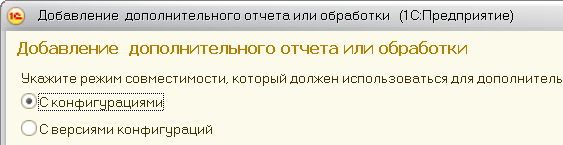
Режимы контроля могут быть следующие:
С версиями конфигураций — в этом режиме дополнительный отчет или обработка будет блокироваться при каждом обновлении конфигурации, для которой он будет использоваться. Разработчик должен будет протестировать совместимость с новой версией конфигурации, после чего:
- либо установить флаг совместимости версии дополнительного отчета или обработки с новой версией конфигурации;
- либо загрузить новую версию дополнительного отчета или обработки;
С конфигурациями — в этом режиме подтверждать совместимость дополнительного отчета или обработки при каждом обновлении конфигурации не требуется. Но дополнительный отчет или обработку необходимо тщательно проверить на то, что они не послужат причиной порчи данных в приложениях при существенном изменении структуры метаданных в их конфигурации.
После выбора режима совместимости нужно указать:
- в режиме контроля совместимости С конфигурациями — с какими конфигурациями совместим загружаемый дополнительный отчет или обработка;
- в режиме контроля совместимости С версиями конфигураций — с какими версиями конфигураций совместим загружаемый дополнительный отчет или обработка.
И затем нужно нажать кнопку Продолжить.
6.2. Форма свойств дополнительного отчета или обработки
Форма свойств дополнительного отчета или обработки выводится:
- после добавления нового дополнительного отчета или обработки, или новой версии дополнительного отчета или обработки;
- если при просмотре каталога дополнительных отчетов и обработок выделить строку дополнительного отчета или обработки и нажать клавишу F2 или кнопку над списком.

В нижней части формы свойств дополнительного отчета или обработки выводится список загруженных версий дополнительного отчета или обработки. Для каждой версии выводятся номер версии, дата загрузки версии, ответственный и состояние версии (опубликована, ожидает аудита, заблокирована). Жирным шрифтом отображаются версии дополнительного отчета или обработки, которые опубликованы (могут использоваться в приложениях сервиса).
При добавлении дополнительного отчета или обработки, или новой версии дополнительного отчета или обработки, обычно никаких действий в этой форме выполнять не нужно, и можно сразу нажать кнопку Записать и закрыть.
При необходимости разработчик может при просмотре формы редактирования свойств дополнительного отчета или обработки:
-
изменить свойства дополнительного отчета или обработки: наименование, описательную информацию;
изменить состояние дополнительного отчета или обработки — нажать кнопку Изменить и выбрать нужное действие из меню:
вывести окно свойств версии дополнительного отчета или обработки (см. пункт 6.3 ниже) — выделить ее в списке и нажать кнопку над списком версий.
В левой части формы выводится меню:

Команды этого меню позволяют выполнить следующие действия:
| Команда | Действие |
|---|---|
| Установка/Удаление | Установить дополнительный отчет или обработку в приложения абонента или отменить установку (для этого нужно иметь права владельца абонента) |
| Права доступа | Назначить права доступа пользователей абонента на редактирование дополнительного отчета или обработки, а для обслуживающих организаций — также права обслуживаемых абонентов на установку дополнительного отчета или обработки в свои приложения (для этого нужно иметь права владельца абонента) |
| История аудита | Вывести отчет об аудите версий дополнительного отчета или обработки (показывается разработчикам и аудиторам) |
По окончании просмотра или редактирования свойств дополнительного отчета или обработки следует нажать в форме кнопку Записать и закрыть.
6.3. Форма свойств версии дополнительного отчета или обработки
Форма свойств версии дополнительного отчета или обработки выводится, если щелкнуть двойным щелчком мыши строку версии в форме свойств дополнительного отчета или обработки. Или если выделить эту строку и нажать клавишу F2 или кнопку над списком версий.
Форма имеет следующий вид:

При просмотре этой формы можно:
- изменить сведения о совместимости версии дополнительного отчета или обработки с конфигурациями или версиями конфигураций;
- изменить статус версии, нажав кнопку Изменить и выбрав нужное действие из меню. Например, можно заблокировать версию дополнительного отчета или обработки (это целесообразно сделать при обнаружении в этой версии критичных ошибок). В таком случае во всех приложениях будет использоваться предыдущая версия дополнительного отчета или обработки, если она совместима с текущей версией конфигурации;
- получить файл версии дополнительного отчета или обработки — для этого нужно нажать гиперссылку с именем файла справа от надписи Файл.
7. Аудит расширений, дополнительных отчетов/обработок
Расширения конфигурации, дополнительные отчеты и обработки, помещенные в сервис, автоматически направляются на аудит. Аудит выполняется сотрудниками провайдера сервиса (фирмы «1С»). Аудит необходим для проверки того, что размещаемые в сервисе расширения, дополнительные отчеты и обработки безопасны, не приведут к потере или хищению данных пользователей сервиса, не вызовут деградацию производительности сервиса или иные нежелательные последствия.
О порядке прохождения аудита рассказано в статье по ссылке.
Расширения конфигурации, дополнительные отчеты и обработки, помещенные в сервис, могут использоваться в приложениях абонентов сервиса только после успешного прохождения аудита.
8. Использование в приложениях
После успешного прохождения аудита расширения конфигурации, дополнительные отчеты и обработки, помещенные в сервис, могут использоваться в приложениях абонентов сервиса.
8.1. Предоставление доступа
Для использования расширения конфигурации, дополнительного отчета или обработки абоненты сервиса должны иметь доступ к этому расширению/отчету/обработке.
Порядок предоставления доступа к расширению конфигурации, дополнительному отчету и обработке зависит от того, кто является правообладателем:
Кто получает доступ
О том, как обслуживающая организация (если она является правообладателем) может предоставить доступ к расширению конфигурации, дополнительному отчету или обработке своим клиентам (обслуживаемым абонентам) — какому-то одному, выбранным или всем, по своему усмотрению, — рассказано в статье по ссылке.
8.2. Установка в приложения
Владельцы абонентов, имеющих доступ к расширению/отчету/обработке, могут установить расширение/отчет/обработку в свои приложения, как это описано в статье по ссылке.
После установки в приложение пользователи абонента могут использовать расширение/отчет/обработку в приложении (разумеется, если им предоставлено в приложении такое право).
как отлаживать и делать доработки в конфигурациях, подключенных через 1c Fresh?
Речь не про отладчик а самостоятельно.
Речь про написание некой универсальной обработки в которую можно давать некий код на своем языке.
Понятно что там зарезано Выполнить с Вычислить и все прочее типа работы файловой системой но для требуемых задач можно такое использовать.
Ну там тексты запросов свои и самому описывать через наваянные обертки работу с базой и например формирование отчетов.
Да пройти аудит для такой универсальной превратится в очень сложную задачку.
(7) Как вариант это использовать например для отчетов внешний сервер относительно фреша.
Там насколько помню HTTPСоединение разрешается, поэтому можно для своих внешних отчетов поднять свой сервер.
А обработка из фреша на 1С обращается к твоему серверу, получает список отчетов.
Далее для выбранного отчета получает текст запроса, выполняет его и отсылает данные на этот внешний сервер. Тот по данным рисует отчет и отдает юзеру.
Т.е. добавить новый внешний отчет — это все делается на внешнем относительно фреша сервере, там одна обработка/отчет которая умеет с этим сервером работать.
Как добавить обработку в 1с фреш
Как добавить внешнюю обработку/отчет/расширение в свою базу в 1С:ФРЕШ?
Необходима доработка облачного решения?
Добавляем расширения в базу 1С:ФРЕШ��
❗Сразу скажем, что просто открыть файл не поможет, но выручит ваша обслуживающая и специальная адаптация.
Расширения, обработки и дополнительные отчеты могут быть загружены в сервис только авторизованными фирмой 1С разработчиками����
У таких пользователей настраиваются специальные права в личном кабинете абонента.
Специалисты Простых решений готовы бесплатно отправить ваши разработки на аудит и выслать замечания (при их наличии), для этого необходимо:
▪пригласить нас как разработчиков
▪прислать нам файл, который нужно отправить на аудит
▪в случае успешного прохождения аудита, установить разработку себе в базу
Установка и настройки 1с FRESH
Добавление обработки Docsinbox в систему 1с FRESH
- Для добавления обработки в базу, необходимо связаться с вашим дилером 1с FRESH, он поможет отправить обработку на аудит, занимает 2-4 дня.
Настройка обработки Docsinbox в систему 1с FRESH
- Настройка обработки идентична настройки Управляемых форм, за исключением настройки регламентного задания ОБРАБОТКА РАБОТАЕТЬ ТОЛЬКО В РУЧНОМ РЕЖИМЕ! и выбора папки для сохранения темп файлов (на скриншоте ниже). Папка может быть любой