Карточка предприятия в 1С 8.3 — где найти
В программе 1С Бухгалтерия можно распечатать карточку, где указаны реквизиты организации, а также сохранить их в текстовый файл или отправить по электронной почте. Данный функционал доступен начиная с версии 3.0.35.
Рассмотрим, где найти реквизиты организации и карточку организации в 1С 8.3.
Где в 1С посмотреть реквизиты организации
Реквизиты организации в 1С 8.3 вносятся в разделе Главное — Организации . Если организаций несколько, в открывшемся списке выберите нужную и двойным щелчком мыши откройте карточку предприятия в 1С.
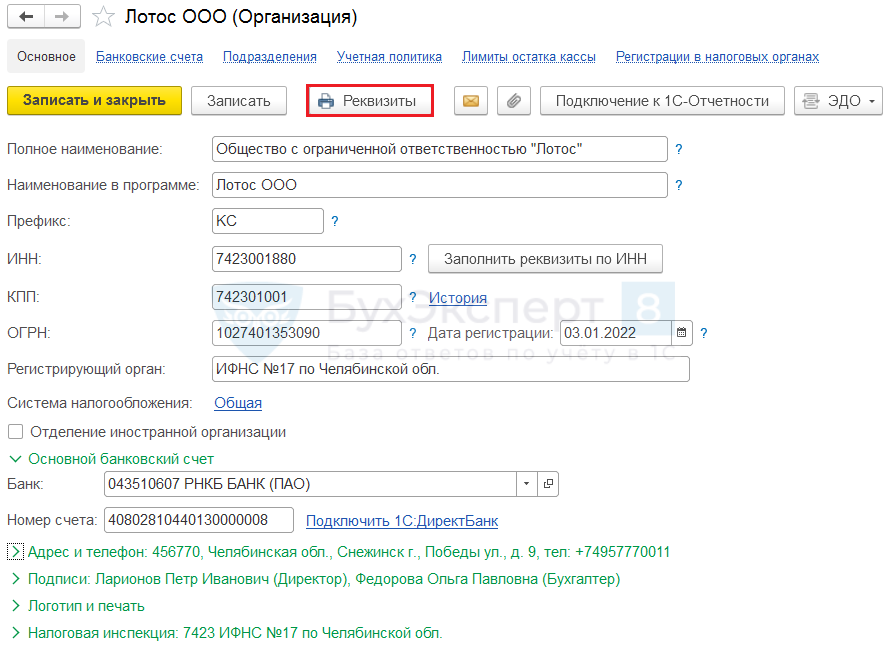
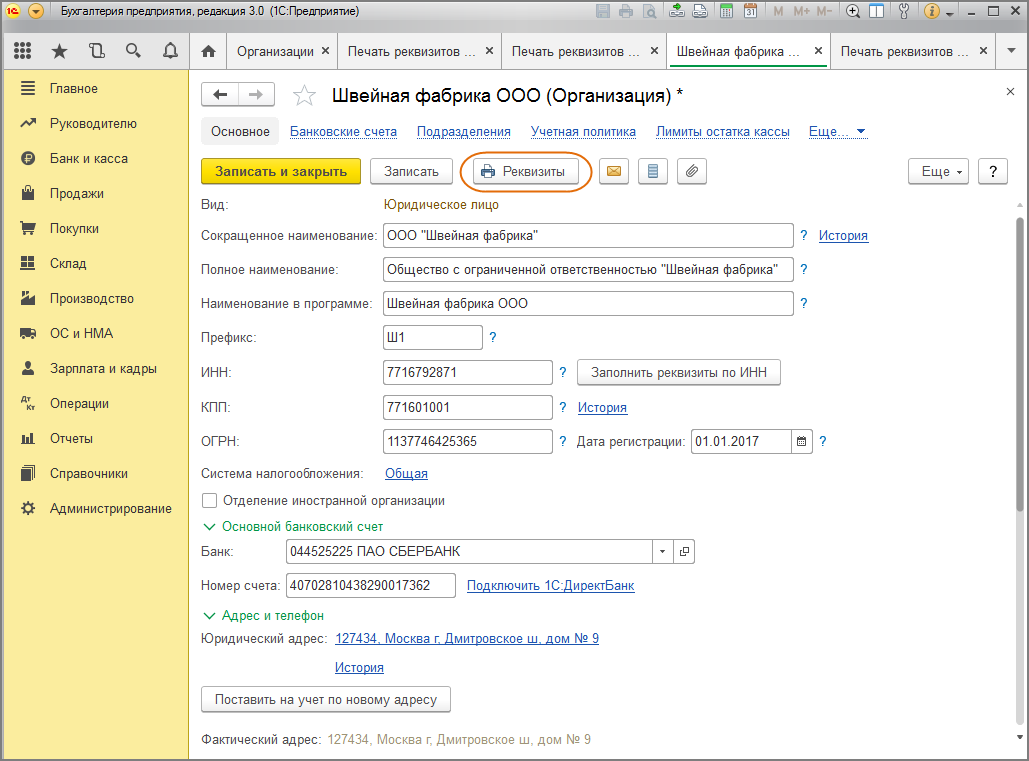
В карточке организации проверьте полноту и корректность внесенных реквизитов. Печатная форма карточки предприятия доступна по кнопке Реквизиты .
На верхней панели установите число копий и нажмите Печать .
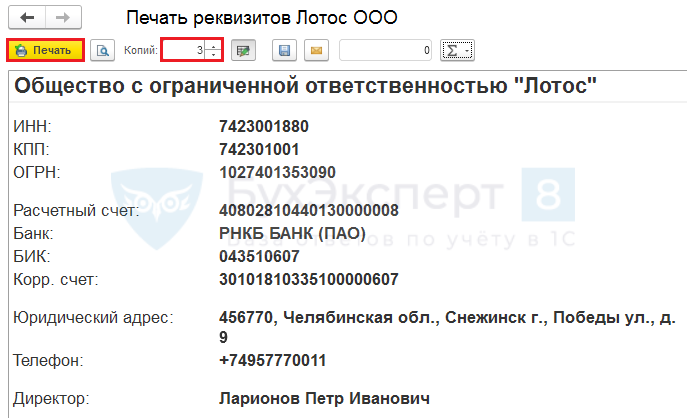
- сохранить карточку предприятия на компьютер, нажмите на иконку в виде дискеты,

- оправить по электронной почте, нажмите на конверт.

Если необходимо добавить в форму дополнительную информацию, отредактируйте после нажатия на карандаш. В этом случае печатная форма карточки предприятия будет разблокирована и доступна для редактирования.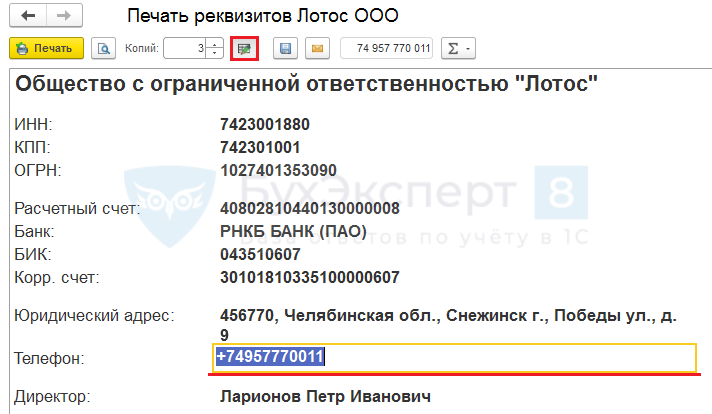
Карточку предприятия в 1С можно печатать, отправлять прямо из программы, что значительно экономит время бухгалтера.
См. также:
Если Вы еще не подписаны:
Активировать демо-доступ бесплатно →
или
Оформить подписку на Рубрикатор →
После оформления подписки вам станут доступны все материалы по 1С:Бухгалтерия, записи поддерживающих эфиров и вы сможете задавать любые вопросы по 1С.
Подписывайтесь на наши YouTube и Telegram чтобы не пропустить
важные изменения 1С и законодательства
Помогла статья?
Получите еще секретный бонус и полный доступ к справочной системе БухЭксперт8 на 14 дней бесплатно
Похожие публикации
-
В программе 1С: Бухгалтерия предприятия можно проводить операции в валюте.Акт сверки взаиморасчетов 1С — документ, содержащий сведения о состоянии.Настройка учетной политики (УП) в 1С имеет большое значение для.С момента ввода электронных трудовых книжек (ЭТК) к обязательным отчетам.
(1 оценок, среднее: 1,00 из 5)
Как быстро распечатать реквизиты компании из "1С:Бухгалтерии 8" (ред. 3.0)?
Каждая компания имеет свои реквизиты – ИНН, КПП, банковские счета, адрес, контакты и пр. В программе можно сформировать печатную форму карточки организации с ее реквизитами или сохранить как файл, а затем отправить файл с реквизитами по электронной почте контрагенту.
Для распечатки реквизитов организации сделайте следующее:
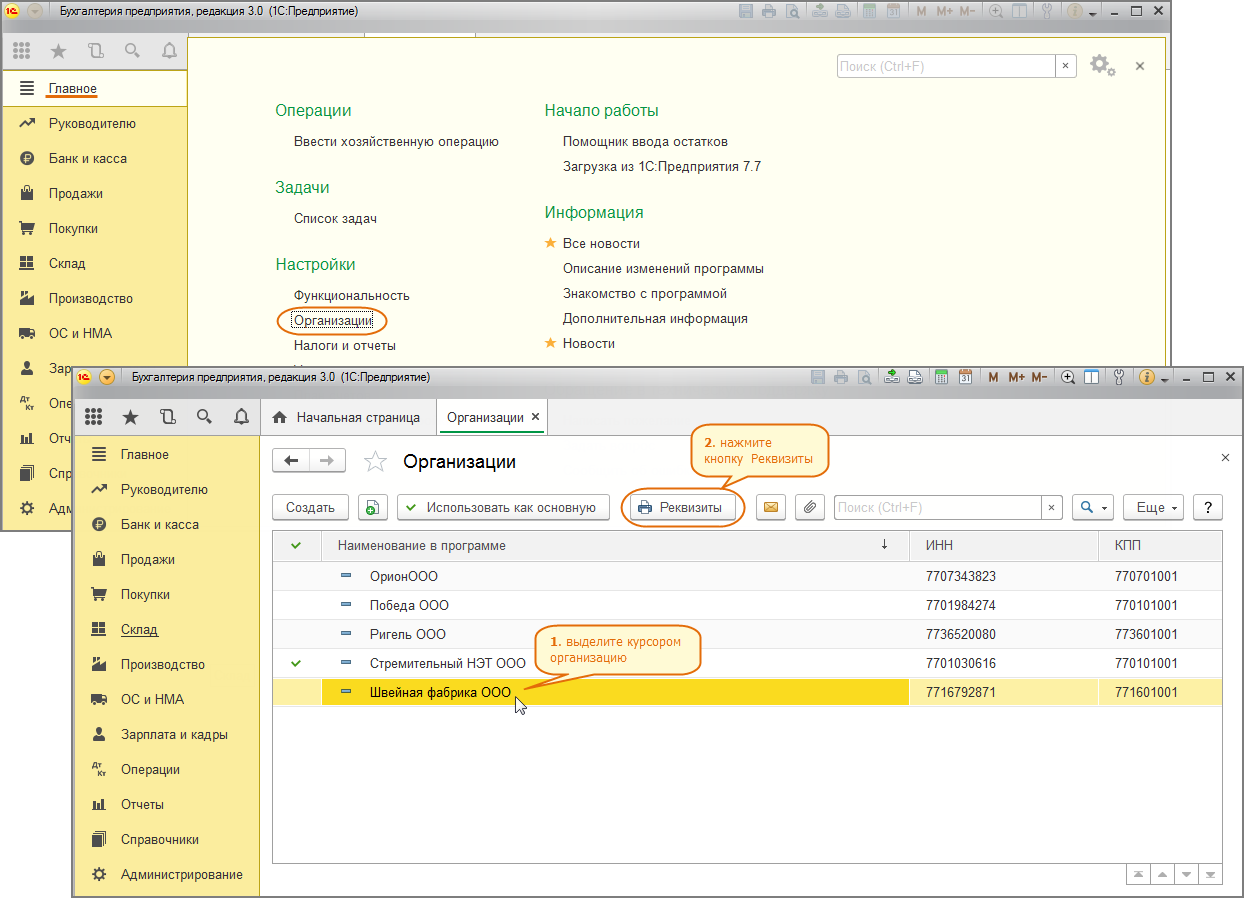
- Меню: Главное – Организации (рис. 1).
- Выделите курсором необходимую организацию и нажмите кнопку «Реквизиты». Также эта кнопка есть и в форме «Организации» (рис. 2).
- Далее кнопка «Печать» (рис. 3).
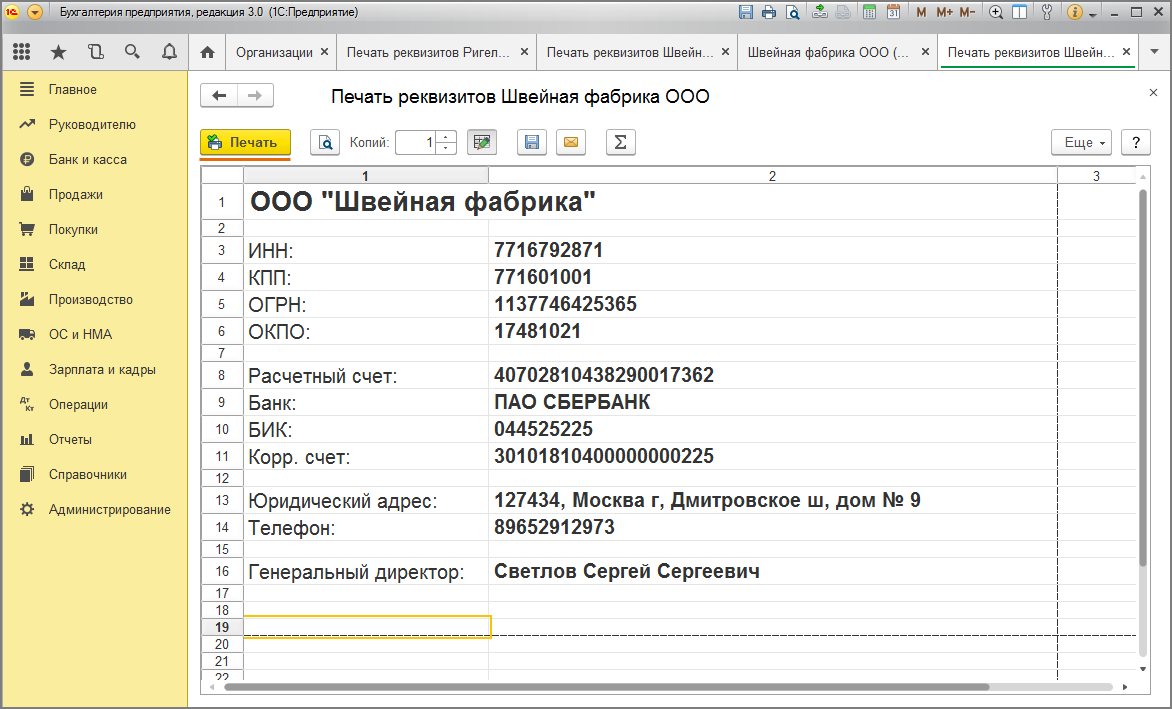
Форма с реквизитами доступна для редактирования. Если нужно сохранить форму с реквизитами в файл, нажмите на значок с дискетой, укажите место, куда сохранить файл и его формат (рис. 4).
Как внести реквизиты банка в 1С:Бухгалтерия
Справочник банков находится в меню Справочники — Банки.
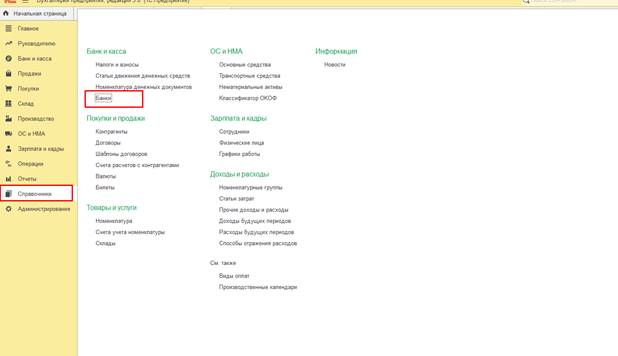
Если данный справочник отсутствует в списке, то выводим его через настойку навигации.

Двойным щелчком переносим справочник «Банки» в правую часть таблицы:
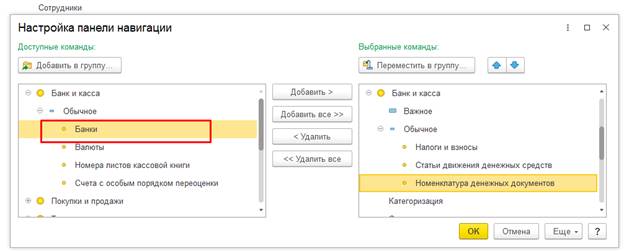
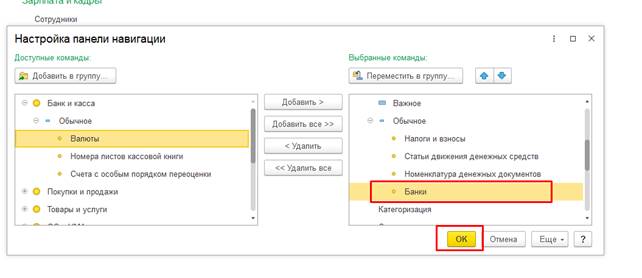
и нажимаем кнопку «ОК».
Если в программе только начинают работу, то справочник банков будет пустой, если кто-то уже добавлял банки, то они отразятся в списке.
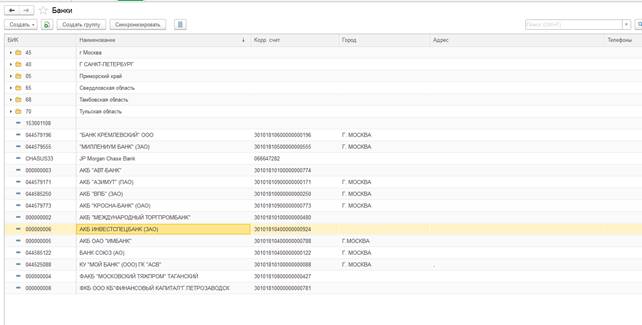
Для добавления нового банка нажимаем кнопку «Создать».
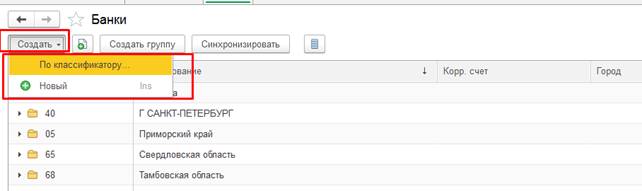
Программа предлагает два варианта:
Если выбрать вариант «Новый», то он соответствует ручному вводу данных о банке.
При этом при попытке создать вручную программа выдаст предупреждение:
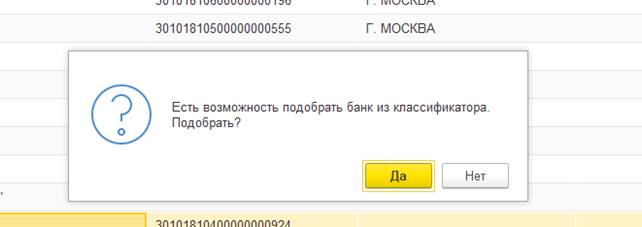
Если нажать «Да», то откроется справочник классификатора. Если нажать «Нет», то карточка для создания банка вручную.
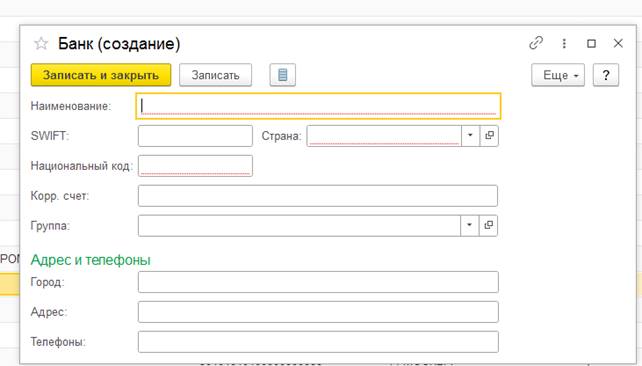
Заполняет карточку данными и сохраняем по кнопке «Записать и закрыть».
Если при создании выбрать вариант «По классификатору», то откроется справочник «Классификатор банков» или по другому называется «Справочник БИК».
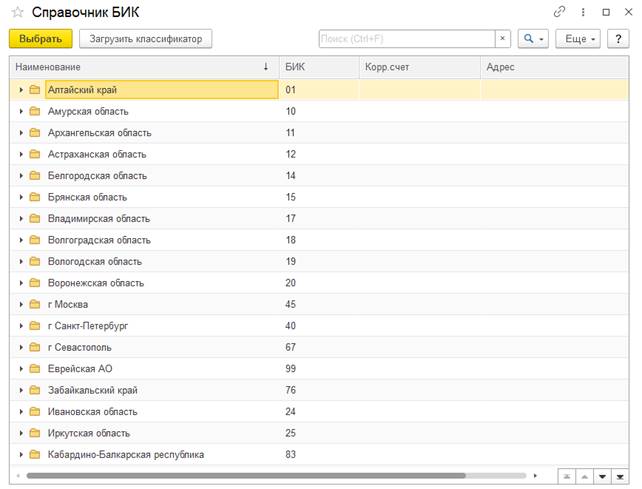
Все банки разбиты на регионы. Для того, чтобы быстро найти необходимый банк в поле «Поиск» можем внести БИК и программа его найдет.
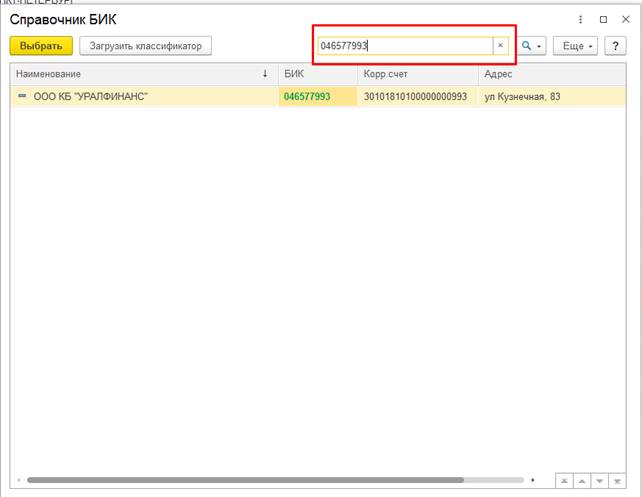
По кнопке «Выбрать», добавляем данный банк в справочник наших банков.

В случае, если в Справочнике БИК данные не найдены, то возможно данные устарели и классификатор банков необходимо обновить.
Для запуска обновления классификатора вручную, нажимаем кнопку «Загрузить классификатор».
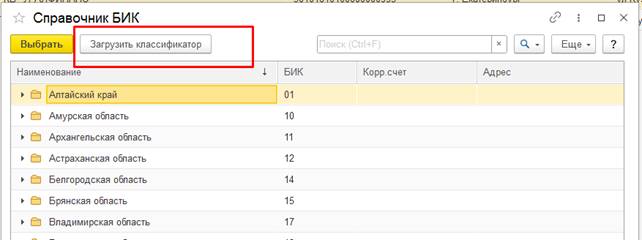
Появиться окно для выбора способа обновления: через интернет или из файла.
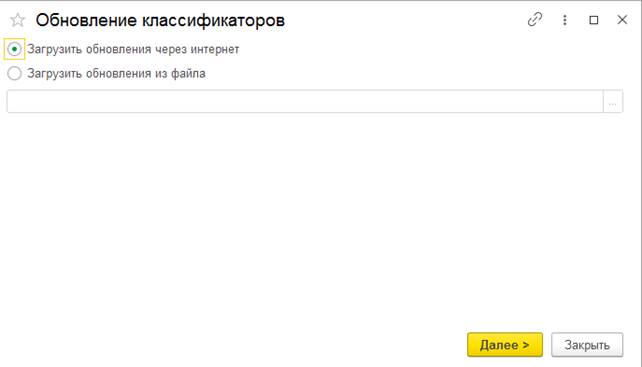
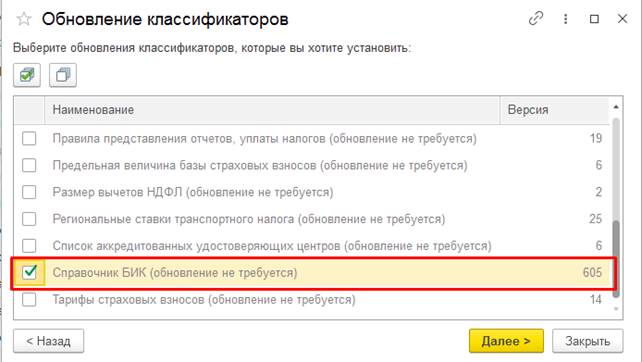
Если подключена интернет-поддержка и есть доступ в интернет, то выбираем вариант «Загрузить обновления через интернет» и нажимаем кнопку «Далее». Откроется форма для выбора видов классификаторов, которые можно обновить в программе. Отмечаем галочкой «Справочник БИК» и нажимаем кнопку «Далее».
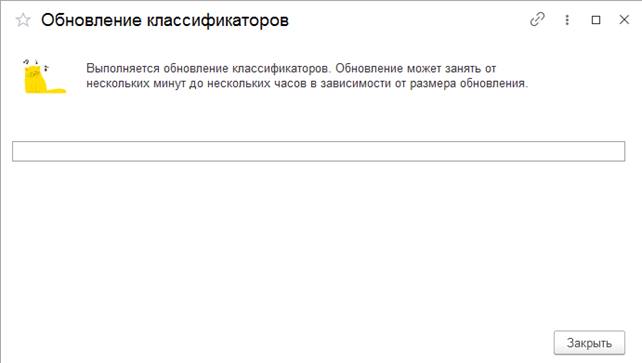
Появится надпись, что идет обновление классификаторов.
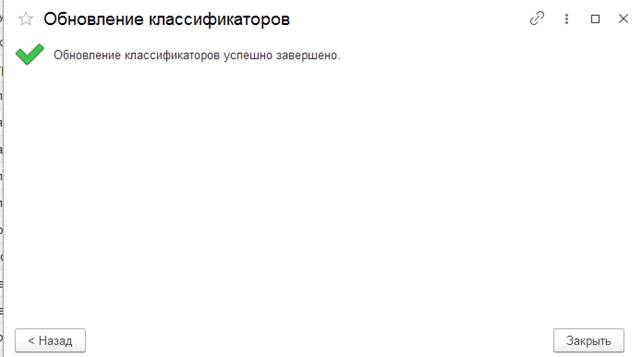
Следует отметить, что если проблем с доступом в интернет нет и подключена интернет-поддержка, то то можно настроить автоматическое обновление справочников по расписанию.
Для этого заходим Администрирование — Интернет-поддержка, находим Классификаторы и курсы валют и устанавливаем переключатель «Обновлять по расписанию через интернет».
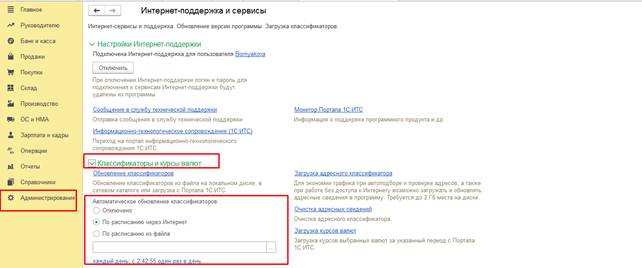
Если доступ к интернету отсутствует, то можно загрузить из файла. Скачать актуальный классификатор можно с сайта 1С вместе с обновлениями самой программы по ссылке «Актуальные версии классификаторов».
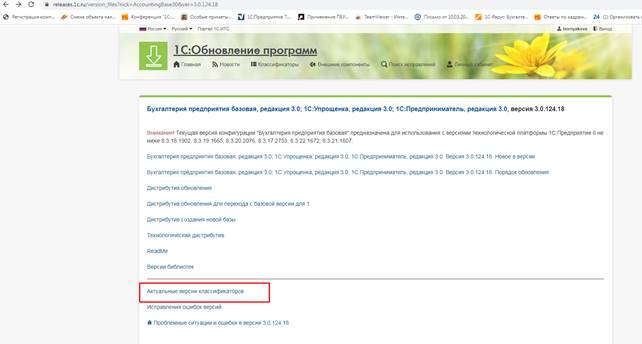
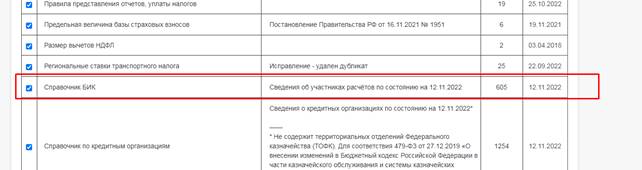
Выбираем в списке необходимые классификаторы и нажимаем кнопку «Скачать».
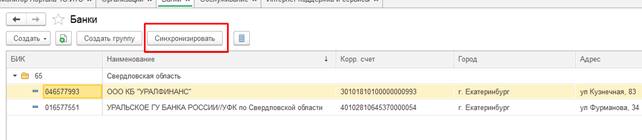
Если до обновления классификатора банков данные банков вносились вручную, то их можно синхронизировать с банками из классификатора по кнопке «Синхронизировать».
Консультацию для Вас составила специалист нашей Линии консультаций.
Закажите тестовую консультацию по Вашей программе у нас по телефону: +7(343) 288-75-45.
*Для оказания консультации необходимо сообщить ИНН вашей организации, регистрационный номер вашей программы ( для программ 1С:Предприятие версии ПРОФ необходим активный договор 1С:ИТС ПРОФ)
Где в 1с найти реквизиты своей организации
Как известно в тройке ещё с прошлого года появилась замечательная возможность заполнения реквизитов контрагента по ИНН (ссылка на статью).
Для двойки же и семёрки такого функционала фирма 1С не предусмотрела и ясно дала понять, что делать его для старых конфигураций не собираются.
И вот наступил 1 квартал 2015 года, все сейчас сдают декларацию по НДС по новым правилам и возможность синхронизации контрагентов с налоговой по ИНН ой как необходима всем бухгалтерам на двойке Ведь, если карточка контрагента не заполнена должным образом — декларацию не выгрузишь.
Для 1С:Бухгалтерия 8.3, 8.2 (редакция 2.0)
Признаться честно, у меня в арсенале решения по автоматическому заполнению реквизитов контрагентов по ИНН для двойки не было. Поэтому я связался с замечательным программистом Павлом Даскаль и с его разрешения публикую обработку на сайте. Он с лёгким сердцем дал мне это разрешение, за что я ему очень благодарен.
Внимание! Обработка также заполняет юридический адрес и телефон контрагента. Чтобы увидеть изменения нужно закрыть и заново открыть карточку контрагента.
Скачать для двойки
Вот собственно обработка ( доработана 09.09.2022 ):
Вам нужно скачать и распаковать её на рабочий стол.
Далее открыть её через меню Файл->Открыть (подробнее здесь Я скачал обработку, как мне её открыть в бухгалтерии?).
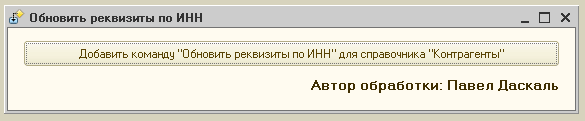
Далее нажать в открывшейся обработке кнопку «Добавить команду ‘Обновить реквизиты по ИНН’ для справочника ‘Контрагенты'»:
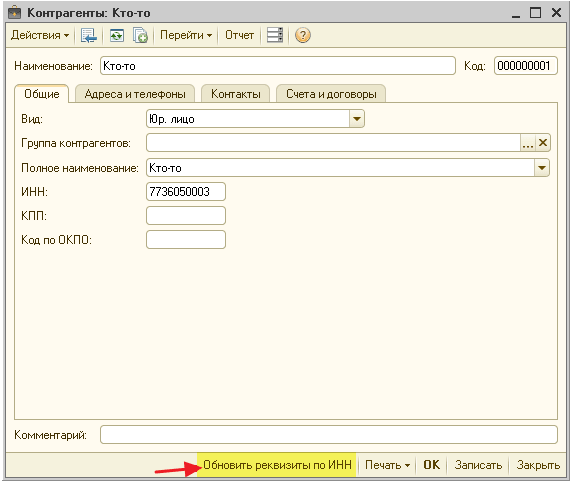
И после этого можно смело переходить в любого из контрагентов, где в самом низу нажимать кнопку ‘Обновить реквизиты по ИНН’:
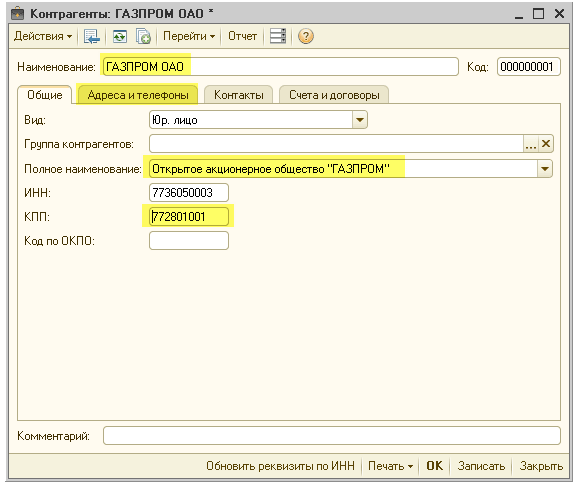
Ещё раз напоминаю, что если сразу же перейти на закладку «Адреса и телефоны», то там будет пусто. На самом деле они заполнились. Если хотите увидеть их — просто закройте и снова откройте карточку контрагента.
Почему может не работать
Внимание! Если обработка не заполняет реквизиты — причина в том, что у вас не заполнены логин и пароль от сайта 1С.
При этом у вас должна быть подписка на ИТС уровня ПРОФ (ТЕХНО уже недостаточно), либо отдельно оплаченный от подписки сервис 1С:Контрагент.
Зайдите в меню «Сервис»->»Интернет-поддержка пользователей»->»Интернет-поддержка пользователей» и введите там ваш логин и пароль:
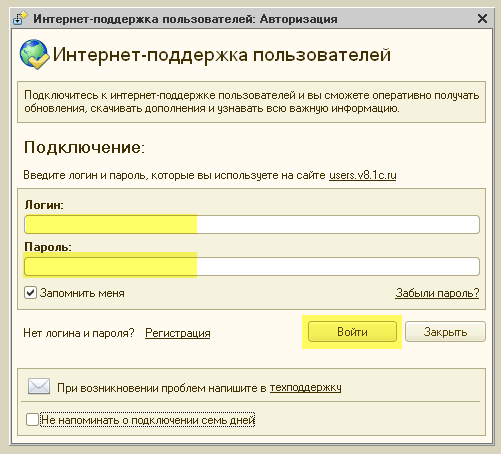
Тогда обработка заработает как надо.
Благодарность
Ещё раз выражаю огромную благодарность Павлу Даскаль за то, что он написал и разрешил нам всем пользоваться его обработкой. Павел, спасибо!
Для 1С:Бухгалтерия 7.7
Не было у меня и решения по автоматическому заполнению реквизитов контрагентов по ИНН для семёрки (1с бухгалтерия 7.7).
И тут меня уже сам нашёл замечательный программист из Астрахани Иван Ватумский (почта для связи с ним divavat@mail.ru).
Он делал похожую обработку для своей конфигурации и по моей просьбе «допилил» её для 1С бухгалтерии 7.7. Иван оказался очень отзывчивым и ответственным программистом.
Скачать для 7.7
Вот собственно обработка ( обновлена 29.07.2022 ):
Вам нужно скачать и распаковать её на рабочий стол.
Далее открыть её через меню Файл->Открыть:
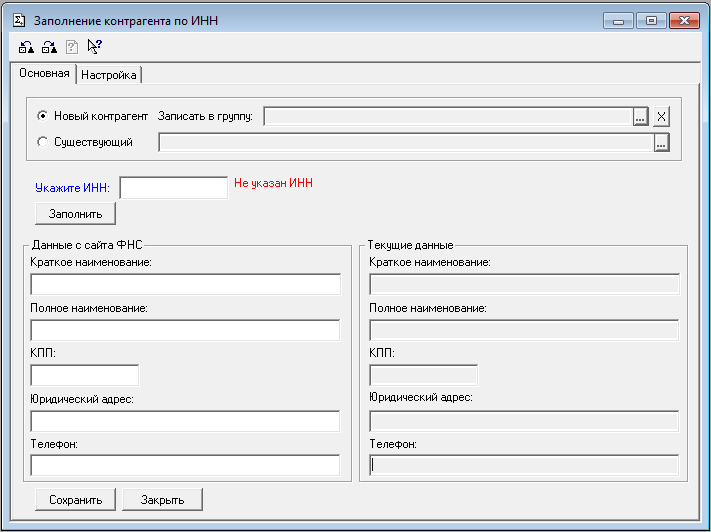
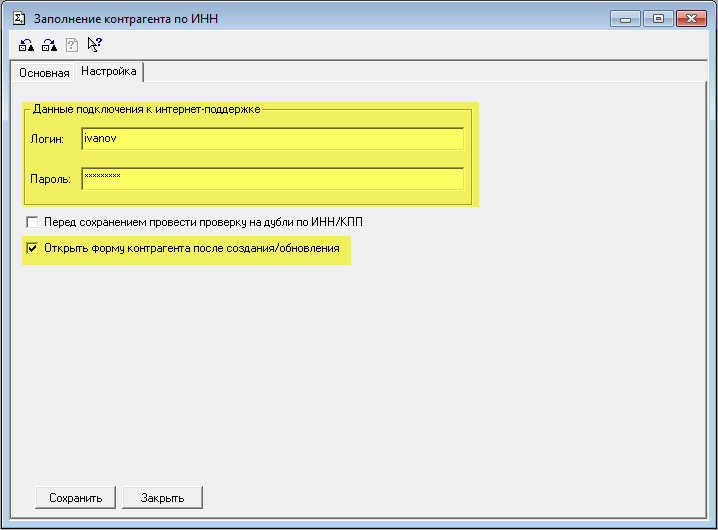
Переходим на закладку «Настройка» и указываем логин и пароль от ИТС:
Сразу же сохраняем эти настройки, чтобы не вводить их каждый раз:
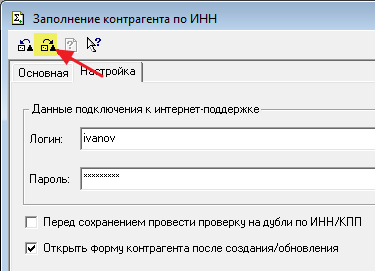
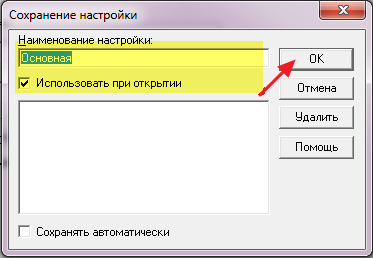
Наконец, проводим испытания:
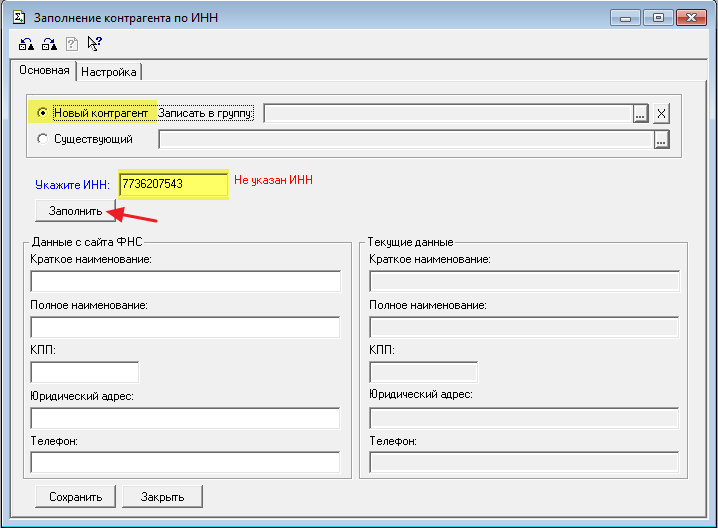
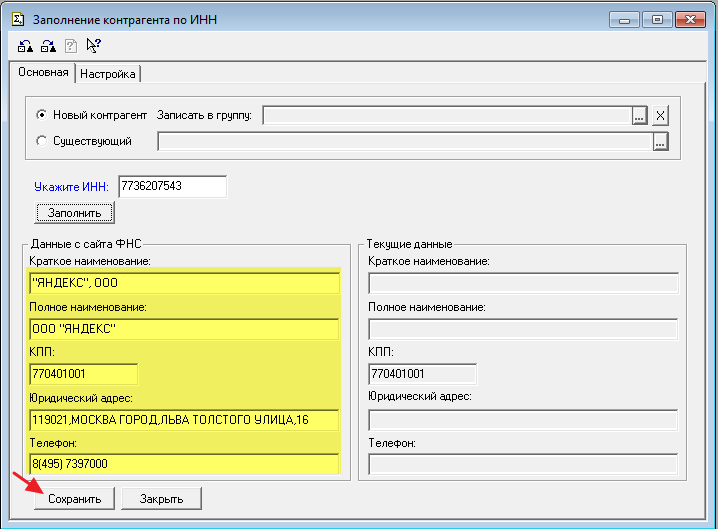
Обработка работает замечательно. Кроме того, если у вас есть обслуживающий программист — ему не составит труда встроить эту обработку прямо в справочник контрагентов.
В форме элемента справочника «Контрагенты» добавляем новую кнопку «По ИНН» (под нее как раз хватает места в типовой конфигурации), прописываем в ней вызов функции «ПоИНН()» следующего содержания:
Сама обработка должна лежать под именем Zap_INN.ert в каталоге «ExtForms» нужной базы.
Спасибо
Ещё раз выражаю огромную благодарность Ивану Ватумскому (divavat@mail.ru) за то, что он написал и разрешил нам всем пользоваться его обработкой. Иван, спасибо!
С уважением, Владимир Милькин (преподаватель школы 1С программистов и разработчик обновлятора).

Как помочь сайту: расскажите (кнопки поделиться ниже) о нём своим друзьям и коллегам. Сделайте это один раз и вы внесете существенный вклад в развитие сайта. На сайте нет рекламы, но чем больше людей им пользуются, тем больше сил у меня для его поддержки.