1с: Как быть, если в конце обновления в окне реорганизация изменений обнаружена ошибка: Превышение максимального количества субконто, кнопка .
Как быть, если в конце обновления в окне реорганизация изменений обнаружена ошибка: Превышение максимального количества субконто, кнопка принять не активна?
Данная ошибка возникает, когда в конфигурации превышено значение «Максимальное количество субконто», установленное для данного плана счетов. Посмотреть данное значение можно так: открываем конфигуратор, конфигурация — открыть конфигурацию — планы счетов — хозрасчетный — Нажимаем правую кнопку мыши, выбираем Свойства. В группе «Представление» видим «Макс. количество субконто».
Чаще всего подобные ошибки встречаются у измененных конфигураций при обновлении на типовую — когда для каких либо счетов уже были введены дополнительные субконто.
Настройка и изменение плана счетов и типовых операций в режиме пользователя (без изменений в конфигурации) в БГУ 2.0
Одной из приятных особенностей Бухгалтерии государственного учреждения (ред. 2) является возможность изменения плана счетов и типовых операций под нужды организации. Это открывает довольно обширные возможности для адаптации программного продукта и автоматизации учета 1С в организации. Эта статья расскажет подробнее об этом функционале на примерах.
Пример постановки задачи
Филиал бюджетной организации оказывает услуги физическим и юридическим лицам. Счет организации открыт в казначействе, иных счетов организация не имеет. Головная организация просит детализовать поступления денежных средств на счет по направлениям оказываемых услуг.
В результате обмена с казначейством, поступление денег от контрагента на счет отражается одним документом – «Кассовое поступление», в котором оплата может поступить сразу за несколько услуг.
1. Добавление нового субконто в карточку счета учета
В рамках примера, добавим к счету 201.11 новое субконто, по которому будем вести аналитику. Это может быть справочник «Подразделения», если у организации есть четкое распределение между подразделениями и соответствующими направлениями, или справочник «Направления деятельности», который у многих организаций пустует.
В карточке счета учета нажимаем «Ещё → Разрешить редактировать реквизиты → Разрешить» и добавляем субконто с признаками «Только обороты», «Суммовой».

Признак «Только обороты» означает, что остатки будут храниться без привязки к аналитике, а отключенный флаг «Обязательный» позволит нам игнорировать субконто при списании д/с со счета.
2. Добавление колонки к существующей табличной части
В разделе «Учет и отчетность» в БГУ 2.0 в блоке «Типовые операции» перейдем к «Дополнительным табличным частям». Выбираем документ «Кассовое поступление». Нам не нужна дополнительная табличная часть, для наших целей хватит колонки в уже готовой. Чтобы произвести добавление колонки выбираем табличную часть, нажимаем «Записать», создаем колонку.

Теперь если мы зайдем в документ «Кассовое поступление» или создадим новый, в таблице «Расшифровка платежа» у нас появится дополнительный реквизит:

Однако для полноценной работы нам нужно использовать этот реквизит в проводке.
3. Добавление и изменение типовой операции
В разделе «Учет и отчетность» выбираем «Типовые операции», ищем документ «Кассовое поступление» и операцию «Поступление доходов (205 00, 209 00)». Мы не будем снимать операцию с поддержки, т.к. операции периодически изменяются и дополняются. Мы скопируем операцию, используя «Установить связь с копируемой операцией». (Это позволяет по кнопке «Сравнить с поставляемой операцией» провести сравнение нашей операции с типовой).

Примечание. Операции периодически обновляются, изменяются и дополняются. Поэтому если вы хотите подстраховаться, то можно скопировать операцию дважды, установив у второй связь с первой копией (первую копию можно пометить как не используемую). Тогда вы сможете проанализировать различия между старой типовой и измененной операциями, а не разбираться с новой типовой и старой измененной.
В копии операции нас интересует первая проводка.

Смотрим на правую часть формы, сразу переходим на вкладку «Реквизиты дебета», Субконто 2. Из левой части перетаскиваем (или пишем сами) «СтрокаТаблицы.НаправлениеДеятельности» и макрос #ЗначениеЗаполнено.

Т.к. аналитика настроена только для счета 201.11, из возможных реквизитов «Счета дебета» удалим прочие счета. (Вкладка «Реквизиты» у редактируемой операции)

Сохраняем, смотрим проводки – субконто заполнено.

Если же мы попытаемся провести документ без заполненной колонки «Направление деятельности», то увидим такое сообщение:

А в оборотно-сальдовой 1С за май, мы увидим следующую картину:

4. Добавление (открытие) нового счета
В некоторых случаях добавление новой аналитики связано с трудностями. Без изменения в конфигурации максимальное количество субконто, которое мы можем задействовать в одном счете, – 3. Предположим, что мы не можем добавить новое субконто на счёт.
Тогда мы можем произвести открытие нового счета, на котором будем отслеживать поступления денежных средств в разрезе нужной аналитики.
Для этого мы вернемся в План счетов 1С (ЕПСБУ) и создадим себе новый счёт.

5. Добавление новой проводки в типовой операции
Заготовка для использования счета у нас уже есть, скопируем типовую операцию поступления ещё раз. На закладке проводки нажмем кнопку «Создать»:

В качестве источника данных установим таблицу «Расшифровка платежа» и заполним общие реквизиты проводки, которые нам требуются. Таблица «Расшифровка платежа» как источник данных не содержит в себе сведения об ИФО. Поэтому сведения об источнике финансового обеспечения мы возьмем из самого документа:

Счет мы зададим жестко, КПС и КЭК в целом не обязательны для поставленной задачи, но мы также возьмем их из нашей таблицы:
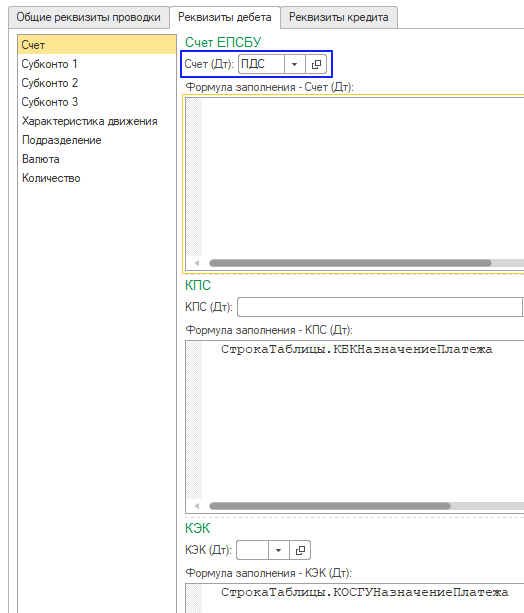
Субконто 1, как и в прошлом примере, заполним формулой «СтрокаТаблицы.НаправлениеДеятельности#ЗначениеЗаполнено». Реквизиты кредита нас не интересуют, на забалансовые счета принцип «двойной записи» не распространяется.
Сохраним типовую операцию и проведём с ней документ:

А оборотно-сальдовая ведомость в 1С по новому счету будет выглядеть так:

Так как мы не поставили у субконто «Направления деятельности» признак «Только обороты», в разрезе аналитики есть не только обороты за период, но и сальдо на конец месяца.
С изменяемым планом счетов и типовыми операциями, а также дополнительными реквизитами, значениями и табличными частями можно решать гораздо больший набор задач автоматизации учёта государственных учреждений без вмешательства в основную конфигурацию.
Где в 1с erp изменить количество субконто
/> Проект Дарьи Мошкиной online@praktikaucheta.ru
Телефон, WhatsApp, Телеграм:+7 (911)777-22-47
Онлайн обучение 1С доступно и понятно для каждого пользователя
- > О проекте
- > Курсы
- > 1С Комплексная автоматизация 2: учет производства и затрат
- > Переход на 1С Комплексная автоматизация 2 (ERP): учет торговых операций
- > Учет расходов в 1С КА и ERP 2.5 (продвинутый курс)
- > 1С Комплексная автоматизация 2 (ERP): учет импортных операций
- > 1С Комплексная автоматизация 2: учет переработки у давальца
- > Особенности учета длительного цикла производства в 1С КА 2
- > 1С КА 2: с чего начать?
- > Настройки
- > Затраты
- > Производство
- > Запасы
- > Продажи
- > Расчеты
- > 1С КА 2: с чего начать?
- > Настройки
- > Затраты
- > Производство
- > Запасы
- > Продажи
- > Расчеты

ЧИТАТЬ СТАТЬЮ
9 отличий Групп финансового учета от Номенклатурных групп в 1С Комплексная и ERP 2
ЧИТАТЬ СТАТЬЮ
ЧИТАТЬ И СМОТРЕТЬ ВИДЕО
Как анализировать расчеты с покупателями в 1С Комплексная автоматизация 2 и ERP?

ЧИТАТЬ СТАТЬЮ
Как учесть расходы на доставку от переработчика в 1С Комплексная автоматизация 2?
ЧИТАТЬ И СМОТРЕТЬ ВИДЕО
1С Комплексная автоматизация 2 и ERP: как удалить ненужные варианты отчетов?
ЧИТАТЬ СТАТЬЮ
Как правильно перевыставить расходы в 1С Комплексная автоматизация 2 и ERP 2?
ЧИТАТЬ СТАТЬЮ
Как исправить документ в закрытом периоде в 1С Комплексная автоматизация 2 и ERP?

ЧИТАТЬ СТАТЬЮ
Где найти ведомость по заказам клиентов в 1С Комплексная автоматизация 2 и ERP?
ЧИТАТЬ СТАТЬЮ

ЧИТАТЬ И СМОТРЕТЬ ВИДЕО
ЧИТАТЬ СТАТЬЮ

Присоединяйтесь в VK:

Подпишитесь на канал YouTube:
Перейти к разделам:
Как в 1С Комплексная автоматизация 2 или ERP получить отчет по статьям расходов с группировкой по счетам учета?
 Бухгалтерам или финансистам часто требуется связать статьи расходов с характером затрат или со счетами бухгалтерского учета расходов в одном отчете. В той или иной форме такой вопрос мне регулярно задают на консультациях.
Давайте рассмотрим в статье два совершенно разных приема, как это можно сделать в 1С Комплексная автоматизация 2 или ERP.
Вариант №1. Настройка оборотно-сальдовой ведомости
Мы будем настраивать самую обычную «Оборотно-сальдовую ведомость», чтобы получить отчет по статьям расходов сгруппированный по счетам учета.
Мы идем с вами в меню: Регламентированный учет – Стандартные бухгалтерские отчеты – Оборотно-сальдовая ведомость.
Открываем настройки отчета. На закладке «Отбор» выбираем списком все нужные нам счета учета расходов.

1С Комплексная автоматизация 2 и ERP: настройка отборов в оборотно-сальдовой ведомости
После этого на закладке «Группировка» для каждого из выбранных счетов указываем группировку по субконто «Статьи затрат».

1С Комплексная автоматизация 2 и ERP: настройка группировок в оборотно-сальдовой ведомости
Настройку можно сохранить по кнопке «Сохранить настройки» на верхней панели отчета.
И все, можно формировать нужный отчет. Он сформируется по движениям на счетах бухгалтерского учета.

1С Комплексная автоматизация 2 и ERP: оборотно-сальдовая ведомость по счетам учета расходов
Не забывайте закрывать месяц перед формированием отчета. Все движения будут показаны здесь только после расчета себестоимости и проведения документв по регламентированному учету.
У этого отчета есть два существенных «но»:
Во-первых, по 20 счету выводятся совершенно нечитаемые данные. В список статей затрат, кроме самих косвенных затрат, непосредственно отнесенных на счет 20, попадает номенклатура прямых материальных расходов и статьи общепроизводственных расходов, которые были списаны на выпуск. Кроме того, при этом задваиваются обороты при распределении расходов на выпуск.
Во-вторых, нужно учитывать, что счета учета расходов в программе оборотные. Поэтому если на счетах есть остатки на начало или конец рассматриваемого периода, то они будут выведены в отчет без детализации по статьям расходов.
Если эти «но» вас не устраивают, то придется использовать другой подход.
Вариант № 2. Настройка отчета «Расходы»
Очень часто статьи расходов в справочнике статей группируют по характеру расходов. Если так сгруппировать статьи, то можно воспользоваться еще одним очень полезным отчетом. Это отчет «Расходы». Многие его не используют, а это очень любопытный отчет для анализа расходов.
Нам нужно будет его немного изменить, чтобы в отчет выводились статьи расходов не списком, а по группам.
Отчет можно найти в меню Финансовый результат и контроллинг – Отчеты по финансовому результату – Доходы и расходы предприятия или организаций.
У вас откроется отчет Доходы и расходы», но сегодня нам нужен не он. Мы выберем другой вариант отчета «Расходы организаций».
В этом отчете так же переходим в «Настройки». Нам потребуется расширенный вариант настроек.

1С Комплексная автоматизация 2 и ERP: настройка отчета «Расходы организаций»
Переходим на закладку «Структура» и щелкаем по самой нижней строке, в которой указана «Статья расходов».
В открывшемся окне меняем тип группировки на «Иерархия».

1С Комплексная автоматизация 2 и ERP: изменение структуры отчета «Расходы организаций»
Теперь мы в отчете получим статьи, разобранные по группам из справочника статей.
Чтобы нам не мешала группировка по подразделениям, ее можно совсем убрать. А статьи расходов поднять выше.

1С Комплексная автоматизация 2 и ERP: изменение структуры отчета «Расходы организаций»
В этом отчете в группе производственных расходов будут выведены только статьи расходов, которые были отнесены к этой группе. Никаких двойных оборотов и других эффектов бухгалтерской оборотки здесь не будет.

1С Комплексная автоматизация 2 и ERP: изменение структуры отчета «Расходы организаций»
Здесь вы видите, куда именно распределены расходы по каждой статье. И остатки тоже будут выводиться уже в разрезе статей. Полезный во всех отношениях отчет, возьмите себе на заметку и применяйте его в работе.
1С Комплексная автоматизация 2 — программа серьезная и интересная. В ней много таких моментов, уровней понимания и возможностей. Если вам нужно более глубоко изучить эту программу или подготовиться к переходу на 1С Комплексная автоматизация 2, то приходите на курс:
Где в 1с erp изменить количество субконто
Вступайте в мою группу помощник программиста.
В ней мы обсуждаем программирование в 1С.- Как прочитать бухгалтерские проводки без значений субконто
- Как прочитать бухгалтерские проводки вместе со значениями субконто
- Как получить обороты между бухгалтерскими счетами
- Как получить остатки по бухгалтерскому счету
- Как получить сразу остатки и обороты по бухгалтерскому счету
- Как найти и изменить программно бухгалтерские проводки документа
- Как прочитать бухгалтерские проводки документа запросом
- Как создать бухгалтерские проводки без привязки к документу
- Как получить информацию о бухгалтерском счёте из плана счетов
- Скачать и выполнить эти примеры на компьютере
Регистры бухгалтерии в языке 1С 8.3, 8.2 (в примерах)
С уважением, Владимир Милькин (преподаватель школы 1С программистов и разработчик обновлятора).

Как помочь сайту: расскажите (кнопки поделиться ниже) о нём своим друзьям и коллегам. Сделайте это один раз и вы внесете существенный вклад в развитие сайта. На сайте нет рекламы, но чем больше людей им пользуются, тем больше сил у меня для его поддержки.