Принятие НДС к вычету по авансам, выданным поставщикам
Внимание! Ставка НДС изменена с 01.01.2019 с 18% на 20% и с 18/118 на 20/120.
19 марта Организация осуществила 100% предоплату поставщику ООО «Автопарк» за автомобиль Ford Mondeo. Поставщик выставил авансовый счет-фактуру на сумму 792 960 руб. (в т.ч. НДС 18%).
Пошаговая инструкция оформления примера. PDF
| Дата | Дебет | Кредит | Сумма БУ | Сумма НУ | Наименование операции | Документы (отчеты) в 1С | |
| Дт | Кт | ||||||
| Перечисление аванса поставщику | |||||||
| 19 марта | 60.02 | 51 | 792 960 | 792 960 | Перечисление аванса поставщику | Списание с расчетного счета — Оплата поставщику |
|
| Регистрация СФ на аванс от поставщика | |||||||
| 19 марта | — | — | 792 960 | Регистрация СФ на аванс | Счет-фактура полученный на аванс | ||
| 68.02 | 76.ВА | 120 960 | Принятие НДС к вычету | ||||
| — | — | 120 960 | Отражение вычета НДС в Книге покупок | Отчет Книга покупок | |||
Перечисление аванса поставщику
Перечисление аванса поставщику отражается документом Списание с расчетного счета вид операции Оплата поставщику в разделе Банк и касса – Банк – Банковские выписки – Списание .
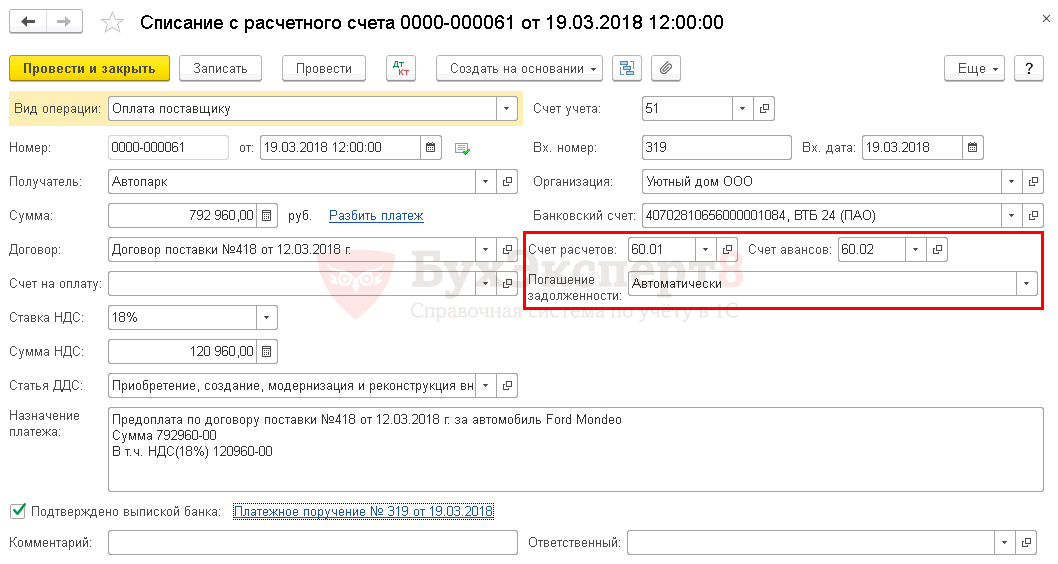
- Вх. Номер и Вх. Дата – номер и дата платежного поручения.
Проводки по документу

Документ формирует проводки:
- Дт 60.02 Кт 51 – аванс, выданный поставщику.
Регистрация СФ на аванс от поставщика
Нормативное регулирование
Организация имеет право принять НДС к вычету, предъявленный поставщиком при перечислении ему предоплаты (п. 12 ст. 171 НК РФ).
НДС по авансам, выданным поставщикам, принимается к вычету при выполнении условий (п. 9 ст. 172 НК РФ):
- договор предусматривает предварительную оплату;
- оплата произведена в счет будущих поставок по деятельности, облагаемой НДС;
- в наличии правильно оформленный авансовый СФ;
- в наличии документы оплаты, подтверждающие перечисление аванса поставщику.
На сумму входящего НДС, принятого к вычету:
- в книге покупок делается регистрационная запись по авансовому СФ с кодом вида операции 02 «Авансы выданные»;
- в бухгалтерском учете формируется проводка Дт 68.02 Кт 76.ВА «НДС по авансам и предоплатам выданным».
При этом нужно учитывать следующие особенности, связанные с принятием НДС к вычету по авансовым СФ от поставщиков:
- принятие НДС к вычету — это право, а не обязанность, поэтому не обязательно НДС принимать к вычету по каждому СФ, особенно если отгрузка от поставщика происходит в том же налоговом периоде;
- перенос вычета по авансовым СФ на три года невозможен, т.к. он предусмотрен только для вычетов НДС при приобретении товаров (работ, услуг). Т.е. вычет по авансовому СФ должен быть произведен в том периоде, когда возникло право на него (п. 2 ст. 171 НК РФ, Письмо ФНС РФ от 09.01.2017 N СД-4-3/2@);
- если дата составления авансового СФ приходится на следующий квартал, а не на налоговый период оплаты, то вычет по такому счету-фактуре неправомерен, даже если он получен до срока предоставления декларации по НДС (Письмо Минфина РФ от 24.03.2017 N 03-07-09/17203).
Учет в 1С
Документ Счет-фактура полученный вид операции На аванс формируется на основании документа Списание с расчетного счета по кнопке Создать на основании — Счет-фактура полученный .
- Дт 60.02 Кт 51
Документ Счет-фактура полученный на аванс автоматически заполняется данными документа Списание с расчетного счета :
- Счет-фактура № и от – номер и дата счета-фактуры полученного от поставщика;
- Получен – фактическая дата получения счета-фактуры от поставщика;
- Код вида операции — 02 «Авансы выданные».
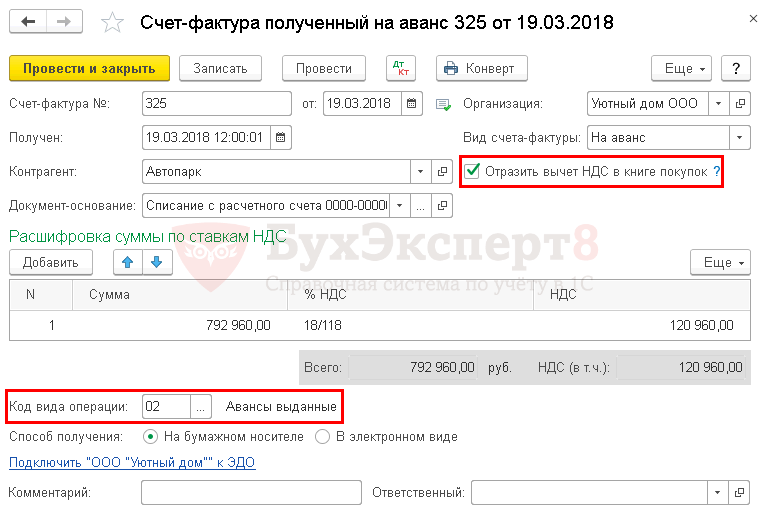
Если в документе установлен флажок Отразить вычет НДС в книге покупок , то при его проведении будут сделаны проводки по принятию НДС к вычету.
Проводки по документу

Документ формирует проводки:
- Дт 68.02 Кт 76.ВА – принятие НДС к вычету с аванса, перечисленного поставщику.
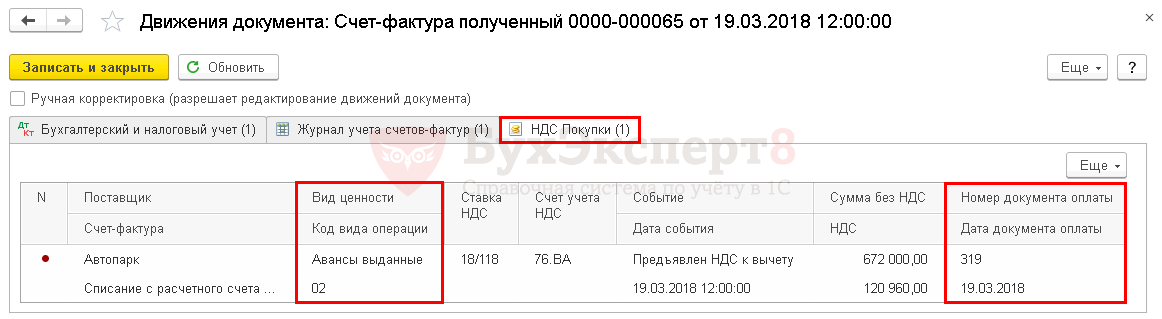
Документ формирует движения по регистру НДС Покупки :
- регистрация авансового СФ поставщика с кодом вида операции 02 «Авансы выданные» на сумму принятого НДС к вычету.
Отчет Книга покупок можно сформировать из раздела Отчеты – НДС – Книга покупок . PDF
Декларация по НДС
В декларации по НДС сумма вычета НДС с аванса, перечисленного поставщику, отражается:
В Разделе 3 стр. 130 «Сумма налога, предъявленная налогоплательщику-покупателю при перечислении суммы оплаты, частичной оплаты в счет предстоящих поставок…»: PDF
- сумма НДС, принятая к вычету.
В Разделе 8 «Сведения из книги покупок»:
- счет-фактура полученный, код вида операции «02«.
См.также:
Подписывайтесь на наши YouTube и Telegram чтобы не пропустить
важные изменения 1С и законодательства
Помогла статья?
Получите еще секретный бонус и полный доступ к справочной системе БухЭксперт8 на 14 дней бесплатно
Похожие публикации
-
Рассмотрим порядок принятия НДС к вычету при аренде имущества у.Рассмотрим особенности отражения в 1С принятия НДС к вычету при.Рассмотрим особенности отражения в 1С принятия НДС к вычету, ранее.Рассмотрим особенности отражения в 1С выставления авансового счета-фактуры покупателю и.
(15 оценок, среднее: 4,73 из 5)
Как вести учет НДС с полученных авансов в 1С:ERP
Рабочее место для учета НДС с авансов расположено в меню Финансовый результат и контроллинг — НДС, пункт Помощник по учету НДС.

Рисунок 1 — Местонахождение рабочего места Помощник по учету НДС
В Помощнике по учету НДС рассмотрим оформление счетов-фактур по полученным авансам (блок Выставление счетов-фактур) и оформление счетов-фактур по выданным авансам (блок Регистрация входящих счетов-фактур).

Рисунок 2 — Учет НДС с авансов в рабочем месте Помощник по учету НДС
Как оформить счета-фактуры по полученным авансам
Для оформления счетов-фактур по полученным авансам в блоке Выставление счетов-фактур нажимаем на гиперссылку Выставить счета-фактуры по полученным авансам и переходим в рабочее место НДС с полученных авансов. В рабочем месте предусмотрен отбор вариантов.
- все авансы на конец дня;
- не зачтенные в течение пяти календарных дней;
- не зачтенные до конца месяца;
- не зачтенные до конца квартала.

Рисунок 3 — Формирование и способ отбора авансов в рабочем месте НДС с полученных авансов
Выбираем документы в табличной части и нажимаем на Сформировать счета-фактуры.

Рисунок 4 — Формирование счета-фактуры в рабочем месте НДС с полученных авансов
После формирования счета-фактуры в табличной части в поле СФ (сумма) появилась зеленая галочка и сумма по выставленной счет-фактуре.
Перейдем в счет-фактуру двойным кликом мыши по ячейке СФ (сумма) и отразим движения в регламентированном учете.

Рисунок 5 — Статус сформированной счет-фактуры в рабочем месте НДС с полученных авансов
Счет-фактура выданный формирует следующие проводки: в момент получения аванса — Дт 76.АВ и Кт 68.02, далее в дату принятия к вычету НДС с полученного аванса — Дт 68.02 Кт 76.АВ.

Рисунок 6 — Проводки документа Счет-фактура выданный (аванс)
Как оформить счета-фактуры по выданным авансам
Для оформления счетов-фактур по выданным авансам в блоке Регистрация входящих счетов-фактур нажимаем на гиперссылку Ожидается получение счетов-фактур по выданным авансам и переходим в рабочее место НДС с выданных авансов.
Выбираем в табличной части документы и нажимаем на Зарегистрировать счет-фактуру.

Рисунок 7 — Формирование счетов-фактур
В открывшейся форме документа Счет-фактура полученный (аванс) заполняем данные (номер, дата) согласно полученной счет-фактуре на аванс от поставщика.
Проводим Счет-фактуру полученный (аванс) и отражаем в регламентированном учете. Счет-фактура полученный (аванс) формирует проводки по принятию к вычету НДС с выданного аванса (Дт 68.02 Кт 76.ВА) и по восстановлению НДС с выданного аванса (Дт 76.ВА Кт 68.02).
Авансовая счет фактура от поставщика как отразить у покупателя в 1с
Дата публикации 25.08.2020
Использован релиз 3.0.81
При получении от продавца счета-фактуры в электронной форме покупатель должен выполнить следующие действия:
-
. .
- Сформировать и отправить извещение продавцу о получении счета-фактуры (если предусмотрено) .
Получение и отражение в учете входящего счета-фактуры
Выставление электронного авансового счета-фактуры производится с помощью документа об отгрузке товаров (выполнении работ), передаче имущественных прав (документа об оказании услуг), включающего в себя счет-фактуру, и формата представления документа об отгрузке товаров (выполнении работ), передаче имущественных прав (документа об оказании услуг) в электронной форме (утвержден приказом ФНС России от 19.12.2018 № ММВ-7-15/820@, действует с 02.02.2019), с функцией только счета-фактуры.
Получение электронного авансового счета-фактуры от продавца происходит:
- при выполнении команды Отправить и получить электронные документы из раздела Администрирование — подраздела Сервис или из раздела Руководителю — подраздела Сервис в зависимости от настроек панели навигации;
- по команде Отправить и получить из формы списка документов "Текущие дела ЭДО", открываемого по гиперссылка панели команд Текущие дела ЭДО (раздел Администрирование — подраздел Сервис или раздел Руководителю — подраздел Сервис, или раздел Продажи — подраздел Сервис) (рис. 1).
При работе информационной базы в режиме клиент-сервер можно установить расписание получения электронных документов, выполнив соответствующую настройку параметров обмена электронными документами с контрагентами (раздел Администрирование — Обмен электронными документами — Обмен с контрагентами) (рис. 2).
Поступивший электронный авансовый счет-фактура помещается в папку "Отразить в учете" списка входящих документов формы "Текущие дела ЭДО" (рис. 3).
В случае, если в настройках ЭДО (раздел Администрирование — Обмен электронными документами — Обмен с контрагентами — Настройки ЭДО) дополнительно установлен флажок для значения "Отправлять входящие документы на утверждение" (рис. 2), то поступивший счет-фактура будет помещен также в папку "Утвердить" списка входящих документов "Текущие дела ЭДО"
Для настройки отражения поступающих электронных документов в учетной системе из формы "Настройки ЭДО" (раздел Администрирование — Обмен электронными документами — Обмен с контрагентами — Настройки ЭДО), находясь на закладке "Настройки получения" и дважды щелкнув по строке, отражающей ЭДО с конкретным контрагентом, необходимо перейти в форму "Настройка отражения документов в учете" и установить способ обработки поступающих электронных документов: "Автоматически" или "Вручную в форме электронного документа" (рис. 4).
Если в графе "Способ обработки" формы "Настройка отражения документов в учете" будет установлено значение "Автоматически", то при получении электронного счета-фактуры в программе будет сразу автоматически сформирован документ учетной системы "Счет-фактура полученный", а в графе "Отражение в учете" списка входящих документов "Текущие дела ЭДО" появится гиперссылка на новый автоматически созданный документ учета (рис. 3).
Если в настройках получения будет стоять способ обработки "Вручную в форме электронного документа", то при получении электронного счета-фактуры в папке "Отразить в учете" в графе "Отражение в учете" будет стоять гиперссылка со значением Создать документы, при переходе по которой откроется форма "Подбор документов учета", в которой можно по кнопке Создать сформировать соответствующий документ в учетной системе или по кнопке Подобрать соотнести полученный электронный документ с соответствующим документом учетной системы (рис. 5).
Просмотреть содержимое поступившего счета-фактуры (рис. 6) можно, дважды щелкнув по активной строке из списка "Текущие дела ЭДО" (кроме гиперссылки в графе "Отражение в учете") (рис. 3).
На соответствующих закладках формы просмотра поступившего счета-фактуры отражается статус и содержание поступившего документа, а также информация о подписях электронного документа и текст сопроводительной записки при ее наличии.
В левой колонке формы просмотра приведен подробный список документов, которые должны быть получены и отправлены в процессе обмена электронным счетом-фактурой.
Открыть новый автоматически сформированный документ учетной системы "Счет-фактура полученный" с видом "На аванс" можно:
- по гиперссылке в строке "Документ учета" из формы просмотра поступившего электронного счета-фактуры (рис. 6);
- по гиперссылки в графе "Отражение в учете" активной строки из списка "Текущие дела ЭДО" (рис. 3);
- из формы учета поступивших счетов-фактур (раздел Покупки — подраздел Покупки — гиперссылка Счета-фактуры полученные).
В новом документе «Счет-фактура полученный» (рис. 7), сформированном на основании полученного электронного документа, будут автоматически заполнены следующие сведения:
- вид счета-фактуры "На аванс" (поле "Вид счета-фактуры");
- наименование продавца (поле "Контрагент");
- номер и дата составления входящего счета-фактуры (поля "Счет-фактура №" и "от");
- сумма перечисленной предварительной оплаты и сумма предъявленного НДС, исчисленная продавцом с этой полученной предварительной оплаты.
В документе "Счет-фактура полученный" необходимо указать документ-основание.
Состояние обменного процесса в отношении полученного электронного счета-фактуры отображается:
- в информационной строке состояния формы просмотра поступившего электронного счета-фактуры. При установке в настройках обмена флажка для значения "Отправлять входящие документы на утверждение" (рис. 2) будет установлено значение Требуется утверждение (рис. 6);
- в информационной строке состояния электронного обмена документа "Счет-фактура полученный", где будет установлено значение Требуются действия с нашей стороны и со стороны других участников обмена (рис. 7).
Обработка подтверждения оператора об отправке счета-фактуры
Покупатель получает от оператора ЭДО не только входящий авансовый счет-фактуру, но и подтверждение даты отправки файла счета-фактуры ему оператором ЭДО (пп. «в» п. 2.6 Порядка обмена, утв. приказом Минфина России от 10.11.2015 № 174н (действует до 01.07.2021, далее – Приказ № 174н) или п. 9 Порядка обмена, утв. приказом Минфина России от 05.02.2021 № 14н (действует до 01.07.2021, далее — Приказ № 14н).
Дата направления, указанная в этом подтверждении оператора ЭДО, заключившего договор с покупателем (рис. 8), будет признаваться датой получения счета-фактуры покупателем (п. 1.11 Порядка обмена, утв. приказом № 174н или п. 9 Порядка обмена, утв. Приказом № 14н).
Дата отправки оператором ЭДО файла электронного счета-фактуры будет отражена в строке "Получен" документа "Счет-фактура полученный" (рис. 7).
ВНИМАНИЕ! При формировании нового документа "Счет-фактура полученный" на основании поступившего электронного счета-фактуры программа автоматически проставляет в поле "Получен" дату формирования документа учетной системы. Как правило, подтверждение оператора ЭДО поступает одновременно с файлом счета-фактуры, и дата, указанная в подтверждении оператора ЭДО, совпадает с датой формирования документа "Счет-фактура полученный". Если после получения подтверждения оператора ЭДО указанная в этом подтверждении дата отправки файла счета-фактуры оператором покупателю будет иной, то дата, изначально указанная в поле "Получен", будет автоматически скорректирована.
Если полученный счет-фактура служит основанием для заявления налогового вычета по НДС, и в поле "Отразить вычет НДС в книге покупок датой получения" проставлен флажок (рис. 7), то поступивший ЭСФ будет зарегистрирован в книге покупок налогового периода его получения (п. 1.1 ст. 172 НК РФ, п. 2 Правил ведения книги покупок, утв. Постановлением № 1137) (рис. 9).
До 01.07.2021 согласно пп. "б" п. 2.12 Порядка обмена, утв. Приказом № 174н, после получения подтверждения оператора ЭДО об отправке счета-фактуры покупатель должен сформировать, подписать и отправить извещение о получении подтверждения оператора ЭДО о направлении ему счета-фактуры.
ВНИМАНИЕ! С 01.07.2021 в связи с началом применения Порядка обмена, утв. Приказом № 14н, у покупателя отсутствует обязанность формировать извещение о получении подтверждения оператора ЭДО.
Формирование извещения происходит в программе автоматически. Если у текущего пользователя есть право подписи и сертификат подписи установлен на компьютере, то извещение о получении подтверждения будет также автоматически подписано и отправлено оператору ЭДО. Если у текущего пользователя права подписи нет, то сформированное извещение будет направлено на подпись лицу, имеющему такое право.
Непосредственная отправка сформированных и подписанных электронных документов зависит от того, как выполнена настройка электронного обмена.
Если в настройке параметров обмена электронными документами (раздел Администрирование — гиперссылка Обмен электронными документами) в строке "Отложенная отправка электронных документов" отсутствует флажок, то подписанный электронный документ будет незамедлительно автоматически направлен оператору ЭДО (рис. 2).
Если такой флажок присутствует, то фактическая отправка подготовленных электронных документов будет производиться:
- при выполнении команды Отправить и получить электронные документы (раздела Администрирование — подраздела Сервис);
- по кнопке Отправить и получить из списка "Текущие дела ЭДО" (раздел Администрирование — подраздел Сервис или раздел Руководителю — подраздел Сервис, или раздел Продажи — подраздел Сервис) (рис. 5);
- из формы просмотра электронного документа по кнопке Отправить или по значку в строке состояния электронного обмена (рис.10).
При работе информационной базы в режиме клиент-сервер можно установить расписание автоматической отправки электронных документов, выполнив соответствующую настройку параметров обмена электронными документами с контрагентами (раздел Администрирование — Обмен электронными документами — Обмен с контрагентами) (рис. 2).
Формирование и отправка извещения продавцу о получении счета-фактуры
Если сторонами сделки согласована обязанность покупателя направлять продавцу извещение о получении счета-фактуры (п. 2.9 Порядка обмена, утв. Приказом № 174н, или п. 19 Порядка обмена, утв. Приказом № 14н), то покупатель также должен сформировать, подписать и отправить следующие документы:
- после получения входящего электронного счета-фактуры — извещение о получении счета-фактуры для продавца;
- после получения подтверждения оператора ЭДО об отправке продавцу извещения о получении счета-фактуры — извещение о получении подтверждения оператора ЭДО о направлении продавцу извещения о получении счета-фактуры (пп. "б" п. 2.13 Порядка обмена).
ВНИМАНИЕ! С 01.07.2021 в связи с началом применения Порядка обмена, утв. Приказом № 14н, у покупателя отсутствует обязанность формировать извещение о получении подтверждения оператора ЭДО.
Формирование извещения о получении электронного счета-фактуры происходит в программе также автоматически.
Если у текущего пользователя есть право подписи и сертификат подписи установлен на компьютере, то служебные документы будут сразу автоматически подписаны.
Если права подписи у пользователя нет, то программа направит сформированные электронные документы на подпись лицу, имеющему такое право.
Подписать сформированные электронные извещения можно по кнопке Подписать (или Подписать и отправить, если не установлена отложенная отправки электронных документов, о чем будет написано далее) из папки "Подписать" списка "Текущие дела ЭДО", открываемого по гиперссылке Текущие дела ЭДО (раздел Администрирование — подраздел Сервис или раздел Руководителю — подраздел Сервис, или раздел Продажи — подраздел Сервис) (рис. 12).
Получение от оператора ЭДО подтверждения об отправке продавцу извещения о получении авансового счета-фактуры, а также формирования, подписание и отправка оператору ЭДО извещение о получении подтверждения оператора ЭДО о направлении продавцу извещения о получении счета-фактуры (пп. "б" п. 2.13 Порядка обмена, утв. Приказом № 174н) (рис. 13) происходит в порядке, аналогичном порядку обработки подтверждения оператора об отправке счета-фактуры.
Утверждение счета-фактуры
Если претензий к показателям авансового счета-фактуры у покупателя нет, то он утверждает полученный документ. При этом продавец не получает какие-либо электронные служебные документы.
Процедура утверждения поступившего электронного счета-фактуры Порядком обмена не предусмотрена, однако она важна для внутреннего контроля за достоверностью поступившего электронного документа.
Утвердить полученный счет-фактуру можно:
- по кнопке Утвердить из списка документов "Текущие дела ЭДО";
- по кнопке Утвердить из формы просмотра поступившего электронного счета-фактуры (рис. 6).
На этом обмен электронным авансовым счетом-фактурой у покупателя завершается.
В форме просмотра поступившего электронного авансового счета-фактуры содержится информация о том, что обмен завершен, а также о том, что все документы, сопровождающие обмен электронным счетом-фактурой получены и отправлены.
Также из формы просмотра, вызвав команду Сохранить в файл из списка доступных команд, открываемого по кнопке Еще, можно сохранить электронный счет-фактуру вместе с электронной подписью.
В информационной строке состояния электронного обмена документа "Счет-фактура полученный", где будет установлено значение ЭДО завершен (рис. 15).
Авансовая счет фактура от поставщика как отразить у покупателя в 1с
 Продолжаем серию уроков (предыдущая часть) по работе с НДС в 1С:Бухгалтерия 8.3 (редакция 3.0).
Сегодня мы рассмотрим: «Учёт НДС с авансов, оплаченных поставщикам».
Большая часть материала будет рассчитана на начинающих бухгалтеров, но и опытные найдут кое-что для себя. Чтобы не пропустить выход новых уроков — подписывайтесь на рассылку.
Напоминаю, что это урок, поэтому вы можете смело повторять мои действия у себя в базе (лучше копии или учебной).
Ситуация для учёта
Мы (ООО «НДС») подписали договор с ООО «Поставщик» на поставку нам товара на сумму 150 000 рублей (включая НДС).
По условиям договора мы должны перечислить аванс в размере 60% от суммы, указанной в договоре, то есть 90 000 рублей.
- В 1 квартале мы согласно договора перевели аванс поставщику в размере 90 000 рублей.
- Во 2 квартале ООО «Поставщик» отгрузил нам товар на всю сумму, указанную в договоре (150 000 рублей).
Требуется оформить эти операции в программе 1С:Бухгалтерия 8.3 (редакция 3.0), а также посчитать НДС за каждый квартал.
Суть урока
Мы зачтём НДС с уплаченного аванса (90 000) в 1 квартале, отразив его в книге покупок за 1 квартал.
Затем мы зачтём НДС со всей суммы (150 000) во 2 квартале, отразив его в книге покупок за 2 квартал.
Наконец, мы начислим (восстановим) зачтённый в 1 квартале НДС с аванса (90 000), отразив его в книге продаж за 2 квартал.
Итого к возмещению:
- За 1 квартал будет НДС 90 000 * 18 / 118 = 13 728.81
- За 2 квартал 150 000 * 18 / 118 — 13 728.81 = 9 152.54
1 квартал
Проводим выписку по банку
Заносим в программу банковскую выписку от 01.01.2016 на перечисление аванса в размере 90 000 рублей для ООО «Поставщик»:
Списание с расчётного счёта будет таким:
Следует обратить внимание на следующие пункты:
- Вид операции «Оплата поставщику».
- Отдельный договор (№1 от 01.01.2016) в рамках которого будут осуществляться расчёты по этой сделке.
- Выделенный НДС по расчётной ставке (18/118).
Заносим счёт-фактуру на аванс поставщику
Получив от ООО «Поставщик» экземпляр счёта-фактуры на перечисленный нами аванс заносим его в базу:
Создаём новый документ:
Созданный счёт-фактура на аванс будет таким:
Следует обратить внимание на следующие моменты:
- Номер и дата, указанные в счете-фактуре от поставщика (№10 от 03.01.2016).
- Вид счета-фактура: «На аванс».
- Документ-основание: банковская выписка, по которой мы перечислили аванс с нашего расчетного счета на счет поставщика.
- Установленная галка «Отразить вычет НДС в книге покупок».
- Код вида операции 02 «Авансы выданные».
Проводим созданный счет-фактуру (кнопка «Провести и закрыть»).
- Отразили вычет НДС с перечисленного аванса в дебет 68.02 в корреспонденции с кредитом 76.ВА (НДС по авансам и предоплатам выданным).
Регистр «Журнал учета счетов-фактур» пропускаем, он нам не интересен (см. первый урок).
- Запись в регистр «НДС Покупки» обеспечивает попадание выданного аванса в книгу покупок.
Формируем книгу покупок
Формируем книгу покупок за 1 квартал:
А вот и полученный счет-фактура на аванс:
Смотрим итоговый НДС к возмещению за 1 квартал
Других хозяйственных операций в 1 квартале больше не было, а значит смело формируем «Анализ учета по НДС»:
НДС к возмещению за 1 квартал получился 13 728 рублей 81 копеек:
2 квартал
Поступление товара
Заносим в программу поступление товара от ООО «Поставщик» 01.04.2016 на сумму 150 000 рублей (включая НДС):
Создаём новый документ:
Накладная от поставщика будет такой:
В полученной от поставщика накладной сумма «без ндс» не была выделена отдельной строкой. Поэтому перед заполнением табличной части мы установили способ расчета налога как «НДС в сумме».
- Зачли ранее уплаченный аванс поставщику в дебет 60.01 в корреспонденции с кредитом 60.02 на сумму 90 000 рублей.
- 127 118.64 (150 000 за минусом НДС) ушли на себестоимость товара (в дебет 41.01 счета) в корреспонденции с нашей задолженностью перед поставщиком (кредит 60.01).
- 22 881.36 ушли на «входящий» НДС, который мы примем к зачету (дебет 19.03) в корреспонденции с нашей задолженностью перед поставщиком (кредит 60.01).
- Запись (со знаком +, приход) в этот регистр накапливает наш «входящий» НДС (аналогично записи в дебет 19 счета).
Регистрируем полученный счет-фактуру
Вместе с накладной ООО «Поставщик» передал нам обычный счет-фактуру от 01.04.2016 на сумму 150 000 рублей (включая НДС).
Для его регистрации заходим в только что созданный документ «Поступление товаров» и в самом низу:
- Забиваем номер и дату счета-фактуры от поставщика.
- Нажимаем кнопку «Зарегистрировать»
На этом месте появится ссылка на автоматически созданный счет-фактуру:
Не будем подробно разбирать проводки и движения этой фактуры, так как мы уже занимались этим в первой части.
Смотрим НДС к возмещению за 2 квартал
Вновь формируем «Анализ учета по НДС» (в этот раз за 2 квартал):
НДС к возмещению за 2 квартал получился равным 22 881.36:
Почему 22 881.36?
Это НДС с единственного счета-фактуры полученного от поставщика во втором квартале на сумму 150 000 (включая НДС): 150 000 * 18 / 118 = 22 881.36.
А как же уже принятый к зачету НДС в размере 13 728.81 за 1 квартал по уплаченному авансу в размере 90 000, спросите вы?
И будете совершенно правы.
Ведь НДС с аванса, взятого нами в зачет в 1 квартале, должен быть начислен (восстановлен) нами к уплате во 2 квартале, когда поступил товар и нами был получен обычный счет-фактура от поставщика на полную сумму.
Именно на это нам и указывает запись в сером квадратике в отчёте по анализу НДС:
Делаем запись в книгу продаж
Чтобы восстановить взятый в зачет с уплаченного аванса НДС заходим в «Помощник по учету НДС»:
Выбираем период 2 квартал и нажимаем ссылку «Формирование записей книги продаж»:
В открывшемся документе переходим на закладку «Восстановление по авансам» и нажимаем кнопку «Заполнить»:
Программа обнаружила, что аванс, НДС с которого был взят нами в зачет в 1 квартале, был зачтен (документ обычный счет-фактура по тому же покупателю и договору) во 2 квартале.
И теперь его НДС нужно восстановить к уплате через книгу продаж — иначе мы бы взяли в зачет НДС с аванса дважды:
Проводим документ «Формирование записей книги продаж» через кнопку «Провести и закрыть»:
- Восстанавливаем НДС с выданного в 1 квартале аванса в дебет 76.ВА (НДС по выданным авансам) в корреспонденции с кредитом 68.02.
- Запись в регистр «НДС Продажи» обеспечивает попадание восстановленного НДС в книгу продаж.
Проверяем книгу продаж
Всё из того же помощника по учёту НДС откроем книгу продаж за 2 квартал:
А вот и авансовый счёт-фактура (ещё говорят счет-фактура по предоплате) из 1 квартала:
Обратите внимание, что код вида операций стал равен 21 (операции по восстановлению сумм налога).
Смотрим окончательный НДС к возмещению за 2 квартал
Вновь открываем «Анализ учета по НДС»:
На этот раз сумма к возмещению НДС за 2 квартал соответствует нашим ожиданиям (за вычетом возмещенного НДС с аванса в 1 квартале):
Итого за 2 квартал мы можем возместить 9 152 рубля 55 копеек НДС.
Мы молодцы, на этом всё
Кстати, подписывайтесь на новые уроки.
С уважением, Владимир Милькин (преподаватель школы 1С программистов и разработчик обновлятора).

Как помочь сайту: расскажите (кнопки поделиться ниже) о нём своим друзьям и коллегам. Сделайте это один раз и вы внесете существенный вклад в развитие сайта. На сайте нет рекламы, но чем больше людей им пользуются, тем больше сил у меня для его поддержки.