Совет GBWhatsApp: Как перенести данные GBWhatsApp на новый телефон?
При использовании дополнительных функций, предоставляемых GBWhatsApp, вы также можете найти это сложным, когда дело доходит до передачи данных GBWhatsApp на новый телефон. И вы часто увидите, как люди спрашивают: «Как мне перенести мои сообщения WhatsApp на новый телефон?» В этой статье мы поможем вам понять все о передаче или восстановлении сообщений GBWhatsApp на новом телефоне.
Часть 1: Как создать резервную копию GBWhatsApp?
Чтобы перенести данные GBWhatsApp со старого телефона на новый, вам сначала нужно создание файла резервной копии GBWhatsApp, а затем вы можете легко перемещать данные с одного устройства на другое с помощью компьютера.
Ниже мы упомянули, как создать резервную копию GBWhatsApp.
-
Откройте GBWhatsApp и перейдите на вкладку Чаты.
Щелкните значок с тремя точками и найдите опцию Настройки. Вы можете найти его в нижней части меню.
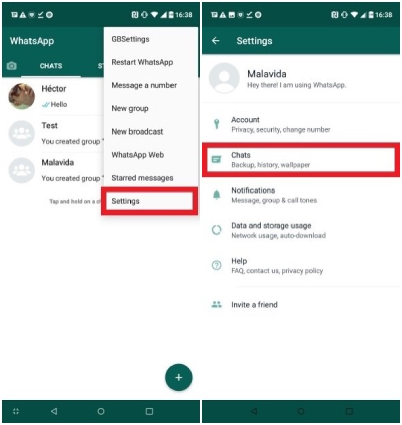
Нажмите кнопку «Чаты» и нажмите «Резервное копирование чата».
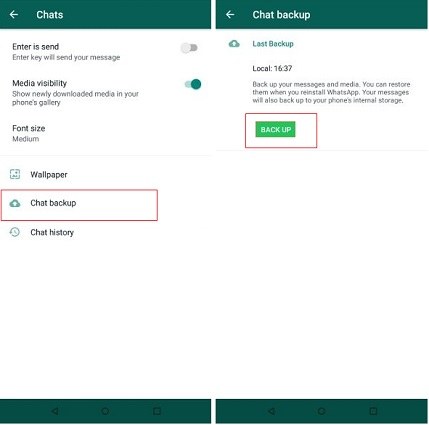
Вы можете легко найти файлы резервных копий во внутренней памяти вашего телефона. Следующий шаг, который вам нужно сделать, это переместить файлы на новый телефон, и для этого вы можете проверить руководство ниже.
Часть 2: Как перенести данные GBWhatsApp на новый телефон на GBWhatsApp?
Вам не нужно много делать, чтобы перенести данные GBWhatsApp на новый телефон. Просто переместите файлы резервных копий на компьютер, а затем скопируйте и вставьте их в новый телефон. Это всё! Имейте в виду, что этот процесс занимает много времени, но он работает. Вы, наконец, успешно перенесете данные GBWhatsApp на новый телефон. Вот что вы можете сделать, чтобы перенести файлы резервных копий на новый телефон.
Шаг 1: Подготовьте файл резервной копии GBWhatsApp
Во-первых, вы должны подготовить свой файл, и для этого откройте файловый менеджер и найдите файлы резервных копий GBWhatsApp, которые вы создали выше.
Шаг 2: Копирование и вставка файла на ПК
- Чтобы перенести файл резервной копии, необходимо подключить текущий телефон к компьютеру.
- После подключения откройте «Этот компьютер» на своем компьютере и дважды щелкните имя телефона, указанное в разделе «Диски».
Найдите папку GBWhatsApp, в которой хранятся файлы резервных копий. Скопируйте всю папку и вставьте ее на рабочий стол для легкого доступа.
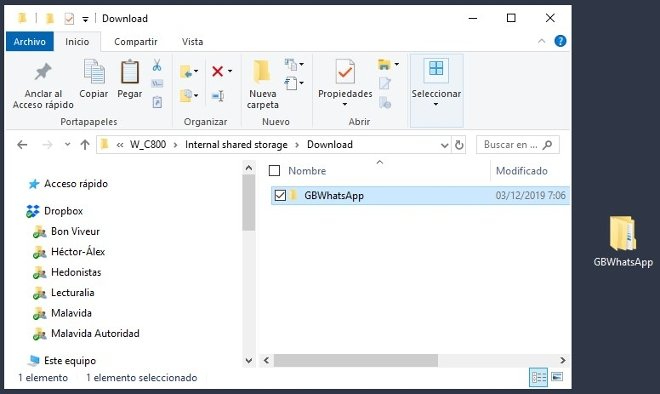
Шаг 3: Восстановите GB сообщений WhatsApp на новом телефоне
Теперь, когда вы перенесли данные GBWhatsApp на свой компьютер, пришло время узнать, как восстановить сообщения GBWhatsApp на новом телефоне. Просто выполните следующие действия, чтобы узнать, как восстановить сообщения gb whatsapp на новом телефоне.
- Загрузите и установите приложение GBWhatsApp на новый телефон. Не открывайте его.
- Подключите новое устройство к компьютеру с помощью USB-кабеля и скопируйте папку GBWhatsApp, перенесенную на компьютер, во внутреннюю память телефона.
- Теперь найдите папку с именем GBWhatsApp во внутренней памяти телефона. Нажмите и удерживайте папку, а затем нажмите «Копировать» в нижней части интерфейса.
- Вернитесь в предыдущую папку (локальный или корневой каталог) и вставьте туда папку GBWhatsApp вместе с остальными приложениями, установленными на вашем телефоне.
Откройте приложение GBWhatsApp и подтвердите свой номер.
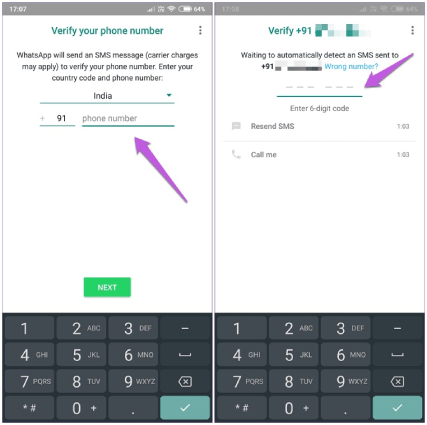
В течение нескольких минут вы увидите количество сообщений, восстановленных на новом устройстве. Нажмите опцию «Далее», и вы готовы к работе.
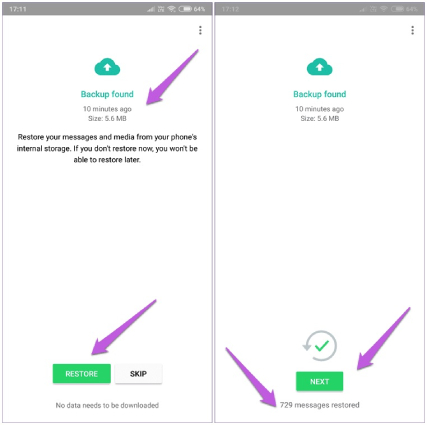
Это все о том, как перенести данные GBWhatsapp на новый телефон. Все ваши сообщения GBWhatsApp на вашем старом телефоне будут перенесены и восстановлены на вашем новом устройстве, и у вас будет полный доступ ко всем вашим чатам WhatsApp на вашем новом телефоне!
Часть 3: Как перенести данные GBWhatsApp на новый телефон в WhatsApp?
Если вы переносите данные GBWhatsApp в официальное приложение на новом телефоне, вам необходимо выполнить следующие действия.
- Создайте резервную копию чатов GBWhatssApp на текущем телефоне.
- Откройте файловый менеджер и найдите папку GBWhatsApp.
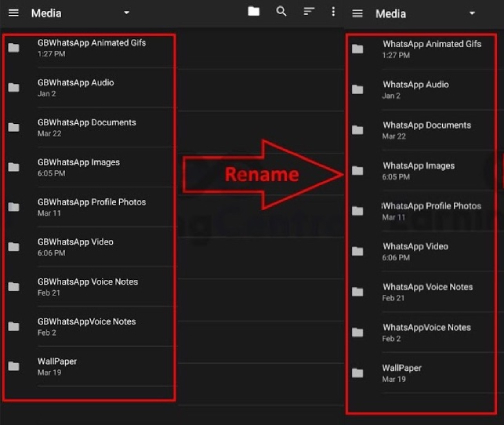
Теперь переименуйте папку GBWhatsApp из GBWhatsApp в WhatsApp. Нажмите на папку и измените слово «GBWhatsApp» в каждом подфайле на «WhatsApp». Например, если имя дочернего файла GBWhatsApp Audio, переименуйте его в WhatsApp Audio.
Теперь запустите WhatsApp на своем новом телефоне, проверьте номер и разрешите приложению доступ к вашим контактам для поиска несуществующей резервной копии на Google Диске. Как только появится всплывающее окно с сообщением о том, что резервная копия найдена, нажмите «Восстановить». Когда резервная копия будет восстановлена, нажмите «Далее», чтобы продолжить.
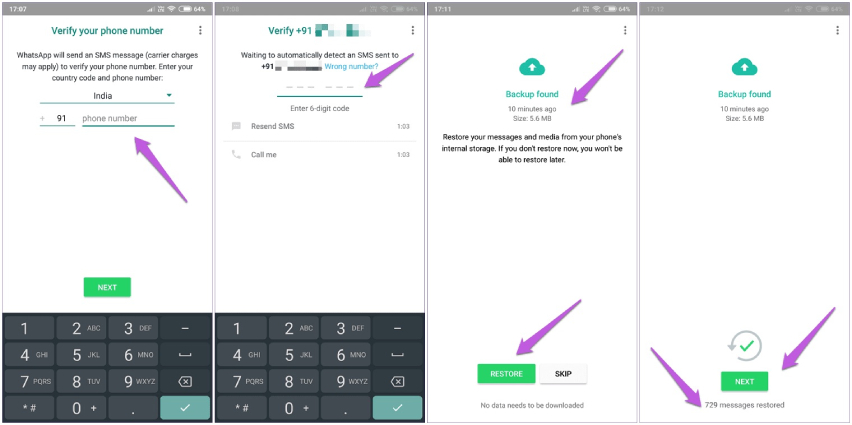
Ну вот! Вы, наконец, перенесли данные GBWhatsApp в WhatsApp со старого телефона на новый.
Бонусный совет: Как перевести WhatsApp на новый телефон
Если вы перешли с устройства Android на iPhone и хотите перенести сообщения WhatsApp на свой новый iPhone? Этот раздел предлагает вам совет.
Чтобы перенести WhatsApp на новый телефон, вы можете скачать Tenorshare iCareFone Transfer. Это программное обеспечение удобно для пользователя, и вы можете легко установить его на свой ПК и Mac. Кроме того, оно отлично работает и для устройств Android. Вот как вы можете использовать этот инструмент для переноса WhatsApp на новый телефон.
Установите приложение на свой компьютер, подключите два телефона к компьютеру и нажмите кнопку «Перенести».
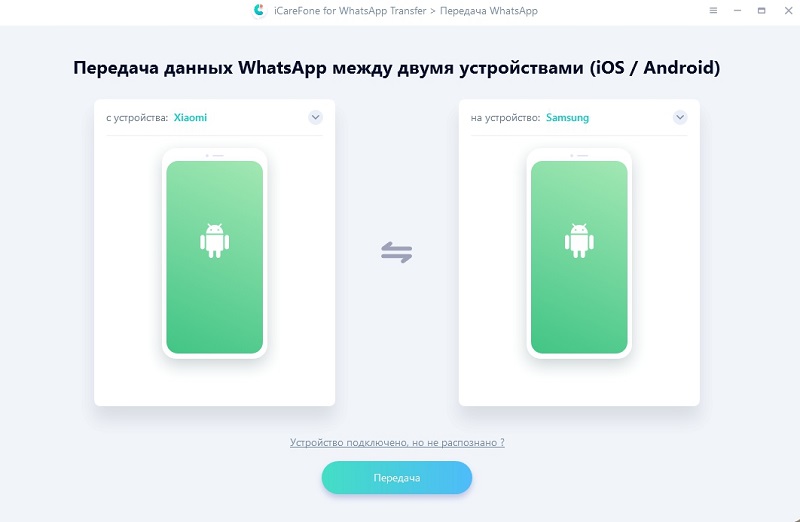
Если вы используете устройство Samsung, не забудьте выполненная отладка USB.
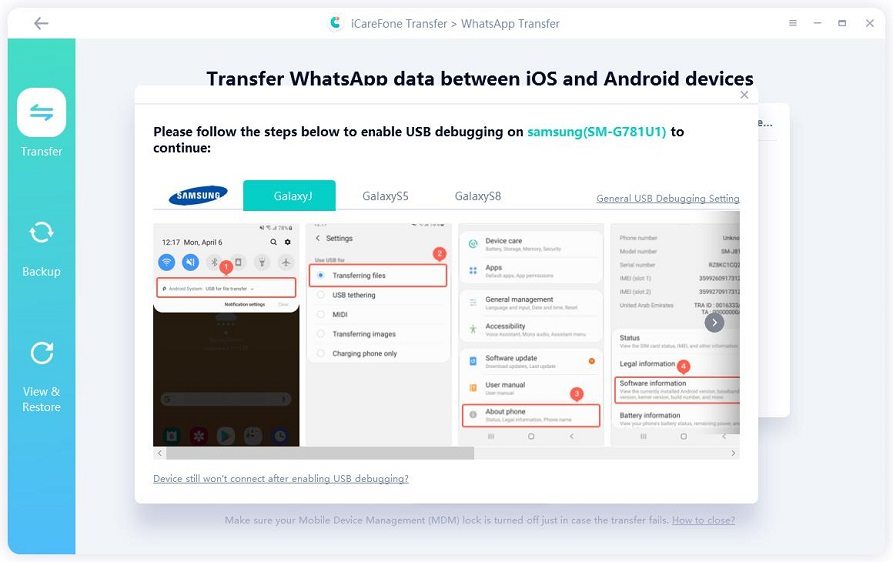
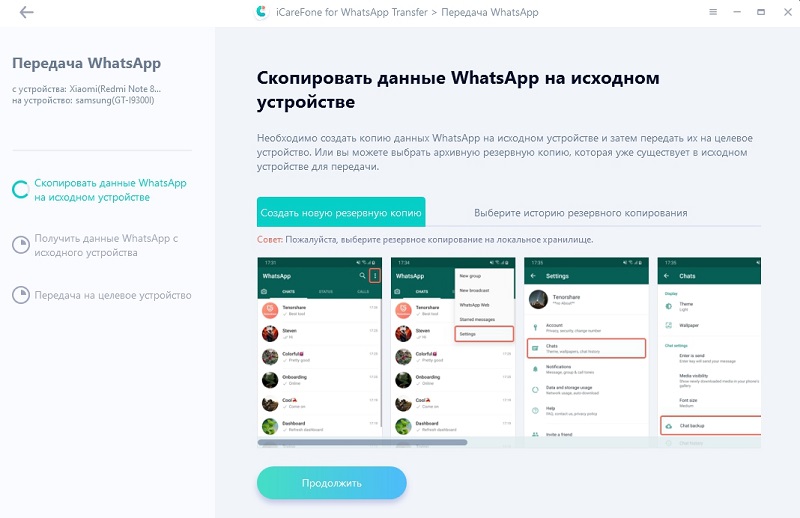
Вам будет предложено создать резервную копию данных WhatsApp, и для этого вы можете следовать инструкциям на экране. Как только вы закончите, нажмите кнопку «Продолжить».
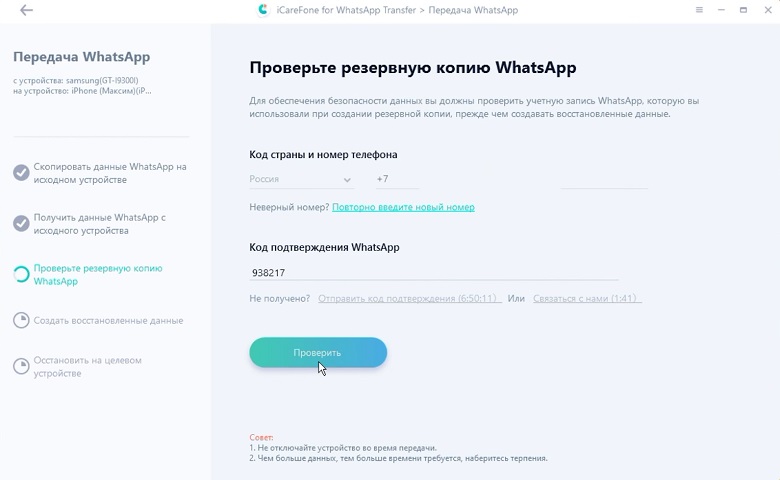
Теперь подтвердите свою учетную запись WhatsApp, введя код страны и номер телефона. После этого нажмите на опцию «Подтвердить».
Как только вы закончите с проверкой, инструмент автоматически сгенерирует данные, которые будут восстановлены на целевом устройстве.
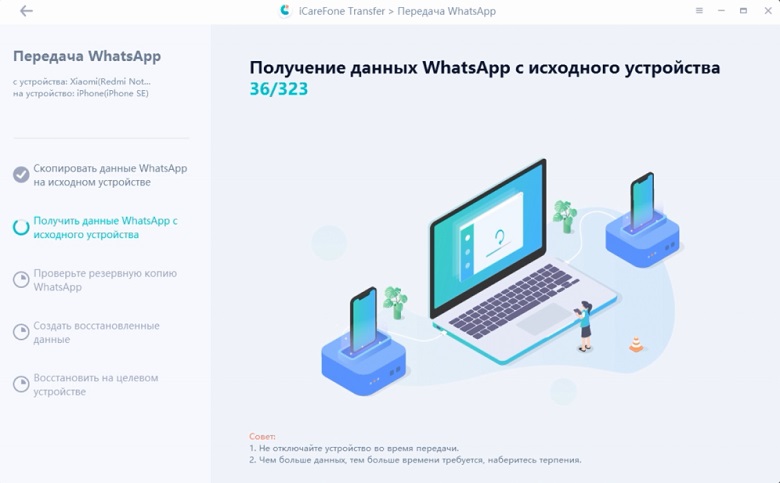
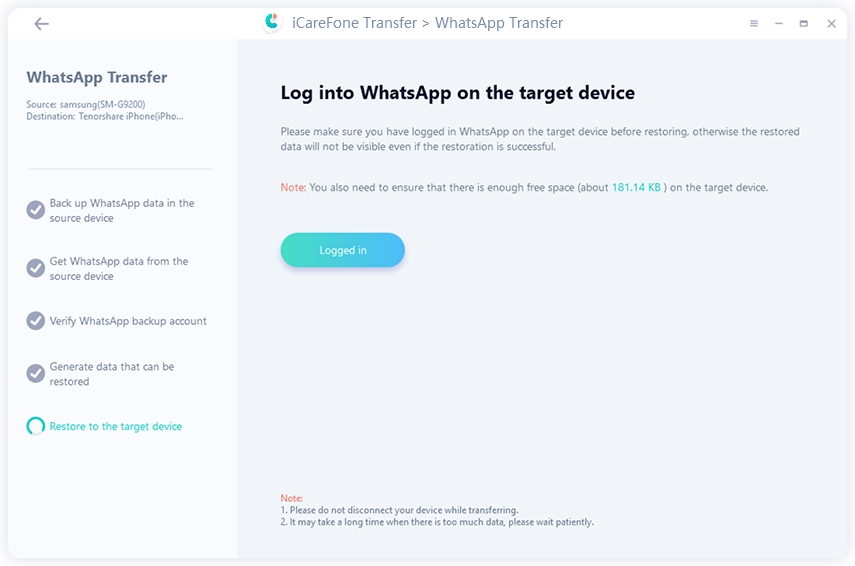
Теперь войдите в свой WhatsApp на iPhone и подождите, пока инструмент восстановит данные WhatsApp на вашем iPhone.
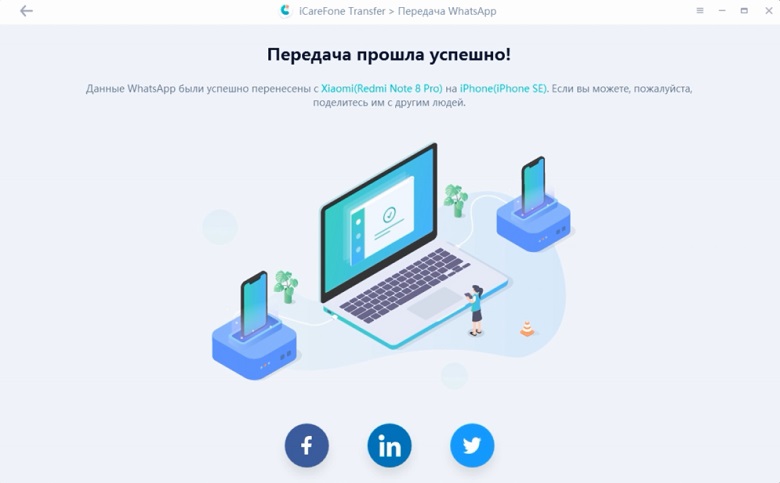
Все данные будут перемещены на ваш новый iPhone в течение нескольких секунд.
Заключение
Итак, это были простые шаги, которые вы можете выполнить, чтобы перенести сообщения GBWhatsApp на новый телефон. Вы также можете использовать Tenorshare iCareFone Transfer, который помогает перемещать данные WhatsApp с одного устройства на другое.
Как перенести сообщения GBWhatsApp в WhatsApp?

Хотя WhatsApp предлагает широкий спектр функций для связи с нашими контактами, пользователи часто ищут дополнительные функции. Чтобы помочь пользователям настроить свой опыт работы в WhatsApp, доступны такие приложения, как WhatsApp Plus и GBWhatsApp. Однако эти измененные приложения имеют свои подводные камни, и их непрерывное использование может привести к блокировке учетной записи. Поэтому, если ваш аккаунт также был заблокирован, то вам следует снова научиться передавать сообщения GBWhatsApp в WhatsApp. Вы можете прочитать это руководство, чтобы перенести GBWhatsApp на новый / существующий телефон различными способами.

Что такое GBWhatsApp и чем он отличается от WhatsApp?
GBWhatsApp-это модифицированная версия WhatsApp, выпущенная сторонним разработчиком. Он предлагает широкий спектр функций, которые в настоящее время отсутствуют в стандартном приложении WhatsApp. Поскольку приложение недоступно в Play Store (так как оно нарушает его условия), вам необходимо загрузить его из стороннего источника. Вот некоторые из основных функций GBWhatsApp, которые в настоящее время недоступны в WhatsApp.
- • Пользователи могут иметь два номера WhatsApp в одном телефоне
- • Вы можете поделиться всеми видами файлов с вашими контактами
- • Может обмениваться до 50 Мб Видео и 100 МБ аудиофайлов за один раз
- • Скопируйте статус WhatsApp одним касанием
- • Индивидуальные шрифты приложений, галочки и наклейки
- • Делитесь до 90 фотографиями за один раз (вместо лимита WhatsApp в 10 фотографий)
- • Отправить автоматический ответ на ваши контакты
- • Настройте свой последний просмотренный и онлайн-статус для выбранных контактов
- • Легко отзывать сообщения
- • Скрыть выбранные разговоры
- • Целый новый ассортимент смайликов, наклеек и GIF-файлов на выбор
- • Тонны цветовых тем и множество других функций, которые недоступны в WhatsApp

Ограничения GBWhatsApp
Хотя GBWhatsApp предлагает так много расширенных функций, есть определенные вещи, которые вы должны знать заранее:
- • Приложение не лицензировано оригинальными разработчиками WhatsApp, и его непрерывное использование может привести к приостановке работы вашей учетной записи или временному запрету.
- • Вы больше не можете делать резервную копию своих чатов на Google Диске.
- • Вы не можете получить доступ к новым функциям WhatsApp, обновив приложение. В идеале вам нужно вручную удалить и переустановить GBWhatsApp, чтобы обновить его.
Метод 1: Передача данных GBWhatsApp в WhatsApp одним щелчком мыши
Во-первых, я дам вам знать, как передать данные GBWhatsApp в WhatsApp самым простым из возможных способов. Если вы не хотите проходить через любые нежелательные хлопоты и передавать GBWhatsApp на свой новый/старый телефон, а затем воспользоваться помощью MobileTrans — WhatsApp Transfer. Он предоставляет решение в один клик, чтобы сделать резервную копию ваших данных WhatsApp на компьютер и восстановить его, а также. Таким образом, вы можете сначала создать специальную резервную копию ваших данных GBWhatsApp, а затем восстановить ее в WhatsApp. Чтобы узнать, как легко перенести данные GBWhatsApp в WhatsApp, выполните следующие действия:
- Для начала просто подключите телефон к компьютеру и запустите на нем MobileTrans. Из своего дома запустите раздел «передача WhatsApp». Убедитесь, что вы используете только GBWhatsApp на своем телефоне, а не WhatsApp на данный момент.



Теперь удалите устройство с компьютера, разблокируйте его и удалите с него приложение GBWhatsApp. Переустановите официальное приложение WhatsApp из Play Store и снова подключите устройство. На этот раз вместо этого перейдите к опции “восстановить на устройства” в интерфейсе MobileTrans.


Метод 2: Передача данных GBWhatsApp в WhatsApp вручную
Как вы можете видеть, MobileTrans-WhatsApp Transfer предоставляет простое и эффективное решение о том, как перенести чаты из GBWhatsApp в WhatsApp. Кроме того, вы также можете использовать ручной подход для передачи ваших чатов. Излишне говорить, что это займет больше времени и может даже не дать ожидаемых результатов в конечном итоге. Во-первых, мы сделаем резервную копию данных GBWhatsApp, удалим ее, а затем попытаемся восстановить резервную копию в WhatsApp. Чтобы узнать, как передавать сообщения GBWhatsApp в WhatsApp обычным способом, выполните следующие действия:
-
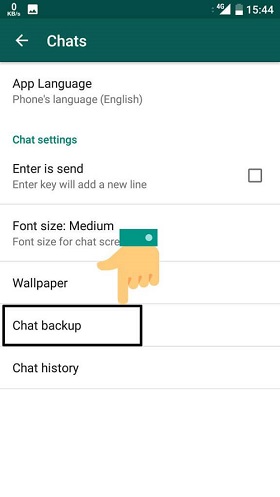
Во-первых, запустите GBWhatsApp на вашем устройстве и перейдите в его Настройки > Чаты > резервное копирование чата. Отсюда вы можете сделать резервную копию ваших чатов GBWhatsApp в локальном хранилище устройств.


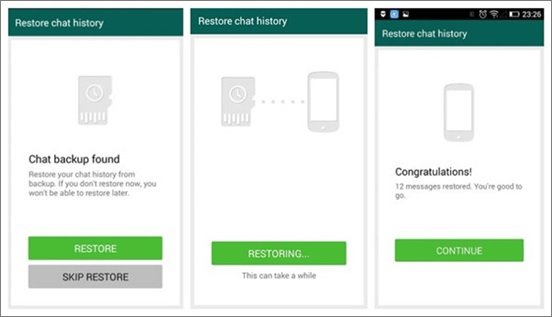
Вот так-то! Следуя этому руководству, вы сможете легко перенести данные GBWhatsApp на новый/выходящий телефон. Как вы можете видеть, MobileTrans-WhatsApp Transfer предоставляет быстрое и надежное решение для передачи ваших данных WhatsApp. Помимо создания резервной копии и восстановления, вы также можете передавать свои сообщения WhatsApp с одного телефона на другой. Если вы больше никогда не хотите потерять свои данные WhatsApp, то убедитесь, что вы используете MobileTrans — WhatsApp Transfer. Кроме того, не стесняйтесь поделиться этим руководством с другими, чтобы научить их, как передавать сообщения GBWhatsApp в WhatsApp, а также.
Как установить WhatsApp Plus без потери чатов
На моем Android-устройстве я установил приложение под названием WhatsApp Плюсс. Это модифицированная версия официального клиента WhatsApp с некоторыми дополнительными функциями, такими как темы и настройки, которых нет в официальном приложении.
Когда я впервые установил этот неофициальный клиент на свой телефон, все мои разговоры остались нетронутыми. Но сегодня я получил обновление WhatsApp через Play Store, и когда я открыл WhatsApp Plus после его обновления…
Мои чаты исчезли. Мои чаты пропали, все сбросилось к настройкам по умолчанию, у меня пропали все номера телефонов, добавленные в список контактов через WhatsApp Plus. Как я могу восстановить свою предыдущую историю чата?
Сделайте резервную копию вашего чата в WhatsApp Plus
Как установить WhatsApp Plus без потери чатов
Вы должны выполнить следующие шаги, чтобы установить WhatsApp Plus без потери чатов. Необходимо соблюдать каждый шаг.
1. Перед установкой любого модифицированного приложения вы должны создать резервную копию всех данных вашего чата. Давайте начнем с открытия WhatsApp на вашем телефоне.
2. Выберите «Настройки» из трех точек в правом верхнем углу.
3. Вам доступно множество вариантов. Выберите Чаты из меню.
4. Выберите параметр «Резервное копирование чатов» на следующем экране.
5. Теперь появится зеленая кнопка резервного копирования. Все ваши чаты будут сохранены, когда вы нажмете на нее. Все ваши данные будут сохранены в течение нескольких минут. Перейдите к следующему шагу после завершения резервного копирования.
6. Воспользуйтесь ссылкой ниже, чтобы загрузить последнюю версию WhatsApp Plus после удаления официального WhatsApp. Не забудьте сохранить его в определенной папке. – WhatsApp Plus
7. Чтобы установить WhatsApp+ APK, вы должны разрешить установку из ненадежных источников. Сделать это можно через настройки устройства.
8. Перейдите на вкладку «Безопасность».
9. Теперь вы можете включить Неизвестные источники тем самым поставить галочку. Эти параметры отключены по умолчанию.
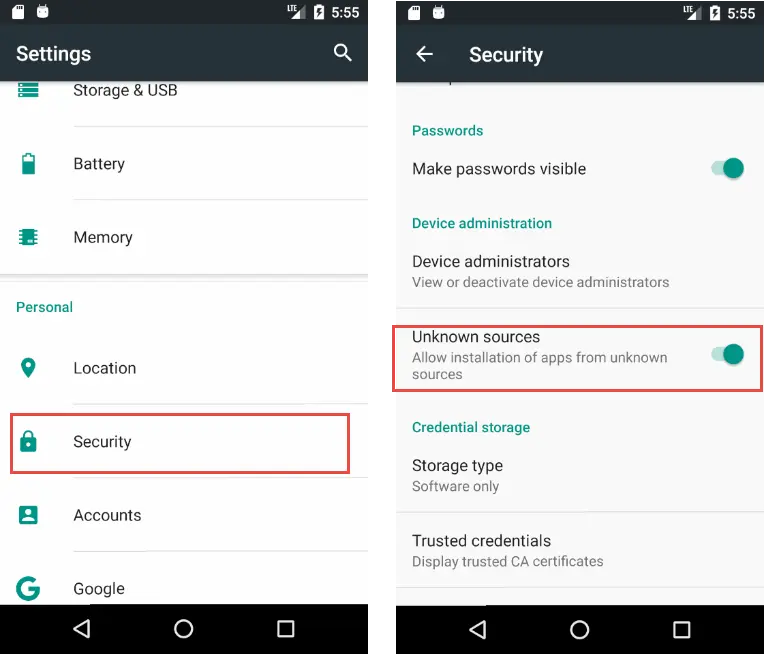
Перед включением опции на вашем устройстве может появиться предупреждение. Просто нажмите OK, так как наши файлы apk на 100% безопасны.
10. Откройте диспетчер файлов, перейдите в папку, в которой вы сохранили WhatsApp+ APK, и просто коснитесь файла, чтобы установить его.
11. Теперь нажмите кнопку «Установить». Начнется установка, которая займет несколько секунд.
12. После установки WhatsApp plus откройте его из панели приложений.
13. Есть два варианта: «Продолжить» и «Восстановить».
Сначала выберите Восстановить резервную копию чата, а затем нажмите Принять и продолжить.
14. WPS — WhatsApp Plus — это приложение только для Android, которое позволяет вам получать доступ к вашим сообщениям. Вам нужно будет загрузить приложение WPS, которое позволит вам отправлять зашифрованные уведомления людям на других платформах.
15. Если вам будет предложено восстановить историю чата, это означает, что облако повреждено.
16. 1. Вы разрешили все разрешения. Whatsapp Plus запустится, и вы сможете найти все свои старые чаты.
Вот как установить WhatsApp Plus без потери ваших разговоров или данных WhatsApp. Я включил каждый шаг процедуры в этот пост, включая фотографии. Убедитесь, что вы следуете каждому из шагов.
Если вы пропустите какой-либо из шагов, ваша резервная копия будет потеряна. Процесс резервного копирования и восстановления может занять много времени, если у вас большое количество разговоров. Не волнуйтесь; наберитесь терпения, пока процедура не закончится. Этот метод можно использовать и с другими WhatsApp mods .
Шаг 1: Сбросьте настройки WhatsApp Plus до значений по умолчанию, прежде чем обновление будет применено.
Если вы используете WhatsApp Plus версии 13.50 или ниже, выберите «Настройки» > «Резервное копирование и восстановление» > «Резервное копирование».
Если вы используете более новую версию, перейдите к Еще > Настройки и нажмите на кнопку «Очистить данные» в нижней части экрана.
WhatsApp Plus теперь будет сброшен к настройкам по умолчанию, но ваша история чата останется нетронутой.
Это должно удалить все ваши чаты.
Шаг 2: Обновите WhatsApp до последней версии и снова установите WhatsApp Plus.
Откройте гугл, найдите Waplusapk.com и обновите его до последней версии, если доступно обновление.
После обновления WhatsApp Plus откройте его и нажмите «Настроить», а затем «Начать».
Если вы не начинаете с нуля и WhatsApp Plus открывается с экраном «Добро пожаловать», нажмите «Меню», а затем «Настройки», отключите и снова включите WhatsApp.
После этих шагов проверьте приложение WhatsApp Plus на наличие обновлений.
После обновления запустите его снова, и все должно вернуться в норму.
Теперь вы можете восстановить предыдущую резервную копию, если хотите.
Особенности WhatsApp Plus:
- Пересылать сообщения без «тега пересылки» в конце.
- Добавлена функция Anti Revoke.
- Скрыть синюю галочку, двойную галочку, последний раз видели, статус ввода.
- Установите статус до 255 символов.
- Делитесь видео размером до 50 МБ.
- Задайте имя группы до 35 символов.
- Позволяет скрывать личные чаты, сохранять истории.
- Отправляйте до 90 изображений одновременно. С другой стороны, WhatsApp позволяет одновременно делиться только 10 фотографиями.
- Используйте встроенную блокировку приложения, чтобы защитить свою безопасность.
- Настройте интерфейс и цвет приложения с помощью сотен доступных тем.
- Поддерживает больше, чем языки 100.
- Вы также можете создать собственную тему и отправить ее в WhatsApp plus.
Больше РУКОВОДСТВА по WhatsApp Plus
Деформация
Это единственный способ установить WhatsApp Plus без потери предыдущей истории чатов. Разработчики WhatsApp Plus никогда не обновляют оба этих приложения одновременно, поэтому этот метод должен работать каждый раз, когда вы устанавливаете WhatsApp Plus после выхода официального обновления.
Как скопировать мои чаты WhatsApp в WhatsApp Plus
Чтобы скопировать чаты WhatsApp Messenger в WhatsApp Plus, выполните следующие действия.
Зайдите в WhatsApp Messenger, перейдите на вкладку Chats и щелкните значок трех вертикальных точек в верхнем правом углу.
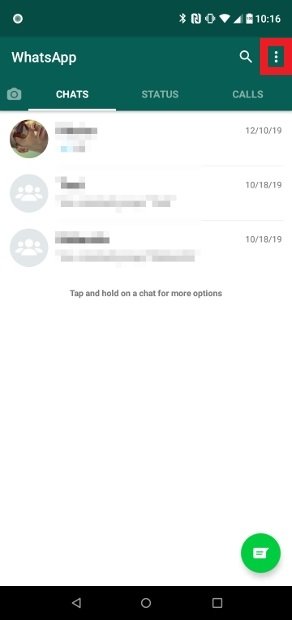
Доступ к настройкам WhatsApp Messenger
Во всплывающем меню выберите Settings.
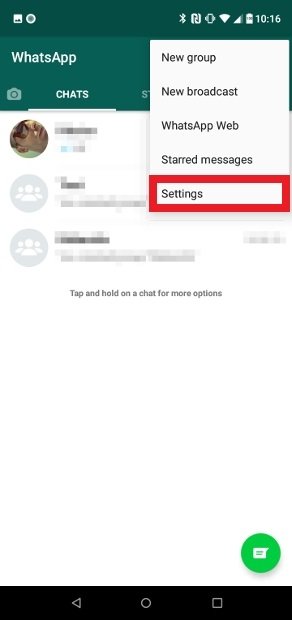
Нажмите Settings в меню параметров
Перейдите к Chats.
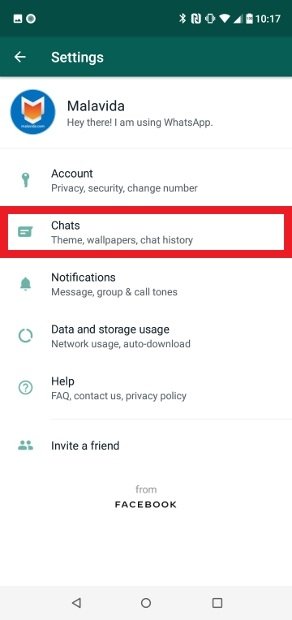
Перейдите к разделу Chats
Нажмите на Chat backup.
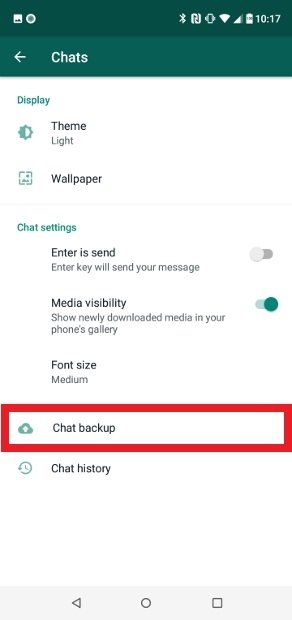
Выберите Chat backup
Теперь нажмите кнопку Back Up. Через несколько секунд должна быть создана локальная резервная копия и на Google Диске, если вы настроили этот вариант.
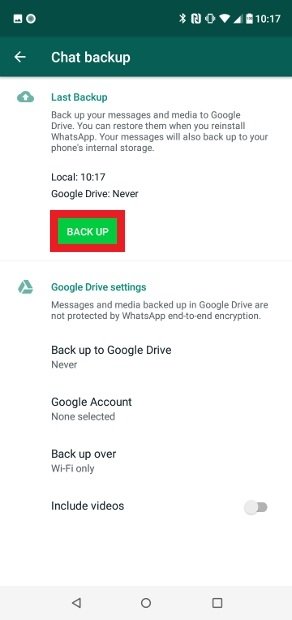
Нажмите на Back up, чтобы создать локальную резервную копию
Вы уже создали резервную копию WhatsApp Messenger. Теперь вам нужно скопировать папку WhatsApp из внутренней памяти, для чего вам придется использовать файловый менеджер, например ES File Explorer. Начните со скачивания файла APK с той же зеленой кнопки, которую мы предлагаем ниже, и установите приложение как обычно. Предоставьте ему все необходимые разрешения.

Откройте ES File Explorer, есть два способа добраться до внутреннего хранилища, где находится интересующая вас папка. Вы можете нажать Internal Storage в верхней части интерфейса или провести пальцем по экрану справа налево.
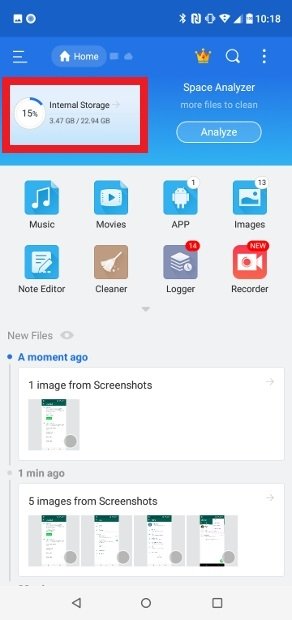
Зайдите во внутреннюю память телефона с ES File Explorer
Вы попадете в каталог папок, среди которых находится папка под названием WhatsApp.
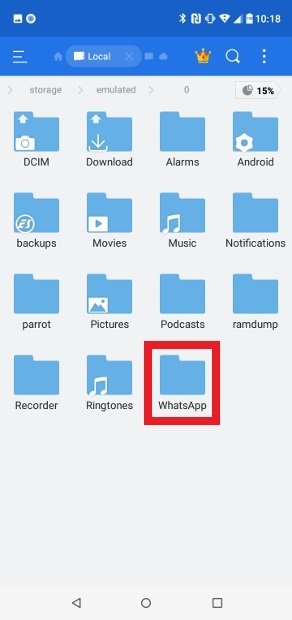
Найдите папку WhatsApp
Нажмите на папку и удерживайте палец на ней в течение нескольких секунд, и в нижней части экрана отобразится меню параметров. Выберите параметр Copy.
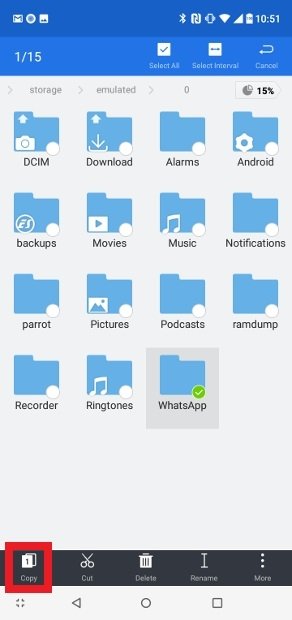
Скопируйте папку WhatsApp
После нахождения папки WhatsApp во внутренней памяти и ее сканирования, мы рекомендуем вам хранить ее содержимое в папке на мобильном устройстве, изменяя название, а также на компьютере, если это возможно: там, где вы можете ее легко найти. В этом случае мы создадим новую папку с ES File Explorer. Найдите значок трех вертикальных точек в верхнем правом углу и выберите New.
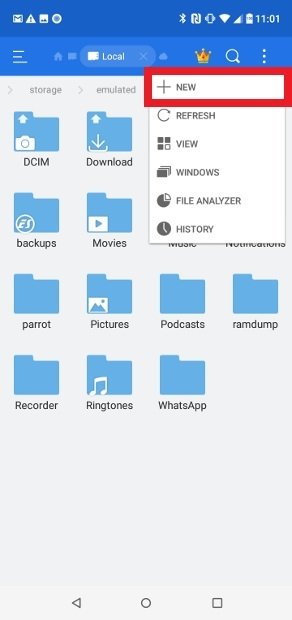
Параметр New в меню параметров
Далее выберите опцию Folder, чтобы создать новую папку.
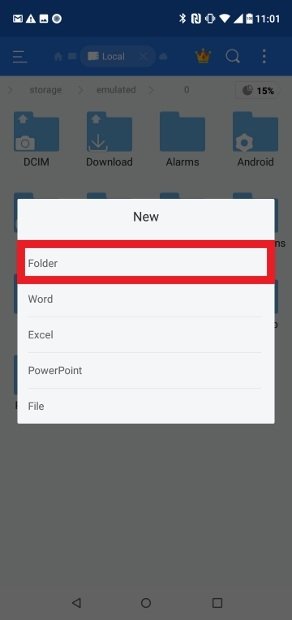
Создание новой папки с ES File Explorer
Переименуйте новую папку, например WhatsApp Plus. После того, как вы написали это, нажмите кнопку Ok.
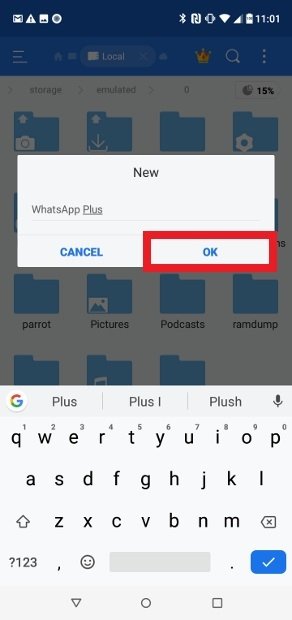
Переименование новой папки
Теперь откройте новую папку и вставьте папку WhatsApp, которую мы ранее скопировали, используя параметр Paste из нижней части меню.
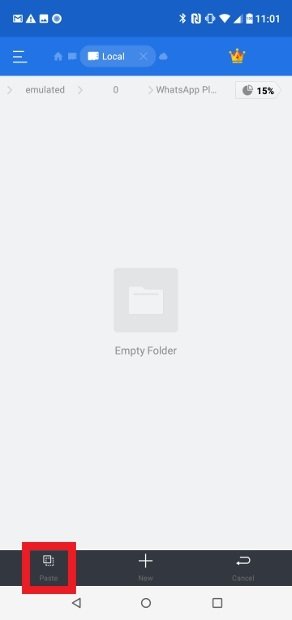
Скопируйте папку WhatsApp в новую папку WhatsApp Plus
Удалите оригинальную папку WhatsApp с телефона. Для этого просто нажмите на нее и удерживайте в течение нескольких секунд и нажмите Delete.
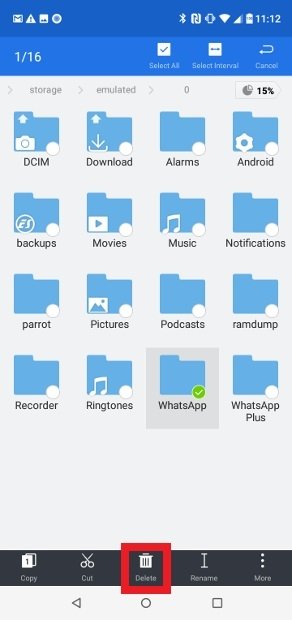
Удалите оригинальную папку WhatsApp
Теперь пришло время импортировать резервную копию с вашими чатами в WhatsApp Plus. Первым делом необходимо удалить WhatsApp Messenger, так как невозможно установить его вместе с WhatsApp Plus. Для этого у вас есть два варианта: найти значок приложения в меню установленных приложений, продолжительно нажать на значок в течение нескольких секунд, войти в App info и нажать Uninstall или получить доступ к списку установленных приложений через настройки, выполнить поиск WhatsApp, зайти и нажать на ту же кнопку Uninstall.
Кнопка для удаления WhatsApp
Теперь скачайте WhatsApp Plus, вы можете сделать это через зеленую кнопку Скачать в конце данного учебного пособия. Установите APK, но пока не открывайте приложение.
Найдите папку WhatsApp, которую вы скопировали ранее. Скопировав ее в новую папку WhatsApp Plus, вам придется скопировать его там и вернуть в корневой каталог, используя параметры копирования и вставки, предлагаемые ES File Explorer. После этого, удалите папку WhatsApp Plus, переименуйте папку WhatsApp в корневом каталоге как WhatsApp Plus и нажмите Ok.
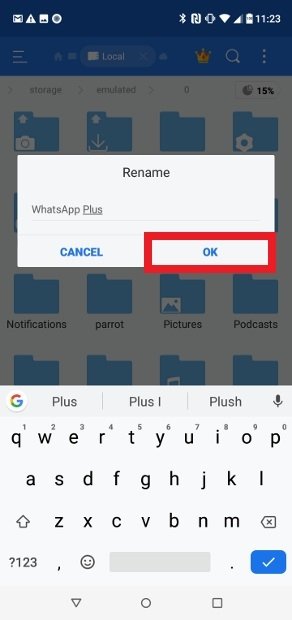
Переименуйте последнюю папку как WhatsApp Plus
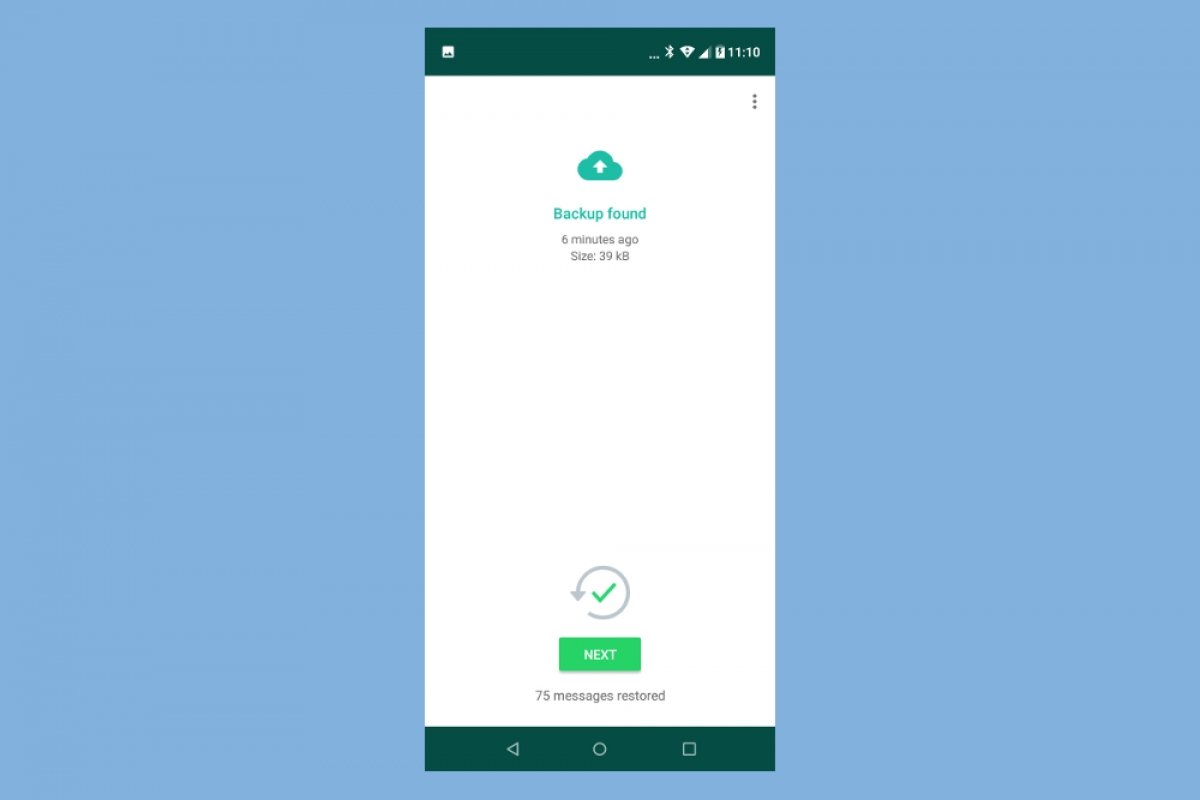
Теперь откройте WhatsApp Plus и выполните процесс проверки номера телефона. После проверки номера и предоставления необходимых разрешений, приложение покажет найденное окно резервного копирования. Нажмите Restore, и все ваши переписки будут переведены в моде.