Почему пропала фотка в Вотсапе с авы у собеседника
Мессенджер WhatsApp отвечает всем требованиям, предъявляемым к современным социальным сетям. В нем пользователи могут не только указать номер телефона, но и разместить личные данные и фотографии. Несмотря на это, у некоторых возникает вопрос, почему в Ватсапе не видно фото контакта.
Основные причины почему не видно фотографии контакта
Пройдемся по основным причинам, которые могут быть ответом на вопрос «почему в вотсапе не видно фото и статус».
- Владелец аккаунта в своих настройках поставил данные приватности на «Никто». Вы можете попросить его поменять эти данные в личной переписке.
- Или же герой поставил их на «Мои контакты», а вы не оказались в записной книжке на телефоне. Тут уже тоже придется договариваться лично. Не забудьте в награду потом прислать смешное видео с телефона, например.
- Вас заблокировали. Тут уже ничего не поделаешь, разве что глянуть через новую симку или сказать глянуть кому-то ещё.
- Интернет не прогрузил картинку. Проверьте свои настройки сети. Вполне вероятно, что после повторного подключения к сети всё отобразится.
- У владельца профиля не поставлена аватарка. Видимо, ему это просто безразлично или пользователь не заметил, что таковую можно сделать. Вы можете попросить его установить её, выбрав из своей телефонной галереи, реальную фотографию ставить совсем необязательно.
Возможные причины и как вернуть
Есть несколько причин почему у твоих контактов или у тебя пропала аватарка:
- твой собеседник или ты сам поставил в режиме приватности «Никто»
- твой друг заблокировал тебя(;
- неисправности приложения или интернета на смартфоне;
- работа серверов.
Если же твоя аватарка WhatsApp исчезла в то время, когда у тебя отключился интернет или закончился трафик, то решение довольно простое – продлить тариф, либо подключиться к точке доступа Wi-Fi. Без доступа к сети приложение не сможет обрабатывать данные с сервером, а значит пользователь не увидит фотографий. Если с интернетом все нормально, то читай статью дальше.
Зачастую неисправность связана с багами приложения. В таком случае необходимо полностью удалить программу со смартфона или планшета, а после поставить заново из магазина приложений. Если ты не можешь по какой-либо причине переустановить утилиту, тогда зайди в настройки и убери галочку возле пункта «Контакты-все контакты» возле кнопки ОК, после чего верни галочку обратно и проверь изменения.
Второй вариант – это проблемы с серверами.
Как скрыть фото профиля в WhatsApp
-
- Чтобы скрыть фотографию профиля в WhatsApp, запустите приложение на своем Android-смартфоне;
- Откройте контекстное меню (три вертикальных точки в правом верхнем углу) и перейдите в «Настройки»;
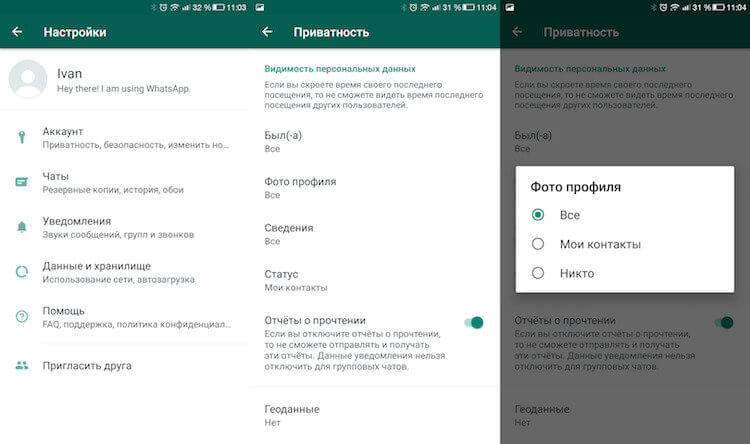
- Выберите вкладку «Аккаунт», а оттуда перейдите в «Приватность»;
- В разделе «Фото профиля» выберите, кто может видеть вашу фотографию: все, только контакты или никто.
К сожалению, по умолчанию WhatsApp не позволяет выбрать конкретного пользователя, для которого фотография профиля будет оставаться скрытой всегда. Однако у нас есть простое решение. Перейдите в приложение «Контакты» на своем смартфоне и удалите нежелательного пользователя из адресной книги. Затем перейдите в раздел «Фото профиля» в WhatsApp и выберите демонстрацию фотографии только пользователям из списка контактов. Теперь, даже если абонент сохранит вас у себя в списке чатов, видеть ваш снимок он все равно не сможет.
Почему изображения WhatsApp не отображаются в галерее
Если вы только что получили в WhatsApp несколько фотографий, которые вы можете просматривать в WhatsApp, но не отображаются в своей мобильной галерее, вам нужно исправить. Это будет действительно быстрое и простое руководство для этого.
Если вы только что отключили функцию «Видимость мультимедиа» в настройках WhatsApp, вы не увидите ни одной из этих фотографий в своей галерее. Эти изображения или видео будут видны только в чатах WhatsApp, однако вы можете внести изменения, которые мгновенно отобразят эти медиафайлы в вашей мобильной галерее.
Теперь, если фотографии не видны для контактов, которые не сохранены на вашем телефоне, вам нужно нажать на изображения в этом чате, чтобы увидеть эти изображения там, а также в галерее.
Если ваши изображения в WhatsApp не отображаются, вы можете просто перейти в «Мои файлы» и из папки «WhatsApp» выбрать все изображения внутри папки «Личные» и переместить эти изображения во внешнюю или другую папку . Тогда существующие фотографии сразу же появятся в вашей галерее. Теперь, чтобы сохранить все изображения в вашей галерее (которые появляются), просто включите «Медиа-видимость» , проведя по кнопке вправо.
В этой статье я объясню, как просматривать изображения WhatsApp на вашем Android или iOS, используя простые функции WhatsApp Messenger.
Найдите изображения WhatsApp, если они не отображаются в галерее
Если вы не видите изображения в галерее, полученные в WhatsApp, вам необходимо выполнить простые действия на своем iPhone или Andorid, чтобы найти их и просмотреть.
Чтобы просмотреть частные изображения WhatsApp в своей галерее,
- Прежде всего, откройте «Мои файлы» на своем мобильном устройстве.
- Затем просто найдите папку с именем «WhatsApp» и найдите в ней «WhatsApp images / Media».

- Теперь из папки изображений перейдите в папку раздела « Личные » и внутри этой папки выберите все изображения или файлы, просто нажав кнопку «Выбрать все».

- Наконец, нажмите кнопку « Переместить », чтобы переместить эти изображения на SD-карту или за пределы личной папки.
Как только перемещение этих изображений WhatsApp будет завершено, изображения сразу же появятся в вашей мобильной галерее.
Изображения WhatsApp исчезли из галереи
Если вы заметили, что некоторые из ваших изображений в WhatsApp исчезли из вашей галереи, то должно быть несколько причин, по которым возникла такая ситуация . Теперь, если изображения просто исчезли из мобильной галереи, найдите причины ниже:
Функция автоматического удаления WhatsApp:
Согласно новой политике WhatsApp, если человек в другой руке только что включил функцию автоматического удаления, ваши изображения или старые чаты будут удалены после запланированного времени, и те же фотографии или мультимедиа будут удалены из вашей галереи.
Ваша видимость в СМИ отключена:
WhatsApp предоставляет своим пользователям возможность отображать или скрывать изображения в чате, чтобы они отображались в мобильной галерее, и если вы не видите на своем мобильном телефоне никаких изображений или видео, полученных в WhatsApp, просто установите флажок « Видимость мультимедиа», если он отключен. .
 Чтобы отображать изображения, полученные в чатах, убедитесь, что эта функция включена в вашем WhatsApp.
Почему я не вижу изображения WhatsApp в галерее?
Если вы не видите изображения WhatsApp в своей мобильной галерее, возможно, вы не сохранили номер человека или просто изображения еще не загружены в WhatsApp. Кроме того, возможно, что ваши настройки WhatsApp скрыли изображения.
Существуют различные причины, по которым изображения не видны в нашей галерее, а именно:
Вы не сохранили номер:
Поскольку WhatsApp не загружает изображения от неизвестных пользователей, номер которых не сохраняется в ваших мобильных контактах. Итак, чтобы показать изображения, полученные в WhatsApp, сначала нажмите, чтобы просмотреть в чате, затем они появятся в вашей галерее. Хотя, если изображения, присланные в группу от каких-либо участников группы, автоматически появятся в вашей галерее без сохранения их номеров.
На самом деле это означает, что если вы не сохранили контактный номер конкретного человека, вы не сможете просматривать изображения, которые они отправляют вам в чате WhatsApp, в вашей галерее.
Медленное подключение к интернету:
Медленное интернет-соединение может замедлить загрузку полученных изображений в вашем чате, поэтому, если вы только что получили много изображений в WhatsApp и ищете их в своей галерее, сначала позвольте им завершить загрузку, подключившись к быстрой сети или Wi-Fi, а затем найти их в галерее.
Отключенная функция видимости мультимедиа:
Во-первых, нужно перейти в « Настройки»> «Чаты»> «Медиа-видимость» ; отключенная опция может привести к тому, что медиафайлы, включая изображения, не будут видны в галерее.
Если вы просто проверяете, что функция отключена, просто включите ее, проведя вправо, поскольку эта функция фактически скрывает изображения.
iPhone — см. полученные изображения WhatsApp, которые не отображаются в галерее
Если вы столкнулись с этой проблемой на своем iPhone, сначала подтвердите причины, указанные выше, если какая-либо из них попытается их исправить. Хотя есть функция, которую вы должны проверить, если вы все еще не видите изображения в галерее на вашем iPhone.
Иногда наблюдается, что, хотя вы загрузили изображение, которое отправляется вам в чате WhatsApp, но не получено и не сохранено в галерее телефона. В WhatsApp есть функция, инвалидность которой может быть причиной такого рода проблем.
Если вы используете iPhone, изменив несколько настроек, ваши фотографии или видео из WhatsApp появятся в вашей мобильной галерее и будут автоматически настроены для всех будущих входящих фотографий.
Чтобы отображать изображения WhatsApp в галерее iPhone,
- Прежде всего, перейдите в WhatsApp> Настройки> Чаты .
- Затем посмотрите, включена ли эта видимость мультимедиа, и найдите опцию «Сохранить в Camera Roll» .
- Теперь, если он отключен, проведите пальцем вправо, чтобы включить опцию « Сохранить в фотопленку ».
 Вуаля, теперь все готово!
Просмотр отправленных фотографий WhatsApp, которые не отображаются в вашей галерее
Если вы просто удалили изображения из источника сразу после отправки их в WhatsApp, их все еще можно будет просмотреть в чате, поскольку они сохранены в специальной папке WhatsApp. Теперь я объясню, где найти изображения на вашем мобильном телефоне.
Фотографии, которые отправляются в WhatsApp, не отображаются в галерее, поэтому вы все равно можете найти их в отправленной папке. Если вы удалили их из исходного источника, вы все равно можете получить доступ к ним в разделе отправленных в своем WhatsApp с помощью стороннего инструмента.
Поскольку WhatsApp может не предоставлять доступ или не просматривать изображения в папке «Отправленные», вы можете использовать приложение для открытия этих файлов.
Чтобы просмотреть отправленные фотографии в WhatsApp со своих мобильных фотографий:

- Прежде всего, установите приложение File Explorer , это часто используемый файловый менеджер, который можно использовать для просмотра изображений, которые не видны в галерее.
- Затем перейдите в Проводник> WhatsApp> Мультимедиа> Изображения WhatsApp ; а в папке «Отправленные» отображаются скрытые изображения, которые не отображаются в галерее.
Другие способы просмотра изображений, которые были случайно удалены, например, открыть корзину и получить удаленное изображение, после чего оно будет видно в галерее из исходного источника (вашего мобильного телефона).
Способы исправить, если фотографии WhatsApp не отображаются:
Если вы ищете окончательное решение, в этой статье я объяснил способы просмотра фотографий из вашей галереи после выполнения нескольких простых настроек. Есть несколько способов решить проблему с изображениями, которые не показываются в WhatsApp:
Включить видимость СМИ:
Для пользователей Android : откройте WhatsApp> Настройки> Чаты> Видимость медиа и включите его.
Для пользователей iPhone : откройте « Настройки»> «Конфиденциальность»> «Фотографии» (включите видимость мультимедиа) или «Откройте WhatsApp>« Чаты »>« Сохранить в фотопленку »(включите) .
Загрузите полученные фотографии, нажав:
Изображения, которые были отправлены в WhatsApp, необходимо сначала загрузить, просто нажав на изображение, после чего оно будет автоматически просмотрено.
Другой способ — включить опцию автосохранения в настройках и включить автоматическое сохранение изображений. Это два способа увидеть изображения WhatsApp, загрузив их.
Сохраните номер в своих контактах:
Просто сохранив контактный номер, вы не сможете автоматически сохранять изображения, полученные в будущем от того конкретного человека, номер которого сохраняется.
Такие изменения должны быть выполнены для всех тех контактов, которые вы хотите, чтобы носители были получены и отображены в галерее.
После успешного сохранения контакта проблема отсутствия фотографий в WhatsApp решена.
Если вы не видите изображения WhatsApp (отправленные или полученные) в своей галерее, это может быть связано с тем, что изображения не отображаются в галерее или пока они все еще не загружены в чате. Чтобы исправить это, просто проверьте, доступны ли изображения для просмотра в чате, а затем включите параметр видимости мультимедиа, чтобы просмотреть эти изображения в своей мобильной галерее.
Почему Whatsapp не показывает фото контакта

Интернет
WhatsApp отвечает всем требованиям современных социальных сетей. Он позволяет пользователям не только вводить номер телефона, но и размещать личные данные и фотографии. Тем не менее, некоторые люди задаются вопросом, почему фотография контакта не отображается в WhatsApp.

Почему вы не можете просмотреть фото контакта
Причины, по которым фото контакта может не отображаться
- установил настройки конфиденциальности, чтобы другие не могли видеть его фотографии;
- человек заблокирован;
- у человека не загружен аватар;
- человек не добавил номера своих друзей в ваш список контактов или не занес некоторых из них в черный список;
- возникла проблема с открытием WhatsApp для недавно зарегистрированных подписчиков.
Если человек не хочет показывать свои фотографии и спрятал их в настройках, вы ничего не можете сделать. В остальных случаях вы можете посоветовать ему подать заявку на разблокировку или добавить себя в ваш список контактов.

Что такое приватность
Конфиденциальность — это настройка, с помощью которой пользователи могут скрыть определенную информацию о себе. Если человек установил эти ограничения в своем профиле, все будут видеть только свой номер или имя.
Они могут сделать следующее
- скрыть аватарку от всех пользователей
- не показывает отчеты о прочитанных текстовых сообщениях или время последнего посещения приложения.
Следует иметь в виду некоторые особенности мессенджера:
- кто скрыл время своего последнего посещения, не сможет увидеть, когда другие имеют доступ к приложению;
- у кого отключены отчеты о прочтении сообщений, он не сможет видеть, когда его друзья читают его электронную почту;
- в групповых чатах всегда видны отчеты о прочтении;
- подписчик, который не хочет, чтобы другие знали, что он читает их сообщения, сможет видеть статусы своих друзей без их ведома;
- разработчики не предусмотрели возможность скрыть статусы «онлайн» и «печатаю».
Как настроить на Андроид
В WhatsApp приватность устанавливается автоматически:
- Читая отчеты, фотографии и личные данные, а также время последнего посещения нового подписчика может видеть каждый;
- только ваши контакты могут видеть обновления вашего статуса.
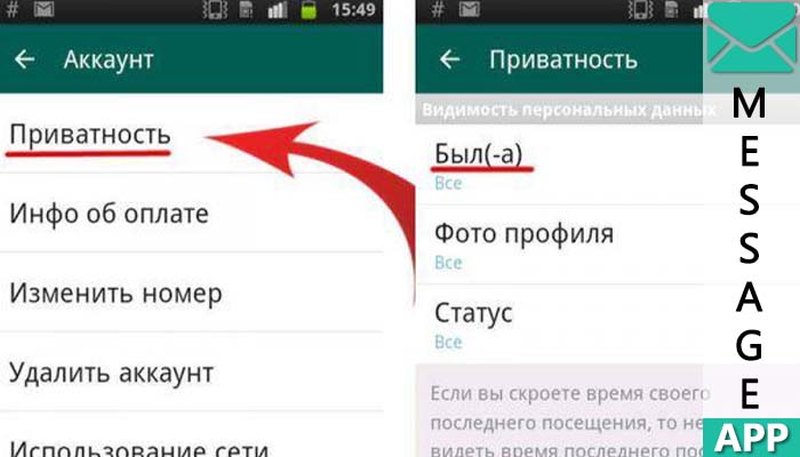
Чтобы изменить настройки, перейдите в меню мессенджера и выберите «Настройки». Затем нажмите «Учетная запись», а затем «Конфиденциальность». В открывшемся окне вы можете выбрать желаемые настройки. Изменить настройки можно только при наличии доступа в Интернет. Кстати, WhatsApp сжимает фотографии и тем самым ухудшает их качество.

Как настроить на Айфон
Настройки по умолчанию на iPhone такие же, как и на Android. Вы можете изменить их в WhatsApp, выполнив следующие действия: Настройки>
Аккаунт>
Конфиденциальность. В открывшейся форме вы можете настроить доступ не только к фото, но и к информации о прочтении текстовых сообщений и последнем посещении мессенджера. Чтобы картинка исчезла, важно сохранить выбранные настройки.Как просмотреть фото контакта
Если контакт был заблокирован, его данные не будут доступны, пока не будет разблокирован. Вероятность того, что пользователь вернется в приложение, невысока, поэтому лучше удалить его из списка контактов. Для добровольного удаления вы должны дождаться, пока кто-то из ваших знакомых повторно активирует свой профиль. Иногда по этой причине имена контактов не отображаются в WhatsApp.
Аватар пользователя WhatsApp нельзя просмотреть, если пользователь не хочет его видеть. Вы можете попросить его в личном сообщении изменить настройки конфиденциальности или добавить его в свой список контактов. Возможно, он по ошибке удалил ваш номер.
Если вы попали в черный список, вы можете зарегистрироваться в приложении с новой SIM-картой или учетной записью друга, добавив их номер в телефонную книгу.
Что делать, если WhatsApp не загружает фотографии?
Телеграм-канал Программист и бизнес. Каждый день интересные истории, как программист строит бизнес.
В какой-то момент пользователь мессенджера может столкнуться с тем, что при отправке изображения другому человеку в чате появляется ошибка. Причина этому может быть самая разная, соответственно, и способы по ее устранению тоже разняться. В этой статье будут даны рекомендации к действиям, которые потребуется произвести для нормализации функции загрузки фото.

Как просмотреть фото контакта
Если контакт был заблокирован, его данные будут недоступны до разблокировки. Вероятность того, что пользователь вернется в приложение мала, поэтому лучше его удалить из списка контактов. В случае добровольного удаления остается ждать, что знакомый вновь активирует свой профиль. Иногда из-за этого в whatsappе не отображаются имена контактов.
- Инструкция: как отключить автосохранение фото в WhatsApp
Аватар пользователя в WhatsApp нельзя посмотреть, если он этого не хочет. Можно в личном сообщении попросить его изменить настройки конфиденциальности или внести в список контактов. Возможно, что ваш номер он удалил по ошибке.
Если вы были занесены в черный список, можно зарегистрироваться в приложении с помощью новой SIM-карты или аккаунта друга, внеся номер человека в телефонную книгу.
Если в Вотсапе вдруг не открываются фото, то обрати внимание на самые распространенные факторы, вызывающие такую проблему:
- имеются неполадки с соединением;
- неправильные время и дата, установленные на телефоне;
- что-то не так с картой памяти:
— кончилось свободное место;
— SD-накопитель работает только в режиме чтения;
Черный список
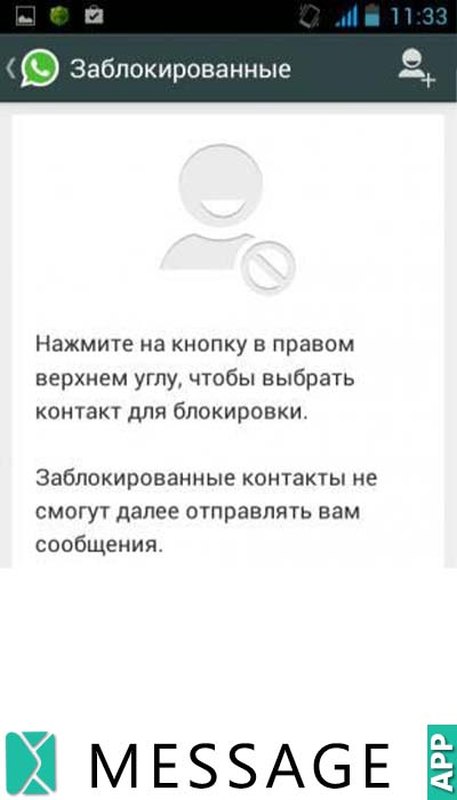
Одна из функций WhatsApp – возможность блокирования собеседников и тех нежелательных пользователей, которые не должны читать или принимать участие в диалоге. Понятно, что заблокированному собеседнику не получится что-либо отправить. Поэтому стоит убедиться в том, что собеседник не находится в списке заблокированных:
- Выбрать три точки, означающие переход в главное меню.
- Выбрать «Настройки».
- Перейти в настройки «Аккаунт».
- Выбрать пункт «Приватность».
- В самом низу выбрать пункт «Заблокированные».
В появившемся окне будет список всех заблокированных контактов, а также возможность все эти контакты из этого списка вывести. Если нужного собеседника нет в списке заблокированных, но отправлять ему сообщения и фотографии все равно не получается, есть вероятность, что он сам решил воспользоваться черным списком. В таком случае в пределах WhatsApp не получится что-либо ему отправить или выполнить какие-либо действия.
Неактуальная версия
WhatsApp является достаточно популярным приложением для любой модели телефонов, поэтому нет ничего удивительного в наличии большого количества обновлений. Обновления позволяют внедрить в программу новые функции, убрать ошибки, сделать программу более совершенной.
Для проверки обновлений надо сделать следующее:
- Зайти в App Store.
- Выбрать «Обновления» справа.
- Найти в списке WhatsApp и убедиться в том, что напротив него стоит кнопка запуска, а не кнопка обновления.
Если же напротив WhatsApp горит кнопка «Обновить», следует произвести обновление приложения.
Распространённые причины
Выше были разобраны способы решения проблемы с отправкой изображений в WhatsApp, однако причин ее появления намного больше:
- Плохое соединение с интернетом.
- Проблемы в работе приложения.
- Недостаточно памяти на устройстве.
- Неверно заданные параметры приложения.
- Нет прав на запись.
- Неверно заданное время и дата.
Вполне возможно, что причины были перечислены не все, однако, следуя руководству по устранению проблемы, которое было описано ранее, избавится от нее точно получится.
Ошибки при обновлении WhatsApp
Нередко возникают проблемы при обновлении Ватсап. Зачастую они происходят из-за невнимательности самого пользователя. Прежде всего проверьте, хватает ли на вашем устройстве памяти для установки
Важно также понимать, что установка происходит не на внешний накопитель, а непосредственно в память устройства. Поэтому вы можете попробовать переместить часть данных на SD-карту
Если это не помогает устранить проблему, тогда очистите кэш приложения Play Маркет:
- Войдите в настройки.
- Перейдите в раздел «Приложения и уведомления».
- Выберите пункт «Сведения о приложениях».
- Выберите из списка Play Маркет.
- Нажмите по кнопке «Очистить кэш».
- Подтвердите свои действия и перезапустите устройство.
Бывает и другая ситуация: когда приложение попросту несовместимо с устройством. Такое случается редко, но разработчики в угоду новым функциям отказываются от части аудитории и лишают приложение совместимости с ранними версиями Android.
Память
Возможно Ватсап не грузит фото из-за недостаточного количества свободного места в кэше приложения или памяти телефона в целом. Это можно проверить, зайдя в «Управление хранилищем» в мессенджере

И в «Хранилище» в настройках телефона.

Если места недостаточно следует очистить память с помощью утилиты «Очистка» в разделе «Безопасность». При переполненности хранилища приложения, стоит удалить самые ненужные и тяжелые медиафайлы.
Whatsapp и китайцы
В последнее время поднялась настоящая паника вокруг запрета мессенджера относительно китайских смартфонов Хуавей. На самом деле всё не так страшно. Как известно, Ватсап с 2014 года принадлежит корпорации Facebook, и все мобильные приложения от этой компании больше не будут устанавливаться на смартфоны от Huawei. Пользователи, у которых уже имеется телефон с этими программами, сможет и дальше работать и общаться в них без ограничений. Однако, при покупке нового устройства этой фирмы придётся устанавливать приложения самостоятельно.
Забеспокоились и обладатели смартфонов Мейзу М6. На их телефоны перестали приходить уведомления сообщений мессенджеров. Общественность бросилась всеми доступными способами устранять неполадки. Но оказалось, что это не ошибка, а специальный режим ОС, позволяющий сэкономить энергию на работе в фоновом режиме. Теперь пользователь сам может решить «Запретить работу в фоне» или «Разрешить работу в фоне», воспользовавшись для этого одноимёнными параметрами в настройках смартфона. Объясним, как отвязать номер в другой статье.
В какой-то момент пользователь мессенджера может столкнуться с тем, что при отправке изображения другому человеку в чате появляется ошибка. Причина этому может быть самая разная, соответственно, и способы по ее устранению тоже разняться. В этой статье будут даны рекомендации к действиям, которые потребуется произвести для нормализации функции загрузки фото.
Как создать резервную копию файлов вотсап
Если вам не помогла очистка памяти и изменение режима работы флэш-карты, значит переходите к третьему варианту. Как создать резервную копию файлов вотсап:
- Скопируйте содержимое директории WhatsApp или ее саму в память телефона или компьютера.
- Теперь удалите эту папку с карты памяти. На работу мессенджера это никак не повлияет.
- На всякий случай перезагрузите ваше устройство.
- Теперь фото в вотсапе должны открываться.
Если все описанное выше не помогло, попробуйте переустановить WhatsApp.
Расширение и вес фото
Для начала, нужно разобраться с простыми причинами, из-за которых происходит данная ошибка. Это формат и вес отправляемой фотографии.
WhatsApp поддерживает любой формат изображений. Но основными все-таки считаются JPG и JPEG. При попытке отправить TIFF, PNG, RAW или GIF пользователь может столкнуться с ошибкой. Также в мессенджере есть ограничения по весу для отправляемого фото. Если у вас устройство на Android – максимальный вес картинки 100 МБ, если отправляете с Айфона – 128 МБ.

Итак, если все дело в формате, скачайте из Play Market или App Store программу, которая умеет конвертировать картинки в другие форматы. В качестве исходного формата лучше всего выбрать JPG.
Как отправить фото в Ватсап без потери качества

Если у вас слишком «тяжелый» снимок, то воспользуйтесь программой для уменьшения размера фотографий.
Загруженные на телефон с компьютера фотографии, особенно, если Ватсап не отправляет фото или появляется ошибка «выбранный файл не является фото», тоже обработайте с помощью подобных программ.

Ошибки загрузки

На андроидах по определенным причинам случаются различные технические неисправности. Ниже в тексте рассмотрим две распространенных неполадки функционирования Whatsapp.

Ошибка 403 появляется из-за переполненного хранилища кэша, а также блокировки доступа к серверу. Путь решения будет следующим:
- Открыть «Настройки».
- Выбрать пункт «Приложения».
- Найти Google Play Market.
- Выбрать функцию «Стереть данные» и «Очистить кэш».
Чтобы снять блокировку к рабочим серверам, необходимо осуществить ряд действий:
- Скачать программу Zen VRN.
- Войти в раздел настроек «Безопасность».
- Установить галочку на пункте «Другие источники».
Осталось загрузить программу, используя любой файловый менеджер. После установки ввести логин, пароль для аккаунта. В открывшемся окошке выбрать раздел «Change Location», указать страну, например, Швейцария.
805a8011

Ошибка 805а8011 возникает на Айфонах. Устраняется очисткой памяти от ненужных файлов или ручной синхронизацией своей учетной записи Майкрософт.
Чтобы синхронизировать аккаунт Microsoft, нужно сделать ряд пошаговых операций:
- Войти в «Настройки».
- Найти «Почта и учетные записи».
- Кликнуть и удерживать аккаут Майкрософт.
Завершающим этапом станет корректная настройка даты и времени, отключив автоматическую подстройку.
Радикальным методом устранения ошибок на устройствах является сброс до заводских настроек. Перед удалением следует обязательно создать резервные копии, чтобы не потерять информацию.
WhatsApp – популярный сервис для мгновенного обмена текстовыми сообщениями, фото, видео и аудио. Приложение работает на большинстве современных платформ и является бесплатным. Иногда пользователи сталкиваются с разного рода проблемами, такими как сбой загрузки в WhatsApp различных файлов. Если загрузку не удалось завершить, файлы могут не открываться.
Что такое приватность
Приватность – это настройки, с помощью которых пользователи могут скрывать некоторые данные о себе. Если человек установил эти ограничения на свой профиль, все будут видеть только его номер или имя.
С их помощью можно сделать следующее:
- скрыть фото профиля от всех пользователей;
- не показывать отчеты о прочтении текстового сообщения и время своего последнего визита в приложение.
Следует помнить о некоторых особенностях мессенджера:
- скрывший время своего последнего посещения не сможет видеть, когда заходили в приложение другие;
- отключивший отчеты об ознакомлении с текстом сообщения не будет получать сведения о прочтении своих писем знакомыми;
- в групповых чатах отчеты о прочтении всегда видны;
- абонент, который не хочет, чтобы другие знали о прочтении им сообщений, сможет смотреть статусы друзей без их ведома;
- разработчики не предусмотрели возможность скрыть статус “в сети” и “печатает”.
Как настроить на Андроид
В WhatsApp конфиденциальность настроена автоматически:
- отчеты о прочтении, фото и личные данные, а также время последнего посещения нового абонента могут видеть все;
- обновления статуса пользователя могут только его контакты.
Чтобы изменить параметры, надо зайти в меню мессенджера и выбрать пункт “Настройки”. Затем следует кликнуть на строчку “Аккаунт”, а после “Приватность”. В открывшемся окне можно выбирать параметры по своему желанию. Настройки возможно изменить только при наличии доступа в интернет. Кстати, whatsapp сжимает фото и из-за это ухудшается его качество.
Установка ограничения в своих настройках.
Как настроить на Айфон
Настройки по умолчанию на Айфоне установлены так же, как и на Андроиде. Их можно изменить в WhatsApp, выполнив следующие шаги: Настройки > Учетная запись > Конфиденциальность. В открывшейся форме можно настроить доступ не только к фото, но и к информации о прочтении текстовых посланий и последнем визите в мессенджер. Чтобы фотография пропала, важно сохранить выбранные параметры.
Интернет-соединение
Причиной, почему Ватсап не загружает фото, чаще всего выступает проблема с интернетом. Скачивание изображений доступно только тогда, когда подключение стабильное и его скорость высокая.
Если проблема заключается в интернет-соединении, в браузере также ничего не будет загружаться. Чтобы попробовать устранить проблему, нужно переподключиться к сети. Если используется Wi-Fi, стоит выключить роутер, подождать около минуты и включить вновь. В крайнем случае следует обратиться к провайдеру.
Как исправить загрузку в Ватсапе
Многих людей, у которых не скачивает фото и видео в Ватсап, интересует, как можно исправить загрузку. Выделяют несколько способов, которые помогут решить проблему.
На телефоне
При использовании Ватсап на мобильном телефоне сбой загрузки часто появляется из-за нехватки памяти. Быстро решить проблему поможет удаление файлов мессенджера с устройства. Перед удалением файлов надо сделать копию контактов и сообщений. После этого приступают к удалению. Делается это так:
- Перейти в настройки смартфона.
- Зайти в категорию «Приложения».
- Через поиск найти Ватсап.
- Нажать на кнопку «Очистить кэш».
- Перезагрузить телефон.
Если сбои во время загрузки не исчезли, можно попробовать переустановить программу.
Дополнительная информация! Бывают ситуации, когда очистить кэш приложения через настройки не получается. В таком случае придется устанавливать сторонние программы для работы с установленными мобильными приложениями. Хорошо зарекомендовали себя Clean Master, Power Clean и GO Speed.
Настройки даты и времени
Неочевидной причиной, почему не загружаются фото в Ватсапе, является несоответствие даты и времени, установленных на смартфоне, с данными часового пояса. Эта небольшая деталь может привести к несвоевременной доставке сообщений, нарушению или прекращению работы приложения.
Если это является причиной, по которой не загружаются фото в Ватсапе, следует определить точное время действующего часового пояса и установить его в параметрах. Также можно включить использование даты и времени сети по умолчанию.
Как устранить проблему
Пути решения проблемы зависят от особенностей устройства, на котором она возникла.
На телефоне
Если невозможность отправлять фото и видео связана с нехваткой места на SD-карте, то следует:
- Открыть настройки устройства и найти раздел “Система”.
- Зайти в пункт “Память устройства” либо “Хранилище и USB-накопители”.
- Открываются данные об используемой приложениями памяти. Рекомендуется удалить лишние файлы, находящиеся на телефоне.
Также это можно сделать с помощью специальных программ, показывающих степень загруженности устройства и позволяющих очистить его. В случае продолжения возникновения ошибок в работе следует проверить количество оперативной памяти на устройстве и при нехватке очистить кеш приложений в разделе “Память”.
На компьютере
Если на SD-карте достаточно места, но по-прежнему продолжают возникать проблемы с отправкой медиа, требуется удалить файлы WhatsApp с устройства. Это действие может стереть все резервные копии сообщений и скачанных медиа и документов, поэтому нужно:
- Заранее сделать резервную копию данных WhatsApp и перенести их с SD-карты на компьютер.
- Открыть на компьютере SD-карту и удалить папку “WhatsApp”. После этого все фото, видео и аудио будут удалены, но чаты сохранятся и работа приложения нормализуется.
- Перезапустить смартфон.
Если эти советы по устранению неполадок в том, как воспроизводится и отправляется файл, не дали нужного результата, то рекомендуется обратиться в службу поддержки WhatsApp. Возможно, проблемы были связаны с нарушениями в работе сервиса. Чтобы написать в поддержку, перейдите в системные настройки приложения и нажмите на пункт “Формы обратной связи”
Что делать, если обнаружил сбой загрузки фото в Ватсапе? Обстоятельства неполадки могут быть разные, и устранять их нужно исходя из конкретной ситуации. Далее мы разберём все возможные причины, почему происходит сбой загрузки фото в Whatsapp.
Разрешение доступа
Вы сами, вирус или программный сбой могли стать причиной того, что для Ватсап установились определенные запреты. Например, на использование памяти или сети.
Зайдите в список всех приложений устройства и найдите в нем WhatsApp.

Дальше пролистайте до пункта «Разрешения»: он может быть кликабельный, а может быть и нет. Так вот, если у вас пункт кликабельный, нажмите на него и в списке проверьте, чтобы у мессенджера был разрешен доступ к камере и памяти.

Если на устройстве хороший уровень Wi-Fi и вас интересует, почему WhatsApp не отправляет фото, то нужно проверить не запрещена ли для мессенджера передача данных по Wi-Fi.
Кстати, в этом случае, все остальные социальные сети и браузер будут отлично работать.

Следующие пункты будут отличаться, в зависимости от модели телефона. Что нужно сделать: зайти в настройки и найти там пункт «Диспетчер трафика» или что-то подобное.
Затем посмотрите, чтобы для WhatsApp была разрешена и «Передача данных», и доступ к «Wi-Fi».

Еще один момент. Если для мессенджера выставлены ограничения, он может об этом сообщить, когда вы начинаете его использование. Не появляться такие окошки могут только тогда, когда вы отметите галочкой пункт «Больше не напоминать».