Как восстановить чаты WhatsApp без резервной копии
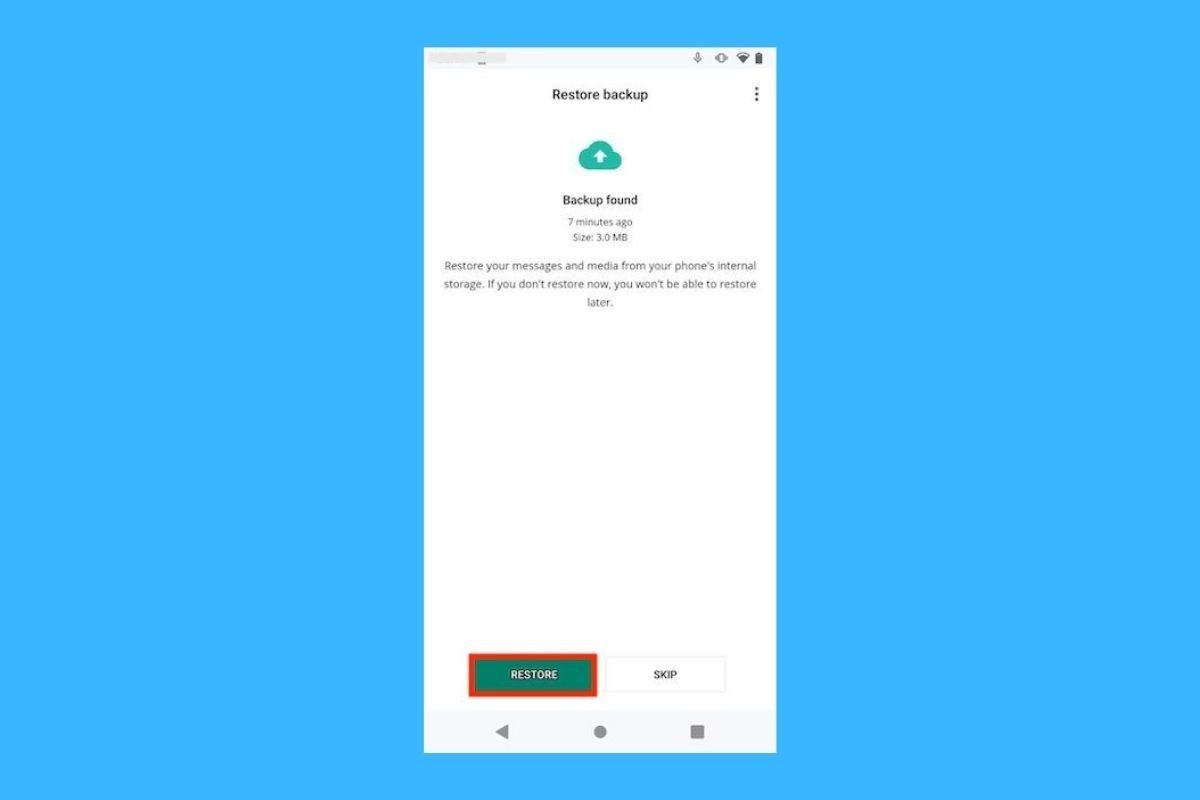
WhatsApp позволяет делать резервные копии в облаке благодаря Google Диску. Однако это опция, которую пользователь должен предварительно активировать. Если вы потеряли чат и хотите его восстановить, но поняли, что не активировали копию Google Диска, в этой статье мы расскажем, как это сделать очень простым способом.
Как восстановить чаты WhatsApp без резервной копии
В дополнение к резервному копированию в облаке WhatsApp автоматически создает резервные копии локально. Чтобы добраться до него, откройте соответствующую папку во внутренней памяти телефона.
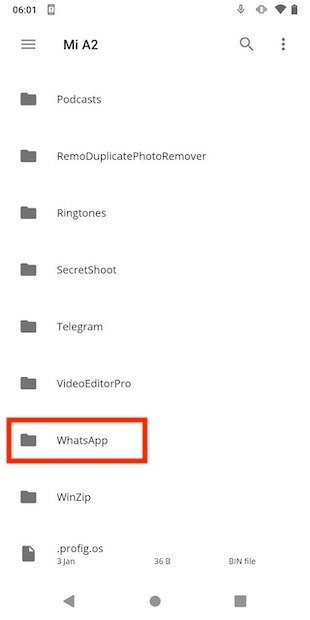
Доступ к каталогу WhatsApp
Внутри каталога приложения щелкните папку, содержащую базу данных.
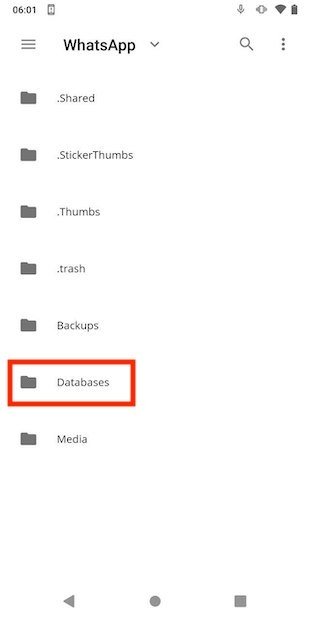
Доступ к каталогу базы данных приложения
Внутри баз данных вы найдете все резервные копии, которые WhatsApp сделал за последние семь дней. В каждом файле хранятся ваши разговоры с вашими контактами. Как восстановить конкретную копию?
Сначала найдите файл, который вы хотите использовать для восстановления чатов. Вы легко узнаете его, потому что дата включена в имя файла. Конечно, вы должны выбрать тот, который был до того дня, когда вы удалили чат, который хотите восстановить. С другой стороны, если он существует, он удаляет файл mgstore.db.crypt14.
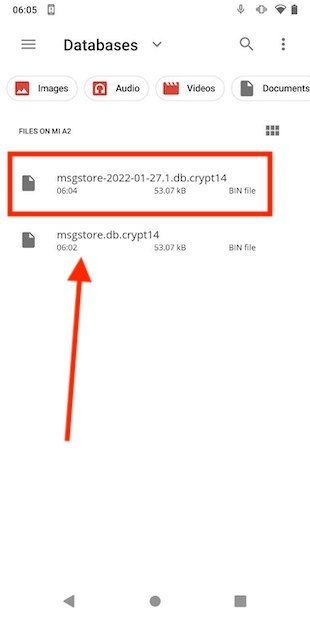
Просмотрите историю резервного копирования и выберите копию
Выберите копию, которую собираетесь восстановить, откройте меню с тремя вертикальными точками и нажмите на кнопку, чтобы переименовать файл.
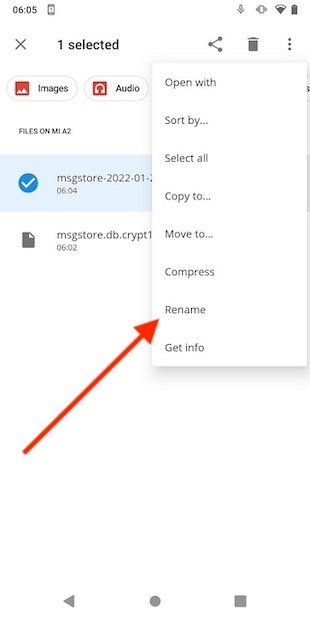
Переименуйте копию, которую хотите восстановить
Имя, которое вы должны дать копии, совпадает с именем ранее удаленного файла, т. е. mgstore.db.crypt14. Не забудьте сохранить расширение файла на протяжении всего процесса.
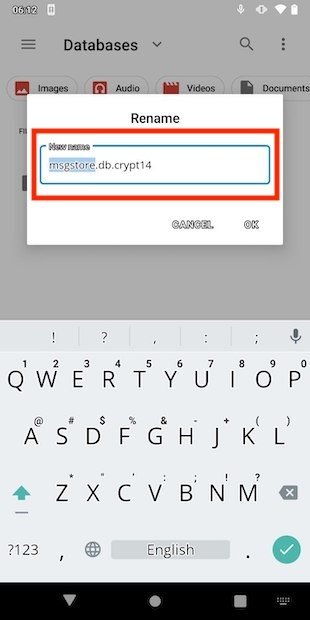
Введите новое название
Наконец, удалите WhatsApp и загрузите его установочный файл с этой же страницы. Снова настройте свою учетную запись и восстановите резервную копию, когда мастер разрешит это.
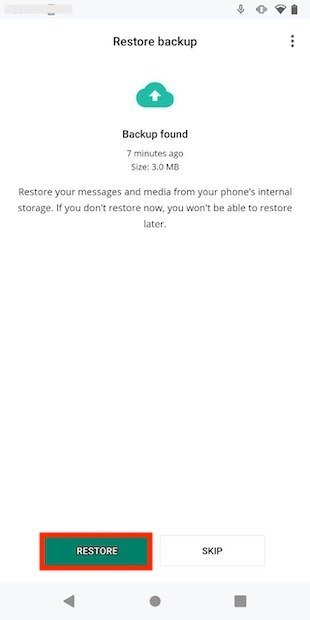
Восстановите резервную копию в процессе установки
Как восстановить удалённые сообщения, переписку, фотографии в WhatsApp: руководство для новичков
Многие пользователи случайно или при замене смартфона не по своей воле удаляют фотографии, сообщения и другую переписку из мессенджера Whatsapp. При попытке восстановить информацию, у них не получается это сделать.

Часть пользователей может сказать, что нужно создавать резервную копию с помощью аккаунта Google. А что делать тем людям, кто указал новый аккаунт в новом смартфоне. Об этом будет рассказано далее.
Восстановление после удаления программы или потери мобильного устройства
Если пользователь сохранял резервные копии, разрешение на создание которых мессенджер запрашивает у владельцев смартфонов раз в месяц, то после удаления приложения WhatsApp и переустановки мессенджера, он сможет самостоятельно восстановить пользовательские данные.
Это делается следующим способом:
- Удалить мессенджер и установить его заново.
- Авторизоваться в WhatsApp.
- Программа предложит восстановить имеющуюся резервную копию.
- Пользователю останется согласиться и ждать, пока вся информация вернется на его мобильное устройство.
Если же мобильное устройство утеряно, то поможет только резервная копия, сохраненная в Google-аккаунте.
Внимание! Рекомендуется регулярно создавать резервные копии Google-аккаунта. Напомним, что Google предоставляет каждому пользователю 15 Гб дискового пространства в своем облачном хранилище. Этого вполне хватит для сохранения десятилетней переписки с тысячами фотографий и других документов.
Восстановление из резервных копий
Резервные копии бывают двух видов:
- локальные, которые сохраняются в приложении WhatsApp на мобильном устройстве пользователя;
- облачные. К ним относится резервная копия Google-аккаунта пользователя.
Пользователь может использовать резервную копию любого типа, при условии, что они созданы.
Архивы на мобильном устройстве
Чтобы автоматически загрузить архивы сообщений и фотографий из памяти мобильного устройства при их случайном удалении, необходимо поступить следующим образом:
-
Удалить мессенджер WhatsApp.


После того, как резервная копия будет восстановлена, чаты, переписки, и картинки вновь появятся на смартфоне.
Архивы в облаке
Однако многие пользователи не любят засорять смартфон резервными копиями каких-либо мессенджеров или программ. Для них есть выход – облачное хранилище. От пользователя потребуется лишь настроить автоматическое сохранение резервных копий переписки, фотографий из мессенджеров в Google-аккаунте.
Если у пользователя будет подобная резервная копия, то удалив WhatsApp или даже потеряв мобильное устройство, купив новое и установив в нем этот популярный мессенджер, владелец сможет вернуть все чаты. Это можно сделать следующим образом:
- Удалите и переустановите мессенджер WhatsApp.
- Авторизуйтесь в нем под собственным номером телефона.
- После этого программа предложит восстановить данные из локальной резервной копии или из облачного хранилища Google. Пользователю нужно будет выбрать именно последний вариант.
- Теперь необходимо дождаться пока все файлы переместятся на новый смартфон. Когда восстановление будет завершено, останется дождаться инициализации всех переписок и файлов в мессенджере WhatsApp.
После этого все старые чаты и файлы будут доступны пользователю на новом мобильном устройстве.
Восстановление переписки в Whatsapp
Бывает и так, что пользователю не нужна вся резервная копия, а только переписка. Следующий блок будет посвящен, инструкции по восстановлению недавно удаленных сообщений и совсем старых диалогов.
Внимание! Удалить диалог намеренно и потом восстановить одно сообщение – нельзя. Разработчики WhatsApp не предусмотрели подобную возможность.
Недавние сообщения
Недавние чаты или переписка могут быть восстановлены при переустановке приложения. К чатам, которые будут восстановлены, относятся только те, срок давности которых не более недели.
Для получения удаленной переписки достаточно удалить WhatsApp и установить его заново. Мессенджер предложит восстановить переписку из сохраненной ранее резервной копии. Владельцу смартфона потребуется только согласиться с восстановлением.
А что делать с той перепиской, которая была удален ранее?
Старые диалоги
В приложении WhatsApp есть возможность восстановления и более старых диалогов. Обычно это делается с помощью шифра «Crypt12», который восстанавливает старые резервные копии.
Если пользователь удалил приложение WhatsApp, а затем заново переустановил его, то все чаты и сохраненные, переданные фотографии и сообщения тоже исчезли с мобильного устройства. А резервные копии он, возможно, не сохранял. Есть способ, который поможет вернуть информацию и в этом случае.
Дело в том, что все данные и переписка, осуществляемая в мессенджере WhatsApp, сохраняется на мобильном устройстве в папке под названием «Whatsapp\Databases». Пользователь удаляет программу с мобильного устройства, а папка остается на своем месте. Чтобы с ее помощью вернуть переписку и чаты, нужно сделать следующее:
- Активировать доступ к памяти смартфона.
- Найти по названию, приведенному выше, соответствующую папку и зайти в нее.
- Выбрать то, что наиболее важно для владельца или же все, что сохранено. Выбор можно осуществлять по дате.
- Нажать на каталог и удерживать палец на нем. Должна будет высветиться надпись « Переименовать ».
- Необходимо будет изменить название папки на «Crypt 12» и сохранить ее.
Теперь нужно возвратиться в приложение Whatsapp и удалить его. Затем установить повторно. После этого программа предложит восстановить данные из резервной копии. Останется принять это предложение, и все переписки, а также фотографии появятся на мобильном устройстве пользователя.
Восстановление памяти
Бывает так, что нужно восстановить память на мобильном устройстве после неудачной очистки или случайного удаления. Для возвращения резервных копий мессенджера Whatsapp можно использовать специальные утилиты. Персональный компьютер, находящийся под рукой, тоже станет отличным помощником в этом деле.
Ниже рассмотрены варианты того, что можно сделать, если неудачно почищена SD-карта или память мобильного устройства и все сообщения из мессенджера Whatsapp стерлись.
Неудачно почистили память мобильного устройства
Чтобы вернуть сообщения и фотографии, потребуется использовать ноутбук или персональный компьютер. Кроме того потребуется скачать программу под названием Hetman .
А вот, что нужно будет сделать дальше:
- Необходимо подключить смартфон к ноутбуку.
- Установить программу Hetman .
- Запустить утилиту и открыть меню карты памяти или мобильного устройства.
- На экране слева можно будет увидеть древовидное расположение каталогов.
- Здесь потребуется отыскать папку Databases.
- Кликнуть по ней. В правой части должны будут открыться все каталоги, которые находятся в этой папке.
- Теперь нужно будет кликнуть правой кнопкой по базе данных за то число, начиная с которого требуется возвратить переписку и другую информацию для мессенджера Whatsapp.
- В выпадающем списке выбрать пункт « Восстановить ».
- Дождаться пока вся информация будет восстановлена.
- Теперь потребуется повторить все действия, необходимые для восстановления резервной копии которые уже были описаны в блоке « Старые диалоги ».
Внимание! Если получится так, что некоторые сообщения некорректно отображаются, то это значит, что во время восстановления произошла ошибка. Можно попробовать восстановить все данные еще раз. Если снова не получится этого сделать, то не поможет уже ничего. В следующий раз нужно быть максимально аккуратным с удалением информации с мобильного устройства.
Как восстановить удаленные фото
Все медиа файлы хранятся в каталоге «Whatsapp media». Если сообщение было удалено, то картинка из него будет жить до тех пор, пока не закроется приложение. Как только программа закроется, то автоматически пропадет и медиа-файл.
Опять же восстановить картинки можно с помощью программы Hetman . Для этого потребуется повторить все шаги инструкции, которые были описаны в блоке, представленном выше.
Если пользователь не может скачать программу Hetman или она не желает запускаться, то в восстановлении данных помогут сторонние сервисы. Далее мы рассмотрим лучшие сервисы подобного рода.
Использование сторонних сервисов
При использовании сторонних программ важно скачивать их только с официальных источников. Иначе есть вероятность заразить вирусом свой компьютер или смартфон. А из-за заражения вирусом пользователь может потерять не только информацию, но и лишиться аккаунта.
Dr.Fone
С помощью этой программы пользователь сможет восстановить данные, случайно удаленные со смартфона. Чтобы воспользоваться утилитой, необходимо ее установить и следовать инструкциям, которые будут появляться на экране.

Этот инструмент поможет восстановить не только данные из приложения WhatsApp, но и телефонную книгу, SMS, а также любые другие документы.
WhatsApp Recovery
Эта утилита поможет восстановить информацию после неудачного обновления или сбоя в программе. Ее устанавливают на Windows и подключают смартфон к компьютеру или ноутбуку.

Простой интерфейс позволяет разобраться в утилите даже новичку. Восстановление данных приходит как на мобильное устройство, так и на операционную систему, если на ней есть whatsapp.
iPhone Data Recovery
Эта утилита помогает восстановить все данные из мессенджера WhatsApp пользователям iPhone. Она устанавливается на операционную систему MacOS. Удобный пользовательский интерфейс создан так, что в нем быстро освоится даже новичок.

Помимо восстановления переписки из мессенджера WhatsApp, данная программа позволяет:
- восстановить различные документы с iPhone;
- извлечь файлы из бэкапов, сделанных с помощью iTunes;
- сохранить данные с поврежденного или сломанного iPhone;
- создать резервную копию информации на мобильном устройстве;
- работать со всеми моделями iPhone и версиями операционной системы iOS.
Однако многие не знают, что делать, если при восстановлении информации постоянно выдается ошибка. Далее будут разобраны причины возникновения подобных ситуаций и рекомендации по поводу того как поступать и что делать, если не удается успешно восстановить информацию.
Ошибка «Невозможно восстановить копию» — причины и рекомендации
Когда восстанавливается переписка, могут возникать различные ошибки. Это происходит из-за медленного интернета, потери связи, устаревшей версии платформы Android.
Перед тем как начинать восстанавливать переписку, необходимо проверить на исправность работу SD-карты, а также само мобильное устройство.
Затем проверяется стабильность скорости интернета. После этого обновляется версия Android. Эти действия лучше произвести сразу и не надеяться на то, что может быть все будет хорошо, и копии восстановятся, как полагается.
Заключение
Теперь вы знаете, как можно восстановить переписку в Ватсапе, если случайно ее удалите. Главное, необходимо регулярно сохранять резервные копии в Google-аккаунт. Тогда ничего не потеряется и не исчезнет.
Пожалуйста, оставьте свои отзывы по текущей теме материала. Мы очень благодарим вас за ваши комментарии, подписки, дизлайки, лайки, отклики!
Как восстановить чат в Ватсапе на Андроиде в 2023
В последнее время вопросы, связанные с безопасностью мессенджера WhatsApp, обсуждаются все чаще. Однако свою популярность он из-за этого не утратил, а даже наоборот: в период пандемии ватсап стал одним из нескольких социальных сетей, которые заменяли людям живое общение. Многие пользователи специально не удаляют чаты, храня их как важный источник информации с данными, фотографиями. Это позволяет не засорять память телефона, а также сортировать их. Но что делать, если переписка была удалена, а резервное копирование не делалось очень давно? Рассмотри 4 самых популярных и доступных способа, в которых вы найдёте информацию о том, как восстановить удаленный чат в Ватсапе.
Способ 1. Восстановить чат Whatsapp с помощью стороннего ПО
Tenorshare UltData for Android — современная утилита, которая была разработана на такие случаи — срочная необходимость восстановления истории сообщений без использования резервных копий. Программа имеет высокий уровень надежности, она проста в применении и обладает интуитивно понятным интерфейсом. Имеет совместимость почти со всеми устройствами на операционных системах Android.
Для того чтобы помочь вам как можно скорее восстановить чат Ватсап, мы разработали небольшую инструкцию.
-
Скачать UltData for Android и установить ее на ваш компьютер.
По окончании установки на рабочем столе появится активное окно со всеми функциями, которые она предлагает. Нас, в данном случае, интересует кнопка «Восстановить данные WhatsApp».

Подключите ваше устройство при помощи кабеля к ПК.
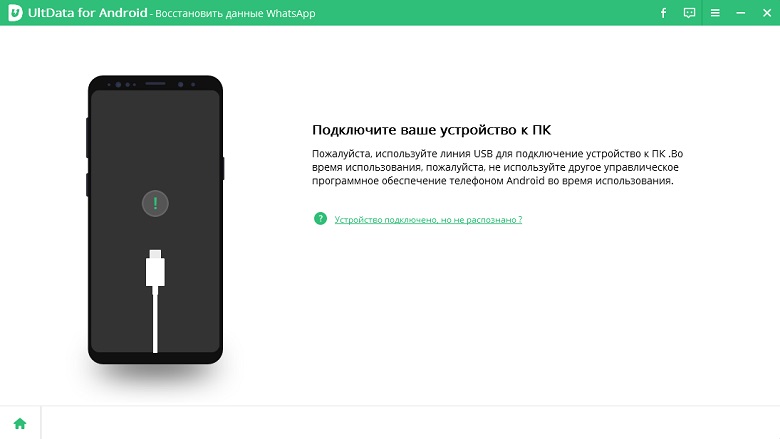
Программа запросит специальную настройку для синхронизации с устройством. Это займет немного времени.

Утилита обнаружила ваше устройство. Теперь можно перейти на следующий экран. Для этого нажмите клавишу «Начать», которая запустит поиск удаленных данных Ватсап на вашем устройстве.

Потом зайдите в свой аккаунт. Если это уже сделано, нажимайте «Да, я хочу продолжить». После того как вопрос с резервным копированием будет решен, Tenorshare UltData for Android запустит сканирование для обнаружения данных на вашем смартфоне.

По завершении операции, на экране появятся все найденные данные, включая удаленные чаты и сообщения. Выберите, что бы вы хотели вернуть, после чего нажмите клавишу «Восстановить».

Операция успешно завершена, если на экране появится вот такой значок.

Способ 2. Как восстановить удаленный чат в Ватсапе
Как восстановить чаты WhatsApp, помимо способа с использованием стороннего ПО? Есть несколько вариантов, которые могут быстро решить вашу проблему. Один из них реализуется прямо внутри приложения. Речь о пересылке сообщений.
Когда вы ведёте переписку, диалог хранится на двух устройствах. Если в момент удаления, стерлись данные только с одного устройства, то они, скорее всего, остались на другом. Это актуально для тех, кто утратил данные случайно. Например, при покупке нового смартфона. Инструкция для пересылки чата:
- Убедитесь, что собеседник сохранил данные;
- Затем необходимо выбрать сообщение, которое нужно отправить. Для этого зажмите и долго удерживайте палец на нем. Оно будет выделено, когда слева появится галочка. Выбрать можно сколько угодно сообщений;
В правом верхнем углу вы увидите стрелку вправо, при нажатии на которую откроется список контактов. Из него выбирается человек, который получит выбранные сообщения;
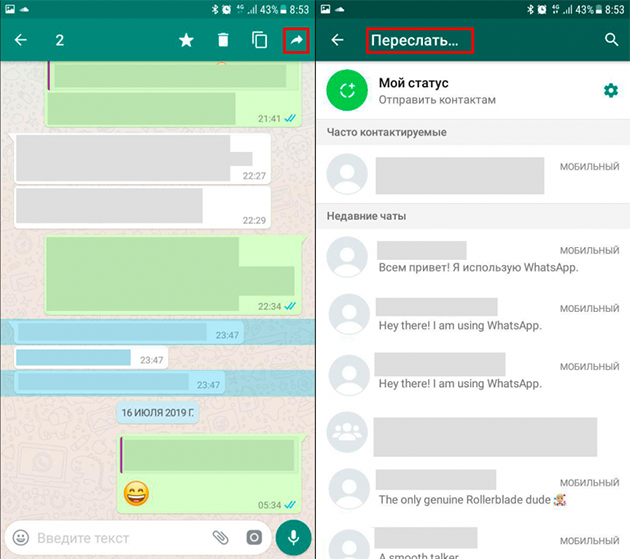
Выбираете чат, который хотите переслать, и нажимаете отправить.
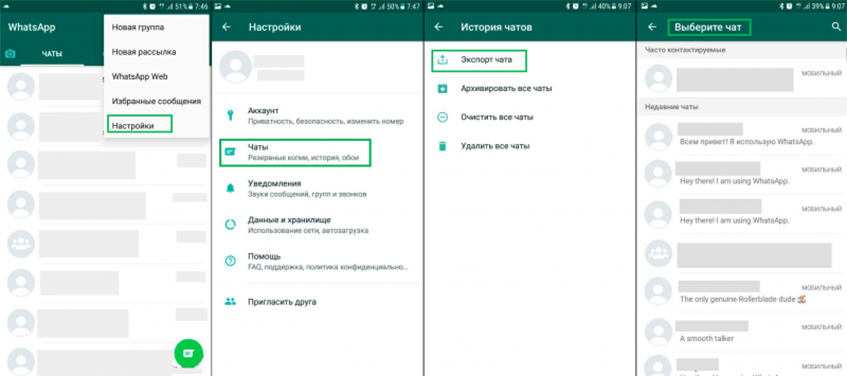
Такой способ подходит только, если ваш собеседник не удалил информацию. В противном случае, внутри приложения вернуть чат будет невозможно.
Способ 3. Восстановить чат Whatsapp через Google
Еси второй способ тоже не поможет вам, как восстановить чат в ватсапе, то попробуйте этот метод. Наиболее надежный способ хранения информации в мессенджере – регулярное создание копий в облачном хранилище. Все, что вам необходимо для этого – активный аккаунт в Google и доступ к Google Drive.
-
Устанавите приложение WhatsApp на смартфон. Актуально для тех, кто потерял или обновил телефон;
Подтверждите свой аккаунт при помощи смс;

Способ 4. Восстановить чат в WhatsApp без привязки к Google
Если вы не используете сервисы Гугл по каким-то причинам, можно попробовать сделать бэкап из локальной копии. В первую очередь, убедитесь, что она есть. Для этого откройте приложение «Файлы» ( файловый менеджер, мои файлы) и найдите папку с ватсапом. Нас интересует название Databases. Там хранится вся информация о ваших переписках в зашифрованном виде, копии которой создаются автоматически, если вы не отключили данную функцию.
Как вернуть удаленный чат в Ватсапе?
1.Подключить ваше мобильное устройство к ПК при помощи кабеля. Скопировать содержимое папок из памяти телефона и карты памяти.

Перенести этот файл в папку приложения с названием Databases в память телефона и на карту памяти.
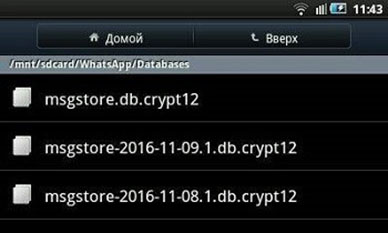
Скачать Ватсап и установить его. После получения смс, вы увидите предложение о восстановлении из локальной копии.

Программа сама найдёт нужный файл и расшифрует из него чат.

Заключение
Мы рассказали вам о том, как вернуть чаты в ватсапе при помощи нескольких способов. Как вы могли заметить, ни один из них не подразумевает сложных манипуляций: все достаточно просто, а главное быстро. Отлично, если вы не забываете про резервные копии, которые сократят ваши нервы и время, помогут быстро решить вопрос как восстановить удаленные чаты в ватсапе. Но если этого не происходит, выход есть всегда. Утилита Tenorshare UltData for Android справится с этой задачей за несколько минут. Достаточно установить ее и настроить процедуру бэкапа. Дальше программа все сделает за вас. Надежная и доступная, она восстановит важную информацию.
6 способов, как восстановить переписку в Whatsapp с любого гаджета
Если вы случайно удалили чат в мессенджере, воспользуйтесь одним из способов восстановления переписки в Whatsapp.
Whatsapp – это функциональный и быстрый мессенджер, с помощью которого вы сможете просматривать все диалоги одного аккаунта с разных устройств. С функцией восстановления удаленных сообщений вы не потеряете важную информацию и вложенные в нее файлы. Вернуть сообщения можно с телефона, планшета и компьютера.

Автоматическое сохранение и варианты восстановления
Разработчики предусмотрели опцию автоматического хранения всех удаленных из приложения переписок.
Даже если вы стерли цепочку сообщений из своего аккаунта, данные будут храниться на сервере 7 дней.
За это время вы сможете восстановить утерянные данные. Они снова будут отображаться в пользовательском аккаунте.
Резервная копия не занимает места на клиентском устройстве и восстановить её можно как со смартфона, так и с помощью веб-версии мессенджера.
Как включить автосохранение?
Функция резервного копирования настроена по умолчанию в любой версии программы. Также, в ночное время на сервер разработчика отправляются все отправленные за день сообщения.
Другие способы восстановления:
- С помощью резервной копии на ПК;
- В результате перемещения чата на другое устройство;
- Восстановление файлов из облака;
- Просмотр в текстовом редакторе.
По истечению семи дней виртуальные чаты удаляются. Вернуть ее можно только в том случае, если ранее вы сохраняли резервную копию данных в свое облачное хранилище или делали бэкап системы в результате подключения телефона к компьютеру. Рассмотрим детальнее все вышеуказанные способы возврата чата.
Создание резервной копии
Пользователи могут создавать резервные копи чатов самостоятельно. Копии хранятся:
- Локально на устройстве;
- В облачном хранилище. Обратите внимание, аккаунт можно синхронизировать только с облаком OneDrive. Для iPhone, iPad, MacBook – только с iCloud.
Следуйте инструкции для включения функции автоматического копирования:
2В главном меню кликните на «Настройки»;
3В новом окне выберите поле «Чаты»—«Резервные копии чата»;
4Нажмите на клавишу «Резервное копирование». Теперь все цепочки писем будут архивироваться и сохранятся в память устройства. Для настройки облачного копирования, кликните на пункт «Копирование на Google Диск» — авторизуйтесь и выберите периодичность отправки информации в облако.

Рис.2 – включение резервного копирования
Советуем использовать облачное копирование только когда устройство подключено к сети Wi-Fi, ведь трафика мобильного оператора может быть недостаточно для синхронизации данных.
Для этого в поле «Использование» выберите «Только Wi-Fi».
Чтобы синхронизировать не только текстовые данные, отметьте галочкой нужный тип контента (видео, изображения или документы).

Рис.3 – настройка бэкапа для облачного хранилища
Возврат удалённого чата
Недавние сообщения
Для возврата цепочки писем, сообщения в которой написаны не более 7 дней назад достаточно просто удалить мессенджер и заново установить его на девайс. Весь удаленный контент будет возвращен в память устройства и в окне программы появятся пропавшие диалоги.
Сразу после первого запуска программы Whatsapp сканирует карту памяти на наличие сохраненных резервных копий.
В окне приложения появится указанное на рисунке сообщение. Нажмите на «Восстановить»:

Рис.4 – возврат недавно удалённых чатов
Старые диалоги
Если появилась необходимость вернуть более старые сообщения, необходимо выполнять все действия вручную, так как мессенджер не сможет самостоятельно вернуть данные:
1С помощью любого файлового менеджера зайдите в карту памяти;
2Откройте папку WhatsApp/Databases;
3В появившемся окне отобразятся базы данных сохранённых цепочек писем. Каждый из этих файлов зашифрован, а его названии присутствует дата добавления резервной копии. Таким образом, вы можете восстановить только нужные чаты.

Рис.5 – папка с копиями чатов
4Найдите файл с подходящей датой и переименуйте его в db.crypt12, чтобы приложение распознало документ и восстановило сообщения. Переименованный файл должен оставаться на карте памяти в папке Databases;
5Далее удалите мессенджер с гаджета и установите его повторно, воспользовавшись официальным магазином приложений или сайтом разработчика https://www.whatsapp.com//;

Рис.6 – переустановка приложения
6После повторного запуска программы подтвердите свой номер и авторизуйтесь. Далее появится окно «Обнаружена резервная копия» — программа указывает на переименованной ранее файл. Кликните на «Восстановить»;

Рис.7 – вход в аккаунт
7Процедура возврата цепочек писем может занять несколько минут. В процессе восстановления не сворачивайте программу. Далее вы увидите сообщение об успешном завершении процесса и количество восстановленных чатов, вложений или отдельных текстовых сообщений.

Рис.8 – успешный возврат удаленных чатов
Важно! В результате восстановления со смартфона удаляется файл msgstore.db.crypt12 и все другие документы в папке Databases. Чтобы сохранить новую копию, включите опцию создания бэкапа в настройках телефона (Рисунок 2).
Возврат чата после удаления программы или очистки карты памяти
Если вы хотите восстановить чаты в Whatsapp, но уже успели отформатировать карту памяти или удалить содержимое папки Databases, вернуть письма можно только с помощью компьютера и стороннего ПО.
Самый высокий показатель успешных попыток восстановления данных показывает утилита Hetman Partition Recovery.
С её помощью вы можете вернуть практически все письма, которые когда-либо хранились в вашем аккаунте.
Следуйте инструкции:
- Подключите смартфон к компьютеру или ноутбуку. Также, к ПК можно подключить только карту памяти. Для того воспользуйтесь специальным ридером;

Рис.9 – подключение смартфона к ПК
- Установите утилиту Hetman, загрузив дистрибутив с официального сайта https://hetmanrecovery.com/ru/hard_drive_recovery/software-3.htm;
- Откройте программу и с помощью главного меню откройте директорию мобильной карты памяти;
- В левой части окна расположена древовидная структура папок. С её помощью найдите папку Databases и откройте её. В правой части окна отобразятся все удалённые файлы резервных копий. Выберите базу данных с подходяще датой и нажмите на клавишу «Восстановить» на панели управления программы;

Рис.10 – сканирование карты памяти
- Далее утилита автоматически выполнит возврат удаленного файла в память устройства. Советуем скопировать базу данных на компьютер, ведь часто в смартфоне может возникнуть ошибка копирования данных.
С помощью Hetman Partition Recovery вы сможете восстановить любые файлы в операционной системе Android.
После использования программы выполните попытку возврата резервной копии чатов, как это было описано в предыдущем разделе статьи – удалите мессенджер и установите его заново, авторизуйтесь, переименуйте файл в папке Databases, в приложении откройте окно выбора резервной копии и кликните на восстановленный файл.
Некоторые сообщения или цепочки могут отображаться в нечитабельном формате. Это означает, что при попытке их восстановления произошла ошибка или сбой в кодировке.
Попробуйте выполнить все действия заново или воспользуйтесь любой другой программой для восстановления файлов карты памяти – CC Recovery, ES Recovery и прочие.
Перемещение переписки между устройствами
В случае смены смартфона, вы легко сможете скопировать все чаты и сообщения на новый гаджет.
Для этого установите мессенджер на втором устройстве и войдите в систему (на обеих смартфонах нужно войти в Whatsapp под одинаковыми сотовыми номерами).
Затем переместите файлы из директории Databases из старого гаджета на новый. Далее выполните восстановление из существующей резервной копии.
В результате, на новом гаджете появятся все ваши диалоги с другими пользователями, сохранится телефонная книжка, вложения и данные настроек программы.

Рис.11 – трансфер истории сообщений на новый телефон
Возврат удалённых медиа файлов и вложений
Стандартный бэкап программы Whatsapp содержит только текстовый контент, то есть простые сообщение и цепочки связанных писем с указанием автора и даты отправления.
Вложения медиа файлов и офисных документов не сохраняются, а часто именно из-за них появляется необходимость возврата чатов.
Следуйте инструкции:
- Все вложения, которые вы когда-либо получали и открывали на своем устройстве, сохраняются на карту памяти в папку Whatsapp/Media. При удалении письма с вложением происходит очистка соответствующего файла из директории. Если вы удалили чат, но еще не успели закрыть программу, этот файл все еще будет находиться в папке Media – сверните мессенджер и через ПК найдите картинку, видео или офисный документ;

Рис.12 – поиск файла с помощью ПК
- Если после удаления цепочки сообщений вы закрыли программу, восстановить медиа можно с помощью Hetman Partition Recovery. Подключите устройство к ПК и выполните возврат удаленного файла аналогично указанной выше инструкции;

Рис.13 – возврат удаленных медиа
Просмотр файла LOG
В случае резервного копирования данных переписки на компьютер пользователя, в памяти ПК сохраняется файл с расширением LOG.
Если вам не удалось восстановить сообщения из резервной копии, можно попытаться отрыть этот файл и просмотреть переписку не в самой программе, а в текстовом редакторе.
Откройте документ LOG в стандартном блокноте или Notepad++.
Переписка будет читабельна. Если же кодировка некорректная, измените её на UTF-8 или Unicode в настройках программы.
Сам файл LOG сохраняется в директорию C/Program Files/Whatsapp/Backup.

Ошибка «Невозможно восстановить копию» — причины и решение
В процессе восстановления писем или вложенных файлов могут возникать ошибки.
Если вы не смогли выполнить возврат чата или его содержимое отображается некорректно, примите следующие меры:
- Проверьте скорость подключения к Интернету. Восстанавливать файлы с облака нужно лишь в том случае, если смартфон подключен имеет нормальную скоростью соединения с маршрутизатором. В противном случае, могут появиться сбои во время передачи пакетов по сети, что приведет к ошибке показа сообщений;
- Устаревшая версия Андроид. Минимальные требования – установленный Android 2.3;
- Ошибки в работе карты памяти. Отформатируйте съемный носитель прежде чем начинать работу с мессенджером.
Тематические видеоролики:
alt=»6 лучших сервисов для временной почты без регистрации» /> « Предыдущая запись