Топ-10 хитростей в шрифтах WhatsApp
Мультики про машинки новые серии 2017 — Кто сильнее! Лучшие мультфильмы для детей /#мультик игра
Оглавление:
Несмотря на то, что WhatsApp поддерживает голосовые и видео звонки, текстовые сообщения остаются его основной функциональностью. Будь то пожелания доброго утра, шутки, пересылки или важные сообщения — люди предпочитают отправлять их поверх текста. И какой лучший способ сделать их более мощными, используя форматирование текста?

Нет, мы говорим не об изменении текста в статусе WhatsApp, а о текстовых сообщениях. Здесь мы поделимся некоторыми полезными советами и рекомендациями по использованию шрифтов WhatsApp, чтобы добавить более драматический эффект в ваши сообщения.
1. Сделайте текст жирным
WhatsApp поставляется со встроенной функцией, которая позволяет вам сделать ваши сообщения жирным шрифтом. Вы можете сделать текст жирным, когда вам нужно выделить критическую точку.
Для этого добавьте звездочку (*) до и после сообщения. Например, в сообщении Android лучше, чем iOS, если вы хотите выделить слово лучше, вам нужно написать это так: Android * лучше *, чем iOS. Как только вы это сделаете, вы увидите, что текст теперь выделен жирным шрифтом. Нажмите на Отправить.

2. Сделать текст курсивом
Точно так же, если вы хотите сделать текст курсивом, вы можете сделать это тоже. Курсив текста полезен, когда вы хотите подчеркнуть важную часть.
Для этого добавьте подчеркивание (_) до и после текста. Например, в сообщении «Будь осторожен», слово «осторожно» будет выделено курсивом.

3. Зачеркнутое сообщение
Иногда вы хотите создать впечатляющий эффект вычеркивания текста, чтобы представить исправление или итерацию. Это возможно, добавив удар через ваше сообщение.
Чтобы добавить строку в ваше сообщение, поместите тильду (
) с обеих сторон слова (ей). Допустим, вы хотите написать, что Instagram — лучшая социальная сеть, вырезав Facebook. Вам нужно ввести такой текст: Facebook
Instagram — лучшая социальная сеть.

Также на
#Советы и хитрости
4. Изменить шрифт
Помимо стандартного шрифта, WhatsApp также поддерживает шрифт Monospace. Однако в WhatsApp отсутствует глобальная настройка для изменения шрифта для каждого текста. Вам нужно изменить его индивидуально для каждого сообщения.
Чтобы сменить шрифт, заключите текст в три обратные галочки (« `). Вот как текст должен быть « `Как дела? '` «
Примечание. Не оставляйте пробелов между символами и текстом.

5. Измените формат текста с помощью параметров WhatsApp
Вместо использования ярлыков для форматирования текста вы можете использовать встроенные настройки. На Android нажмите и удерживайте сообщение и выберите соответствующий вариант форматирования. Нажмите на значок из трех точек, чтобы просмотреть другие варианты. На iPhone коснитесь и удерживайте текст, а затем выберите параметр, в котором указано «BIU». Затем выберите форматирование: жирный, курсив, зачеркнутый и моноширинный.

6. Объедините параметры форматирования
Используете ли вы ярлыки или собственные настройки, вы можете комбинировать различные параметры форматирования для одного слова или предложения. Это означает, что вы можете сделать один и тот же текст жирным, курсивом и даже изменить его шрифт на Monospace.
Для этого заключите текст в соответствующие символы. Единственное, о чем вам нужно позаботиться, это их заказ. Символ, который был введен первым, будет закрыт последним. Например, в этом слове *
* мы сначала ввели звездочку. Теперь мы сейчас поставим это в конце.

Также можно использовать метод касания и удержания, чтобы изменить формат текста. Сначала выберите один вариант, затем снова выделите текст и выберите другой вариант.
Примечание. WhatsApp не поддерживает подчеркивание текста.
Также на

10 советов и рекомендаций WhatsApp Group, которые должны знать все пользователи
7. Изменить размер шрифта WhatsApp
Вас беспокоит размер шрифта по умолчанию в WhatsApp? Ну, вы всегда можете изменить его размер. В отличие от других приложений, в которых размер шрифта ограничен шрифтом устройства, WhatsApp предлагает встроенные настройки для изменения размера текста.
Примечание. Эта функция доступна только на Android.
Для этого выполните следующие действия:
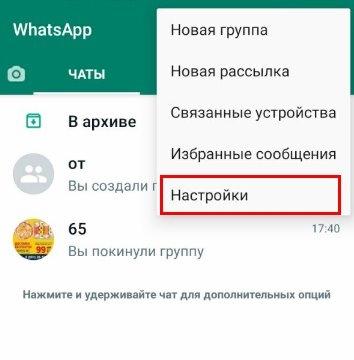
Шаг 1. На вашем Android-устройстве откройте WhatsApp и коснитесь трехточечного значка в верхнем правом углу. Затем выберите Настройки из меню.


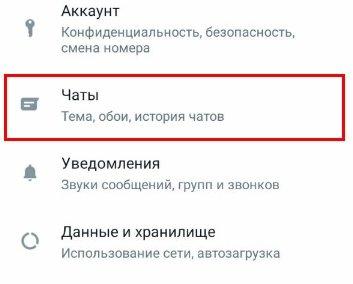
Шаг 2: Зайдите в Чаты и нажмите на Размер шрифта. Выберите размер шрифта по вашему выбору из трех вариантов — маленький, средний и большой.
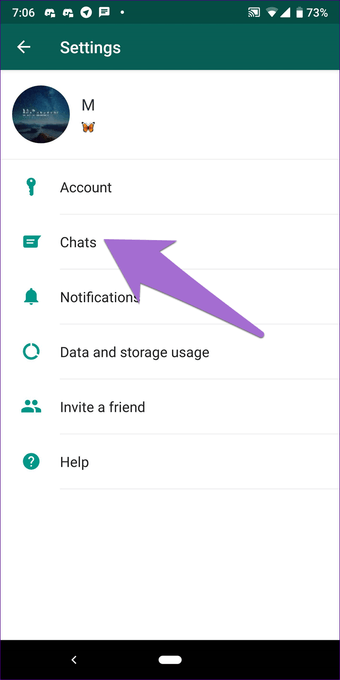

Совет для профессионалов: в той же настройке вы также можете изменить язык WhatsApp.
8. Отправить красочные сообщения
Еще один трюк, который является эксклюзивным для устройств Android, — это возможность менять цвет текста. Тем не менее, WhatsApp официально не поддерживает эту функцию. Вам нужно скачать стороннее приложение под названием BlueWords. С помощью приложения вы можете сделать свой текст синим.
Загрузите приложение на свое устройство и введите текст, цвет которого вы хотите изменить, в области ввода текста. Затем нажмите «Синий» и коснитесь сообщения, чтобы скопировать его. Вернитесь в WhatsApp и вставьте скопированный текст.
Примечание: это не обязательно для получателя, чтобы иметь это приложение.


9. Стильный шрифт
Хотя WhatsApp не поддерживает другие шрифты, кроме Monospace, вы также можете использовать вышеупомянутое стороннее приложение для изменения стилей шрифтов. Приложение предлагает много вариантов. Просто введите текст и скопируйте и вставьте его в WhatsApp.

В отличие от Instagram, который предлагает несколько стилей шрифтов для историй, WhatsApp не так уж круто. Хотя он позволяет вам изменить шрифт в текстовом состоянии, он не позволяет вам изменить шрифт в обычном состоянии. Однако вы можете использовать одно и то же приложение для изменения стиля шрифта в обоих типах состояния. Для этого скопируйте и вставьте текст из приложения в WhatsApp Status с помощью текстового инструмента.

Pro Совет: вы можете использовать это приложение для создания стильных шрифтов для Instagram био.
Также на

6 полезных приемов WhatsApp Forward, о которых вы должны знать
10. Тип с помощью Emojis
Поклонник смайликов? Возьмите эту любовь на уровень текста, набрав все в смайликах. Хотя это не очень хороший способ текстового сообщения, когда вы используете полные предложения, вы можете использовать его для специальных сообщений.
Вам необходимо загрузить стороннее приложение на Android-устройстве под названием Emoji Letter Maker. В приложении введите буквы и смайлики. Затем, используя значок настроек (плюс), измените его и поделитесь с другими на WhatsApp.
Скачать Emoji Letter Maker


Не так сложно
Так что это были некоторые из советов шрифтов, которые вы можете использовать для настройки вашего WhatsApp. Что касается настройки, WhatsApp позволяет вам делать и другие вещи. Например, вы можете изменить фон, установить пользовательские тоны уведомлений для контактов, установить другой тон для групп и даже изменить цвет подсветки уведомлений.
Топ 5 советов и хитростей для Xiaomi Redmi Note 3

Xiaomi Note 3 — сокровищница скрытых трюков, и мы обнаружили наиболее полезные из них. Вот 5 советов и хитростей, которые вы должны знать.
Топ 7 превосходных советов и хитростей в профиле Facebook

Пришло время сделать вашу страницу в Facebook лучше. Используйте эти советы и рекомендации для улучшения вашего профиля.
Топ 17 новых советов и хитростей WhatsApp на Android в 2018 году

Ищете новые советы и рекомендации WhatsApp на 2018 год? Здесь вы найдете список лучших советов, читов и хаков в WhatsApp.
Как поменять шрифт в Ватсапе: 15 способов сделать красивый шрифт в Вотсапе
 Приветствуем. Хотите узнать, как поменять шрифт в WhatsApp на красивый? Предлагаем прочитать нашу статью, из которой вы узнаете про форматирование текста, изменение размера шрифта и про популярные приложения для изменения шрифта в мессенджере.
Наша статья подойдёт всем пользователям Ватсапа. Мы расскажем, как изменить шрифт в Вотсапе на телефоне Андроид, Айфоне, в WhatsApp Desktop и WhatsApp Web.
Как менять шрифт в Ватсапе стандартными средствами форматирования: курсив, зачеркнутый и жирный текст
Общение в мессенджере WhatsApp может быть не таким монотонным, как это выглядит обычно. Приложение имеет инструменты для выделения фраз в тексте жирным шрифтом, курсивом, подчеркиванием и даже для зачеркивания слов. Применять такие опции к написанному тексту очень просто – достаточно запомнить специальные символы, которые отвечают за преобразование.
-
Для написания полужирным шрифтом обозначьте область текста символом звездочки. Например, *текст* → текст. поможет обрамление тильдой. Например,
При помощи спецсимволов можно применять сразу несколько типов шрифтов. Например, если какую-то фразу необходимо написать курсивом и зачеркнуть, сначала определите границы фразы одним спецсимволом, а затем полученную конструкцию выделите другими знаками. То есть, сначала нужно поставить тильду вначале и в конце предложения, а затем слева от тильды в начале фразы поставить нижнее подчеркивание и такой же знак справа от тильды, в конце.
Такой нехитрый метод форматирования применим во всей вариантах WhatsApp. Даже в веб версии мессенджера реализована поддержка таких команд. Однако есть и другой вариант – через команды форматирования. Но его удастся применить не на всех моделях смартфонов под управлением Андроид. Например, на Xiaomi Redmi меню для выделения жирным шрифтом отсутствует. А вот на Samsung такой проблемы нет.
Если ваш смартфон не обеспечен меню форматирования, не отчаивайтесь – вам остается применение шрифтов через спецсимволы.
На Андроид
Для того, чтобы поменять шрифт в Ватсапе в сообщениях на Андроиде и вместо скучного монотонного текста отправить красивое сообщение с форматированием, действуйте так:
- Сначала при помощи клавиатуры, как обычно, наберите текст. До его отправки выделите длительным тапом тот участок, шрифт которого нужно изменить. На экране появится меню, в котором вам нужно коснуться трех точек.

- Когда появится новое меню, нажмите кнопку, соответствующую типу форматирования. Например, для жирного – «Жирный».

- Если нужен курсив, выбирайте другую кнопку – «Курсив». Ее можно использовать даже в том случае, если вы уже применили к выбранному фрагменту жирность или любой другой тип шрифта.

- Для зачеркивания написанного (даже уже жирного и наклонного текста) применяйте по тому же алгоритму кнопку «Зачеркнутый».

На Айфоне или Айпаде
Изменить шрифт в Ватсапе на Айфоне, чтобы получить оформленное сообщение с выделением важных моментов, следуйте такой инструкции:
- Сначала вы пишете сообщение в окне чата, как обычно, но не нажимаете кнопку отправки. Вместо этого найдите в тексте ту фразу, для которой нужно изменить шрифт, и выделите ее, зажав пальцем на пару секунд. В результате над выделением появится меню, содержимое которого нужно развернуть, нажав стрелку вправо.

- Вы увидите кнопку «BIU». Коснитесь ее.

- Этот раздел меню содержит варианты форматирования. Для выделения жирным нажмите соответствующую кнопку – «Жирный».

- Если нужен курсив, для этого есть своя соответствующая команда – «Курсив».

- Рядом с ними есть еще две кнопки: «Зачеркнутый» и «Моноширинный». Всего одно касание, и текст преобразуется.

В WhatsApp Desktop и WhatsApp Web
Разработчики WhatsApp не обеспечили интегрированным меню версию приложения для ПК и онлайн вариант мессенджера. По этой причине на компе через десктоп и браузер вы не сможете отформатировать свое сообщение, используя доп. меню. Чего нельзя сказать о Телеграмме – преобразование шрифтов доступно на любой из его версий. Но это не означает, что вы не сможете написать жирным или курсивом с компа – спецсимволы, описанные выше, работают везде.
Как изменить размер шрифта в мессенджере Ватсап
Что еще может приложение, в котором немалая часть общения отводится под текст: WhatsApp умеет менять размер шрифта. Но результат зависит, в том числе, и от экрана, и от параметров устройства.
На Android
Поменять размер букв в чате можно так:
- Откройте WhatsApp.
- Войдите в раздел, обозначенный тремя точками.
- Перейдите в «Настройки», выберите «Чаты», нажмите «Размер шрифта».
- На выбор вам будет предложено три варианта: «Маленький», «Большой» и «Средний».
На других экранах (не в чате) вы тоже можете уменьшить или увеличить размер надписей:
- Войдите в «Настройки».
- Выберите подраздел «Специальные возможности», перейдите в «Текст и экран».
- Коснитесь пункта «Размер шрифта».
- Передвиньте бегунок, чтобы шрифт стал для вас комфортного размера.
На вашей модели смартфона пункты могут называться иначе, но по контексту несложно догадаться, где именно вы найдете пункт изменения шрифта.
На iOS
Разберемся, как в Вотсапе изменить шрифт на iPhone и iPad:
- Входим в «Настройки» гаджета.
- Переходим в блок «Экран и яркость».
- Раскрываем вложенный раздел «Размер текста».
- Перед вами внизу бегунок и шкала, а вверху – пример текста в меню WhatsApp и других приложений. Двигайте его, чтобы выбрать комфортный вариант.
Если максимального размера, предлагаемого бегунком, вам недостаточно, используйте другой алгоритм:
- Войдите в «Настройки» телефона (планшета).
- Выберите «Специальные возможности».
- Коснитесь блока «Дисплей и размер текста».
- Активируйте «Увеличенный текст». Здесь подвигайте ползунок, чтобы найти свой размер шрифта.
Приложения, позволяющие сделать красивый шрифт в Ватсапе
Приложение #1: TextArt

«TextArt» – это несложный фоторедактор, который умеет ставить надписи на изображение и менять различные эффекты. Вы сможете создавать интересные картинки и надписи. Автосохранение не даст вам потерять все свои наработки и сбережет воплощение фантазий.
Кроме текстов вы можете накладывать на фоторамку, добавлять стикер, создавать коллажи и накладывать разные эффекты.
Чтобы наложить красивый шрифт в Ватсап на фото делайте так:
- Загрузите и установите «TextArt» на свой телефон. iOS-устройства получает его в «AppStore», а Android-смартфоны смогут загрузить из «Play Маркет».
- После установки запустите приложение.
- Настройте его, ответив в диалоговых окнах на основные вопросы.
- В окне редактора напишите нужную фразу и нажмите «OK».
- Зайдите в «Пресеты TextArt», чтобы из предложенных готовых шаблонов выбрать подходящий или сделать его по своему усмотрению.
- Когда все будет готово, нажимайте «Отправить в WhatsApp».
- Откроется окно, в котором вы сможете выбрать получателя и подтвердить отправку.
Приложение #2: TextArt – Креативные тексты

«TextArt» имеет функционал для создания красивых текстов. Используйте его, если вам интересно, как писать красивым шрифтом в Ватсапе. Здесь все просто:
- Используйте кнопку «Редактора», чтобы набрать текст. Двойной клик по области просмотра тоже выведет вам поле для написания сообщения.
- Обозначьте, какой дизайн вам нравится для надписи.
- Доступный набор шрифтов поможет преобразовать внешний вид сообщения.
- Есть опции для игры цветом: и фон, и сами буквы раскрасьте по своему вкусу.
- Есть и другие настройки, такие как выбор границ, пропорций и вариант выравнивания.
Когда редактирование будет завершено, отправьте написанное через WhatsApp адресату. Он его получит в формате картинки.
Приложение #3: Текст Арт – Создатель цитат

«Text Art – Стиль Text & Cool Font Maker» это приложение с широким набором опций, которые обеспечат вас красивыми текстами. У вас получатся настоящие текстовые рисунки. И все это очень просто и быстро.
Вы примените нужные вам фоны, выберите самый красивый шрифт, используете фоновое изображение, а также цвета и даже фото из «Галереи». Почти безграничные возможности для вашей фантазии.
Приложение #4: Стильный текст

Если вам интересно, как в Ватсапе написать имя красивым шрифтом, попробуйте это приложение. Оно умеет преобразовывать написанное. На выбор предоставляются самые разные стили. Очень просто применить нужный вариант, здесь работает уже давно знакомая вам команда копировать/вставить. Именно ее вы будете использовать для переноса красиво написанного текста в WhatsApp.
Приложение #5: Fonts Art

«Fonts Art» – очень удобная и многофункциональная клавиатура. Она станет незаменимым инструментом для создания невероятно красивых сообщений. С ней менять шрифт в WhatsApp будет просто и максимально удобно. В вашем распоряжении будет более 300 разных видов шрифта, но этим приложение вас не ограничивает. Если из предложенного списка вам ни один не понравится – создайте свой прямо здесь – жмите «Редактор шрифтов» и прорисовывайте каждую букву так, как вы ее видите.
Приложение #6: Необычные текстовые символы

Еще одно простое в использовании программное обеспечение, которое в считанные секунды преобразует ваши буквы и цифры. 120 стилей будут в вашем арсенале без какой-либо оплаты. Скопируйте нужный стиль, чтобы вставить его куда угодно.
Приложение #7: Необычный текст — Nickfinder

Если вам нужно писать разными стилями, применять навыки каллиграфии не только на бумаге, но и на экране – это приложение вам понравится. Украсьте свои тексты в мессенджере необычными символами:
- Сканируйте текст при помощи камеры.
- Есть функция конвертирования эмоджи.
- Свыше 130 различных стилей текста.
- Пропишите свой уникальный никнейм, если вы геймер.
- Управляйте любимыми шрифтами и избранными символами.
- Пользоваться программой очень просто. Создайте красивый текст, скопируйте его и вставьте в мессенджер, чтобы отправить в чат.
- Даже в социальных сетях можно применить такой текст.
- Если вы ищите необычные шрифты для переписок в WhatsApp – попробуйте это ПО.
Приложение #8: Стильный текст и клавиатура

Преобразование текста поможет не только украсить вашу переписку с другом, но и преобразить страницу в социальной сети, где так важно иметь уникальное и привлекательное оформление страницы. Вы непременно произведете впечатление на читателя.
Создать красивый текст просто – в первое поле вы прописываете свой текст и применяете к нему выбранный стиль. В окне ниже появится результат. Тапните по этому полю, чтобы скопировать то, что получилось. Теперь результат можно вставить куда угодно.
Приложение #9: Красивые Шрифты Для Клавиатуры

Если вы хотите преобразить свою страницу в социальной сети или вам хочется впечатлить своего собеседника в WhatsApp – попробуйте это приложение. Когда внешний вид вашего контента не похож на другие, он уже привлекает любопытные взгляды. Вам понадобится только наполнить их глубоким и полезным смыслом, чтобы удержать аудиторию. Ваши друзья не останутся равнодушными к стилю сообщений. Создавайте свой уникальный образ не только через внешность, но и через ваши тексты.
Приложение #10: Удивительные шрифты

Не меньше 50 шрифтов предлагает этот софт. «Удивительные шрифты» работают на Oppo, Asus, Xiomi (RedMi), Vivo, Samsung и других популярных смартфонах.
Интересно, как изменить цвет шрифта в Ватсапе? Применяйте все возможности приложения для изменения текста и поражайте своих читателей. Большое число приложений соц.сетей и мессенджеров поддерживают создаваемые здесь тексты. Удивляйте креативом при помощи простого софта.
Что касается создания красивых шрифтов на компьютере, то здесь много различных программ, от Фотошопа до шрифтов онлайн, которые могут помочь отправить обращающее на себя внимание сообщение в Вотсапе.
Как поменять шрифт в Ватсапе — способы писать курсивом или жирным
Разработчики каждого мессенджера стараются выделить свой продукт на фоне конкурентов. Этот инструмент, который был предназначен только для общения, стали активно использовать для решения коммерческих решений. Whatsapp – популярная платформа для переписки, поддержки клиентов, обмена файлами. Программа устанавливается на iOS и Android. В текстовом окне можно выбирать шрифт, курсив, проводить иное форматирование текста.
Как сделать жирный текст в Вотсап
При формировании текста в Ватсапе часто главные тезисы выделяются жирным шрифтом. Подобным образом в мессенджере можно выделить любое количество символов. Есть два способа:
- Выделение звездочками (*). Они устанавливаются вначале и конце нужного отрезка. После обработки в сообщении звездочки не будут отображаться.
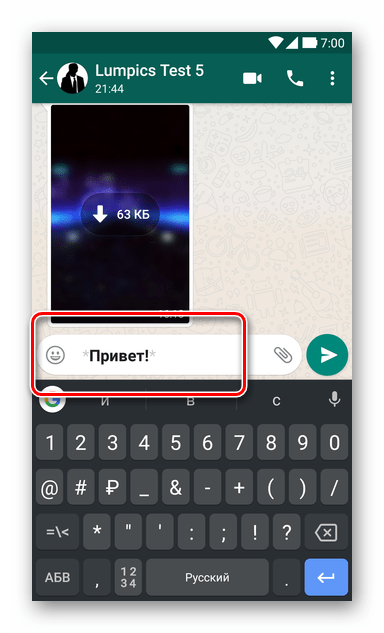
- Использование встроенной функции выделения. Нужно несколько секунд удерживать палец на нужно отрывке. На Android появится панель действия, нужно сделать тап по трем точка, выбрать «Жирный». На устройстве с операционной системой iOS делается тап по «Выбрать», из списка выбирается «Жирный».
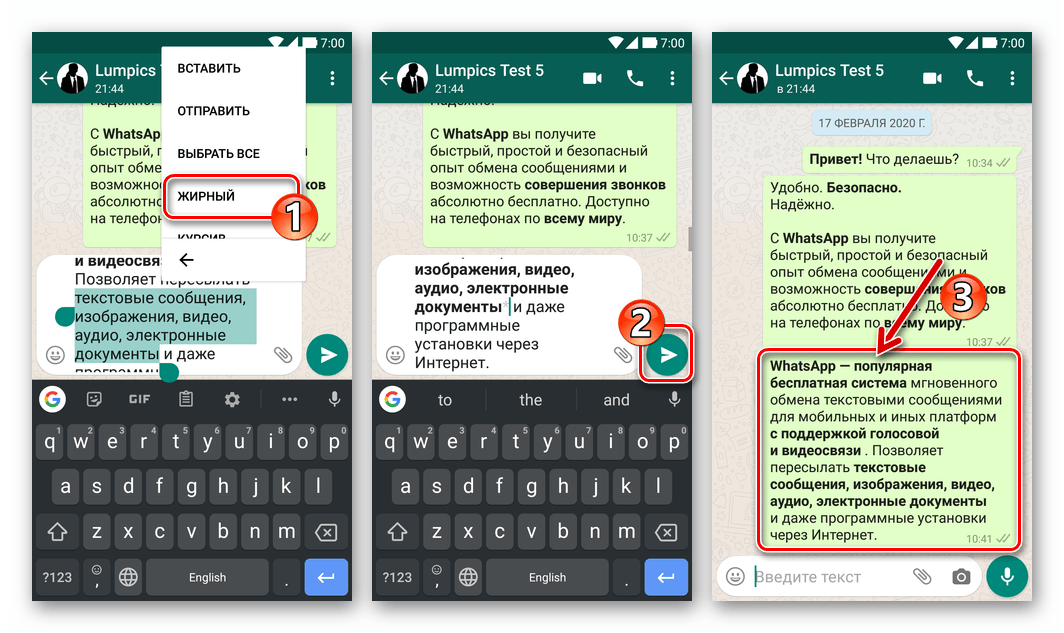
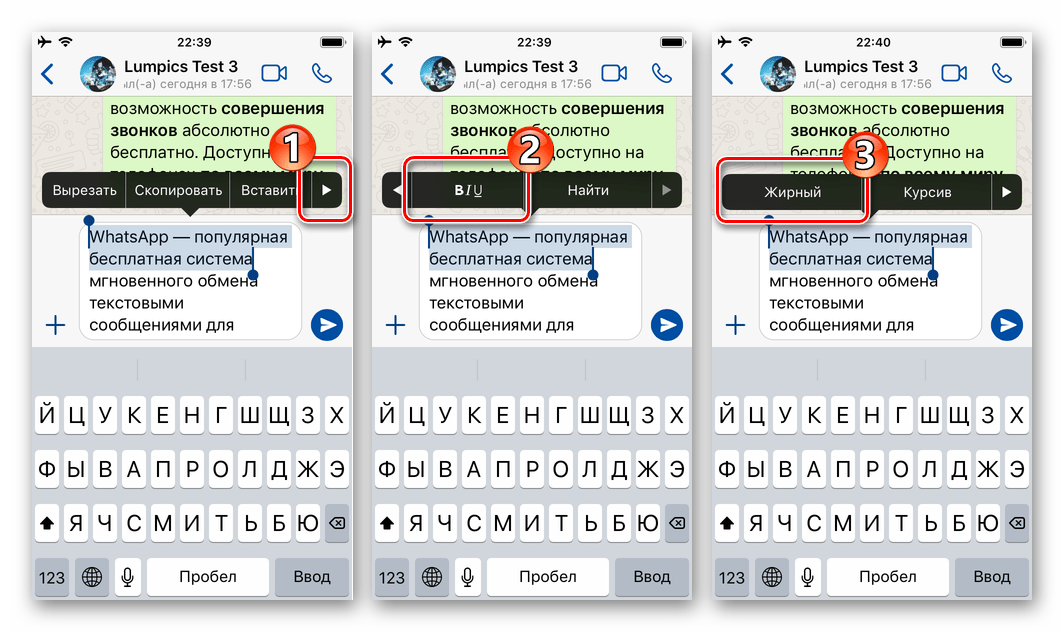
Стоит учитывать, что жирный текст по-разному отображается на мобильном устройстве и компьютере. Поэтому не всегда этот инструмент дает нужный эффект.
Ватсап работает по схожему принципу, как и многие другие мессенджеры. Поэтому с использованием подобной функции не возникает проблем.
Как писать курсивом в Whatsapp
Часто сообщение пишется курсивом для выделения части текста. Изменения вносятся двумя способами:
- Нужная часть сообщения выделяется символом подчеркивания (_). Как и с жирным текстом, спецсимвол не будет отображаться у получателя.
- Выделяется отрывок, палец удерживается несколько секунд в одном месте. В появившемся поле выбирается функция «Курсив».
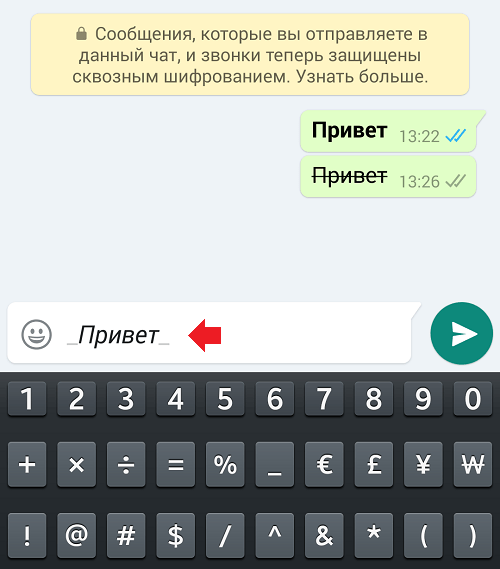
Подобным образом можно выделить любое количество фрагментов.
При выборе этого способа выделения нужно учитывать, что он самый эффективный. Курсив более отличим от основного начертания на всех устройствах. Поэтому его используют намного чаще.
Как писать жирным курсивом в Ватсапе
Подобным образом форматировать текст можно путем поочередного использования инструментов. К примеру, для начала выделяется нужный текст, после зажимается палец и выбирается форматирование, курсив.
Процедура снова повторяется, но теперь выбирается функция жирного отображения. Подобный стиль можно назвать полужирным.
Зачеркнутый текст
Писать можно с зачеркиванием текста. Выбирают этот метод отображения следующим образом:
-
нужный текст окружают символами (
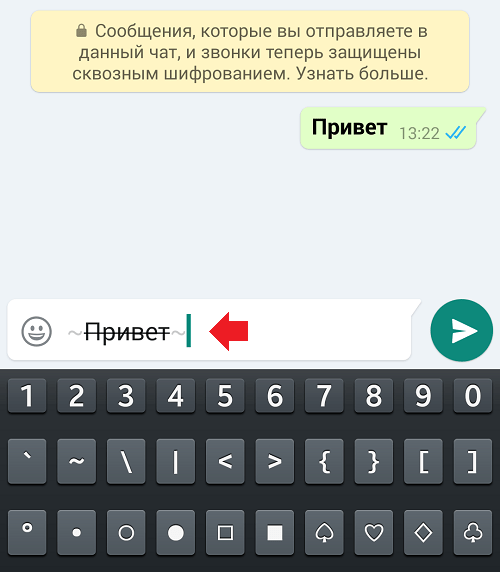
Этот излюбленный прием некоторых блогеров используется для обозначения ироничного высказывания, сокрытия глубокого смысла. В коммерческом тексте зачеркивается цена, которая была снижена из-за предоставления скидок.
Шрифт разработчика
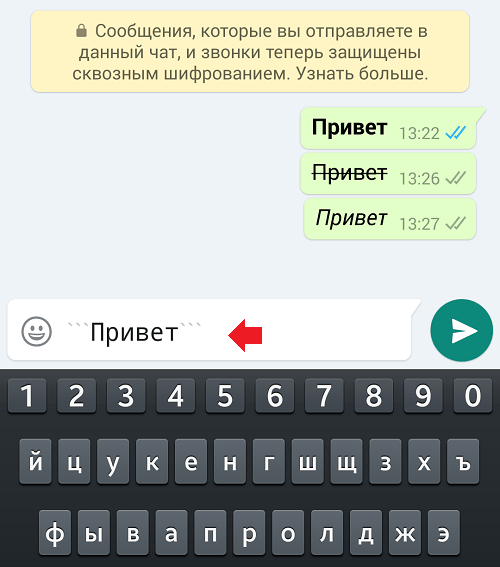
У мессенджера есть шрифт разработчика FixedSys. Традиционно он используется для выделения особых частей сообщения. Для вызова этой функции нужный фрагмент выделяется обратными кавычками (`).
В программе отсутствуют другие шрифты. Это исключает вероятность, что отображаемая информация будет плохо читаться.
Как увеличить шрифт в Ватсапе
Каждый пользователь настраивает отображение информации на своем устройстве. Он автоматически подбирается под разрешение экрана. Изменения вносятся по следующему алгоритму:
- мессенджер запускается;
- в правом верхнем углу делается тап по трем точкам;
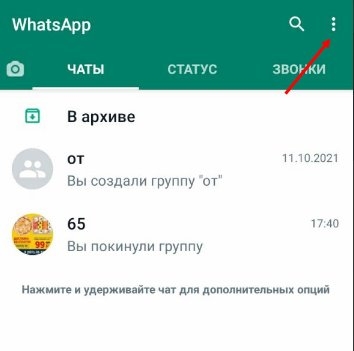
- в дополнительном окне выбирается пункт Настройки, раздел Чаты;
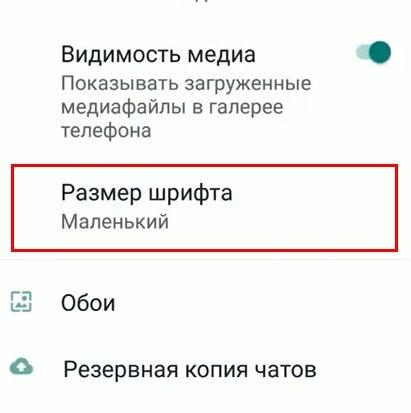
- находим раздел Размер шрифта.
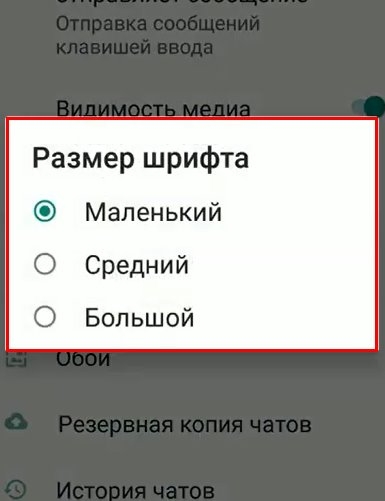
Пользователям представлена три возможных варианта.
В некоторых случаях размер отображаемой текстовой информации зависит от настроек самой операционной системы. Если размера недостаточно, можно попробовать изменить глобальные параметры.
Как поменять цвет шрифта в Вотсапе
В сети встречается много сообщений, что есть возможность поменять цвет шрифта в мессенджере. Однако, такой функции нет.
Пользователям предоставляется возможность только изменять форматирование. Других функций нет.
Как настроить клавиатуру в Ватсапе
Изменение клавиатуры предусматривает установку новой программы с официального магазина. В Play Store, Play Market и AppStore несколько десятков вариантов. Выбор проводится с учетом личных предпочтений.
Один из наиболее популярных вариантов SwiftKey. Он доступен в магазине Microsoft и других операционных систем. Считается лучшим предложением по причине высокой стабильности, есть множество различных настроек.
Рассматриваемая клавиатура устанавливается несколькими производителями телефонов по умолчанию. К примеру, Huawei предварительно устанавливает SwiftKey по причине недоступности продуктов Google и его расширений.
Несколько миллионов установок на протяжении последних нескольких лет привели к тому, что приложение постоянно развивается. Оно адаптируется под новые устройства и версии операционных систем.
На Android при возникновении проблем с официальных магазином установить программу можно со стороннего источника. Для этого достаточно скачать apk-файл, открыть его через браузер (при первой установке с неофициального магазина нужно в окне безопасности выбрать Настройки и перевести тумблер «Разрешить установку с этого источника» в активное положение).
Для того чтобы использовать стороннее решение достаточно скачать программу с официального источника и установить ее. Дальнейшая последовательность действий:
- открываются настройки операционной системы;
- выбирается раздел Система, Языки и ввод текста;
- должна быть опция Клавиатура;
- из доступного списка выбирается подходящее решение;
После этого все приложения будут использовать стороннюю клавиатуру.
Есть большое количество причин, по которым пользователи Android и iOS отказываются от клавиатур самой операционной системы. Как правило, это связано с недостаточной функциональностью.
Как изменить шрифт в Ватсапе на Андроиде
Кто бы что не говорил и как не относился к WhatsApp, на сегодняшний день это самый популярный мессенджер в мире. Да, нововведения появляются в нем чрезвычайно медленно, но последнее время дело сдвинулось с мертвой точки, и нам даже угрожают бесплатной расшифровкой голосовых сообщений. Однако многим не дает покоя, как отдельные пользователи меняют шрифт и пишут красивые сообщения. Можно загрузить отдельное приложение, писать текст в нем и отправлять в виде картинки, но это долго и неудобно.

Благодаря сторонним шрифтам переписку в Ватсапе можно сделать интереснее.
❗️ПОДПИШИСЬ НА НАШ ДЗЕН, ЧТОБЫ ЧИТАТЬ КРУТЫЕ СТАТЬИ
Мы же воспользуемся сторонними клавиатурами. Хоть поддержка русского языка встречается редко где, но мы постарались и нашли прикольную программу, которая позволит вам разнообразить ваши переписки. В этом материале рассказываем, как писать сообщения в Ватсапе красивым шрифтом и можно ли отформатировать текст без сторонних программ.
Жирный шрифт в Ватсапе
В первую очередь хочу отметить, что в Ватсапе, в принципе, есть встроенные инструменты для редактирования текста. Конечно, ничего особо примечательного там нет, но как-то выделить или отметить нужную часть текста можно очень легко. Делается это следующим образом:
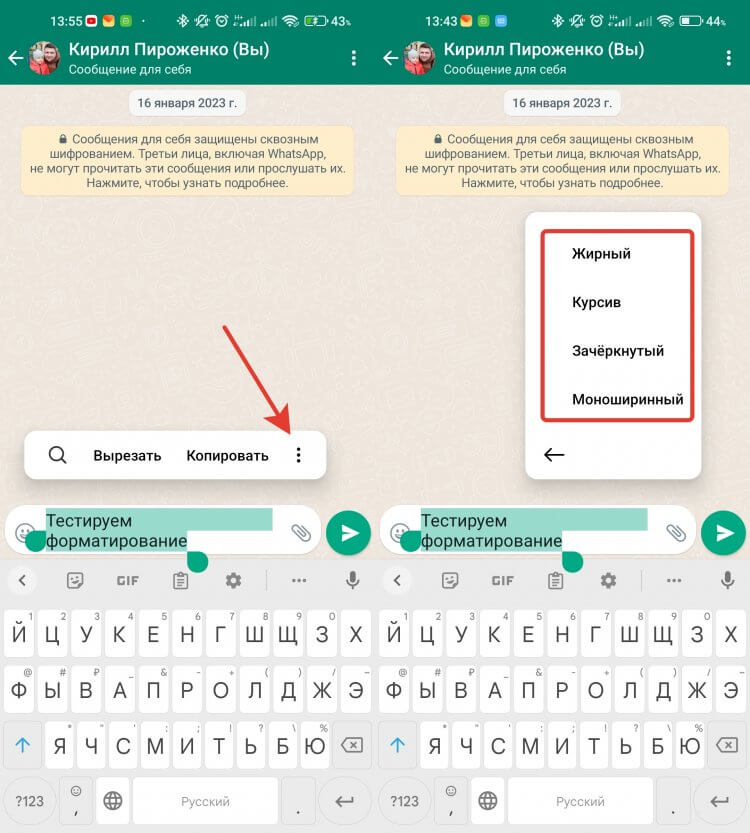
Обязательно попробуйте “Моноширинный”. Он смотрится интереснее.
- Откройте Ватсап на вашем смартфоне и перейдите в интересующий вас чат.
- Наберите текст сообщения, но не отправляйте его.
- Выделите весь текст или ту часть, внешний вид которой вы хотите изменить.
- В появившемся окошке нажмите на многоточие.
- Выберите любой из представленных вариантов форматирования: жирный, курсив, зачеркнутый, моноширинный.
❗️ПОДПИШИСЬ НА НАШ ЧАТИК В ТЕЛЕГРАМЕ. ТАМ ТЫ СМОЖЕШЬ ПООБЩАТЬСЯ С ДРУГИМИ ЧИТАТЕЛЯМИ И ДАЖЕ НАШИМИ АВТОРАМИ
Таким образом, вы можете отправлять необычные сообщения без использования какого-либо стороннего софта, а только за счет встроенных возможностей Ватсапа. Конечно, выделение потребует от вас небольших временных затрат, но иногда это намного удобнее, чем пользоваться сторонними клавиатурами.
Как сделать шрифт в Ватсапе
Как по мне, так встроенных возможностей вполне достаточно, чтобы подчеркнуть что-то важное в сообщениях. Но многие со мной не согласятся. Поэтому я немного пошарился по Google Play и нашел интересное приложение под названием Fonts+. Оно позволяет установить на смартфон отдельные клавиатуры, которые поддерживают разные прикольные шрифты. Настроить его можно следующим образом:
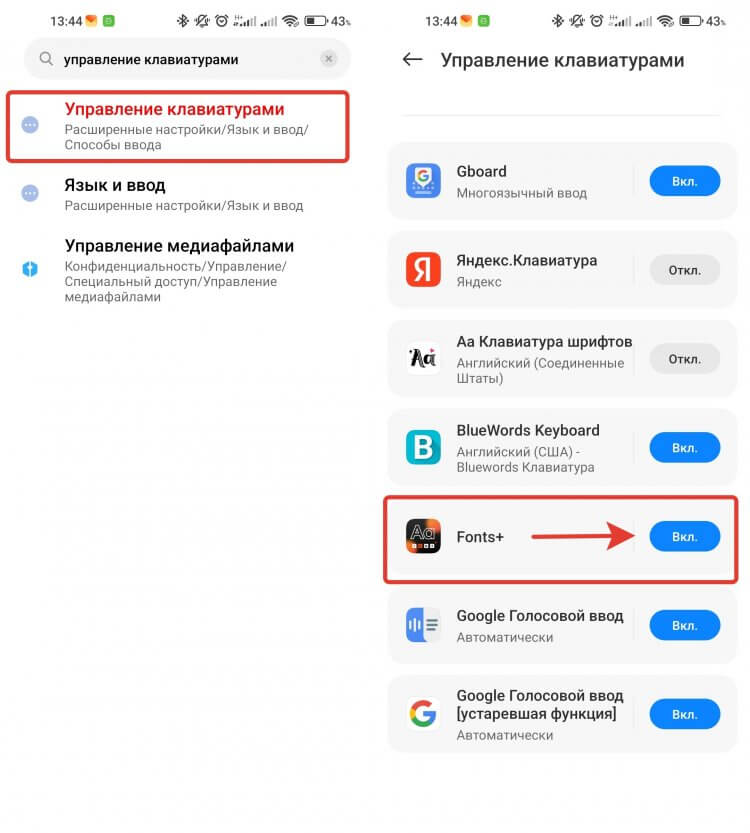
Сразу активируйте клавиатуру в настройках.
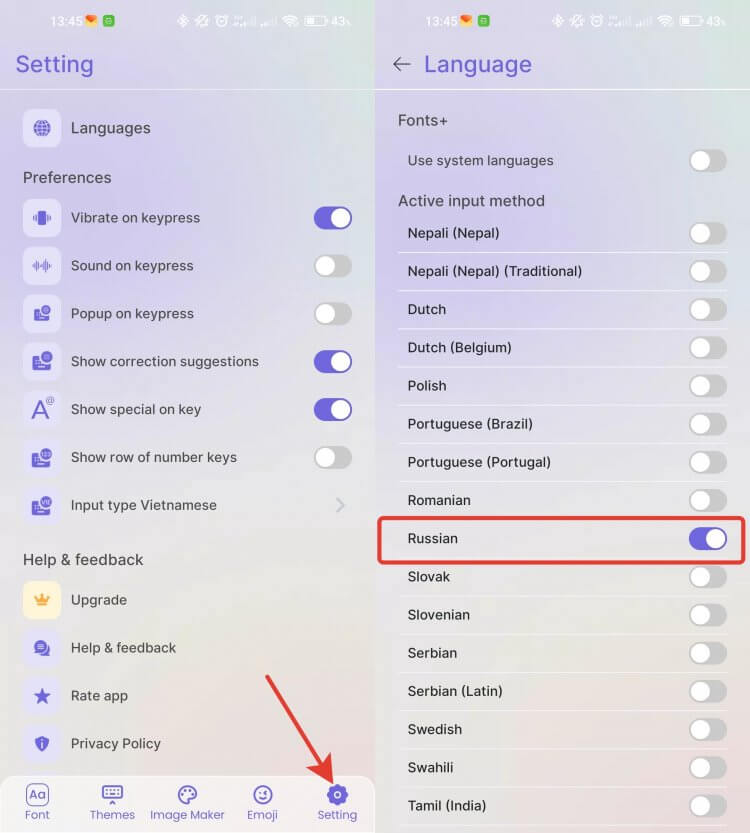
Можно сразу отключить все лишние языки.
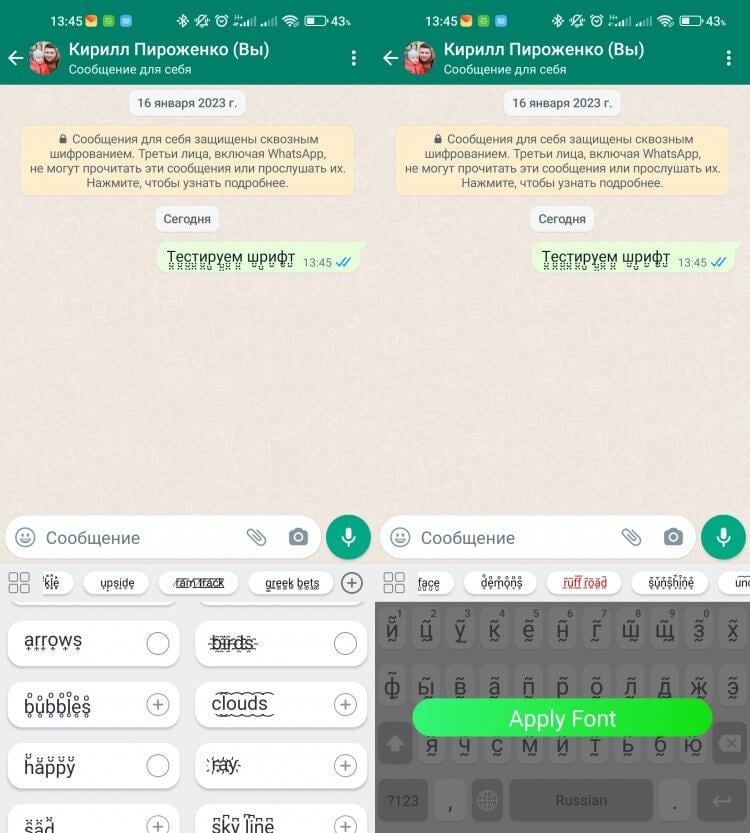
При необходимости разблокировать шрифт вам предложат посмотреть рекламу.
❗️ПОДПИШИСЬ НА ТЕЛЕГРАМ-КАНАЛ СУНДУК АЛИБАБЫ, ЧТОБЫ ПОКУПАТЬ ТОЛЬКО ЛУЧШИЕ ТОВАРЫ С АЛИЭКСПРЕСС
Так как клавиатура для создания красивых шрифтов добавляет к буквам дополнительные символы, то встроенная проверка правописания будет постоянно подсвечивать слова красным. Имейте это в виду, если привыкли на нее рассчитывать. Никакого толка при подобном использовании от этой проверки не будет.
Сразу скажу, что можно найти приложения с более интересными подборками шрифтов, как, например, BlueWords. Оно вообще позволяет писать синими буквами. Вот только поддерживается у него только английский язык, и на русском вы BlueWords использовать не сможете. Конечно, если вы ведете переписки на английском или просто вам нужно что-то на нем написать, то можете загрузить еще и его. Настройка у приложений будет одинаковая.
Как сделать красивый шрифт в Ватсапе
Ну а для тех, кто никуда не спешит и хочет сделать совсем красиво, можно воспользоваться приложением INK. Оно создает картинки с красивым текстом, которые можно пересылать кому угодно. Причем можно даже на фон установить любое изображение, которое вам нравится:
-
из Google Play и откройте его.
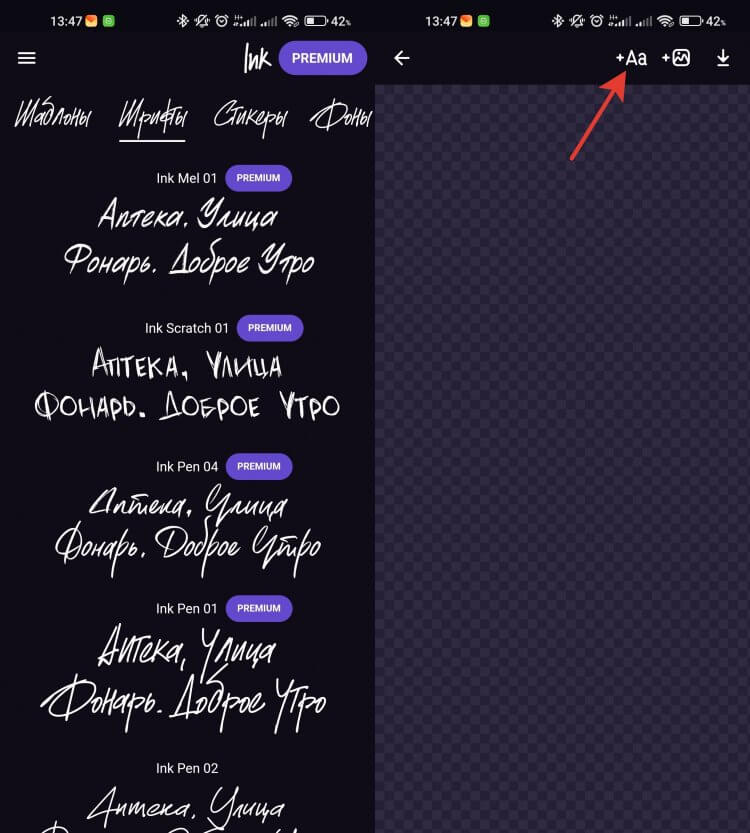
Для картинок есть много разных прикольных шрифтов.
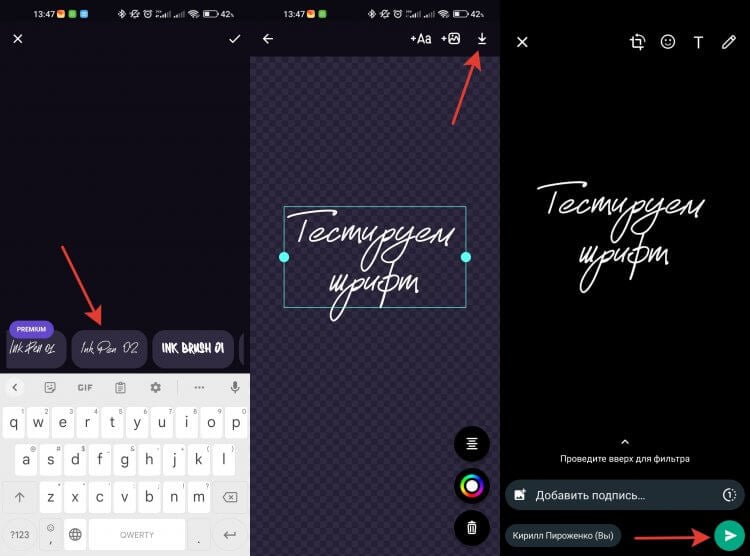
Можно даже настроить цвет шрифта.
❗️ПОДПИШИСЬ НА НАШ ПУЛЬС. БУДЕШЬ УЗНАВАТЬ ВСЕ НОВОЕ САМЫМ ПЕРВЫМ
Это, конечно, значительно дольше, но если эстетическая сторона вопроса для вас имеет наибольшее значение, то почему бы и не заморочиться. Тем более кому-то нужен красивый шрифт только для какого-нибудь поздравления, а случаются они не так часто. Мне кажется, что Ватсапу нужно уже добавить разные шрифты в приложение и дать возможность пользователям использовать их без стороннего софта. Было бы очень удобно.