Как в WhatsApp строку ввода сообщения открыть на весь экран?
В вайцап, когда нажимала на строку ввода сообщения, у меня оно расскрывалось на весь экран и можно было печатать большой текст и видеть его целиком, теперь, то ли нажала куда-то случайно, так и печатаешь в узенькой строчке и неудобно, не видишь целиком текст, приходится прокручивать, как вернуть возможность текстового окна на весь экран, клавиатура swiftkey.
Столкнувшись с необходимостью работать в WhatsApp с большими текстами, тоже потратили много времени на поиск режима, позволяющего работать с длинными сообщениями. Справка по приложению WhatsApp ничего не дала, но мы не сдались и таки нашли выход.
Все довольно просто оказалось.
Нужно зайти в настройки (не WhatsApp, а всего телефона) и включить автоповорот экрана. Да, в некоторых приложениях автоповорот неудобен, и работает не всегда корректно, но в данном случае это то, что надо.

Настройки — экран — автоповорот экрана.
Далее, вводя текст в WhatsApp, нужно всего лишь развернуть телефон боком. Тут и произойдет автоповорот экрана, и строка ввода займет весь дисплей.
Добавлю к другим ответам, что в смартфонах функция может называться по-разному. У меня например в настройках она обозначена как "блокировка ориентации" или "ориентация" и выглядит вот так:

Если ее включить, то можно будет повернуть экран и тогда строка ввода в мессенджере Ватсап увеличится на весь экран. Печатать все равно не очень удобно, зато читать и редактировать более комфортно.
И, кстати, можно немного увеличить строку ввода еще с помощью кнопки Enter. При каждом нажатии добавляется пустая строка. Всего можно добавить пять строк, после этого появляется прокрутка. Максимум экран ввода увеличится вот до таких размеров.

Если Вам нужно напечатать достаточно объемное сообщение, то можно воспользоваться такой хитростью: на жать на автоповорот, который доступен в настройках телефона и повернуть экран горизонтально. таким образом строка ввода текста станет шире, печатать станет более удобно.
Ил же можно напечатать текст в другом приложении, скопировать его и вставить в вотсап.
Специальных настроек, которые решат данную проблему в данном мессенджере нет.
Да, есть такое неудобство.
Когда начинаешь вводить сообщение, строка немного расширяется. Но иногда требуется написать очень объемный текст и порой отображается только часть текста, что неудобно.
Можно, например, если вам совсем неудобно, написать текст в другом приложении, а потом его скопировать. Затем, после того, как весь текст написали, в WhatsApp поставить палец в строку для ввода, немного удержать, появится опция "Вставить". Вставить текст и отправить его. Иногда этим способом пользоваться проще и удобней. Писать можно в той программе, которая наиболее удобна и привычна вам.
Есть еще один простой способ, который может помочь сделать ввод текста чуть более удобным. В своем телефоне включить автоповорот экрана (значок автоповорота есть в меню, которое вызывается движением пальца в верхней части экрана, сверху вниз). Затем перевернуть телефон и строка станет шире и удобней. Таким образом писать длинный текст.
38 функций в WhatsApp, о которых вы не знали (Часть 2)
Огромное количество возможностей современных программ может ввести в ступор даже самого продвинутого пользователя мобильных устройств. Многие владельцы смартфонов сегодня куда больше времени уделяют перепискам, чем голосовым вызовам. Поэтому мы решили рассказать вам о не всегда самых очевидных возможностях и особенностях одного из самых популярных мессенджеров на сегодняшний день. О WhatsApp.

В первой части материала мы уже разобрали некоторые фичи мобильного мессенджера, а сегодня продолжаем разговор о нем.
Скрыть изображение профиля
Возможно, вы не хотите, чтобы все видели ваше фото, особенно если вы являетесь членом нескольких групп, где вы не знаете всех участников. Или, может быть, вам просто хочется побыть инкогнито какое-то время. В любом случае, вы можете выбрать, кто может видеть ваше фото.
Проследуйте в меню «Настройки» — «Учетная запись» — «Конфиденциальность» — «Фото профиля».
Как заблокировать контакт WhatsApp
Есть много причин, почему вы захотите заблокировать тот или контакт. Если вы заблокируете контакт, то вы не сможете обмениваться с ним сообщениями и звонками. Для этого зайдите в требуемый чат, нажмите на имя контакта вверху, прокрутите страницу вниз и нажмите «Заблокировать контакт.»
Загрузка изображений и видео
Обмен фотографиями и видео на WhatsApp организован весьма удобно. И по умолчанию все полученные фото и видео сохраняются на вашем устройстве, что не всем подойдет. Вы можете отключить эту функцию и сохранять на смартфон лишь те данные, которые вам действительно нужны.
«Настройки» — «Чаты» — «Отключить отображение мультимедиа в галерее».
Изменение настроек автоматического сохранения изображений/видео для определенных чатов
Этот пункт вытекает из предыдущего. Вы можете изменить автоматические настройки сохранения медиафайлов из определенных бесед.
Выберите нужный чат — нажмите на контакт или тему в верхней части экрана — «Сохранение файлов» — далее выберите нужный пункт.
Отчет об использовании данных WhatsApp
Если вы хотите просмотреть данные, собранные Facebook (а именно эта компания владеет WhatsApp), вы можете загрузить и просмотреть отчет об этих данных.
«Настройки» — «Учетная запись» — «Информация об учетной записи» — в этом подменю вы можете запросить отчет.
Ответ на конкретное сообщение
WhatsApp позволяет вам отвечать на определенное сообщение, чтобы облегчить человеку (особенно если общение происходит в чате с большим количеством пользователей) понимание того, о чем идет речь.
Выберите конкретный чат, а затем нужное сообщение — совершите длительное нажатие по нему — тапните на пункт «Ответить».
Выделите слова жирным шрифтом, курсивом или зачеркиванием
Иногда некоторые слова нуждаются в большей расстановке определенных акцентов. Для этого используется вполне стандартный прием, но многие о его существовании не догадываются. А нужно то всего лишь добавить пару символов.
- Для жирного шрифта добавьте звездочку с двух сторон слова или фразы. *Текст*
- Для подчеркивания текста добавьте символ подчеркивания с двух сторон. _Текст_
- Для зачеркивания используйте тильду в начале и в конце.
Отправить голосовое сообщение
Если у вас нет времени, чтобы писать длинный текст, то отправьте голосовое сообщение. Просто нажмите на символ микрофона справа от окна сообщения. Голосовое сообщение отправится сразу после того, как вы уберете палец с символа.
Помечайте важные чаты
Наверняка вы попадали в такую ситуацию: вы прочитали важное сообщение в чате, но не можете ответить в данный момент. А чат уже отмечен как прочитанный. Что же делать? Не волнуйтесь. Выход есть!
Длительное нажатие чат — открыть меню — «Отметить как непрочитанные».
Закрепите чат
Вы также можете закрепить чат, чтобы он всегда находился в верхней строке. Имейте в виду, что максимум вы можете закрепить до трех чатов.
Длительное нажатие чат > нажмите символ закрепления (pin)
Отключить чат
Вы можете отключить уведомления из определенных бесед, чтобы куча сообщений вас не беспокоила.
Откройте нужный чат, войдите в меню в верхней части экрана — «Отключить звук».
Архивировать чаты
Функция «Архивировать чат» позволяет вам скрывать чаты на вашем основном экране. При этом беседы не удаляются. Вы можете архивировать группы или отдельные чаты, и они исчезнут, пока вы не зайдете на вкладку «Архивные чаты»
Длительное нажатие на чат — Нажмите папку архива в правом верхнем углу экрана
Еще больше материалов из мира Android вы всегда можете найти в нашем официальном канале в Телеграм.
Как изменить масштаб рабочего стола WhatsApp?
Откройте WhatsApp. Коснитесь Дополнительные параметры. Нажмите Настройки> Чаты> Размер шрифта. Вы можете выбрать «Маленький», «Средний» или «Большой».
Как увеличить масштаб в WhatsApp?
„Удерживайте для видео, нажмите для фото«Отображается над кнопкой записи. Так что удерживайте кнопку записи, чтобы начать запись видео. Если вы хотите увеличить масштаб во время записи, вы можете сдвинуть палец вверх, не поднимая палец (это остановит запись). Сдвиньте вниз еще раз, чтобы уменьшить масштаб.
Как отправить собрание Zoom с ноутбука в WhatsApp?
- Войдите в клиент Zoom Desktop.
- Назначь всречу.
- Щелкните "Встречи".
- Выберите собрание, на которое вы хотите пригласить других. Щелкните Копировать приглашение. Приглашение на собрание будет скопировано, и вы сможете вставить эту информацию в электронное письмо или куда-нибудь еще, куда хотите отправить.
Как перейти к следующей строке на рабочем столе WhatsApp?
По умолчанию, клавиша Enter в WhatsApp Messenger запрограммирован на добавление новой строки между текстом. Однако вы можете настроить клавишу «Enter» для отправки сообщений вместо добавления дополнительных пробелов.
Как свернуть WhatsApp на рабочем столе?
Если вы не можете свернуть окно приложения WhatsApp для Windows и оно продолжает работать в максимальном режиме, вам следует сделать следующее, чтобы вернуть возможность изменять размер окна: Перейдите к % appdata% \ WhatsApp и откройте настройки. json файл, расположенный здесь в Текстовый редактор.
Как мне разместить WhatsApp на панели задач?
Щелкните правой кнопкой мыши кнопку «Пуск» в Windows и выберите «Настройка». Выберите Приложения. В следующем окне нажмите Startup. Выберите WhatsApp и включите его.
Как уменьшить размер смайлов в WhatsApp?
- смайлики — отправка одного смайлика и ничего больше предоставит самый большой смайлик.
- смайлики — отправка двух смайлов и ничего другого приведет к получению смайлов немного меньшего размера, чем если бы вы отправили только один.
Как мне пригласить кого-нибудь в Zoom в WhatsApp?
Чтобы пригласить людей, нажмите «Участники» и «Пригласить». Вы можете отправлять электронные письма, тексты или контакты. В качестве альтернативы вы можете выбрать «Копировать ссылку», если хотите отправить в таком приложении, как WhatsApp. Когда ваши приглашенные перейдут по ссылке, они попадут в зал ожидания.
Как поделиться своим экраном в Zoom?
- Нажмите «Поделиться экраном» в элементах управления совещанием.
- Выберите один из следующих вариантов демонстрации экрана: Базовый: совместное использование всего рабочего стола, окна определенного приложения или доски. .
- (Необязательно) Включите эти функции, расположенные в нижнем левом углу окна общего доступа: .
- Щелкните "Поделиться".
Можете ли вы использовать свой телефон для увеличения?
Вы можете присоединиться к встрече или вебинару Zoom с помощью телеконференцсвязь /аудиоконференцсвязь (с использованием обычного телефона). Это полезно, когда: у вас нет микрофона или динамика на вашем компьютере. у вас нет смартфона iOS или Android.
Как увеличить экран рабочего стола?
A. При одновременном нажатии клавиш Windows и плюса (+) автоматически активируется Лупа, встроенная утилита Ease of Access для увеличения экрана, и да, вы можете настроить уровень увеличения. (Для тех, кто случайно нашел ярлык, нажатие клавиш Windows и Escape отключает лупу.)
20 хитростей WhatsApp, которые превратят вас в гуру онлайн общения

Невероятные факты
Сегодня практически невозможно представить свою жизнь без приложений, предназначенных для обмена сообщений.
Whatsapp является одним из самых популярных приложений, которое помогает оставаться на связи с друзьями и знакомыми.
Существует множество возможностей в этом приложений, о которых пользователи даже не подозревают, но которые могут значительно улучшить их навыки текстового общения.
1. Станьте невидимкой в Whatsapp.
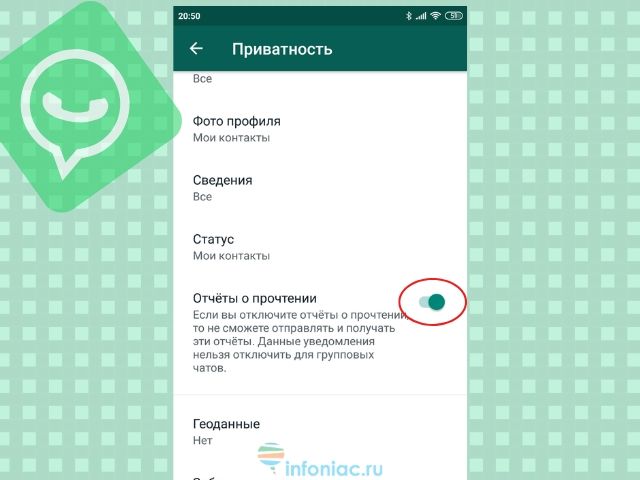
Чтобы убрать доказательства того, что вы прочитали сообщения, зайдите в Настройки — Аккаунт — Приватность — Отчеты о прочтении и уберите галочку. Однако если вы все время будете отключать эту опцию, это может стать подозрительным.
Перед тем, как открыть сомнительный чат, можете также включить режим полета. Теперь вы сможете читать сообщения без того, чтобы получать уведомления. Выйдите из сообщений перед тем, как отключать режим полета, и сообщение останется непрочитанным для того, кто его послал.
2.Скройте время посещения в WhatsApp.
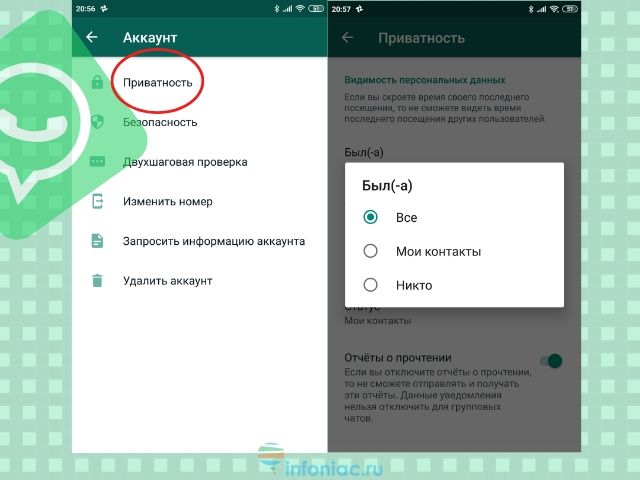
Если вы хотите избежать неловкого разговора и не хотите, чтобы другие видели, когда вы в последний раз посещали чат, это можно легко сделать.
Зайдите в Настройки – Аккаунт – Приватность — Время посещения, и выберите, кто может видеть, когда вы в последний раз были активны.
3. Восстановите удаленную переписку в WhatsApp
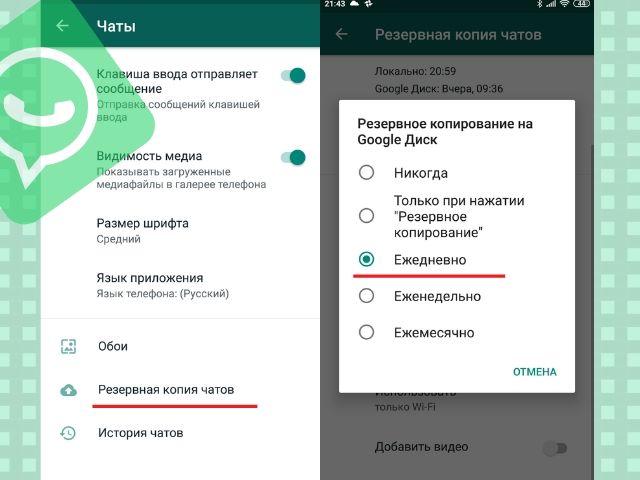
Если вы случайно удаляли сообщения, не беспокойтесь, потому что существует способ восстановить переписку. Однако вам надо предвосхитить ситуацию.
Для этого вам нужно установить резервное копирование ваших чатов. Зайдите в Настройки – Чаты – Резервная копия чатов. Затем вы можете выбрать резервное копирование ежедневно, еженедельно или ежемесячно. Whatsapp будет копировать ваши чаты только, когда телефон включен.
Если вы случайно удалили сообщение или чаты, вы можете восстановить их, заново установив это приложение.
4. Цитируйте сообщение в WhatsApp в качестве доказательства
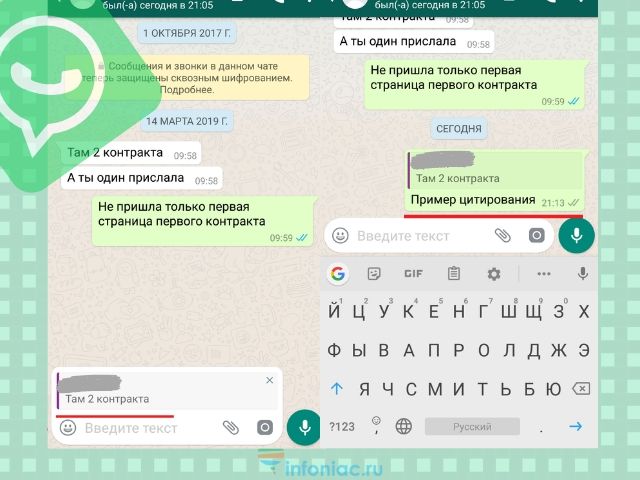
Вместо того, чтобы листать сотни сообщений и делать снимок экрана, чтобы доказать, что ваш друг обещал приехать 2 часа назад, используйте функцию цитирования.
Для этого вам нужно выбрать нужное сообщение, удерживая его и нажав на стрелку слева (на Android) или кнопку «Ответить» на iPhone, чтобы процитировать нужное сообщение.
5. Выделите текст жирным, курсивом или зачеркнутым в Whatsapp
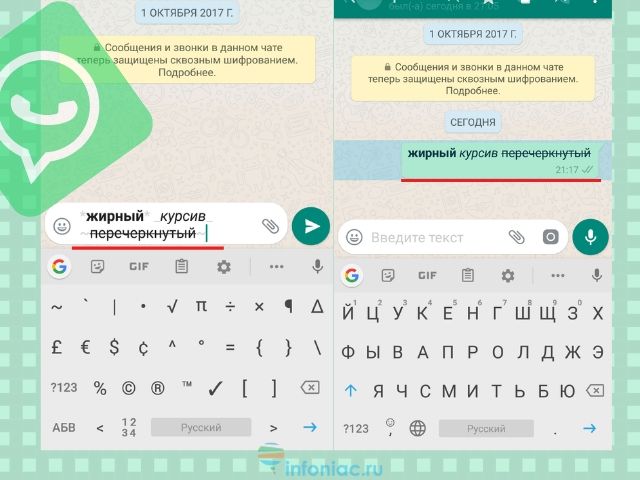
WhatsApp очень удобно использовать для множество вещей, но как и все текстовые сообщения, он плохо передает интонацию. Вы можете использовать жирный шрифт, курсив и даже зачеркивание для этих целей.
Если вы хотите поставить акцент на определенное слово, вам нужно использовать определенные клавишные комбинации.
Чтобы выделить жирным шрифтом, вам нужно поставить звездочку с обеих сторон слова, *вот так*, для курсива используйте нижнее подчеркивание _слова_, а для зачеркивания волнистый дефис
. Также вы можете комбинировать *_жирный курсив_*.
6. Отключите уведомления в чатах в Whatsapp
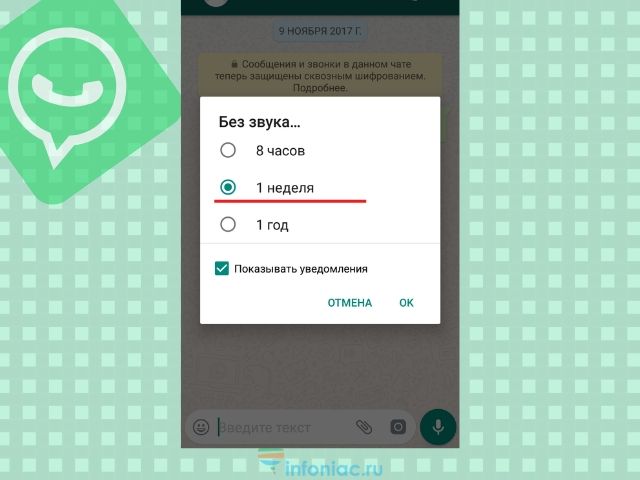
Например, вы хотите узнать, в какое время завтра будет собрание. Но этот простой вопрос превратился в трехчасовой разговор между остальными участниками чата.
Теперь вы можете избежать раздражающих уведомлений, выбрав название чата наверху и выбрав беззвучный режим. Нажмите на кнопку Не беспокоить в верхнем правом углу и уберите галочку с опции Показывать уведомления.
7. Отключите сохранение фотографий WhatsApp в вашей галерее
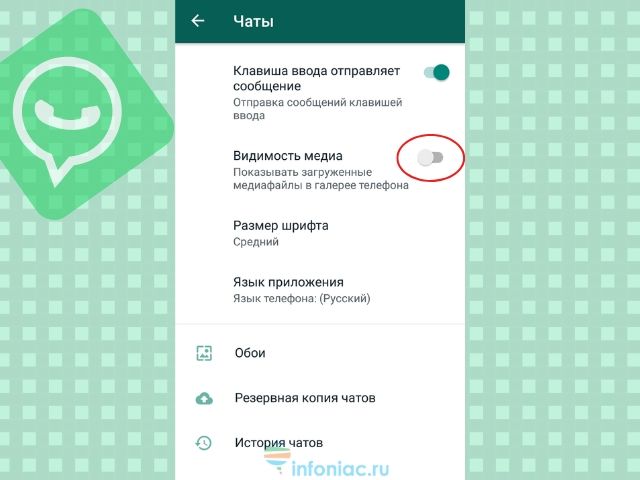
Все файлы, которые вы получаете, автоматически сохраняются в галерее телефона. Если ваши друзья отправляют фотографии, которые вы не хотите, чтобы видели другие, существует способ этого избежать. Для iPhone зайдите в Настройки – Чаты и отключите опцию Видимость медиа.
Кроме того, вы можете скрыть фотографии, полученные в WhatsApp, создав файл .nomedia.
Для Android у вас должен быть установлен файловый менеджер, который можно скачать из Google Play Store . После загрузки зайдите в Images/WhatsApp Images и создайте файл с названием .nomedia.
8. Экономьте память смартфона от ненужных файлов в WhatsApp
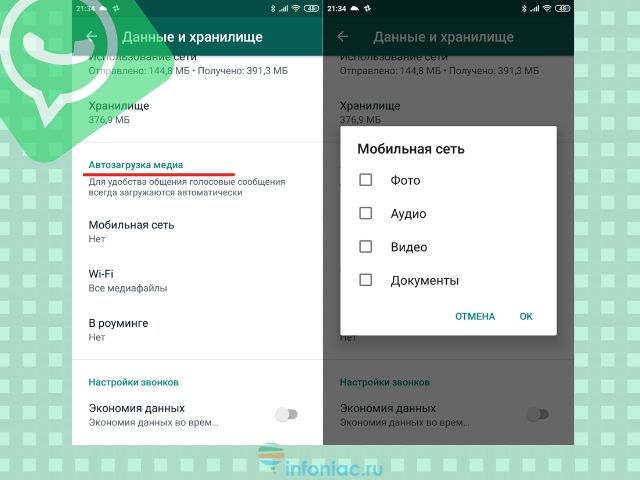
Когда кто-то вам присылает картинки, гифки, аудио и видео файлы, они загружаются автоматически. Чтобы они не забивали внутреннюю память вашего смартфона, установите загрузку только необходимых видов файлов, когда вы подключаетесь к Wi-Fi или мобильной сети.
Для iOS Зайдите в Настройки – Данные, где сможете выбрать метод загрузки. Для Android зайдите в Настройки – Данные – Автозагрузка медиа, чтобы найти их.
9.Создайте ярлык для определенного контакта в WhatsApp
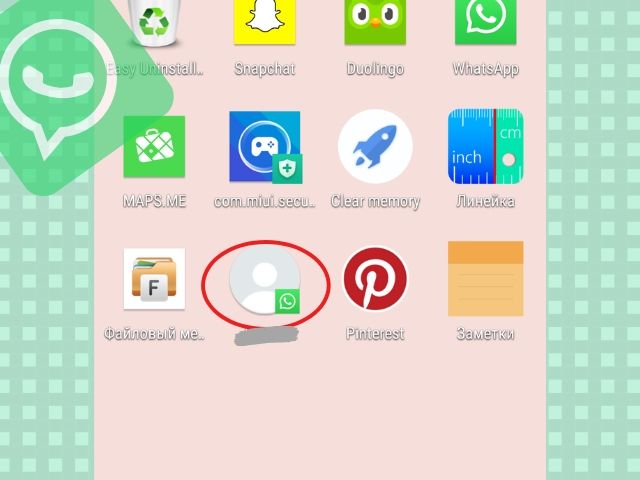
Если вам сложно все время искать своего лучшего друга в общей массе чатов WhatsApp, вы можете отдать предпочтение определенным людям (если у вас Android). Вы можете сократить время поиска, сохранив ярлыки любимых контактов в WhatsApp на экране телефона.
Нажмите на нужный чат и в меню (многоточие в верхнем правом углу) и выберите «Добавить ярлык«, и на вашем экране телефона появится ярлык с контактом.
10. Отключите звуки в WhatsApp и спрячьте чат от любопытных взглядов
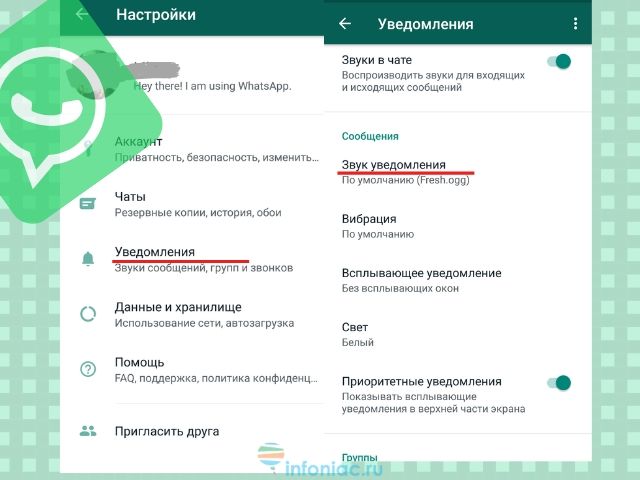
Бывают случаи, когда вы не хотите, чтобы кто-то увидел ваши сообщения в WhatsApp.
Чтобы сохранить их в секрете, вы можете спрятать предварительный просмотр сообщений. Зайдите в Настройки – Уведомления и выбрать звуки уведомления, настройки вибрации и всплывающие уведомления.
11. Сделайте рассылку личных сообщений многим пользователям в WhatsApp
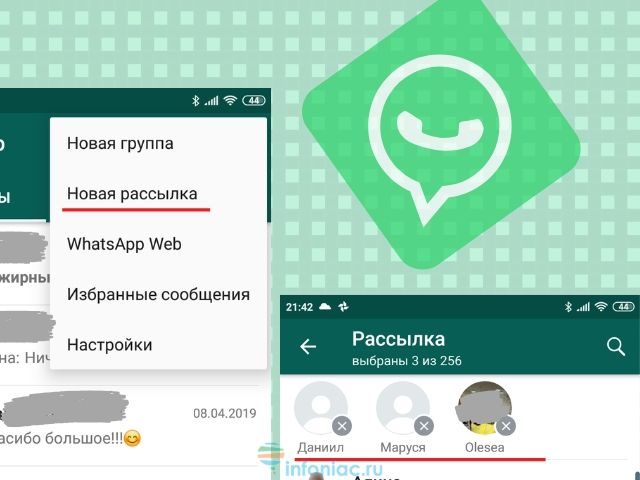
Если вы хотите отправить одно сообщение целому ряду людей, вам не обязательно создавать групповой чат, где все смогут общаться друг с другом. В этом случае лучше выбрать рассылку.
Нажмите на кнопку меню в верхнем правом углу и выберите Новая рассылка. Это позволит оправить одно сообщение многим людям, создав индивидуальный чат с каждым.
12. Перенесите свои сообщения WhatsApp на другой телефон
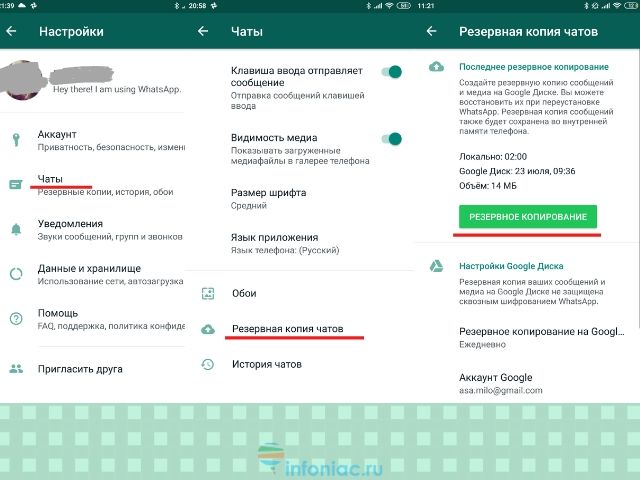
Если вы не хотите терять сообщения в случае, например, приобретения нового телефона, вы можете создать резервную копию сообщений.
Зайдите в Настройки – Чаты – Резервная копия чатов и сохранять копию сообщений ежедневно, еженедельно или ежемесячно. Когда вы зайдете в WhatsApp с нового телефона, сообщения переместятся на новое устройство.
13. Легко находите важные сообщения в WhatsApp
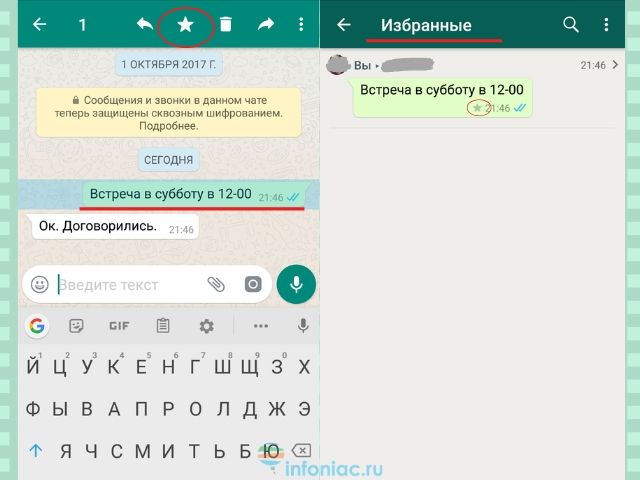
Многим знакомо чувство, когда приходится листать несколько сотен сообщений, чтобы найти сообщение о нужном адресе или времени встречи. Но есть более легкий способ сделать это.
Удерживайте нужное сообщение и нажмите на значок звезды.
Теперь вы можете просмотреть все помеченные сообщения в меню, где вы найдете опцию Избранные сообщения.
14. Узнайте, когда ваше сообщение прочли (галочки в WhatsApp)
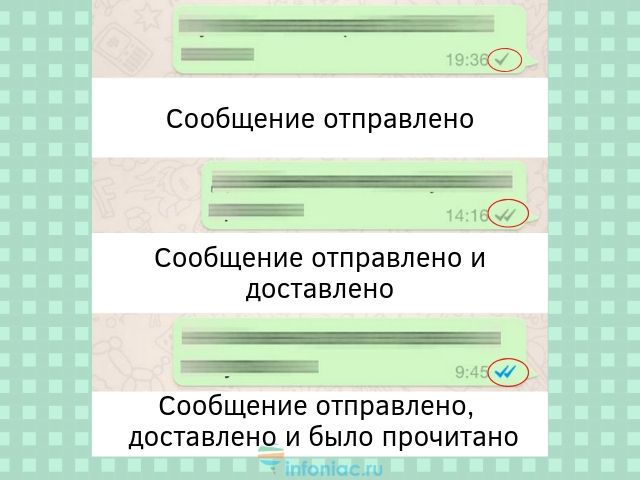
Удерживайте на сообщении, которое вы отправили, и нажмите на значок «инфо«. Вам откроется окно, где вы увидите, кто прочел и кто получил сообщение с указанным временем, когда это произошло.
15. Сохраняйте приватность в групповом чате в Whatsapp
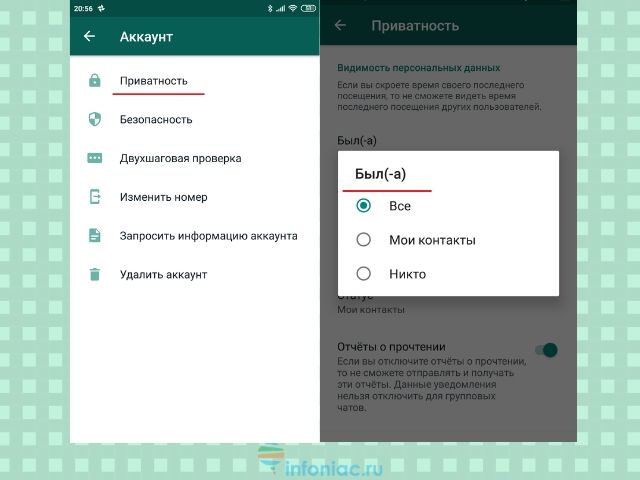
Если вы не хотите, чтобы друзья друзей, которых вы никогда не видели, но с которыми состоите в групповом чате, просматривали ваши личные данные, вы можете сделать нужные изменения.
Вы можете ограничить доступ к вашей фотографии профиля и личному статусу, зайдя в Настройки – Аккаунт – Приватность, и выбрав нужные опции.
16. Отметьте непрочитанный чат в Whatsapp
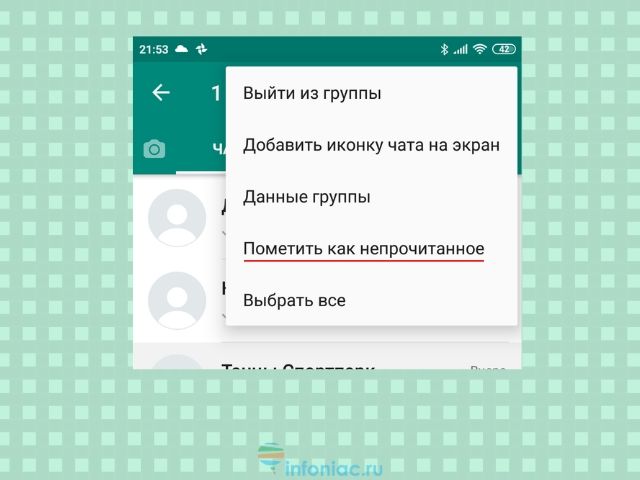
Допустим, вы не можете ответить на сообщение прямо сейчас, но вы не хотите рисковать дружбой с человеком. Вы можете установить визуальное напоминание о том, что у вас есть сообщения, на которые нужно ответить.
Это можно сделать в списке чата, выделив чат и пометив его, как непрочитанный.
17. Отправьте голосовое сообщение в Whatsapp
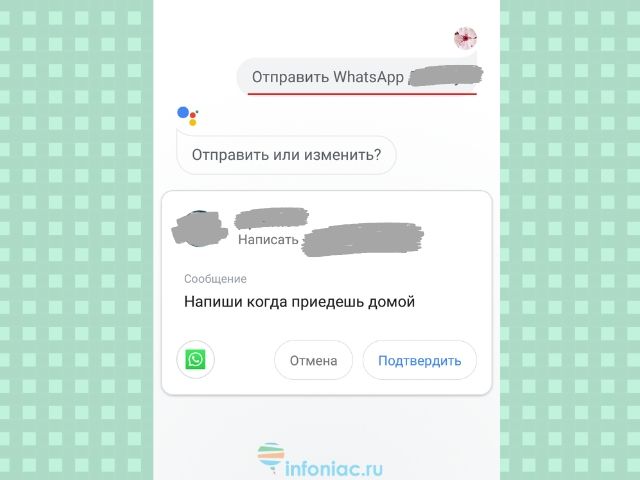
Вместо того, чтобы диктовать сообщение, вы можете использовать виртуального ассистента Siri (для iPhone), чтобы управлять WhatsApp и при этом не брать ваш телефон в руки. Для этого у вас должна быть установлена последняя версия WhatsApp, где вы можете сказать: «Привет, Siri. Отправь WhatsApp маме«.
Также вы можете прочесть сообщения с помощью Siri, сказав: «Привет, Siri. Прочитай последние сообщения WhatsApp«, и вы услышите последние непрочитанные сообщения.
Для пользователей Android используйте OK Google, попросив «отправить WhatsApp (имя)«.
18. Сделайте видеозвонок в WhatsApp
Для того, чтобы сделать видеозвонок, откройте контакт и нажмите на значок видео.
19. Рисуйте на фотографиях или добавляйте смайлики в WhatsApp
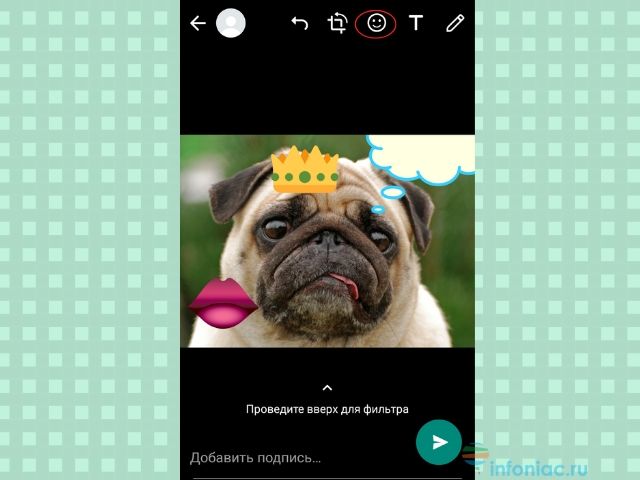
Сделайте фотографию в приложении, а затем используйте различные инструменты наверху экрана, чтобы рисовать на фотографии, добавить смайлики или текст.
20. Превратите видео в гифки в Whatsapp
В WhatsApp уже есть большая галерея GIF, которые вы можете отправлять друзьям и знакомым в сообщениях. Если же вы не нашли нужной гифки, вы можете перевести собственные видео в формат GIF. Нажмите на значок фото и видео галереи, выберите видео и нажмите кнопку GIF в верхнем правом углу.