Что будет, если заблокировать контакт в WhatsApp

Как несложно догадаться, если заблокировать контакт в WhatsApp, то вы больше не будете получать сообщения от этого пользователя. Кроме того, звонки и обновления статуса тоже перестанут поступать.
Как заблокировать контакт
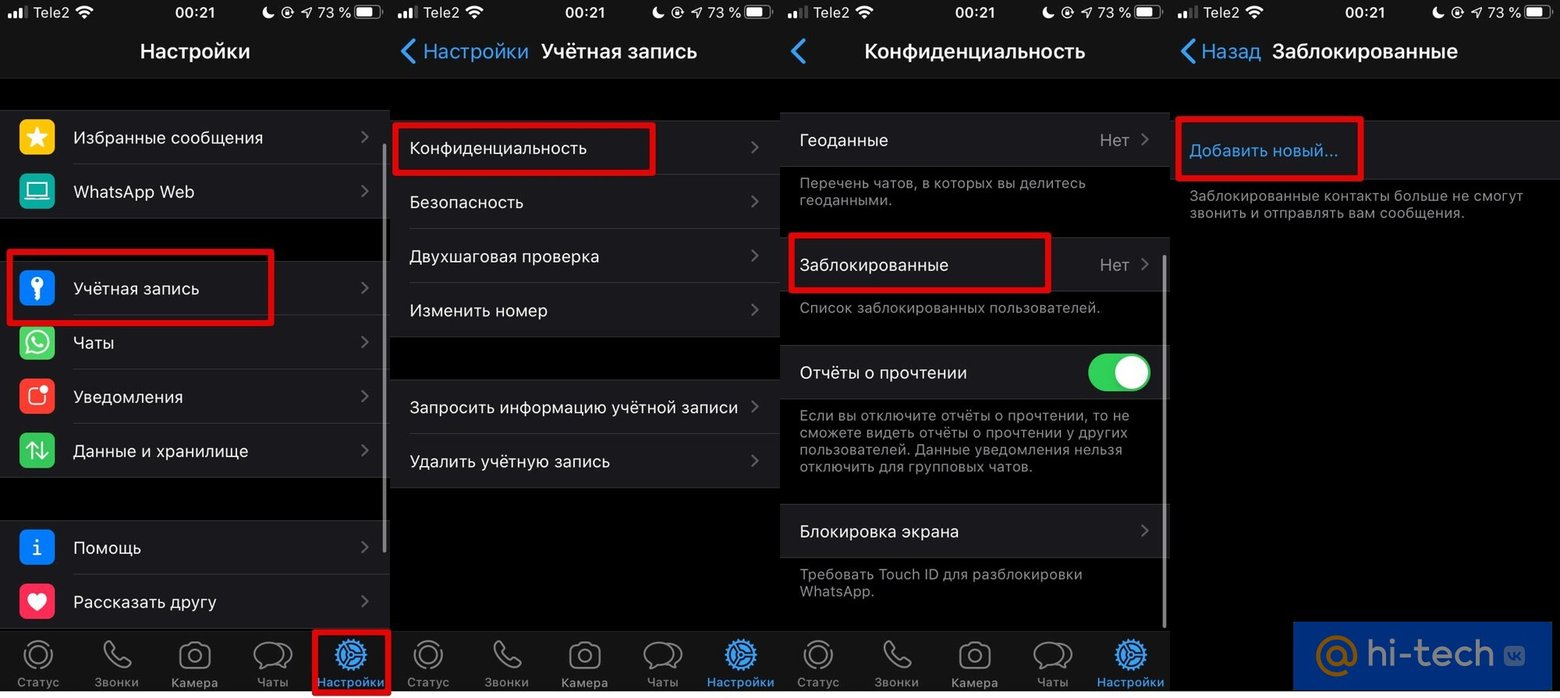
Чтобы заблокировать контакт в WhatsApp, перейдите на вкладку «Настройки», затем выберите пункт «Учетная запись», далее «Конфиденциальность» и «Заблокированные». Нажмите «Добавить новый» и выберите нужный контакт.
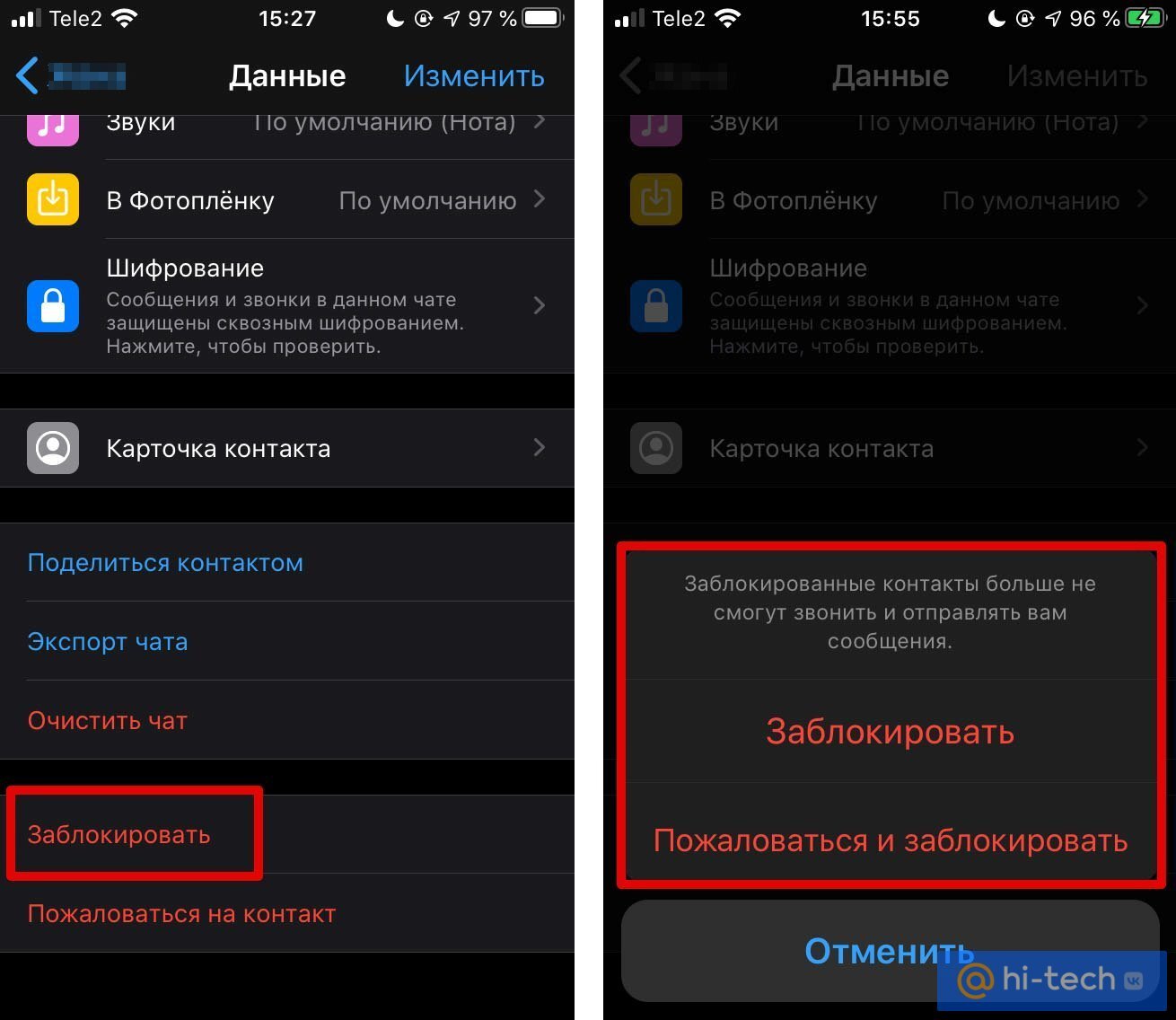
Как вариант, можно это сделать и таким способом. Зайдите в чат с пользователем, которого нужно заблокировать. Нажмите на его имя в верхней части экрана. Откроется профиль контакта, который нужно пролистать до конца. Найдите пункт «Заблокировать» и нажмите его. Далее выберите «Заблокировать» или «Пожаловаться и заблокировать». В последнем случае будет отправлена жалоба. Если с этого номера была рассылка спама, то имеет смысл пожаловаться.
Что произойдет
Конечно, в общих чертах всем понятно, что именно произойдет, если заблокировать контакт. Но есть некоторые нюансы, о которых стоит знать. Ведь очень важно понимать, что произойдет с контактом, который попадет в черный список. Вероятно, не каждый захочет явно давать понять другому человеку, что заблокировал его в мессенджере. К счастью, в целях сохранности приватности пользователей, WhatsApp не сообщает напрямую о блокировках.
То есть заблокированный пользователь не получит какого-либо уведомления. Тем не менее есть несколько признаков, по которым это все же можно определить. Подробнее вы сможете прочитать в нашей статье «4 способа узнать, кто вас заблокировал в WhatsApp».
Для заблокированного пользователя это будет выглядеть следующим образом. Написать и даже делать вызовы он сможет. При звонках будет просто идти гудок, как будто на другом конце не берут трубку. Сообщения тоже будут уходить в чат, однако вместо двух галочек будет всего лишь одна. Кроме того, этот пользователь перестанет видеть ваш статус, время последнего посещения и новые фото профиля. Признаков достаточно, так что внимательный пользователь сразу заподозрит неладное.
Подборка необычных фишек WhatsApp, о которых вы обязательно должны знать:
5 настроек Ватсап, о которых должен знать каждый
Не знаю, как вы, а мне кажется, что в последнее время WhatsApp становится все лучше и лучше. Нет, безусловно, мессенджер от Павла Дурова все еще предлагает гораздо большую функциональность, но в связи с его последними обновлениями многие мои знакомые решили вернуться в уже родной WhatsApp, и знаете, я их понимаю. В погоне за крутыми фишками нам не стоит забывать, что главная функция мессенджера — сообщения, а всякие реакции, видеостикеры и прочее должны аккуратно вписаться в уже имеющиеся функции. Ватсап, как мне кажется, с этой задачей справляется намного лучше. В сегодняшней статье предлагаю реабилитировать известный мессенджер от Meta и обсудить все его функции, без которых современному пользователю просто не обойтись.

Рассказываем о функциях WhatsApp, без которых ну просто никак.
Как заблокировать звонки в Ватсапе
Ватсап для меня уже давно стал главным приложением для звонков. А когда видеозвонки вышли в настольной версии, других вариантов просто не осталось. Даже если номер мне не знаком, чаще всего я перезваниваю именно через приложение, а не через оператора. Звонки в WhatsApp очень удобные. Связь очень четкая, собеседника слышно хорошо, помех минимум.
Однако в последнее время заметил, что мошенники добрались и сюда. Все чаще и чаще начали поступать звонки от непонятных пользователей, с предложениями приобрести какие-нибудь товары или оформить сомнительную услугу. Уверен, что в будущем будет только хуже, поэтому рекомендую научиться блокировать нежелательные звонки в WhatsApp уже сейчас.
Чтобы заблокировать нежелательные звонки в Ватсапе, вам необходимо:
- Открыть приложение WhatsApp, перейти на вкладку звонки.
- Найти в списке номер, который вы хотите заблокировать.
- Тапнуть по нему, затем нажать на три точки в правом верхнем углу.
- Выбрать пункт Заблокировать, затем подтвердить действие.
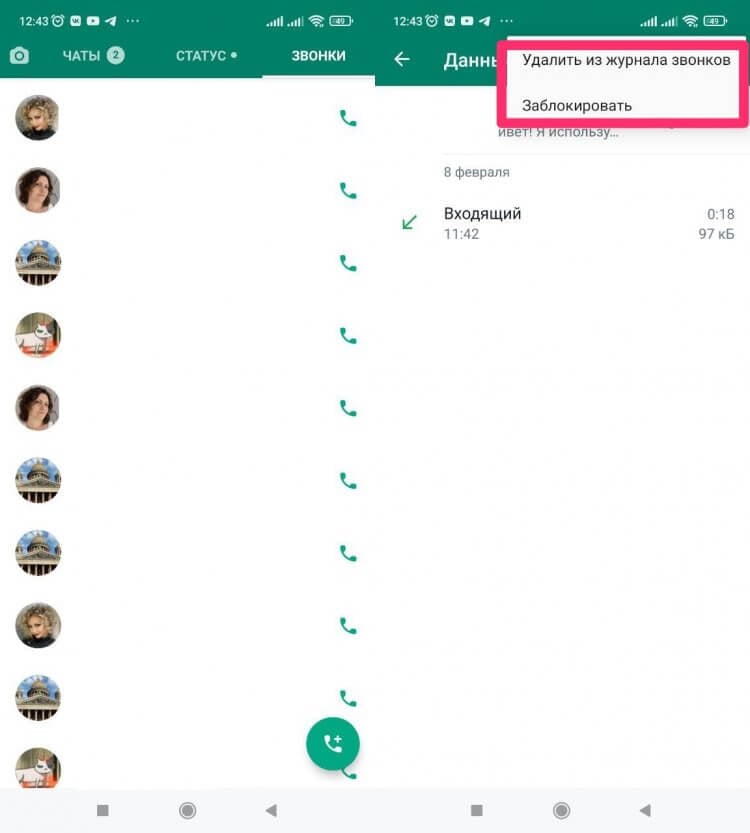
Заблокировать контакт можно вот таким образом.
Готово. Теперь те пользователи, которые находятся в списке заблокированных не смогут совершать вам звонки и писать сообщения.
Если вы вдруг добавили в список не того пользователя или хотите разблокировать контакт, это можно сделать в Настройках:
- На главной странице WhatsApp нажмите на три точки, затем Настройки.
- Далее перейдите в Аккаунт, Конфиденциальность.
- Пролистайте вниз до пункта Заблокированные.
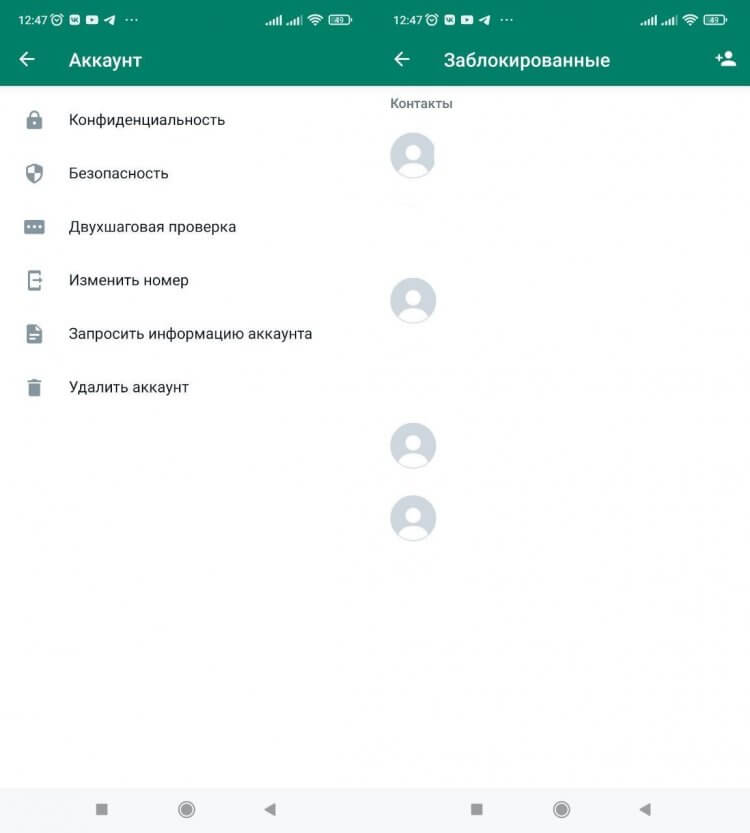
Здесь в WhatsApp находятся все заблокированные контакты.
Как скрыть время посещения в Ватсапе
Еще одна крутая фишка, без которой в современном мире просто не обойтись. Думаю, что у каждого пользователя возникала необходимость скрыть время посещения. Это удобно, когда кто-то надоедает вам со звонками или сообщениями.
Чтобы скрыть свой статус в Ватсапе, вам необходимо:
- На главной странице WhatsApp нажмите на три точки, затем Настройки.
- Далее перейдите в Аккаунт, Приватность.
- Затем тапните по пункту Время посещения.
- В открывшемся меню выберите нужный вам вариант.
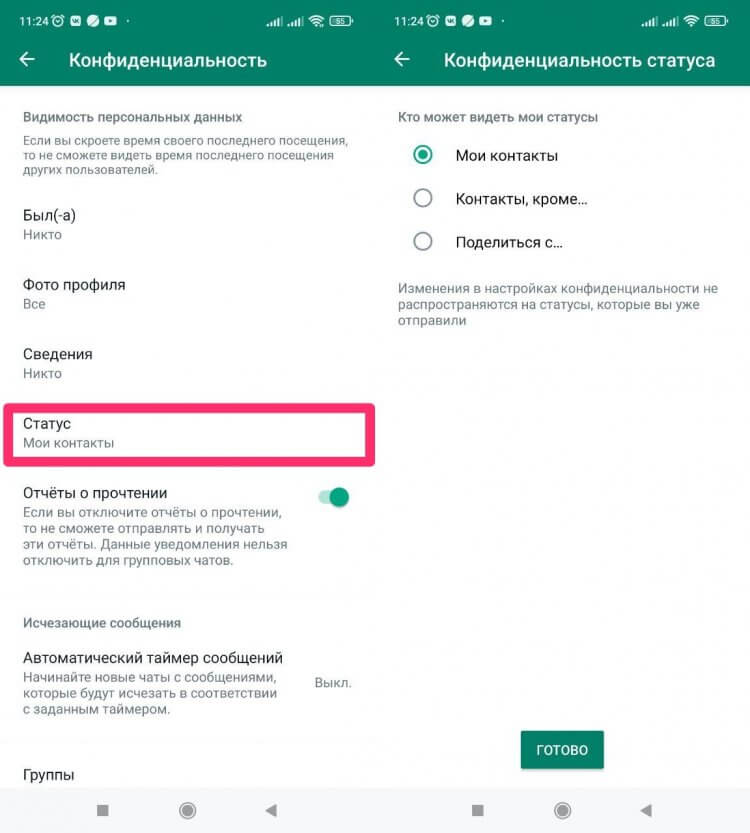
Скрываем статус в приложении WhatsApp.
Далее вам будет доступно три варианта настроек:
- Мои контакты. Время посещения будут видеть все ваши контакты.
- Контакты, кроме. Статус будет виден всем, кроме тех, кого вы укажите.
- Поделиться с. Время посещения увидят только контакты из предложенного списка.
Особенно радует раздел Контакты, кроме. Мы ждали эту функцию уже давно. Наконец можно настроить Конфиденциальность так, как нужно вам. В общем, без этих настроек сейчас просто не обойтись.
Как в Ватсапе отправить сообщение себе
В отличие от Телеграм, в Ватсапе нет отдельного чата Избранное, куда вы могли бы сохранять важную информацию, но это не проблема, ибо всегда можно отправить сообщение самому себе и при первой необходимости взять оттуда все, что вам нужно. Я регулярно пользуюсь этой фишкой как в WhatsApp, так и в Телеграм, Инстаграм и других приложениях.
Чтобы в WhatsApp отправить сообщение самому себе, следуйте инструкции:
- Открываем приложение Телефон, переходим в Контакты.
- Затем нажимаем кнопку Добавить контакт.
- Далее указываем свой номер и нажимаем Сохранить.
- После этого внутри странички с номером находим кнопку Написать в WhatsApp.
- Отправляем самому себе сообщение и пользуемся чатом в качестве заметок.
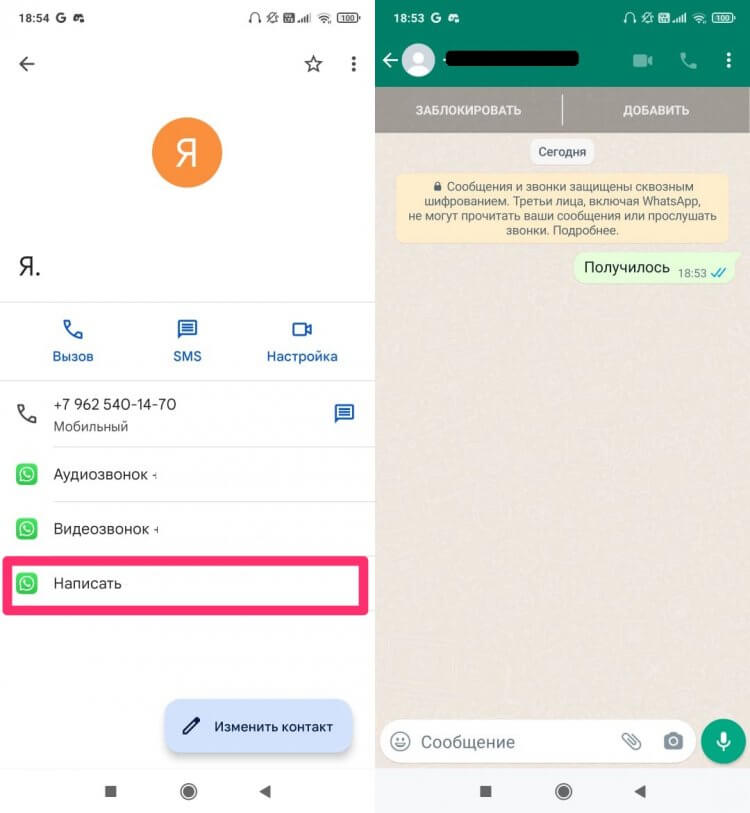
Самый простой способ написать самому себе в WhatsApp.
Сразу же хочу оговориться, что из самого приложения WhatsApp нельзя написать сообщение самому себе. Здесь стоит ограничение на эту функцию, ваш номер просто не будет высвечиваться в поиске. Но если подойти к вопросу от обратного, то все получится.
Плюс, функция была протестирована на Xiaomi 9T Pro. Возможно, что на других смартфонах инструкция будет отличаться. Обязательно отпишитесь в комментарии, получилось ли у вас.
Подписывайтесь на нас в Яндекс.Дзен, там вы найдете много интересного!
Как создать опрос в WhatsApp
Телеграм быстро приучил нас к тому, что в мессенджерах можно создавать опросы. WhatsApp добавлять такую фишку похоже не планирует, но неравнодушные уже давно приспособились к этому и нашли подходящие инструменты.
Чтобы создать опрос в WhatsApp, вам необходимо:
- Перейти на сайт Polls for WhatsApp.
- Далее ввести название опроса и варианты ответов.
- Указать время, которое он будет действовать.
- Нажать кнопку Submit (Отправить).
- После этого тапнуть на кнопку Share WhatsApp.
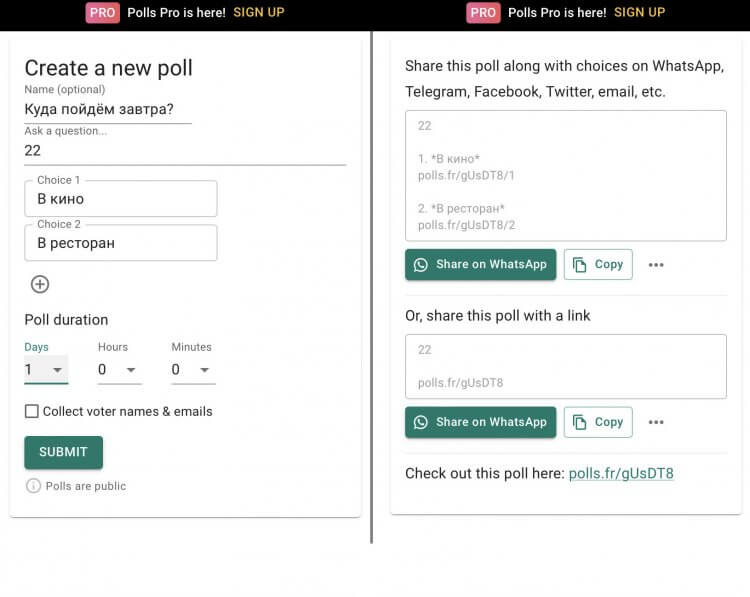
Опрос в WhatsApp проще всего создать здесь.
Из очевидных недостатков важно сказать про интерфейс сайта на английском языке и возможность создать только 4 варианта ответов. Но с учетом того, что опросов можно создавать неограниченное количество раз, можно создать сразу несколько. Думаю, что это не проблема.
Как настроить голосовые сообщения в WhatsApp
Наконец-то в Ватсапе появилась возможность изменять скорость голосовых сообщений. К моему удивлению, ускорением голосовых в WhatsApp пользуются далеко не все. Рассказываю, как это сделать:
- Откройте нужный диалог или группу.
- Нажмите на кнопку Play напротив голосового сообщения.
- Далее тапните на кнопку 1x и выберите нужную скорость.
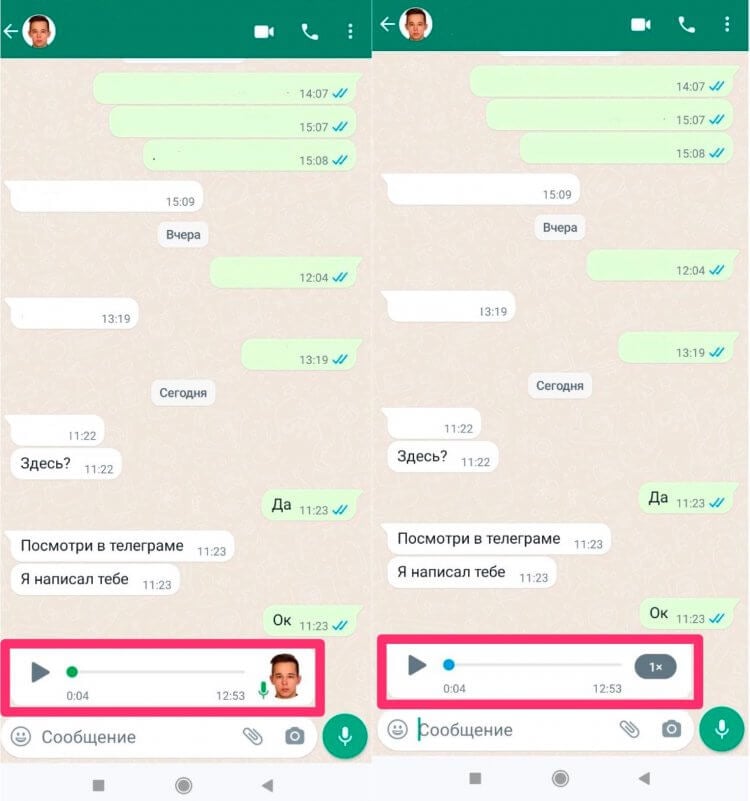
На первом скриншоте сообщение не слушали. На втором сообщение прослушано.
Также многие меня спрашивают о том, как узнать прослушал ли человек голосовое сообщение в Ватсапе. Друзья, здесь все очень просто. На отправленных сообщениях надо обратить внимание на значок микрофона:
- Серый ползунок на голосовых сообщениях означает, что ваше сообщение либо не было прослушано, либо его прослушали не все участники.
- Синий ползунок на голосовых сообщениях означает, что его прослушали все получатели.
А вы знали об этих настройках WhatsApp? Пользуетесь? Дайте обратную связь в нашем Телеграм-чате или в комментариях ниже, будет интересно прочесть.
Новости, статьи и анонсы публикаций
Свободное общение и обсуждение материалов

К 2023 году разница между недорогими смартфонами за 15-25 тысяч рублей и флагманами, которые стоят в 3-4 раза дороже, почти незаметна. OIS есть в дешевом Samsung Galaxy A23, 108-мегапиксельную камеру может предложить даже realme 9, зарядка 120 Вт доступна владельцам Redmi Note 11 Pro+ 5G, а существенным преимуществом дорогих моделей является, пожалуй, только мощность. Чтобы сделать разницу более ощутимой, заставив тем самым людей покупать флагманы, производители намеренно лишают доступные устройства интересных функций. Особенно этим славятся китайцы. И сегодня мы поговорим о функциях Xiaomi, которые есть только у дорогих смартфонов этой компании.

В преддверии Нового года многие из нас наверняка начали нервничать больше обычного: хочется поскорее завершить нескончаемые дела на работе, раздать долги и купить подарки, чтобы никого не позабыть. Остановитесь и выдохните: все дела вы успеете завершить, а сейчас нужно перевести дух. Вам помогут расслабиться незамысловатые игры для Андроид с простеньким сюжетом, яркой картинкой и легким управлением. Нашли для вас сразу несколько прикольных тайм-киллеров, которые помогут весело провести время, и без проблем запустятся на любом смартфоне.

Есть такие игры, который сами по себе достойны того, чтобы их порекомендовать. Естественно, не все игроки успели их попробовать. Поэтому не будет лишним еще раз рассказать о них для тех, кто хочет попробовать что-то новое. Все, что мы включили в сегодняшнюю подборку, не является самыми новыми играми, но они точно заслуживают внимание, как минимум из-за того, какую аудиторию они собрали и сколько сил авторы потратили на доработку своих продуктов. Заряжайте свои телефоны и скачивайте одни из самых популярных игр в Google Play, которые при этом ничего не стоят.
Как заблокировать контакт в WhatsApp на Андроиде или в Телефоне и как разблокировать
Ставший ненужным или надоевший по каким-то причинам контакт можно заблокировать в своем телефоне с операционной системой Андроид. Таким образом, этот абонент будет лишен возможности отправлять нам сообщения и звонить. Но это не значит, что сам абонент вообще не сможет пользоваться своим телефоном. Просто он не сможет позвонить или отправить сообщение тому человеку, который его у себя заблокировал.
p, blockquote 1,0,0,0,0 —>
Получается, что мы блокируем не абонента, как такового, а лишаем самого себя возможности получать от этого контакта звонки и сообщения. При этом реализуется главная задача – прекратить связь с тем или иным абонентом. И решается она путем блокировки этого контакта.
p, blockquote 2,0,0,0,0 —>
p, blockquote 3,0,0,0,0 —>
p, blockquote 4,0,0,0,0 —>
Рассмотрим подробнее, как можно заблокировать (и затем разблокировать, если это будет нужно) контакт в приложении WhatsApp и в приложении Телефон на Андроиде.
p, blockquote 5,0,0,0,0 —>
Как заблокировать контакт в Ватсапе на Андроиде
Приступаем к блокировке абонента (контакта). Тапаем по иконке WhatsApp (рис. 1) и после запуска Ватсап на телефоне переходим на вкладку Чаты (рис. 2).
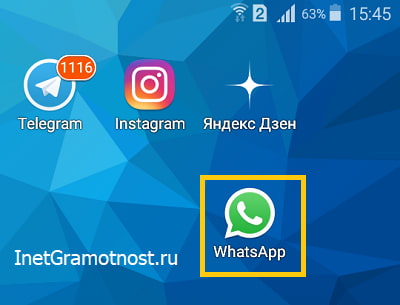
p, blockquote 6,0,0,0,0 —> Рис. 1. Значок WhatsApp на Андроиде.
На вкладке «Чаты» находим интересующего нас абонента, которого предстоит заблокировать . Это можно сделать путем пролистывания страницы «Чаты» вверх и вниз (рис. 2):
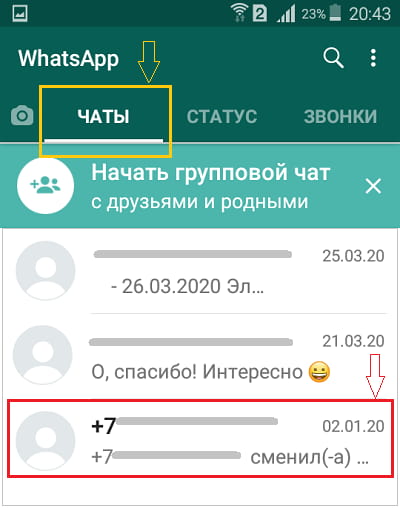
p, blockquote 7,0,0,0,0 —> Рис. 2. Список чатов в приложении Ватсап на Android.
Тапаем по имени абонента (контакта), который перестал нас интересовать, и с которым хотим прекратить дальнейшую связь. Откроется чат переписки с этим контактным лицом (рис. 3).
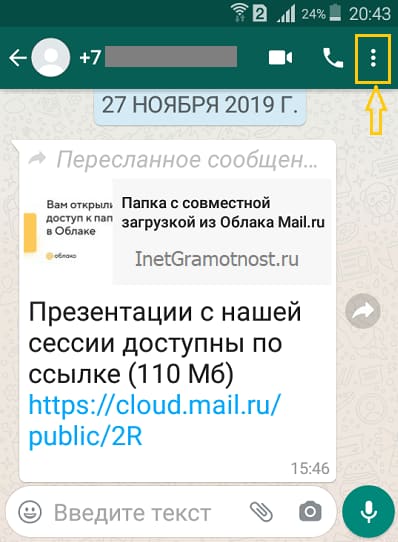
p, blockquote 8,0,0,0,0 —> Рис. 3. Открытый чат в Ватсапе на Андроиде. Выделен значок «многоточие» для вызова меню.
В открывшемся чате нужно запустить меню управления. Это меню запускается тапом по значку «многоточие», расположенном в правом верхнем углу (рис. 3). Тапаем по «многоточию», и таким образом открываем на экране Андроида меню, где есть опция «Ещё» (рис. 4).
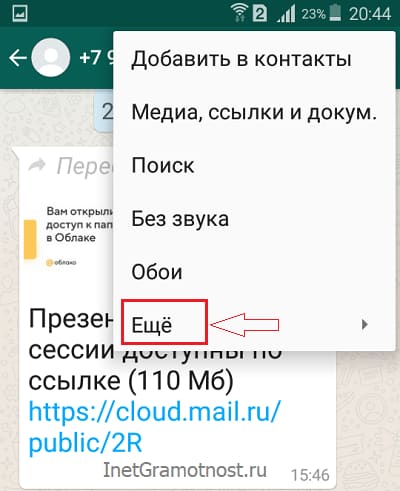
p, blockquote 9,0,1,0,0 —> Рис. 4. Меню управления открытым чатом в приложении WhatsApp для Android. Выделен пункт «Ещё».
После тапа по «Ещё» откроется дополнительное меню, где теперь, наконец, есть интересующая нас опция «Заблокировать» (рис. 5).
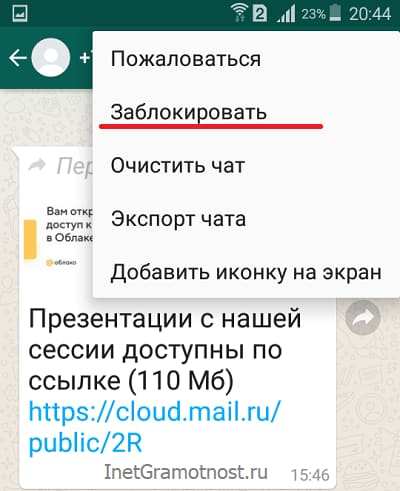
p, blockquote 10,0,0,0,0 —> Рис. 5. Опция «Заблокировать» для блокировки абонента в открытом чате программы Ватсап на Андроиде.
Прикосновение пальцем к надписи «Заблокировать» запускает процесс блокироваки абонента, чат которого у нас открыт в Ватсапе. Появится служебное окно для уточнения планируемого действия (рис. 6). Среди списка действий есть подтверждение «ЗАБЛОКИРОВАТЬ».
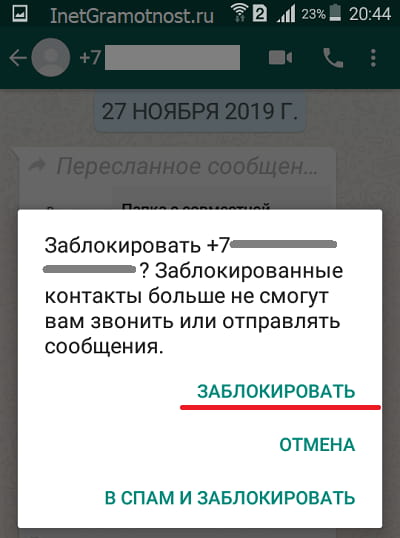
p, blockquote 11,0,0,0,0 —> Рис. 6. Служебное окно для уточнения, нужно ли блокировать контакт в WhatsApp на Андроиде.
Тап по «ЗАБЛОКИРОВАТЬ» позволит немедленно заблокировать данного абонента. С этого момента с выбранного контакта не будут приходить вызовы через Ватсап и сообщения в чате. Контакт будет заблокирован, как мы того и хотели.
p, blockquote 12,0,0,0,0 —>
Блокировка распространяется только на данного абонента, и только для данного телефона. Абонент сможет работать с любыми другими своими друзьями, знакомыми и просто контактными лицами без каких-либо проблем.
p, blockquote 13,0,0,0,0 —>
Как разблокировать контакт в Ватсап на Андроиде
Для разблокировки контакта, если в этом возникнет необходимость, нужно проделать все те же действия, как и при его блокировании. Но только закончатся эти действия тем, что абонент будет наконец разблокирован, а не заблокирован.
p, blockquote 14,0,0,0,0 —>
1 Запускаем приложение Ватсап (рис. 1) и переходим на вкладку «Чаты» (рис. 2).
p, blockquote 15,0,0,0,0 —>
2 Находим в списке чатов выбранного для разблокировки контакта и тапаем по нему, чтобы открыть чат, который ранее был заблокирован (рис. 3).
p, blockquote 16,0,0,0,0 —>
3 Кликаем по значку «многоточие» в правом верхнем углу окошка, открываем меню, выбираем опцию «Ещё» (рис. 4).
p, blockquote 17,0,0,0,0 —>
4 Прикасаемся к надписи «Разблокировать» (рис. 7).
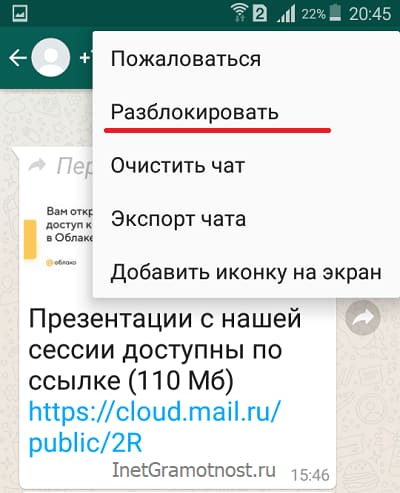
p, blockquote 18,0,0,0,0 —> Рис. 7. Опция «Разблокировать» для разблокировки контакта WhatsApp на Андроиде.
И в тот же момент абонент будет разблокирован. Теперь с абонентом можно заново восстанавливать связь через Ватсап.
p, blockquote 19,1,0,0,0 —>
Это можно делать как с помощью звонков, так и в чате путем переписки, отправки и получении сообщений, фото, видео и другого контента. Связь будет работать, как ни в чем не бывало, как будто не было ранее никакой блокировки данного абонента в WhatsApp.
p, blockquote 20,0,0,0,0 —>
Как заблокировать контакт в приложении Телефон на Андроиде
Запускаем приложение «Телефон» на Андроиде (оно находится, как правило, в левом нижнем углу главного экрана Android) – рис. 8.
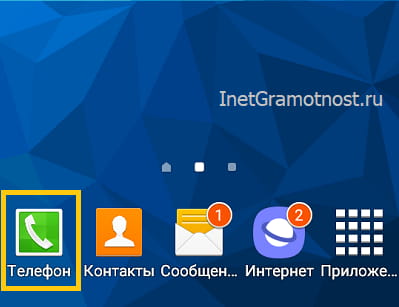
p, blockquote 21,0,0,0,0 —> Рис. 8. Значок «Телефон» в Андроиде.
Затем переходим на страничку «Журналы» (рис. 9). И находим интересующего нас абонента для блокировки (ищем абонента путем скроллинга страницы вверх и вниз). Тапаем по этому абоненту (контакту).
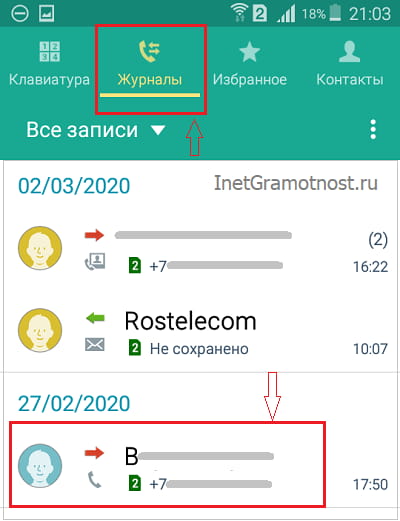
p, blockquote 22,0,0,0,0 —> Рис. 9. Список контактов на страничке «Журналы» в приложении «Телефон» на Андроиде.
Откроется окно контакта – это окно с данными абонента, где в правом верхнем углу можно видеть значок «многоточие» (рис. 10).
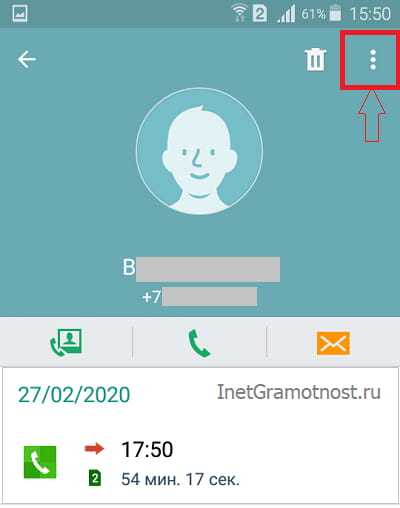
p, blockquote 23,0,0,0,0 —> Рис. 10. Окно данных абонента в приложении Телефон на Андроиде.
Тапнув по «многоточию» (рис. 10), открываем меню, где есть интересующая опция «Добавить в черный список» (рис. 11).
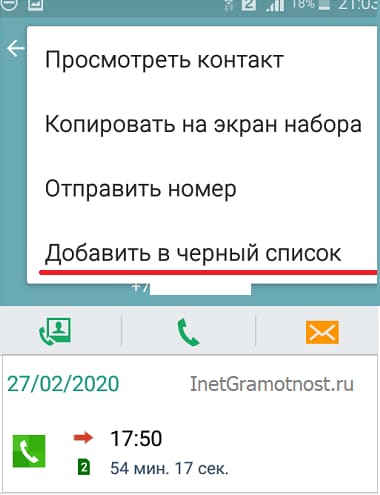
p, blockquote 24,0,0,0,0 —> Рис. 11. Приложение «Телефон» в Андроиде. Специальное меню с опцией «Добавить в черный список» абонента.
Касание пальцем надписи «Добавить в черный список» приводит к тому, что указанный абонент больше не сможет делать звонки на этот телефон (Андроид), и у него не получится отправлять СМС сообщения на этот же телефон.
p, blockquote 25,0,0,0,0 —>
Как таковой, «Черный список» создается в Андроиде, где абонент был в него занесен. Сам же абонент сможет прекрасно и без проблем продолжать звонить по телефону и писать СМС-ки, но только другим людям, по другим телефонным номерам.
p, blockquote 26,0,0,0,0 —>
Черный список является абсолютно локальным, находящимся в данном телефоне (на Android). Не нужно думать будто бы «черный список» находится в глобальной сети. Нет, к Интернету данный «черный список» не имеет ни малейшего отношения. Что, однако, не мешает таким образом заблокировать интересующего абонента.
p, blockquote 27,0,0,0,0 —>
Разблокировка абонента, ранее заблокированного, в приложении Телефон на Андроиде
Для разблокировки абонента в приложении Телефон, если такое понадобится, предстоит выполнить почти те же шаги, что были сделаны выше во время блокировки. А именно:
p, blockquote 28,0,0,0,0 —>
1 Запускаем приложение Телефон (рис. 8). Переходим на вкладку «Журналы» (рис. 9).
p, blockquote 29,0,0,1,0 —>
2 Находим в списке выбранного для разблокировки абонента. И тапаем по нему, после чего открывается окно контакта (рис. 10).
p, blockquote 30,0,0,0,0 —>
3 Кликаем по значку «многоточие» в правом верхнем углу окошка. Открываем меню, в котором находим опцию «Удалить из черного списка» (рис. 12).
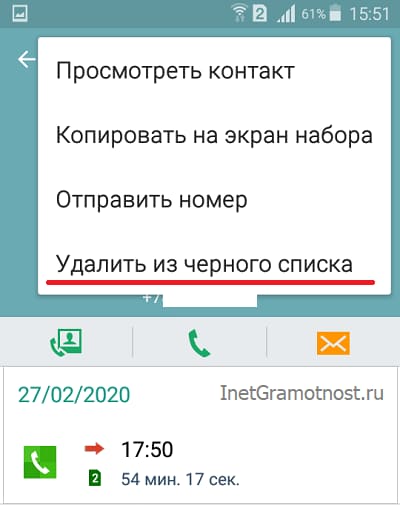
p, blockquote 31,0,0,0,0 —> Рис. 12. Приложение «Телефон» в Android. Специальное меню с опцией «Удалить из черного списка» абонента .
4 Прикасаемся пальцем к надписи «Удалить из черного списка» (рис. 12). В тот же момент абонент будет разблокирован.
p, blockquote 32,0,0,0,0 —>
Выполнив перечисленные действия, мы позволяем абоненту теперь спокойно, без проблем звонить нам и писать нам СМС сообщения, то есть связь восстановится. Всё теперь будет работать, словно не было ранее никакой блокировки.
Как заблокировать контакт в мессенджере WhatsApp
Общение в мессенджерах не всегда бывает приятным. Приходится получать сообщения и звонки от людей, с которыми не хочется разговаривать. Но есть решение этой проблемы, изложенное в данной статье. В частности, рассказывается о том, как добавить в ЧС определенного человека в Вотсапе. Предлагаются способы для пользователей Андроид и iOS. А также уточняется, каковы будут последствия таких действий.
Способ 1 (через чат)
Пошаговая инструкция, как заблокировать человека (добавить в черный список) через чат:
- Запустить приложение WhatsApp на телефоне.
- Перейти в чат с человеком, с которым нет желания общаться.
- Нажать на три точки справа вверху экрана.

- Найти «Ещё».

- Тапнуть «Заблокировать».

- Выбрать подходящий вариант. Если дополнительно пометить сообщение спамом, отправится жалоба администрации в Вацапе. Если на этого пользователя пожаловался еще кто-то, то ему ограничат доступ к функциям мессенджера.


Если все получилось, появится кнопка «Разблокировать».
На Айфоне интерфейс может отличаться, но алгоритм действий будет таким же.
Способ 2 (через список контактов)
Пошаговая инструкция, как заблокировать человека в WhatsApp (добавить в ЧС) через список контактов:
- Запустить приложение «Вотсап» на телефоне.
- Тапнуть на зеленый значок, расположенный справа внизу.

- Нажать на три точки справа в верхней части экрана.

- Найти «Контакты», выбрать нужного абонента.

- Нажать на три точки в правом верхнему углу или на кнопку «Сведения», «Подробнее» и т.д. Название кнопки будет отличаться в зависимости от модели телефона.

- Выбрать «Заблокировать контакт».

- При необходимости подтвердить это.
На Айфоне интерфейс может отличаться, но последовательность действий останется такой же.
Способ 3 (через настройки)
Пошаговая инструкция, как добавить в ЧС через настройки:
- Открыть приложение WhatsApp на смартфоне.
- Тапнуть на три точки, расположенные в правом верхнем углу.

- Перейти в «Настройки».

- Найти «Аккаунт».

- Тапнуть «Конфиденциальность».

- Пролистнуть до конца и перейти в «Заблокированные».

- Нажать на кнопку, расположенную в правом верхнем углу.

- Выбрать нужного абонента.
В этом же разделе можно просмотреть список заблокированных номеров и разблокировать их, нажав на номер, а далее на «Разблокировать …».
На Айфоне интерфейс может отличаться, но алгоритм действий останется таким же.
Результат
Собеседник не получит уведомления о блокировке. Но он может обратить внимание на такие признаки:
- Ему все еще разрешено отправлять сообщения, но до абонента они не дойдут. Под сообщением будет стоять одна галочка, а не две.
- Он не увидит, когда последний раз собеседник был в сети.
- Аудиозвонки и видеозвонки станут недоступны.
Заключение
Теперь пользователь знает, как можно заблокировать контакт в WhatsApp. Следует воспользоваться любым удобным вариантом из предложенных выше.