Как переслать сообщение в WhatsApp

Общение в Whatsapp не исключает обстоятельств, когда нужно в рамках мессенджера поделиться полученной информацией с другими людьми. Разработчики приложения предусмотрели специальный функционал, позволяющий пересылать текстовые сообщения и медийный контент.
Варианты использования опции пересылки сообщений
Переслать сообщения в Ватсапе другому человеку можно несколькими способами.
| Способ использования | Пересылка из чата одного и более сообщений. |
| Переадресация фотографий, видео и анимационных картинок. | |
| Функция «Поделиться». |
Опция пересылки месседжей в Ватсап предназначена для отправки полученных в индивидуальном или групповом чате постов в другие чаты. Такие сообщения помечаются статусом «Пересланное сообщение». Статусная пометка дает возможность получателю понять, написано ли сообщение коллегой, другом или родственником, или автор этого сообщения кто-то другой.
Рассматриваемый функционал можно использовать во всех версиях приложения для Android, iOS и Windows.
Применение опции на мобильных платформах
На Андроид-смартфоне и Айфоне владелец устройства может воспользоваться всеми способами обмена информацией, представленными в таблице выше.
Отправка одного и более объектов переписки из чата
Этот универсальный способ позволяет отправлять отдельные фрагменты диалога из индивидуального или группового чата вне зависимости от вида пересылаемой информации. Для переадресации можно выбирать текстовые, голосовые и графические сообщения, сведения о местоположении и контакты. При этом не потребуется использование буфера.
- Откройте чат, содержащий информацию для пересылки.
- Выберите фрагмент беседы, подлежащий отправке другим лицам. Долгим тапом выделите его. Если фрагмент состоит из нескольких сообщений, нажмите на них, чтобы выделить.
- Откройте окно выбора контактов, кликнув по кнопке alt=»Стрелка» width=»21″ height=»21″ />.
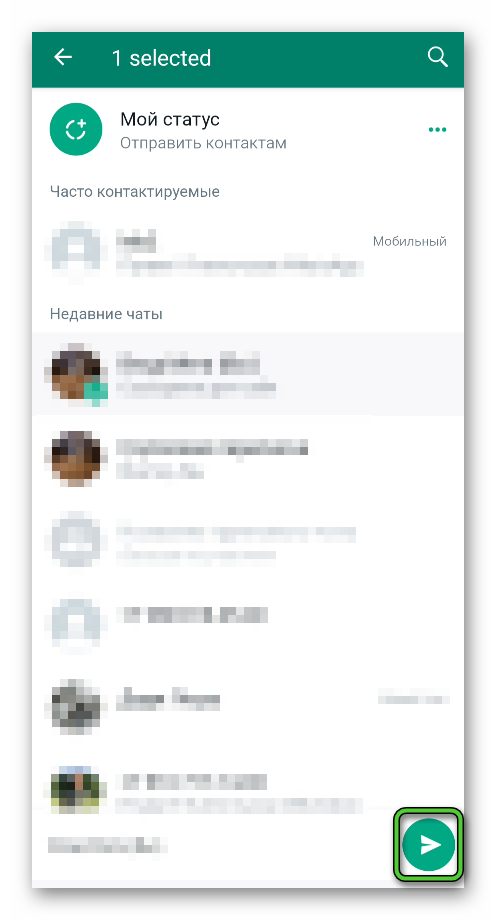
- Отметив галочкой не более 5 лиц, инициируйте процесс отправки, нажав на кнопку alt=»Самолетик» width=»21″ height=»21″ />.

Пересылка медийной информации
Если пользователю нужно переслать отдельно взятый медийный объект: фото, видео-ролик, анимационную картинку, то можно задействовать опцию быстрой переадресации контента. Рядом с каждым медийным содержимым отправленным или полученным ранее, имеется значок закругленной вправо стрелки.
Для переадресации медийного поста выполните следующие действия:
- Откройте чат с нужным объектом, и пролистайте переписку, чтобы перейти на него.
- Нажмите на кнопку alt=»Стрелка» width=»21″ height=»19″ />, располагающуюся слева от исходящего сообщения или справа от входящего месседжа.
- В окне контактов выберите получателей и инициируйте процесс пересылки нажатием по кнопке в виде самолетика.

Применение опции «Поделиться»
Иногда пользователю Ватсапа нужно поделиться отправленным или полученным медийным контентом с человеком, не имеющим аккаунта в этом мессенджере. Для этих целей разработчики приложения интегрировали в программу, имеющуюся в ОС Android и iOS, функцию «Поделиться».
Чтобы переслать информацию за пределы сервиса, например, на электронную почту, используйте инструкцию:
- Откройте чат. Найдите нужное фото/изображение/ролик. Нажмите по сообщению с удержанием.
- На Айфоне дождитесь появления контекстного меню. На Андроиде вызовите меню кликом по кнопке в виде вертикального многоточия.
- Выберите пункт «Поделиться» и тапните по нему.
- В открывшемся окне выберите доступное приложение.

Особенности применения функции в компьютерной версии Whatsapp
В десктопном приложении Вацап владельцам аккаунтов в мессенджере доступны только универсальный и быстрый варианты пересылки сообщений из чата. Опция «Поделиться» с помощью других приложений не предусмотрена.
Для выделения нужных фрагментов переписки и медийных сообщений, навигации внутри программы и выбора получателей используется курсор мышки. Алгоритм универсального способа следующий:
- Откройте чат, наведите курсор на переадресовываемое текстовое сообщение. Кликните мышкой по появившейся кнопке alt=»Галочка» width=»21″ height=»21″ />.
- В открывшемся меню выберите пункт «Переслать сообщение».
- Отметьте при необходимости другие фрагменты беседы, и перейдите в следующее окно, кликнув по кнопке alt=»Стрелка» width=»21″ height=»21″ />.
- Выберите чаты, куда хотите направить послание. Нажмите на кнопку alt=»Самолетик» width=»21″ height=»21″ />.
Для быстрой отправки изображений и роликов нажмите на кнопку рядом с медийным сообщением. Выберите адресатов и пересылайте, нажав на кнопку .
Читайте также:
WhatsApp: видеозвонок с компьютера
Полезные советы
Совет №1
Перед использованием функции пересылки месседжей другим пользователям Вацап, проверьте, чтобы нужные контакты присутствовали в контактном листе приложения. При необходимости внесите недостающий контакт в книгу телефона. Мессенджер автоматически синхронизируется с телефонной книгой, введенный контакт отразится в контактном листе приложения.
Совет №2
Не следует пересылать чужие посты другим людям, если не уверены в согласии автора на это. Такая позиция застрахует от конфликтных ситуаций и путаницы.
Совет №3
В активном в групповом чате собеседнику участники отвечают комментарием, и чтобы не создавалась путаница, рекомендуется цитировать сообщение, на которое дается ответ. Так будет понятно кто, кому и на что отвечает.
Частые вопросы
Как сделать цитату в Вацапе?
Для выделения текста, подлежащего цитированию, нажмите по нему с удержанием. В появившейся вверху экрана функциональной панели нажмите на иконку в виде двойного листа, чтобы текст скопировать в буфер. Далее тапните с удержанием по строке ввода, над ней появится меню опций. Кликните по пункту «Вставить». Редактируйте, добавляйте свой комментарий и отправляйте собеседнику.

Можно ли историю чата в Ватспе отправить на e-mail?
Да. Наряду с опцией архивирования, очистки и удаления, в мессенджере предусмотрена возможность экспорта чата, в том числе и на электронную почту. Чтобы ею воспользоваться откройте меню «Настройки». Далее перейдите по пунктам: «Чаты»→«История чатов»→«Экспорт чата». В открывшемся окне тапните по иконке конверта.
Как переслать сообщение в Ватсапе: на Андроиде/Айфоне/компьютере
Расскажем, как в Ватсапе переслать сообщение в мобильной или десктопной версии. Это удобная функция, которая позволяет делиться информацией, не копируя ее. Если вы еще не тестировали – самое время начать и узнать больше о возможностях любимого мессенджера!
На телефоне
Сначала стоит отметить, что значит пересланное сообщение в Вотсапе. Это не обычный месседж! Такая переписка приходит с соответствующей пометкой «Пересланное … от», что указывает на создателя сообщения.
Указатель серого цвета находится непосредственно над текстом или другим содержимым переписки, его видят все собеседники. Одновременно переслать сообщение другому в Ватсапе можно только в пять чатов, не более.
Разобрались с основными понятиями, давайте опробуем функцию на практике. Сначала инструкция для владельцев Айфона:
- Войдите в мессенджер Ватсап и найдите нужный диалог;
- Зажмите любой месседж пальцем на несколько секунд, до появления дополнительного меню;
- Выберите иконку со стрелкой, указывающей вправо, чтобы переслать сообщение в Вотсапе;
- Отметьте другие фрагменты переписки, если нужно – слева появятся галочки;
- Как только закончите выбирать, жмите на стрелочку слева снизу;
- Найдите того, с кем хотите поделиться информацией и щелкните по синей иконке отправки на нижней панели справа.

С Айфоном ясно, как быть пользователям смартфонов Андроид? У нас есть инструкция, рассказывающая, как в Ватсапе переслать сообщение другому пользователю – приступаем!
- Откройте приложение Ватсап и найдите беседу;
- Нажмите и удерживайте месседж, которым хотите поделиться;
- Вскоре появится контекстное меню, где нужно выбрать стрелочку, которая указывает вправо;
- При желании отметьте другие фрагменты беседы и кликните на кнопку отправки;
- Выберите в списке получателя (или введите его имя в строку поиска);
- Нажмите на иконку самолетика, чтобы отправить данные.


Ничего сложного, теперь делиться информацией можно в любой момент! Заканчиваем с мобильной версией и переходим к функционалу версии десктопной.
На компьютере
Многие пользователи компьютерной программы ошибочно думают, что в ней меньше доступных опций. Пусть мессенджер для компьютера несколько отличается от мобильного приложения, возможность пересылки данных в нем есть – убедитесь сами!
- Откройте приложение Ватсап;
- Найдите нужный чат на левой панели;
- Перейдите к интересующему вас фрагменту переписки;
- Как только вы наведете курсор на текст, справа появится небольшая стрелка, указывающая вниз;
- В появившемся меню нажмите на кнопку «Переслать текстовое сообщение в Вотсапе» ;

- Появятся дополнительные чекбокс, вы сможете отметить и другие месседжи, если хотите;
- Как только закончите выбор, жмите на стрелочку в нижнем правом углу;

- Выбирайте получателя из списка контактируемых или вводите его имя в строку поиска;

- Нажмите на кнопку отправки. Готово!
Вот и все, теперь вы понимаете, как отправить пересланное сообщение по Ватсапу другому пользователю. Испробуйте удобную опцию прямо сейчас, это легко и просто!
Как в андроиде в вотсапе переслать сообщение
В мире существуют множество программ, предназначенных для общения в интернете. Современный человек уже не представляет жизнь без гаджетов или социальных сетей. Мессенджеры необходимы для связи с родными и друзьями, для работы. Разработчики стараются создать наиболее разнообразные функции внутри своих программ. Через мессенджеры возможно отправить пользователю фото, видео, информацию из социальных сетей или личные письма. Whatsapp – одна из самых популярных платформ для общения. Чтобы отослать СМС в данной программе, следует ознакомиться с инструкцией.
Как переслать сообщения в Whatsapp
В мессенджере разработчики предусмотрели возможность отправки информации как одному пользователю, так и нескольким. Этот процесс зависит от операционной системы, которая установлена на гаджет.
На iPhone
Для обладателей iPhone инструкция по повторной отправке СМС через Whatsapp отличается. Она подробно описана ниже.
- Открыть мессенджер.
- Выбрать чат с требуемым текстом.
- Долгим нажатием выделить нужное СМС.
- Во всплывшем окне выбрать значок «Переслать».
- Поставить галочки на каждом необходимом сообщении.
- Нажать на значок «Поделиться». Возможно, он изображен в виде стрелочки, направленной вправо.
- Из появившегося списка выбрать объект для передачи информации. отправится после нажатия кнопки «Переслать».
Эта инструкция подойдет также для отправки других видов информации.
На Android
На смартфонах, работающих с ОС Android, передавать письма рекомендуется с помощью инструкции, описанной ниже.
- Открыть переписку, с нужным текстом.
- Длинным касанием выделить этот объект. Если требуется отослать несколько, то выделить остальные обычным касанием.
- Сверху экрана смартфона всплывет окно со значками. Надо найти стрелочку, указывающую вправо, далее нажать на нее.
- Из появившегося списка выбрать имя или номер телефона нужного адресата.
- Отослать сообщение.
При пересылке рисунка или видео получатель увидит только имя пользователя, переславшего данный файл. В случае отправки текста, видно будет имя первоначального автора сообщения. На это нужно обратить внимание.
Отправка контакта и местоположения
Whatsapp имеет возможность отправить контакт из телефонной книги смартфона. Его можно передать, скопировав данные и вставив их в сообщение мессенджера.
Наиболее удобный способ рассмотрен дальше.
- Нужно открыть чат.
- Нажать значок «Вложение». Из появившегося списка выбрать необходимый контакт.
- Дальше действия такие же, как при передаче медиафайлов.
Аналогичным способом можно передать координаты пользователя или какого-либо объекта поблизости.
Использование возможностей по пересылке информации через Whatsapp несложное. Достаточно четко следовать инструкции для успешного осуществления передачи файлов с фотографиями и видео или текстовых сообщений. Производители мессенджера сделали процесс использования легким и комфортным.
Пересылка медиафайлов
В мессенджере Вацап предусмотрена возможность пересылки фото, видео или музыки.
Для осуществления передачи медиафайла нужно выбрать чат с пользователем, затем открыть его. Если же чата нет, необходимо первоначально его создать.
На экране смартфона откроется диалоговое окно. Внизу необходимо найти поле для ввода текста. Справа от этого поля нужно найти значок с изображением скрепки, далее нажать его. В открывшемся окне выбрать требуемый медиафайл.
Далее необходимо следовать инструкции ниже:
- Необходимо зайти в галерею (если файл находится в памяти смартфона).
- Выделить нужный объект или несколько объектов одновременно.
- Затем нажать значок «ОК», находящийся вверху экрана справа.
- Существует возможность так же отправить файл из камеры смартфона. Для этого нужно открыть камеру, сфотографировать объект или снять видео, после чего отправить его пользователю Вотсап.
Если требуется переправить файл, присланный другим человеком, нужно выполнить те же действия, что и при пересылке текста. Фотографии и видео, которые уже загружены в Whatsapp, передаются быстрее находящихся в памяти телефона.
Заключение
Дана информация по вопросам пользователей: как скинуть сообщение или медиафайл: видеофайл или голосовое, звуковое сообщение в ватсапе с айфона и на андроиде; контакт и местоположение.
Как переслать сообщение в Ватсапе другому человеку
Во многих современных мессенджерах есть очень удобная функция «Переслать». С ее помощью пользователь может отправить свое или чужое сообщение из одной переписки в другую. При этом получатель увидит не только его текст, но и вложенные медиафайлы, а также имя отправителя. Во многих случаях данная функция очень выручает. По ходу статьи мы расскажем, как переслать сообщение в Ватсапе другому человеку на разных устройствах. Давайте со всем разбираться.
Как переслать сообщение в Ватсапе
Пользователь может пересылать текстовые и аудиосообщения, фото и видео, которые он получил от одного собеседника другому в WhatsApp. Рассмотрим это действие для Android-устройств, iOS (iPhone и iPad) и ПК-версии мессенджера.
Отправка сообщений на Android-устройствах и iOS (iPhone и iPad) – пошагово
Для использования нужной функции выполните следующие шаги
- В окне WhatsApp перейдите к нужной переписке.
- Отыщите сообщение, которое вы хотите переслать.
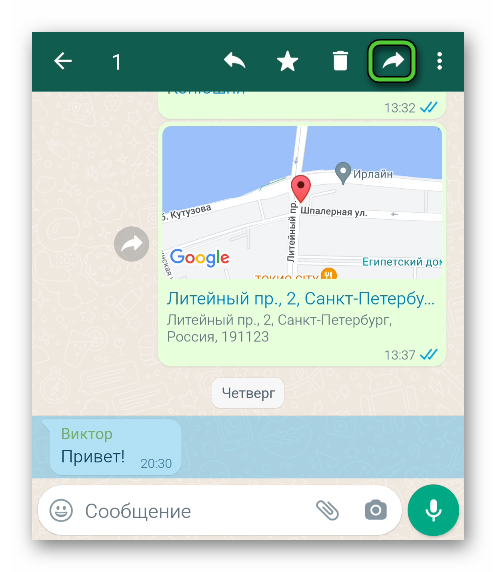
- Выделите его долгим нажатием.
- При необходимости одиночными нажатиями выделите и другие сообщения.
- Нажмите на иконку стрелки, которая смотрит вправо.
Сообщение с фото, видео или гифкой
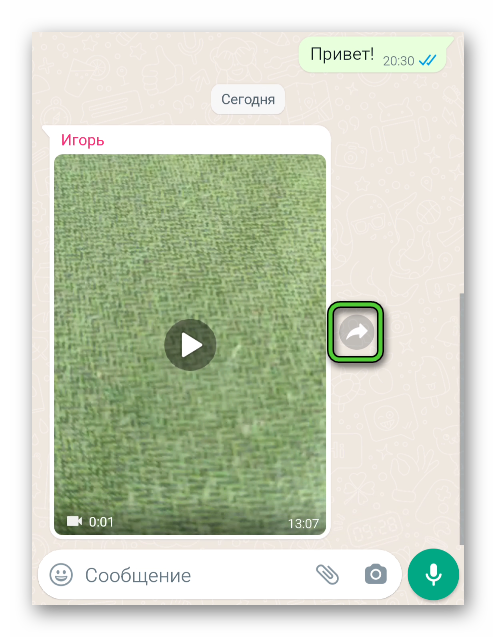
В мобильном приложении есть очень удобный способ, как переслать сообщение с медиафайлом. Предлагаем с ним разобраться:
- Отыщите нужное сообщение в переписке с пользователем.
- Загрузите медиафайл, чтобы его можно было открыть.
- Нажмите на значок стрелочки, который расположен чуть правее.
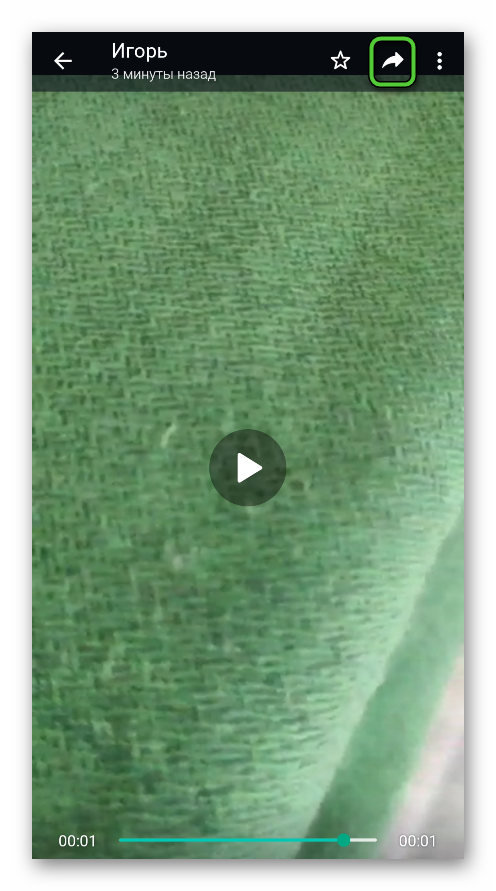
Также вы можете отправить другому человеку сам медиафайл, без текста. Для этого:
- Нажмите на миниатюру картинки или видеоролика, чтобы открыть его в полноэкранном режиме.
- Нажмите на стрелку, которая смотрит вправо. Она находится на верхней панели инструментов, в правом углу.
Пересылка в другое приложение
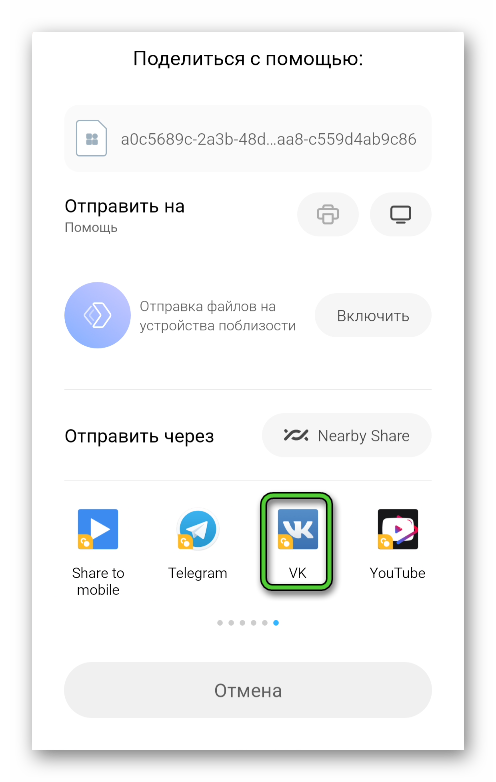
Разработчики WhatsApp предусмотрели в мессенджере функцию «Поделиться». Она позволяет отправить любое сообщение из чата в другое приложение, например, по электронной почте, в другой мессенджер, в социальную сеть и т. д.
Для вызова функции «Поделиться» сделайте следующее:
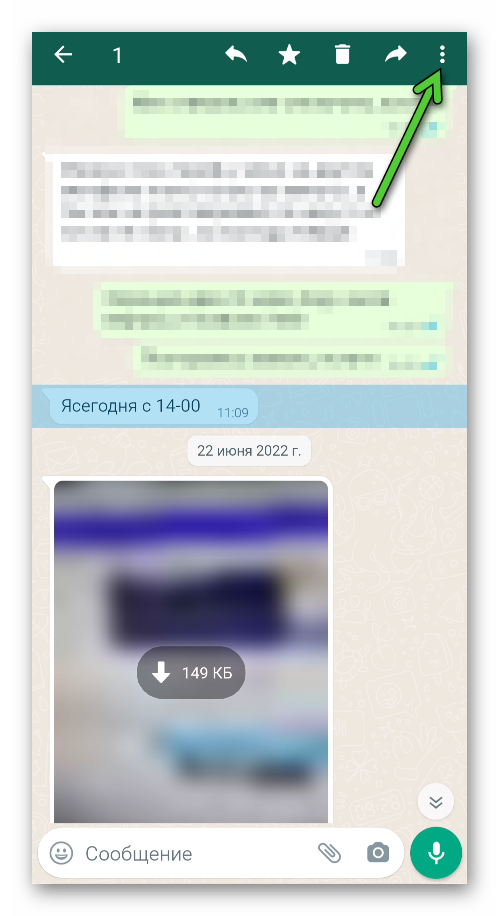
- Уже знакомым способом выделите сообщение удержанием пальца. Неважно, с медиафайлом оно или нет.
- Нажмите на иконку вызова меню в правом верхнем углу. Она находится рядом с иконкой «Переслать».
Отправка сообщений другому пользователю WhatsApp на компьютере
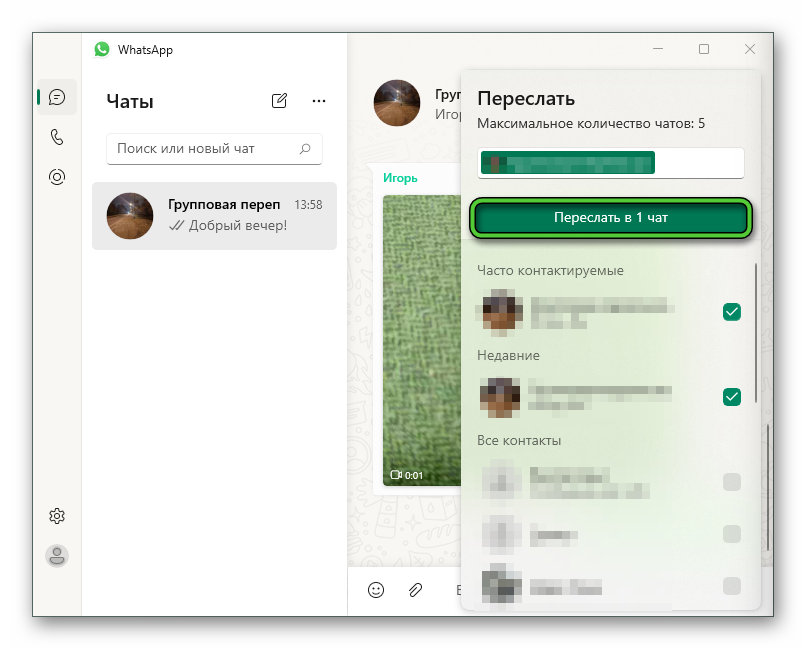
Теперь давайте разберемся, как отправить СМС по Ватсапу из одного чата в другой на компьютере. Предложенная ниже инструкция подойдет для ПК-клиента и веб-версии мессенджера, ведь они практически ничем не отличаются в плане своего интерфейса и функциональности:
- Откройте WhatsApp на компьютере или ноутбуке.
- Слева выберите нужный чат.
- Пролистайте его содержимое до нахождения нужного сообщения.
- Наведите курсор мыши на текст.
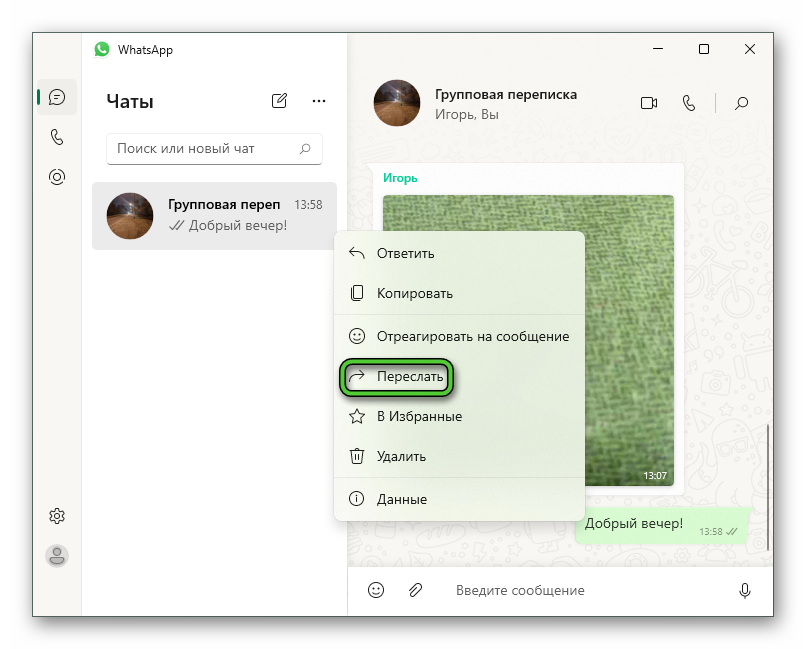
- Щелкните по нему правой кнопкой мыши для вызова контекстного меню.
- Выберите соответствующий пункт.
Копирование/цитирование и отправка сообщения
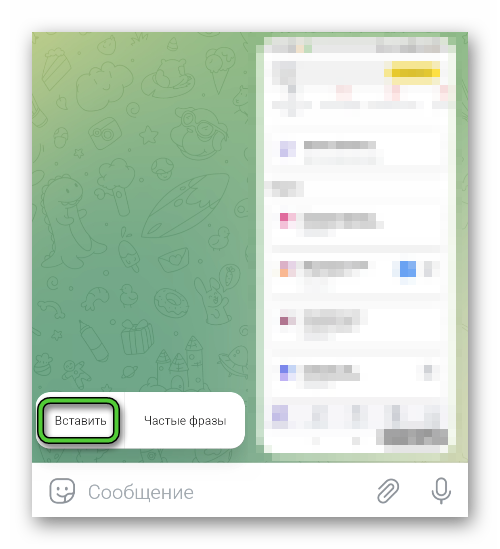
Пользователи WhatsApp могут не только пересылать сообщения, а и копировать их. Чтобы сделать это:
- Выделите нужное послание в переписке с помощью удержания пальца.
- Вызовите контекстное меню соответствующей иконкой.
Пересылка содержимого переписки целиком
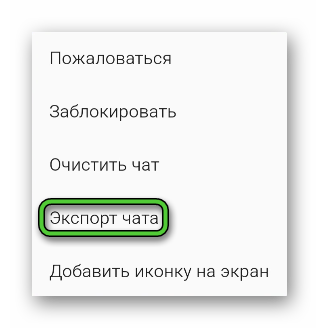
В Вотсапе присутствует удобная функция «Экспорт чата». С ее помощью получится сохранить все содержимое переписки в виде текстового файла с сообщениями и отдельно прикрепленных медиафайлов, а затем отправить в любое другое приложение, например, себе по электронной почте, знакомому в другой мессенджер и т. д.
Разберемся, как это делается для Android-устройств и iOS (iPhone и iPad).
Android-устройства
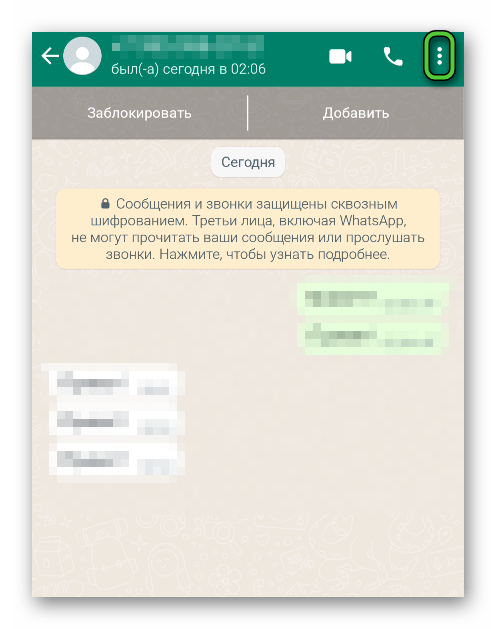
- Перейдите к окну переписки.
- Нажмите на значок вызова меню в правом верхнем углу (три точки).
iOS (iPhone и iPad)
- Перейдите во вкладку «Чаты».
- Найдите нужный диалог.
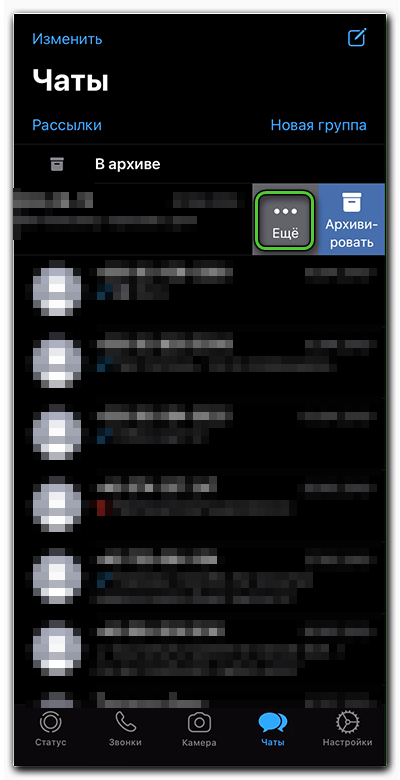
- Для активации меню дополнительных действий свайпните по его заголовку или имени собеседника влево.
- Нажмите на кнопку «Еще». Вместо нее может быть иконка с тремя точками.
Итоги
В данной статье мы рассказали несколько простых способов, как переслать сообщение в Ватсапе. Также вас могут заинтересовать другие полезные инструкции: