Как закрепить сообщение в вотсапе, выделить сообщения
Информация в мессенджере может легко затеряться среди многих других. Причем это можно сделать простым переключением темы или спамом. А иногда содержится важная информация, ввиду чего пользователям она понадобится через время. Найти ее будет тяжело, так как отправлено много информации. И потому, понадобится закрепить информацию.
С переписками может быть та же ситуация. Среди множества других может затеряться принципиально необходимое. Им, к примеру, станет коллега, начальник, родственник или кто-то другой, кто играет большую роль для пользователя. Если есть важная информация или нельзя забыть о том или ином человеке, с которым идет беседа, требуется выделить переписку с ним.
Причин может быть множество, но всех их объединяет то, что беседу или СМС важны для пользователя. Следовательно, он должен будет выделить среди остальных их, используя WhatsApp. Способ здесь есть только один и для него не потребуется дополнительных утилит – все реализовано непосредственно на клиенте. А вот со сторонними программами могут быть проблемы, ведь разрабатываются они непосредственно другими группами. Большинство людей используют официальный клиент, ввиду чего проблем не возникнет.
Но также есть возможно выделить отосланное форматированием. Здесь используются стандартные средства, подобные тем, что наблюдаются в Microsoft Word. Их хватит для того, чтобы информация была замечена другими пользователями, ведь даже при быстром пролистывании беседы станет видно, что важная она из-за того, что использует необычный вид. И значит, можно на всякий случай выделить содержимое послания, если не получается его добавить в «Избранные» по каким-либо причинам.
Получается, в данном материале не только будет разобрано закрепление диалогов и СМС, но и выделение информации. Все эти операции отличны друг от друга, ввиду чего разобраны они будут по-отдельности. И чтобы сразу понять, что из себя представляет операция и каков станет результат после проведения – предоставляется таблица:
| Операция | Краткое описание | Результат |
| Закрепление чата | Перемещение вверх группы или беседы | Позиция переписки станут закреплена наверху, несмотря на новые сообщения в других переписках |
| Добавление СМС в Избранные | Пометка звездочкой послания | СМС добавится в меню избранных |
| Форматирование содержания | Использование специальных стилей | СМС будет отлично по оформлению |
Как закрепить чат в WhatsApp?
Чтобы не потерять важную переписку, можно ее закрепить, как и говорилось выше. Работает это на всех платформах – как на Android, так и на iOS и ПК. Здесь цепочка действий не заставит много времени тратить на походы в настройки и прочее. Все реализовано доступно для любого человека, использующего WhatsApp:
-
Войти в основное меню, где общение со всеми и производится, если оно не открылось при старте программы;
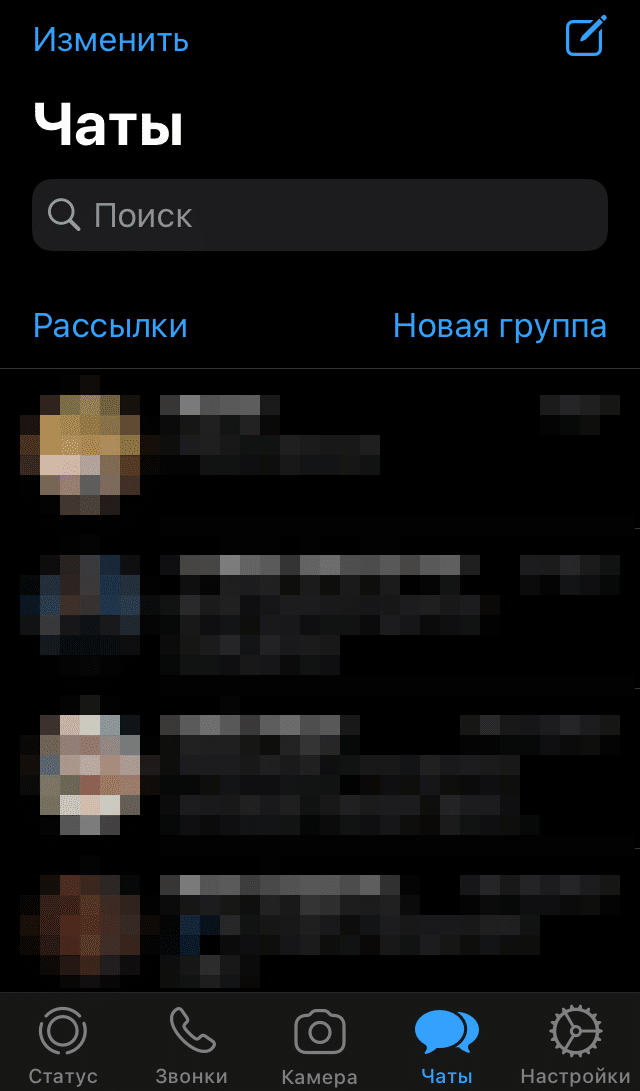
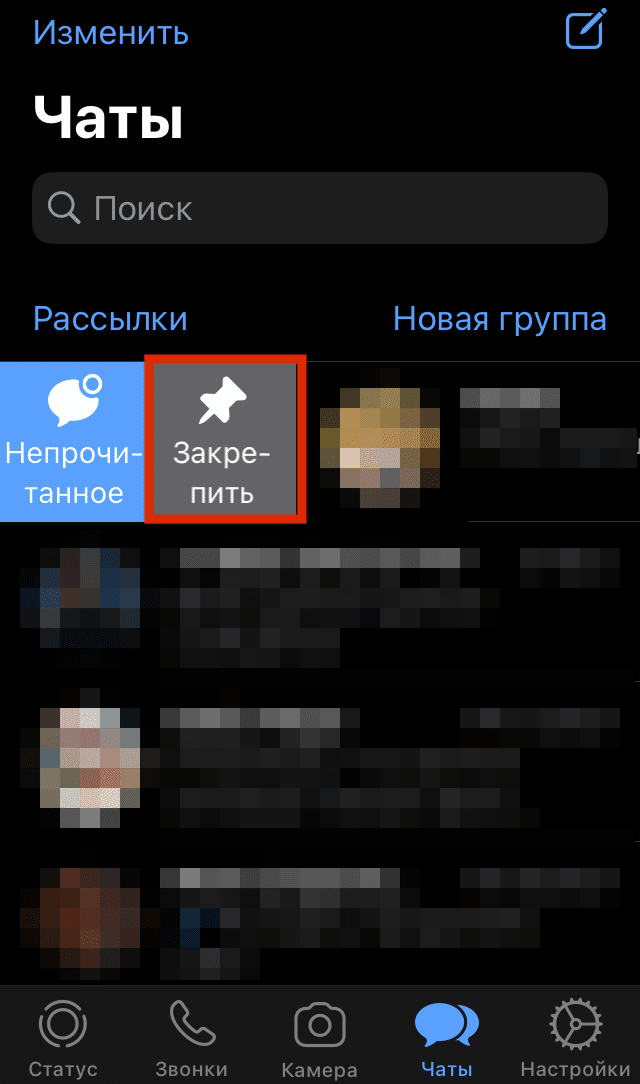
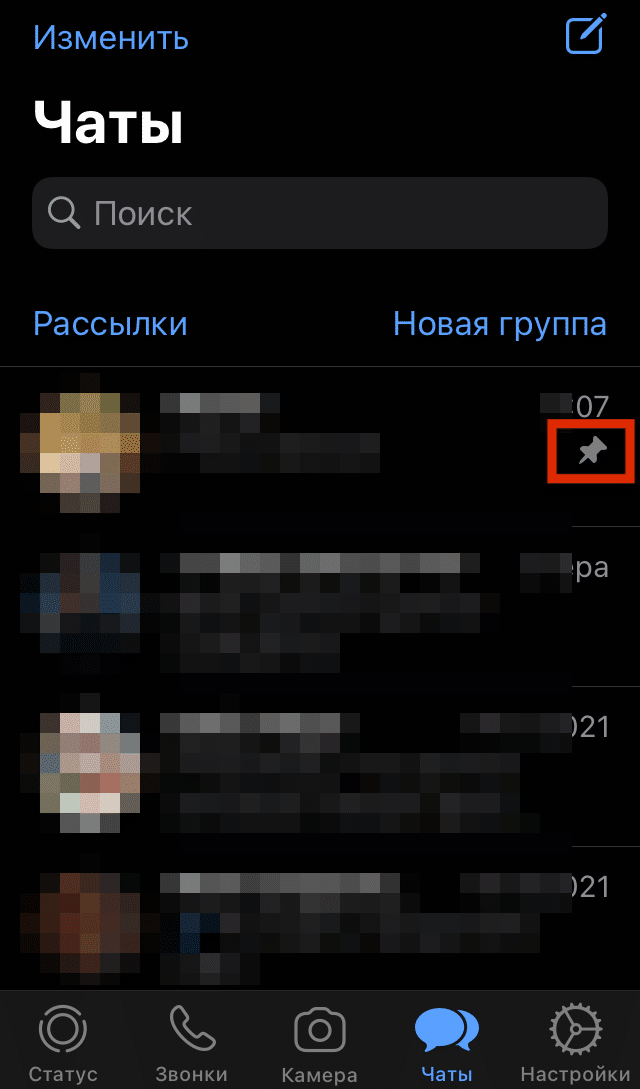
Этот порядок действий работает на iOS. С Android он схематично остается таким же, меняется только сам метод управления чатами – необходимо вызвать список с выбором долгим нажатием на диалог. А вот с WhatsApp Web уже другая последовательность действий. Здесь действия такие:
-
Пользователь наводит стрелку на переписку, после чего появляется небольшая стрелочка справа. На нее и нужно нажать;
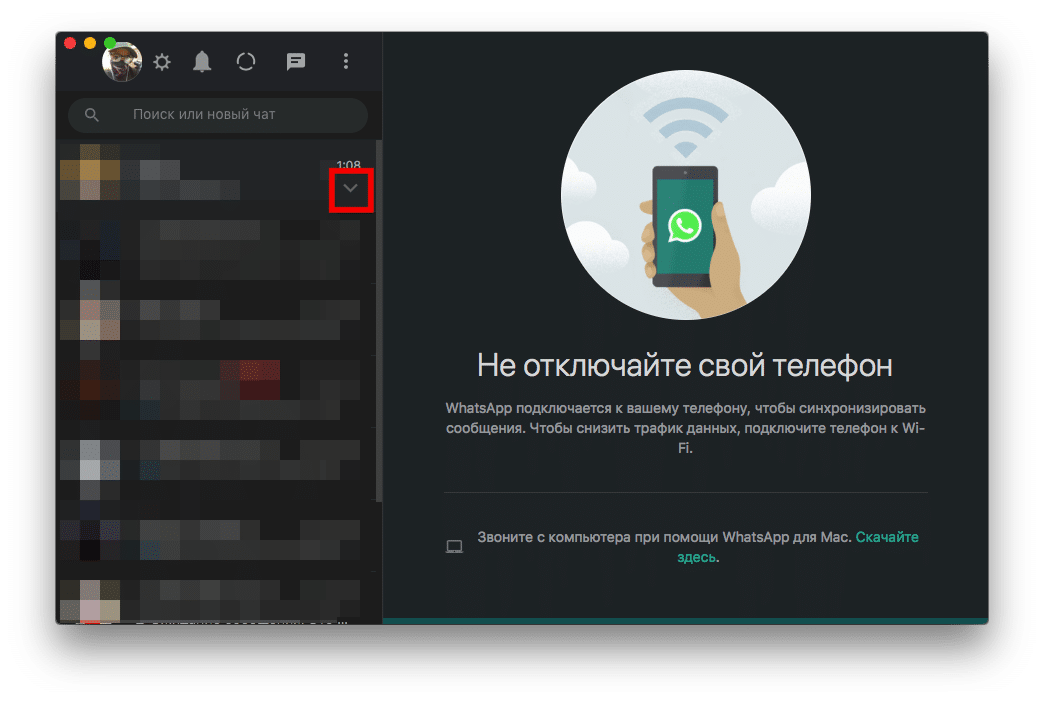
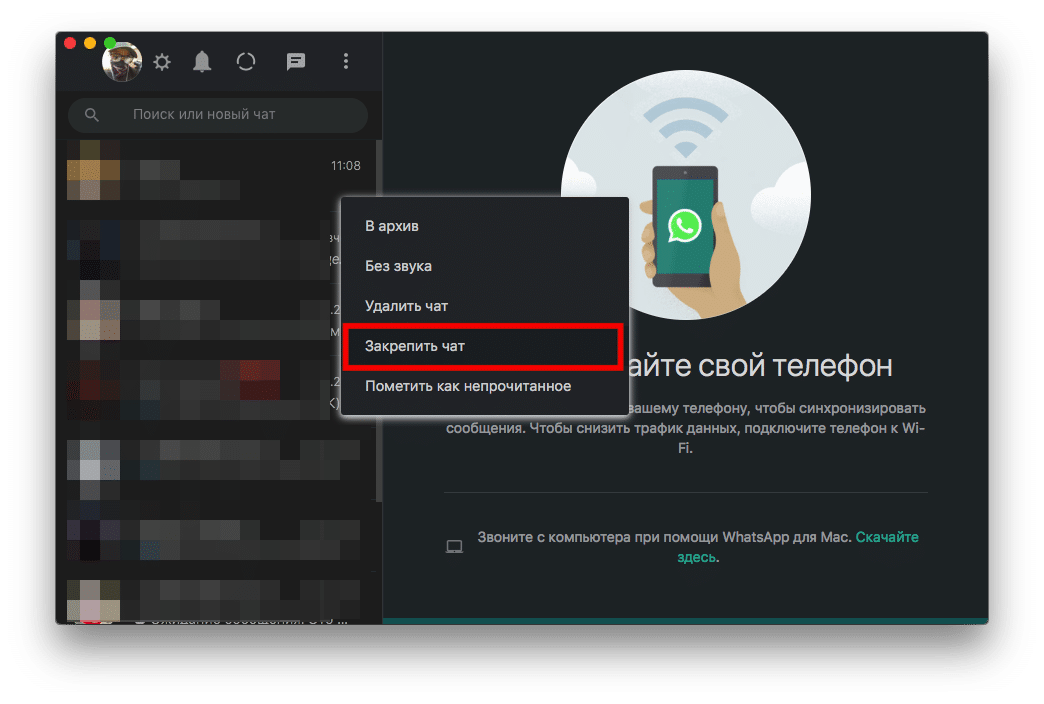
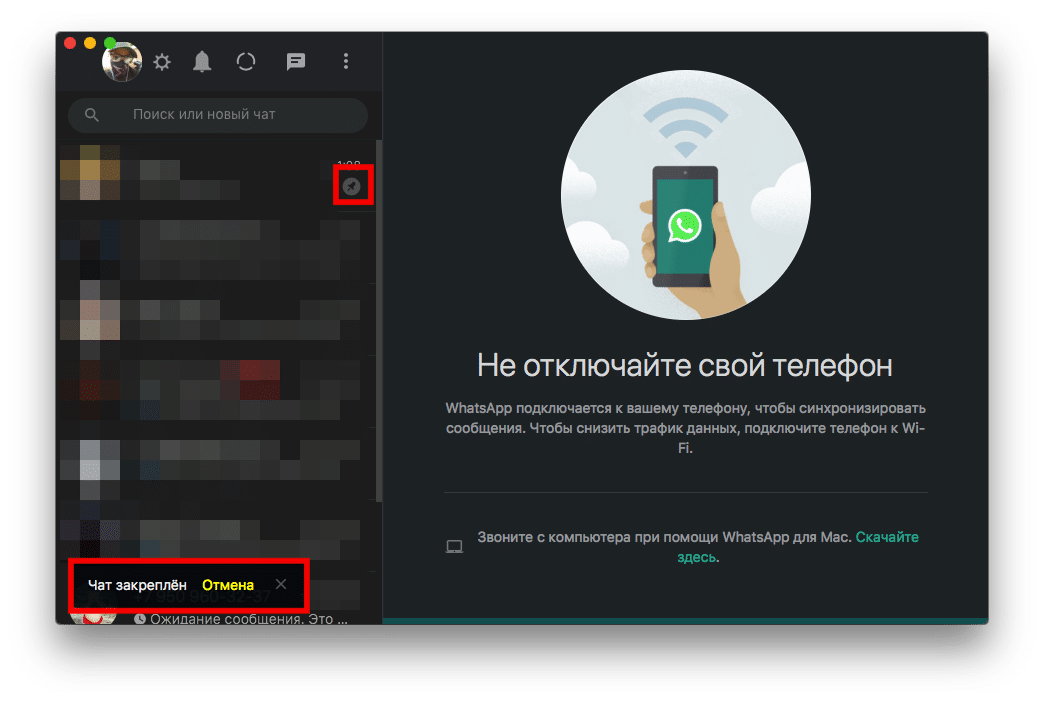
Важно! Функция закрепления чатов не поддерживает больше 3. Потому, если попробовать закрепить вверху 4-й, то появится ошибка.
Закрепление сообщений
С СМС так же можно провести процедуру закрепления, как и с чатами. Здесь потребуется примерно такой же алгоритм, только проводится он уже непосредственно в чате, а не в главном меню WhatsApp. Вот, какие действия нужно сделать, чтобы информация была добавлена в «Важное»:
- Сперва открывается нужный чат;
- Далее – требуется найти необходимое содержимое с важной информацией, что будет закреплено в диалоге;
- Долго удерживать на нем палец, после чего будет открыто меню с действиями;
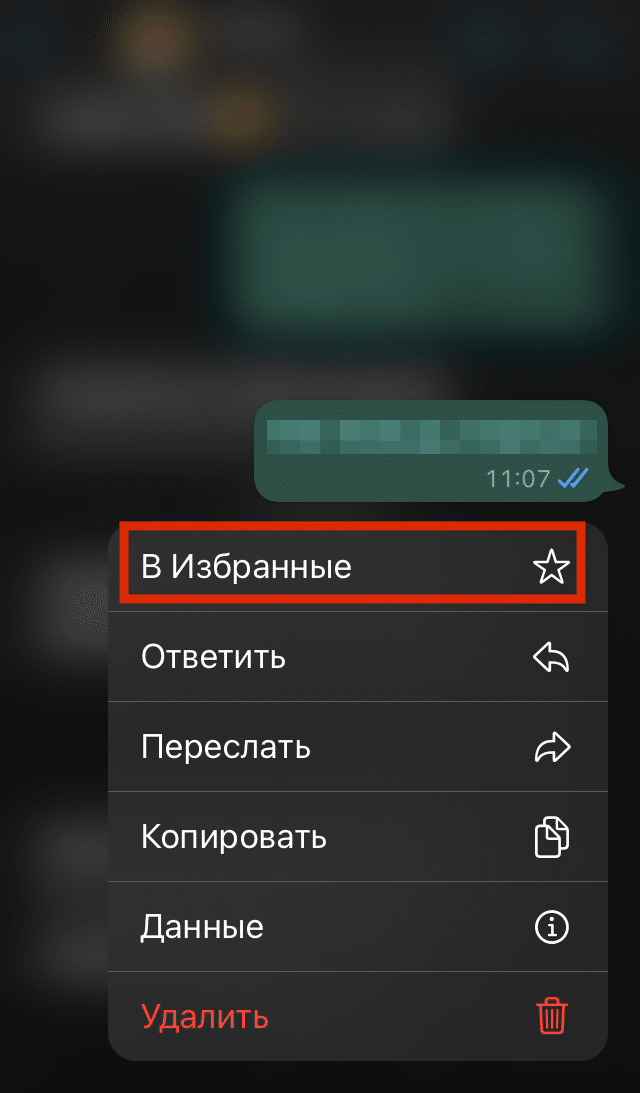
На Android можно аналогично закрепить СМС. Вернее, оно будет помечено как важное, но не затеряется среди других. Его можно прочитать через меню диалога. А вот, как туда можно попасть:
- Открывается переписка;
- Далее – выбирается меню контакта;
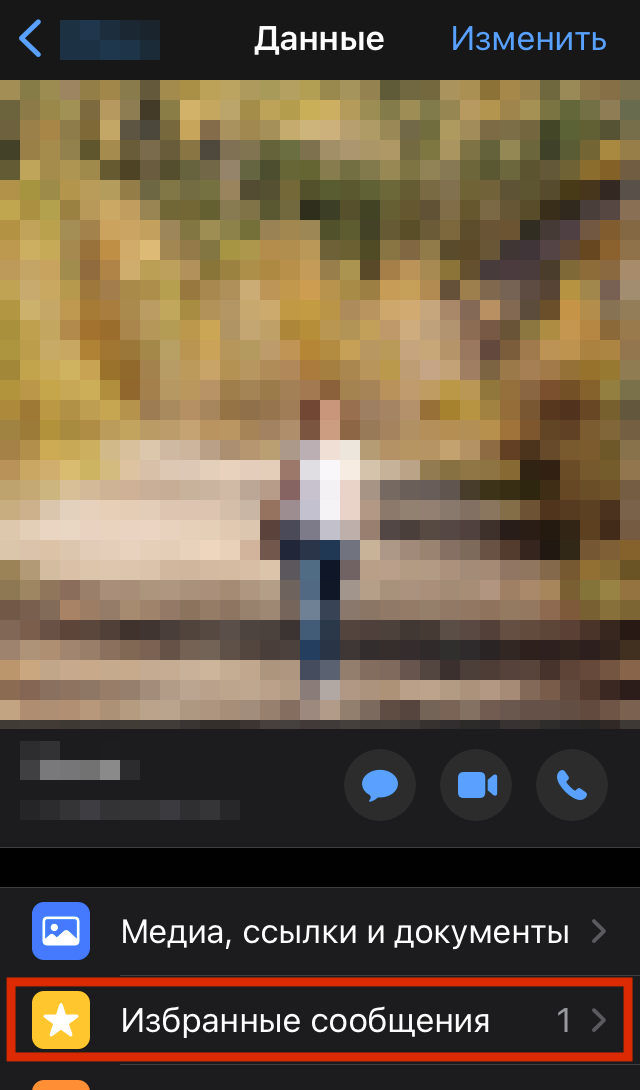
- Необходимо зайти в «Избранные сообщения», где и будут показаны все обозначенные звездочкой единицы содержимого из диалога.
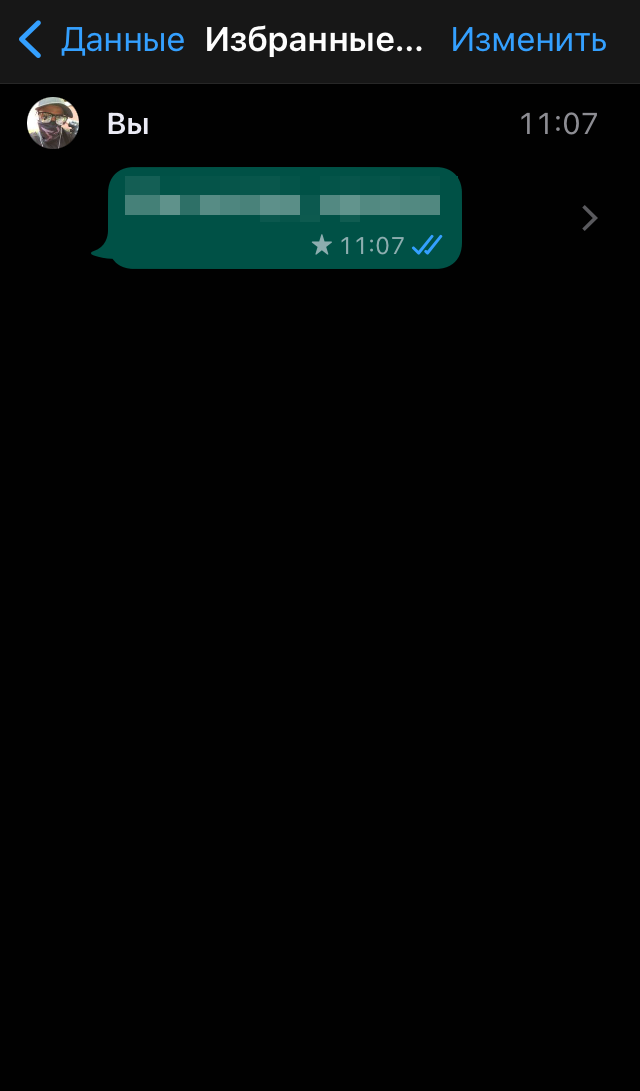
На ПК алгоритм так же отличается, как и с установкой вверху переписки. Здесь он во многом схож, но есть незначительные отличия. То есть, пользователи должны выполнить во многом схожий алгоритм. Такие действия ждут тех, кому нужно обособить содержимое(добавить в избранные):
- Зайти в диалог, где находится важное содержимое;
- Далее – нажать на стрелочку, что появляется при наведении мыши на элемент переписки;
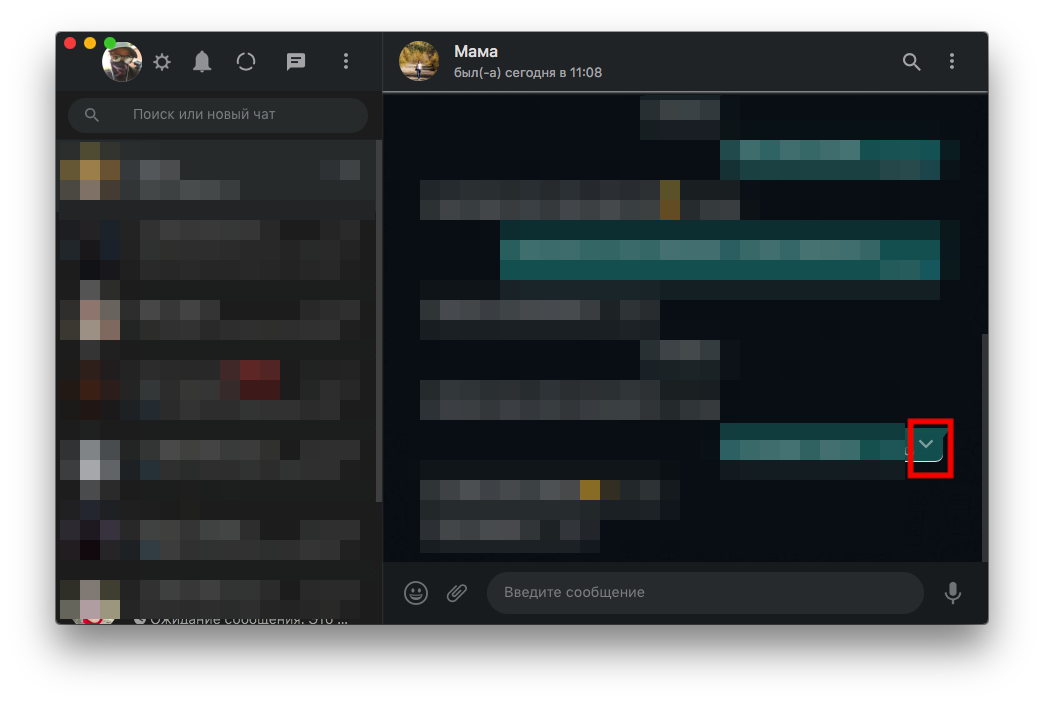
- В контекстном меню требуется выбрать «Добавить сообщение в «Избранные»».
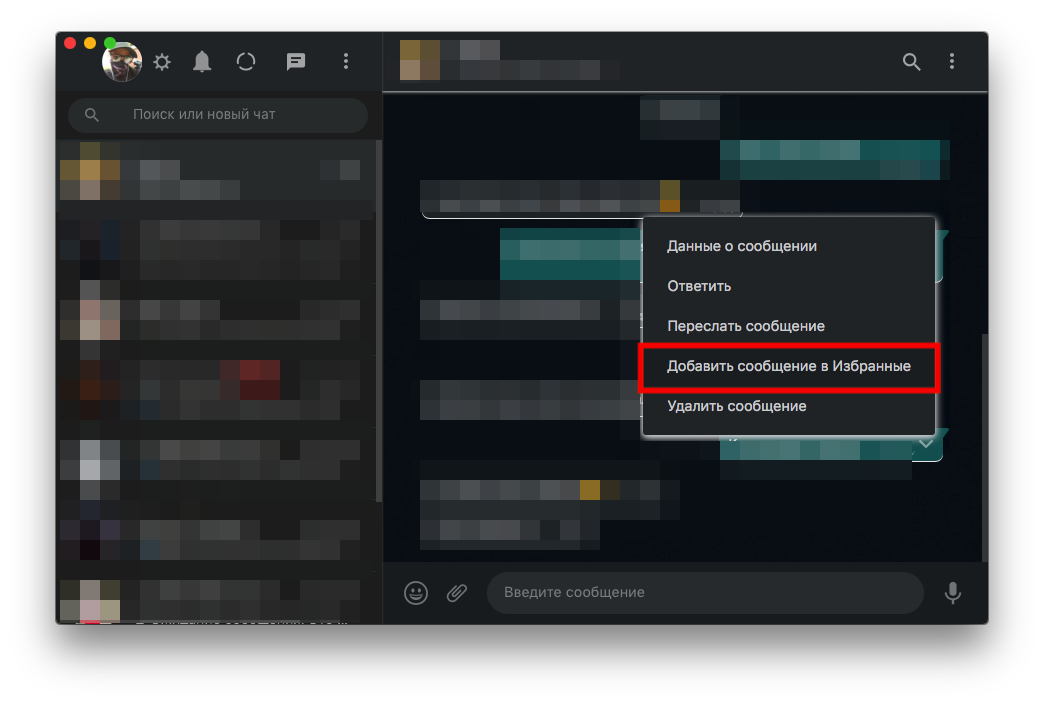
После этого у пользователя будет добавлено в «Важное» содержимое с информацией, которую нельзя терять. Чтобы просмотреть все избранные, используется примерно такой же алгоритм, что и на телефоне. Достаточно в диалоге нажать на значок контакта, выбрать пункт «Избранные сообщения», где будут показаны все обозначенные СМС.
Справка! В отличие от чатов, можно присвоить значок «Избранное» большему количеству сообщений в диалоге. Их количество не ограничено – доступно даже весь диалог сделать из избранных СМС.
Выделение текста(форматирование)
Также, можно форматировать введенное содержимое. Всего существует несколько видов изменения его:
- Использование «Жирного» вида;
- Применение «Курсива»;
- «Зачеркивание» посередине набранного текста;
- Изменение шрифта на «Моноширинный».
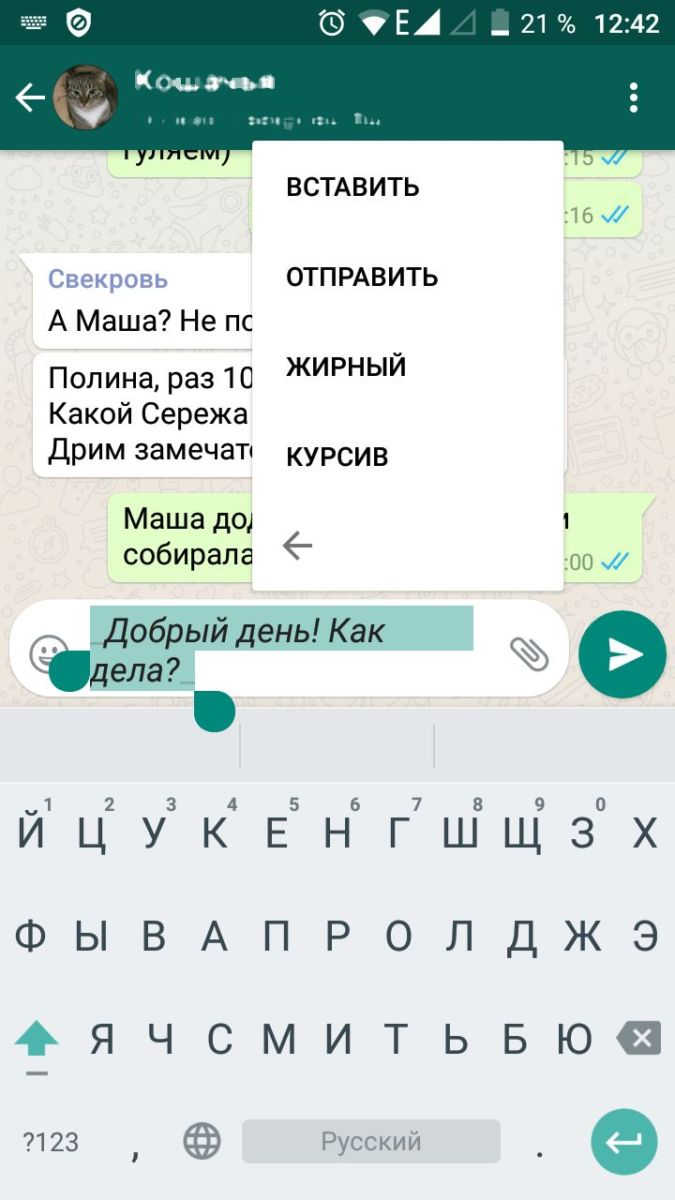
Чтобы текст заметил другой участник переписки и он выделялся среди других СМС, достаточно провести небольшой алгоритм. Он может разниться по одному действию – способу форматирования текста. Все варианты эффектов описаны выше. Но суть у алгоритма форматирования одна и та же:
- Сперва вводится текст;
- Далее – он выделяется синим цветом, после чего появится контекстное меню;
- Остается выбрать способ форматирования. А когда текст будет преобразован в нужный вид, останется его отправить.
Такой алгоритм работает на Android. Для iOS и ПК он, соответственно, будет уже другой. Но он не станет по сути отличаться, ввиду чего можно догадаться о том, как его провести аналогичным образом на других платформах. На устройствах от Apple алгоритм следующий:
- Сперва вводится текст, который нужно отформатировать и отправить;
- Дальше – его требуется выделить частично или полностью – смотря какую часть необходимо форматировать;
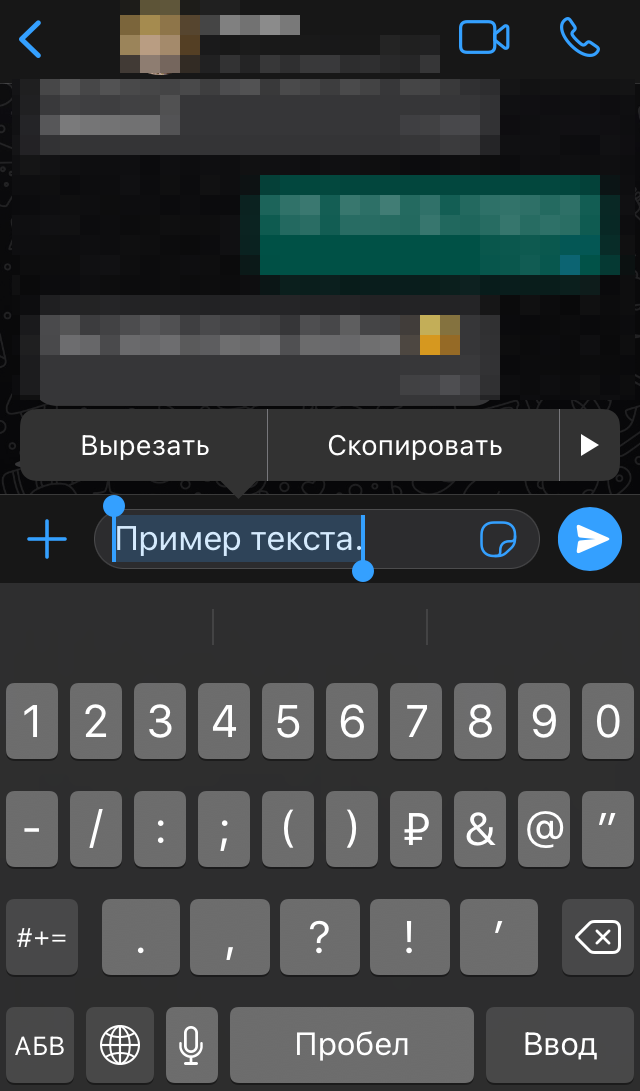
- В контекстном меню выбирается «B/U», где и есть все виды форматирования. Пользователь может использовать любой.
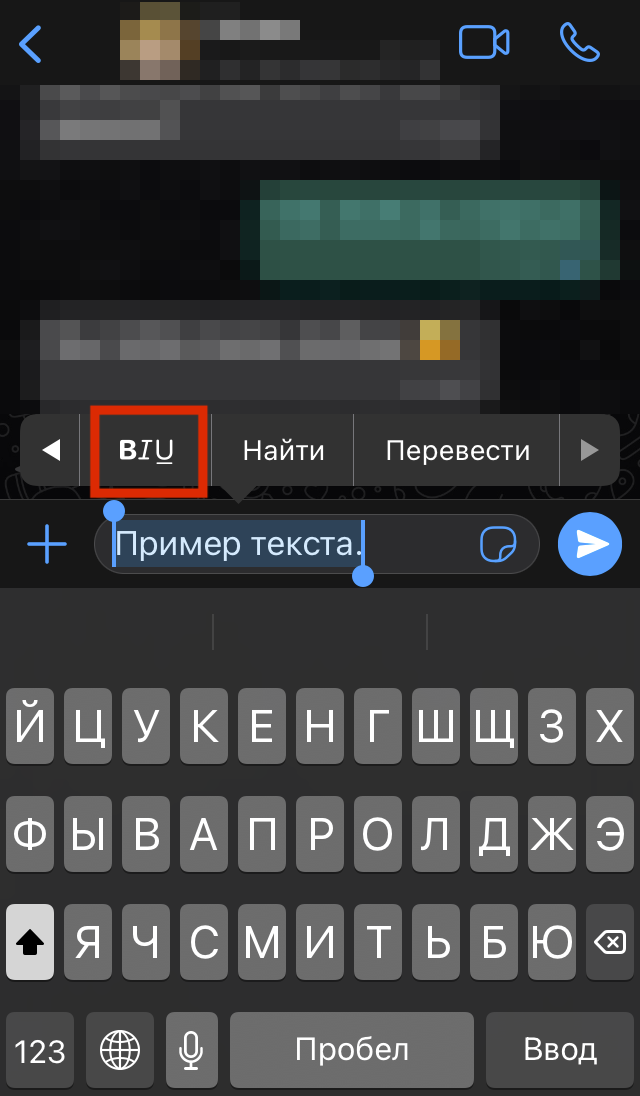
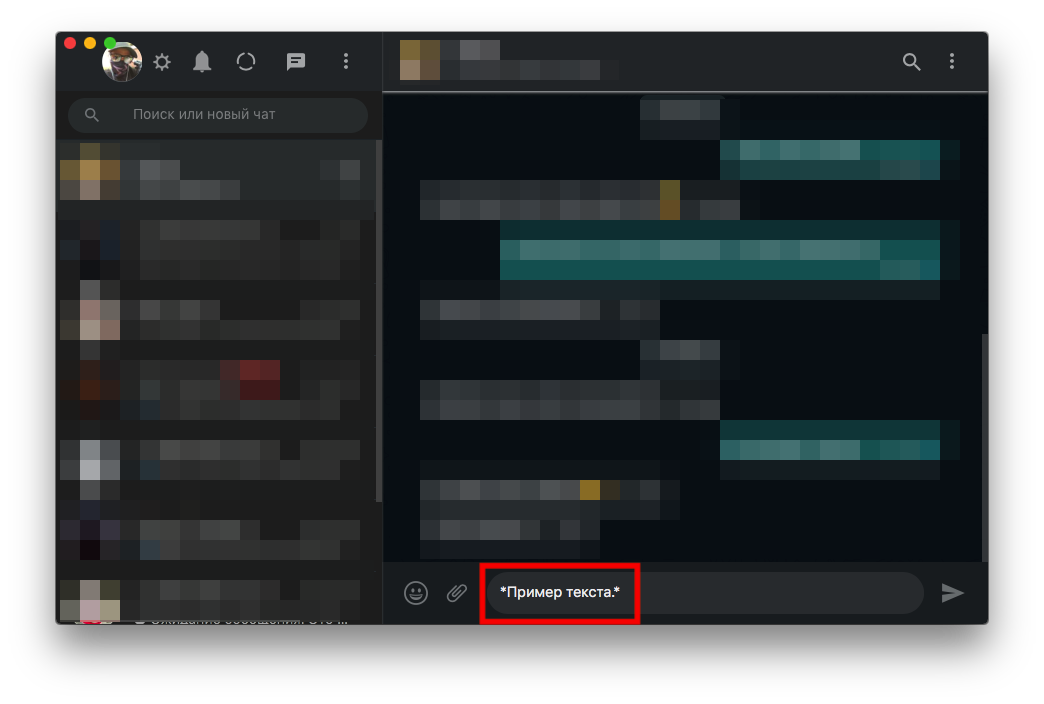
На ПК осуществлен универсальный способ форматирования. Здесь уже необходимо использовать вручную ввод специальных символов для такого действия. Но результат будет ровно такой же, как и на мобильных устройствах. Алгоритм слегка изменен:
- Сперва пользователь вводит текст;
- Далее – использует пару символов до и после фрагмента, который необходимо выделить;
- Когда отправлено сообщение с форматированием, человек заметит, как применился эффект. Текст будет отличаться от обычного тем или иным элементом.
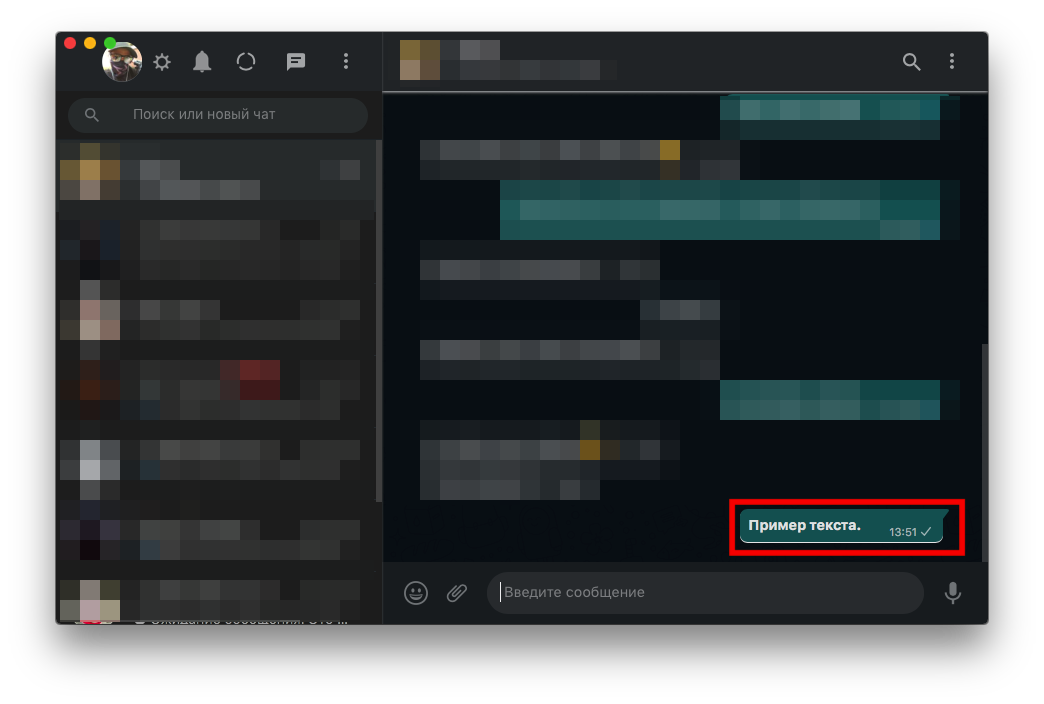
Обратите внимание! Использование алгоритма для ПК-версии WhatsApp возможно и на мобильных платформах. Ровно так же вводится текст, указываются специальные символы, но только пользователь может заранее увидеть результат еще до отправки.
Хитрый способ для Ватсапа закрепить сообщения — инструкция для чата и группы
Мессенджер Ватсап – одна из самых популярных платформ для общения. Предлагая расширенный функционал, она привлекает все большее количество пользователей, которые охотно ведут переписку, создают целые группы и сообщества, и даже открывают бизнес-аккаунты. Удобства добавляет и функция, позволяющая закреплять сообщения в верху чата, что облегчает поиск нужной информации для всех его участников. Поэтому далее пойдет речь о том, как можно быстро и легко справиться с поставленной задачей.
Рабочие способы закрепить сообщение в чате в WhatsApp в 2023
Прежде чем приступить к описанию всех доступных алгоритмов закрепления нужной информации в чатах, отметим, что изначально разработчики не предусмотрели такой опции, и по последним данным, вряд ли стоит ожидать изменений в ближайшей перспективе. Тем не менее существует несколько способов выделения важных сообщений, благодаря чему они будут всегда на виду.
Android
В настоящее время существует два способа выделения сообщений: посредством добавления их в папку «Избранное» и закреплением целых диалогов, что позволяет держать их на первых позициях в общем списке чатов.
Теперь рассмотрим способ добавление месседжей в раздел «Избранное», актуальный для устройств, работающих под управлением операционной системы Андроид:

- Перейдите в приложение и в случае необходимости пройдите процедуру авторизации.
- Выберите раздел «Чаты», а затем интересующий вас диалог и само сообщение.
- Кликните по тексту и удерживайте его до тех пор, пока не появится контекстное меню.
- Используйте значок в виде звезды, который можно найти в области верхней панели.
И если все было сделано правильно, то напротив сообщения появится звездочка, тогда как само оно будет продублировано в папке избранных.
Там же вы сможете быстро просмотреть выделенную информацию, используя для перехода общее меню и значок в виде трех точек для перехода к нему.
Не составит особого труда повторить эту манипуляцию и на Айфоне. Для этого необходимо придерживаться следующей инструкции:

- Перейдите в мессенджер и выберите вкладку с чатами.
- Найдите нужный диалог и сообщение в нем.
- Используйте долгое нажатие для выделения текста и его перемещения в папку «Избранное», выбирая значок в виде звездочки или соответствующую команду в контекстном меню.
Проверить эффективность собственных действий можно по наличию значка в виде звездочки напротив выделенного ранее месседжа. Найти его в папке избранных сообщений можно тем же способом, который актуален для Android-устройств.

Десктопная версия
Также вы можете справиться с поставленной задачей, используя десктопное приложение мессенджера, установленное на ПК. Для этого стоит придерживаться следующих рекомендаций:

- Перейдите в приложение на своем стационарном устройстве и при необходимости авторизуйтесь в нем.
- Выберите нужный чат и кликните по значку скрытого настроечного меню в виде трех точек для вызова скрытого меню.
- Используйте команду «Выбрать сообщения», чтобы проставить птички напротив тех месседжей, которое вы хотите сохранить в папке избранных.
- Кликните по значку в виде звездочки в нижней панели интерфейса приложения, после чего процесс перемещения запустится в автоматическом режиме.
И далее, по аналогии со всеми предыдущими случаями, находить помеченные таким образом месседжи можно будет в папке «Избранные сообщения».
Закрепляем диалог и групповой чат в WhatsApp
Теперь рассмотрим способ закрепления целых чатов в первых строчках общего списка, что особенно актуально, когда пользователь ведет активную переписку со многими контактами.
На Андроиде
Начнем по обыкновению с Андроид-устройств. Закрепить чат в мобильном приложении, установленном на таком смартфоне, можно следующим образом:

- Перейдите в мессенджер и найдите нужный диалог.
- Кликните по его названию, удерживая его до тех пор, пока не увидите зеленую птичку на аватаре чата.
- Используйте значок в виде булавки, который должен появиться в открывшемся в верхней панели меню.
И если все было сделано правильно, вашему вниманию предстанет уведомление «Чат закреплен».
На Айфоне
Закрепить чат в мессенджере Ватсап на Айфоне еще проще. Можно справиться с поставленной задачей буквально в два клика, в пользу чего говорит приведенная ниже инструкция:

- Свайпните по нужному чату в общем перечне слева направо.
- Кликните по появившейся команде «Закрепить».
- Дождитесь перехода, который должен произойти в автоматическом порядке сразу после того, как вы кликните по обозначенной выше команде.
Далее только останется проверить результат, перейдя в общий перечень диалогов и убедившись в том, что закрепленный вами чат находится в топе этого списка.
На компьютере
Для быстрого перемещения чатов в топы в рамках десктопной версии приложения, необходимо придерживаться следующей пошаговой инструкции:

- Перейдите в общий перечень диалогов и найдите нужный.
- Кликните по нему правой кнопкой мыши, чтобы открыть контекстное меню.
- Выберите команду «Закрепить чат».
Проконтролировать результативность своих действий очень просто. И если вы придерживались приведенного выше алгоритма, то сможете увидеть нужный чат в топе и значок булавки напротив него.
При этом важно помнить, что применить такие манипуляции вы сможете в отношении не более трех чатов, меняя их на другие в случае необходимости.
Как открепить сообщение и диалог в мессенджере
Открепить месседж путем его исключения из папки «Избранное» также просто, как и добавить его в этот раздел. В мобильном приложении это делается следующим образом:
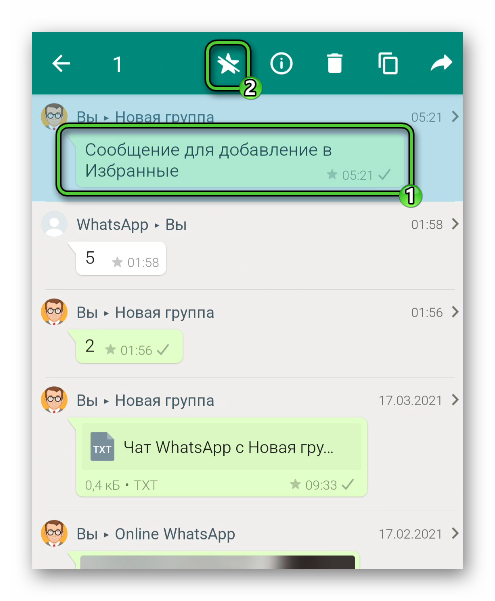
- Кликните на текст сообщения и удерживайте его для вызова контекстного меню.
- Нажмите на значок в виде перечеркнутой звезды, после чего месседжи будут удалены из папки.
Если же вы используете компьютерную версию Ватсап, то открепление месседжей проводится в соответствии со следующим алгоритмом:
- Перейдите в настройки мессенджера.
- Проставьте птички напротив тех сообщений, которые нужно открепить.
- Использовать команду «Удалить сообщения из избранных» (перечеркнутая звезда), которую можно найти в нижней части интерфейса мессенджера.
Открепление чата также не потребует особых усилий и временных затрат. Для этого:

- Перейдите в перечень чатов в Ватсап.
- Кликните по аватару диалогов, требующих открепления.
- Для мобильной версии используйте для открепления значок перечеркнутой булавки. На ПК выберите в открывшемся списке команду «Открепить чат».
Как видите, и в этом случае вполне реально справиться с поставленной задачей всего лишь в 2-3 действия.
Что меняется, когда закреплен чат в Ватсапе?
Стоит отметить, что при выделении сообщений и чатов не меняется ничего, кроме того, что месседжи перемещаются в папку избранное, а чаты перемещаются в топ общего диалогового перечня.
Кроме того, напротив них появляется новый статус, обозначенный звездочкой и булавкой, соответственно, которые будут видны только внесшему изменения пользователю, но не его собеседникам.
Используйте приведенные выше универсальные инструкции, чтобы всегда держать нужную информацию в поле зрения. Такие простые действия в значительной мере упростят ваш доступ к нужным сообщениям или целым чатам, содержащим важную информацию, сделав использование мессенджера еще более простым и удобным.
Главные хитрости WhatsApp: как стать невидимкой, выделять слова и еще 7 полезных советов

Если вы до сих пор не знаете, как выделить слово в сообщении WhatsApp полужирным, отключить уведомления о прочтении или перенести архив чатов на новый телефон, обязательно прочитайте.

WhatsApp на сегодня является одним из самых популярных мобильных мессенджеров. Однако далеко не все владеют им в достаточной мере, хотя, казалось бы, — чего проще. Мы подскажем вам несколько хитростей, которые сделать общение в этой программе более живым.
1 Оставайтесь инкогнито
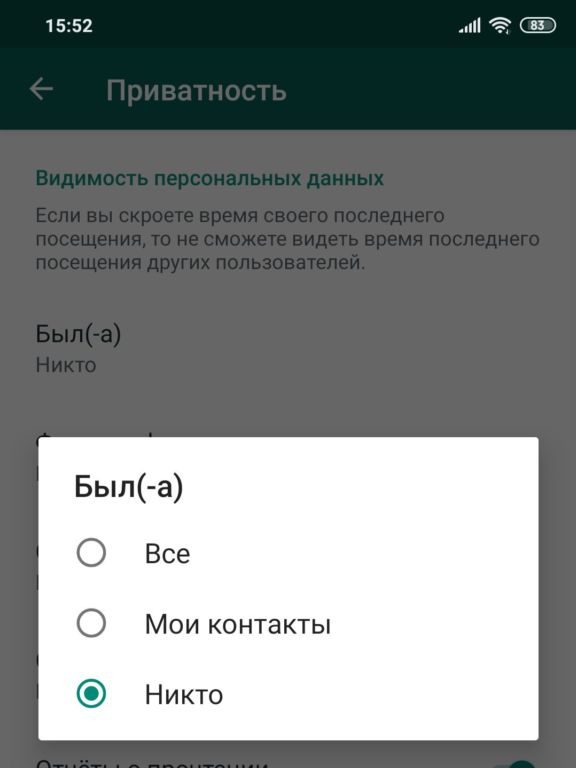
Если вы не хотите, чтобы ваши собеседники видели, когда вы были в сети последний раз, можете скрыть эти данные. Правда, тогда вы тоже не сможете узнать время последнего посещения других пользователей. Если вас это не останавливает, жмите на три точки в правом верхнем углу и следуйте по меню: Настройки -> Аккаунт -> Приватность. Заходите в пункт Был(а), и устанавливайте значение Никто.
 2. Отключите уведомления о прочтениях
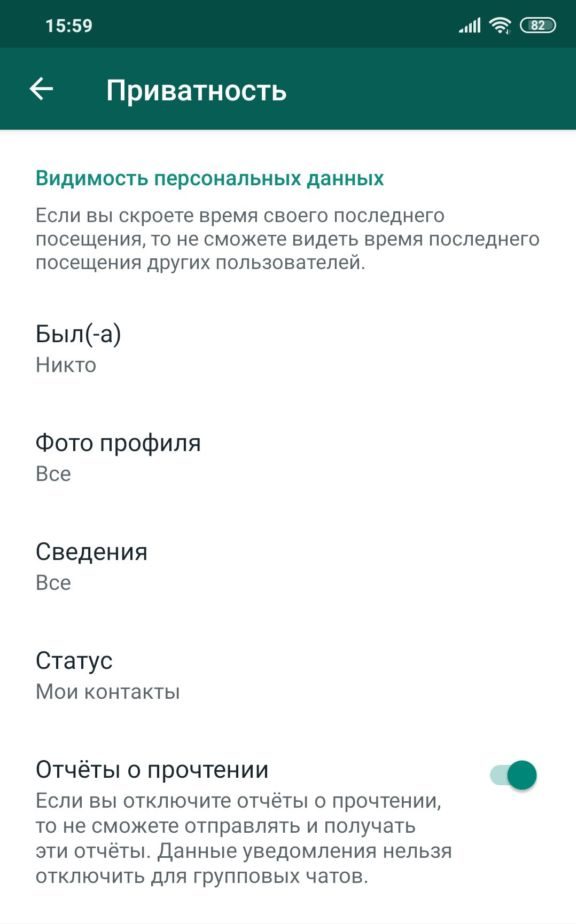
Скажем, начальник прислал вам сообщение, вы его прочли, и босс об этом знает. Можно отключить уведомления — тогда никто не узнает, открыли ли вы сообщение или нет. Делается это просто: Настройки -> Аккаунт -> Приватность, далее переводите переключатель «Отчеты о прочтении» влево (выключаете). Опять-таки учите, что это действие имеет обратную силу: вы тоже уведомления получать перестанете.
3 Выделите текст в сообщениях
Мало кто знает, что сообщения в чатах WhatsApp тоже можно форматировать. То есть выделять слова полужирным, курсивом, перечеркивать их и так далее. Например, вот так это делается в устройствах Apple:
- Выделите слово или абзац, которые необходимо отформатировать.
- Если надо выбрать несколько слов, курсоры выделения можно сдвинуть влево и вправо.
- Затем нажмите «Выбрать» в контекстном меню и переместитесь вправо, пока не увидите буквы «B I U».
- Коснитесь «B I U» и выберите способ форматирования текста, например, полужирный шрифт, курсив, подчеркивание или шрифт фиксированной ширины.
 Если у вас Андроид, тут тоже все просто.
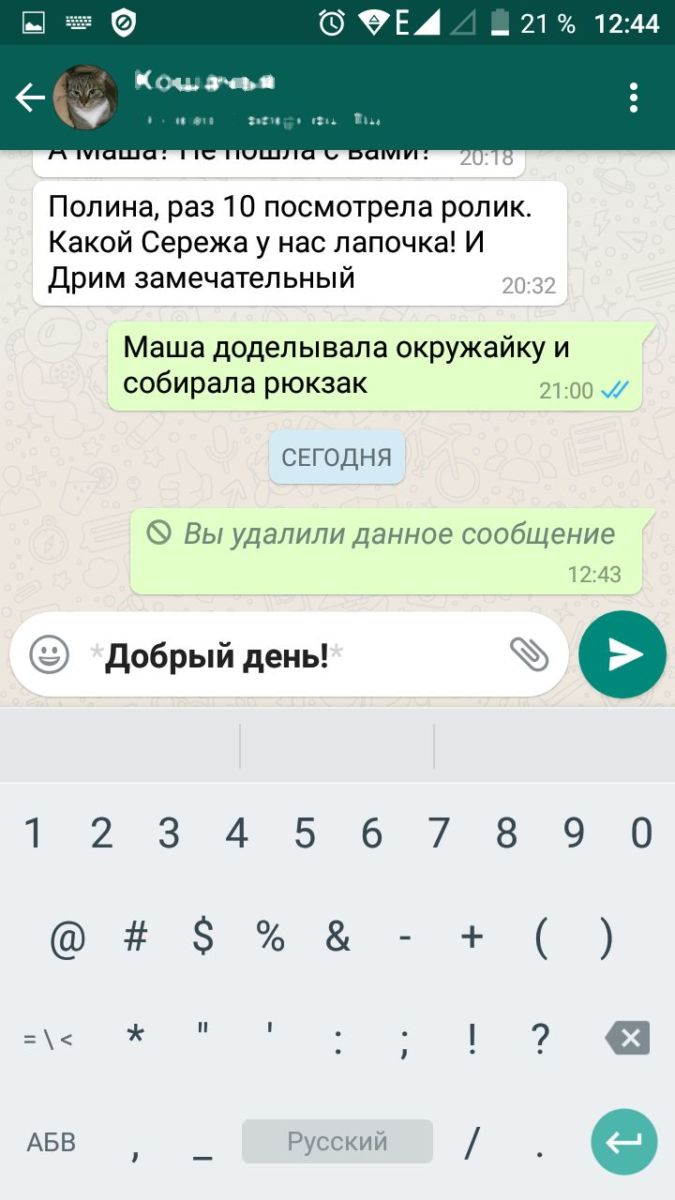
- Наберите *текст*, добавив звездочки — и получится полужирное начертание.
- Используйте _text_, добавив нижнее подчеркивание для оформления курсивом.
- Перечеркнуть выделенный текст вы можете с помощью значка «тильда»:
4 Перенесите чаты в новый смартфон
Если с переносом контактов при наличии синхронизации с Google проблем не возникает, то чаты WhatsApp автоматически не переносятся. Будет полезным настроить периодическое резервное копирование на Google Диск (Настройки -> Чаты -> Резервная копия чатов), но для переноса «здесь и сейчас» можно сделать копию вручную. Перейдите по тому же пути и нажмите единственную кнопку «Резервное копирование».

Теперь скачайте WhatsApp на новый телефон — в процессе настройки он проверит наличие копии и предложит восстановить все чаты. Вам останется только подтвердить действие.
5 Прослушайте голосовое сообщение приватно
Всех раздражают голосовые сообщения, но их не перестают слать. Многие принципиально не включают такие мессенджи и используют наушники, чтобы содержимое не могли услышать окружающие. Между тем, есть более простой выход: просто включаете сообщение и подносите смартфон к уху так, как вы его обычно держите при разговоре. При этом работать будет не громкая связь, а динамик телефона.
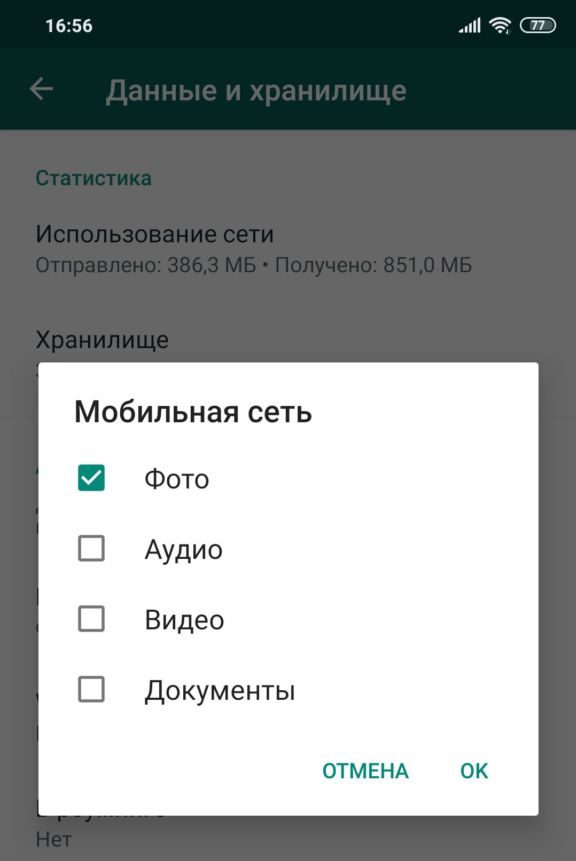
6 Отключите загрузку медиафайлов
У вас тоже есть чаты, где участники обмениваются выкладывают мемы или видеоролики по поводу и без? Эти файлы забивают память телефона, а если ее немного, то очень скоро гаджет начинает жаловаться не недостаток «гигабайт». Избежать переполнения поможет опция отключения автоматической подгрузки медиафайлов.
- Заходите в Настройки -> Данные и хранилище
- Откройте вкладку Мобильная сеть и снимите там все галочки. Можете отключить только подгрузку видео (ролики занимают намного больше места, чем фото).
- То же самое сделайте во вкладке Wi-Fi.
- Теперь выбранные типы файлов будут отражаться в виде превью, а полностью подгружаться только при нажатии.
7 Переводите сообщения прямо в окне
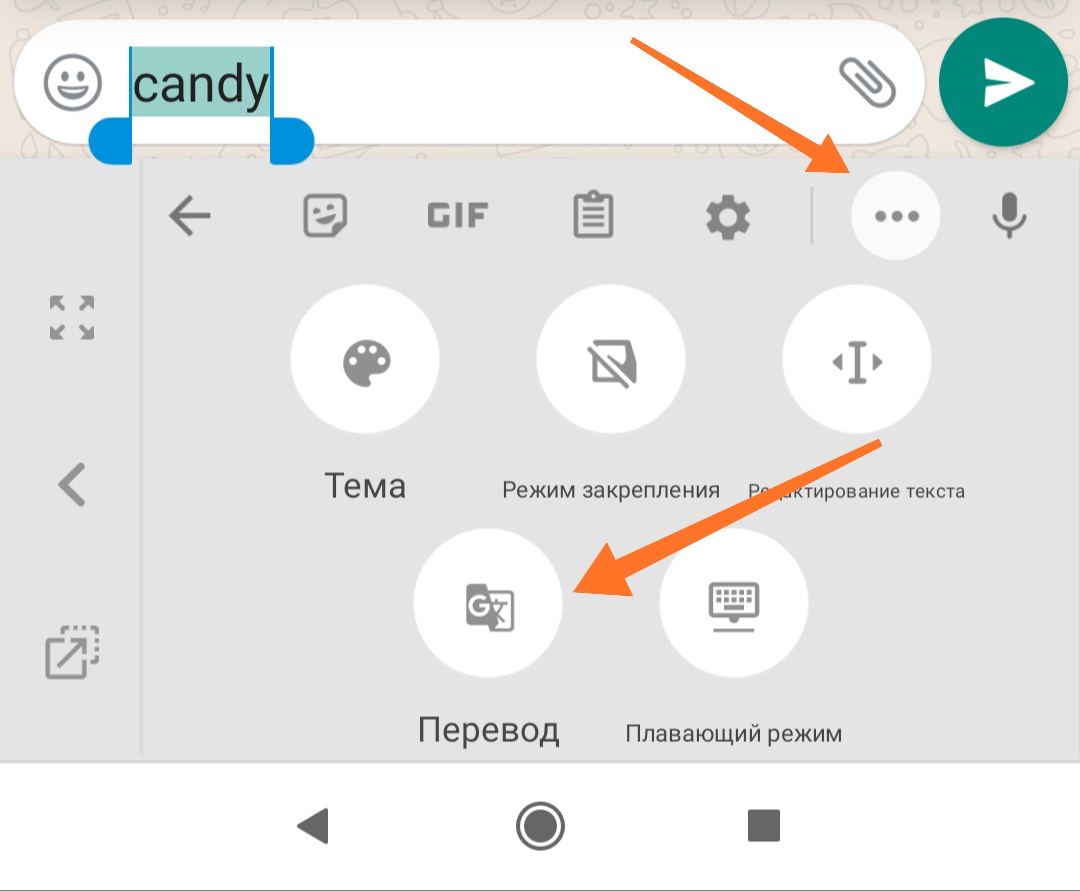
Общаетесь с иностранными партнерами через WhatsApp, но не всегда понимаете, что они пишут? У мессенджера есть встроенный переводчик. Точнее, он использует Google Translator, но сути это не меняет.
- Выделите слово, нажимая и удерживая на нем палец. Потом с помощью маркеров выделите всю необходимую фразу.
- Нажмите на три точки (строкой ниже) и выберите пункт Перевод. Фраза будет сразу переведена в том же окне.
8 Найдите все файлы, присланные в чат
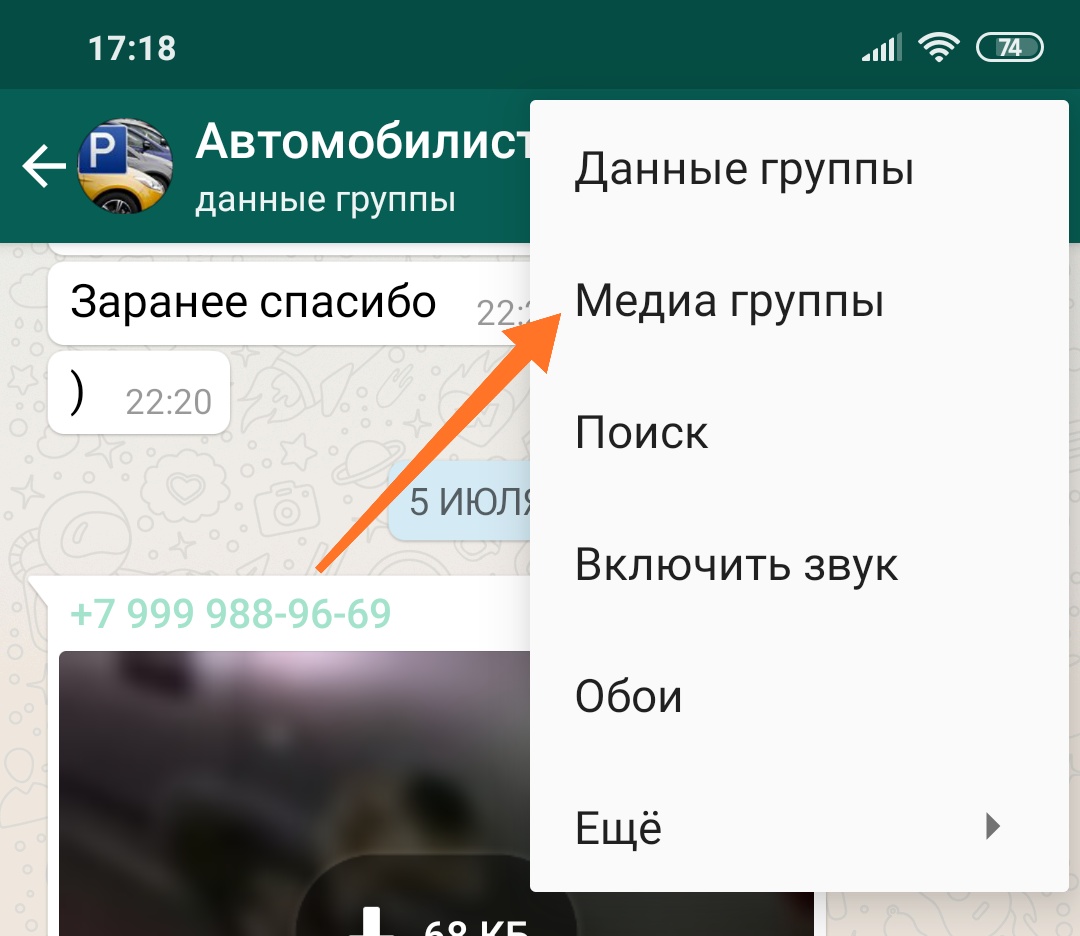
К примеру, вы обменивались с приятелем фотографиями или документами, но это было давно, и не так просто теперь найти что-то конкретное в чате. Вместо того, чтобы скролить всю ленту сообщений, можно сделать так:
- Зайдите в чат,
- Нажмите на три точки справа вверху и выберите Медиа (группы).
9 Добавьте любимые контакты на рабочий стол
Если вы часто общаетесь с кем-то через WhatsApp, можно вынести его контакт на экран. Тогда вам не придется открывать сначала мессенджер, а потом искать в списке разговоров нужного пользователя. Делается это просто:
- Откройте чат.
- Нажмите на три точки справа вверху.
- Выберите Еще, потом Добавить иконку на экран.
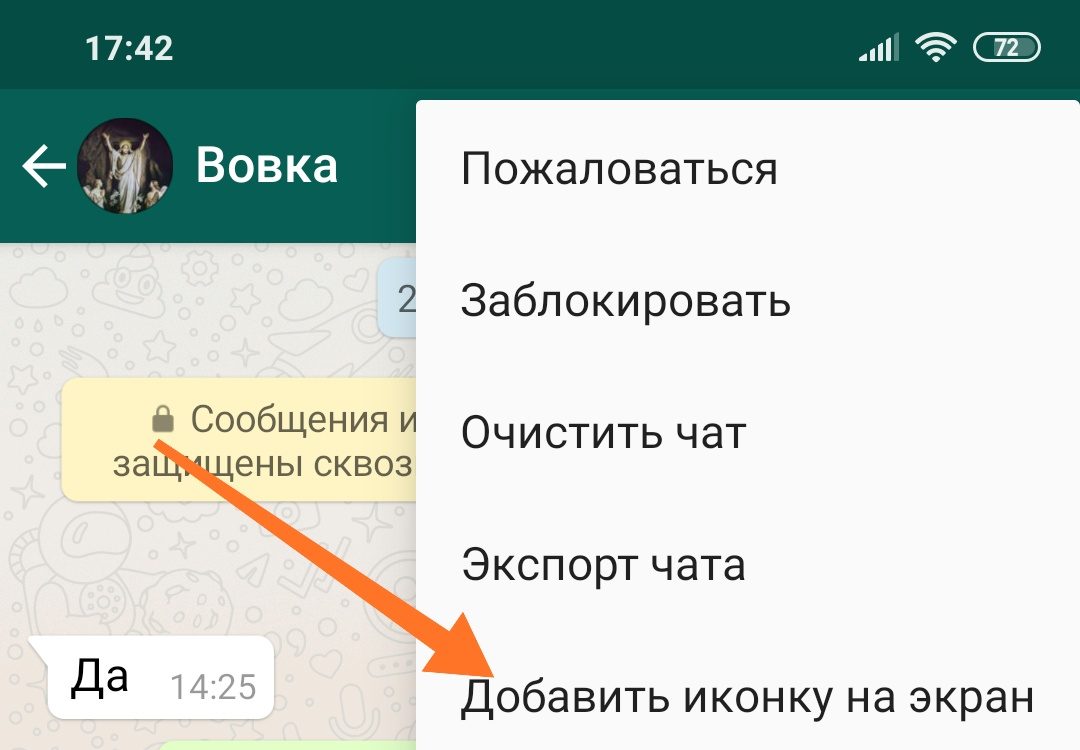
Теперь ищите найдите иконку на одном из экранов и перенесите ее в любое удобное место.
Как выделить все сообщения в Ватсапе?
Экспорт чата – это функция позволяющая пользователю перенести все свои переписки с одного устройства на другое. На выбор предлагается несколько способов сделать это: Через облачное хранилище. Отправить как письмо.
Где сохраняются удаленные сообщения в Ватсапе?
Как пояснил Здзярски, WhatsApp помечает запись как удаленную, однако на деле она сохраняется в базе данных SQLite, которая в iOS не очищается по умолчанию. При удалении сообщения просто перемещаются в так называемый «свободный список» и хранятся там до тех пор, пока поверх данных не будет записана новая информация.
Как передать резервную копию WhatsApp?
Откройте WhatsApp. Нажмите Другие опции > Настройки > Чаты > Резервная копия чатов > Резервное копирование на Google Диск. Выберите частоту резервного копирования, отличную от Никогда. Выберите аккаунт Google, куда будет сохраняться резервная копия ваших чатов.
Как подчеркнуть слово в Вотсапе?
-
Для того, чтобы зачеркнуть текст, используйте значок «тильда» — «
Какие секреты есть в Ватсапе?
- Веб-версия WhatsApp. Перейдите ссылке https://web.whatsapp.com/ на компьютере. .
- Форматирование текста .
- Добавление даты в календарь (только iOS) .
- Приватность .
- Отправляйте документы .
- Отключить уведомления .
- Резервное копирование .
- Отключить автосохранение изображений
Как удалить сообщение в Ватсапе если прошло много времени?
После того, как вы отправили сообщение, у вас есть 68 минут для его удаления. Когда это время пройдет, пути назад уже не будет. Чтобы удалить месседж, удерживайте его, пока не появится меню управления сообщением. Нажмите на значок урны, который обозначает опцию удаления.