Как полностью удалить Ватсап

По разным причинам пользователям популярного мессенджера Вацап иногда приходится избавляться от приложения. Полностью удалить Ватсап с телефона или компьютера можно несколькими способами. Предлагаем ознакомиться с подробной инструкцией.
Варианты удаления мессенджера
Решая убрать WhatsApp с мобильника, пользователю следует определиться с вариантом. При полном избавлении от мессенджера удаляется аккаунт. Если деинсталировать только приложение, то остается возможность через время возобновить использование сервиса, установив программу по новой с восстановлением данных из резервной копии.
Разница между частичным и полным удалением Ватсапа представлена в таблице.
| Данные | Что теряется при удалении | |
| Аккаунт | Приложение | |
| История сообщений | + | + |
| Контакты | + | — |
| Медийный контент | + | + |
| Созданные группы | + | — |
| Публичные сообщества | + | — |
| Статус | + | — |
Как удалить Ватсап с телефона
На мобильном телефоне временно избавится от Вацапа можно несколькими способами.
Удаление ярлыка с рабочего стола гаджета.
Найдите на экране значок мессенджера. Тап по значку в течение 2-3 секунд активирует появление на экране Андроида панели с иконкой корзины или кнопку с надписью «Удалить».

На рабочем столе Айфона в верхнем левом углу ярлыка мессенджера появляется крестик.

Воспользуйтесь предлагаемым инструментом. Подтвердите свое намерение.
Из магазина приложений Google Play Маркет или App Store в зависимости от используемого девайса.
Откройте магазин приложений. Перейдите в раздел «Мои приложения и игры». В перечне установленных программ найдите значок Вацапа. Тапните по нему, чтобы открыть информационно-функциональную страницу продукта. Здесь воспользуйтесь кнопкой «Удалить».

При помощи системных настроек гаджета.
На рабочем столе Андроид-смартфона по значку шестеренки. В открывшемся окне «Настройки» перейдите на вкладку «Приложения», где перейдите на пункт «Приложения». В перечне установленных программ найдите иконку WhatsApp, откройте окно настроек софта, где воспользуйтесь функций «Удалить».

Аналогично посредством тапа по ярлычку шестеренки на iPhone открывается экран настройки. Здесь нужно перейти на вкладку «Основные», открыть раздел «Хранилище iPhone». В перечне приложений найдите мессенджер, откройте страницу его настроек и выполните опцию «Удалить программу».

Если в планах использование мессенджера не предвидится, чтобы удалить WhatsApp с телефона полностью, перед сносом приложения, удалите учетную запись в сервисе. Это действие необратимое, восстановить данные профиля не получится.
Порядок удаления аккаунта одинаков для Андроида и iOS:
- Достаточно открыть в мессенджере раздел «Настройки», тапнув по соответствующей кнопке: три вертикальные точки в правом верхнем углу или шестеренку в правом нижнем углу.
- Перейти на пункт «Аккаунт»/»Учетная запись», и воспользоваться кнопкой «Удалить аккаунт»/»Удалить учетную запись».
- Сервис запросит ввести контактный номер, к которому привязан профиль.
- После ввода номера на телефон придет смской код подтверждения.
- Подтвердите удаление полученной кодовой комбинацией.

Как удалить Ватсап с компьютера
На ПК синхронизированный с мобильной версией WhatsApp, как и любое другое приложение, удаляется при помощи системных параметров «Приложения и возможности» (Виндовс 10), «Программы и компоненты» (Виндовс 7/8). Откройте соответствующий инструмент. В перечне программ найдите WhatsApp и нажмите на кнопку «Удалить».

Читайте также:
Как в Ватсапе удалить группу
Полезные советы
Совет №1
После удаления мессенджера на ПК в памяти устройства могут не удалиться папки, созданные для хранения контента и временных файлов. Чтобы ненужная информация не занимала дисковое пространство, ее нужно удалить. Можно поискать папки для очистки самостоятельно, введя в поисковую строку Whatsapp. Альтернативный вариант — воспользоваться специализированным сервисом Ccleaner или другим аналогом.
Совет №2
При смене контактного номера рекомендуется оповестить людей, с кем общаетесь, что сменили контакт. Также следует удалить аккаунт, привязанный к старой сим-карте. В противном случае новый владелец номера будет получать сообщения, адресованные вам по старому контакту.
Совет №3
Если после сноса мессенджер WhatsApp понадобится установить снова, актуальная версия софта без ограничений доступна для установки бесплатно. Скачивание и установки рекомендуется производить из магазина приложений используемого девайса.
Частые вопросы
Как-то случайно на Айфоне удалил Вацап и потерял сообщения. Как избежать такой проблемы на новом Самсунге?
На любом гаджете следует создавать бэкап, чтобы при необходимости без проблем восстановить данные. В мессенджере можно настроить резервное копирование с определенной периодичностью: ежедневно, еженедельно, ежемесячно. При наличии копии, после случайного или намеренного удаления софта, во время новой установки приложения система предложит восстановить базу сообщений.
Как сделать бэкап перед переустановкой WhatsApp?
Резервное копирование настраивается и запускается вручную через настройки программы. Откройте в мессенджере «Настройки», перейдите на вкладку «Чаты». В открывшемся окне перейдите в раздел «Резервное копирование чатов», где можно запустить посредством соответствующей кнопки создание бэкапа, а также настроить периодичность автоматического копирования.
Полное удаление программы WhatsApp с компьютера
WhatsApp или Ватсап – распространённая программа-мессенджер, помогающая людям оставаться на связи. Популярна благодаря бесплатному распространению и обширному функционалу.
В большинстве случаев мессенджер используют на мобильных устройствах. Реже на компьютерах или планшетах. Когда возникает необходимость прекратить использование приложения, встает вопрос, как удалить Ватсап с компьютера полностью.
Удалится ли Ватсап на телефоне, если удалить его на ПК
Важно! Программа WhatApp на ПК полностью привязана к мобильной версии программы и работает только при включенном телефоне. Все сообщения, фото, видео- и аудиофайлы синхронизируются между устройствами.
Удаление приложения на ПК или закрытие браузера никак не отразится на программе в телефоне. Данные останутся в полном объеме. Если пользователь захочет избавиться от них, придется удалять Ватсап на мобильном устройстве.
Как удалить программу на компьютере
Прежде чем приступить к процедуре, нужно определиться с типом ОС, которая установлена на устройстве. Поскольку инструкция удаления неодинакова для разных платформ.
Windows
Windows — самая популярная операционная система от компании Microsoft. В приложении Ватсап можно работать через веб-браузер или установив самостоятельную программу с официального сайта. В первом случае специального удаления не требуется, достаточно выйти из аккаунта.
При вотором варианте приложение WhatsApp деинсталлируем как и любое другое приложение на Windows, через панель управления компьютером.
Нажатием сочетания клавиш «Win»+X открываем меню, выбираем «Программы и компоненты». Откроется список программ, установленных на компьютере. Правой кнопкой мыши щелкаем на надпись WhatsApp и затем «Удалить».
Mac OS
Mac OS – операционная система Apple для компьютеров Macintosh. Это вторая по популярности ОС после Windows. Как и в случае с Windows, для работы в приложении Ватсап используют веб-браузер или отдельное приложение.
При завершении работы в браузере, удаление не требуется. Нужно лишь закрыть страницу. Удаление WhatsApp на компьютера Mac OS возможно двумя способами: самостоятельно и при помощи специальной программы деинсталлятора.
Самостоятельно удаление проходят в 2 этапа: сначала удаляют саму программу, потом связанные с ней файлы.
- Удаление приложения WhatsApp
- выйти из Ватсап на ПК.
- в папке «Приложения» найти значок WhatsApp
- щелкнуть на значокправой кнопкой мыши и нажать Удалить/Uninstall
Программа удалена. Можно переходить к следующему этапу – удаление файлов. Без самой программы они бесполезны и только захламляют операционную систему.

Но прежде чем удалить, их нужно найти. Хранятся они в скрытой папке в библиотеке. Для этого:
- запустить приложение Finder на Mac
- в строке «меню» нажать на кнопку «Перейти»
- в раскрывшемся меню выбрать «Перейти в папку»
- ввести
Удаляем файлы и останется только очистить Корзину, чтобы навсегда удалить все, что связано с Ватсап на Mac OS.
Удаление WhatsApp при помощи деинсталлятора PowerMyMac от iMyMac быстрый и легкий способ.
- Установить PowerMyMac с официального сайта
- Открыть программу и выбрать деинсталлятор
- Нажать на кнопку сканирования
- В появившемся слева списке всех приложений выбрать WhatsApp
- Теперь уже справа появится список всех файлов, связанных с Ватсап
Удалить файлы можно по одному или все сразу. Они навсегда исчезнут с компьютера вместе с самим приложением Ватсап.
Linux
Linux – это семейство схожих операционных систем, так называемых дистрибутивов, в основе которых лежит ядро, написанное Линусом Торвальдсом. Объединив исходное ядро с другими инструментами, можно создать новую операционную систему для мобильного телефона, сервера или компьютера под разные задачи.
На сегодняшний день официальной версии WhatsApp для Linux нет. Работают в приложении либо через веб-версию, либо в составе «мультимессенджера», например Whatsie. И только параллельно с телефоном.
Если по какой-то причине использовать Ватсап в Linux на компьютере или планшете больше нет необходимости, достаточно просто выйти из аккаунта в браузере. Все данные в мобильном приложении сохранятся.
Удаление Ватсап с телефона – процедура простая и понятная. Если пользоваться приложением на работе, то лучше использовать браузерную версию. Удаление будет максимально быстрым. А на домашнем компьютере можно и программу установить. С удалением придется повозиться немного дольше, но зато надежнее. Но какой бы вариант не выбрал пользователь, они оба позволяют оставить на телефоне все полученные данные и переписку.
Инструкция, как удалить веб-версию WhatsApp с ноутбука

Полезно
В случае когда пользователю больше не нужен мессенджер, встает вопрос, как удалить «Ватсап» с компьютера полностью. Для этого мало убрать ярлык с «Рабочего стола», нужно стереть все файлы клиента. Сделать это можно с помощью опций программного обеспечения устройства.
В редких случаях, когда возникают сбои в работе системы или остаются вспомогательные файлы приложений, требуется установка стороннего ПО.
Как удалить WhatsApp с компьютера вручную
Самостоятельное удаление мессенджера займет несколько минут. Служба поддержки WhatsApp в этом случае не поможет. Для выполнения процедуры не требуется специальных навыков и знаний.
Пошаговое руководство отличается для разных операционных систем. Перед тем как удалить «Ватсап» с компьютера полностью, рекомендуется сохранить контакты и важные переписки на телефон.
Веб-клиент WhatsApp не нуждается в удалении. Достаточно отключить его в настройках браузера.
Windows
Чтобы вручную стереть программу с устройств на базе Windows, воспользуйтесь встроенным набором функций системы.
Придерживайтесь следующего алгоритма:
- Вызовите меню «Пуск» через значок на клавиатуре или в строке задач.
- Выберите в левой части раздел «Параметры» (в более ранних версия ОС – «Панель управления»).
- В появившемся окне кликните по «Приложениям» (в старых версиях Windows это «Программы и компоненты»).
- В перечне установленных приложений найдите WhatsApp.
- Нажмите на значок удаления и следуйте руководству системы.
Удалить ПО с ноутбука несложно, для этого следуйте подсказкам встроенного помощника, и процесс произойдет автоматически. Для полного стирания файлов мессенджера не отменяйте процедуру на этапе выполнения и не закрывайте окно деинсталлятора: это приведет к техническим ошибкам и неисправностям.

Удаляем программу с устройств на базе Windows.
Mac OS
Пошаговое руководство для владельцев компьютеров на базе Mac OS:
- Вызовите Finder и активируйте вкладку «Программы» в левой части меню.
- Найдите значок «Ватсапа» и переместите его в «Корзину», которая находится в правой нижней части экрана.
- Дождитесь выполнения процесса.
В случае если вы решили оставить мессенджер, на этом этапе еще можно восстановить данные из «Корзины».
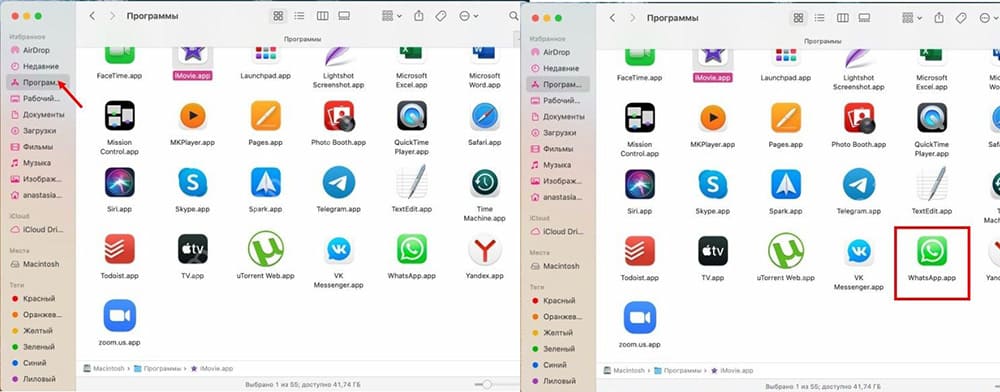
Удаляем WhatsApp на компьютере на базе Mac OS
Существует еще один способ удаления WhatsApp с устройств Apple:
- На панели Dock кликните по значку Launchpad.
- В открывшемся окне найдите ярлык программы.
- Нажмите и удерживайте его до тех пор, пока кнопки на экране не начнут двигаться.
- Щелкните по «крестику» в верхней левой части монитора и подтвердите действие.
Linux
Разработчики приложения не предусмотрели установку официальной версии «Ватсапа» для устройств под управлением Linux. Можно использовать веб-версию клиента или универсальное программное обеспечение Whatsie, которое открывает доступ ко всем популярным мессенджерам.
Если решили удалить аккаунт WhatsApp на компьютере с установленным ПО Linux, просто выйдите из учетной записи в браузере.
Все контакты и переписки сохранятся в мобильной версии приложения.
Специальное программное обеспечение
Встроенный набор функций разных операционных систем не в состоянии стереть все файлы программ. Остаточные данные сохраняются в кэше и других скрытых системных папках. Удалить их оттуда можно с помощью стороннего ПО. Самой надежной, проверенной и легкой в использовании является программа CCleaner.
Руководство по полному удалению «Ватсапа»:
- Скачайте утилиту на официальном сайте разработчиков. Бесплатной версии будет достаточно.
- Установите и запустите CCleaner на компьютере.
- В левом боковом меню найдите вкладку «Инструменты».
- В списке программ отыщите WhatsApp, кликните по нему.
- Вверху нажмите кнопку «Деинсталлировать».
Процесс запускается автоматически. Дождитесь завершения процесса, затем кликните по полю «Удалить».
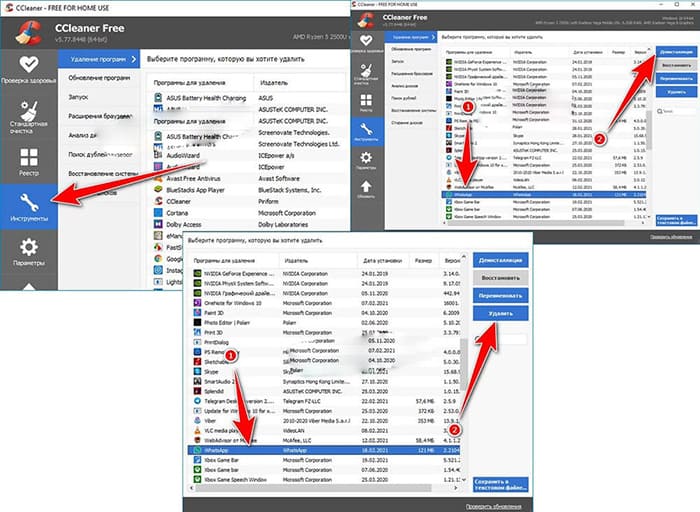
Программа CCleaner поможет удалить Ватсап.
Действия, если мессенджер не удаляется
Иногда при попытке удаления мессенджера всплывает ошибка, которая препятствует процессу. Чтобы устранить ее, закройте клиент «Ватсапа». Вызовите «Диспетчер задач» и закройте все процессы, связанные с программой. После этого перезагрузите устройство и повторите процедуру деинсталляции.
Удаление WhatsApp с компьютера полностью, проверенные варианты
WhatsApp работает на телефоне и на ПК, если мессенджер больше не нужен, его всегда можно удалить. Разберемся, как удалить Ватсап с компьютера полностью, что станет с аккаунтом на телефоне, можно ли полностью стереть оставшиеся файлы.
Как удалить WhatsApp с компьютера с Windows
Удалить WhatsApp с компьютера можно за несколько минут. Приложение не потребует специальных разрешений или установки дополнительных сервисов. Аккаунт синхронизируется с мобильным устройством, поэтому с ним ничего не случится.
Если Ватсап работает через браузер, удалять его не нужно, просто выйдите из профиля и закройте вкладку. Удаление потребуется, если установлен официальный клиент. Для очистки можно использовать:
- штатные средства любого ПК;
- дополнительные сервисы, позволяющие не только стереть мессенджер, но и почистить оставшиеся файлы.
Удалить Вацап с компьютера получится за несколько минут. В основном применяются два способа, рассмотрим их подробнее.
Вариант 1: через диспетчер приложений
Самый быстрый и простой вариант, убрать Ватсап с компьютера – это использование встроенного диспетчера приложений. С его помощью можно стереть не только мессенджер, но и другие ненужные программы.
Инструкция, как удалить Ватсап с компьютера полностью:
- Нажмите на меню «Пуск» и войдите в опции.

- В открывшемся окне найдите плитку «Приложения» и кликните по ней.

- Откроется окно со всеми установленными сервисами, пролистайте список и найдите WhatsApp.
- Нажмите на иконку сервиса, появятся кнопки меню, кликните по удалению.

Далее действуйте по инструкции, которая появится на экране. Обычно от абонента требуется не много действий, нажать на кнопку «Далее» или «Удалить».
Обратите внимание. Во время выполнения операции не выключайте компьютер и не закрывайте окно с деинсталляцией. Если закрыть процесс во время работы, может появиться ошибка, также останутся временные или поврежденные файлы.
Вариант 2: удаляем мессенджер через сторонние сервисы
Еще одним вариантом, как удалить WhatsApp с компьютера, является использование дополнительных сервисов. Среди проверенных выделяется Ccleaner. С его помощью получится стереть ненужные программы и почистить временные файлы.
Обратите внимание. Скачать Ccleaner на официальном сайте можно бесплатно. Если нужна расширенная версия, придется купить подписку.
Инструкция, как удалить WhatsApp на компьютере с помощью дополнительного сервиса Ccleaner:
- Скачайте сервис очистки на официальном сайте.
- Запустите Ccleaner, нажмите на вкладку «Инструменты».

- Выделите Ватсап в списке, нажмите на клавишу деинсталляции справа.

- Запустится деинсталлятор, действуйте по инструкции на экране.

Если после удаления WhatsApp не исчезнет из списка, выделите его и кликните по «Удалить».
Полезная информация. Как удалить WhatsApp с компьютера от Apple? Для этого перейдите в папку «Приложения», найдите иконку мессенджера, кликните по ней ПКМ и выберите удаление. Также можно использовать деинсталлятор PowerMyMac, который сам найдет и очистит временные файлы.
WhatsApp не удаляется
Если при запуске деинсталлятора появляется ошибка, закройте окно мессенджера. Для этого кликните по иконке правой кнопкой мышки и выберите соответствующий вариант.
Исправить ошибку можно с помощью перезагрузки. Просто перезапустите ПК, затем начинайте деинсталляцию.

Как почистить оставшиеся файлы
Во время работы WhatsApp сохраняет изображения, создает временные файлы. После удаления они могут остаться в памяти ПК и занимать место. Очистить их можно двумя способами:
- самостоятельно найти папку и стереть ее;
- воспользоваться умной очисткой в сервисе Ccleaner или аналогичном приложении.
Разберемся, как убрать оставшиеся данные после удаления WhatsApp:
- Откройте «Этот компьютер».
- Перейдите в системный диск.

- В строке для поиска напишите: Whatsapp.

- Удалите данные и файлы, связанные с мессенджером.
Важно. Если поиск ничего не нашел, значит Ватсап был удален полностью.
Чтобы найти ненужные файлы с помощью Ccleaner, запустите сервис и нажмите на кнопку «Стандартная очистка». Далее нажмите на «Анализ» и следуйте по инструкции на экране.

Что случится с аккаунтом WhatsApp после удаления
Убрать Ватсап с компьютера можно разными способами. После удаления с жестокого диска исчезнут данные о профиле, а также автоматически скачанные файлы. Восстановить работу мессенджера можно в любое время. Для этого запустите WhatsApp через браузер или повторно скачайте приложение.
Что случится с аккаунтом WhatsApp после удаления на ПК? Профиль останется в неизменном виде в телефоне и не будет отключен. Изменить глобальные настройки через компьютер не получится, все основные данные хранятся в телефоне.
При удалении Ватсапа с ПК, не стоит волноваться за аккаунт в телефоне. Он останется без изменений и продолжит работать в обычном режиме.