Как правильно очистить кэш популярных мессенджеров WhatsApp и Telegram, чтобы максимально освободить занятую память на смартфоне
Каждый день мы активно пользуемся популярными мессенджерами WhatsApp или Telegram и даже не догадываемся о том, что со временем все загруженные файлы оседают в памяти персонального компьютера или смартфона. А это в дальнейшем может отразиться на быстродействии приложения и смартфона в целом. Предлагаю рассмотреть, как почистить кэш или загруженные файлы популярных мессенджеров и не повредить системе в целом.

Содержание
Как очистить кэш на мобильной версии WhatsApp или Telegram
Начнем, пожалуй, именно с мобильных версий популярных и доступных мессенджеров. Потому как скорее всего, мобильные версии наиболее популярны и используются намного чаще.
На самом деле, когда я посмотрел, сколько занимает места каждый мессенджер я малость, был ошеломлен. И на самом деле при довольно пассивном использовании занимаемый объем доходил до 15 Гб. А если у вас смартфон с ограниченным количеством памяти, то это очень скажется на работоспособность вашего мобильного гаджета.
Так вот, чтобы очистить кэш, можно воспользоваться несколькими способами, при этом получить 100% результат удаления ненужных файлов.
Первый и я считаю самый простой способ. Зажимаем ярлык программы и в открывшемся контекстном меню выбираем «О приложении». После чего открывается соответствующее меню, в котором можно посмотреть различные пункты меню: использование памяти, сведения о расходе трафика или использовании батареи. Все это позволит более точно настроить программу под ваши индивидуальные потребности. Но нам нужен пункт меню «использование памяти», внутри которого можно увидеть занятую программой память и возможность удаления загруженных файлов и очистка кэша.
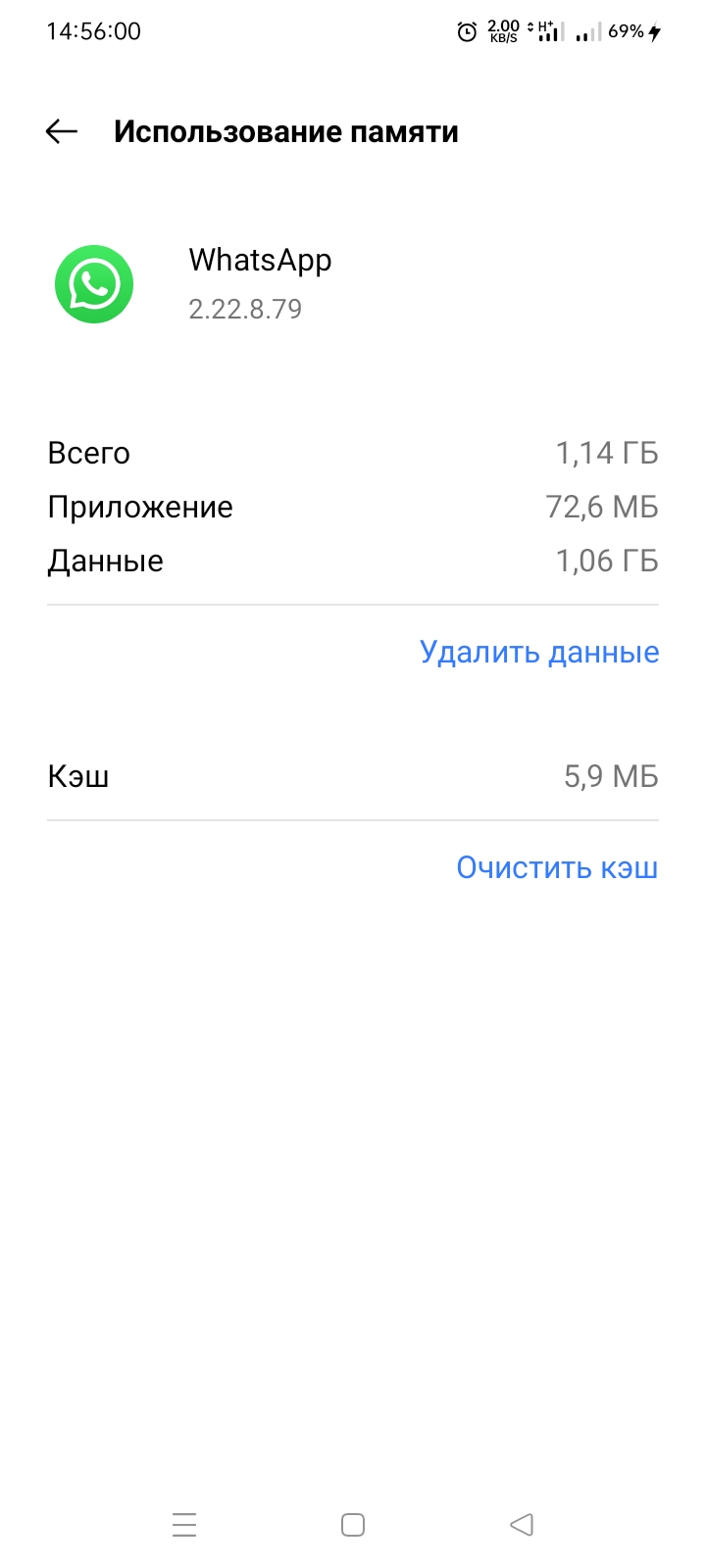
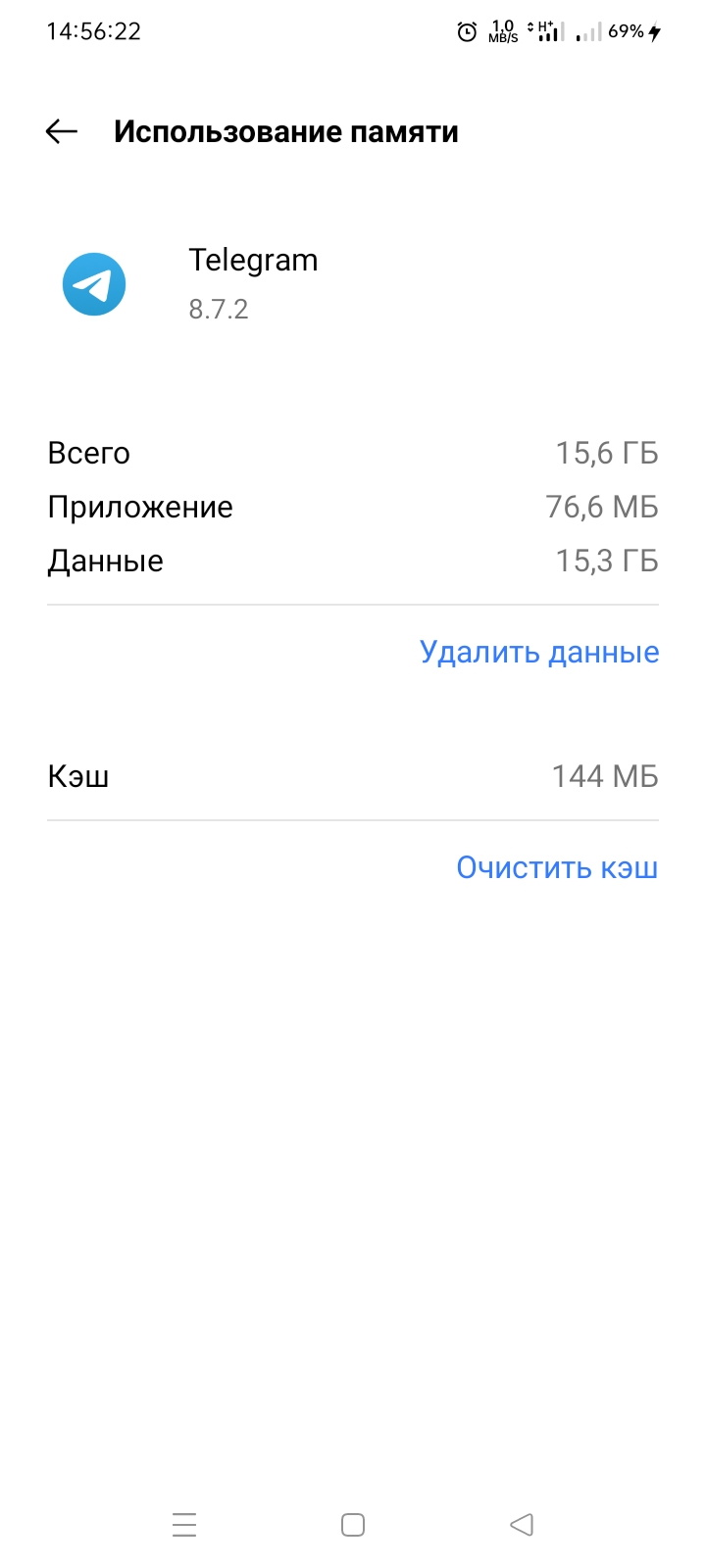
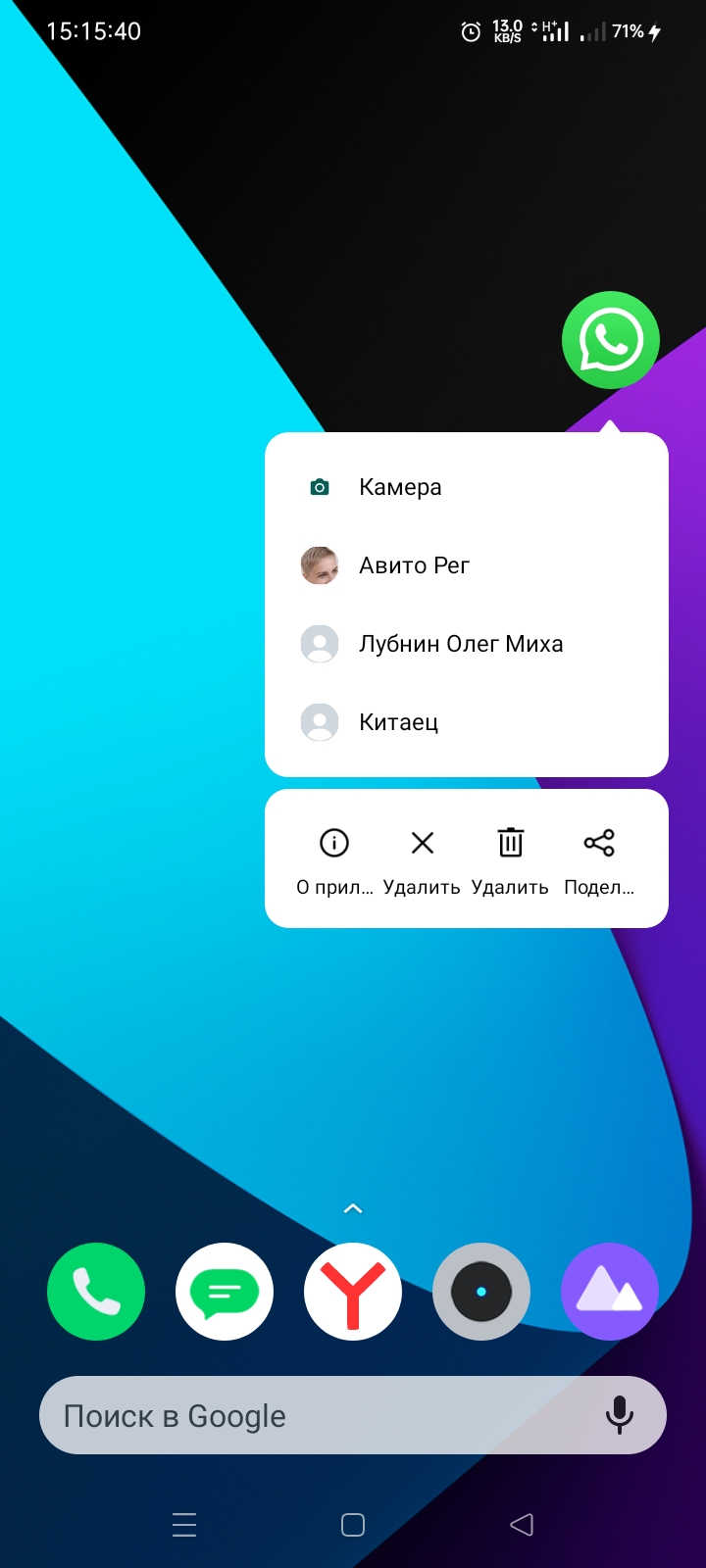
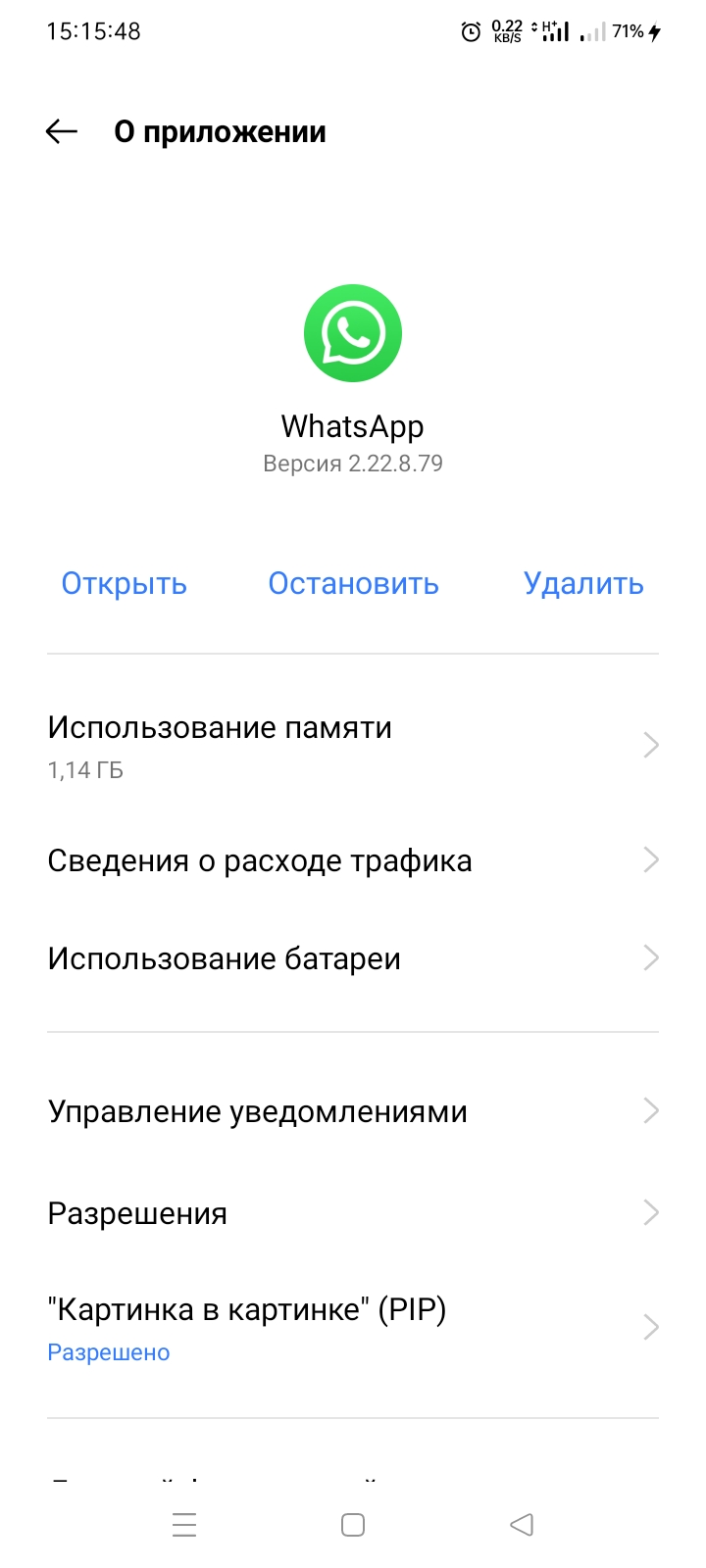
В те же меню можно попасть, но слегка другим путем, а именно через настройки. На разных версиях операционных систем названия могут слегка отличаться, но сам смысл примерно одинаковый. Для входа в меню нужно пройти в «настройки / память / приложения / использование памяти».
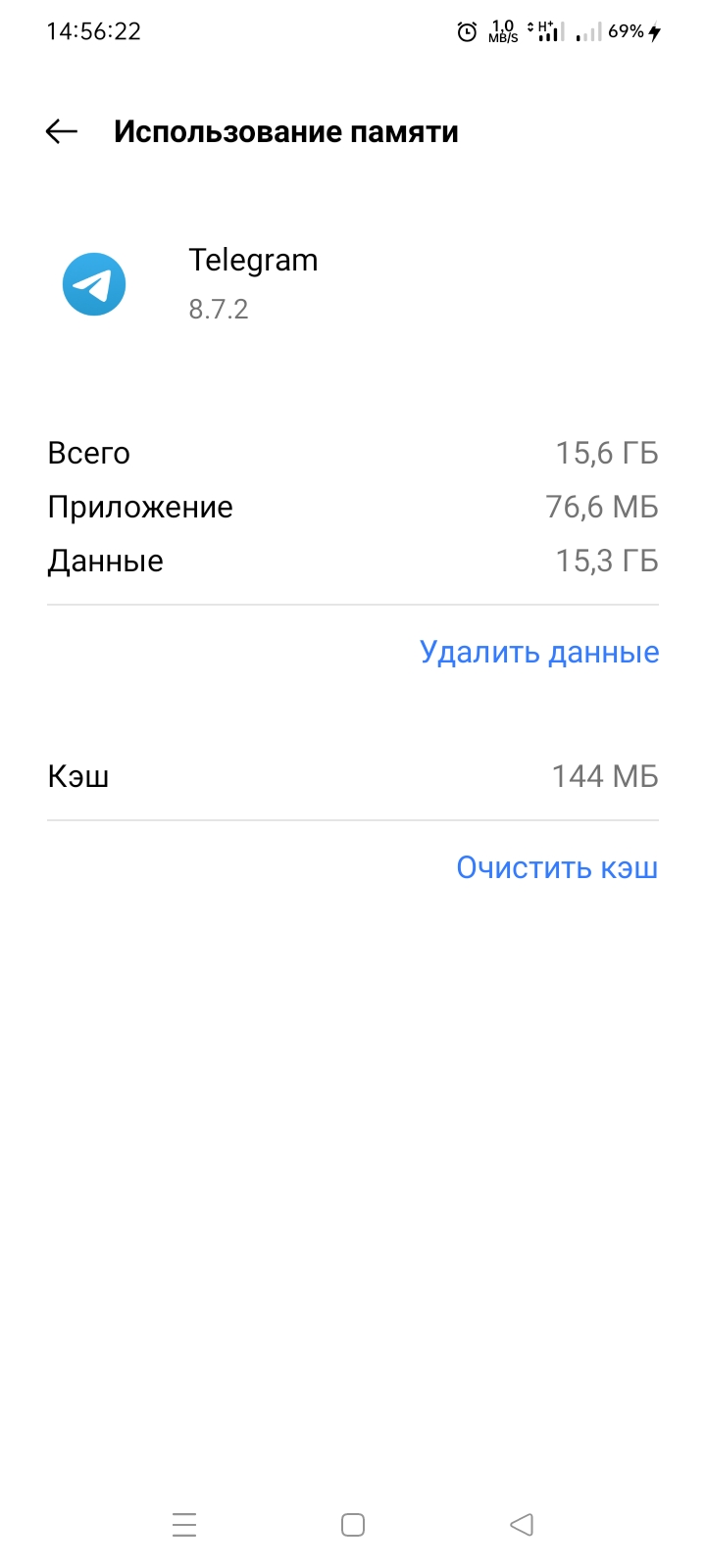
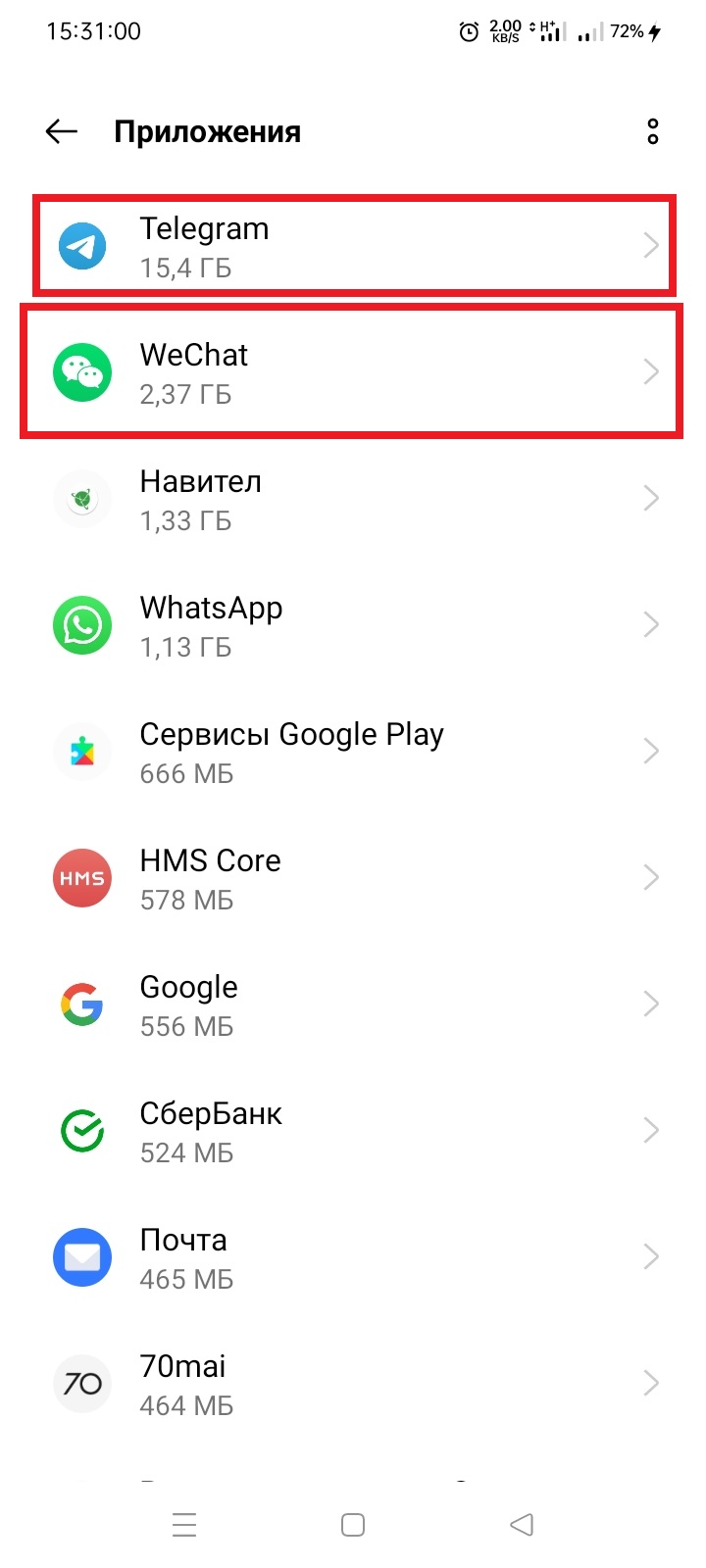
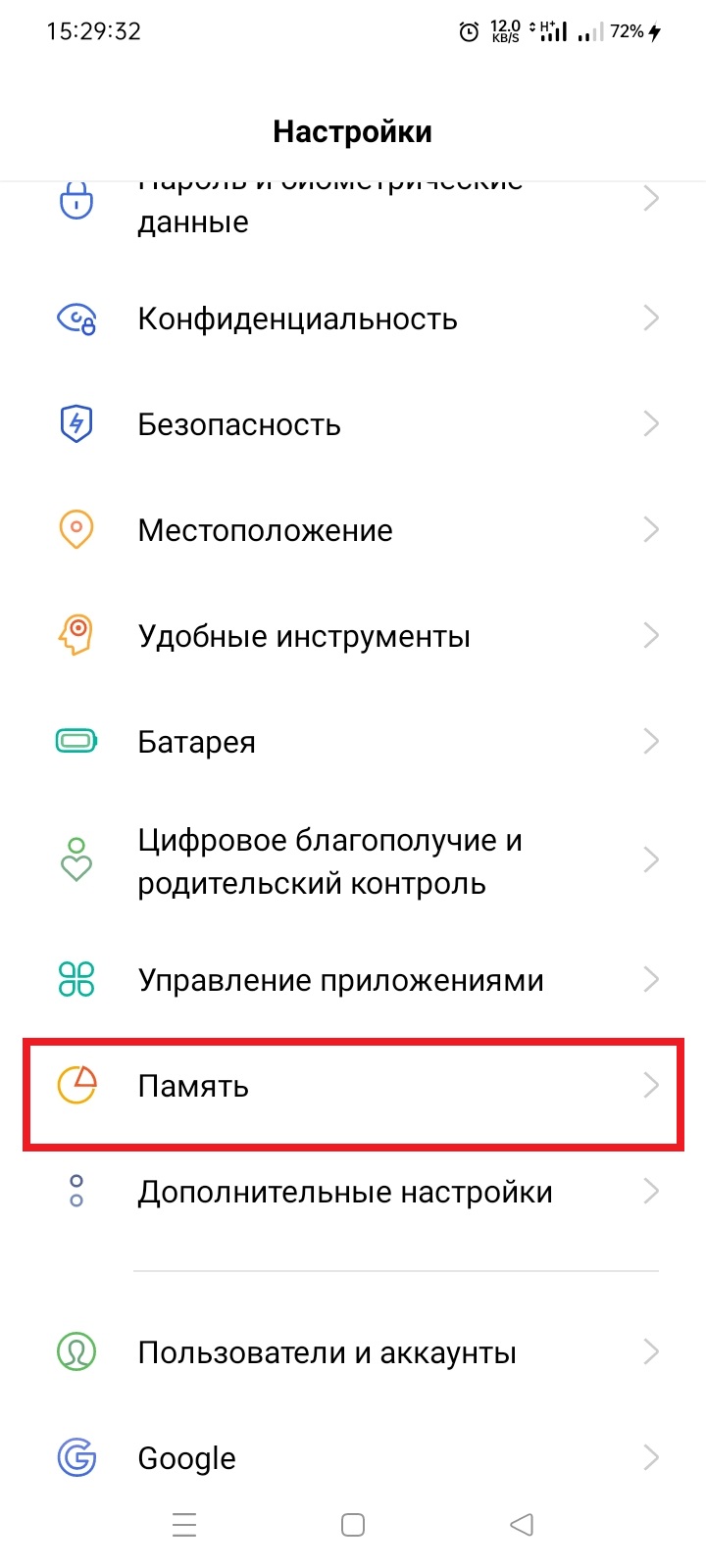
На самом деле используемые приложения скапливают в себе очень много мусора, поэтому надо чаще очищать.
Автоматическая очистка кэша в Telegramm
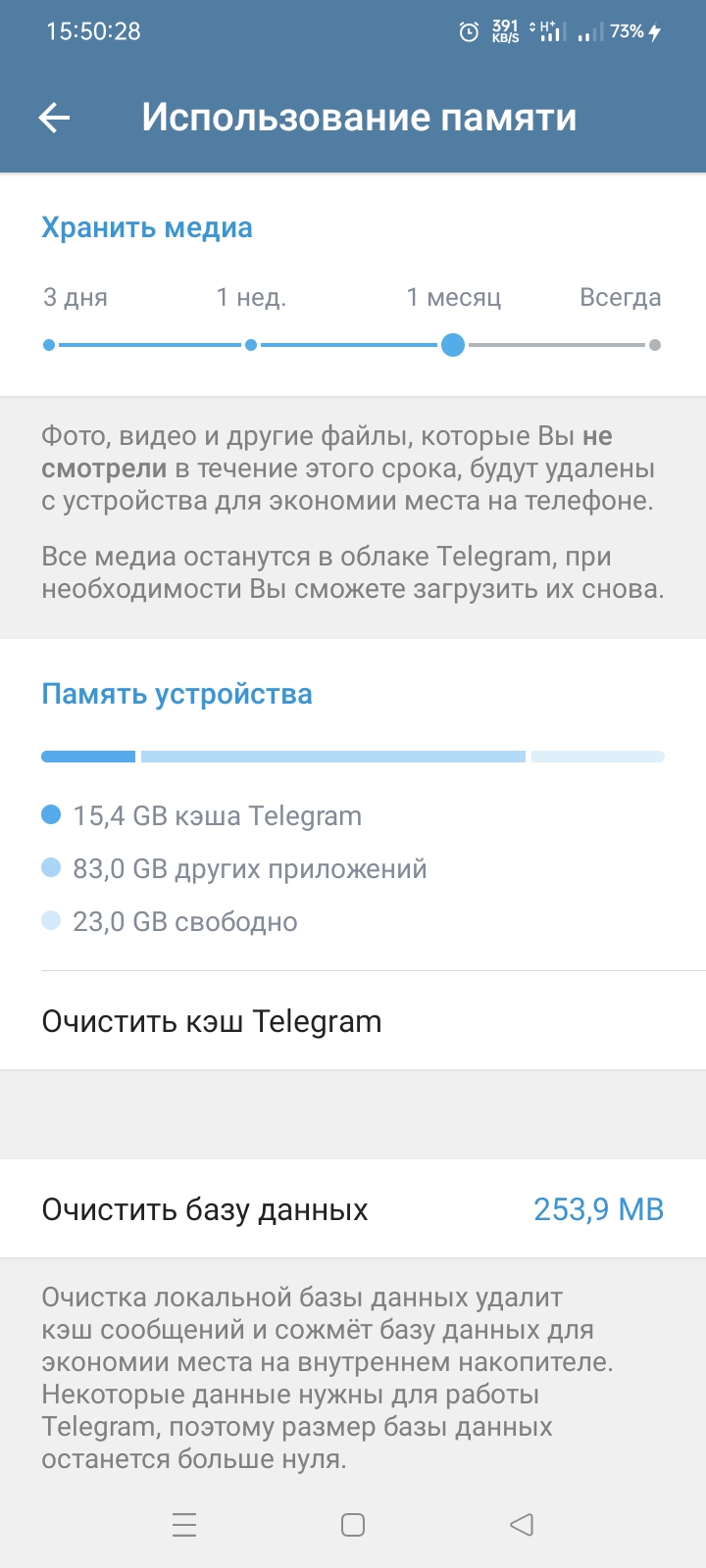
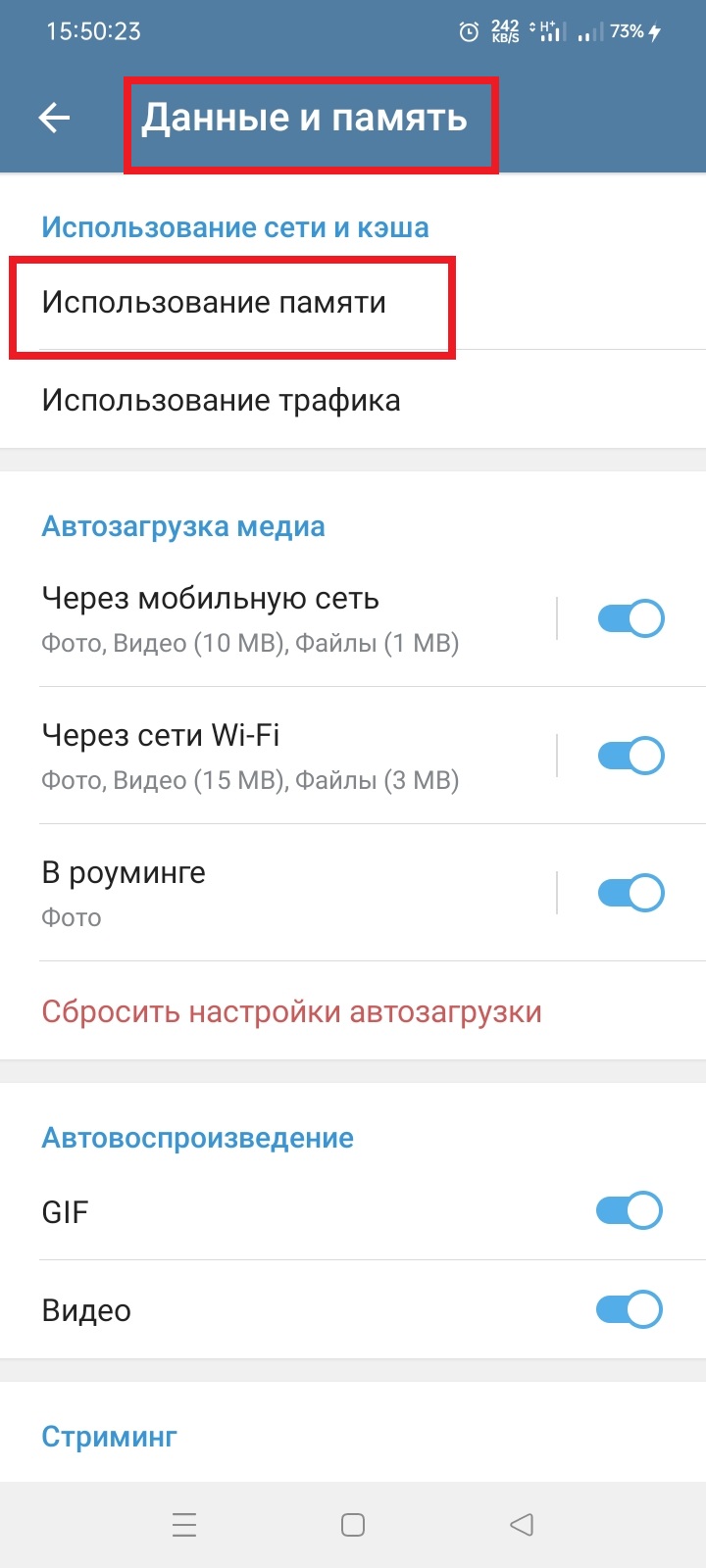
Если вы активный пользователь Телеграмм, то ручная очистка временного хранилища поможет но ненадолго. Поэтому рекомендую настроить автоматическую очистку кэш, а для этого стоит лишь перейти в соответствующие настройки расположенные в «данные и память / использование памяти».
Здесь можно плавно отрегулировать максимальный объем хранимых данных и определить временные интервалы хранения кэша.
Хранение медиафайлов предлагается выбрать из интервалов: 3 дня, 1 неделя, 1 месяц и всегда, а максимальный выделенный размер под временные может достигать от 5 Гб до бесконечности (пока не закончится память устройства). Правильно выставленные интервалы автоматически удалят кэш по достижению времени или объему.
Отключение автоматического сохранения файлов в WhatsApp
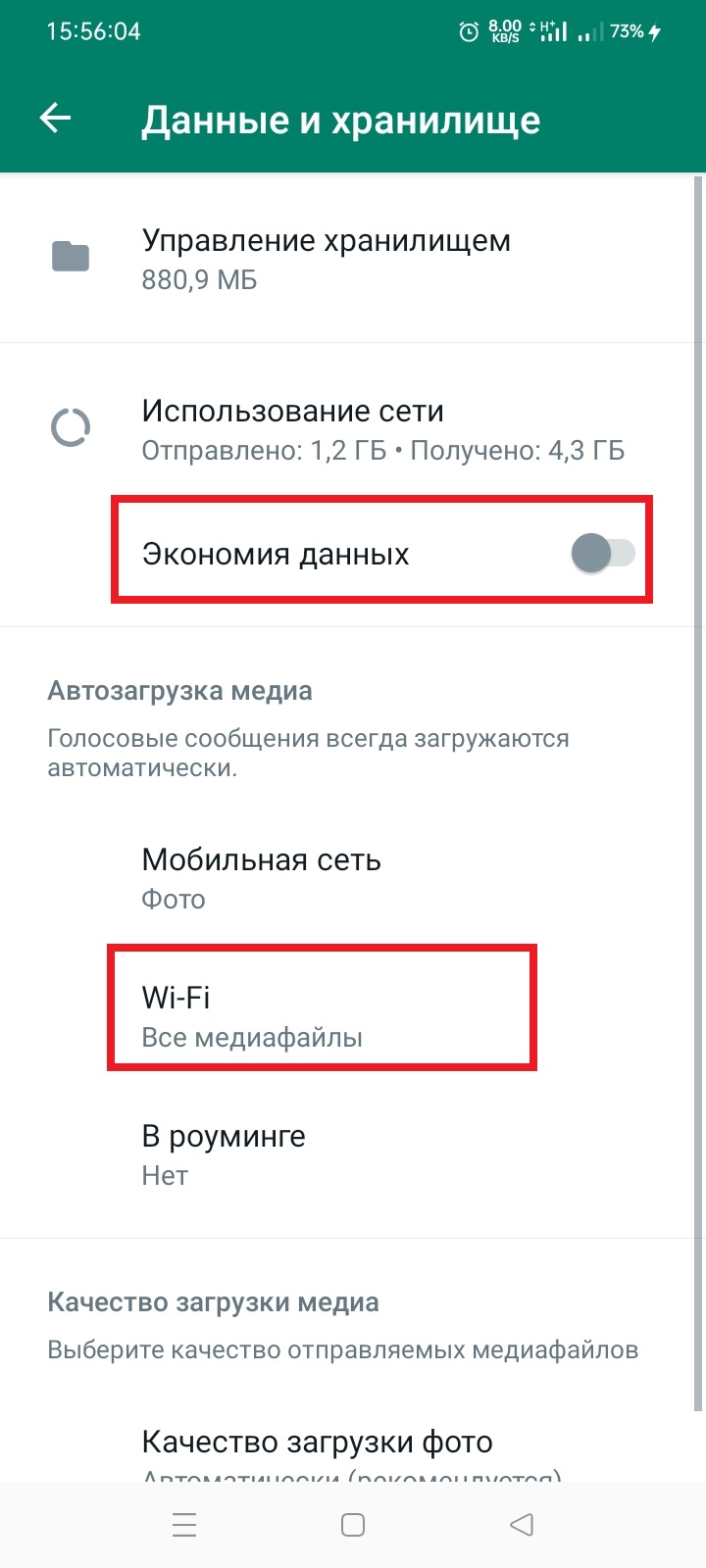
Если с Телеграмм все довольно просто, то с WhatsApp, немного запутаннее. Здесь нет жесткого ограничения по времени или объему, а есть лишь полная блокировка от загрузки файлов на внутреннюю память гаджета. Поэтому если не ограничить экономию данных, то все отправляемые вам или вами файлы сохраняются в галереях устройства. А чтобы этого избежать включаем в «настройках / данные и хранилище» — экономия данных. И выбираем, какие типы данных будут автоматически подгружаться в память вашего гаджета: видео, документы, аудио или фото).
Здесь же можно включить ограничение на автоматическую загрузку файлов через мобильную сеть и направить все через WiFi. Это позволит сохранить мобильный интернет-трафик.

Конечно же, самый простой и надежный способ очистки кэша можно считать полное удаление программы с мобильного устройства.
Надеюсь, мои рекомендации помогут очистить ваш смартфон или планшет от огромного количества ненужной информации.
Как очистить кэш в Вотсапе на Айфоне и удалить данные?
Как очистить кэш в Вотсапе на Айфоне и зачем это нужно делать? Если вы хотите избавиться от лишних файлов, которые занимают ценные гигабайты (особенно актуально для тех, кто общается много), без нашего обзора не обойтись! Разгрузим ваш смартфон от лишних фото и видео!
Что нужно делать
Что вы знаете о том, как очистить кэш WhatsApp на iPhone? Начнем с главного, что вообще собой представляет этот кэш. Это специальное внутреннее хранилище медиаданных – сюда относятся видео, картинки и гифки. Они лежат в памяти устройства (и занимают место), используются исключительно для быстрой загрузки данных.
Если вы откроете переписку и захотите найти отправленное вам фото, оно сразу откроется на весь экран. Для этого и нужен кэш – для быстрого доступа к файлам. Если вы очистите хранилище, все медиаданные придется подгружать заново. Зато как освободится память устройства!
- Откройте мессенджер;
- Нажмите на шестеренку настроек на нижней панели справа;
- Перейдите к разделу «Данные и хранилище» в открывшемся меню.
Сейчас поймете, почему WhatsApp занимает много места на Айфоне – в верхней части экрана вы увидите небольшую диаграмму. На рисунке изображено количество свободного места в памяти устройства и данные об использованном пространстве. Вы узнаете, сколько мегабайт или гигабайт занимают медиаданные мессенджера – как в цифровом, так и в числовом обозначении.
Цель нашего обзора – рассказать, как почистить кэш WhatsApp на iPhone, поэтому движемся дальше. Чуть ниже вы увидите полный перечень бесед, которые велись через приложение. Все они обозначены именем собеседника (или названием группы) с указанием количества мегабайт или гигабайт памяти. Если каких-то имен и названий в списке не нашлось, не переживайте – их размер настолько мал, что они практически не занимают места в хранилище.
Как удалить данные Ватсап на Айфоне, которые много «весят» и загружают ваше устройство? Находим в списке нужные (точнее, ненужные) чаты и делаем так:
- Нажмите на название беседы, чтобы открыть дополнительное меню;
- На экране появятся все переданные медиафайлы – это видео и фото;
- Кликните по кнопке «Выбрать» наверху справа;
- Теперь тапайте по снимкам и видеороликам, которые хотите убрать, чтобы очистить хранилище;
- Если вы думаете о том, как удалить кэш в Ватсапе на Айфоне полностью, нажмите на кнопку «Выбрать все» на нижней панели;
- Как только все ненужные данные окажутся отмеченными синей галочкой, жмите на значок корзинки снизу справа;
- Подтвердите действие удаления. Готово!
Для вашего удобства все медиафайлы обозначены соответствующими цифрами – в правом верхнем уголке есть указание на вес картинки или видео. Так вы можете выбрать самые «тяжелые» снимки или ролики, избавиться от них, снизить нагрузку на оперативную память устройства.
Вот как почистить WhatsApp на iPhone – кэш можно удалить для всех емких переписок (личных или групповых). К сожалению, стереть все чаты одновременно нельзя! Придется убирать ненужные беседы вручную по одной. К счастью, это не сложно и не долго, особенно, если решите удалить хранилище полностью.
Как почистить кэш в WhatsApp на iPhone?
Вы ошибаетесь, если считаете, что удел мессенджеров – обмен одними лишь сообщениями. Сегодня эти сервисы позволяют передавать не только текст, но и различное медиа: фото, видео, а также совершать голосовые и видеозвонки. С помощью разнообразного контента, анимаций, стикеров, коротких роликов удается лучше передать свое настроение или эмоции, да и просто сделать общение более ярким.

Вот только есть тут свой «подводный камень». Смартфон сохраняет в своем кэше весь этот контент, чтобы вы могли увидеть его, спустя даже дни и недели после просмотра. Есть в этом определенные удобства, но и память устройства быстро заполняется. И через несколько месяцев окажется, что свободное место куда-то испарилось. Изучение проблемы покажет, что хранимая мессенджерами информация может занимать даже десятки гигабайт. Очевидно, что большая часть хранимых данных пользователям уже и не нужна. Освободить же память устройства от «мусорных» данных WhatsApp можно четырьмя способами.
Как очистить кэш в WhatsApp?
Удалите дубликаты в приложении «Фото»
По умолчанию WhatsApp создает одноименный альбом в Медиатеке iOS (в приложении «Фото») и копирует в него входящие изображения. Если вы ранее не отключали сохранение присланных изображений из WhatsApp в Медиатеку iOS (инструкция), то за время использования там могло скопиться большое количество файлов.

Откройте приложение «Фото» и найдите там альбом WhatsApp.

Теперь для ускорения решения нажмите Выбрать и просто выделите весь контент и удалите его. Затем вам остается лишь очистить папку «Недавно удаленные».
Удалите ненужный контент внутри чата
Первый метод обычно используется для удаления сразу всего сохраненного в папку контента, разбираться в тысячах файлах быстро и просто не получится. Но такой подход не годится, если надо почистить определенные чаты, а другие сохранить со всем их контентом. WhatsApp позволяет удалять медиа из выбранных чатов:
1. Откройте мессенджер WhatsApp и выберите интересующую вас беседу.
2. Нажмите на имя собеседника или на его номер телефона.
3. Отыщите, а потом выберите строку «Медиа, ссылки и документы».

4. В верхнем углу окна нажмите на «Выбрать», отметьте всё ненужное вам и потом удалите. Но помните, что ваш собеседник сохранит в своей беседе эти медиа-элементы.


Удаление кэша посредством диспетчера хранилища WhatsApp
WhatsApp позволяет почистить свой кеш, не прибегая к сторонним инструментам. Ведь у мессенджера есть свой, встроенный диспетчер хранилища. Перейдите по пути WhatsApp → Настройки → Данные и хранилище → Управление хранилищем.

Тут вы сможете увидеть, какие категории данных приложения занимают место на устройстве, и в каких чатах какие объемы данных хранятся. Из этого окна можно выбрать чат с ненужным контентом и сразу же его удалить.

Глобальная очистка
Этот метод можно поделить на три этапа.
а) Полное удаление наиболее замусоренных чатов. Часто так бывает, что некий ваш контакт постоянно шлет вам открытки, ролики и прочее подобное, что вы явно не хотите хранить. Вы можете быстро очистить память своего устройства от такого контента – просто удалите весь чат. А если ваш собеседник напишет вам снова (или вы ему), то чат снова появится и начнет повторно заполняться данными.
б) Полное удаление всех чатов со всем их содержимым. Чтобы осуществить такой решительный шаг, перейдите по меню Настройки → Чаты и выберите пункт «Очистить все чаты» или же «Удалить все чаты». Первый вариант удалит лишь историю переписок, а второй – еще и все хранящиеся в них данные, в том числе и медиа.

в) Удаление и переустановка WhatsApp. Этот метод тоже поможет разом избавиться от всех накопленных мессенджером данных. Но надо еще и не забыть перегрузить смартфон перед тем, как начать повторно устанавливать WhatsApp.
Как быстро и просто почистить Ватсап
WhatsApp — популярный мессенджер, которым пользуются миллионы пользователей. Со временем в работе приложения могут наблюдаться сбои, связанные не только с ошибками в программном коде. Ватсап или любой другой мессенджер, хранит большое количество информации: сообщения, фото, видео, анимация. Все это приводит к долгому запуску и вылетам. Чтобы не допустить ошибок, необходимо вовремя чистить кеш и удалять ненужные чаты. Далее подробно поговорим о том, как почистить мессенджер Ватсап на Андроиде и Айфоне.
Когда нужно чистить Ватсап

Хранилище в WhatsApp ограничено объемом выделенной памяти. Со временем приложение само начнет оповещать пользователя о том, что требуется выполнить очистку. Впрочем, вы можете не дожидаться критической ситуации. Если вы увидели, что у вас скопилось множество сообщений, программа долго загружается или вылетает, то это однозначный сигнал — требуется выполнить удаление ненужной информации. Далее расскажем подробно, как очистить кэш WhatsApp.
Как почистить мессенджер
Выполнить очистку WhatsApp на iPhone и Android не составит большого труда. Все выполняется штатными средствами операционной системы. Кроме того, в мессенджере по умолчанию внедрены функции для удаления чатов и лишних сообщений. Мы рассмотрим способы очистки через ОС Android и iOS.
На Android
Далее вы узнаете, где находится кэш в WhatsApp, как правильно производится процедура очистки:
- Открыть настройки телефона.

- В меню найти пункт «Приложения».

- В перечне нужно будет выбрать необходимую программу.
- Тапнуть по наименованию мессенджера.

- Открыть раздел «Память».

- Чтобы удалить ненужную информацию в Вацапе, нажмите «Очистить кеш». Последовательность очистки может отличаться на разных телефонах, но путь остается таким же.
На iPhone
Теперь выполняем удаление кеша на смартфонах iPhone:
- Переходим в меню основных настроек.
- Открываем вкладку «Основные» и находим пункт «Хранилище».
- Появится список приложений, где нужно определить мессенджер.

- В новом окне подтвердить деинсталляцию программы. Не переживайте, все важные файлы находятся в облачном хранилище iCloud.

- После выполнения процедуры удаления программы из памяти телефона, требуется вновь инсталлировать приложение и авторизоваться под своими учетными данными.
Как удалить конкретный чат
Для некоторых пользователей мессенджер — рабочий инструмент. Поэтому полное удаление информации недопустимо. При необходимости можно очистить конкретные диалоги. В этом случае будут удалены только некоторые текстовые сообщения, а вложения останутся в галерее. Очищаем чаты следующим образом:
- Открываем программу и дожидаемся загрузки главного экрана.
- Переходим в раздел «Чаты».
- Выбираем на главной странице диалог.
- В правом верхнем углу нужно тапнуть по трем вертикальным точкам.

- В диалоговом меню нажать «Ещё».

- Выбрать «Очистить чат».

Как удалить картинки
Медиафайлы занимают достаточно много места в памяти телефона. При необходимости можно использовать облако для хранения картинок и прочих файлов. Если у вас есть ненужные материалы, то их можно удалить следующим образом:
- Открыть проводник телефона. Папка может иметь название «Файлы» на новых гаджетах.
- В пункте «Место» перейти в раздел «Телефон».

- Прокрутить список вниз и найти папку с наименованием «WhatsApp».

- Выделить каталог «Media» с помощью жеста удержания.

- На панели инструментов тапнуть «Удалить».
Заключение
Теперь вы знаете, как удалить ненужные диалоги и очистить кеш в мессенджере Ватсап. Никаких приложений скачивать не требуется, все действия выполняются штатными средствами операционной системы.