Как восстановить Whatsapp

Хотите восстановить Ватсап с историей сообщений? Можно ли такое осуществить? Да, и вы обратились точно по адресу. Узнайте, как это сделать на мобильных устройствах с операционной системой Андроид и iOS.
Когда это может пригодиться
Переписки на мессенджерах порой содержат очень важную информацию. Это могут быть номера телефонов и банковских карт, важные документы или дорогие сердцу фотографии.
Такие ценные сведения иногда теряются. Почему? Виной тому могут быть следующие ситуации:
- нечаянно или намеренно удалено сообщение или весь чат;
- поломка телефона;
- удаление Ватсапа;
- форматирование носителя памяти;
- потеря данных после перепрошивки телефона.
Восстановление на Андроиде
Восстановить Ватсап на телефоне с операционной системой Android можно тремя способами:
- через архив на Google Диске;
- с помощью резервной копии на устройстве;
- при помощи программы Hetman Partition Recovery.
Рассмотрим каждый метод в отдельности.
Через Google Диск
Для устройств на Андроиде Вацап сохраняет копии чатов в облачном хранилище на Google Диске. Здесь сберегается только один дубликат данных. Создание архива может быть выполнено автоматически или вручную.
Чтобы при помощи Гугл Диска восстановить Ватсап на телефоне после удаления мессенджера, нужно проделать 9 шагов:
1. Войти в магазин приложений Google Play по ссылке https://play.google.com/store/apps/details?id=com.whatsapp&hl=ru .
2. Нажать “Установить”.
3. После инсталляции тапнуть “Открыть”.
4. Принять условия использования мессенджера и политику конфиденциальности.
5. Ввести телефонный номер, раннее зарегистрированный на сервисе, и нажать “Далее”.
6. Вписать полученный код подтверждения.
7. Нажать “Продолжить” и дать разрешения на необходимые запросы системы.
8. Дать согласие на восстановление резервной копии и после завершения процесса тапнуть “Далее”.

9. Ввести свое имя и провести дальнейшие настройки.
В результате будут возвращены не только текстовые сообщения, но и медиафайлы, которые были отправлены через мессенджер.
Резервная копия на телефоне
На мессенджере WhatsApp предусмотрено автоматическое сохранение резервных копий чатов. Такие архивы создаются ежедневно около 2 часов ночи. Они сберегают данные за 7 последних дней. Файлы с историями переписок хранятся во внутренней памяти устройства. А именно – в папке “Databases”, которая находится в разделе “WhatsApp”.
Если копии на Google Диске ранее не создавались, тогда восстановление данных будет выполнено с помощью архивов, сохраненных на телефоне. Чтобы вернуть Ватсап на смартфоне Самсунг или другом Андроид-устройстве таким способом, нужно в первую очередь удалить мессенджер. Далее необходимо проделать тот же порядок действий, что и при восстановлении через Гугл Диск.
Бывают случаи, когда нужно вернуть не последний, а более старый архив чатов. Чтобы это осуществить, необходимо сделать следующее:
1. Войти в файловый менеджер на телефоне.
2. Перейти в память устройства.
3. Открыть папку “WhatsApp”.
4. Войти в папку “Databases”.

5. Переименовать необходимый архив в “msgstore.db.crypt12”.
Далее нужно переустановить мессенджер и произвести восстановление данных с помощью резервной копии.
Чтобы восстановить WhatsApp, с имеющейся ранее перепиской, на новом смартфоне или планшете, нужно предварительно перенести файл с архивом на необходимое устройство. Для этого из папки “Databases” следует скопировать резервную копию под названием “msgstore.db.crypt12” и перенести ее на новый гаджет.
Теперь можно устанавливать Ватсап на новом устройстве. При этом система отыщет резервную копию и предложит ее восстановление. Согласитесь с этим и продолжите инсталляцию.
Как восстановить резервную копию вацап без удаления?

Есть ли у вас критические официальные чаты на вашем WhatsApp, но вы собираетесь переключить свой телефон и ищете резервную копию WhatsApp?
Ну, обратите внимание, что как восстановить резервную копию WhatsApp без удаления звучит довольно сложно и невозможно реализовать. Сам WhatsApp предоставил некоторые рекомендации по этому вопросу в своем разделе часто задаваемых вопросов. Поэтому мы должны сначала обсудить то, что говорит WhatsApp, а затем поговорить об эффективной альтернативе, чтобы сделать всю задачу очень быстро, не читая такие длинные рекомендации и следуя длинному списку шагов.
Мы попытались создать рекомендации о том, как восстановить резервную копию WhatsApp без удаления на Android и iPhone довольно легко понять в разделах, приведенных ниже.
Часть 1: Могу ли я восстановить резервную копию WhatsApp без удаления?
Там нет никаких шансов, чтобы направлять вас на восстановление резервной копии WhatsApp после его удаления. Это происходит потому, что этот шаг противоречит производительности системы, и поэтому вы даже не можете думать о его реализации в реальности.
Тем не менее, вы можете выполнить несколько простых шагов по восстановлению истории чата в WhatsApp Android и WhatsApp iPhone.
Восстановление резервной копии WhatsApp в Android
Руководство WhatsApp предлагает почти два способа восстановления данных и «Истории чата» на новый телефон. Эти два способа-локальное резервное копирование и Google Drive.
Используйте Google Drive Backup для восстановления резервной копии WhatsApp Android.
Для его успешной реализации вам необходимо использовать тот же аккаунт Google и номер телефона, который вы использовали ранее для создания резервной копии.
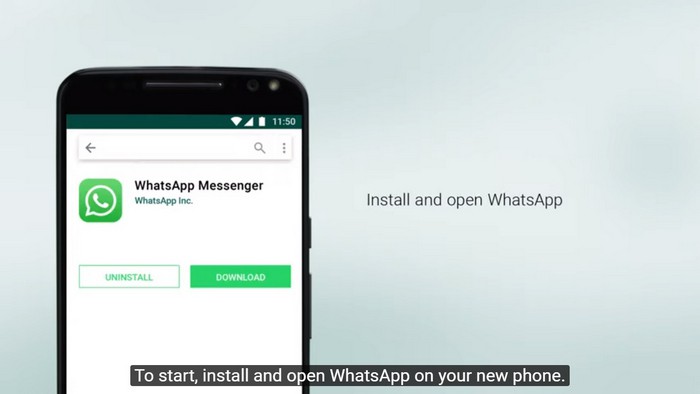
Шаг 1: Переустановите WhatsApp
После того как вы удалили WhatsApp, просто переустановите его на новое устройство с той же официальной платформы.
Шаг 2: Проверьте детали
После переустановки вы должны открыть WhatsApp и проверить такие данные, как контактный номер и т. д.

Шаг 3: Начните восстановление
Автоматически, приглашение откроется в главном окне экрана, где вы должны нажать кнопку Восстановить. Затем он начнет восстанавливать чаты и медиа-файлы с Google Диска.

Шаг 4: Переходите к следующему
Процесс восстановления займет у вас несколько минут, чтобы завершить его. После этого вы должны нажать на следующую кнопку. Как только инициализация будет завершена, чаты будут отображаться по телефону.

Шаг 5: Восстановление начинается
После выполнения описанных выше действий WhatsApp автоматически начнет восстановление резервной копии с Google Диска. Все медиафайлы также будут восстановлены после резервного копирования истории чата.

Примечание: если у вас нет предыдущих установок с Google Диска, все ваши резервные носители будут автоматически восстановлены WhatsApp через локальную резервную копию.
Используйте локальную резервную копию для восстановления резервной копии WhatsApp Android
Чтобы использовать локальное средство резервного копирования для восстановления, необходимо перенести медиафайлы на новое устройство с помощью проводника файлов, компьютера или SD-карты. Просто имейте в виду следующие моменты.
После того как вы сохранили локальную резервную копию WhatsApp, очень легко восстановить медиафайлы и историю чатов следующим образом.
Шаг 1: Запустите Приложение File Manager
Возьмите резервную копию WhatsApp на локальном хранилище и получите к ней доступ, установив на свое устройство любой файловый менеджер или приложение проводника файлов.
Шаг 2: Просмотр хранилища устройства
Перейдите в хранилище вашего устройства и нажмите кнопку WhatsApp. Затем перейдите в раздел базы данных или SD-карта> WhatsApp> > Базы данных. Это место, где была сохранена ваша резервная копия.

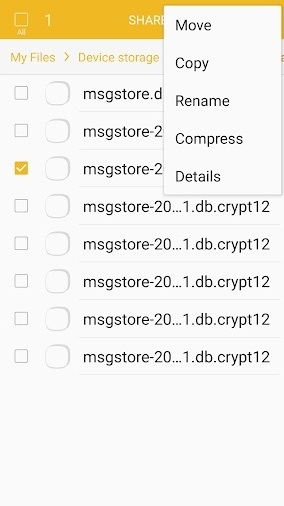
Шаг 3: Переименуйте файл резервной копии
Теперь вы должны переименовать этот резервный файл для удобства доступа. Ну, это необязательно. Если вы выберете его, вы можете перейти в msgstore.db.crypt12 из msgstore-YYYY-MM-DD.1.db.crypt12. Не меняйте добавочный номер крипты.
Шаг 4: Переустановите WhatsApp
Если у вас уже установлен WhatsApp, просто удалите и переустановите его через Google Play Store.
Шаг 5: Начните Восстановление
После того, как вы закончите переустановку WhatsApp, просто подтвердите свои контактные данные, как это было в процессе резервного копирования Google Drive. Приложению потребуется всего несколько секунд, чтобы определить, доступны ли какие-либо существующие резервные копии. Нажмите кнопку Восстановить и подождите некоторое время, чтобы получить все данные, полученные обратно из сохраненных файлов.

Надеюсь, вы получили наши слова о том, как восстановить резервную копию WhatsApp без удаления Android и его невозможного приложения.
Используйте резервную копию iCloud для восстановления резервной копии WhatsApp iPhone
Чтобы использовать его, вы должны знать следующие моменты в первую очередь.
- • Прежде всего, вы должны увидеть, что резервная копия iCloud уже существует, перейдя через WhatsApp> Настройки> Чат> Резервное копирование чата.
- • Проверьте производительность последней резервной копии. Затем удалите и переустановите WhatsApp из App Store.
- • Просто следуйте инструкциям на экране после проверки контактного номера. Таким образом, вы можете восстановить историю чатов.
Примечание: пройдите через следующие пункты, прежде чем перейти и восстановить историю чатов через iCloud.
- • Прежде всего войдите в систему с помощью Apple ID, откройте iCloud и включите iCloud Drive.
- • Затем у вас должно быть достаточно места как на вашем iPhone, так и на iCloud. Это должно быть почти в 2,05 раза больше учетной записи iCloud, чем фактический размер резервной копии.
- • Вы должны использовать один и тот же номер телефона как для восстановления, так и для резервного копирования, потому что вы не можете использовать другую учетную запись WhatsApp.
Итак, все это о том, как восстановить резервную копию WhatsApp без удаления iPhone и его непрактичного варианта.
Часть 2: Восстановление резервной копии WhatsApp без удаления с помощью MobileTrans-Передача WhatsApp
Мы уже упоминали об эффективной альтернативе с легкими шагами. Этот альтернативный метод, конечно же, MobileTrans – Передача WhatsApp. SПросто пройдите через следующие этапы.
Шаг 1: Запуск MobileTrans-Передача WhatsApp
Скачать MobileTrans-Передача WhatsApp. Затем перейдите на вкладку WhatsApp и выберите пункт резервное копирование сообщений WhatsApp.
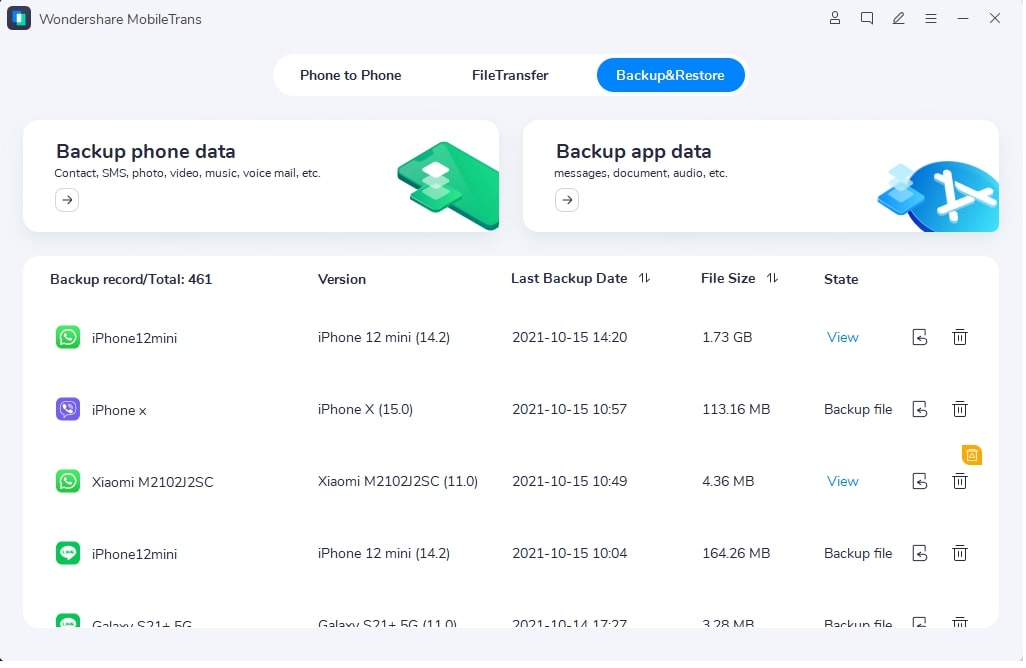
I) создайте резервную копию на компьютере, когда вам понадобится резервная копия
Шаг 2: Подключите Android / iPhone к компьютеру
Подключите свой телефон Android или iPhone к компьютеру, а затем выберите резервное копирование сообщений WhatsApp. Он загрузит все вложения и сообщения WhatsApp перед резервным копированием.

II) выберите резервную копию для восстановления на телефон
Шаг 3: Начните резервное копирование
Если вы используете iPhone, вам не нужно делать ничего подобного следующим инструкциям. В значительной степени этот процесс будет протекать автоматически. Тем не менее, вы должны нажать кнопку Пуск для телефонов Android. Затем вы можете увидеть всплывающие окна в качестве последующего процесса.
Если вы видите следующее окно, вы можете легко создать резервную копию сообщений WhatsApp в локальном хранилище телефона Android.

Перейдите на свое Android-устройство, войдите в WhatsApp и восстановите его данные из внутренней памяти, как показано ниже.

Шаг 4: Полное резервное копирование
Держите устройство подключенным к компьютеру, и пусть резервное копирование завершено. Окно, приведенное ниже, будет отображаться после завершения резервного копирования.

Шаг 5: Восстановление сообщений WhatsApp
На вкладке WhatsApp вы должны нажать кнопку Восстановить на устройстве, как показано ниже. Подключите свой iPhone или Android-телефон к компьютеру, и он покажет резервную копию по умолчанию, созданную с помощью функции резервного копирования сообщений WhatsApp от MobileTrans.

Вывод
Таким образом, теперь, когда наша дискуссия о способах восстановления резервной копии WhatsApp закончена, мы хотели бы прийти к определенному выводу. Так что не беспокойтесь, если у вас есть неудачный ответ о том, как восстановить резервную копию WhatsApp без удаления. Вместо этого перейдите к эффективным вариантам, как описано выше. Все они окажутся весьма полезными в реальном сценарии. Кроме того, рассмотрите возможность использования MobileTrans – Передача WhatsApp в качестве нашего надежного и топового метода для этой цели.
Как восстановить переписку в Вотсапе разными способами

Приложение WhatsApp поддерживает автоматическое резервное копирование. Благодаря этому пользователи могут узнать, как восстановить Ватсап на телефоне после удаления. Важно понимать, что провернуть эту процедуру возможно только по отношению к чатам за последнюю неделю и лишь при условии, что эти данные не удалялись с телефона или он не откатывался до заводских настроек.
Резервные копии в облаке
Чтобы бэкапы не забирали место в памяти телефона, можно копировать их в облако. Включить данную функцию необходимо самостоятельно. Вот инструкция для тех, кто не знает, как восстановить WhatsApp:
- Открыть настройки приложения. Для этого жмем три точки в правом верхнем углу, выбираем из меню пункт «Настройки».

- Переходим в пункт «Чаты».

- Нажимаем «Резервная копия чатов», здесь можно выполнить резервное копирование текущих чатов.

- Для автоматического резервирования настраиваем: ваш аккаунт Google, куда будет отправляться копия, указываем периодичность копирования и использование сетей. Например, можно указать, чтобы перенос бэкапов происходил только при подключении по Wi-Fi, дополнительно можно выбрать возможность сохранения видео файлов.

Чтобы проверить, произошел ли перенос в облачное хранилище, необходимо зайти на Google Drive, выбрать в левом меню пункт «Хранилище», а затем справа нажать «Резервные копии».

Перед вами должны появиться данные с надписью: «Резервная копия WhatsApp» и значком облачка.
Чтобы восстановить сообщения отсюда, необходимо:
- Установить WhatsApp.
- Подтвердить номер телефона.
- Принять предложение о восстановлении диалогов из локальной или сетевой копии, в данном случае Google Drive — сетевая копия.
- Дать телефону доступ к Google Drive, выбрав нужный аккаунт.
Скорость восстановления целиком и полностью зависит от интернета и объема данных. Иногда процесс может протекать до нескольких часов.
Локальные резервные копии
Восстановление диалогов происходит из файлов, оставленных мессенджером на телефоне. Чтобы Вацап время от времени оставлял бэкап, нужно:
- Зайти в «Настройки».
- Оттуда в «Чаты».
- Затем в раздел «Резервная копия чатов».

Для тех, кто не знает, как восстановить удаленные сообщения, данный раздел позволяет самостоятельно создать контрольную точку. Для этого нужно нажать на соответствующую кнопку зеленого цвета. При выборе определенного пункта ниже, параллельно будет создаваться дополнительная копия и на облачном хранилище.
Восстановление из локальной резервной копии
Так как восстановить удаленную переписку в Ватсапе можно только с помощью бэкапа, нужно, чтобы приложение время от времени оставляло на телефоне свои данные. Чтобы его найти, необходимо:
- Открыть «Файловый менеджер» или «Проводник», нам нужно проследовать по пути: sdcard/WhatsApp/Databases, поэтому надо перейти в раздел памяти или на SD-карту на телефоне.
- Найти и открыть папку под названием «WhatsApp».
- Зайти в папку «Databases», там расположены сохраненные копии. Итоговый путь будет таким: внутренняя память/WhatsApp/Databases и sdcard/WhatsApp/Databases.
Файлы-бэкапы сообщений будут начинаться с «msgstore», далее будет следовать дата и дополнительная информация, изначально они зашифрованы, так что просто так прочитать их не удастся. Чтобы восстановить WhatsApp, необходимо:
- Подключиться к компьютеру и перенести информацию из папки «Databases».
- Еще раз вручную создать бэкап, по инструкции выше.
- Деинсталлировать WhatsApp.
- Взять самый свежий файл резервной копии и дать ему название «msgstore.bd.crypt12».
- Перенести переименованный файл в папки «Databases» в памяти телефона и на microSD.
- Заново установить Ватсап, пройти процедуру подтверждения.
- Далее нужно согласиться провести восстановление данных из локальной копии.
Чтобы в сообщениях WhatsApp также остались отправленные видео и аудио, перед повторной установкой мессенджера нужно кроме «Databases» вернуть еще и «Media» (путь — Внутренняя память/WhatsApp/Media).
Удобство использования WhatsApp заключается в том, что все удаленные переписки быстро восстанавливаются при наличии резервной копии на облаке или на самом устройстве.
Восстановление чатов с использованием дополнительных программ
Помимо стандартных способов восстановить удаленные сообщения, можно воспользоваться одной из сторонних утилит. Они значительно облегчают задачу поиска необходимых папок. Главное, чтобы файлы оставались на устройстве.
Undeleter
Данная программа поможет восстановить чаты. Она сканирует память устройства и «вытаскивает» из нее все то, к чему может получить доступ. Для ее запуска у пользователя должны быть права суперпользователя, то есть root доступ.
DiskDigger

Еще одна программа, которой можно воспользоваться для поиска удаленных файлов. Она сканирует как внутреннюю память, так и внешние накопители. Помимо восстановления резервных копий, ее также можно использовать для фото и видео, а также пользовательских файлов, посланных по WhatsApp.
Notification History
В отличие от предыдущих программ, с помощью Notification History избежать удаления чатов можно только в том случае, если утилита была установлена до стирания. Таким образом, устанавливая данное приложение, пользователь может перестраховаться от случайного удаления сообщений. Работает оно следующим образом:
- Нужно скачать, установить и открыть приложение, дав ему запрашиваемые права.
- Дать Notification History доступ к уведомлениям.
- При удалении какого-либо сообщения пользователь будет получать уведомление с текстом стертого сообщения и статусом: «Сообщение удалено».
Данная утилита позволяет восстанавливать отдельные сообщения, что бывает довольно полезно в отдельных переписках.
Восстановление удаленных сообщений на iPhone
Чтобы восстановить удаленные чаты, необходимо также воспользоваться облачным сервисом, как и в случае с телефонами на Андроид. Однако в этом случае данные будут сохраняться в iCloud. Для создания резервной копии на iPhone, необходимо:
- Зайти в настройки приложения, оттуда в «Чаты».
- Войти в раздел «Копирование».
- Нажать «Создать копию». При желании, можно настроить автоматическое создание через определенные интервалы времени.
Чтобы восстановить удаленные данные из iCloud на Айфоне, пользователь должен:
- Полностью удалить приложение WhatsApp.
- Заново установить его из официального магазина App Store.
- Подтвердить номер телефона по СМС.
- Следовать инструкциям, предложенным на экране.
Важно, чтобы при создании резервных копий в iCloud и при восстановлении использовался один и тот же номер телефона. Через другую учетную запись восстановить удаленные чаты не получится. Таким образом, при использовании одного аккаунта iCloud разными телефонами, данные будут храниться в отдельности. Но на новом телефоне с другим номером старую переписку восстановить не получится.
Проблемы, с которыми можно столкнуться при создании резервной копии
В некоторых случаях iCloud не позволяет создать резервную копию. Тогда нужно следовать следующей инструкции:
- Убедиться, что телефон подключен к облачному сервису.
- Убедиться, что облачный сервис включен в настройках.
- При использовании устройства с iOS ниже 7, необходимо, чтобы на других аппаратах опция iCloud Drive была выключена.
- Убедиться, что в облачном хранилище достаточно места.
- Убедиться, что выбранное подключение позволяет передавать данные.
Если iCloud не позволяет восстановить резервную копию, нужно убедиться, что:
- Номер телефона, указанный при создании резервной копии, соответствует номеру, используемому при восстановлении.
- На iPhone достаточно места для восстановления.
- iCloud Drive включен на устройстве.
- Используется устройство с iOS 8 или выше.
- Телефон подключен к наиболее часто используемой сети.
В большинстве случаев, эти инструкции помогают решить возникающие проблемы. При возникновении других неполадок можно обратиться в службу поддержки WhatsApp.
Отправка чатов по электронной почте
При необходимости, пользователь может отправить себе по электронной почте историю чатов WhatsApp. Это позволит ему сохранить переписку в случае, когда нужно сделать откат телефона до заводских настроек, и если он не знает, можно ли восстановить диалог. Для этого нужно:
- Открыть нужный чат.
- Нажать на имя контакта или на тему группы.
- Нажать три точки в правом верхнем углу, затем «Ещё».

- Выбрать пункт «Экспорт чата».

- Выбираем место, куда хотим отправить.

- Выбрать отправку с медиафайлами или без них.
- Указать электронный адрес или данные других сервисов, на которые придут сообщения из чата.
Затем пользователь сможет восстановить удаленный чат, используя один из предыдущих способов, а именно — через подключение телефона к компьютеру.
Как Восстановить Удаленный WhatsApp из Резервной Копии на Телефоне Android или iPhone — Чаты, Сообщения, История
Что делать, если случайно удалили WhatsApp или купили новый телефон? Разумеется, вся история чатов и сообщения при этом также не сохранились. Однако в том случае, если вы после установки приложения в настройках выставили расписание создания резервных копий в облачный сервис или сделали это вручную, то существует возможность восстановить переписку в WhatsApp.
Как восстановить удаленный WhatsApp?
Если вы хотите просто восстановить приложение WhatsApp на своем телефоне, то нет ничего проще. Достаточно просто зайти в магазин приложений для своей операционной системы — Google Play Market для Android или AppStore для iPhone — и скачать его заново. Программа совершенно бесплатная.

Однако, в том случае, когда есть необходимость восстановления вместе с самим приложением WhatsApp всей истории переписки, сообщений и чатов, то с этим придется немного повозиться.
Как восстановить чаты и удаленные сообщения на телефоне Android из резервной копии?
Давайте попробуем восстановить удаленные сообщения чатов на смартфоне Android (в частности, Xiaomi) из резервной копии, если таковая создавалась ранее. Для этого скачиваем и устанавливаем приложение WhatsApp из Play Market.


И вводим свой номер телефона, который использовался ранее

Ждем СМС и подтверждаем установку

И после этого выбираем «Далее» для запуска процесса восстановления истории.

Разрешаем доступ WhatsApp к контактам на телефоне

И поиск резервной копии чатов

И выбираем аккаунт Google, на который была создана резервная копия. Если его нет в списке, то добавляем и авторизуемся

И наконец, жмем на кнопку «Восстановить»

После окончания процесса — выбираем «Далее»


И вводим свое имя, которое будет отображаться в чате.

Вот и все, восстановление чатов WhatsApp завершено. Все сообщения должны быть на месте.
Как восстановить удаленный WhatsApp из резервной копии на iPhone?
Переходим к iPhone. Средств для восстановления чатов и сообщений WhatsApp в iOS гораздо меньше, чем на Android. А все потому, что из-за политики безопасности создать резервную копию телефона и его приложений возможно только лишь через один фирменный сервис Apple — iCloud. Опять же, если вы ничего не меняли в настройках программы, то по умолчанию создание резервной копии отключено. Поэтому если вы его не включили самостоятельно, то восстановить данные не получится.


Если же вы назначили ручное или автоматическое резервное копирование, то есть все шансы ввернуть часты и сообщения в программу. Для этого необходимо зайти на айфоне в свой аккаунт iCloud, который использовался, когда ранее до удаления вы работали с программой. После чего найти WhatsApp в AppStore и запустить повторную установку.
Принимаем условия соглашения

Разрешаем или наоборот запрещаем отправку уведомлений на экран iPhone

Вводим свой номер телефона

Далее дожидаемся, пока приложение свяжется с аккаунтом iCloud и жмем на «Восстановить»

Это может занять некоторое время. В случае, если будет лень долго ждать и нажать на «Пропустить», то ни чаты, ни сообщения не будут восстановлены.

Как восстановить чат или сообщение в WhatsApp, если удалил?
Только через восстановление резервной копии при переустановке WhatsApp на телефон ни на Android, ни в iPhone. Никаких других вариантов для выгрузки ранее удаленных отдельных сообщений или целых чатов не предусмотрено. Если регулярное создание такой копии было отключено, то восстановить историю переписки и настройки приложения не представляется возможным.