Как восстановить Ватсап на новом телефоне
При смене мобильного устройства всегда хочется сохранить все личные данные, настройки и установленные приложения. Для обеспечения сохранности личных данных в мобильных версиях Ватсап на Android и iOS есть полезная функция резервного копирования. Мы расскажем про нюансы ее использования. А еще объясним, как восстановить Ватсап на новом телефоне.
Восстановление Ватсапа на новом телефоне
При смене телефона пользователям приходится переносить всю информацию. Порой это занимает много времени и сил. Но восстановление Ватсап окажется очень простой процедурой, если заранее все подготовить и создать резервную копию своих данных.
Причины переноса приложения и чатов
Существует множество причин, почему может потребоваться восстановление данных на новом смартфоне, например, старый гаджет давно изжил себя и пришло время переходить на новый, современный телефон. Чтобы не потерять всю важную информацию, разработчики мессенджера разработали и внедрили функцию резервного копирования.
Важно! Если у вас имеется доступ к старой СИМ-карте, то с восстановлением не возникнет никаких сложностей, так как Ватсап привязан к определённому номеру. Контакты также сохраняются.
Как восстановить Ватсап на другом телефоне со старым номером
Мобильный номер телефона выступает в качестве основного идентификатора пользователя. Если номер сменить, то это приведёт к потере личных данных. Также, чтобы личные данные были успешно перенесены в новый телефон, необходимо подключить Google Диск или iCloud к мессенджеру. По умолчанию этот вид резервирования данных не настроен. Рассмотрим, как его включить вручную.
Резервное копирование
Чтобы восстановить Ватсап на телефоне из резервной копии, сперва создайте её на старом устройстве. Процедура не занимает много времени. Проделайте следующие действия:
-
Перейдите в настройки мессенджера. В случае с Айфоном это отдельная вкладка на нижней панели.
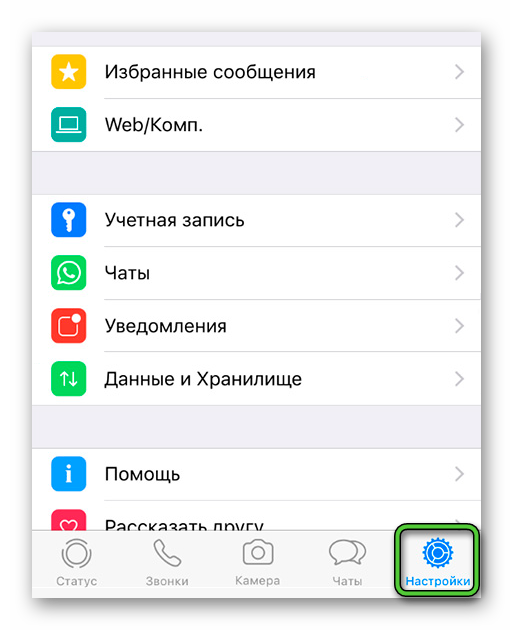
А на Андроиде сперва нужно вызвать главное меню приложения с помощью отмеченной иконки, а уже потом открыть «Настройки».

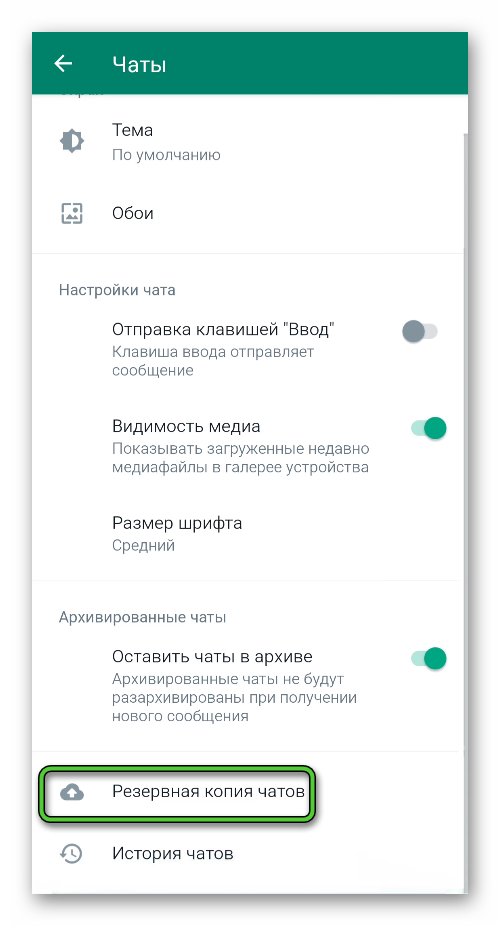
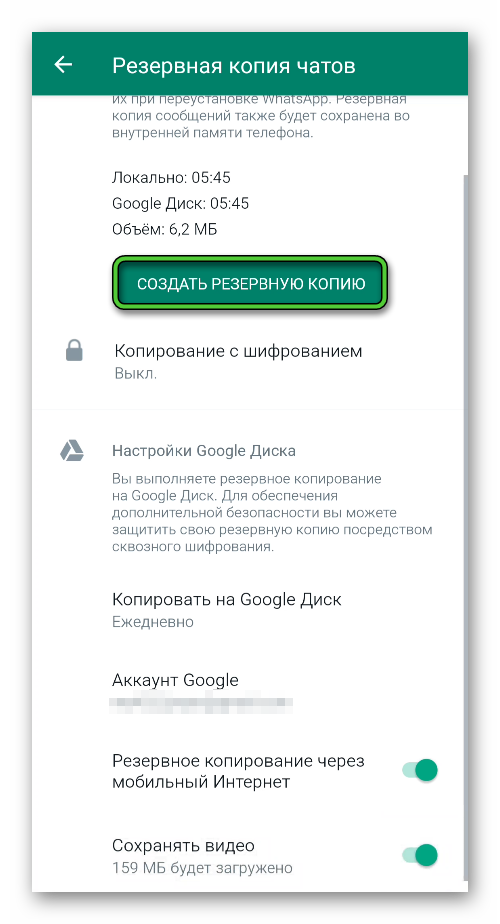
Создание займёт несколько минут. Дождитесь окончания процесса. Если все прошло успешно, то время создания резервной копии будет совпадать с временем на смартфоне.
Восстановление данных
Если вы переходите с одного Android-устройства на другое или с iPhone на другой iPhone, то данные получится восстановить без каких-либо проблем. Для этого нужно соблюсти два условия:
- На старом и новом устройстве необходимо авторизоваться в одном и том же аккаунте Google или Apple ID.
- Для входа в WhatsApp необходимо использовать прежний номер.
В таком случае вам остается выполнить несколько простых шагов:
-
Скачайте последнюю версию мессенджера из GooglePlay (для Android) или AppStore (для iPhone).
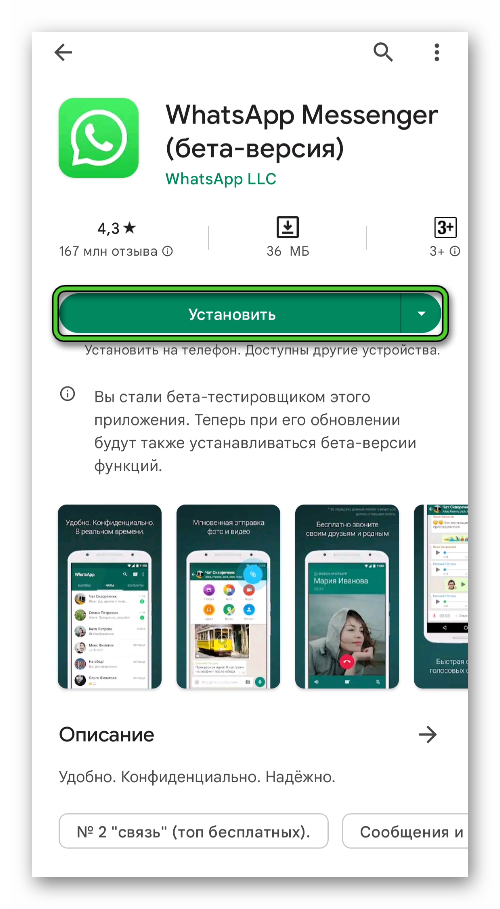
В результате в мессенджере загрузятся все старые данные.
Ну а если вы планируете переход с Android на iPhone или с iPhone на Android, то такой способ восстановления аккаунта в WhatsApp, увы, не сработает, ведь разработчики не стали добавлять функцию переноса данным между разными мобильными платформами.
Как восстановить пароль от WhatsApp
Восстановить пароль для двухфакторной аутентификации в мессенджере возможно только в том случае, если ваш аккаунт привязан к email-адресу. Тогда на почту придёт новый пароль. Действия при этом следующие:
-
На этапе входа в аккаунт, после ввода СМС-кода отобразится кнопка «ЗабылиPIN».
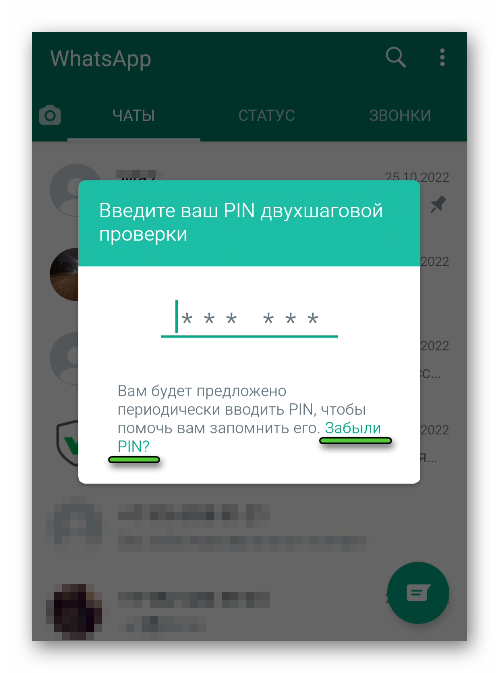
Проделанные действия позволят вам отменить двухшаговую проверку. После этого вы сможете спокойно войти в свою учётную запись.
Восстановление Ватсапа на Андроид после удаления приложения
Иногда возникает такая ситуация, когда пользователь установил Ватсап на новый телефон и не видно старых диалогов. Есть две причины, почему это происходит.
- Первая причина – когда резервное копирование не было настроено на старом смартфоне. Поэтому данные не сохранились.
- Вторая причина – пользователь самостоятельно забыл синхронизировать копию на новом устройстве.
Что касается первого случая, то здесь потребуется воспользоваться инструкцией выше. Во втором варианте необходимо выполнить переустановку программы.
Переустановка приложения
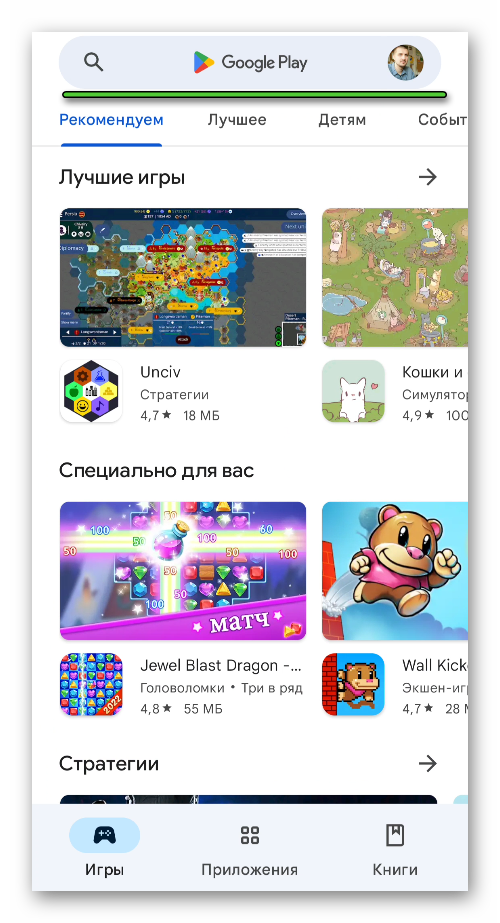
Теперь разберемся, как восстановить удаленный Ватсап. Достаточно переустановить мессенджер . Для этого воспользуйтесь официальным магазином Play Маркет:
-
В поисковой строке введите название приложения.
Начнется процесс загрузки, дождитесь его окончания.
Вход в аккаунт
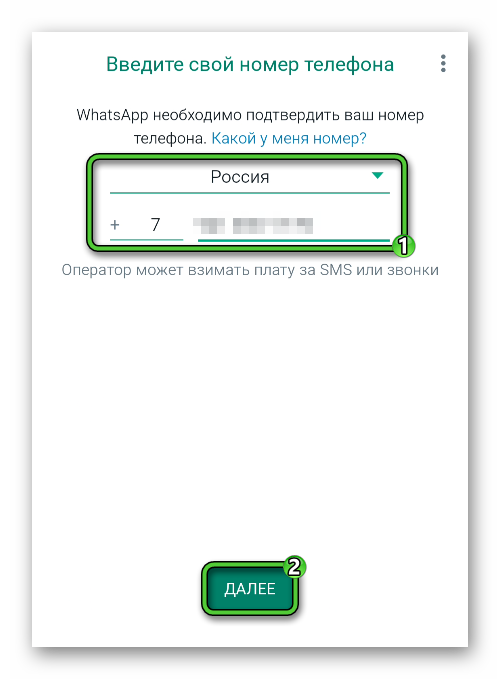
После того как приложение загрузится на ваше устройство, перейдите к следующему шагу – это будет вход в аккаунт. Пошаговый алгоритм следующий:
- Запустите Ватсап.
- Введите свой старый номер телефона.
- Выберите регион проживания.
- Нажмите на соответствующую кнопку и переходите к следующему этапу.
Восстановление данных
После введения данных, появится сообщение с предложением по восстановлению контактов и чатов. Нажмите на кнопку «Восстановить». После этого откройте вкладку «Чаты» и убедитесь, что все данные восстановлены.
Заключение
Не потерять данные в мессенджере при переходе со старого устройства на новое поможет удобная и полезная функция – «Резервное копирование». Затруднить ситуацию может только случай, когда пользователь забыл пароль от приложения. Но и в такой ситуации можно восстановить старый Ватсап, если к аккаунту был привязан электронный ящик.
Как восстановить сообщения WhatsApp на новом телефоне (между iPhone и Android)
Если вы хотите понять, как восстановить сообщения WhatsApp на новом телефоне, эта статья для вас. Когда вы его прочтете, вы получите качественную информацию о восстановлении ваших сообщений WhatsApp.
Часть 1: [с Android на Android] Как восстановить сообщения WhatsApp на новом телефоне?
В этой части вы узнаете о том, как передавать сообщения Whatsapp на новый телефон(со старого телефона Android на новый телефон Android) четырьмя простыми и эффективными способами. Теперь давайте посмотрим, как это сделать здесь.
Способ 1. Как восстановить сообщения Whatsapp на новом телефоне с Google Drive
Как восстановить WhatsApp чат в новом телефоне с Google drive это немного сложно. Вам нужно будет выполнить несколько процедур, чтобы выполнить эту задачу. Вы можете проверить их ниже:
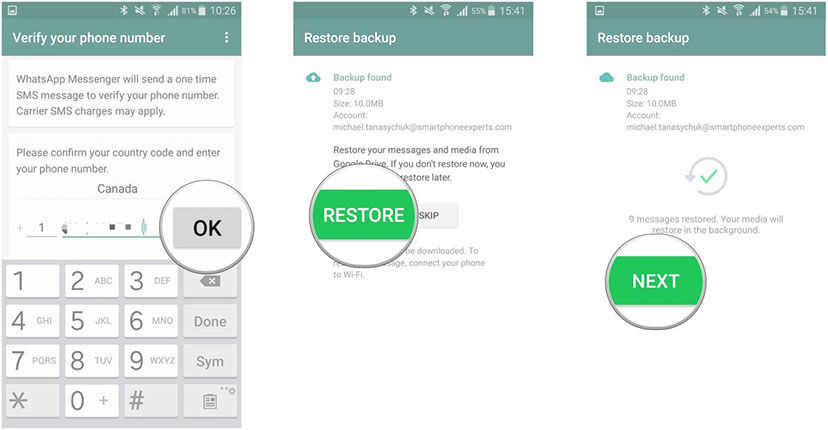
- Удалите и переустановите WhatsApp.
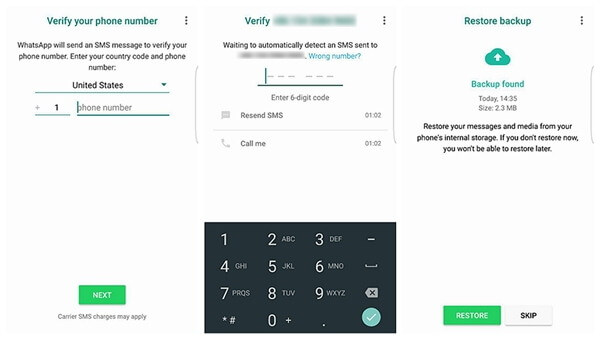
- Откройте WhatsApp и верифицируйте свой номер.
- При появлении запроса нажмите ВОССТАНОВИТЬ, чтобы восстановить ваши чаты и мультимедиа с Google Диска.
- После завершения процесса восстановления нажмите ДАЛЕЕ. Ваши чаты будут отображаться после завершения инициализации.
WhatsApp начнет восстанавливать ваши медиафайлы после восстановления ваших чатов.
Способ 2. Восстановите сообщения WhatsApp из локальной резервной копии
Если вы хотите знать, как восстановить сообщения WhatsApp в новом телефоне, вы попали в нужный раздел. Вам нужно будет убедиться, что вы уже сделали резервную копию, чтобы получить свои файлы. Затем вы можете выполнить следующие действия, чтобы выполнить восстановление.
-
Шаг 1 : Переустановите WhatsApp. Если у вас установлен WhatsApp на вашем устройстве, пожалуйста, удалите и переустановите его через Google Play Store.
Шаг 2: Начните восстановление. После завершения процесса переустановки просто проверьте свои контактные данные, как это было в процессе резервного копирования Google Диска. Затем нажмите кнопку «Восстановить» и подождите некоторое время, чтобы получить все данные, извлеченные из сохраненных файлов.
Способ 3. Восстановите сообщения WhatsApp из менее последней локальной резервной копии
Если вы предпочитаете восстановить свое сообщение Whatsapp с помощью этой опции, пожалуйста, выполните следующие действия:
- Загрузите приложение файлового менеджера.
- В приложении файлового менеджера перейдите к sdcard/WhatsApp/Databases. Если ваши данные не хранятся на SD-карте, вы можете увидеть «внутреннее хранилище» или «основное хранилище» вместо SD-карты.
- Переименуйте файл резервной копии, который вы хотите восстановить из msgstore-ГГГГ-ММ-ДД.1.db.crypt12, в msgstore.db.crypt12. Возможно, что более ранняя резервная копия может быть на более раннем файле, таком как crypt9 или crypt10. Не меняйте номер расширения файла.
- Удалите и переустановите WhatsApp.
- Запустите ВОССТАНОВЛЕНИЕ по запросу.
Способ 4. Восстановление сообщений WhatsApp с помощью iCareFone для передачи WhatsApp[Рекомендуется]
Tenorshare iCareFone для передачи WhatsApp это один из самых быстрых способов передачи, резервного копирования и восстановления ваших бизнес-данных WhatsApp. Приложение является надежным. Это может помочь вам легко передавать чаты WhatsApp между Android и iOS. Это самый рекомендуемый инструмент для восстановления чатов Whatsapp на новом телефоне. Чтобы использовать приложение, пожалуйста, выполните следующие действия:
Нажмите кнопку » Перенести’. Вы получите сообщение во всплывающем окне. Прочтите сообщение и примите условия, если они вам представлены.
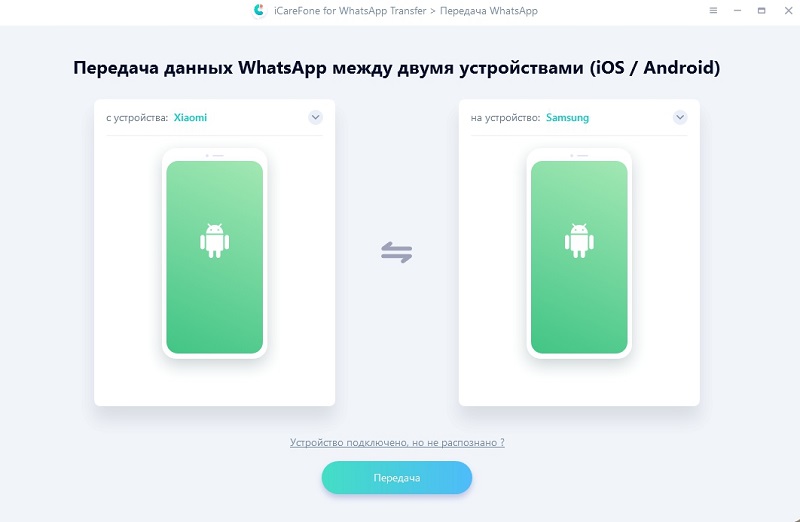
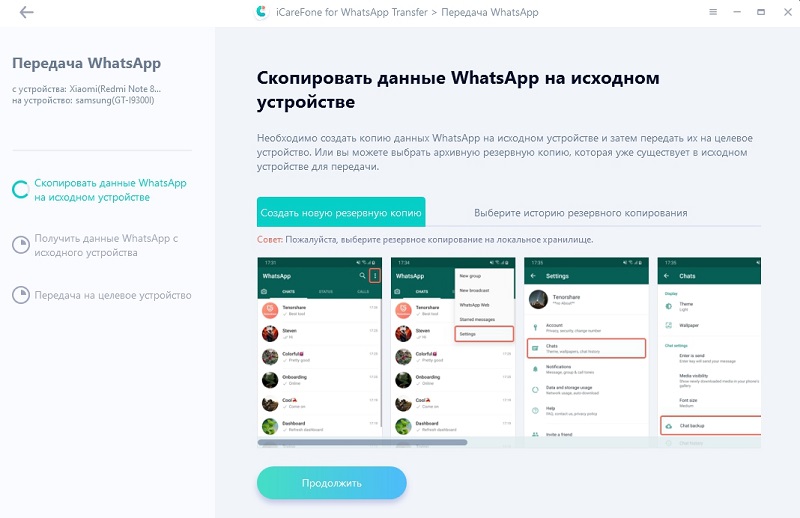
Теперь программное обеспечение должно создавать резервные копии данных WhatsApp на вашем исходном устройстве. Подождите несколько минут, пока процесс не будет завершен.
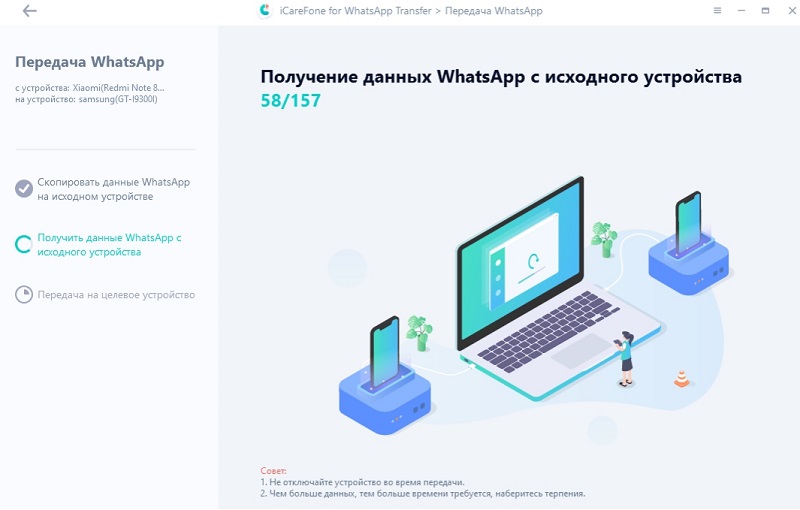
Теперь программа будет получать данные WhatsApp с устройства. Просто потерпи немного.
Затем вся ваша учетная запись WhatsApp переносится на новый телефон Android.
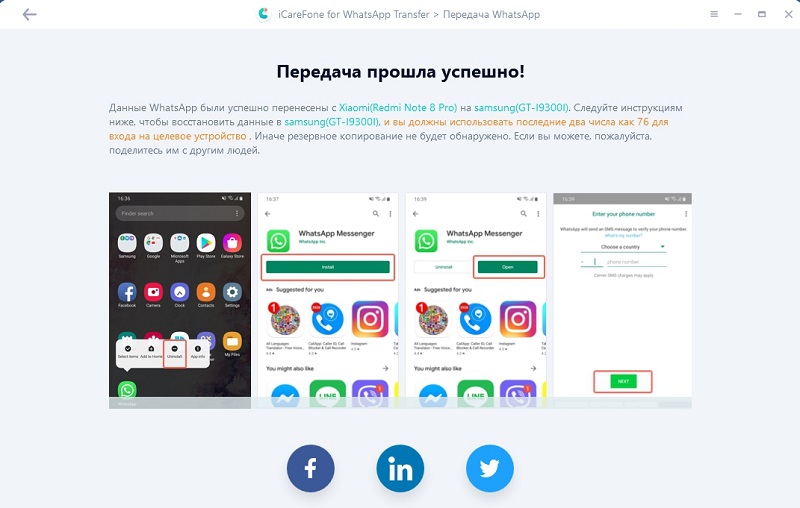
Это просто, как восстановить старые сообщения WhatsApp на новом телефоне.
Часть 2:[iPhone на iPhone]Как восстановить сообщения Whatsapp на новом телефоне?
Кроме того, для некоторых пользователей iOS, восстановить сообщения WhatsApp в новом телефоне не так сложно, если вы создали резервную копию WhatsApp в iCloud. Если вы не создали резервную копию WhatsApp, мы предложим вам еще один отличный способ.
Способ 1. Восстановление сообщений WhatsApp из резервной копии iCloud
Прежде чем приступить к этому процессу, сначала проверьте, существует ли резервная копия iCloud в вашей учетной записи. Просто перейдите в WhatsApp> Настройки> Чат> Резервное копирование чата, чтобы запустить проверку. Затем удалите и переустановите WhatsApp из App Store. Следуйте инструкциям на экране, чтобы завершить процесс переустановки.
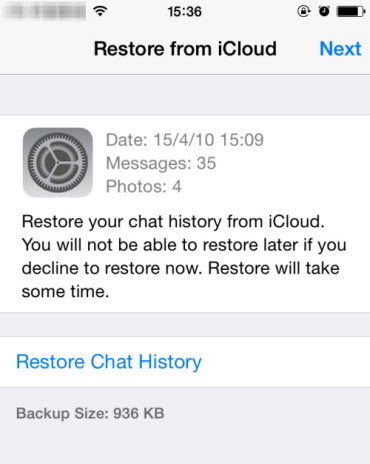
Если вы выполнили этот шаг, следуйте процессу восстановления. И обратите внимание на следующие вещи:
- Войдите в систему с помощью Apple ID, получите доступ к iCloud и включите iCloud Drive.
- Затем у вас должно быть достаточно места как на вашем iPhone, так и на iCloud. У вас должно быть почти в 2 раза больше места учетной записи iCloud, чем фактический размер резервной копии.
- Вы должны использовать один и тот же номер телефона как для восстановления, так и для резервного копирования, потому что вы не можете использовать другую учетную запись WhatsApp.
Способ 2. Восстановите сообщения WhatsApp с помощью iCareFone для передачи WhatsApp
Поскольку мы уже говорили о восстановлении сообщений WhatsApp из резервной копии iCloud, давайте перейдем к способу без резервной копии iCloud. Tenorshare iCareFone для передачи WhatsApp — это программное обеспечение, которое может передавать WhatsApp с iPhonе на iPhone. Вот руководство о том, как это сделать.
Загрузите и установите iCareFone для передачи WhatsApp. Запустите, а затем подключите два iPhone к компьютеру.
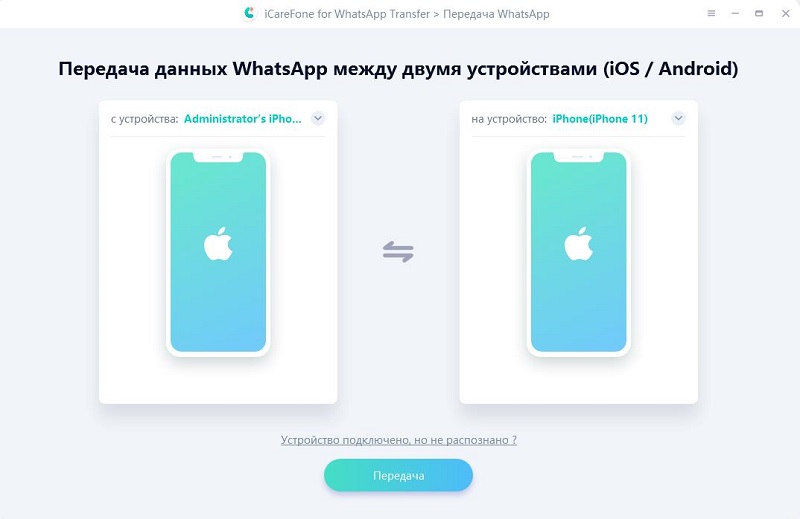
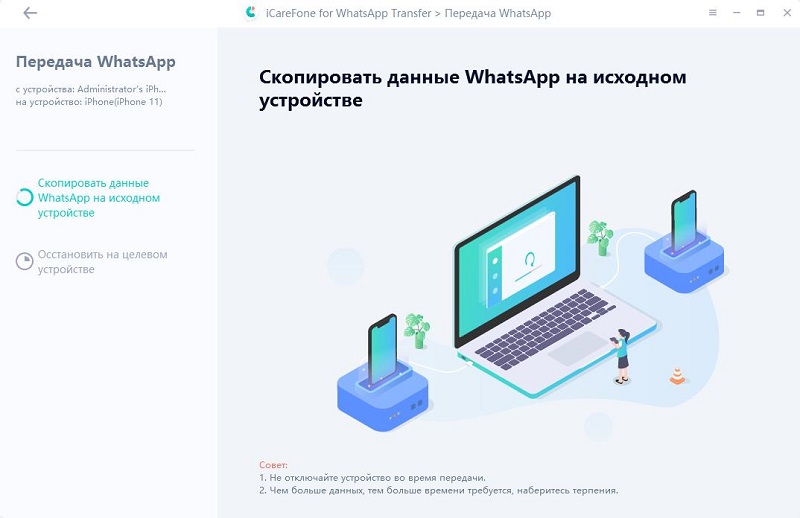
Затем нажмите «Передача» на экране, и сообщение предупредит, что WhatsApp на исходном целевом объекте будет перезаписан. И программа начнет создавать резервные копии WhatsApp на исходной цели.
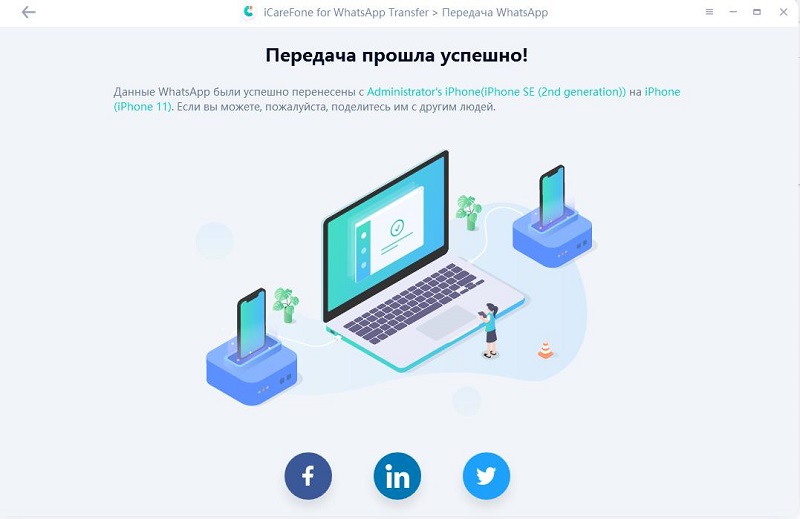
Прежде чем восстановить WhatsApp на целевом iPhone, вам необходимо войти в WhatsApp на целевом iPhone. После того, как вы подтвердите это, этот перевод будет успешно осуществлен.
Часть 3:[Между Android и iPhone]Как восстановить сообщения WhatsApp на новый телефон?
Многие пользователи iPhone хотели бы перенести свои файлы с устройств Android. Скорее всего, они примут такое решение, потому что только что получили новый iPhone. Из-за этого они не хотели бы вернуть свои записи в чате. Таким образом, они захотят получить свое сообщение WhatsApp на новый телефон. Если у вас возникли проблемы с передачей сообщений Whatsapp, ниже приведены некоторые шаги, которые необходимо выполнить:
Запустите iCareFone для передачи WhatsApp. Затем создайте соединение между двумя устройствами на вашем компьютере. А затем нажмите кнопку «Перенести», чтобы продолжить.

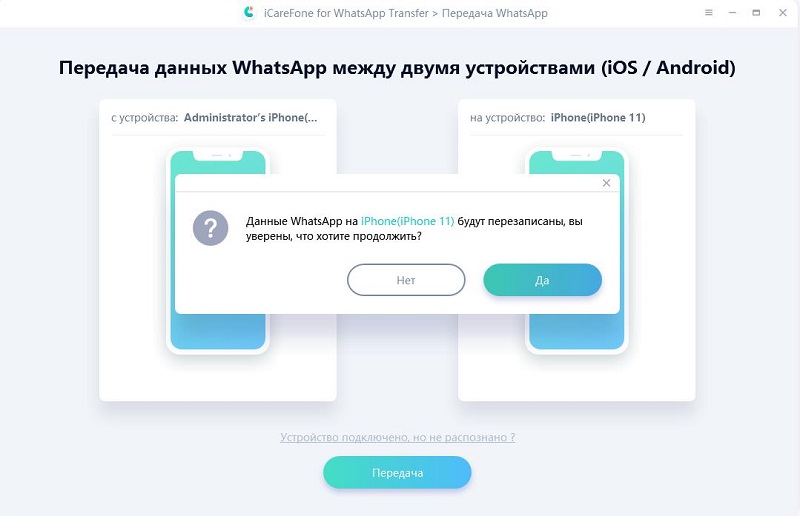
Примите информацию на всплывающем экране, нажав «Да», чтобы перейти к следующему шагу.
Затем создайте резервную копию данных WhatsApp на исходном устройстве, следуя инструкциям на экране. После выполнения этого шага нажмите кнопку «Продолжить».

Пожалуйста, проверьте учетную запись WhatsApp на вашем исходном устройстве. Просто введите код своей страны и номер телефона, чтобы выполнить этот шаг.

После успешной проверки ваше устройство автоматически перейдет к следующему шагу для создания данных, которые будут восстановлены на целевом устройстве.
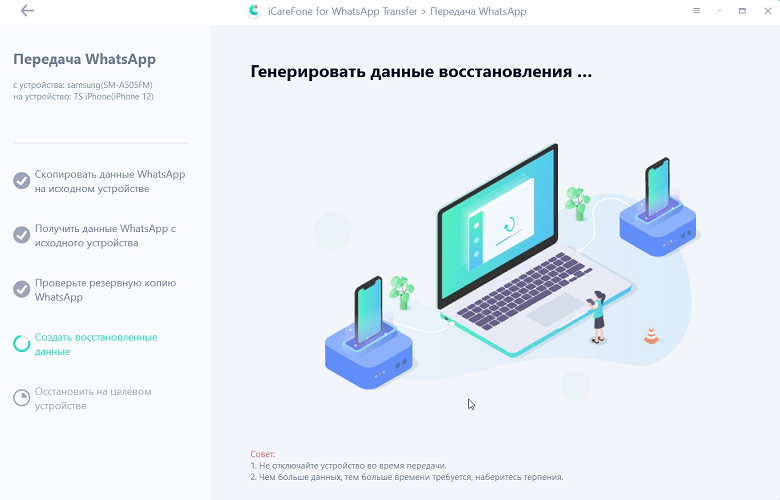
Теперь ваш WhatsApp полностью перенесен, вы можете проверить его на своем целевом устройстве./p>

Заключение
Восстановить сообщения WhatsApp на новом телефоне не так сложно, как многие думают. Если вы сможете следовать приведенным выше инструкциям, вы легко справитесь с этой работой. Что еще более важно, вы достигнете своей цели без каких-либо хлопот, когда используете iCareFone для передачи WhatsApp.
Как восстановить удалённые чаты в WhatsApp

Полноценно восстановить удалённые чаты в WhatsApp с «Google Диска» получится только в том случае, если предварительно активировать функцию резервного копирования. Для этого в настройках приложения нужно перейти по пути «Чаты» → «Резервная копия чатов», а после задать частоту создания резерва: ежедневно, еженедельно или ежемесячно.
Резервная копия будет храниться только на том аккаунте Google, с которого изначально запускалось сохранение. Для восстановления переписки нужно использовать тот же телефонный номер, на который зарегистрирована ваша учётная запись в мессенджере.
- Установите или переустановите WhatsApp. Откройте приложение и подтвердите номер телефона.
- Подтвердите запрос на восстановление чатов и медиафайлов из копии на «Google Диске».
- Когда процесс завершится, нажмите кнопку «Далее».
- Если в резервной копии были медиафайлы, приложение продолжит восстанавливать их в фоновом режиме после возвращения чатов.
Из локальной резервной копии
В памяти вашего устройства сохраняются файлы локальных резервных копий за последнюю неделю. Чтобы восстановить удалённые сообщения, нужно перенести эти записи в папку с базой чатов WhatsApp с помощью файлового менеджера.
- Запустите файловый менеджер на смартфоне.
- Нужные вам файлы расположены в локальном хранилище либо на SD-карте. Чтобы найти их, перейдите по пути Android → media → com.whatsapp → WhatsApp. В этой папке есть три каталога: Backups, Databases и Media. Перенесите содержимое из Backups в Databases.
- Переустановите и откройте WhatsApp. Подтвердите номер телефона.
- Приложение предложит восстановить чаты и медиафайлы из локальной резервной копии, если не найдёт копии на «Google Диске». Нажмите «Восстановить».
С помощью специализированного приложения
Существует большое количество инструментов для восстановления данных WhatsApp. Например, Tenorshare UltData, Wondershare MobileTrans, iMyFone D-Back и подобные программы. Они должны подтягивать удалённые чаты и другую информацию как из памяти смартфона, так и из резервных копий.
Практически все приложения требуют оплатить подписку, чтобы активировать функцию восстановления данных WhatsApp. При этом у них нет экстраординарных алгоритмов отката удалённых файлов. Например, мобильная версия приложения UltData for Android использует те же резервы, что и сам мессенджер. Поэтому возлагать большие надежды на такие программы не стоит. Но вы можете воспользоваться одной из этих утилит для ПК, если другие способы не сработали.
В большинстве случаев последовательность действий очень похожа:
- Подключите смартфон к компьютеру с помощью кабеля и откройте программу, предназначенную для восстановления.
- На главном экране выберите «Восстановить данные WhatsApp» или похожий вариант.
- Переведите устройство в режим отладки по USB. Соответствующую инструкцию отобразит приложение.
- После подключения смартфона перейдите к следующему шагу, нажав кнопку «Далее» или «Начать». Чаще всего на этом моменте появляется окно с описанием платных функций и призывом к покупке. Оплатите подписку или разовую стоимость.
- Далее программа может предложить сделать копию данных на всякий случай.
- Приложение проведёт поиск и через несколько минут отобразит список обнаруженных чатов. Отметьте все нужные и нажмите «Восстановить».
- Выберите место для сохранения данных на устройстве.
Как восстановить чаты на iOS
Из резервной копии в iCloud
Для резервного копирования и восстановления истории чатов можно использовать автоматическое сохранение в облако iCloud. Как и в случае с Android, предварительно нужно активировать резервное копирование в настройках WhatsApp.
Начать восстановление можно только с того же Apple ID, который вы используете для работы с iCloud. При этом объём свободного места в облаке и в памяти вашего устройства должен быть хотя бы в два раза больше объёма резервной копии.
- Убедитесь, что в iCloud ранее была создана копия чатов. Для этого перейдите по пути WhatsApp → «Настройки» → «Чаты» → «Резервная копия». Здесь должны быть указаны дата и время последнего сохранения.
- Удалите и переустановите WhatsApp.
- После подтверждения номера телефона восстановите историю чатов, следуя инструкции на экране.
С помощью стороннего ПО
Для iOS существуют версии тех же программ, что и для Android. Все они требуют оплаты, но гарантии на полное восстановление переписки не дают. Скорее, это просто более удобный способ избирательного поиска резервных копий в локальной памяти или облаке, чем полная обработка всех чатов, сохранённых в iCloud.
Если решите воспользоваться этим методом, порядок действий будет практически таким же, как и в случае с Android.
Можно ли восстановить переписку в ватсап после смены телефона

Для переноса информации с одного смартфона на другой воспользуйтесь функцией резервного копирования. Этот способ подходит, если оба ваших телефона работают на базе одной операционной системы.
Для смартфона на базе андроид открываем приложение ватсап, находим меню в правом верхнем углу экрана и выбираем пункт «Настройки». Далее переходим в раздел «Чаты», затем «Резервная копия чатов». Нажимаем кнопку «Резервное копирование» и сохраняем все чаты из приложения на Google диск. Скачиваем ватсап на новое устройство. В процессе установки приложение предложит нам войти в свой Google аккаунт. Далее появится диалоговое окно «Восстановить историю чата», нажимаете подтверждение, и переписка откроется вместе с программой.
В случае с заменой одного айфона на другой действует похожая схема. Только резервная копия будет храниться в вашей учетной записи на сервисе iCloud. Для начала откройте на вашем айфоне опцию «Настройки», выберите раздел iCloud и проверьте свою учетную запись. Приложение ватсап должно быть включено и доступно. Загружаем его и находим «Настройки», далее «Чаты и звонки», а затем «Копирование». Теперь устанавливаем ватсап на новом айфоне, активируем свою учетную запись на сервисе iCloud. Когда приложение предложит восстановить данные, соглашаетесь и вскоре увидите свою переписку из старого айфона.
Смартфоны с разными операционными системами
Наиболее затруднительна ситуация, когда вы меняете телефон с Android на iPhone или наоборот. В этом случае автоматическим резервным копированием не обойтись, поскольку аккаунты на Google диск и iCloud никак не связаны между собой. Необходимо искать другие пути. Например, скачайте и установите на ваш компьютер специальную программу для решения данной задачи Backuptrans WhatsApp Transfer. Подключите оба смартфона к ПК. Следуя подсказкам программы, осуществите перенос информации между мобильными устройствами.
Если же вам не принципиально хранение архива чатов именно на новом телефоне, можно отправить важную переписку на свою почту. Для этого выберите личный или групповой чат, откройте в нем меню и опцию «Еще». Нажмите на строку «Экспорт чата», укажите добавление или отказ от медиафайлов, адрес электронной почты. Теперь вы сможете читать свой архив чата с любого устройства и без установки приложения ватсап.
Итак, выполнив простой алгоритм действий, вы легко восстановите свою переписку после смены телефона. И подобные мелкие неудобства уж точно не омрачат радость от приобретения более мощного и современного смартфона.