Как очистить чат в WhatsApp чтобы освободить место на телефоне
Что значит «очистить чат в WhatsApp»? Это означает, что все сообщения (тексты, ссылки, рисунки, фото и другие файлы) будут удалены внутри чата, но сам чат останется в общем списке чатов в Ватсапе.
p, blockquote 1,0,0,0,0 —>
p, blockquote 2,0,0,0,0 —>
Очистить чат в WhatsApp бывает необходимо для того, чтобы, например, освободить место на телефоне. После чистки особо загруженных чатов может освободиться довольно много места, вплоть до одного или более гигабайт.
p, blockquote 3,0,0,0,0 —>
p, blockquote 4,0,0,0,0 —>
Групповой, либо индивидуальный чат очищаются одинаково, то есть, одним и тем же способом.
p, blockquote 5,0,1,0,0 —>
Однако перед тем, как проводить очистку того или иного чата, надо убедиться в том, что там нет той информации, которую будет жалко потерять. Ведь очистить чат можно очень быстро, а вот восстановить его можно будет разве что из резервной копии, если таковая имелась.
p, blockquote 6,0,0,0,0 —>
Андроид очистить чат в WhatsApp
1) Открываем чат в Ватсапе, который нужно очистить от всех сообщений. Это может быть индивидуальный чат или групповой.
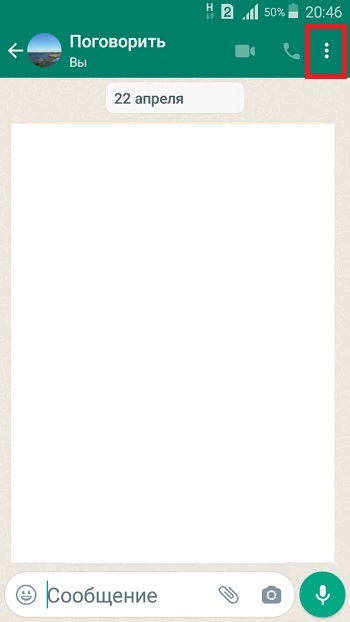
p, blockquote 7,0,0,0,0 —> Рис. 1. Открываем чат в WhatsApp на телефоне Андроид. Кликаем меню в правом верхнем углу.
2) Меню чата находится в правом верхнем углу — это три вертикальных точки (обведены в красную рамку на рис. 1).
p, blockquote 8,0,0,0,0 —>
3) Далее нужно тапнуть «Еще» (рис. 2).
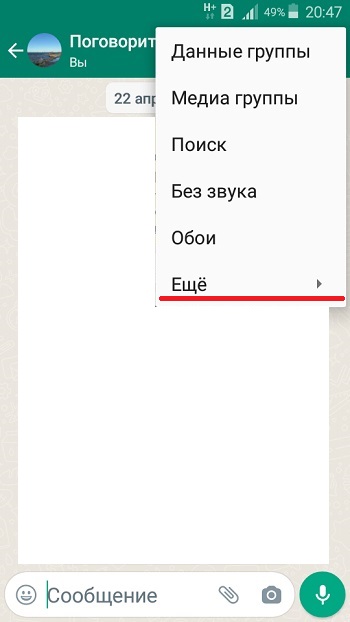
p, blockquote 9,0,0,0,0 —> Рис. 2. Меню «Ещё» в чате WhatsApp Андроид.
4) Внимательно думаем о том, что чат действительно можно удалить. Если не передумали, жмем «Очистить чат» (рис. 3).
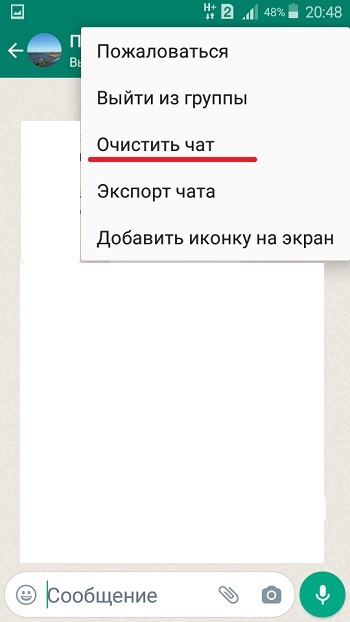
p, blockquote 10,1,0,0,0 —> Рис. 3. Меню «Очистить чат» в WhatsApp на телефоне Андроид.
Аналогично описанному выше способу можно также на айфоне освободить любой чат от всех сообщений.
p, blockquote 11,0,0,0,0 —>
Айфон очистить чат в Ватсап
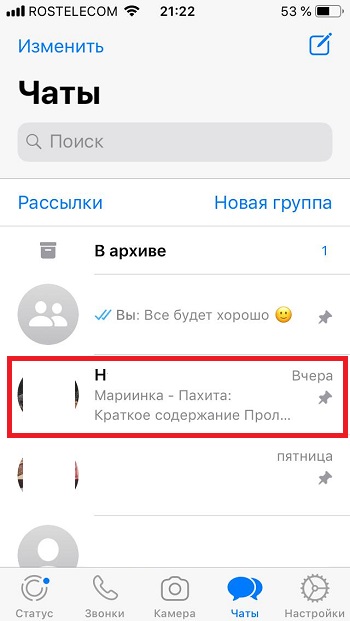
h2 2,0,0,0,0 —> Рис. 4. Находим тот чат в whatsapp на айфоне, который нужно разгрузить от сообщений.
1) Ищем в Ватсапе групповой или индивидуальный чат, который предстоит освободить от всех сообщений (рис. 4). Затем этот чат нужно смахнуть справа налево.
p, blockquote 12,0,0,0,0 —>
2) Появится меню «Ещё» (рис. 5), тапаем по нему.
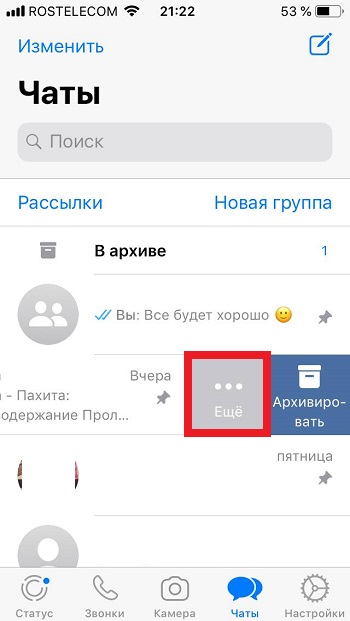
p, blockquote 13,0,0,0,0 —> Рис. 5. Меню «Ещё» в whatsapp на айфоне.
3) Остается только кликнуть «Очистить чат» (рис. 6).
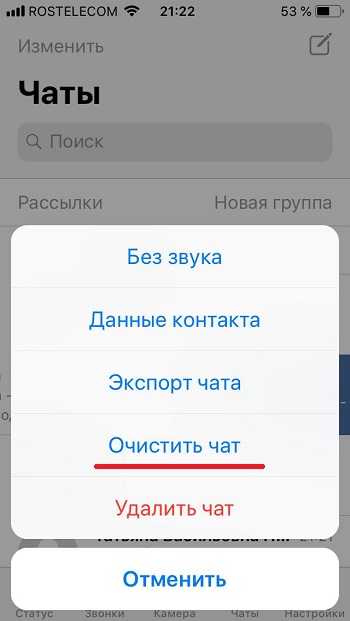
p, blockquote 14,0,0,0,0 —> Рис. 6. «Очистить чат» в ватсапе на айфоне.
Как удалить чат в Ватсапе
Огромное количество людей по всему миру хранит свои личные и деловые переписки в мессенджере WhatsApp. При активном использовании приложения с течением времени их количество сильно разрастается. В результате бывает очень сложно найти нужный диалог. Чтобы избежать такой ситуации, стоит самостоятельно заняться процедурой чистки. В данной статье мы расскажем, как удалить чат в Ватсапе.
Удаление чата в Ватсапе
Начать хотелось бы с самого важного момента – далеко не всегда при удалении беседы у вас, эта беседа также пропадет у собеседника. В WhatsApp очень ограничено работает процедура чистки. Безвозвратно стереть сообщения получится только в одном случае – когда они были отправлены не позже 60 минут назад.
В остальных случаях удаленная у вас в мессенджере переписка все равно сохранится у других ее участников. А значит, основная задача данной процедура – освобождение вкладки «Чаты» от ненужных бесед.
А еще перед удалением диалога вы можете экспортировать его содержимое в архив, заодно прикрепив все медиафайлы. Об этой процедуре мы тоже расскажем.
В статье будет две инструкции: для Android-устройств и для iPhone. Переходите к нужному вам разделу и действуйте по предложенному алгоритму, чтобы добиться желаемого результата.
Как удалить чат в Ватсапе на Андроиде – пошагово
Начнем с процедуры экспорта. Если вы не хотите сохранять содержимое переписки, то просто пропустите данный этап.
Инструкция по экспорту:
- Откройте беседу, которую вы планируете стереть.
- Вызовите контекстное меню, нажав на выделенный значок.
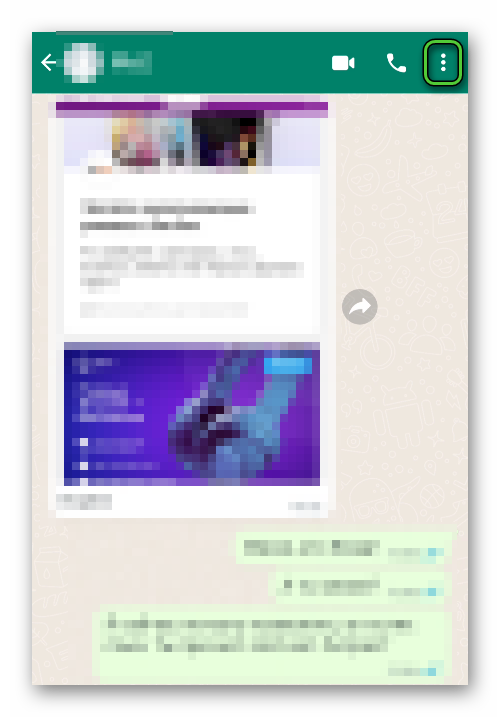
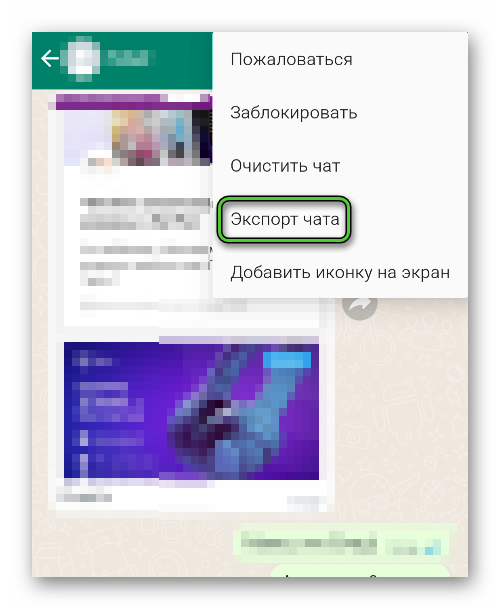
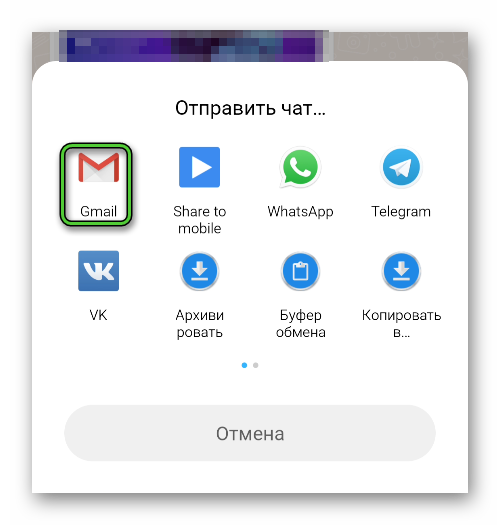
В отправленном письме будет txt-файл со всеми сообщениями. Также к нему могут быть прикреплены все медиафайлы, если вы выбрали «Добавить файл».
Инструкция, как удалить чат в WhatsApp на Android:
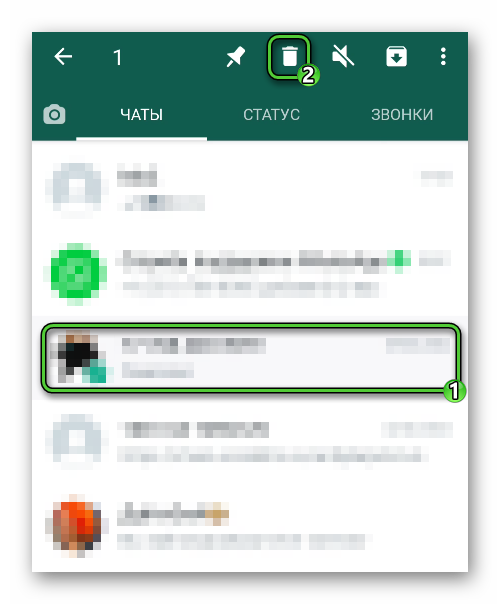
- Во вкладке «Чаты» доберитесь до лишней переписки.
- Зажмите на ней палец, чтобы выбрать режим выделения. Если тапнуть на другой диалог, то он тоже будет выделен.
- Нажмите на значок с корзиной.
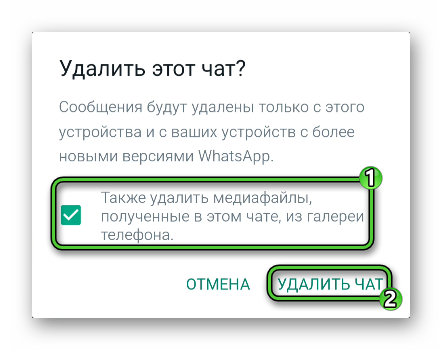
Как удалить чат на Айфоне – инструкция
Как и в предыдущем случае, начнем с экспорта содержимого переписки. Если вы не хотите сохранять сообщения и медиафайлы из нее, то пропустите этот шаг.
Инструкция по экспорту:
-
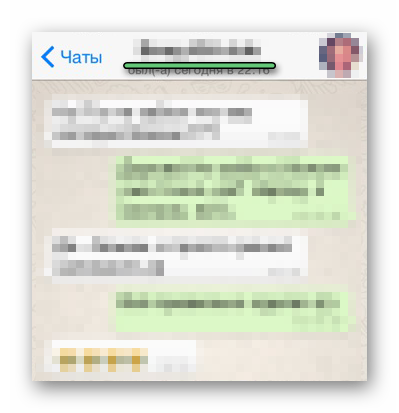
Внутри самой беседы нажмите на ее заголовок или имя собеседника в верхней части экрана.
Инструкция по удалению:
- Пролистайте вкладку «Чаты» до лишней беседы.
- Свайпните по ней пальцем влево, чтобы вызвать дополнительное меню.
- Нажмите на красную кнопку «Удалить».
- Подтвердите это действие.
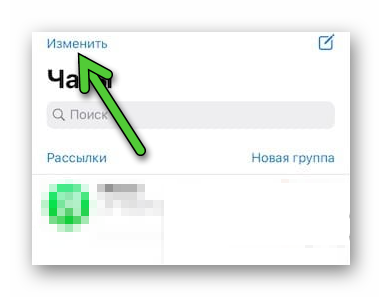
Если вы хотите стереть несколько переписок за раз, то перейдите в режим выделения, нажав на кнопку «Изменить» в левом верхнем углу экрана.
Очистка сообщений, подробно
При удалении чата по описанной ранее инструкции переписка пропадает из одноименной вкладке. Но еще есть функция «Очистка». Она стирает все содержимое чата, но запись о нем все равно остается. Для ее вызова на Android в окне беседы выберите: «Меню – Еще – Очистить чат».
А на Айфоне тапните по заглавию или имени пользователя в верхней части экрана, а затем выберите соответствующий пункт.
Также вы можете стереть отдельные сообщения, поочередно выделив их, а затем выбрав функцию удаления. Доступно два режима:
- У меня – сообщение исчезает только в вашей копии мессенджера, у других оно остается.
- У всех – сообщение исчезает у всех участников беседы, но вместо него появляется уведомление «Данное сообщение удалено».
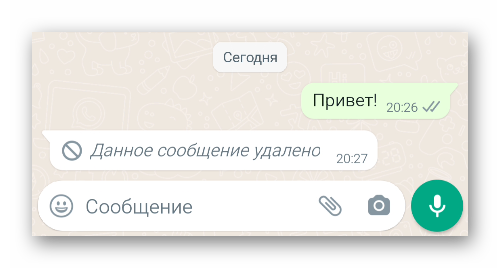
Кроме того, режим «У всех» доступен только в течение 60 минут с момента отправки сообщения и не во всех ситуациях. То есть, зачастую он работать попросту не будет.
Права админа при удалении чата
Если вы удаляете групповой чат, вы автоматически выходите из него. А пользователь со статусом администратора, покидая групповой чат, автоматически лишается этого статуса. Соответственно, если вы удаляете беседу из нескольких человек, то сразу же перестаете быть ее админом. Но другие участники в ней остаются.
Что увидит собеседник после удаления переписки
Если вы удаляете переписку целиком или чистите ее содержимое, то для других собеседников это будет незаметно. Все сообщения и медиафайлы у них останутся. Если речь идет о групповой беседе, то при удалении вы покидаете ее, тогда появляется соответствующее уведомление. Его увидят другие участники.
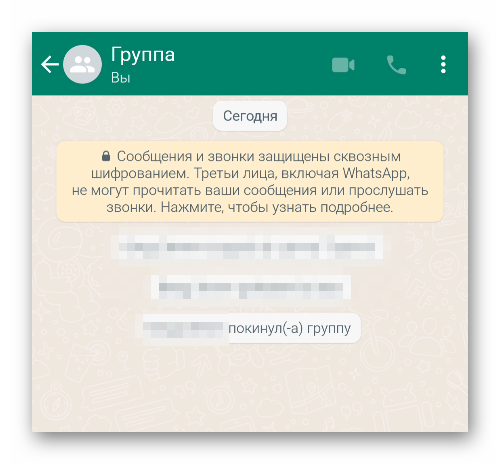
А если вы стираете недавно отправленное сообщение с режимом «У всех», то текст сообщения исчезает, но на месте него тоже появляется уведомление.
Проблемы и ошибки при очистке чатов
Если у вас наблюдаются какие-либо проблемы в работе мессенджера, то в первую очередь попробуйте его обновить до последней версии. Как и в случае с установкой, это легко делается через Google Play для Android и App Store для iOS.
Если и это не помогло, то проверьте следующее:
- Интернет стабильно работает на устройстве.
- Есть хотя бы 100 МБ свободной памяти.
- Переключитесь с мобильного интернета на Wi-Fi или наоборот, если есть такая возможность.
- Попробуйте перезагрузить телефон.
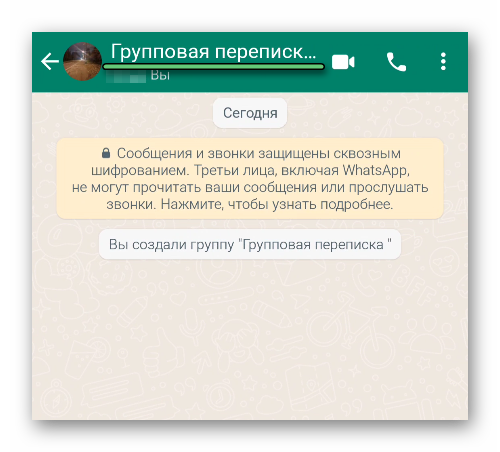
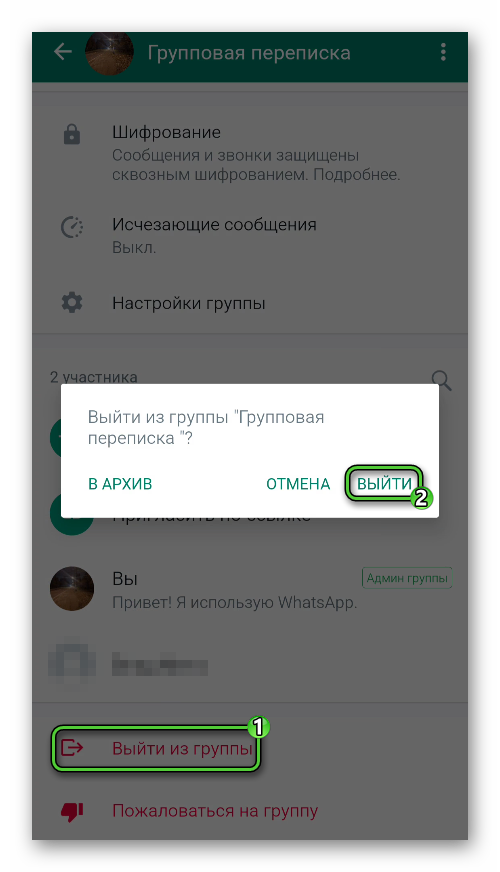
При появлении сложностей с удалением группы попробуйте сначала выйти из нее. Для этого:
-
В переписке группы тапните по названию.
Завершение
В данной статье мы максимально подробно разъяснили, как очистить чат в Ватсапе. Процедура несколько различается, в зависимости от версии мессенджера. Но общий принцип для Android и iPhone одинаковый. Да и ограничения везде одни и те же. Например, при полном стирании переписки она пропадает только у одного пользователя, а у других участников она остается.
Очистить чат или Удалить чат в WhatsApp: в чем разница?

Вы попали в нужное место, если обеспокоены относительно опций очистить чат или удалить чат в WhatsApp. Бесплатный обмен сообщениями в WhatsApp — одна из основных причин его популярности. Кроме того, на платформе нет рекламы, которая бы могла вас раздражать. Несомненно, есть и другие особенности WhatsApp, о которых вы можете не знать, если только вы не разбираетесь в технологиях. Во-первых, вы можете сразу очистить или удалить историю чата в WhatsApp.
Хотя жестких ограничений на отправку сообщений через WhatsApp нет, недавно он ограничил совместное использование часто пересылаемых сообщений, чтобы избежать ненужной дезинформации. Таким образом, WhatsApp активно занимается вопросами конфиденциальности пользователей, а также практикует корпоративную социальную ответственность (CSR).
Принимая во внимание все эти положительные аспекты, мы представляем вам пошаговое руководство о том, как очистить или удалить чат WhatsApp, чтобы вы могли быстро определить разницу между этими терминами.
Часть 1: Как удалить чат?
Узнайте, как удалить чат WhatsApp в трех разделах. Вы можете удалить личный чат WhatsApp, групповой или все чаты WhatsApp сразу.
1. Удалить личный чат
Шаг 1: Коснитесь личного чата WhatsApp
Откройте WhatsApp и щелкните значок человека, с которым вы хотите удалить чат. Теперь нажмите и удерживайте его.
Шаг 2: Удалите чат WhatsApp
Нажмите значок «Удалить», чтобы удалить личный чат WhatsApp, как показано на изображении ниже.

2. Удалить групповой чат WhatsApp
Шаг 1: Выйдите из группы WhatsApp
Во-первых, вам необходимо выйти из группы WhatsApp, чтобы удалить ее чат. Итак, нажмите и удерживайте значок группы WhatsApp и из дополнительных параметров (значок трех точек) выберите «Выйти из группы» > «Выйти».

Шаг 2: Удалите групповой чат WhatsApp
После успешного выхода из группы вы можете снова нажать и удерживать значок группы WhatsApp, чтобы удалить чат, как показано на изображении ниже.

3. Удалить все чаты сразу
Шаг 1: Перейдите в историю чата
Здесь вам нужно удалить сразу всю историю чата. Итак, нажмите на значок трек точек (Дополнительные параметры) > Настройки > Чаты > История чата.


Шаг 2: Удалите все чаты WhatsApp
В окне «История чата» нажмите «Удалить все чаты».

Часть 2: Как очистить чат?
Теперь пришло время изучить второй аспект, то есть узнать, как очистить чаты WhatsApp.
1. Очистить конкретный личный или групповой чат WhatsApp
Шаг 1: Перейдите к опции «Очистить чат»
Во-первых, вам необходимо нажать значок личного или группового чата, чтобы перейти к опции «Очистить чат». Теперь коснитесь значка трех точек (Дополнительные параметры) > Подробнее > кнопка «Очистить чат».

Шаг 2: Очистите чаты WhatsApp
Отметьте «Удалить медиа» в этом чате и нажмите «Очистить» для подтверждения.

2. Очистить все чаты WhatsApp
Шаг 1: Перейдите в историю чата
Нажмите на значок трех точек (Дополнительные параметры) > Настройки > Чаты > кнопка «История чата».
Шаг 2: Очистите все чаты WhatsApp
Нажмите кнопку «Очистить все чаты». Вы можете поставить или убрать отметку с «Удалить медиа в чатах и удаленных сообщениях», а затем нажать «Очистить сообщения» для подтверждения.


Часть 3: «Очистить чат» против «Удалить чат» в Whatsapp
Удаление сообщений WhatsApp означает их полное удаление из журнала WhatsApp. А очистка чатов WhatsApp означает, что вы удаляете их только со своего списка WhatsApp.
Вы можете восстановить резервные копии сообщений при входе в систему на новом устройстве, при условии, что вы только очистили их, а не удалили. Тем не менее, рекомендуется сделать резервную копию данных WhatsApp перед удалением или очисткой чата с помощью MobileTrans, инструмента быстрой передачи данных по телефону.
Часть 4: Создание резервной копии WhatsApp перед удалением или очисткой чатов с помощью MobileTrans
Итак, мы подошли к решению резервного копирования! Мы настоятельно рекомендуем вам сделать резервную копию своих сообщений WhatsApp, прежде чем выполнять любую из задач очистки или удаления чатов WhatsApp, упомянутых выше. Для этой цели вы должны выбрать самое надежное программное обеспечение, предоставляемое Wondershare под названием MobileTrans.
Главные особенности MobileTrans
- • Приложение может быстро передавать целые файлы данных с одного устройства на другое, включая кроссплатформенную передачу.
- • MobileTrans также может передавать данные из различных приложений социальных сетей, включая WhatsApp, Line и Viber.
- • Вы можете создать резервную копию файлов данных с устройств Android и iOS на свой Mac или ПК с Windows с помощью MobileTrans за несколько простых шагов.
- • Также можно восстановить файлы резервных копий MobileTrans и файлы резервных копий iTunes через MobileTrans.
Шаги для создания резервной копии данных WhatsApp с помощью MobileTrans
Шаг 1: Зайдите в модуль WhatsApp
Первым шагом после установки MobileTrans является выбор модуля WhatsApp Transfer в его главном интерфейсе, как показано ниже.

Шаг 2: Подключите устройство
Подключите устройство Android или iPhone с WhatsApp, с которого вы хотите создать резервную копию. Затем нажмите «Резервное копирование сообщений WhatsApp», чтобы продолжить.

Шаг 3: Запустите резервное копирование WhatsApp
После выбора данных для резервного копирования нажмите кнопку «Пуск» и дождитесь завершения процесса.

Итак, это было простое объяснение относительно опций очистить чат и удалить чат в WhatsApp. Надеюсь, все ваши недопонимания в их различии прояснились. Опции очистки и удаления чатов это отличное решение по разным личным соображениям и соображениям безопасности. Одновременно с этим также важно сделать резервную копию. Вот почему мы подчеркнули важность использования MobileTrans как наиболее надежного программного обеспечения для создания полной резервной копии WhatsApp всего за три шага.
Как удалить чат в Ватсапе: инструкция для всех устройств
Любые переписки необходимо периодически чистить — как из соображений безопасности, так и просто для того, чтобы поддерживать какой-то порядок в беседах. Как удалить чат в Ватсапе на Андроиде, Айфоне и с компьютера — для каждого устройства есть свои способы. Ниже мы приведем их все.
На смартфоне (iPhone и Android)
При всей своей схожести, версии Ватсап для Айфоне и Андроида имеют небольшие отличия в управлении. Поэтому ниже мы дадим две отдельные инструкции, как удалить чат в Whatsapp на этих устройствах. Речь пойдет об индивидуальных и групповых беседах.
iPhone
Прежде чем вы приступите, предупреждаем: удаленные чаты в Whatsapp можно восстановить только из локальных резервных копий — вам понадобится любая из них за день, предшествующий тому, в который происходила чистка переписок..
Для индивидуальных диалогов в Ватсапе:
- Открываем вкладку с переписками, ищем в ней ту, от которой нужно избавиться.
- Не открывая, тянем ее влево, до появления маленького меню. В нем жмем на “Еще” .
- Далее выбираем “Удалить чат” и еще раз “Удалить чат” .


Второй вариант: там же, во вкладке с переписками, нажмите на “Изменить” (верхний левый угол экрана). Затем в списке выберите чат, который нужно убрать, нажмите “Удалить” и подтвердите действие.
Удаление группового чата в Whatsapp:
- В списке найдите нужную группу и потяните ее влево.
- Нажмите “Еще → Выйти из группы → Выйти из группы” .
- Снова потяните название сообщества влево.
- Нажмите “Еще → Удалить группу» . Подтвердите действие.
Обратите внимание: для групповых бесед возможен только такой вариант — сначала выйти из беседы, а уже потом удалить ее из списка. Пропустить пункт с выходом не получится.
Android
Как удалить индивидуальный чат в Вотсапе:
- Откройте общий список диалогов и найдите в нем тот, что собираетесь убрать.
- Отметьте его долгим нажатием
- Нажмите на иконку “Корзина” , а затем на “Удалить” .


Чтобы убрать сразу несколько диалогов, сначала долгим нажатием отметьте один, а затем проставьте отметки на другие переписки (необходимый функционал будет на экране). После этого жмем на “Корзину” и на “Удалить”.
Для групповых чатов:
- Найти в списке группу и выделить ее долгим нажатием.
- Меню (кнопка в правом верхнем углу) → Выйти из группы → Выйти.


- Выделить эту же группу долгим нажатием → Корзина → Удалить.

Если вы хотите убрать сразу несколько сообществ, просто отмечайте их все сразу, как это описано для индивидуальных чатов.
На компьютере
Тут тоже все очень просто. как удалить индивидуальный чат в Вацапе с компьютера:
- Откройте окно мессенджера и перейдите в диалог, который нужно убрать.
- В правом верхнем углу окна Ватсапа есть кнопка “Меню” . Нажмите на нее.
- В маленьком окошке, появившемся поверх основного, выберите “Удалить чат” , а затем подтвердите действие.

Также вы можете поступить следующим образом: не открывая чат Ватсапа, кликнуть правой кнопкой мыши по его названию, а в появившемся меню нажать на “Удалить чат”, а затем подтвердите действие.
С группами в Ватсапе поступаем следующим образом:
- Открыть беседу → Меню (правый верхний угол) → Выйти из группы → Выйти .
- Открыть беседу → Меню → Удалить группу → Удалить .
Также здесь сработает способ, описанный для индивидуальных чатов — через клик правой кнопкой мыши.
Обратите внимание: в группы Ватсап после выхода невозможно вступить обратно без повторного приглашения от админа. Чтобы получить его, найдите в данных группы профиль админа и напишите ему сообщение с соответствующим запросом.