Как сделать резервную копию WhatsApp на смартфоне: инструкция для Android и iPhone
Если вы перешли на другой смартфон, неудачно сбросили данные или просто удалили WhatsApp, может понадобится восстановить все чаты. Как это сделать, рассказываем в статье.
Копия чатов WhatsApp на Android
Для резервного копирования Ватсап пользователь устройства на Android должен запустить мессенджер и выполнить такие действия:
- Перейти к разделу «Другие опции».
- Открыть настройки.
- Перейти к чатам.
- Выбрать «Резервную копию чатов».
- Перейти к пункту резервного копирования информации на Google Диск.
- Установить частоту, с которой будут сохраняться данные — по умолчанию здесь установлено «Никогда». Выбрать можно «ежемесячно», «еженедельно» и «ежедневно».
- Указать аккаунт Google для доступа к Google Диску, на который будут сохраняться резервные копии. Если его нет, профиль следует создать. С помощью этого аккаунта будет выполняться и восстановление чатов.
- Выбрать тип сети для создания резервной копии. Желательно, чтобы копирование выполнялось по Wi-Fi — это сэкономит трафик и уменьшит расходы на мобильную связь.
- Если нужно копировать не только текст, но и видеоролики, установить галочку напротив соответствующего пункта.
Для создания копии вручную стоит выполнить первые 4 пункта инструкции. Но вместо перехода к пункту копирования следует нажать на зеленую кнопку с надписью «Резервное копирование». Это позволит получить самое актуальное сохранение для переноса истории чатов на другое устройство — тогда как копия в автоматическом режиме создается не чаще 1 раза в день в 2 часа ночи.

Для повышения безопасности хранения данных можно включить сквозное шифрование. Для этого после выполнения тех же 4 пунктов первоначальной инструкции следует выбрать раздел «Копирование с шифрованием». Затем — включить функцию и настроить пароль или 64-значный ключ. Для создания зашифрованной резервной копии нажмите «Создать».

Резервное копирование на iPhone: при помощи iCloud
Еще один способ, как сделать резервную копию Ватсап, предназначен для владельцев устройств на iOS. Данные сохраняются в облачном сервисе iCloud. Для этого пользовать должен выполнить несколько простых действий:
- Открыть мессенджер.
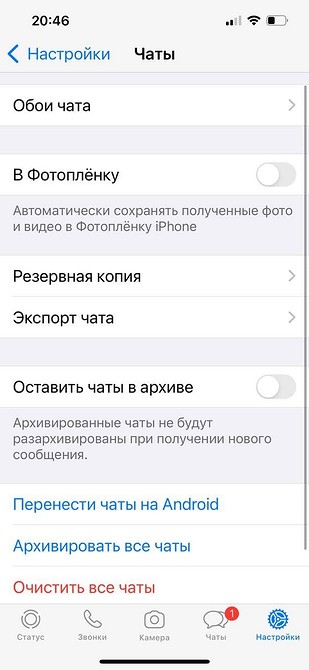
- Перейти в настройки программы.
- Открыть пункт «Чаты».
- Выбрать «Резервную копию».
- Нажать на «Создать копию» для получения актуального сохранения или настроить автоматический бэкап, выбрав пункт «Автоматически» и настроив частоту копирования. При необходимости сохранения видео, поставить галочку напротив соответствующего пункта.
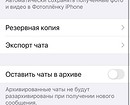
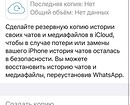
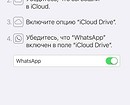
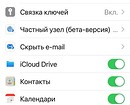
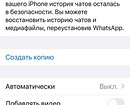
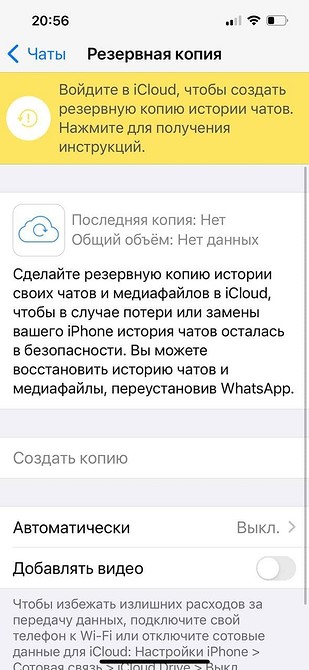

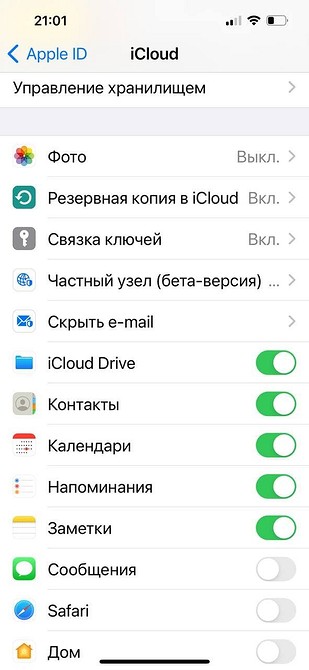
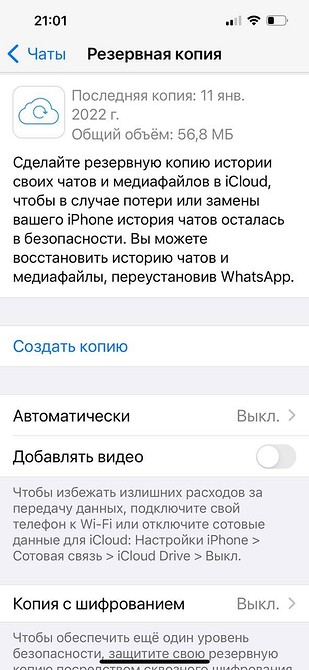
Рекомендуется настраивать сохранение по сети Wi-Fi. Это позволит снизить потребление мобильного трафика и уменьшит время на создание резервной копии.
Для работы данного метода пользователь должен быть авторизован на айфоне или айпаде с тем же Apple ID, который используется для входа в iCloud. Также необходимо активировать ползунок iCloud Drive в настройках iCloud. Требуемый объем свободного пространства в облаке — в 2 раза больше, чем размер резервной копии.
Копия WhatsApp на компьютере
Владелец айфона может выполнить резервное копирование WhatsApp с сохранением данных не только на телефоне, но и на компьютере. Для этого понадобится сам iPhone, компьютер с Windows или macOS, кабель для синхронизации с ПК и учетная запись в сервисе iTunes. Процесс копирования состоит из таких этапов:
- Убедиться, что на компьютере установлена последняя версия iTunes.
- Подключить мобильное устройство к порту USB.
- Разрешить соединение на телефоне.
- Открыть учетную запись iTunes, используя логин и пароль Apple ID.
- Нажать на «Сводку» в левой части экрана и выбрать свое устройство.
- В группе «Резервные копии» в основной части окна выбрать «Этот компьютер».
- Нажать на кнопку «Создать резервную копию сейчас».
Результатом станет создание на ПК резервной папки iTunes с загрузкой всей информации из чатов. На компьютере с Windows она будет расположена в каталоге Users\[Имя пользователя]\AppData\Roaming\Apple Computer\Mobile Sync\Backup\. На компьютере с macOS — по адресу Library/Application/Support/Mobile Sync/Backup/. Отсюда их можно восстановить при случайной потере данных в мессенджерах.
FAQ: Как восстановить WhatsApp из резервной копии
В отличие от Telegram, в WhatsApp сообщения хранятся не на выделенных серверах, а потому получить доступ к своей переписки можно только через восстановление истории своих чатов из резервной копии.
Как создать резервную копию.
iPhone:
- Зайдите в настройки;
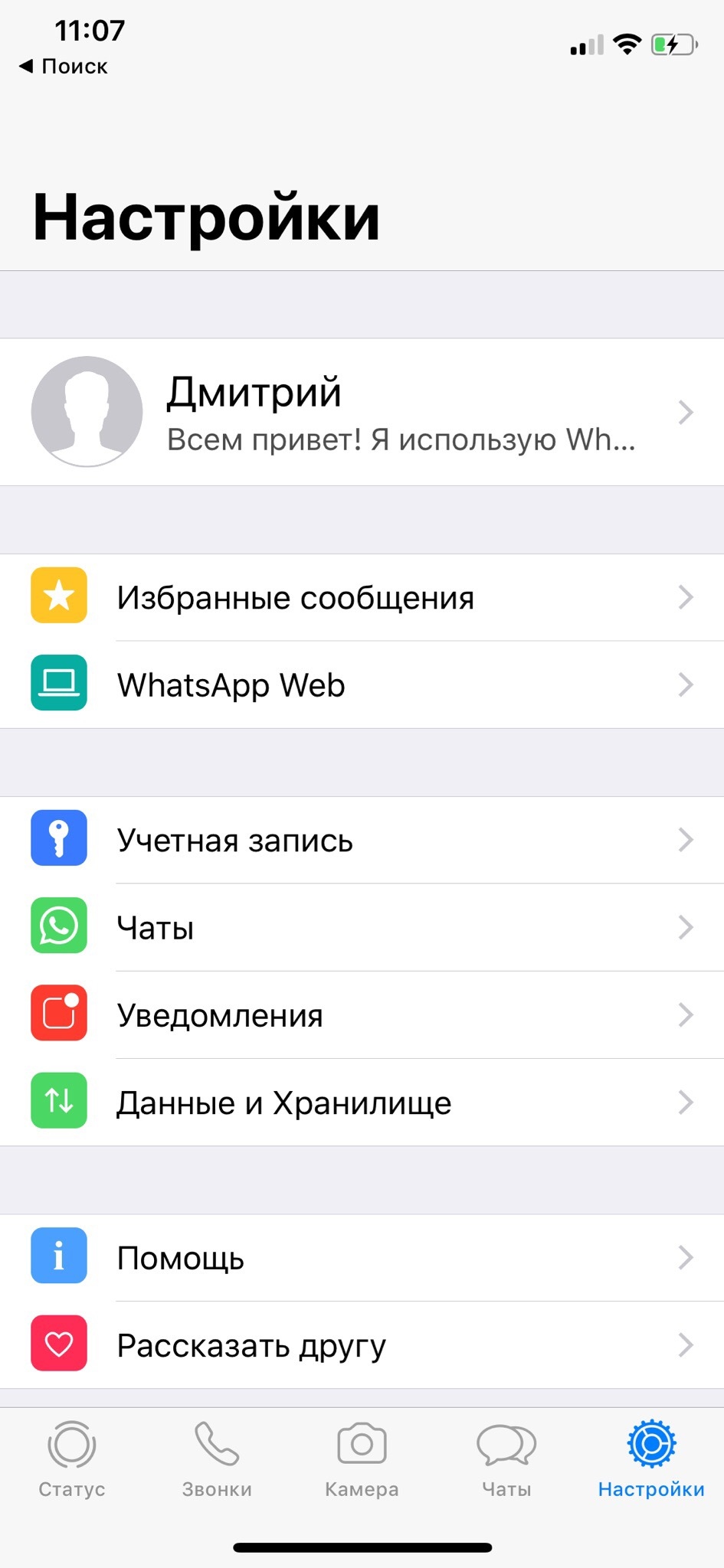
- Чаты;
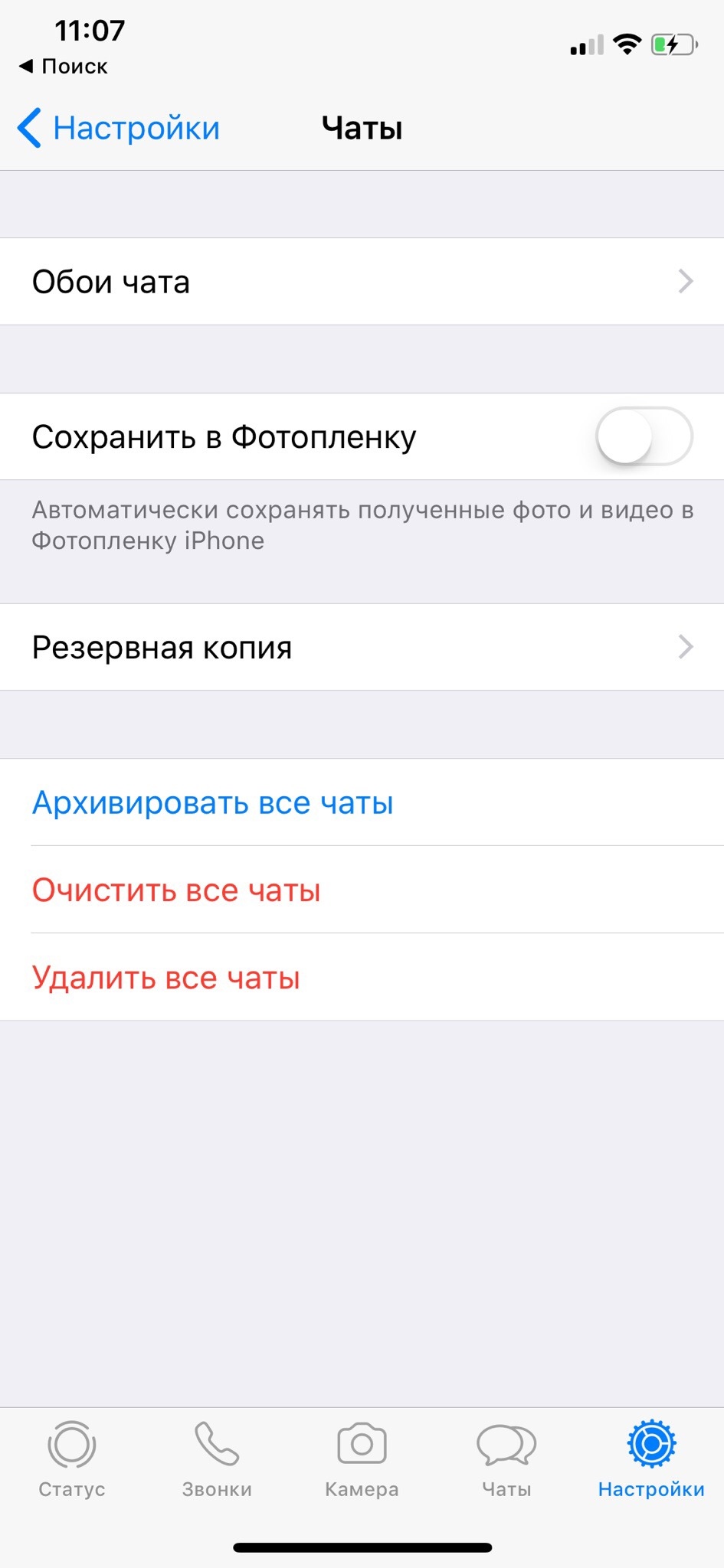
- Резервная копия;
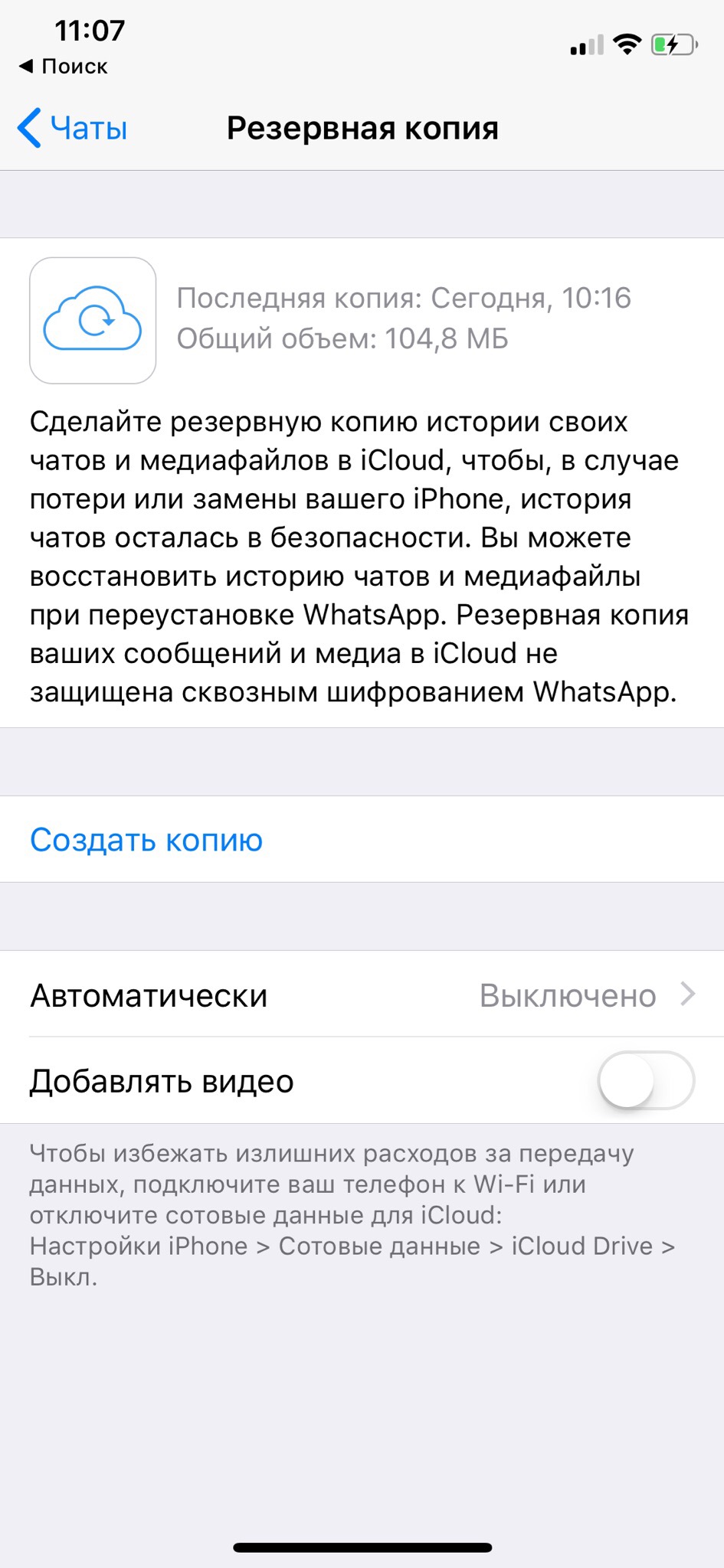
- Создать копию
- Начнется создание резервной копии. Она будет сохранена в ваш iCloud.
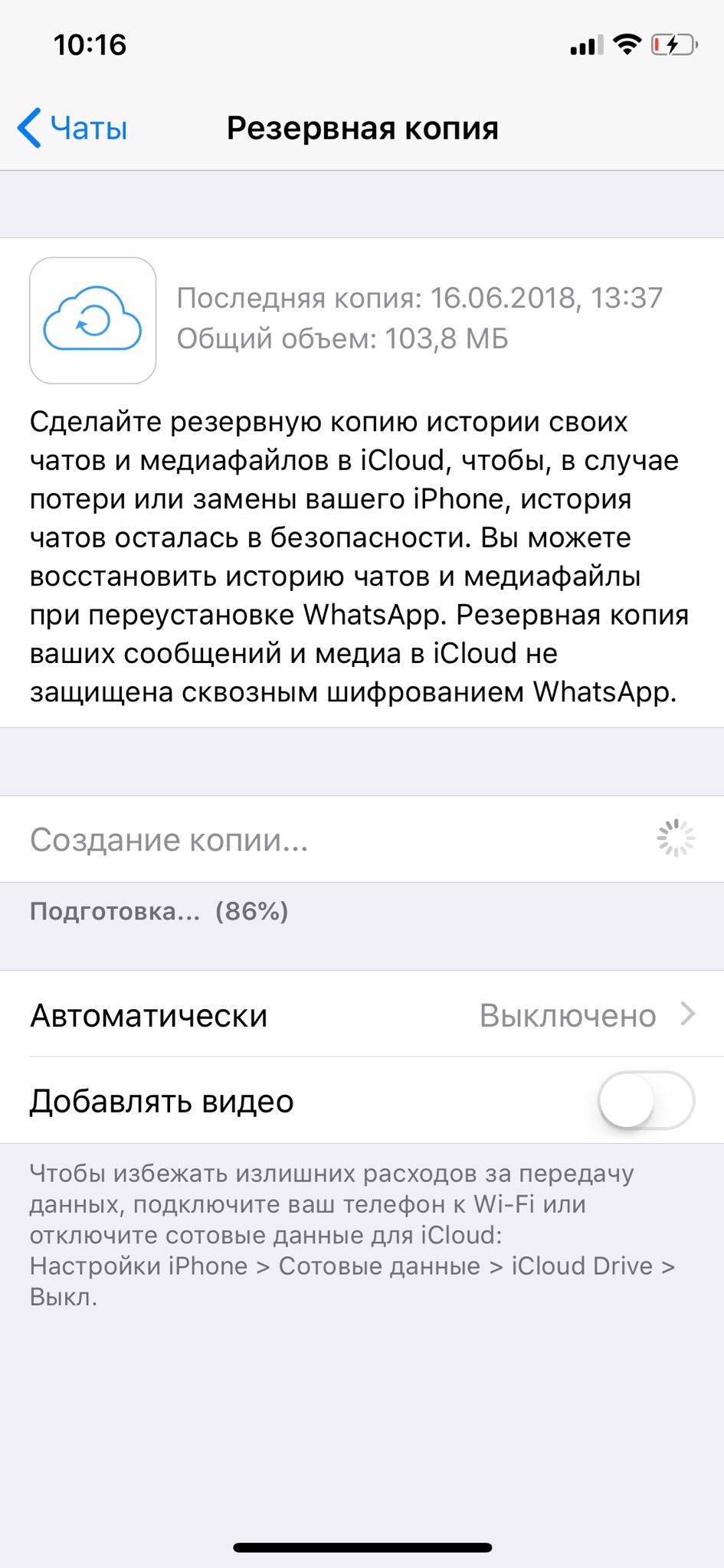
Стоит помнить, что по умолчанию WhatsApp создает резервные копии чатов автоматически. Вы можете настроить частоту резервирования.
Android:
- Зайдите в настройки;
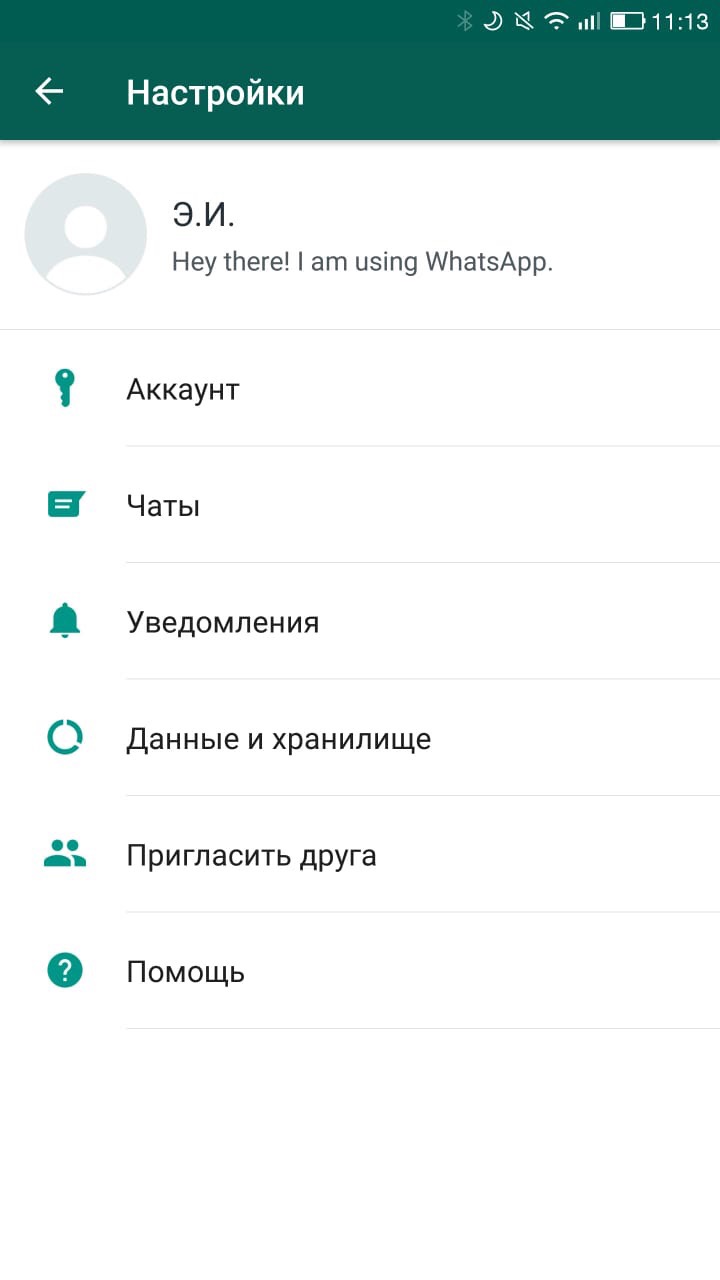
- Чаты;
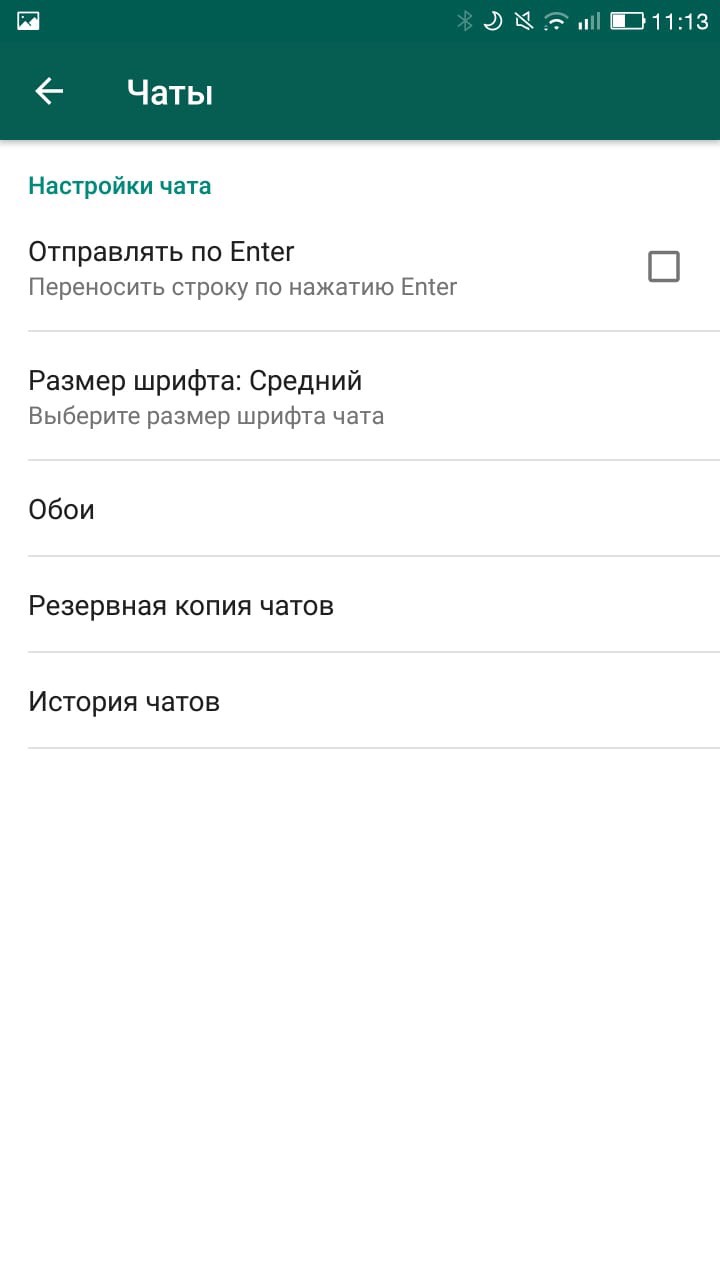
- Резервная копия чатов;
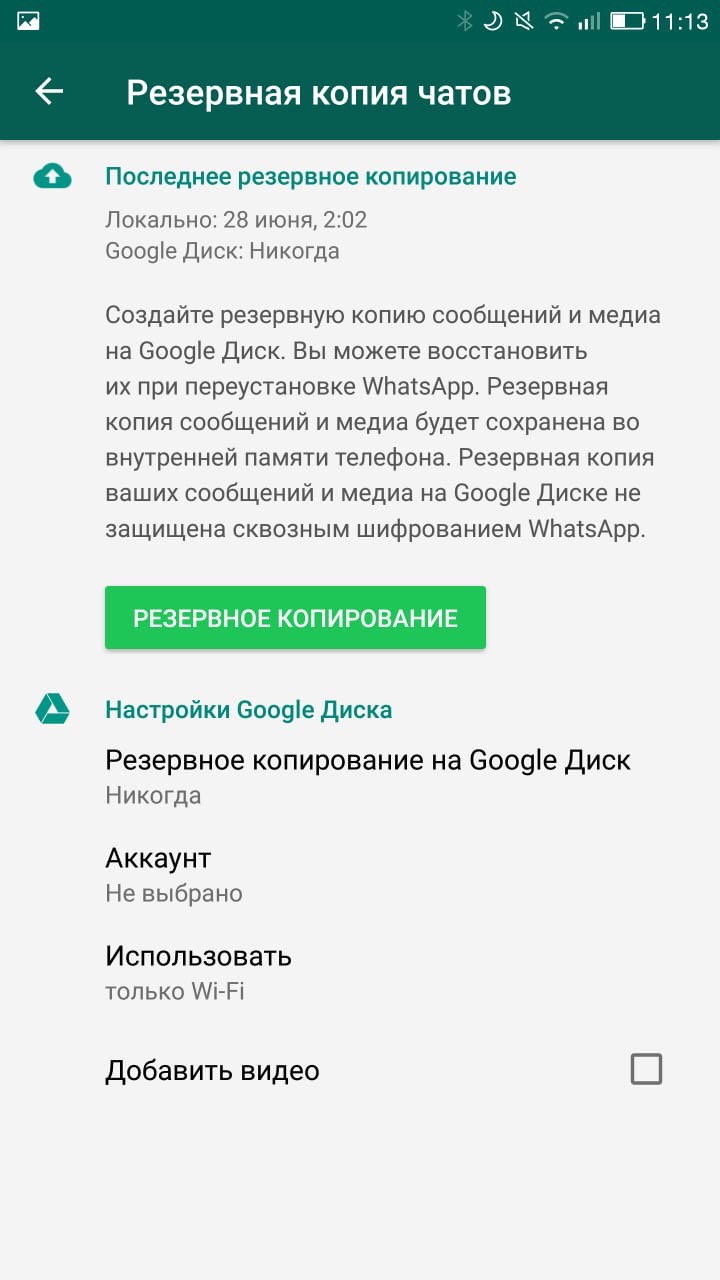
- Резервное копирование.
- Начнется бэкап вашей переписки. После этого файл с копией чатов появится в памяти смартфона. По умолчанию он будет располагаться по адресу:
/sdcard/WhatsApp/Databases
Получить доступ к нему можно через файловый менеджер самого устройства, либо подключив смартфон к компьютере и открыв внутренний накопитель смартфона в «проводнике».
Кроме того, резервную копию можно хранить на Google.Диске, что гораздо удобнее.
Для этого:
- В окне с настройками резервирования чатов нужно подключить свой WhatsApp к Google.Диску.
- Для этого нажмите на строчку «Аккаунт» и выберите нужный адрес. Если ваш смартфон привязан к аккаунту Google, он появится в качестве возможного варианта. Если нет (или хочется хранить историю своей переписки в другом «облаке»), придется создать почту на Gmail, а привязать ее к смартфону.
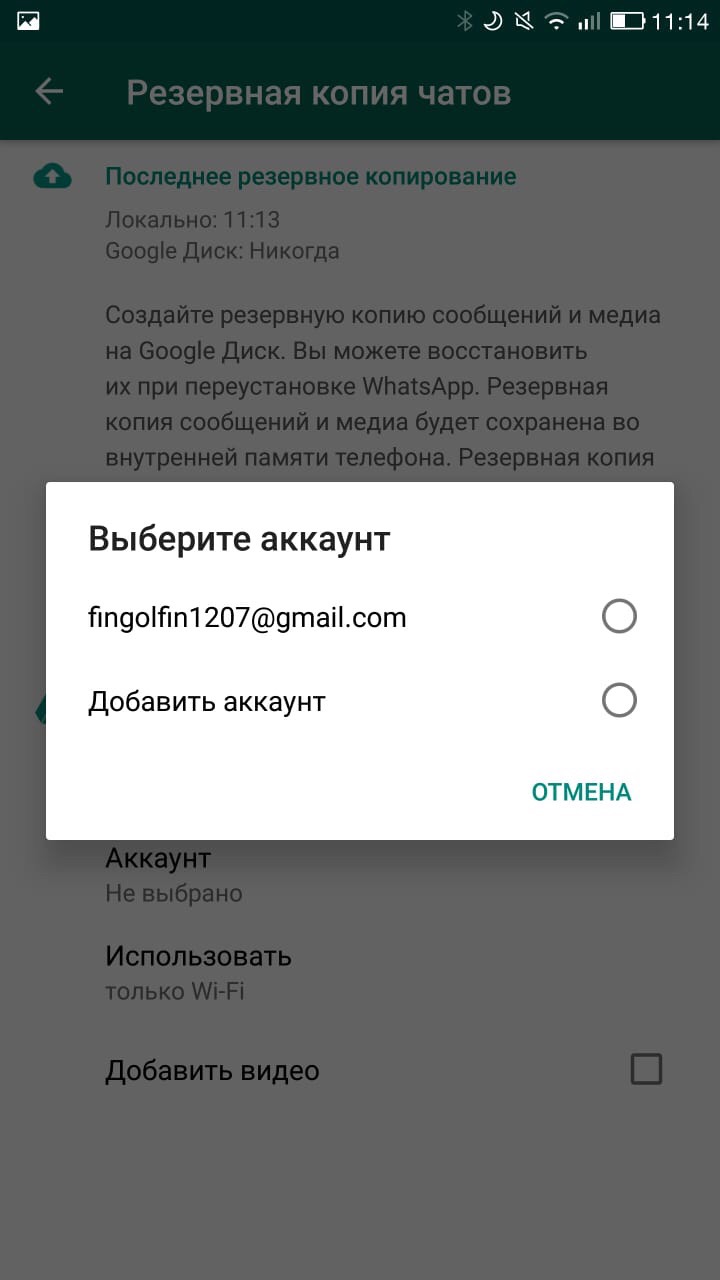
После этого все ваши чаты будут сохраняться на Google. Диске
Как восстановить все свои чаты из резервной копии.
iPhone
- Скачайте WhatsApp;
- Укажите тот же номер телефона, что использовался, когда создавались резервные копии;
- Мессенджер проверит ваш iCloud на наличие резервной копии — и сразу же предложит восстановить все сообщения.
- Готово!
Android:
- Скачайте WhatsApp
- Если у вас локальная резервная копия, скопируйте ее и вставьте по этому адресу:
- /sdcard/WhatsApp/Databases
- Укажите тот же номер телефона, что использовался, когда создавались резервные копии;
- Мессенджер проверит память устройства и предложит восстановить все сообщения;
- Если она хранится в Google.Диске, нужно войти в свой Google-аккаунт на этом смартфоне;
- Мессенджер проверит «облако» и предложит восстановить все чаты из копии.
Сетевое издание KANOBU
Свидетельство о регистрации СМИ: Эл № ФС77-81598 от 03 августа 2021 г. Выдано Федеральной службой по надзору в сфере связи, информационных технологий и массовых коммуникаций
Главный редактор: Махтиев Г.
Учредитель: ООО «Канобу»
При использовании материалов активная ссылка на kanobu.ru обязательна
Сайт использует IP адреса, cookie и данные геолокации Пользователей сайта, условия использования содержатся в Политике конфиденциальности и Пользовательском соглашении
Как сделать резервную копию Ватсап на Айфоне и перенести в Гугл Диск

Все резервные копии на iPhone сохраняются в облачном сервисе iCloud. Если решите установить WhatsApp на другой Айфон с привязкой к старому телефонному номеру, при прохождении регистрации мессенджер предложит восстановить последнюю резервную копию.
Перенос резервной копии на Google диск
На устройствах с ОС Андроид функции iCloud выполняет Гугл Диск. Разработчики облачных сервисов не сотрудничают. Резервную копию WhatsApp с iPhone на Google Диск напрямую перенести нельзя. Ограничения на перенос переписок введены для защиты от утечки конфиденциальных данных.
Обойти ограничения можно при использовании сторонних программ, например, iCareFone for WhatsApp Transfer или MobileTrans-WhatsApp Transfer. При передаче данных с Айфона на телефоны с Андроидом эти приложения выступают в роли промежуточного хранилища.
Установите программу iCareFone for WhatsApp Transfer или MobileTrans-WhatsApp Transfer на ПК, затем через USB-шнур подключите к компьютеру iPhone и смартфон с ОС Android. Перенесите резервную копию из iCloud на Гугл Диск, следуя подсказкам на экране.
Восстановление резервной копии на Android
Для восстановления резервной копии:
-
Установите WhatsApp на телефон с Андроидом. Откройте мессенджер и начните процедуру регистрации.
Как перенести чаты и историю сообщений Iphone на Android
В нынешнее время пользователи смартфонов разбились на два лагеря: системы Ios и Android давно конкурируют между собой, и каждая из них имеет своих сторонников.
Но бывают ситуации, когда юзеры переходят с одной ОС смартфона, на другую и испытывают некоторые трудности при передаче информации на конечный девайс. В частности, перенос WhatsApp с Iphone на Android вызывает у рядовых пользователей большие затруднения.
В сегодняшней статье мы дадим вам пошаговую инструкцию о полном переносе данных с мессенджера WhatsApp включающая в себя перенос контактов, чатов и историю сообщений.
Как перенести чаты и историю сообщений WhatsApp с Iphone на Android 
Трудности с переносом диалогов приложения с одной платформы на другую возникают из-за разного формата архива. Даже если сохранить историю чатов на iPhone в папке SD-карты, затем перенести файл на Андроид-устройство, то он в любом случае не сможет распознать его формат.
Однако, существует три способа, позволяющие перенести текстовую переписку с мультимедийными файлами приложения на другое устройство. Для их применения пользователю потребуется: электронная почта, резервная копия данных и ПК.
Перенос при помощи резервных копий
Для того, чтобы перенести чаты и историю сообщений с WhatsApp с Iphone на Android при помощи резервного копирования необходимо выполнить следующую последовательность действий:
- Создайте резервную копию чатов. Для этого зайдите в настройки приложения WhatsApp, найдите вкладку «Чаты», а в ней пункт «Копирование».

- Выберите опцию «Создать копию».
- Удалите приложение с iPhone.

- Установите приложение на Android и зарегистрируйтесь в нем при помощи своего номера. Появится окно, сообщающее об обнаруженной резервной копии сообщений. Нажмите на кнопку «Восстановить».
Перенос при помощи электронной почты
Для того, чтобы перенести чаты и историю сообщений с WhatsApp с Iphone на Android при помощи электронной почты необходимо выполнить следующий порядок действий:
- Зайти в настройки чата в WhatsApp
- Нажать резервное копирование чата
- После этого ввести свой e-mail и нажать отправить
После этих действий можно будет просмотреть чаты с другого устройства. Однако в этом случае, по почте нельзя сделать синхронизацию данных.
При помощи Google диска
В последних версиях мессенджера можно генерировать автоматический дубль всех чатов, сохраняя их в облачном хранилище от Гугл. То есть, если следует переместить диалоги на другой телефон – достаточно восстановить их оттуда.
Чтобы это выполнить, необходимо:

- Открыть мессенджер и перейти в « Настройки» — «Диалоги и звонки» — «Резервное копирование»;
- Здесь можно самостоятельно создать копию переписки, либо включить автоматическую функцию.
Таким образом, пользователь с легкостью сможет перенести WhatsApp с Андроида на Айфон и в обратной последовательности.
Пошаговая инструкция будет выглядеть следующим образом:
- Нужно подключить телефон к ПК с помощью провода USB и отыскать папку WhatSApp во внутренней памяти смартфона. Она содержит все имеющиеся дополнительные копии информации с переписками, имеющими примерно такой образ: «msgstore-2018-08-14.db.cryp». Нужно выбрать самую новую и скопировать ее;

- Далее нужно инсталлировать Ватсап на новый аппарат, но не запускать его. После подключение телефона к ПК должна отобразиться новая папка «WhatsApp», поскольку мессенджер был только что установлен. Если ее нет — можно создать самостоятельно;
- Теперь нужно скопировать дубли переписок из первого устройства в этот раздел, и когда будет запущен мессенджер на втором аппарате, и будет подтвержден номер телефона, отобразится оповещение о том, что была найдена дополнительная копия. Нужно нажать кнопку «Восстановить», и тогда все сообщения отобразятся здесь.
Совет специалиста: Чтобы выполнить резервное копирование на Гугл Диск, необходимо иметь в наличии активированный аккаунт Гугл, синхронизированный с Плей Маркет. Помимо этого, в памяти хранилища должно быть много свободного места для дублирования.
Перенос при помощи ПК
Еще один рабочий способ переноса — это резервирование архива сообщений Ватсап на ПК с ОС Windows. От пользователя потребуется выполнение следующих действий:

- Подсоедините к персональному компьютеру iOS- устройство через USB- кабель.
- Если выполнится запуск iTunes, закройте приложение.
- Откройте интерпретатор командной строки или терминал. Для этого используйте комбинацию клавиш „WIN + R“. В строке пропишите команду „cmd“.
- Отыщите папку с названием мессенджера.
- Для того, чтобы увидеть содержимое папки воспользуйтесь командой „dir“. Для просмотра системных и скрытых файлов используйте команду „dir/a“. Для смены директории – „cd [folder]“.

- Скопируйте папку с файлами мессенджера с помощью „copy [source] [destination]“.
- Подключите смартфон с ОС Андроид к ПК.
- Перенесете резервную копию диалогов в нужную папку.
- На последнем этапе процедуры – восстановите архив чатов. Для этого, откройте программу Ватсап на смартфоне с android. Система предложит произвести процедуру восстановления.
- Подтвердите свое согласие.
Видео: Как перенести чаты и историю сообщений WhatsApp с Iphone на Android
Какие проблемы могут возникнуть
Одной из самых распространенных проблем которую может встретить юзер, является ошибка: Не удалось восстановить историю чатов, для того чтобы ее решить необходимо: 