Как в WhatsApp писать курсивом, жирным шрифтом и зачеркивать слова в сообщениях
Если вы используете WhatsApp в качестве основного инструмента связи с друзьями, коллегами и родными, наверняка вы сталкивались с необычным форматированием сообщений. Это мог быть курсив, зачёркивание или жирный шрифт, который придаёт тексту совершенно иной вид, а его отправителю — значимость в глазах адресата. В конце концов, далеко не каждый умеет вот так форматировать текст. Однако выделить конкретные слова в сообщении или просто расставить акценты в WhatsApp проще простого.

Скрытые возможности WhatsApp
Всего в WhatsApp существует четыре типа форматирования текста: зачёркнутый, курсив, жирный и моноширинный. Предупреждая вопросы о значении последнего типа форматирования, поясняю: он позволяет отправлять сообщения, в которых буквы не липнут друг к другу, а как будто расположены на небольшом удалении.
Форматирование текста в WhatsApp
Каждый из этих типов форматирования можно применять по-разному в зависимости от того, как вам удобно. Первый способ требует использования специальных символов. Несмотря на то что вам придётся набирать на клавиатуре дополнительные знаки, такой способ оказывается значительно более быстрым и требует меньше времени на ответ.
- Жирный: требует использования символа “*” по обе стороны от выделяемого фрагмента текста (*жирный*);
- Курсив: требует использования символа “_” по обе стороны от выделяемого фрагмента (_курсив_);
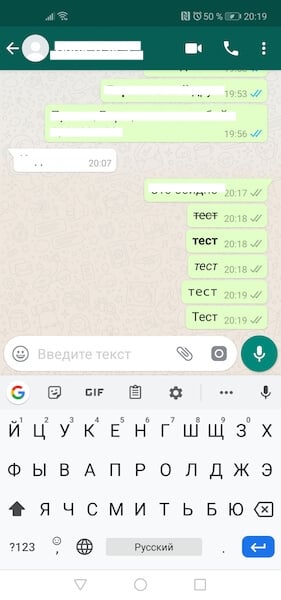
Как форматировать текст в WhatsApp
- Зачёркнутый: требует использования символа “
” по обе стороны от выделяемого фрагмента (
Если такой способ вам не подходит, можно воспользоваться штатным инструментом форматирования, который доступен в редакторе самого мессенджера.
Как писать в WhatsApp курсивом
- Для этого необходимо выделить нужный фрагмент и откройте контекстное меню (три вертикальных точки);
- Выберите нужный тип форматирования в выпадающем окне;
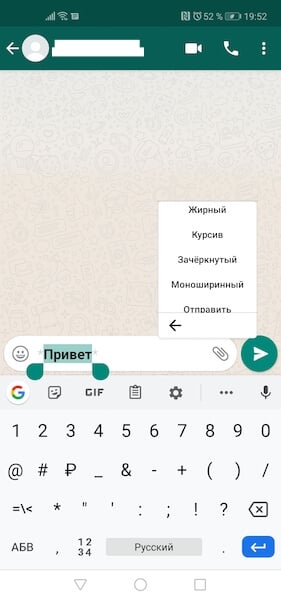
Форматирование текста в WhatsApp
- Поступите аналогичным образом с другими словами в сообщении, которое собираетесь отправить;
- Отправьте отформатированное сообщение получателю.
Подпишись на наш чат в Telegram. Там здорово.
Сложно сказать, насколько использование форматирования текста применимо в повседневной переписке. Скорее всего, его использование будет актуально при написании больших сообщений. К примеру, жирный шрифт позволит выделить главное, а курсив — наоборот — второстепенное. Таким образом вы дадите получателю понять, что не пытаетесь потратить его время впустую. Это особенно актуально в диалогах с коллегами или руководством. Впрочем, ничто не мешает вам использовать форматирование и просто для удивления менее сведущих друзей.
Новости, статьи и анонсы публикаций
Свободное общение и обсуждение материалов

Каждый смартфон оснащен камерой. С ее помощью мы решаем самые разные задачи: делаем фотографии, сканируем документы, штрих-коды и QR. Однако этот аппаратный компонент нашего гаджета нельзя назвать всесильным. В некоторых сценариях нам требуется внешнее устройство в виде веб-камеры, камеры видеонаблюдения или эндоскопа. Все это — дополнительная техника, которая не будет работать в связке со смартфоном без выполнения нескольких действий с вашей стороны. И данный материал поможет понять, как подключить камеру к Андроиду.

Сегодня почти каждый смартфон оснащен сканером отпечатка пальца. Отличается только место его расположения: на спинке устройства, в кнопке питания или в экране. Для меня ответ на вопрос, где сканер отпечатка пальца лучше, долгое время был однозначен — в кнопке. От подэкранных аналогов отталкивали мифы, которые продолжают существовать до сих пор. Но после личного знакомства с подобными дактилоскопами, я могу с уверенностью сказать, что ничего лучше сканера под экраном не существует.

Каким бы навороченным ни был смартфон, так или иначе мы пользуемся им как средством связи, которое позволяет принимать и совершать звонки. Чтобы не потерять номера, мы сохраняем контакты. А в какой-то момент у нас обязательно возникает потребность перекинуть их с одного устройства на другое. Операционная система Android предлагает несколько вариантов реализации этой нехитрой затеи, и сегодня мы посмотрим на все способы, как перенести контакты с телефона на телефон.
Форматирование сообщения в WhatsApp: как сделать текст жирным, курсивом или зачеркнутым
При создании сообщения в мессенджере WhatsApp иногда возникает потребность в выделении важных моментов. Чтобы реализовать эту возможность, разработчики приложения добавили функцию форматирования текста.
p, blockquote 1,0,0,0,0 —>
Она разрешает хозяевам смартфонов окружать печатаемые фрагменты звездочками, подчеркиванием и тильдой. Тогда в отправленном адресату сообщении выделенные упомянутыми знаками буквы, слова либо фразы становятся жирными, курсивными или зачеркнутыми.
p, blockquote 2,0,0,0,0 —>
p, blockquote 3,0,0,0,0 —>
Ниже рассматривается несложный алгоритм форматирования текста в WhatsApp, который могут использовать владельцы мобильных устройств.
p, blockquote 4,0,0,0,0 —>
Жирное выделение текста в сообщении
Чтобы осуществить это действие, необходимо:
- Запустить мобильную программу WhatsApp.
- Указать вкладку «Чаты», расположенную наверху дисплея.
- В ранее сформированном перечне выбрать подходящий контакт.
- Нажать отображаемое внизу экрана поле для печати сообщения. Появится виртуальная клавиатура для ввода текста.
- При наборе сообщения следует воспользоваться символом «*», чтобы выделить часть послания жирным шрифтом. Пример приведен на рис. 1.
- Коснуться стрелки «Отправить».
Окруженные звездочками фрагменты сообщения приобретут жирное начертание, когда попадут к адресату.
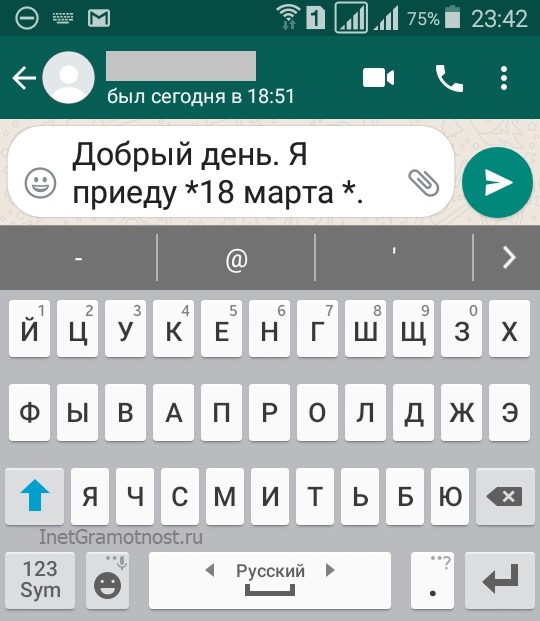
p, blockquote 6,0,0,0,0 —> Рис. 1. Ввод сообщения на телефоне отправителя с выделением жирным даты 18 марта
Сообщение прямо со звездочками в тексте (рис. 1) отправляем на телефон получателя. Тогда у него звездочки в тексте автоматически превратятся в жирный текст, то есть, дата 18 марта будет выделена жирным (рис. 2):
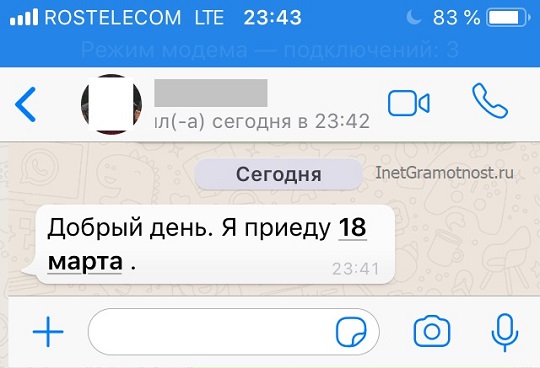
p, blockquote 7,0,1,0,0 —> Рис. 2. Как на смартфоне получателя выглядит сообщение, в котором дата выделена жирным
Кстати, сообщения-вотсапинки можно набирать не только на телефоне, но также на компьютере. Например, в браузере Опера есть встроенный вотсап, который на своем компьютере можно синхронизировать с телефоном. На компьютере удобнее смотреть полученные фотографии и печатать сообщения.
p, blockquote 8,0,0,0,0 —>
Выделение курсивом
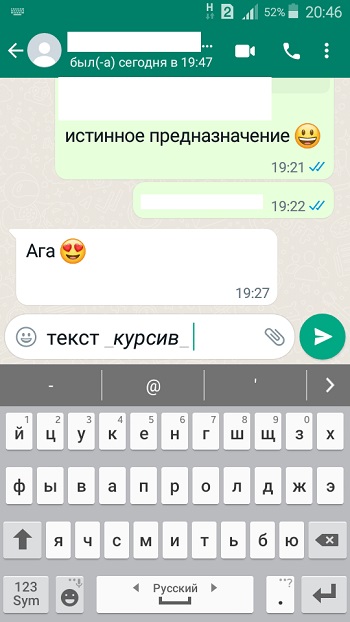
h2 2,0,0,0,0 —> Чтобы в Ватсап текст выделить курсивом, надо использовать символ «нижнее подчеркивание».
Мессенджер WhatsApp разрешает выделять фрагменты послания курсивом. С этой целью требуется:
- Запустить рассматриваемую мобильную программу WhatsApp.
- Открыть вкладку со списком предварительно добавленных контактов.
- Выбрать соответствующего пользователя, который будет получателем сообщения.
- Напечатать сообщение, в котором выделить необходимые слова, фразы или буквы с помощью символа «_».
- Отправить послание адресату.
Фрагменты между знаками подчеркивания станут отображаться курсивом на телефоне получателя, как это показано ниже. При этом знак «нижнее подчеркивание» у получателя исчезнет, он увидит чистый текст, выделенный курсивом.
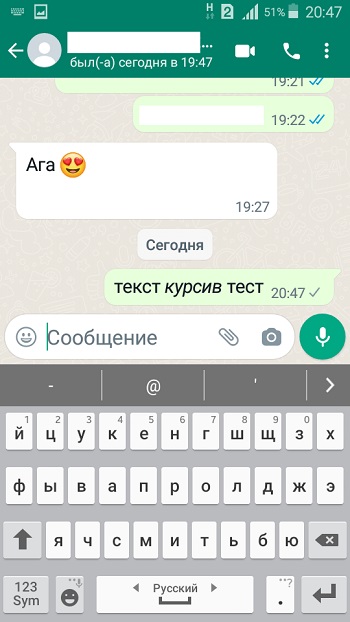
p, blockquote 10,0,0,0,0 —> Слово «курсив» у получателя выделено курсивом. Знак «нижнее подчеркивание» пропадает у получателя.
Видео: Как в Ватсапе сделать текст курсивом
p, blockquote 11,0,0,0,0 —>
Зачеркнутое выделение
При форматировании печатаемого в мессенджере текста можно зачеркивать его куски. Для этого:
- Запускается мобильное приложение WhatsApp.
- Выбирается вкладка с перечнем контактов.
- Открывается чат с нужным пользователю абонентом.
- В поле внизу экрана набирается текстовое послание.
- Форматируемые фрагменты окружаются символом «
Заключенный между тильдами текст становится зачеркнутым.
p, blockquote 13,0,0,0,0 —>
Примеры сообщений у отправителя и у получателя
Вводим сообщения так, чтобы использовалось жирное выделение текста, курсив и зачеркнутый.
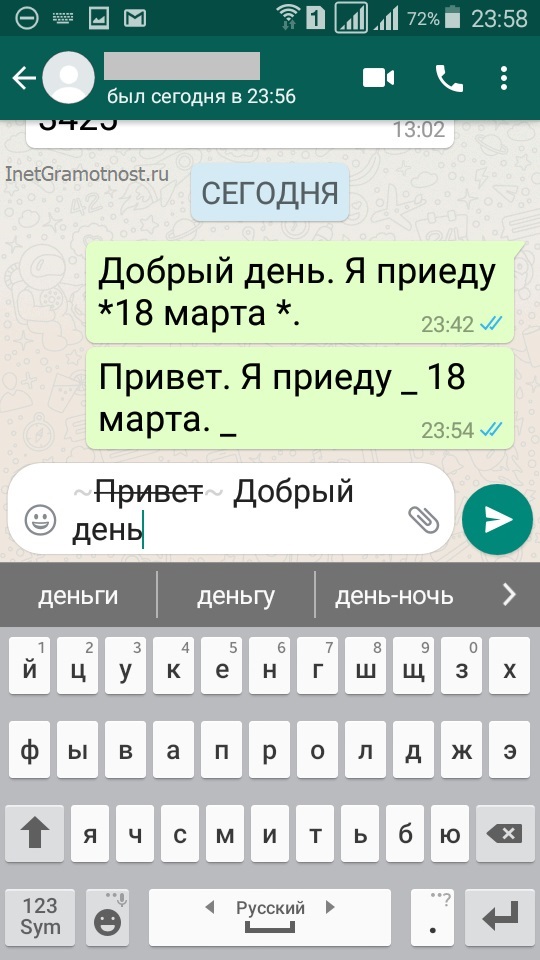
p, blockquote 14,1,0,0,0 —> Рис. 3. Как выглядят сообщения на телефоне отправителя: выделение жирным, курсивом и зачеркнутым
Отправляем сообщения, показанные на рис. 3. В итоге адресат получит их в таком виде, который показан на рис. 4:
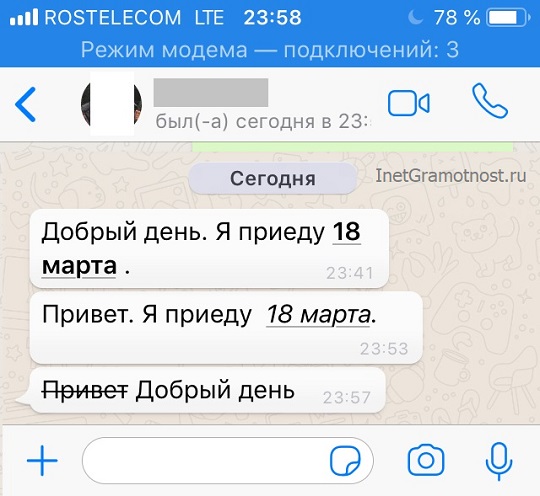
p, blockquote 15,0,0,0,0 —> Рис. 4. Адресат получит сообщения на своем смартфоне, где в первом сообщении выделена дата жирным, во втором — курсивом, а в третьем зачеркнуто слово «Привет».
Можно комбинировать в одном сообщении варианты, где какая-то часть текста, например, будет выделена жирным текстом, вторая часть — курсивом, а третья — зачеркнутым.
p, blockquote 16,0,0,0,0 —>
Приглашаю Вас отметить ниже удобные, привычные мессенджеры. Можно выбрать несколько вариантов:
Оформление текста сообщений WhatsApp жирным шрифтом

Не многие пользователи мессенджера WhatsApp умеют применять предусмотренную в нём функцию форматирования текста отправляемых сообщений, а это — отличный метод создания максимально информативных и/или эмоциональных посланий. Сегодня в статье расскажем, как выделять отдельные слова, фразы или предложения в тексте жирным шрифтом.
Для того чтобы решить озвученную в заголовке статьи задачу в различных версиях мессенджера, за счёт отличий в интерфейсе WhatsApp для Android, iOS и Windows, потребуется выполнить несколько различающиеся действия. Следует учесть, что из двух предложенных ниже методов форматирования текста универсальным и однозначно применимым пользователями всех трёх ОС является лишь первый!
Способ 1: Специальный символ
Основной способ выделения отправляемого через WhatsApp текста жирным шрифтом – это установка в его начале и конце символа * .
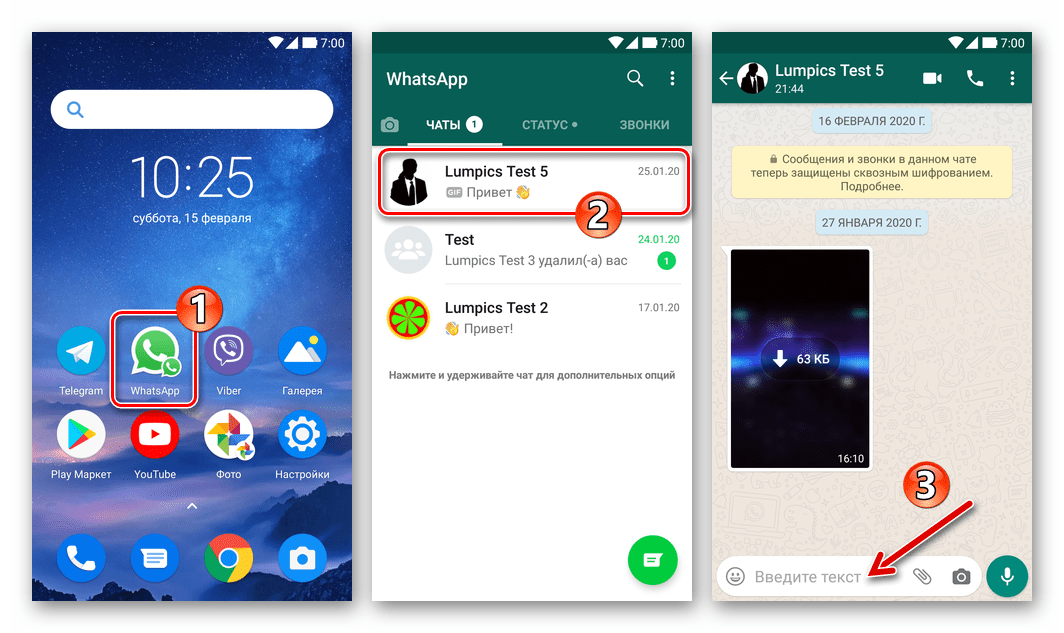
- Запустите мессенджер и откройте чат с собеседником, которому планируете отправлять текст с форматированием. Установите курсор в поле набора сообщения.
- Введите символ * . Далее, не ставя пробела, напишите выделяемое жирным шрифтом слово, фразу или предложение. Завершив ввод, вновь без пробела поставьте * .
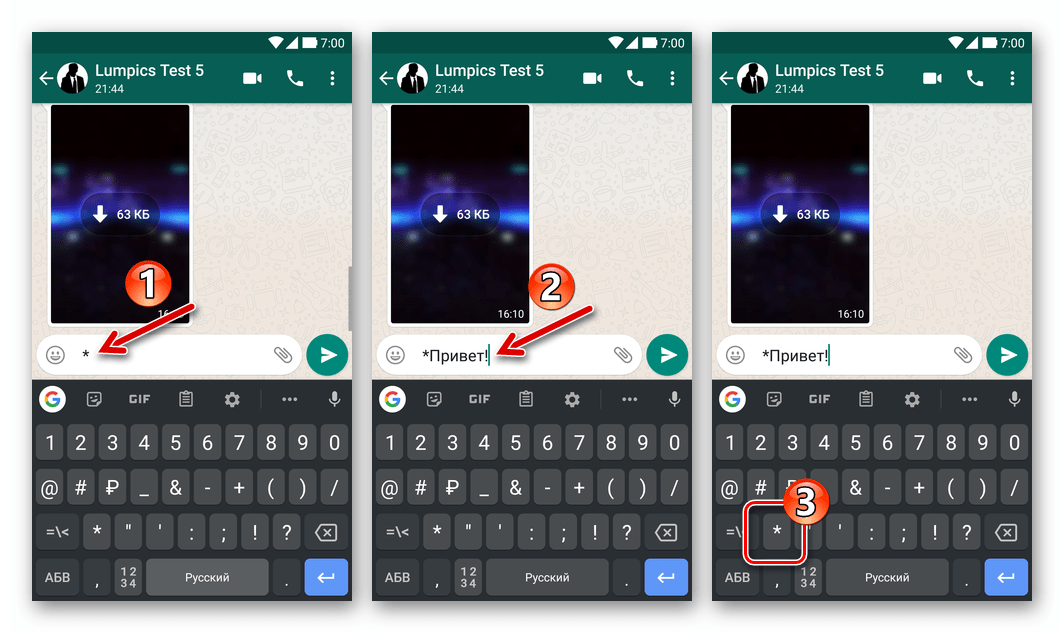
В среде Виндовс предварительный просмотр эффекта от установки символов форматирования в формируемом для отправки через ВатсАп сообщении не предусмотрен.
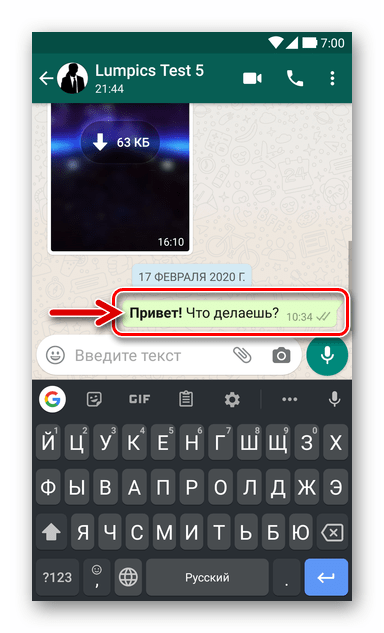
- Андроид:
- айОС:
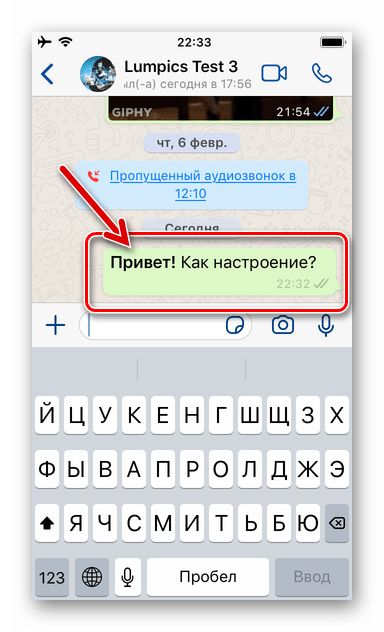
Помимо применения предложенного в инструкции выше порядка действий, можно просто набрать сообщение полностью, поставить звездочки в начале и конце выделяемых жирным шрифтом фрагментов текста и затем выполнить отправку.
Способ 2: Контекстное меню
В среде любой версии iOS, а также на большом количестве Android-устройств доступен еще один, часто более удобный, нежели вышеописанный, метод применения к тексту сообщения в WhatsApp форматирования – вызов соответствующей функции из специального меню.

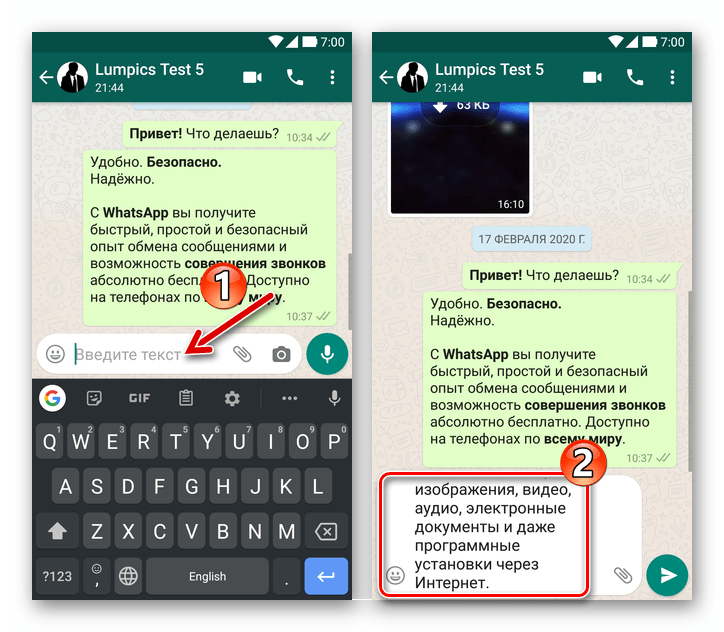
- Наберите предполагаемое к передаче в диалог или групповой чат ВатсАп текстовое сообщение, но не отправляйте его.
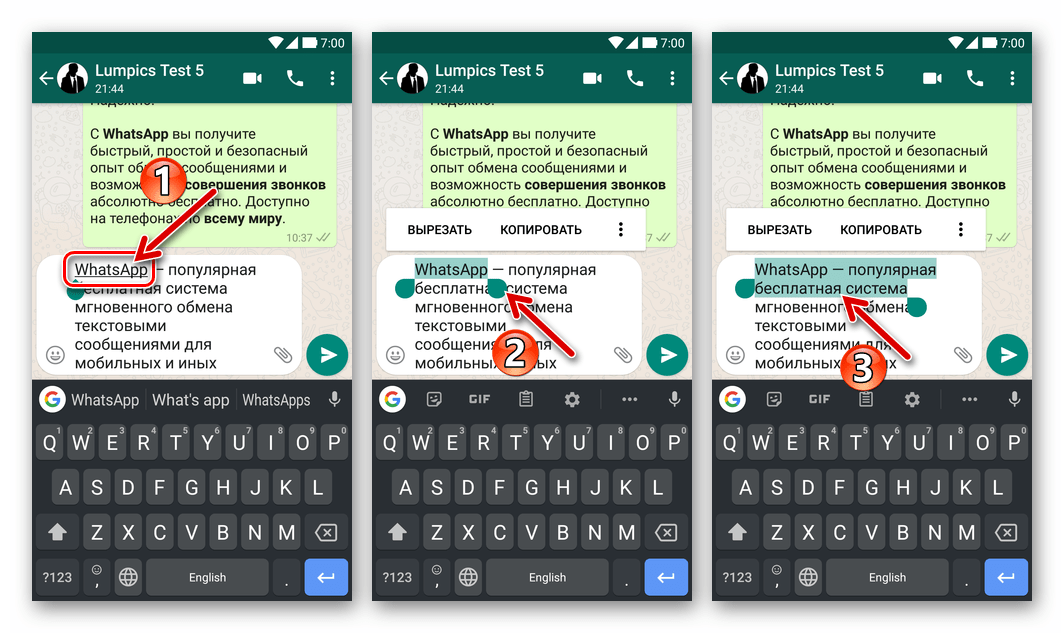
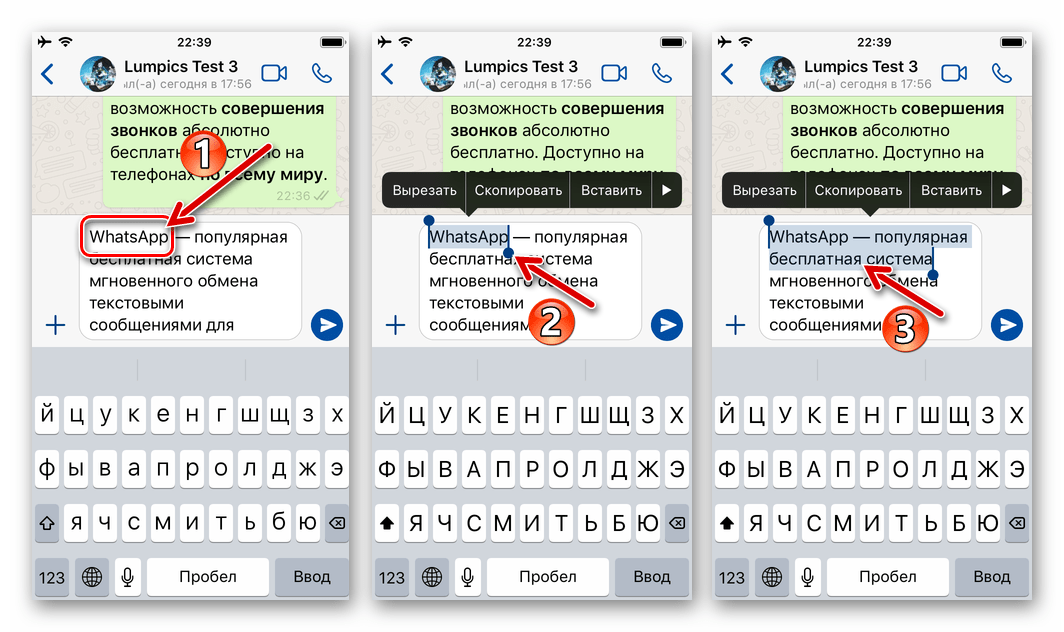
- В тексте послания выделите слово (длительное нажатие в Андроид, двойной тап по совокупности символов в айОС) или фразу, к которой нужно применить форматирование в виде жирного шрифта.
- Android:
- iOS:
- Android – в меню коснитесь трех вертикально расположенных точек, затем пролистайте отобразившийся список опций и выберите в нём «ЖИРНЫЙ».
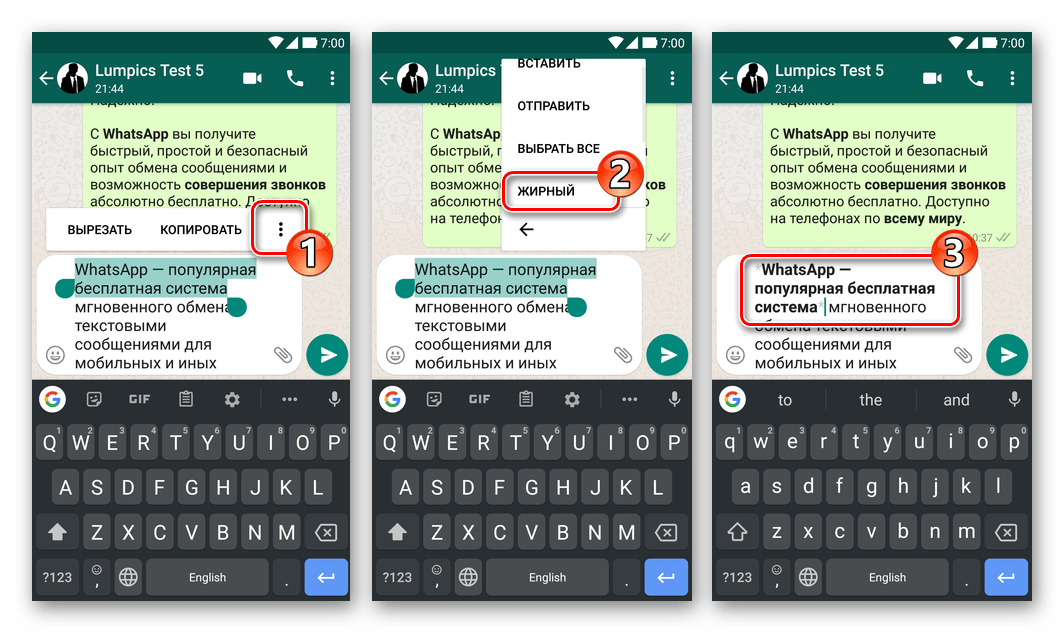
- iOS — в перечне применимых к фрагменту текста действий коснитесь направленной вправо стрелки «Ещё», далее нажмите на ставший доступным в меню пункт «B I U», а затем выберите «Жирный».
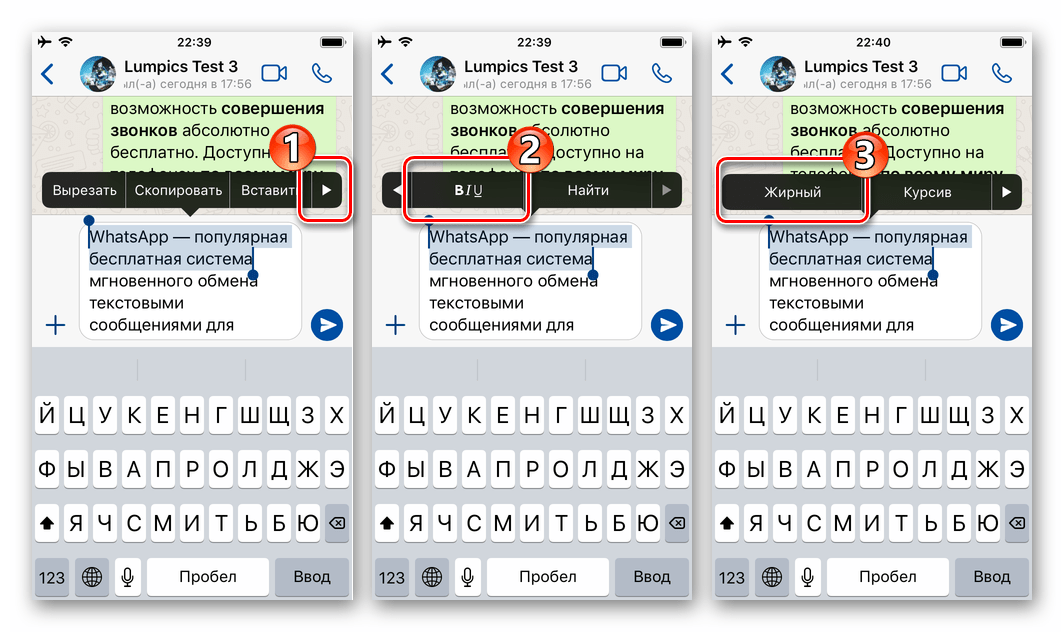
Применяя один из доступных в той или иной версии мессенджера WhatsApp приёмов либо комбинируя использование описанных в статье методов форматирования, становится возможным выделять жирным шрифтом отдельные слова или их сочетания, предложения и текст сообщений целиком, а затем выполнить их отправку в любой чат.
Учимся оформлять текст в WhatsApp разными шрифтами (жирным, курсивом и т.д)

Приветствую всех читателей в сегодняшней статье! На связи Федор Лыков. В ней мы будем разбираться в вопросе, как в ватсапе сделать жирный шрифт.
Что же такое этот WhatsApp? В данный момент, это самый популярный мессенджер (сервис или программа для обмена мгновенными сообщениями), которым ежедневно общаются миллионы людей.
Свою популярность заслужил за свою простоту и удобство, а также потому что был одним из первых в своем роде.
Данный мессенджер обладает возможностью обмениваться как текстовыми, так и голосовыми сообщениями. Отправлять видеозаписи, аудиозаписи, изображения и документы.
Уверен, что еще вы можете быть знакомы с групповыми чатами, в которых находятся ваши коллеги, друзья или родственники.
Всё это к тому, что актуальность этого приложения не поддаётся сомнению и соответственно тема нашей статьи будет очень полезна всем пользователям.
Дело в том, что далеко не все люди знают о том, что текст сообщений в WhatsApp можно форматировать, используя разные стили написания. Вам это наверняка уже знакомо, если вы работали в ворде.
Кстати, обязательно почитайте серию статей в блоге, которые затрагивают работу в данной программе. Например, как сделать абзац в ворде.
Форматирование необходимо для того, чтобы придать написанной информации определенный вид и подачу. К примеру, курсив нужен для цитирования, подчеркнутый отмечает важную информацию, а жирный стиль делает акцент и привлекает на каком-то моменте.
Всё это возможно сделать в официальном приложении, и я расскажу вам как. Давайте уже приступим! Желаю вам приятного чтения!
На каких платформах используется WhatsApp
Данный мессенджер хоть изначально и позиционируется как мобильное приложение, но имеет так же возможность использования на настольных платформах. Разные платформы обладают своими особенностями в изменении стиля. Давайте вкратце рассмотрим какие:
| Платформа | Особенности | Сложность |
| Windows \ MacOS | Требуются знания символов, которые нужны для каждого стиля. Необходим смартфон подключенный к интернету | Средняя |
| iOS | Выделение текста и выбор форматирования | Легкая |
| Android |
Давайте сперва рассмотрим мобильные приложения, а после уже рассмотрим возможность форматирования на компьютере.
Используем стили шрифта на смартфонах
- Итак, первым делом рассмотрим возможность для андроид. Для начала нужно зайти в нужный диалог и написать требуемый текст.

- Теперь нам нужно выделить все сообщение или ту его часть, которую мы хотим отформатировать. Для этого нужно нажать и удерживать ту область, в которой находится текст. После пары секунд сообщение выделится, что будет отображаться в виде закрашенной области, а также по бокам появятся ползунки, которые позволяют нам выделить только нужные слова.
- После этого нам потребуется нажать на три точки из всплывающего окна.

- На андроиде, как правило, кнопка с тремя точками означает дополнительные настройки и функции. Данная ситуация не исключение. С помощью этой кнопки мы как раз откроем дополнительные стили текста на выбор.

- После нажатия на неё вы увидите выбор. В нашем случае, рассматривая вариант как в ватсапе сделать жирный шрифт, нам потребуется выбрать соответствующий стиль.

- Текст примет вот такой вид и нам останется его только отправить.

Как видите, стиль написания текста изменился на жирный, что нам и требовалось сделать. Если вам требуется выбрать другой стиль, то соответственно нужно выбрать тот, что вам нужный с помощью аналогичных действий.
На айфоне действия будут аналогичными. Разница будет лишь в том, что там нет кнопки с тремя точками, а будет кнопка B/U после выделения. Нажмите на неё и выберите нужный вам стиль.
Теперь предлагаю перейти на десктопную версию и рассмотреть возможности на ней.
Меняем форматирование на компьютерной версии WhatsApp
Раньше в ватсапе не было возможности писать жирным шрифтом или курсивом вот так просто, как я показал в предыдущем варианте. Необходимо было прописывать определенные символы, которые соответствовали каждому стилю.
К сожалению, в приложении на компьютере данный способ актуален до сих пор и поэтому это будет немного сложнее, но выполнимо.
Имеются несколько вариантов написания:
- Жирный
- Курсив
- Перечеркнутый
- Моноширинный
Рассмотрим каждый в рамках данного блока.
Итак, заходим в приложение с вашего ПК, открываем нужный диалог и пишем нужный текст с вашей клавиатуры.
Кстати, если вы не читали нашу статью о том, как выбрать себе новую клаву на компьютер, то обязательно ознакомьтесь.
Чтобы сделать форматирование, необходимо перед нужным словом или несколькими словами поставить символы, соответствующие нужному стилю. Выглядеть это будет так:
- *Жирный текст*
- _Текст с курсивом_
Именно в таком виде необходимо писать и отправлять, чтобы он принял соответствующий вид. Потренируйтесь в диалогах с друзьями или самим собой, чтобы понять, как это работает.

Я скопировал выше написанные примеры, чтобы показать вам, как это выглядит в диалоге. Отправляю данное сообщение и вижу, что стиль действительно поменялся.

Чтобы изменить шрифт у определенного слова, то не нужно ставить символы с начала до конца текста, а лишь в начале и конце нужного слова.
Данным способом можно пользоваться на любой платформе в официальном приложении WhatsApp если вам удобно, даже на вашем смартфоне, ведь раньше стили прописывались именно таким образом.
Удивите своих друзей, родных или коллег, написав сообщение, комбинируя различные шрифты!
Мы закончили! Теперь, давайте подведем итоги.
Заключение
Сегодня мы с вами рассмотрели вопрос как в ватсапе сделать жирный шрифт. Этот вопрос может быть актуальным для каждого пользователя WhatsApp, так как функция не является очевидной, а пользуются данным мессенджером очень большое количество людей.
Необходимость в некоторых ситуациях выделить слово или предложение жирным является неоспоримой, особенно если вы сообщаете человеку или группе какую-либо важную информацию, стоящую внимания.
Так же красивое оформление всегда приятно встречается людьми и соответственно более серьезно воспринимается.
Надеюсь, что статья была полезной и понятной для вас. Обязательно порекомендуйте своим друзьям, знакомым и близким эту публикацию, если они пользуются WhatsApp.
Остались вопросы? Не стесняйтесь и напишите комментарий, а я на него обязательно отвечу и попытаюсь ответить. Так же буду рад почитать критику и пожелания.
На этом, у меня всё. Спасибо, что дочитали статью до конца. До новых встреч и до свидания!