Что такое резервная копия Ватсап, зачем она нужна и как ее восстановить
В наше время стало удобно переносить все необходимые данные на новое устройство. Не нужно переживать за сам процесс — всё происходит автоматически. Достаточно лишь включить необходимые настройки, а дальше система сделает всё за вас. Переписка и данные чатов в WhatsApp — одна из тех вещей, которую не хочется терять при покупке нового смартфона. Вместе с ней могут быть утрачены важные изображения, видео и другие важные файлы. Рассказываем все нюансы о создании резервной копии WhatsApp, зачем это нужно делать и как удалить резервную копию WhatsApp, если в ней нет необходимости.

Рассказываем, как настраивать резервное копирование в WhatsApp
Что такое резервная копия WhatsApp
Резервная копия существует для того, чтобы восстановить данные в случае утраты устройства или критического повреждения. Допустим, вы вдрызг разбили смартфон, в котором были все переписки, и купили новый — достаточно запустить процесс восстановления и все перенесется в ваше новое устройство. По умолчанию резервная копия создается раз в день в 2 часа ночи. При восстановлении появятся все те же чаты, которые были в это время. Не восстановится только то, что было после, при условии, если вы не делали резервную копию сами. Резервные копии хранятся на устройстве или на карте памяти. Все зависит от того, куда вы установили приложение.
Как сделать резервную копию WhatsApp
Это очень просто. Зайдите в настройки WhatsApp и выберите «Чаты». Затем нажмите «Резервная копия чатов» и выберите частоту копирования, которая вам удобна. Жизнь — такая штука, что никогда не знаешь, где окажешься завтра. Поэтому лучше выставить ежедневное резервное копирование, чтобы наверняка обезопасить себя и свои данные.
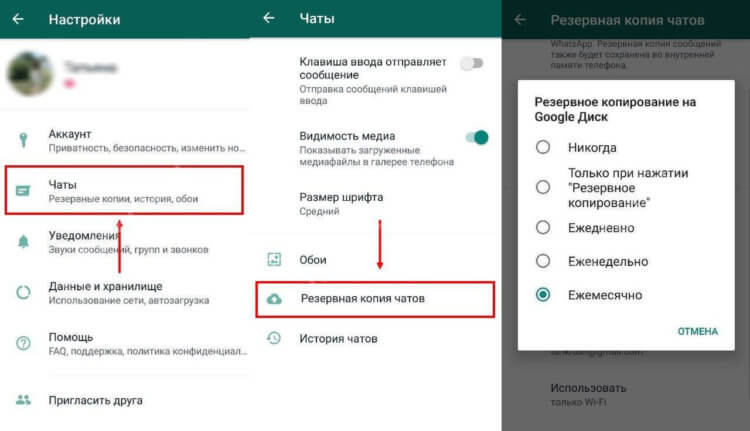
Резервная копия WhatsApp настраивается очень быстро
Не забудьте выбрать способ создания резервной копии — по Wi-Fi или Wi-Fi или сотовой связи. Лучше выбрать второй вариант, чтобы не зависеть от точки доступа беспроводного интернета — иногда их просто нет поблизости или смартфон попросту может не подключиться к ним.
Удобно делать резервную копию WhatsApp вручную — в разделе «Чаты» нужно всего лишь нажать на «Резервное копирование». Учтите, что резервное копирование может занять много времени, так что волноваться не стоит — дальше этот безопасный процесс станет протекать незаметно от ваших глаз.
Как восстановить резервную копию WhatsApp

Не забудьте включить резервное копирование в настройках WhatsApp
Здесь все просто. Установите приложение WhatsApp, войдите в приложение и введите свой номер телефона. На экране появится предложение о восстановлении чатов — ждите пока все восстановится. Это очень удобно — во времена ICQ вся переписка утрачивалась с переходом на другое приложение и перенести ее было невозможно. О других полезных фишках в современных мессенджерах рассказываем в нашем Google News — не забудьте подписаться!
WhatsApp позволяет сохранить не только переписку и фото, но и видео. Для этого не забудьте включить опцию «Добавить видео» в настройках резервного копии. Бэкап станет заметно «тяжелее», зато все видеофайлы останутся в истории переписки.
Как удалить резервную копию WhatsApp
Некоторые предпочитают удалять текущую резервную копию сразу же после восстановления. Это связано в первую очередь с тем, что она больше не пригодится, ведь проще создать новую. Как это сделать:
- Зайдите в Гугл Диск со своего аккаунта
- Выберите показ полной версии, чтобы было удобнее пользоваться
- Нажмите «Параметры» и найдите строку «Управление приложениями» — там увидите «WhatsApp»
- В настройках нажмите «Удалить данные приложения»
Проблемы с резервной копией WhatsApp
Зачастую могут возникать неполадки с резервной копией — она просто не создается. В таком случае проверьте сигнал сотовой связи или переключитесь на Wi-Fi.
На проблемы может указывать нехватка свободного места на смартфоне или низкий заряд аккумулятора. Не забудьте проверить синхронизацию устройства с облачным хранилищем.
Зачем нужно делать резервную копию

А вы пользуетесь резервным копированием в WhatsApp?
Многие мои знакомые пренебрегают восстановлением данных из резервной копии в WhatsApp — они попросту отключают копирование в настройках, чтобы смартфон лишний раз не растрачивал трафик и не разряжал аккумулятор в неподходящий момент. Некоторые делают это вручную в удобное время — чтобы всё было под контролем, а кто-то предпочитает и вовсе не делать бэкап, когда меняет смартфон — их устраивает то, что приложение фактически установится заново, потеряется вся переписка и не видят в этом проблемы. А как вы относитесь к резервной копии WhatsApp? Расскажите об этом в нашем Telegram-чате.
К сожалению, до сих пор нет официального способа перенести WhatsApp с Android-смартфона на iPhone. Но есть отличное решение — читайте об этом удобном приложении в нашей статье.

Резервная копия в WhatsApp позволяет сохранять видео — это очень удобно
Я делаю резервную копию в WhatsApp, чтобы вся история переписки была со мной. Да, это делает ее более объемной, зато всегда есть возможность найти информацию в истории переписки: дни рождения, события, детали разговора или какие-нибудь важные фотографии, которые, казалось, давно были утеряны. Резервная копия делается быстро и не мешает пользоваться смартфоном и самим приложением, зато эта функция позволит не потерять важные данные.
Как включить резервную копию чатов и восстановить переписку в WhatsApp
Многие часто не решаются на удаление WhatsApp, поскольку не уверены, смогут ли потом восстановить свои сообщения. Бывают случаи, когда вся переписка действительно удаляется, и вернуть ее уже нельзя. Чтобы этого не произошло, необходимо включить резервное копирование сообщений WhatsApp: в этом случае чаты всегда можно будет восстановить. Однако зачастую эта функция отключена по умолчанию, и если вы не хотите, чтобы ваша переписка безвозвратно удалилась, лучше ее активировать.
Если создать резервную копию, можно переустановить WhatsApp
Как включить резервную копию чатов в WhatsApp
Для создания резервной копии чатов в WhatsApp выполните следующие действия.
- Откройте WhatsApp, переключитесь на вкладку «Настройки»
- Зайдите в меню «Чаты»
- Выберите «Резервная копия»
- Нажмите «Создать копию»
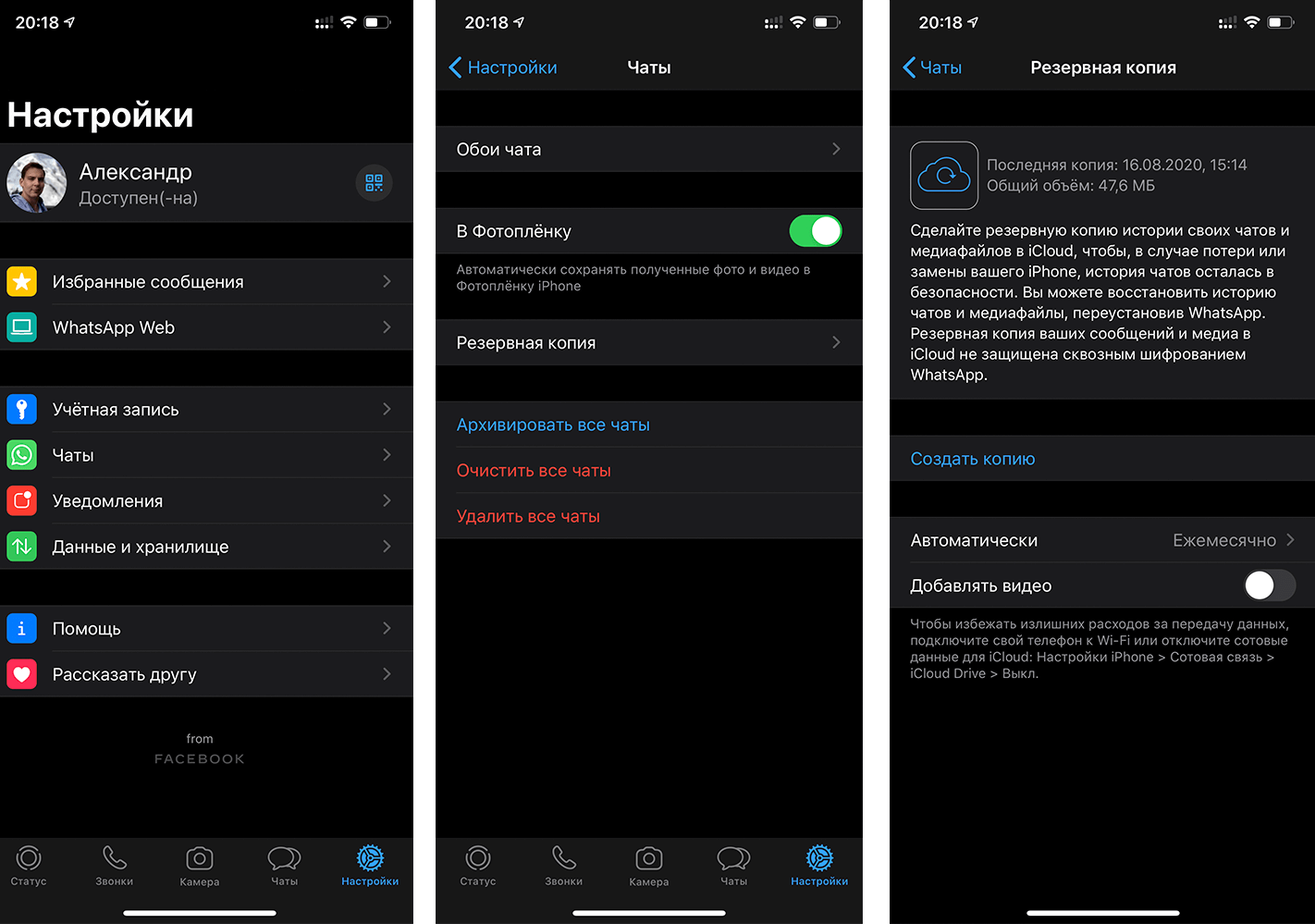
Создайте резервную копию, чтобы потом восстановить чаты WhatsApp
WhatsApp сразу начнет создавать бэкап чатов в облако, чтобы в случае чего вы всегда могли вернуть свою переписку. В этом же меню рекомендуем установить автоматическое создание резервных копий WhatsApp — можно выбрать раз в месяц или хоть каждый день.
Как восстановить чаты в WhatsApp
Если у вас есть резервная копия переписки, восстановить ее проще простого.
- Установите WhatsApp
- Авторизуйтесь с помощью своего номера телефона
- Выберите «Восстановить из копии»
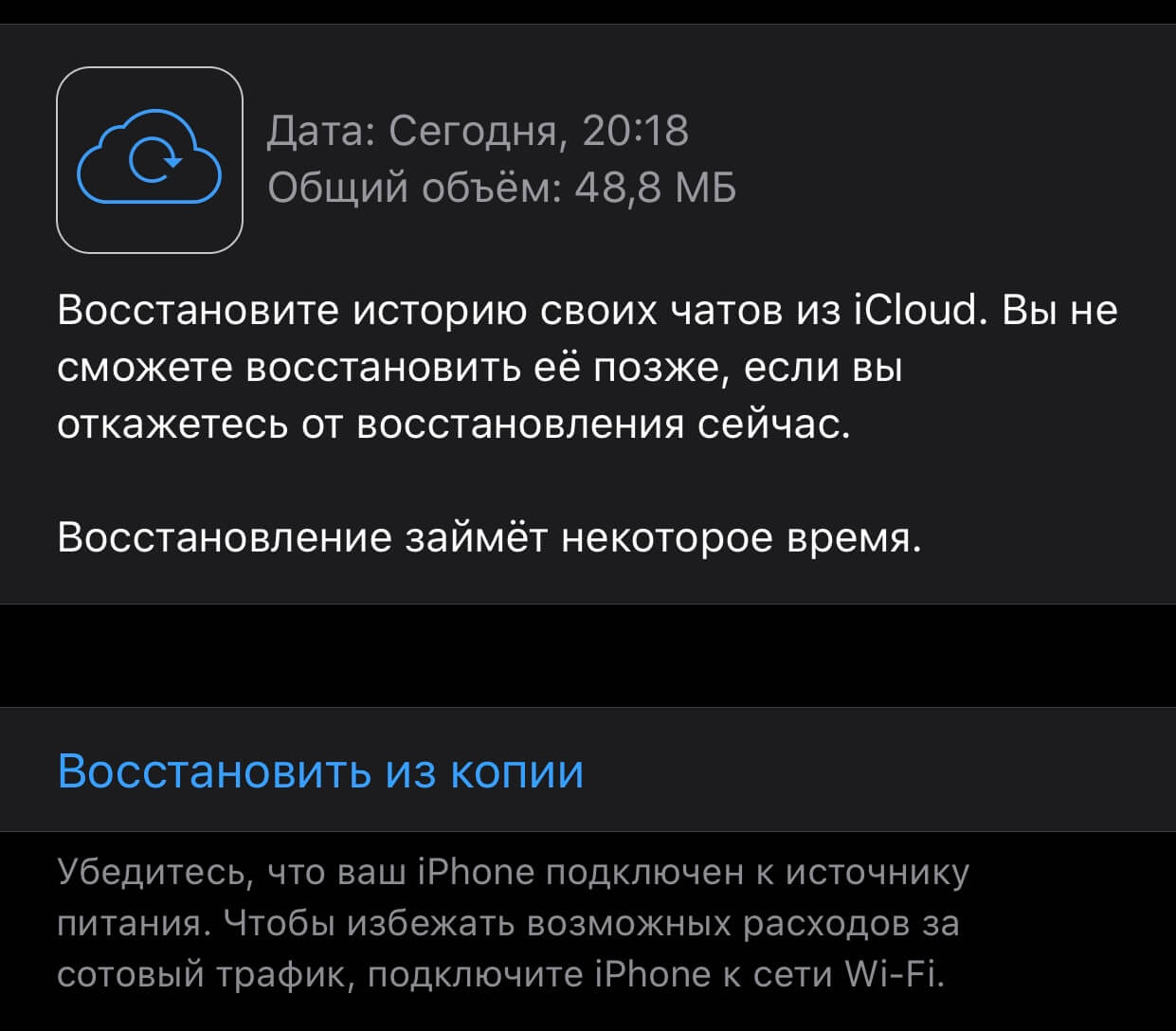
Восстановление займет несколько минут
Все медиафайлы (фото, видео и документы) также будут восстановлены, но на это потребуется чуть больше времени.
Как ответить на сообщение в WhatsApp, не выходя онлайн
Еще один полезный лайфхак по работе с WhatsApp — можно отвечать на сообщения так, чтобы никто не видел и не знал, были ли вы в сети. Способ довольно необычный, но рабочий.
- Отключите все подключения к интернету (как Wi-Fi, так и мобильную сеть) на вашем смартфоне
- Откройте WhatsApp и нужный вам чат
- Напишите и отправьте свой ответ
- Закройте приложение WhatsApp
- Повторно подключитесь к интернету
- WhatsApp отправит сообщение без обозначения того, что вы были онлайн
Несмотря на то что WhatsApp сложно назвать самым безопасным и удобным мессенджером в мире, сотни миллионов пользователей по всему миру ежедневно используют его в качестве основного инструмента общения с коллегами по работе, близкими и бизнес-партнерами. Хотя нам больше по душе Telegram, поэтому вся тусовка читателей AppleInsider.ru именно там. Проект Павла Дурова вобрал в себя всё самое лучшее — надежное шифрование, обеспечивающее конфиденциальность переписки, высокую скорость работы и множество полезных и продуманных опций. В определённом смысле Telegram напоминает продукты Apple.
А какие полезные лайфхаки WhatsApp знаете вы? Поделитесь с остальными в комментариях.
Новости, статьи и анонсы публикаций
Свободное общение и обсуждение материалов
Лонгриды для вас

Билайн ввёл оплату зарубежных сервисов, которые ушли из России, прямо с номера телефона. Теперь вы можете оплачивать Spotify, Playstation Network, а также покупки в Xbox и Playstation Store и других магазинах, не имея карты зарубежного банка

Если думаете, что Айфон идеален, то сильно ошибаетесь: смартфон от Apple может перестать подключаться к интернету, из-за чего вы можете опоздать в аэропорт. Рассказываем, что может случиться с Айфоном в самый неподходящий момент и почему важно иметь запасной телефон
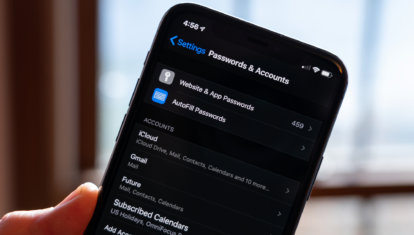
iOS не позволяет переносить пароли из Связки ключей на Android. Но возможность экспортировать их в Google-аккаунт и пользоваться ими на альтернативной платформе всё-таки есть. Рассказываем, какими способами это можно сделать
Как создать резервную копию WhatsApp

Сервис WhatsApp востребован по всему миру. От других подобных платформ для общения мессенджер отличается шифрованием сообщений в процессе обмена, а также организацией хранения контента и восстановления утраченной информации.
Для чего нужно резервное копирование
Отправленные и полученные по Ватсапу сообщения не остаются на серверах сервиса. Все данные сохраняются в памяти устройств пользователей приложения. И если по каким-то причинам важные сообщения утрачиваются, восстановить их можно только при условии наличия копии базы переписок.
Разработчиками WhatsApp предусмотрена функция резервного копирования. По умолчанию бэкап автоматически создается 1 раз в сутки в 2 часа ночи. Пользователь вправе при необходимости в любое время сделать резервную копию Ватсап вручную. Также в настройках он может изменить периодичность создания автоматического бэкапа.
Варианты настройки резервного сохранения данных
Приложение может создавать резервную копию Whatsapp автоматически с заданной периодичностью или по соответствующей команде пользователя.
| Способ копирования | Периодичность операции |
| Локальный бэкап | Никогда |
| Ежедневно | |
| Еженедельно | |
| Копия базы переписок в облачном хранилище | Ежемесячно |
| Только при нажатии «Резервное копирование» |
Как создается бэкап Ватсап на Андроид
У владельцев смартфонов есть возможность двухвариантного сохранения копий данных Ватсап на Андроид: в памяти гаджета и на Google Диске.
Особенности создания локальной резервной копии
Разработчиками по умолчанию активировано ежедневное автоматическое сохранение накопленной в приложении информации. При этом файлы-копии создаются в зашифрованном виде. Бэкапы сохраняются в памяти Андроид-устройства в папке WhatsApp/Databases. Хранятся ежедневные резервные копии за последние 7 дней.
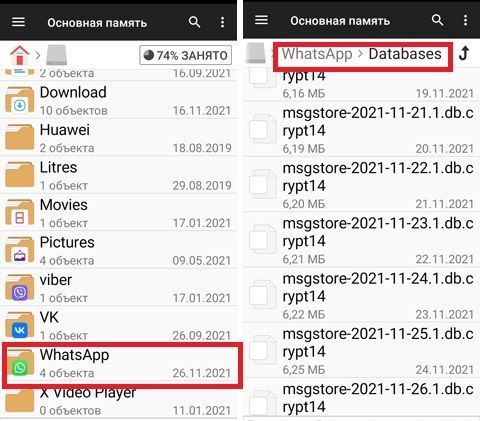
При необходимости переноса базы данных на другой девайс, найти и скопировать бэкап за нужную дату можно при помощи файлового менеджера.
Для большей подстраховки разработчики мессенджера предложили пользователям следующие возможности:
- настроить резервное копирование на Google Drive с необходимой периодичностью;
- инициировать вручную создание копии в облаке в любое необходимое время.
Настройка сохранения бэкапа в облачном сервисе
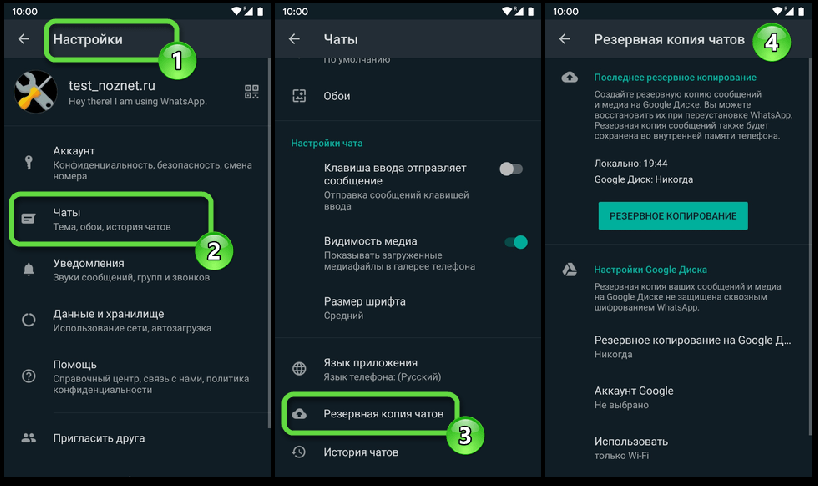
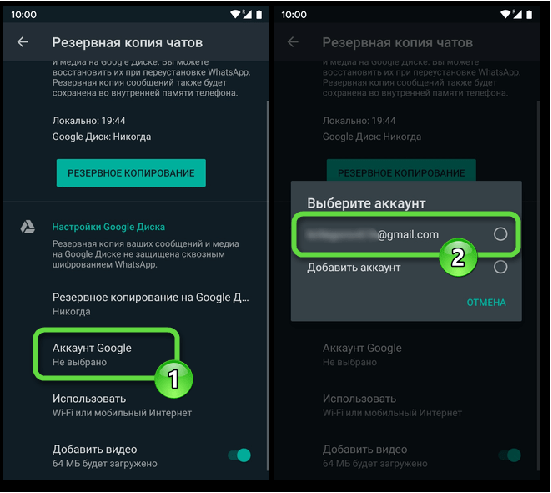
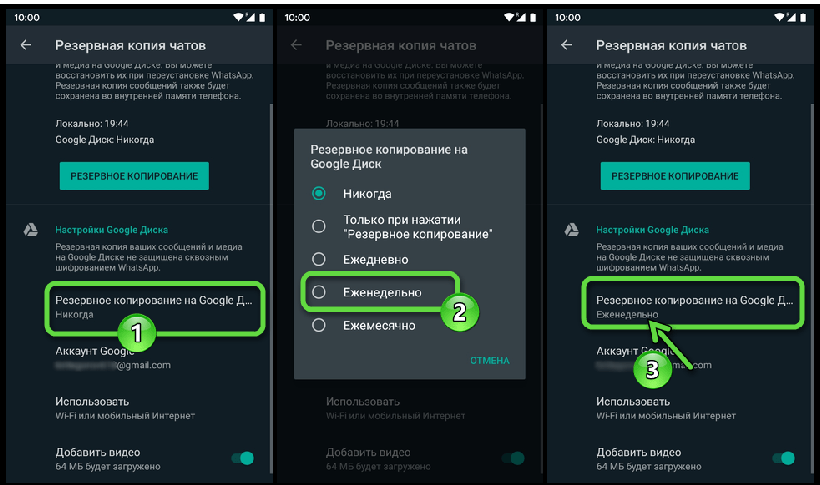
Копирование переписки в мессенджере на облачный сервис Гугл настраивается в следующем порядке:
-
В меню «Настройки» приложения WhatsApp откройте пункт «Чаты» и далее перейдите на пункт «Резервная копия чатов».
Как сделать резервную копию Ватсап вручную
Чтобы запустить создание архива накопленных данных вручную, нажмите на кнопку «Резервное копирование». Если сохранение в облако настроено, то сформированный бэкап будет размещен локально и передан на Google Drive.
Читайте также:
Как вернуть удаленное сообщение в Ватсапе
Как делается бэкап Ватсап на платформе iOS
Настройка резервного копирования на «яблочном» гаджете предполагает наличие двух условий:
- у пользователя имеется аккаунт в Apple ID;
- выполнено подключение к iCloud Drive.
Если пользователь не уверен в активации требуемых условий, ему нужно выполнить следующие действия:
- Открыть на iPhone или iPad настройки устройства и в верхней части экрана тапнуть по своему Apple ID.
- На открывшемся экране перейти в раздел iCloud.
- Пролистайте окно параметров, и активировать переключатели «Резервная копия», iCloud и WhatsApp.
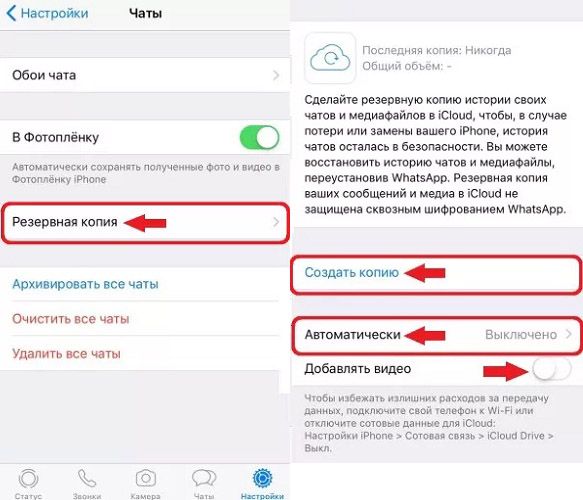
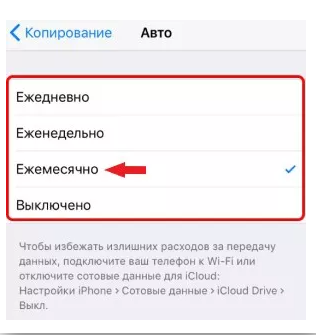
Настройка автоматической резервной копии выполняется в следующей последовательности:
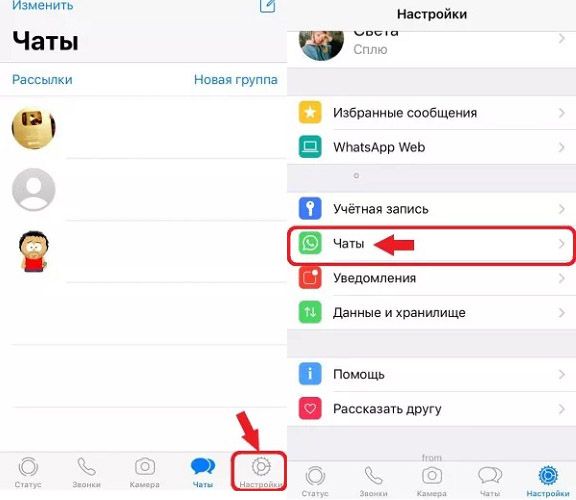
- Откройте в приложении меню «Настройки», кликнув по ярлычку шестеренки.
- Перейдите в раздел меню «Чаты».
Полезные советы
Совет №1
При утере или поломке мобильника только резервные копии в облаке являются реальной защитой от безвозвратной потери переписок в Вацапе. Не игнорируйте возможности восстановления базы из облачного бэкапа. Настраивайте автосохранение в облако.
Совет №2
Делайте бэкап вручную перед переустановкой версии приложения или другими процедурами, влияющими на стабильность работы мессенджера.
Совет №3
Облачное хранение бэкапа WhatsApp — достаточно надежный способ сохранить переписки, но не без нюансов. При отсутствии доступа к Google или iCloud Drive по причине утери пароля не будет возможности воспользоваться копиями.
Частые вопросы
Процесс автоматического резервного копирования прерывается. Получить полноценный бэкап не получается. Что делать?
Проверьте следующие моменты:
- Качество интернет-соединения. Одна из частых причин срывов сохранения бэкапа в облаке из-за нестабильной связи с сервером.
- Достаточность свободного места в хранилище виртуальном и локальном. Почистите память телефона, удалите ненужные файлы с виртуального диска.
На Андроиде пользовался Ватсапом, копия в облако автоматически резервировалась раз в месяц. Можно ли восстановить базу переписок в более свежем состоянии при переходе на новый смартфон?
Вы можете воспользоваться локальной копией. Они ежедневно создаются и хранятся в памяти гаджета 7 дней. На новый телефон самый свежий бэкап вы можете перенести при помощи компьютера. Следуйте инструкции:
Как сделать резервную копию данных из Instagram, Facebook и WhatsApp
11 марта Роскомнадзор заявил, что ограничит доступ к Instagram в России.
Если переживаете за сохранность рабочих переписок, фотографий и файлов, их можно скачать. Рассказываем, как сделать бэкап.
Instagram. Эта соцсеть позволяет сохранить весь аккаунт с постами, комментариями и реакциями. Для этого на смартфоне зайдите в раздел «Ваши действия» — «Скачать информацию», на компьютере — в раздел «Конфиденциальность и безопасность» — «Скачать информацию».
Затем введите пароль, адрес электронной почты и нажмите «Запросить данные». Архив будет готов в течение 48 часов, на почту придет ссылка для скачивания.
Facebook. В этой соцсети можно сохранить историю своих постов, комментариев и других действий за любой период — от одного дня до всего времени существования аккаунта. Для этого перейдите на страницу настроек и выберите пункт «Ваша информация на Facebook» — «Скачать информацию». В приложении: «Настройки и конфиденциальность» — «Настройки» — «Скачивание вашей информации».
Настроек скачивания очень много, по умолчанию выбраны все, но сохранять все сразу совсем не обязательно. Можно оставить самые важные пункты — публикации, комментарии и реакции, группы, информация профиля, друзья и подписчики.
Выберите формат данных — для чтения удобен HTML, — качество фотографий и период, за который нужно сохранить информацию. После этого нажмите «Сохранить файл» на компьютере или «Скачать файл» в приложении.
Когда создание архива завершится, вы получите уведомление на Facebook и сможете его скачать. Для сохранения данных на компьютере или смартфоне придется ввести пароль от Facebook.
WhatsApp. В мессенджере можно запросить информацию о настройках аккаунта или сохранить чаты.
Копии чатов автоматически сохраняются в памяти смартфона каждый день. Но вы можете хранить переписку и в облаке или на компьютере:
- На «Google Диске». Для настройки резервного копирования всей переписки зайдите в «Настройки» — «Чаты» — «Резервная копия чатов». Если копии нет или она сохранялась давно, нажмите «Резервное копирование» и ниже выберите частоту сохранения данных на «Google Диске».
- В iCloud. Сохранить всю переписку можно в пункте «Настройки» — «Чаты» — «Резервная копия» — «Создать копию». Там же выберите автоматическое сохранение и его частоту.
- На смартфоне. Для сохранения отдельного чата зайдите в него, выберите в меню справа «Еще» — «Экспорт чата». Вы можете сохранить только переписку без фотографий и видео или весь чат целиком — и отправить файлы, например, себе на почту или в облако, а оттуда скачать на компьютер.
- На Айфоне. Для сохранения конкретного чата войдите в него, нажмите на имя контакта или группы, затем нажмите «Экспорт чата» и отправьте его, например, на почту или в другой мессенджер, а потом сохраните на компьютер. Чат можно сохранить с фотографиями и видео или без них.
Новости, которые касаются всех, — в нашем телеграм-канале. Подписывайтесь, чтобы быть в курсе происходящего: @tinkoffjournal.