Резервная копия WhatsApp в iCloud: как сделать, восстановить и сохранить
Резервная копия WhatsApp в iCloud – простейший способ сохранить историю сообщений, которая пригодится пользователю. Существует масса вероятностей, при которых данные будут безвозвратно удалены: это необходимо предотвратить. Рекомендуем позаботиться заранее!
Как сделать бэкап
Делать бэкап в WhatsApp периодически должен каждый, кто заботится о сохранности личных данных – этому несложному полезному действию мы научим:
- Откройте мессенджер;
- Нажмите на значок настроек в нижнем правом углу;
- Перейдите к разделу «Чаты» ;
- Найдите строку с соответствующим названием;
- Выберите необходимую частоту – ежедневно/еженедельно/ежемесячно/никогда;
- Включите или отключите тумблер в строке «Добавлять видео» , если хотите сохранять ролики.


Вы можете не устанавливать автоматическую частоту – начните копирование в ручном режиме, нажав на кнопку «Создать».
Советы
Мы искренне советуем подключиться к беспроводному источнику трафика, чтобы не растратить пакет ГБ на смартфоне. Также обязательно соблюдение следующих условий:
- Обязательно войдите на своем девайсе с тем Apple ID, что используется для входа в iCloud;
- Операционная система версии 9.0 или новее , Драйв включен;
- На смартфоне и во внутреннем хранилище должно быть достаточно места – объем свободного пространства должен превышать размер копии минимум в 2,05 раза .
Создать документ с данными смогли – пора поговорить о том, как достать резервную копию WhatsApp из iCloud и воспользоваться хранящейся там информацией!
Как восстановить
Вы знаете, где хранится резервная копия WhatsApp – в iCloud. Перед началом восстановления данных необходимо проверить ее наличие, но для этого не придется лезть в облако. Делаем следующее:
- Откройте мессенджер и перейдите к настройкам;
- Найдите раздел «Чаты» и далее «Резервная копия» ;
- Вы должны увидеть дату в соответствующем окне.

Убедились в существовании файла – можно его восстанавливать. Приготовили несложную инструкцию:
- Вернитесь на главный экран и зажмите иконку Ватсапа пальцем до появления меню;
- Выберите пункт «Изменить порядок приложений» ;
- Кликните по крестику, который появится сверху и подтвердите удаление программы;
- Откройте Эп Стор и введите название WhatsApp в поисковую строку;
- Выберите результат в выдаче и щелкните по иконке загрузки;
- Дождитесь автоматической инсталляции.
Это лишь первая часть ответа на вопрос, как восстановить Ватсап из Айклауд. Как только вы успешно загрузили программу, можно следовать дальше:
- Войдите в приложение и введите номер мобильного;
- Впишите проверочный код, который поступит в СМС-сообщении;
- Как только на экране появится предложение о восстановлении данных, необходимо кликнуть по кнопке согласия;
- Процесс будет завершен автоматически.

Многие пользователи интересуются, как удалить резервную копию WhatsApp из iCloud. Процесс происходит автоматически при создании нового файла, самостоятельно ничего делать не нужно.
Перед тем, как приступить к восстановлению данных, необходимо:
- Войти со своим Apple ID;
- Включить iCloud Драйв;
- Убедиться, что используется один номер телефона;
- Проверить наличие свободного места.
Все просто! Поговорим о проблемах, с которыми вы можете столкнуться?
Возможные трудности
Обратите внимание! Создать и перенести резервную копию WhatsApp с iCloud на Android невозможно. Вы можете воспользоваться другим доступным вариантом и перенести переписку через электронную почту.
Проблемы с созданием:
- Убедитесь, что включили Драйв и выполнили вход с одним и тем же Эпл айди;
- Обновите операционную систему до девятой версии или выше;
- Если WhatsApp не создает резервную копию в iCloud при подключении к мобильной сети, откройте хранилище и убедитесь, что включена опция «Сотовые данные»;
- Попробуйте переподключиться к другой мобильной или беспроводной сети.
Разобрались, почему не создается резервная копия WhatsApp в iCloud. Как быть, если она создана, но не восстанавливается?
- Проверьте: вы должны использовать один и тот же номер телефона;
- Удостоверьтесь в наличии достаточного свободного места в памяти;
- Попробуйте выйти из учетки Айклауда, перезагрузите смартфон. Вновь авторизуйтесь и повторите попытку.
Мы подробно рассказали, как восстановить WhatsApp из резервной копии iCloud, где хранятся данные и какие возможные проблемы ожидают пользователя. Не забывайте сохранять переписку, чтобы случайно не потерять интересные и важные данные. Помните, лучше перестраховаться!
Резервное копирование WhatsApp
Мессенджер Ватсап устроен таким образом, что практически все пользовательские данные хранятся во внутренней памяти устройства. Сделано это для повышения безопасности. Резервное копирование WhatsApp – очень полезная функция, которая регулярно загружает переписки пользователя и другую информацию в облако. Разберемся с ее особенностями и нюансами настройки более подробно.
Резервная копия Ватсап – что это, описание
По умолчанию WhatsApp создает только локальную резервную копию (бэкап) – это некий архив сообщений и медиафайлов из мессенджера, который приложение сохраняет в специальном файле с расширением db.crypt14. Этот формат файла нельзя взломать, прочитать, открыть с помощью каких-либо сторонних программ. Он совместим только с самим WhatsApp. Данные в нем зашифрованы, а расшифровка происходит с помощью специального ключа, в автоматическом режиме, который хранится на устройстве.
Мессенджер создает такую копию каждый день в определенное время и помещает ее в каталог во внутреннем хранилище. На устройстве хранится до 8 таких файлов – что позволяет при наличии некоторых знаний восстановить не только последнюю копию, но и данные переписки недельной давности. При этом все сообщения, отправленные и полученные после создания этого бэкапа, будут утеряны безвозвратно.
В такой резервной копии хранятся только текстовые сообщения. Голосовые сообщения, фотографии и видеозаписи не сохраняются. Чтобы сохранить данные вместе с медиафайлами, требуется настройка резервирования в облако Google или iCloud.
Как сделать резервную копию – инструкция
Включенной по умолчанию функции локального резервного копирования WhatsApp может быть недостаточно. Если вы активно пользуетесь мессенджером, лучше всего будет включить резервирование данных в облачном хранилище Google Диск или iCloud.
Инструкция для Android:
-
Открываем «Меню» (кнопка в виде трех точек в правом верхнем углу) в любой вкладке приложения.

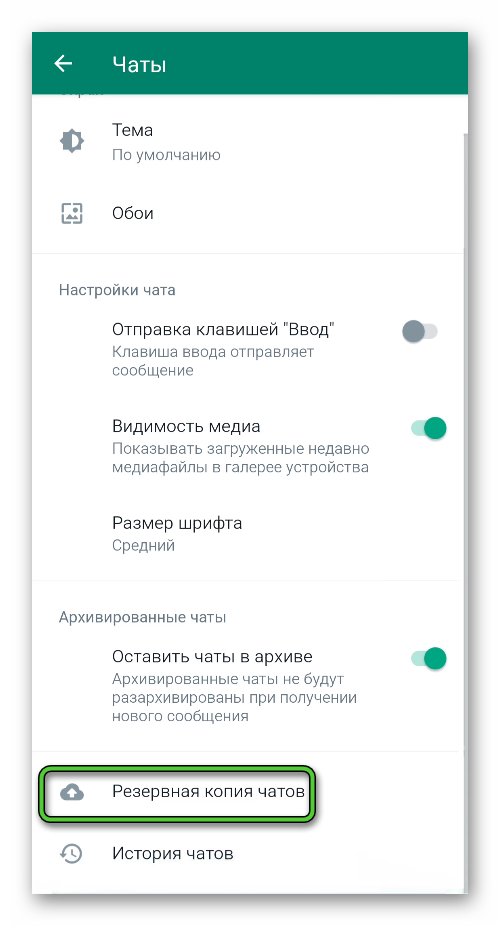
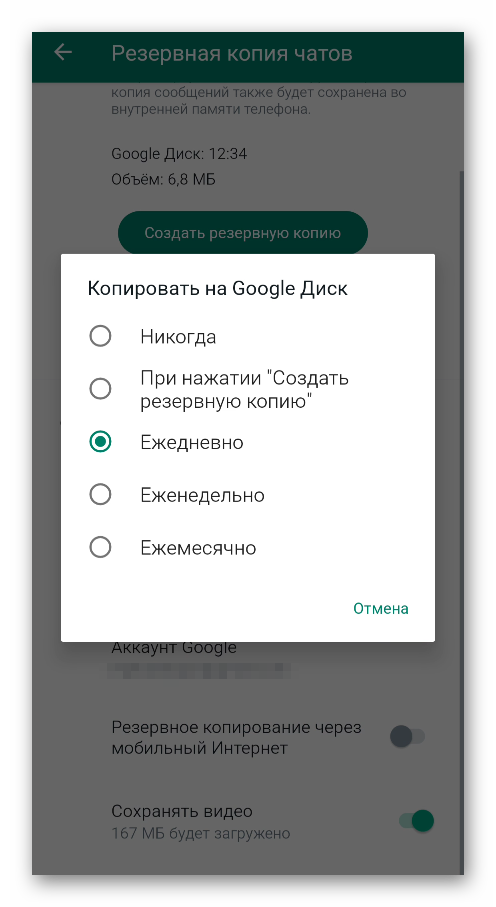
Функция «Резервное копирование со сквозным шифрованием» будет полезной, если вы хотите повысить защищенность ваших данных, но из-за нее размер резервной копии увеличится, также увеличится время ее создания и восстановления.
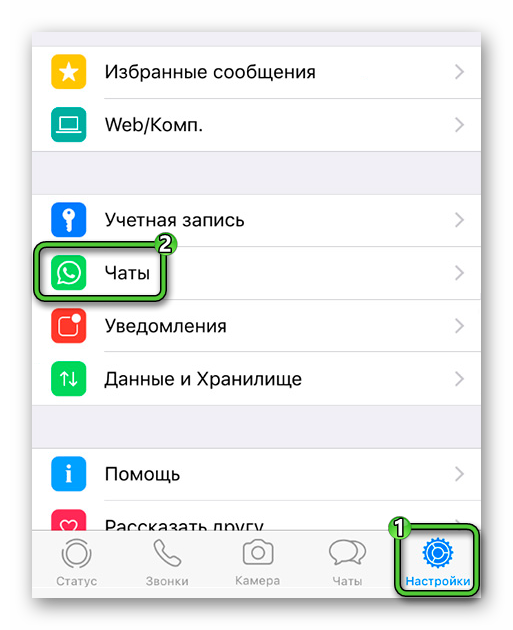
На iPhone и iPad добраться до нужной функции получится несколько иначе:
- Перейдите во вкладку «Настройки» на нижней панели.
- Откройте страницу под названием «Чаты».
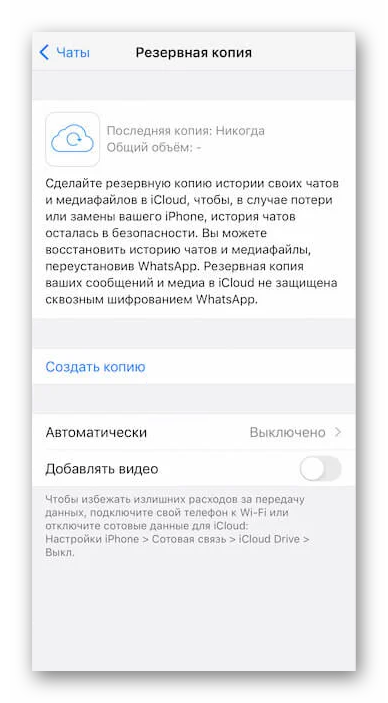
Для продолжения вам может потребоваться привязка аккаунта Apple ID или подключение к облачному хранилищу iCloud. В этом разделе доступно несколько пунктов:
- Создать копию – загрузить все данные в облако.
- Автоматически – периодичность автоматического создания резервной копии. Лучше всего выбирать вариант «Ежедневно».
- Добавлять видео – загрузка в «облако» не только переписок, но и медиафайлов.
Где хранится резервная копия Ватсап
Локальная резервная копия WhatsApp в автоматическом режиме сохраняется во внутреннем хранилище мобильного устройства. На iPhone и iPad закрытая файловая система, поэтому добраться до нее не получится. А вот на Android-девайсов ее можно просмотреть в одном из двух местоположений:
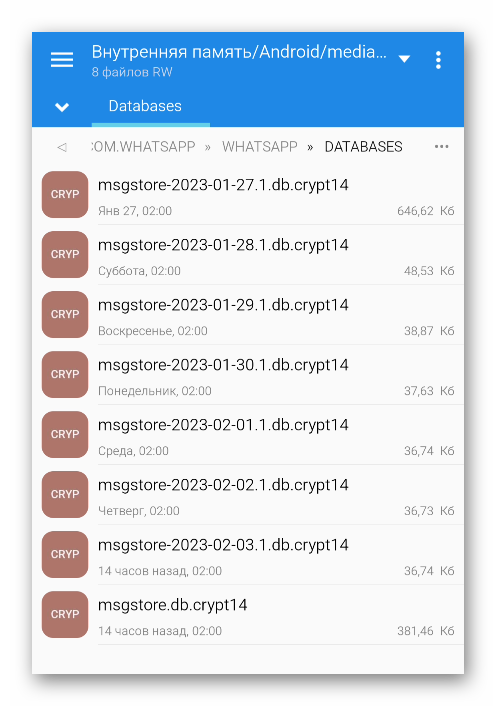
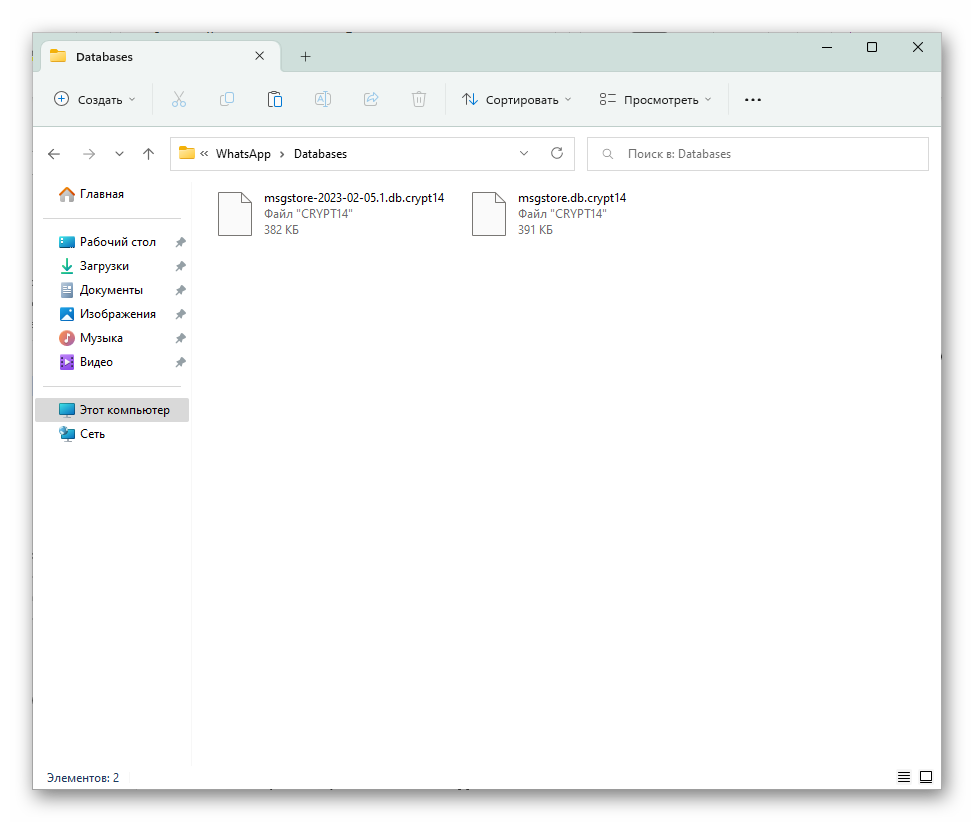
- Внутренний накопитель/Android/media/com.whatsapp/WhatsApp/Databases
- Внутренний накопитель/WhatsApp/Databases
Самый последний файл, созданный совсем недавно, называется msgstore.db.crypt14. В остальных файлах (до 7 штук) в имени указана дата создания резервной копии Ватсап.
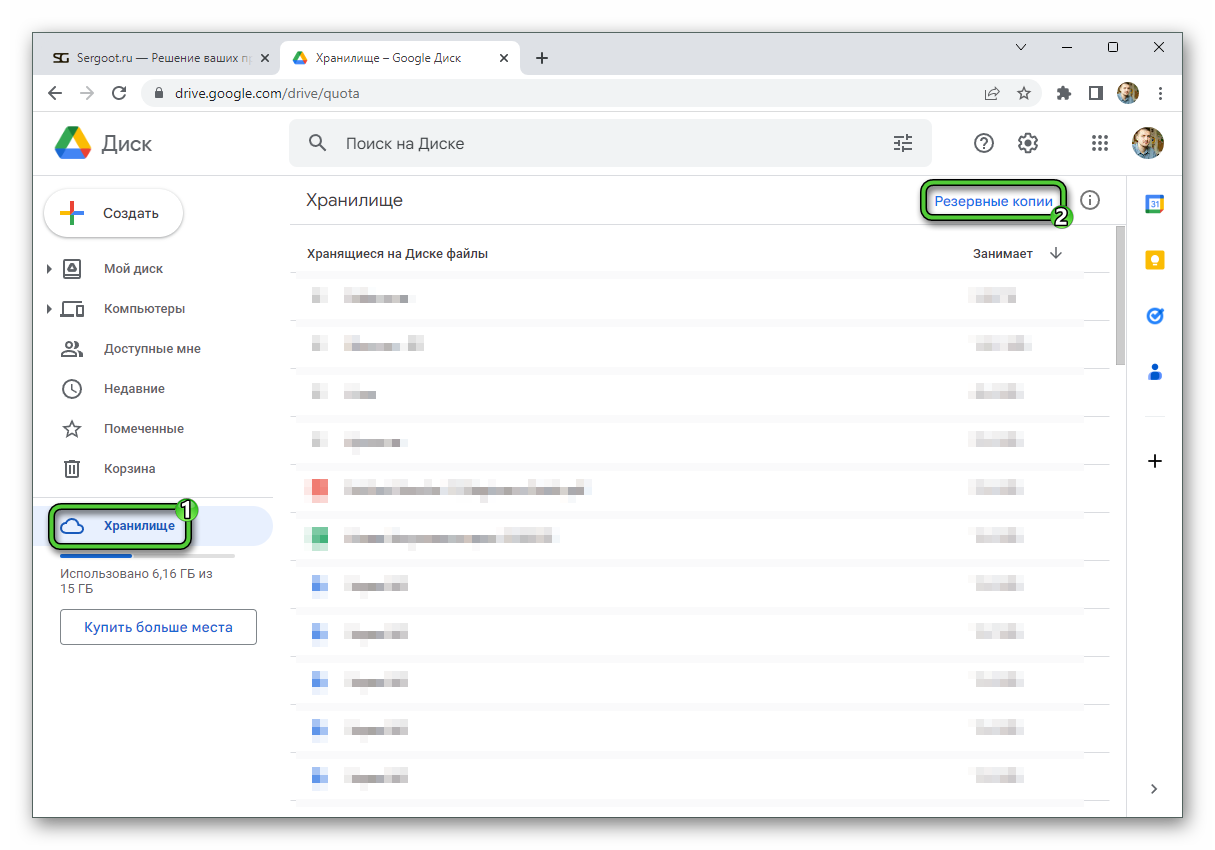
Облачную резервную копию данных WhatsApp можно посмотреть только на Android-устройствах, в Google Диске. Для этого:
- Откройте страницу облачного хранилища Google Диск.
- Войдите в учетную запись Google, к которой привязан мессенджер WhatsApp, если еще не сделали этого.
- Перейдите в раздел «Хранилище» из левого меню.
- Откройте страницу «Резервные копии», нажав на соответствующую надпись.
Просмотреть содержимое бэкапа, к сожалению, невозможно. Он предназначается только для использования внутри мессенджера.
Как перенести резервную копию с iCloud на Android
Ватсап обладает огромным количеством функций и возможностей, поддерживается на различных платформах, популярен во всем мире. Но есть у него один существенный недостаток – это невозможность переноса истории чатов с устройств Android на iOS или наоборот. Другими словами – у вас не получится выполнить резервное копирование Ватсап, если вы одно время пользовались гаджетом Android и решили перейти на Айфон или в обратную сторону. Передать или импортировать данные из одного облачного хранилища в другой не получится из-за несовместимости операционных систем и алгоритмов шифрования, используемых в них для безопасности данных мессенджера.
Существует несколько обходных способов, в том числе и официальный, но он очень ограничен. Если вам интересна эта тема, то изучите подробную статью со всеми необходимыми инструкциями и уточнениями.
Ошибки и проблемы
Иногда при резервном копировании данных Ватсапа в автоматическом или ручном режиме пользователи сталкиваются с различного рода ошибками. Рассмотрим наиболее популярные сценарии
- Медленный или нестабильный интернет – файл с бэкапом хоть и весит немного, но если у вас периодически пропадает интернет или сильно падает скорость, корректное создание резервной копии может быть невозможно. На экране отобразится соответствующее уведомление об этом. Для исправления ошибки перезагрузите телефон, попробуйте подключиться к другой сети или перейти на домашний Wi-Fi.
- Недостаток пакетных мегабайт – большинство тарифных пакетов ограничено определенным объем трафика, который выдается пользователю на месяц. При его перерасходе вы можете продолжать пользоваться WhatsApp, если в вашем тарифе есть безлимитные мессенджеры, но это не распространяется на создание бэкапов. Для них требуется график. В этом случае рекомендуем проверить наличие остатка трафика, при необходимости заказать дополнительный пакет мегабайт или пополнить счет.
- Свободное место – память телефона не бесконечная, а для хранения бэкапов в телефоне должно быть достаточно места. Удалите лишние файлы или неиспользуемые приложения и повторите попытку сохранить резервную копию.
- Нет синхронизации с облачным хранилищем – ошибка создания бэкапа в облачное хранилище может произойти, когда вы удаляете из системы указанный в Ватсапе аккаунт Google или почту Gmail. Системе в итоге просто некуда сохранять данные. На устройстве, куда сохраняется резервная копия, должен быть обязательно выполнен вход в учетную запись Google и iCloud.
Как сделать дубликат резервной копии Ватсап
В некоторых случаях может потребоваться создать файл резервной копии на стороннем носителе, например, нужно сохранить его на флешку, чтобы потом восстановить данные на другом телефоне. В таком случае на обоих телефонах необязательно входить в одну учетную запись. Перенос данных производится исключительно локально^
- Подключаем смартфон, откуда нужно вытянуть бэкап истории переписки Ватсап, к компьютеру через USB-кабель. Нужен режим с возможностью передачи файлов.
- Через встроенный в систему Проводник открываем память телефона и проходим по пути:
Компьютер\ВАШ_ТЕЛЕФОН\Внутреннее_хранилище\Android\media\com.whatsapp\WhatsApp\Databases
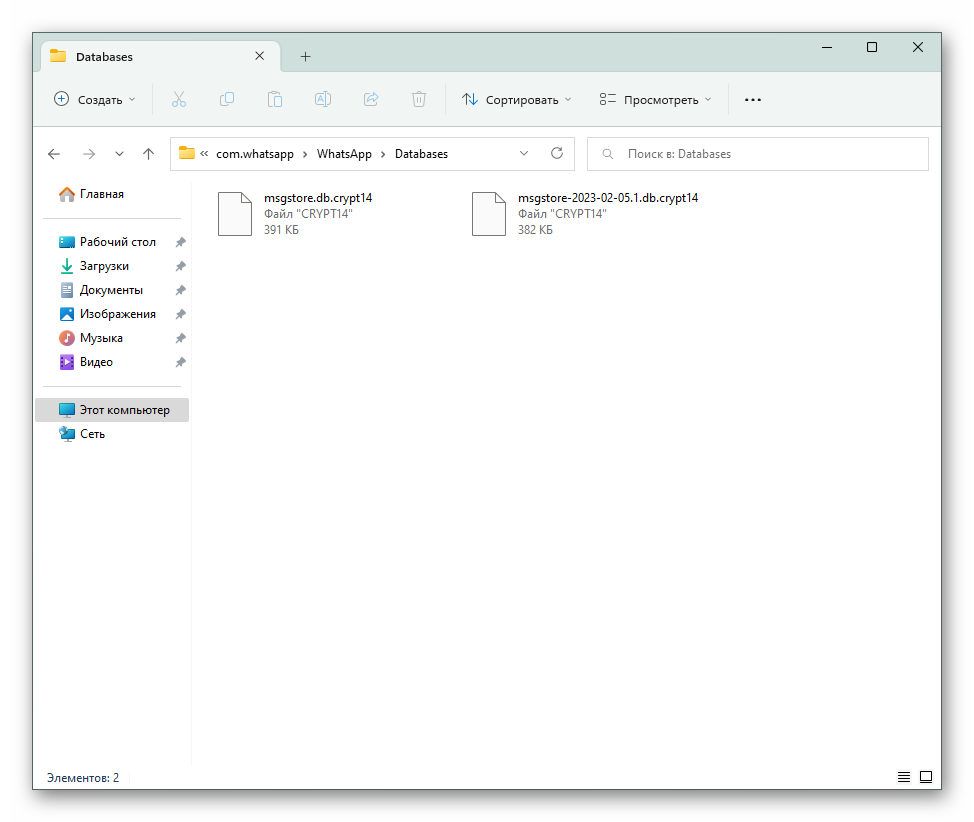
В дальнейшем эти файлы можно будет использовать для восстановления резервной копии. Рассмотрим эту процедуру в пошаговом формате:
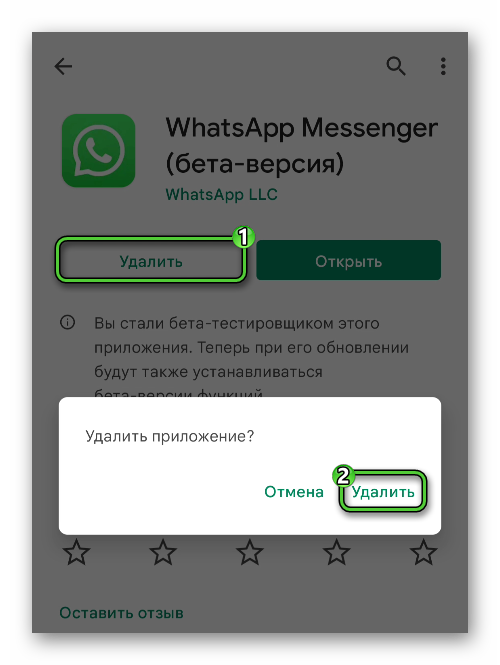
- Открываем магазин приложений GooglePlay на смартфоне или планшете.
- Вызываем функцию поиска и набираем WhatsApp.
- Переходим на страницу мессенджера.
- Если он уже установлен у вас на устройстве, то сначала удаляем, затем устанавливаем.
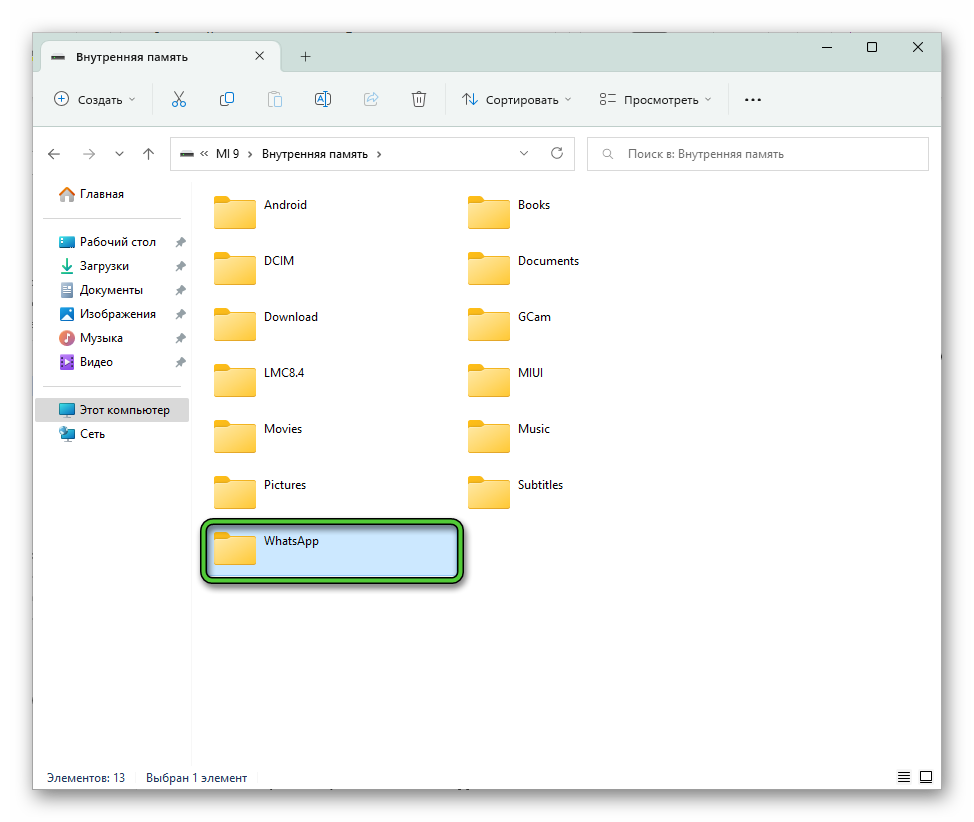
Оптимальный вариант – поместить их в оба каталога. Для этого:
- Переходим во внутреннее хранилище мобильного девайса.
- Ищем папку под названием WhatsApp и открываем. Если ее нет, то создаем эту папку, а затем открываем.
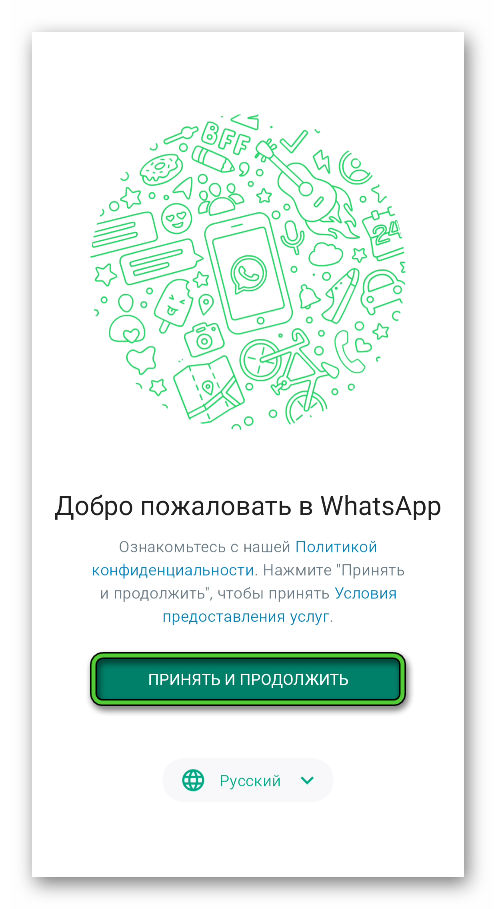
Остается только запустить мессенджер WhatsApp и восстановить данные:
-
Выберите язык приложения и нажмите «Принять и продолжить».
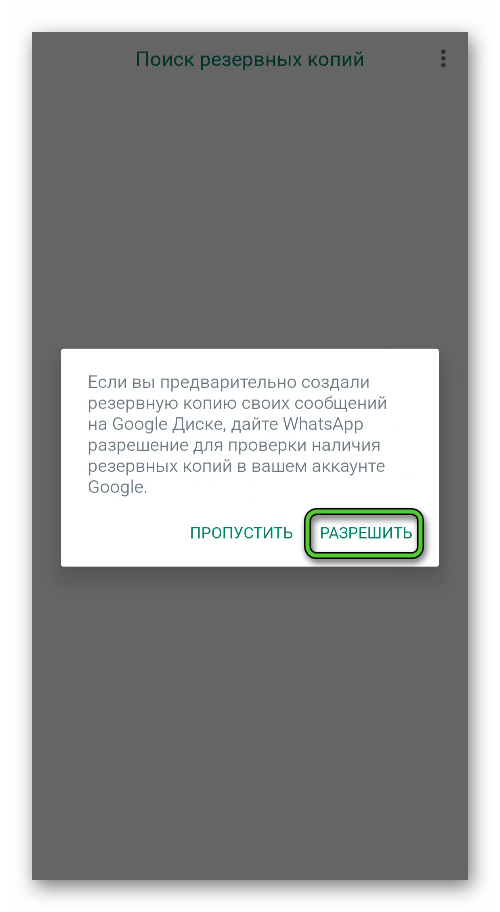
Таким образом вы сможете восстановить историю переписки Ватсап на совсем другом смартфоне без необходимости авторизоваться в одной учетной записи Google.
Заключение
Резервная копия WhatsApp – крайне полезная функция. Мессенджер самостоятельно сохраняет данные на устройстве. Они могут быть использованы для восстановления Ватсапа после переустановки. Но лучше всего зайти в меню настроек и включить резервное копирование данных в облачное хранилище Google Диск или App Store. Мы раскрыли подробности этой процедуры по ходу статьи.
Где хранится резервная копия WhatsApp на iPhone?
Где хранится резервная копия WhatsApp на iPhone, можно ли найти и посмотреть содержимое? Попробуем разобраться – научимся взаимодействовать со смартфоном и затронем тонкие настройки мессенджера.
Где хранится резервная копия?
Ответ на вопрос, как посмотреть резервную копию WhatsApp на Айфоне, прост. Вы не сможете открыть сохраненный файл и пролистать содержимое – не рассчитывайте увидеть все беседы в одном месте. Единственный способ посмотреть данные – восстановить файл.
Вы воспользуетесь сохраненной историей, если будете переустанавливать программу на Айфоне или переносить данные на другое устройство. После восстановления скопированной информации вы увидите в мессенджере полную переписку. Иного способа посмотреть историю сообщений нет.
Где хранится файл, в котором зашифрована переписка? По умолчанию он загружается в iCloud – облачное хранилище компании Apple, изменить место хранения нельзя. Помните, как настраивать опцию?
- Войдите в мессенджер и тапните по кнопке настроек;

- Откройте раздел «Чаты» и найдите нужную функцию;

- Жмите на кнопку «Резервное копирование» , а затем «Создать» , чтобы запустить процесс вручную;

- Выберите вариант «Автоматически» , если хотите автоматизировать процесс (раз в неделю, месяц или год).

Где в iСloud хранится резервная копия WhatsApp вы не узнаете – открыть хранилище и посмотреть содержимое не получится. Не переживайте, такой возможностью не обладает ни один пользователь – так устроена операционная система iOS. Поэтому просто убедитесь, что не забыли включить опцию:
- Войдите в настройки Айфона;

-
- Нажмите на верхнюю иконку и перейдите к подразделу «iCloud» ;

- Включите тумблер напротив названия мессенджера;
- Активируйте опцию «iCloud Drive» .

Нашли, где архив чатов в WhatsApp на Айфоне – полезно разбираться в тонкостях работы мессенджера. Обязательно воспользуйтесь возможностью сохранения истории сообщений, это полезно и функционально. С легкостью восстановите утерянную информацию при необходимости. Здесь прочтите как отключить исчезающие сообщения.[Полное Руководство] Как восстановить резервную копию Whatsapp на Android и iPhone
Теперь WhatsApp является одним из самых популярных приложений, потому что это наш мост для общения с семьей и друзьями. Многие из нас используют WhatsApp для отправки сообщений и файлов, поэтому резервное копирование наших чатов имеет решающее значение, особенно если WhatsApp используется в деловых целях. Если мы потеряем или поменяем наш телефон, мы сможем восстановить резервную копию WhatsApp на устройстве. Но не все знают, как это сделать, поэтому в этой статье мы шаг за шагом объясним, как восстановить резервную копию WhatsApp.
Часть 1. Как восстановить резервную копию Ватсап на Android
Прежде всего, поговорим о том, как восстановить Ватсап из резервной копии на Android. В этой части мы представим 4 различных метода, надеясь помочь вам.
Метод 1. Восстановление из Гугл Диска
Если вы раньше включали автоматическое резервное копирование на Google диск в WhatsApp, то этот способ для вас самый удобный и быстрый. Чтобы успешно восстановить резервную копию с Google Диска, вы должны использовать тот же номер телефона и аккаунт Google, которые использовались для создания резервной копии.
-
Шаг 1. Убедитесь, что ваше новое устройство Android связано с аккаунтом Google, в котором хранится ваша резервная копия.
Шаг 2. Удалите и переустановите WhatsApp на вашем телефоне Android.
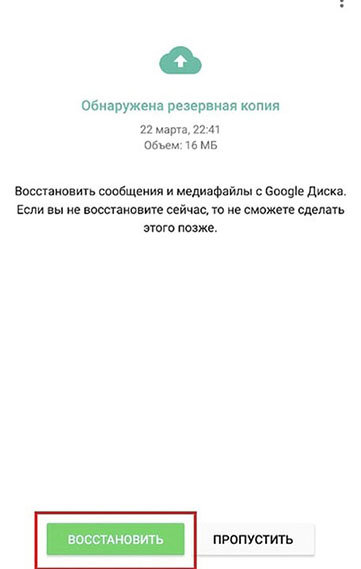
Шаг 4. Когда появится приглашение с вопросом, хотите ли вы восстановить свои сообщения WhatsApp, нажмите «Восстановить», чтобы начать получать резервную копию с Google Диска.
Метод 2. Восстановление из локальной резервной копии
Если вы не создавали резервные копии на Google Диске, то при установке WhatsApp WhatsApp автоматически восстановит файлы из локальных резервных копий на телефоне. На вашем телефоне хранятся файлы локальных резервных копий за последние семь дней. Чтобы восстановить восстановить whatsapp из резервной копии, вам нужно компьютер, проводник или SD-карты.
Как восстановить локальную резервную копию Whatsapp:
- Загрузите файловый менеджер.
- В приложении файлового менеджера перейдите к своему локальному хранилищу или SD-карте > WhatsApp > Databases. (Если ваши данные не сохранены на SD-карте, возможно, вы увидите папки «Внутренняя память» или «Основная память» вместо sdcard.)
- Скопируйте самый последний файл резервной копии в папку «Databases» локального хранилища на вашем новом устройстве.
- Удалите и переустановите WhatsApp, затем подтвердите свой номер.
- Когда будет предложено восстановить чаты и медиафайлы из локальной резервной копии, нажмите ВОССТАНОВИТЬ.
Метод 3. Восстановление более ранних локальных резервных копий
Если вы хотите узнать, как восстановить старую резервную копию Whatsapp, выполните следующее:
- Загрузите файловый менеджер.
- В приложении файлового менеджера перейдите к своему локальному хранилищу или SD-карте > WhatsApp > Databases. (Если ваши данные не сохранены на SD-карте, возможно, вы увидите папки «Внутренняя память» или «Основная память».)
Переименуйте файл резервной копии, который вы хотите восстановить, с msgstore-YYYY-MM-DD.1.db.crypt12 в msgstore.db.crypt12. Не меняйте этот номер расширения.

Метод 4. Восстановление с помощью Tenorshare UltData for Android(без удаления Whatsapp)
Вышеупомянутые методы слишком хлопотны? Или вы не хотите удалять WhatsApp? Существует также простой альтернативный метод — Tenorshare UltData for Android. Эта утилита может помочь вам восстановить восстановить резервное копирование Whatsapp без удаления Whatsapp. Кроме этого, она также может восстановить удаленные сообщения, фото, видео и другие данные Whatsapp без резервной копии на устройстве Android. Давайте посмотрим, как в Ватсапе восстановить резервную копию:
Загрузите и установите UltData for Android на свой компьютер. Затем запустите программу и выберите «Восстановить данные WhatsApp» в интерфейсе.

Включите отладку по USB на вашем устройстве Android, чтобы UltData for Android мог обнаружить ваше устройство.

Как только ваше устройство будет обнаружено, нажмите «Начать» и подождите, пока инструмент просканирует ваши данные.

Выберите данные WhatsApp, которые вы хотите восстановить, а затем нажмите кнопку «Восстановить» в правом нижнем углу. И все резервные копии WhatsApp, включая удаленные, будут восстановлены.

Часть 2. Как восстановить резервную копию в Ватсапе на iPhone
Если вы являетесь пользователем iOS, вы можете восстановить резервную копию WhatsApp следующими двумя способами:
Метод 5. Восстановление из iCloud
Если ваше резервное копирование включено, WhatsApp будет хранить копии всех ваших сообщений в iCloud. Вот как в WhatsApp восстановить резервную копию из iCloud.
- Удалите WhatsApp со своего iPhone, а затем переустановите его из App Store.
- Откройте WhatsApp и подтвердите свой номер телефона.
Затем следуйте инструкциям на экране, чтобы восстановить историю чатов WhatsApp из iCloud.
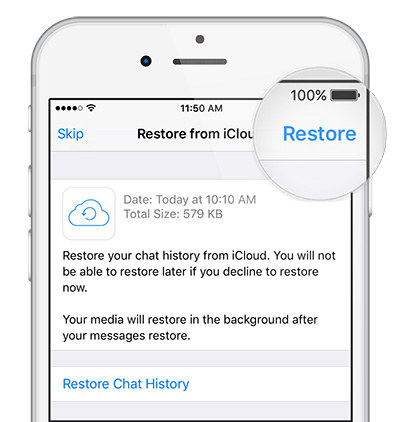
Когда процесс восстановления будет завершен, все резервные копии будут отображаться в вашем WhatsApp.
Метод 6. Восстановление с помощью Tenorshare UltData Whatsapp Recovery
Если вы все еще не можете восстановить WhatsApp через iCloud, вы можете попробовать другие ПО, такие как Tenorshare UltData WhatsApp Recovery. Пользователи могут восстановить резервные копии или другие удаленные данные WhatsApp без сброса своих устройств с его помощью. Вот шаги, которые вам нужно выполнить, чтобы восстановить резервные копии WhatsApp на вашем iPhone с помощью Tenorshare UltData WhatsApp Recovery:
Скачать UltData WhatsApp Recovery. После этого запустите его и выберите «Восстановить данные с устройств iOS» в меню.
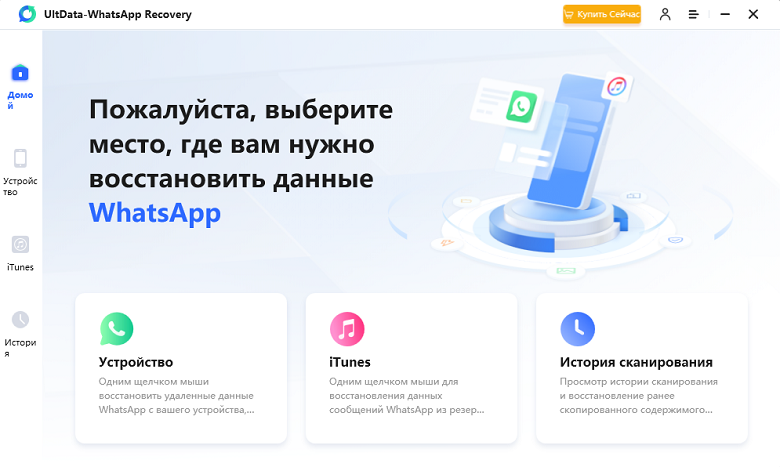
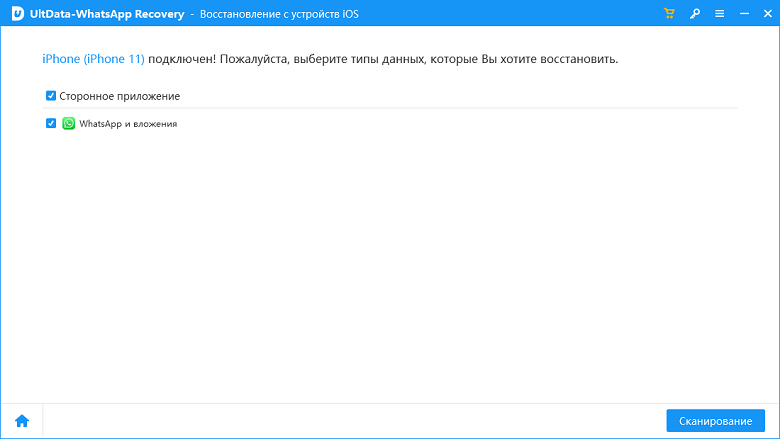
Затем подключите iPhone к ПК с помощью USB-кабеля. Программа автоматически определяет ваше устройство iOS, когда ваш iPhone включен. Не забыть нажать «Доверять этому компьютеру». Как только программное обеспечение обнаружит ваш iPhone, оно покажет вам следующий экран. Выберите, что вы хотите отсканировать и восстановить, или выберите все и нажмите «Сканировать», чтобы начать.
Все отсканированные файлы теперь перечислены в соответствии с их категориями в программе. Вы можете выбрать, какие данные вы хотите восстановить. Двойной щелчок по изображению также покажет вам полноразмерную версию.
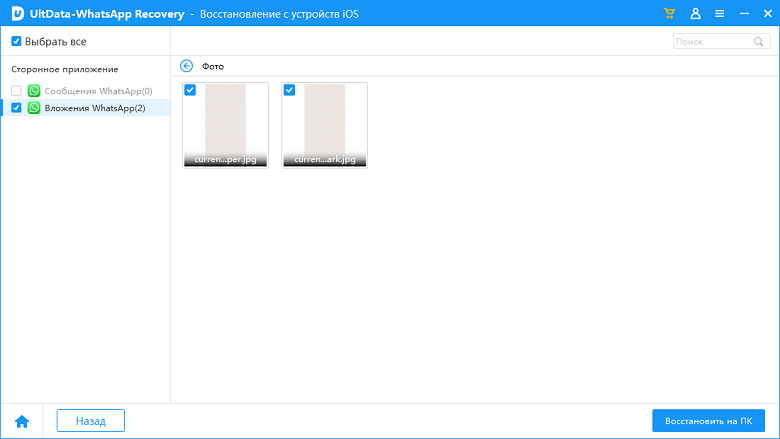
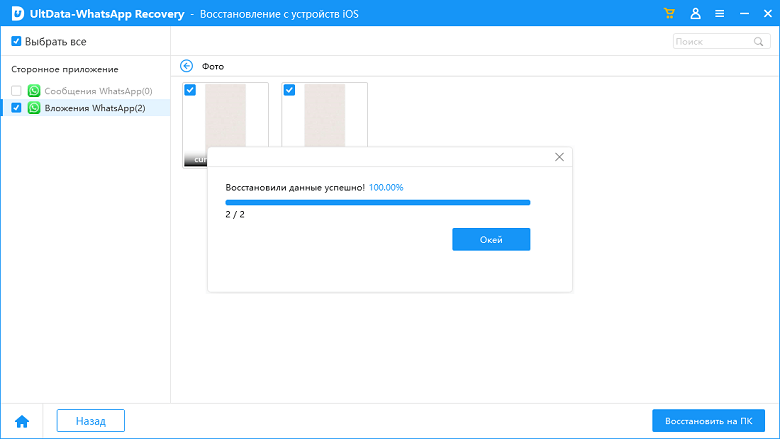
Нажмите «Восстановить на ПК» после выбора нужных вам файлов. Файлы могут быть восстановлены на вашем компьютере или на ваших мобильных устройствах.
Заключение
В этой статье мы даем подробое руководство, чтобы помочь вам восстановить резервную копию Ватсап на Android и iPhone. Всего есть 6 способов, вы можете выбрать тот, который вам подходит. Если вы хотите восстановить резервную копию без удаления WhatsApp, мы рекомендуем вам использовать эти две программы — Tenorshare UltData for Android и Tenorshare UltData WhatsApp Recovery(для iPhone), они помогут вам решить проблему легко и быстро.