Как вернуть чат из архива в WhatsApp

Архив сообщений Whatsapp – это полезная функция мессенджера, позволяющая перемещать чаты в специально созданную папку на Андроиде, Айфоне и компьютере. Это значит, что выбранные переписки не будут видны в списке бесед. Их можно восстановить в любой момент.
| Архивация | Через зажатие переписки |
| Разархивирование | В разделе «В архиве», через удерживание |
| Удаление с устройства | «В архиве» зажатием отдельного сообщения или нескольких бесед. Через «Историю чатов» для удаления всех данных. |
Как добавить переписку в архив
Архивировать чат в Whatsapp можно без потери сообщений и медиафайлов, которые в ней находятся. Перемещение подойдет тем, кто имеет неактуальные письма, засоряющие пространство, но которые возможно понадобятся в будущем. Архивировать можно как отдельную беседу, так и все сразу.
Личную беседу или группу
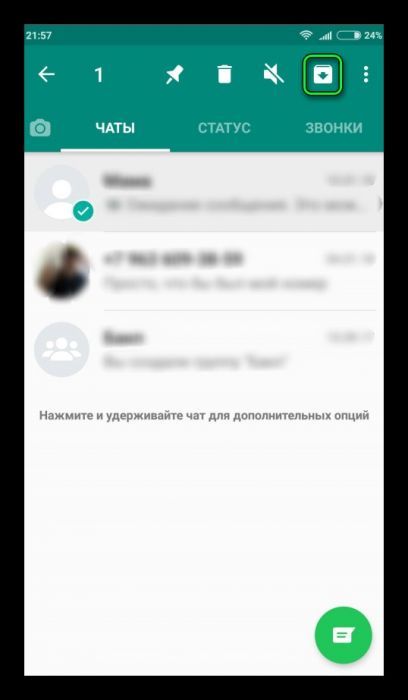
Чтобы переместить индивидуальную или групповую переписку, необходимо перейти на главную страницу, нажать на ту, которую нужно скрыть, и удерживать. Через пару секунд в верхней части экрана появится надпись «Архивировать», на которую надо нажать.

Все данные
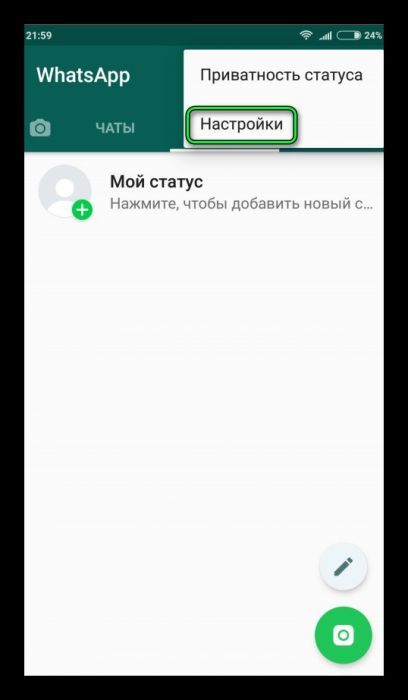
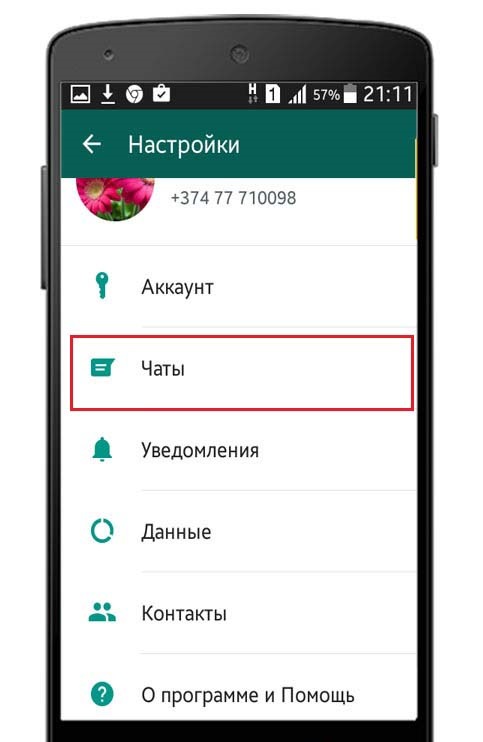
Чтобы сделать архивацию сразу всех диалогов в Вацапе, нужно во вкладке «Чаты» кликнуть на «Другие опции» (обозначено троеточием) и открыть «Настройки». Далее последовательно выбрать отделы: «Чаты», «История», «Архивировать». Все письма переместятся в отдельную папку и не будут видны в списке.
Архивирование чатов в Ватсап — что это, вход в хранилище, удаление и восстановление сообщений

Полезно
Чтобы узнать, как разархивировать чат в WhatsApp, что происходит с сообщениями в архиве, как удалить спрятанные диалоги, предлагаю ознакомиться с функциональностью данного мессенджера. Архивированные в «Ватсапе» СМС не удаляются, а лишь разгружают диалоговое окно, на время избавляя его от ненужных коммуникаций.
Что значит архивирование переписок в «Ватсапе»
Архивировать переписку в мессенджере «Ватсап» – означает скрыть один или несколько диалогов на главном экране.
Зачем необходима данная функция:
- для разгрузки диалогового окна – если чатов слишком много, добавление в хранилище некоторых из них облегчит использование мессенджера, обеспечит быстрый поиск нужных сообщений, медиафайлов, документов;
- для скрытия посланий от навязчивых и чрезмерно активных пользователей;
- для скрытия старых диалоговых окон, что могут понадобиться в будущем или которые надо сохранить на память;
- для упорядочивания переписок.
Хранить сообщения в архивной папке не значит сжимать данные или освобождать память устройства. Функция только отправляет выбранные диалоги в хранилище.
В любой момент заархивированные СМС можно найти, посмотреть, вернуть в основное диалоговое окно мессенджера или безвозвратно удалить.
Чтобы архивировать личную или групповую переписку:
- Выберите нужный диалог и нажмите на него с удерживанием.
- При необходимости выделите другие диалоговые окна, которые также требуют архивирования.
- Нажмите на иконку в виде папки с направленной вниз стрелкой, расположенную в открывшемся верхнем меню.
С этого момента все выбранные диалоги будут находиться в папке «В архиве».

Выделяем диалог и отправляем в архив.
Чтобы скрыть все истории общения в хранилище:
- Активируйте мессенджер.
- Откройте меню нажатием 3 точек в правой верхней части экрана.
- Выберите пункт «Настройки».
- Перейдите в блок «Чаты», а затем в раздел «История».
- Нажмите на пункт «Архивировать все чаты».
После этих действий все истории общения будут находиться в архивной папке, а значит, от новых и важных сообщений ничего отвлекать не будет.
Где находится архив в WhatsApp и как его открыть
Отправленные в архивное пространство переписки находятся в специальной системной папке, расположенной в начале диалогового окна.
Чтобы открыть хранилище, нужно однократно нажать на папку, а затем можно производить другие действия, доступные в функционале мессенджера:
- проверять наличие новых сообщений;
- просматривать и искать сообщения;
- доставать переписки из архивной папки;
- удалять ненужные послания.
Пользователи, диалоги с которыми скрыты, по-прежнему смогут отправлять текстовые, голосовые, медиапослания. Увидеть новые СМС можно при посещении архива.
Чтобы чат автоматически разархивировался, если в нем появились новые сообщения, необходимо отредактировать настройки.
- Тапните по 3 точкам, обозначающим меню.
- Перейдите в раздел «Чаты».
- В блоке «Архивированные чаты» деактивируйте ползунок напротив пункта «Оставить чаты в архиве».
Как вытащить сообщения из архива
Вытащить диалоги из папки архивации легко за несколько секунд. При этом достать можно одну или сразу все переписки.
Все чаты
Для того, чтобы разархивировать все сообщения сразу, необходимо открыть папку «В архиве».
- Нажать на любой диалог и удерживать пока система не выделит его зеленой галочкой.
- Тапнуть по остальным собеседникам.
- Нажать на иконку в виде папки со стрелкой, направленной вверх.
После этого все диалоги вернутся на начальный экран.
Второй способ разархивации:
- Перейдите в настройки.
- Зайдите в блок «Чаты», а затем в раздел «История».
- Нажмите на пункт «Разархивировать все чаты».
Отдельные сообщения
Чтобы восстановить одну из переписок, понадобится также зайти в архивную папку, тапнуть по нужному диалогу, а затем по иконке разархивирования. Все «законсервированные» чаты по-прежнему останутся в хранилище, а восстановленный диалог в первоначальном виде вернется на основной экран.
Как удалить архив в «Ватсапе»
Очистить архив легко как на Андроиде, так и на Айфоне. Для этого необходимо активировать мессенджер и перейти в окно сообщений.
Android
Для удаления диалогов из архива на устройстве под управлением Android:
- Зажмите нужную переписку для выделения.
- Активируйте функцию разархивирования нажатием на соответствующую иконку в верхнем меню.
Iphone
Чтобы избавиться от архивированных чатов на iPhone – устройстве под управлением iOS:
- Смахните заархивированный диалог влево.
- В появившемся меню активируйте кнопку удаления.
Функции единовременного удаления всех переписок через настройки мессенджера пока не существует.
Как разархивировать чат в WhatsApp на Андроиде и Айфоне
 В сегодняшней статье вы узнаете, как легко и быстро разархивировать чат в WhatsApp на Андроиде и Айфоне, где найти и посмотреть разархивированные чаты, что значит архивировать чат в Ватсапе и как это сделать — пошаговая инструкция.
Если вы активный пользователь WhatsApp, то наверняка не понаслышке знаете, как легко потерять нужную информацию среди большого количества сообщений в разных переписках.
Чтобы помочь пользователям избежать данной проблемы в мессенджер была добавлена функция архивации чатов. В данной статье вы знаете всё о том, как создать данный архив, как разархивировать чат в WhatsApp, а также, зачем нужна данная опция.
Что значит архивировать чат в WhatsApp
Архивирование переписок это невероятно полезная и удобная функция. Она позволяет пользователю немного (а порой и значительно) разгрузить свой список чатов и при этом не потерять важной для него информации.
Однако, несмотря на такую полезность функции далеко не все пользователи знают о том, что значит архивировать чат в WhatsApp. Давайте попробуем разобраться.
Если вы много и часто общаетесь через WhatsApp, то очень скоро ваш список чатов окажется полон различных переписок. При том, скорее всего, среди актуальных переписок, которые вы ведёте в данный момент, будет как минимум несколько старых переписок, которые вы не удаляете из-за того, что в них хранится какая-то важная для вас информация или файл. Заархивировав такой чат, вы перенесёте его в виртуальное хранилище, откуда при необходимости сможете извлечь в любой момент.
Данные переписки будут храниться отдельно и не будут постоянно вам мешать. Кроме того в связи с тем, что храниться они будут в облаке, они больше не будут занимать место на вашем телефоне. Если же вдруг вы случайно удалите приложение, то все ваши сохранённые переписки останутся на месте.
Когда вы переустановите приложение, то сможете без труда достать из архива всё, что вам потребуется. Учитывая, что речь идёт о чатах, в которых записано что-то важное, такая лишняя мера предосторожности не повредит даже в том случае, когда у вас их не так много.
Как заархивировать чат в WhatsApp инструкция для Андроида и Айфона
Ниже вы найдете пошаговую инструкцию, как создать архив чата в Ватцап для Андроида и ios
Как создать архив на Android
- Зайдите в приложение.
- Перейдите на вкладку чаты.
- Найдите нужную вам переписку, а затем нажмите и удерживайте палец на ней.
- На появившейся вверху панели выберите последнюю иконку с коробкой и стрелкой.
Как создать архив на iOS
- Включите приложение.
- Переключитесь на нужный диалог.
- Нажмите кнопку “В архив”.
По окончанию процедуры можно проверить исчезли выбранные диалоги из общего списка. Если да, то “операция прошла успешно”.
Помимо архивации отдельных чатов, вы также можете добавить в архив сразу все ваши чаты.
Инструкция для iOS:
- Откройте настройки.
- Зайдите в раздел “Чаты”.
- Выберите пункт “Архивировать все…”
Инструкция для Android:
- Нажмите на три точки в правом верхнем углу экрана.
- Выберите пункт “Настройки”.
- Откройте раздел “Чаты”.
- Перейдите во вкладку “История чатов”.
- Скройте архив, нажав на соответствующую клавишу.
После этого сразу все ваши переписки должны отправиться в архив.
Видео-инструкция, как архивировать чаты в WhatsApp
Как найти и посмотреть архив чата ватсап
После того как архив будет создан вам наверняка узнать как найти архив, как минимум для того, чтобы убедиться, что ваша переписка в целости и сохранности. Делается это очень просто. Если у вас устройство на базе iOS, то вам нужно будет сделать следующее:
- Войдите в приложение.
- Внизу откройте раздел “Чаты”.
- Проведите пальцем вниз от центра экрана.
- После этого вверху экрана появится синяя кнопку “Архивированные чаты” (если вы заархивировали все чаты, то кнопка появится снизу); нажмите на эту кнопку.
- Перед вами появится список из всех заархивированных чатов, чтобы просмотреть любой из них просто нажмите на него один раз.
Теперь давайте разберёмся, как открыть архив WhatsAppна Android:
- Запустите приложение.
- Вверху экрана выберите вкладку “Чаты”.
- Прокрутите список до самого низа.
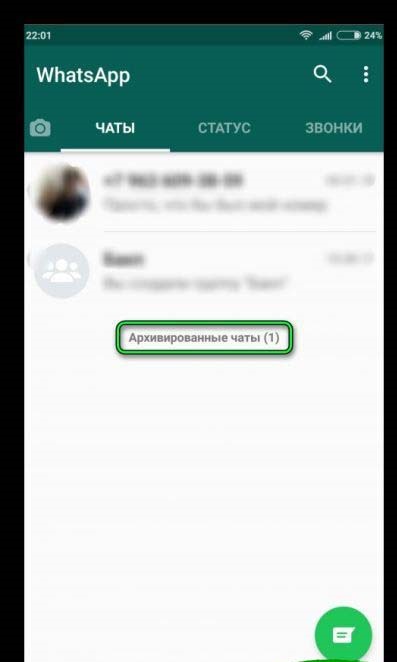
- Внизу вы увидите строку “Архивированные чаты (X)”, где вместо “X” у вас будет число; нажмите на неё.
- После этого вы попадёте на страницу со списком ваших чатов; чтобы посмотреть архив просто нажмите на него.
Вот так вот просто вы можете просмотреть заархивированные чаты и убедиться, что с ними всё в порядке.
Как разархивировать чат в WhatsApp
Если вы хранили старую переписку не из-за наличия в ней важных сведений, а потому что намеревались её продолжить, то перед тем как сделать это вам придётся извлечь её из архива. Но для этого вам нужно узнать, как разархивировать чат в WhatsApp. Благо сделать это совсем не трудно.
Как разархивировать чат в WhatsApp на Айфоне
Если вы используете iOS, то после того как вы нашли свои переписки вам нужно выбрать одну из них и потянуть её влево. Перед вами откроется список из различных команд, выберите вариант “ Из архива”.
Как разархивировать чат в Ватсапе на Андроиде
Для владельцев Android инструкция как вернуть чат из архива похожая. Выбираете нужную переписку, нажимаете на неё и удерживаете палец до тех пор, пока не появится всплывающее меню, в котором вам нужно выбрать вариант “Разархивировать чат”.
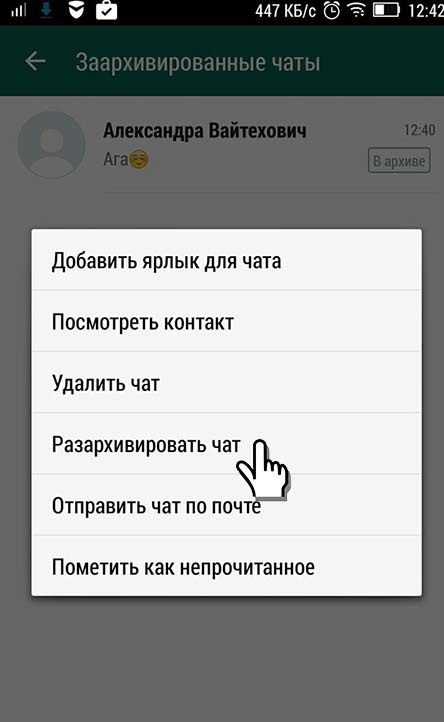
После таких нехитрых манипуляций ваш чат вернётся обратно на своё место и вы сможете продолжить общение.
Как удалить лишние переписки из архива WhatsApp
Если в какой-то момент информация, записанная в архиве, перестанут быть для вас нужной, вы можете легко и быстро удалить его из облака, чтобы он не занимал лишнее место.
Если вы ищите вариант, как удалить архив с Android-устройства, то вам нужно отметить его долгим нажатием и в появившемся меню нажать на пункт “Удалить”.
Если же вы владелец устройства на базе iOS, то вам нужно сдвинуть ненужный архив влево и нажать на кнопку “Ещё”, а затем выбрать пункт “Удалить архив”.
7 секретов Ватсап, о которых вы не знали
Теперь вы знаете не только о том, как разархивировать чат в WhatsApp, но и как его создать, найти и удалить. Как уже говорилось, архивация переписок это крайне полезная функция, знать о ней должен каждый уважающий себя пользователь WhatsApp. Непременно воспользуйтесь приведёнными выше инструкциями, если и у вас в мессенджере творится полнейший хаос.
Благодарим за интерес к статье «Как разархивировать чат в WhatsApp». Если она оказалась полезной, то просьба сделать следующее:
Как разархивировать чат в Whatsapp – способ извлечения данных
Как разархивировать чат в WhatsApp должен знать каждый пользователь. Эта функция позволяет скрыть переписку с экрана и восстановить ее при необходимости позже. Таким же образом можно поступать не только с индивидуальными, но и с групповыми переписками. Опция позволяет организовывать их и экономить место на внутреннем накопителе устройства.
Как архивируют чаты в Ватсапе
Чтобы поместить переписку в архив:
- откройте Ватсап;
- выполните долгий тап по нужному диалогу;
- в появившемся меню выберите пункт «Архивировать».
То же действие можно выполнить, выбрав диалог и нажав на иконку со стрелкой в квадрате, которая находится в верхней части экрана сразу возле трех точек. Теперь переписка не будет выводиться в общем списке.

Можно скрыть все диалоги сразу. Для этого раскройте дополнительное меню (три точки в правом верхнем углу), кликните по пункту «Настройки». В строке «Чаты и звонки» найдите «Архивировать все» и нажмите «Да».
Как разархивировать чат в WhatsApp
Чтобы в Ватсап разархивировать чат:
- Откройте приложение.
- В дополнительном меню (три точки вверху экрана) найдите пункт «Заархивированные».
- Найдите нужный диалог, нажмите по нему и удерживайте.
- Появится выпадающее меню, в котором вам нужно будет кликнуть по строке «Из архива».
Выбранные переписки появятся в списке диалогов на основном экране Ватсап. Через дополнительное меню можно распаковать их все.
Извлекаем чат на Android и iPhone
Для того чтобы разархивировать чат в WhatsApp на смартфонах или планшетах на базе ОС Андроид, можно поступить следующим образом:
- Прокрутите список диалогов до самого низа.
- Найдите кнопку «В архиве» и кликните по ней.
- Выберите те, которые хотите распаковать и выполните долгий тап.
- Вверху экрана появится строка меню.
- Кликните по иконке «Разархивировать» – она выглядит как стрелка, направленная вверх, внутри квадрата.
Не забывайте, что даже скрытые диалоги, индивидуальные и групповые, снова появляются на главном экране, когда список сообщений в них обновляется – то есть, если кто-то напишет в этот чат.

Для владельцев «яблочной техники», чтобы в Ватсап разархивировать чат, нужно действовать по похожему алгоритму:
- Прокрутить список диалогов вверх и, не отпуская, потянуть вниз, чтобы открылась шторка.
- Нажать кнопку «Архив».
- Выбрав переписку, провести по строке с ней справа налево, как бы сдвигая ее в сторону.
- В появившемся меню нажать строку «Из архива».

Для владельцев смартфонов на базе iOS есть и более простой способ:
Если у Вас остались вопросы или есть жалобы — сообщите нам
 Задать вопрос
- откройте вкладку «Чаты»;
- нажмите строку «Поиск»;
- вспомните название диалога, который вы хотите распаковать, или фразу из него;
- введите запрос в поле поиска;
- система выдаст список подходящих переписок;
- выберите нужный и «смахните» его справа налево.
Разархивация чата на Windows Phone
Windows – отличная от Android и iOS операционная система. Несмотря на это, действия по архивированию и распаковыванию диалогов аналогичны с небольшими различиями в порядке действий, названиях пунктов и внешнем виде иконок.
Владельцам Windows Phone, чтобы разархивировать чат в WhatsApp, потребуется:
- Выбрать иконку с тремя вертикальными точками, которая находится в верхнем правом углу экрана – за ней скрывается дополнительное меню.
- Кликнуть по строке «Дополнительно» и выбрать пункт «Заархивированные».
- Выбрать нужную переписку и выполнить долгий тап по строке с ней.
- В открывшемся меню выбрать пункт «Из архива».

Чтобы проделать запаковать переписку на компьютере, достаточно навести курсор на чат, нажать «Меню», и выбрать пункт «В архив». Чтобы извлечь его, найдите контакт или сам диалог по теме. Найти можно и в общих списках, перейдя в «Меню», а затем в «Архив». Выделите диалог курсором, нажмите «Меню», затем выберите строку «Разархивировать».