6 способов переноса WhatsApp с айфон на айфон

Неудивительно, что люди хотят переключиться на недавно выпущенный iPhone 13, и Apple всегда обеспечивает причину для перехода на новейший, предоставляя удивительные функции. Однако есть много людей, которые размышляют о том, как они могут перенести WhatsApp с iPhone на iPhone 13. Мы понимаем, как больно терять важные чаты. Ведь наш WhatsApp знает все секреты! Переходя к сути дела, если вы не хотите терять старые чаты и хотите перенести чат WhatsApp с айфона на айфон, перейдите к этой статье.
Часть 1: Перенос WhatsApp с iPhone на iPhone в один клик
Когда дело доходит до самого простого способа управления вашим WhatsApp, MobileTrans — Перенос Whatsapp завоевывает сердца многих. Подробнее об этом инструменте читайте ниже:
MobileTrans — Перенос Whatsapp
Перенос WhatsApp с iPhone на iPhone с помощью 1 клика!
- • Легко переносите WhatsApp iPhone на iPhone / iPad/Android всего за один клик.
- • Резервное копирование ваших разговоров WhatsApp на компьютер, и вы можете восстановить его в любое время, когда захотите.
- • Перемещение данных между устройствами с различными операционными системами, например, iOS на Android.
- • Поддержка устройств iOS, работающих от iOS 5 до последней версии iOS 15.

- • Поддержка других социальных приложений, таких как LINE, Kik, Viber и WeChat.
 4.5/5 Отлично
1. Начните с загрузки MobileTrans-Перенос Whatsapp с официального сайта. Теперь установите его, а затем запустите. После запуска вам нужно нажать на опцию «Перенос Whatsapp», указанную на главном экране.

2. После того как вы выберете вкладку, вам нужно захватить два устройства, то есть исходное и целевое устройства. Возьмите их громоотводы и подключите устройства к компьютеру. Когда устройства будут обнаружены, вы увидите следующий экран.
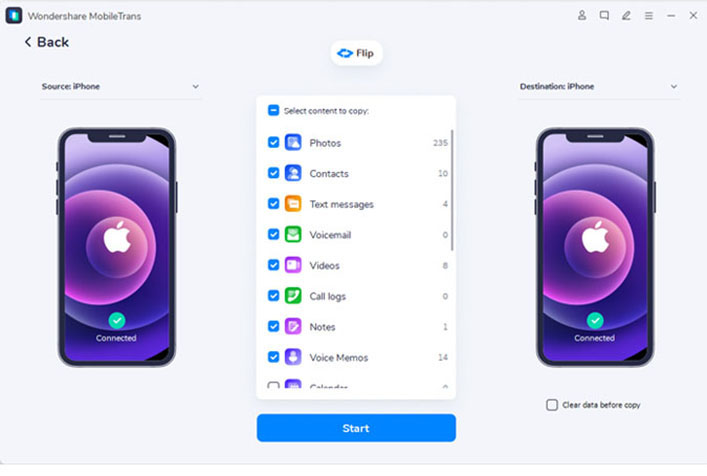
3. Вы можете перевернуть позиции устройства, если обнаружите, что они неправильно обнаружены. После того, как вы удовлетворены, нажмите на кнопку «Пуск». Появится всплывающее окно, которое попросит вас подтвердить действие. Это происходит потому, что процесс будет стереть существующие сообщения WhatsApp. Итак, если вы хотите двигаться вперед, нажмите кнопку «Да».
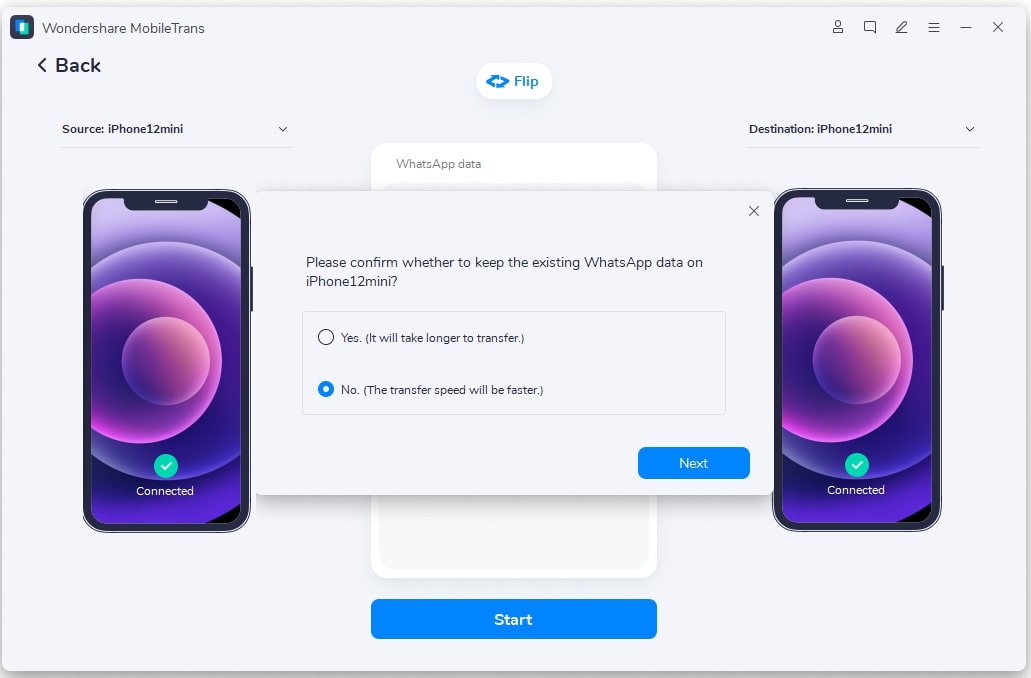
4. Перенос начнется сейчас, и вам нужно убедиться, что оба устройства подключены во время этого процесса. Подождите, пока вы не получите уведомление о завершении перевода.

Проверьте наш видеоурок ниже:
Часть 2: Другие 5 способов передачи WhatsApp с iPhone на iPhone
Метод 1. Перенос WhatsApp с iPhone на iPhone с помощью резервной копии iCloud
Одним из способов передачи WhatsApp с iPhone на iPhone является использование резервной копии iCloud. iCloud, когда он включен в устройстве, сохраняет все ваши данные в устройстве, и вы можете легко восстановить их в любое время. Дайте нам знать, как это сделать.
1. Перейдите в раздел “Настройки” и нажмите на свой «Apple ID/ [ваше имя]», а затем нажмите «iCloud» на исходном iPhone.

2. Теперь прокрутите вниз до опции «резервное копирование iCloud», а затем включите переключатель «резервное копирование iCloud».
3. Впоследствии ударил по «Back Up Now».

4. Далее, возьмите ваше целевое устройство сейчас и настроить его. Если вы уже прошли через процесс установки, сбросьте его снова. Для этого нажмите «Настройки» > «Общие» > «Сброс»> «Стереть все содержимое и настройки».

5. Теперь ваше устройство перезагрузится. Когда он запустится, перейдите на экран & «приложения и данные».
6. Теперь нажмите на кнопку «Восстановить из резервной копии iCloud». Введите тот же идентификатор iCloud, что и в предыдущем телефоне, и выберите резервную копию. Вы получите переданные сообщения WhatsApp.

Метод 2. Транспортировка чатов WhatsApp на новый iPhone с помощью резервной копии WhatsApp iCloud
WhatsApp также предлагает услугу резервного копирования. Вам просто нужно убедиться, что вы создали резервную копию своих чатов, и она сохранит данные на сервере iCloud. Ниже приведены шаги, которые необходимо выполнить.
- Чтобы запустить этот процесс, необходимо убедиться, что функция резервного копирования iCloud включена на обоих устройствах.
- Теперь со старого устройства запустите WhatsApp.
- Перейдите в раздел «Настройки» и нажмите «Настройки чата».
- Нажмите «резервное копирование чата», а затем”резервное копирование сейчас».
- Сервер iCloud WhatsApp теперь сохранит ваши чаты.
- Теперь вы можете взять свой целевой iPhone и начать с установки WhatsApp на него.
- Войдите в систему, введя свой контактный номер.
- Когда вы войдете, вы увидите опцию “Восстановить историю чата”. Просто нажмите на него и получите свои чаты в этом устройстве.
- Для начала откройте iTunes на своем компьютере и подключите исходное устройство с помощью осветительного шнура.
- Когда устройство будет обнаружено, вы увидите значок телефона в верхней части интерфейса iTunes.
- Теперь перейдите на вкладку «Сводка» на левой панели и выберите «резервное копирование сейчас». Теперь ваши данные вместе с WhatsApp будут успешно сохранены.
- Возьмите целевой iPhone, где вы хотите передать WhatsApp. Подключите его с помощью подлинного шнура.
- Запустите iTunes и снова коснитесь значка телефона.
- Выберите вкладку «сводка», а затем «восстановить резервную копию».
- Просто выберите разговор, который вы хотите отправить на новом iPhone.
- После выбора сдвиньте чат, и вы получите опцию «еще».
- После этого нажмите на опцию «разговор по электронной почте».
- Впоследствии вас спросят, хотите ли вы прикрепить носитель вместе с чатами или нет. Двигайтесь вперед в соответствии с вашими потребностями или предпочтениями.
- Теперь введите свой идентификатор электронной почты и нажмите «Готово».
- Теперь вы можете получить доступ к этим чатам на своем новом iPhone, введя тот же идентификатор электронной почты.
- Авторизоваться в Google-аккаунте.
- Войти в WhatsApp и открыть раздел с настройками.
- Выбрать вкладку «Чаты».
- Открыть настройки на старом аппарате.
- Перейти в раздел iCloud, тапнув по имени учетной записи.
- Активировать iCloud Drive.
- В настройках iCloud Drive переместить бегунов напротив WhatsApp во включенное положение.
- Вернуться в раздел настроек и открыть вкладку «Основные».
- Перейти в ««Хранилище iPhone» и удостовериться, что свободного места хватит для создания резервной копии диалогов.
- Открыть WhatsApp и перейти в настройки. Там найти вкладку «Чаты» и в ней перейти в подраздел «Резервная копия».
- В открывшемся окне выбрать «Создать копию».
- Дождаться завершения процедуры создания бэкапа и его загрузки в облако.
- На новом смартфоне авторизоваться в облачном хранилище iCloud в аккаунте, используемом для работы на старом устройстве.
- Запустить WhatsApp, ввести данные старой учетной записи.
- Согласиться с восстановлением резервной копии данных из облака.
- Запустите AppTrans на ПК.
- Подключите Андроид-устройство через USB в режиме отладки.
- Подключите iPhone к компьютеру.
- Убедитесь, что Андроид-устройство отображается в программе слева, а iOS справа. Если это не так, кликните на кнопку Switch.
- Кликните на «Transfer Now» и в открывшемся меню выберите WhatsApp.
- Программа предложит создать резервную копию мессенджера на iPhone. Необходимо согласиться.
- После создания бэкапа начнется перенос мессенджера из Андроида в Айфон. Когда процедура завершится, на iOS-устройстве будет версия WhatsApp со всеми нужными данными.
- Запустите программу на ПК.
- Подключите устройство Samsung по USB.
- При появлении запроса подключите по кабелю к компьютеру iPhone.
- Отсканируйте QR-код на Андроид-устройстве при помощи iPhone.
- Тапните «Начать» и дождитесь завершения переноса данных.
- Откройте мессенджер. Авторизуйтесь в том же аккаунте, который был использован на iOS.
- Кликните на «Импортировать».
- Дождитесь завершения процесса.
- Разблокировать параметры разработчика на Windows Phone в разделе «Настройки» — «Для разработчиков». Активируйте эту функцию.
- Загрузите на смартфон и запустите Interop Tools. Предоставьте программе необходимые для стабильной работы разрешения и перейдите к настройкам Interop Unlock. Там нужно активировать Engine Unlock и Interop Unlock.
- Создайте резервную копию чатов в мессенджере при помощи программы App Data Manage Tool. Запустите программу, найдите в списке приложений WhatsApp и выберите «Create Backup».
- Дождитесь завершения создания копии и перенесите её на Android. Для этого понадобятся 2 программы: File Manager/Explorer и 8 Zip. Их нужно установить перед началом переноса. С помощьюFile Manager/Explorer откройте файл по адресу Device-Backups. Разархивируйте файл Data припомощи 8 ZIP. Найдите там файл messages.db и загрузите его на OneDrive или отправьте на собственную электронную почту.
- Установите WhatsApp и WazzapMigrator на Андроид-смартфон. Запустите WazzapMigrator и выберите загруженный с электронной почты или OneDrive файл с бэкапом. После этого запустите мессенджер. Он обнаружен резервную копию на смартфоне и предложит ее восстановить.
- На старом Айфоне войти в свой аккаунт.
- Зайти в настройки смартфона и открыть раздел «General».
- В появившемся меню перейти в «Storage» и зайти в «Manage Storage».
- В перечне приложений найти Ватсап и активировать напротив него ползунок.
- Нажать на кнопку «Backup» и дождаться завершения резервного копирования.
- Открыть мессенджер на старом смартфоне и войти в свой аккаунт.
- Зайти в параметры приложения.
- Открыть раздел «Резервное копирование».
- Нажать на кнопку «Создать» и дождаться окончания процедуры.
- Авторизоваться в Ватсап на новом телефоне.
- Зайти в настройки и выбрать пункт «Восстановить из резервной копии».
- На старом телефоне зайти в параметры устройства.
- В открывшемся меню выбрать пункт «Backup», который отвечает за копирование информации.
- Выбрать в списке установленных приложений Ватсап.
- Нажать на кнопку «Backup» для копирования информации.
- Подсоединить старый Айфон к персональному компьютеру через кабель.
- Запустить на ПК iTunes и войти в свой профиль.
- Нажать на кнопку «Сводка», которая располагается в левом углу сверху.
- В появившемся окошке кликнуть по кнопке «Резервное копирование».
- Выбрать путь для сохранения скопированных данных.
- Зайти в Ватсап на старом Айфоне.
- Перейти в настройки и выбрать раздел «Чаты». Чтобы это сделать, придется открыть меню, расположенное в левой части экрана.
- Выделить нужные переписки и открыть контекстное меню.
- В меню нажать на кнопку «Еще» и выбрать пункт «Электронная почта».
- Скачать программу с официального сайта. Через официальный магазин Apple загрузить ее не получится.
- Установить софт на персональный компьютер.
- Подключить старый телефон к ПК через кабель.
- Запустить программу на компьютере и открыть главное меню.
- Зайти в раздел «Restore».
- В новом окне нажать на кнопку «Transfer WhatsApp Messages».
- Подсоединить к компьютеру новый телефон.
- Выбрать его в перечне подключенных девайсов и кликнуть по кнопке «Transfer».
- Подключите оба своих смартфона к компьютеру по кабелю;
- На главном экране утилиты нажмите кнопку «Передача»;
- Дождитесь выполнения резервного копирования и нажмите «Продолжить»;
- Подтвердите действие вводом номера телефона, привязанного к WhatsApp;
- Дождитесь завершения процедуры и отключите смартфоны от ПК.
- Откройте приложение WhatsApp у себя на iPhone;
- Перейдите в раздел «Настройки» и выберите «Чаты»;
- Здесь нажмите кнопку «Перенести чаты на Android»;
- Подключите iPhone к смартфону Samsung по кабелю;
- Отсканируйте айфоном QR-код на экране Samsung;
- Нажмите «Начать» на iPhone и дождитесь завершения переноса;
- После этого настройте свой смартфон Samsung;
- Запустите WhatsApp на Samsung и авторизуйтесь;
- Нажмите «Импортировать» и завершите активацию.
- Подключите iPhone к компьютеру по кабелю, но не запускайте iTunes;
- Откройте командную строку (ПУСК: cmd) и найдите папку WhatsApp;
- Используйте параметр командной строки dir, для просмотра содержимого;
- Скопируйте папку WhatsApp на компьютер с помощью команды copy;
- Подключите новый телефон к ПК и перенесите файл в его хранилище;
- Запустите WhatsApp на новом телефоне, подтвердите номер и нажмите «Восстановить».
- Запустите WhatsApp на своём телефоне с Android;
- Перейдите в «Настройки» и выберите «Чаты»;
- Здесь нажмите «История чатов» — «Экспорт чата»;
- Отметьте тот чат, который хотите перенести;
- Укажите, переносить ли вместе с чатом вложения;
- Подтвердите отправку документа с перепиской;
- Откройте письмо с чатами на своём iPhone;
- Скачайте файл с перепиской и примените изменения.


Совет: в чем разница между iCloud backup и WhatsApp iCloud backup
Теперь вы можете задаться вопросом, в чем фактическая разница между вышеупомянутой резервной копией iCloud в первом методе и резервной копией WhatsApp iCloud во втором методе, правильно?
Ну, резервное копирование iCloud-это стандартный способ резервного копирования всех ваших данных через ваш iPhone. Будь то ваши фотографии, контакты, музыка (купленная в iTunes), видео, приложения, Настройки, Пароли. Другими словами, почти все ваши данные на вашем iPhone резервируются через вашу учетную запись iCloud с помощью функции резервного копирования iCloud. Поэтому, если вы хотите переключиться на новый iPhone или другое устройство iOS и вам нужно восстановить данные Whatsapp, вам нужно восстановить всю резервную копию iCloud на новом устройстве.
С другой стороны, когда речь заходит о резервном копировании Whatsapp iCloud, вы вручную выполняете резервное копирование только чатов и данных Whatsapp, например, фотографий и видео (если они включены заранее). Следовательно, когда вы переключаетесь на новое устройство iOS и хотите восстановить данные Whatsapp. Вам нужно только восстановить индивидуальную резервную копию чата Whatsapp через вашу учетную запись iCloud на ваше новое устройство. Это означает, что все остальные данные на вашем iPhone остаются нетронутыми.
Метод 3. Перемещение сообщений WhatsApp с iPhone на iPhone с помощью резервной копии iTunes
iTunes — это сервис Apple, который сортирует многие наши задачи. И когда вы хотите перенести WhatsApp с iPhone на iPhone, это также может вам помочь. Вы можете сначала создать резервную копию своих данных, а затем восстановить их в новом телефоне. Однако если вы хотите создать резервную копию только WhatsApp, это будет невозможно. iTunes не поддерживает выборочное резервное копирование, и поэтому вы в конечном итоге создадите резервную копию всего устройства сразу. Вот эти шаги.

Метод 4. Перенос разговоров WhatsApp через чат электронной почты
Вот следующий способ передачи WhatsApp iPhone на iPhone. Электронные чаты могут быть самым простым способом удовлетворения потребностей. Но недостаток, который вы должны принять, связанный с этим методом, заключается в том, что он может передавать только один чат за один раз. Поэтому, если вы хотите, чтобы все чаты были перенесены, это может занять много времени для вас. См. руководство ниже.

Метод 5. Перенос разговоров WhatsApp через iMazing
Еще один способ, если вы хотите перенести WhatsApp с iPhone на iPhone без iCloud, — это iMazing. Этот инструмент позволяет пользователям легко копировать контент со старого iPhone на новый. Без какой-либо необходимости в iTunes или iCloud, он сохраняет конфиденциальность нетронутой.
1. Подключите исходное устройство к компьютеру и запустите инструмент iMazing. Затем выберите свой iPhone на левой боковой панели, а затем выберите опцию «Управление приложениями» в середине экрана.

2. На следующем экране выберите вкладку «устройство» и выберите приложение Whatsapp из списка доступных приложений. После этого нажмите кнопку «резервное копирование».

3. Теперь появляется новое окно данных приложения резервного копирования. Здесь выберите место назначения, где вы хотите извлечь чаты Whatsapp и данные.
4. Затем выберите пункт «резервное копирование» и извлечение данных приложения и нажмите кнопку «Далее». Затем он начнет резервное копирование ваших данных. Здесь вам нужно быть очень

5. После завершения резервного копирования отключите исходное устройство. А затем вам нужно повторить Шаг 1 еще раз, но теперь с целевым устройством, подключенным к вашему компьютеру.

6. На следующем экране снова выберите вкладку «устройство», а затем нажмите кнопку” перевернутая стрелка рядом с кнопкой «Удалить».
7. Затем выберите опцию «Восстановить данные приложения», и на вашем экране появится новое окно. Теперь нажмите на кнопку «Выбрать “и перейдите к файлу резервной копии Whatsapp, который вы только что выполнили, а затем нажмите кнопку” Готово».

Вывод
Все это было о том, как можно передавать данные WhatsApp с iPhone на iPhone. WhatsApp-это широко используемое мессенджерное приложение и, несомненно, очень полезный способ связаться с нашими близкими. Мы надеемся, что теперь вы хорошо разбираетесь в этой теме И знаете, какие действия следует предпринять. Пожалуйста, поделитесь этой статьей с друзьями, которые нуждаются в том же, что и вы. Кроме того, следите за обновлениями вместе с нами.
4 способа перенести WhatsApp на другой телефон с полной историей
Как перенести WhatsApp на другой телефон с полной историей
При покупке нового смартфона у пользователей WhatsApp часто возникают проблемы с переносом чатов. Интерфейс программы нельзя назвать интуитивным, но все же несколько способов по сохранению старых диалогов разработчики предусмотрели.
Способы сохранения переписки в WhatsApp
Всем пользователям при первом запуске мессенджера рекомендуется настроить резервное копирование. Эта опция периодически сохраняет все чаты вместе с файлами на пользовательском устройстве или в облаке. Последнее место хранения данных предпочтительнее, т. к. смартфоны и планшеты часто ломаются и из-за этого доступ к данным может быть утрачен навсегда.
Как перенести данные между телефонами
Метод переноса чатов зависит от операционной системы и предпочитаемого пользователем способам работы с файлами. Отправить бэкап можно на облачное хранилище или на внешний носитель (SD-карту).
С Android на Android
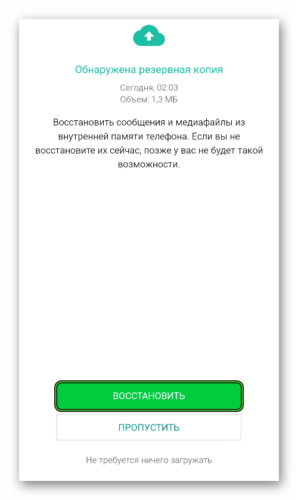
Большинство пользователей Android предпочитают переносить копии диалогов через Google Диск. Этот способ очень удобный, т. к. не нужно копировать файлы вручную. Новый бэкап автоматически загружается в облако. Для того, чтобы перенести чаты со старого телефона в новый, необходимо:


C iPhone на iPhone
На устройствах iOS копирование истории переписки осуществляется через iCloud. Пользователь загружает резервную копию данных из WhatsApp со старого устройства в облачное хранилище, а затем автоматически после авторизации на новом смартфоне информация копируется в мессенджер. Для того, чтобы воспользоваться этим способом, необходимо:
Резервные копии мессенджера создаются с привязкой к номерам. Если у пользователя есть несколько учетных записей, он может загрузить их бэкапы на одно облачное хранилище и затем восстанавливать по очереди.
С Android на iPhone
Официального способа переноса с Андроид на iOS бэкапа из WhatsApp не существует. Но можно воспользоваться программой AppTrans. Ее нужно установить на компьютер. Дальнейший порядок действий:
С iPhone на Android
Официальный способ доступен только для владельцев смартфонов и планшетов Samsung. Необходимо загрузить на компьютер Samsung SmartSwitch. Дальнейший порядок действий:
С Windows Phone на Android
Смартфоны на Windows Phone встречаются довольно редко, но даже на них можно сделать бэкап чатов WhatsApp и перенести на Андроид. Но сделать это намного сложнее, чем в случае с другими ОС. Для того, чтобы скопировать историю переписок, необходимо:
Как перенести все данные на компьютер
Напрямую перенести информацию на ПК не получится. Такой опции у WhatsApp не предусмотрено. Но резервную копию данных можно отправить на компьютер. Для этого:
Перенос чатов Ватсап с одного Айфона на другой

При покупке новой версии iPhone многие люди сталкиваются с определенными проблемами при переносе данных со старого девайса на новый. При этом больше всего трудностей возникает при переносе информации с мессенджеров, в том числе из WhatsApp. Поэтому люди, которые часто используют данное приложение, должны заранее разобраться с тем, как перенести чаты WhatsApp с iPhone на iPhone и что для этого понадобится сделать.

WhatsApp — один из самых популярных мессенджеров
Перенос данных при помощи резервного копирования iCloud
Есть немало способов, позволяющих быстро перекинуть чаты из Ватсап. Один из них — использование встроенного в телефоны от Apple сервиса iCloud. Стоит отметить, что воспользоваться этим способом копирования истории сообщений и чатов можно только при наличии подключения к интернету.
Алгоритм переноса выглядит следующим образом:
После этого ранее скопированная информация будет перенесена на новый телефон.
Резервное копирование WhatsApp
Еще один способ быстро выполнить перенос WhatsApp с iPhone на iPhone — воспользоваться функцией резервного копирования непосредственно в самом приложении.
Дело в том, что функционал мессенджера позволяет быстро скопировать все имеющиеся переписки и контакты. Данный способ очень удобный, так как для его использования не придется устанавливать сторонние приложения.

iCloud — часто используется для переноса информации с одного устройства на другое
Процедура копирования осуществляется следующим образом:
Использование iOS Backup и восстановления данных
Еще один способ переместить или сохранить важные данные — использовать для этого iOS Backup. При помощи данного способа удастся скопировать информацию со старого телефона и при необходимости перенести ее на новые мобильные устройства.
Чтобы воспользоваться данным методом, необходимо выполнить такие действия:
Затем нужно на новом девайсе открыть настройки и восстановить сохраненные ранее данные. Делается это через меню «Restore».

iTunes — программа, позволяющая делать резервную копию данных
Восстановление через iTunes
iTunes — довольно популярное приложение, которое обладает обширным функционалом. С его помощью каждый владелец Айфона сможет без проблем перенести информацию с одного устройства на другое. Данный способ чаще всего используется пользователями, которые не зарегистрировались в iCloud.
Чтобы при помощи iTunes перенести данные, необходимо выполнить такую последовательность действий:
Теперь аналогичным образом надо подсоединить к ПК новый телефон для синхронизации данных. Когда он будет подключен, нужно зайти в iTunes и нажать на кнопку «Восстановления».
Использование электронной почты
Помимо вышеперечисленных способов, для переноса данных в мессенджере можно воспользоваться электронной почтой. Этот метод позволяет быстро скопировать определенные чаты из приложения.
При использовании этого способа необходимо выполнить такие действия:

dr.fone — специальная программа, созданная для переноса информации на iPhone
Применение приложения dr.fone
Перенести данные с Ватсап можно и при помощи сторонних приложений. Например, можно воспользоваться софтом dr.fone. Эта утилита разрабатывалась специально для работы со смартфонами от компании Apple.
Стоит отметить, что пользоваться приложением довольно легко. Чтобы с его помощью перенести чаты и другую информацию из мессенджера, необходимо выполнить следующие действия:
Передача данных будет длиться 1-2 минуты.

Конкретный чат проще всего экспортировать через электронную почту
Как экспортировать конкретный чат
Многих владельцев Айфонов интересует, как осуществляется экспорт определенного чата. Стоит отметить, что все описанные выше способы можно использовать для переноса отдельной переписки.
Лучше всего для этого подходит способ с отдельной электронной почтой. С его помощью удастся буквально за несколько минут перекинуть любой чат. При этом не придется скачивать и устанавливать на компьютер или телефон сторонние программы.

Зависание телефона — одна из распространенных проблем при переносе чатов с Ватсапа
Трудности и проблемы
Пользователи регулярно сталкиваются с разными проблемами при копировании информации из мессенджера.
Наиболее распространенная проблема — зависание мобильного телефона. Чаще всего такое случается, если приходится копировать большое количество данных. В таком случае рекомендуется переносить чаты по-отдельности.
Ватсап — популярный мессенджер, которым часто пользуются владельцы Айфонов. Стоит отметить, что некоторые пользователи данного мессенджера совершенно не знают, как перенести Ватсап с Айфона на Айфон. Поэтому если нужно скопировать информацию с мессенджера, нужно заранее разобраться, как делать это правильно.
Автор Сергей Эльбакидзе
Сергей, 24 полных года. После окончания 9 классов школы, поступил в политехнический колледж на очное отделение, по специальности прикладная информатика. После окончания колледжа поступил в лесотехнический институт на заочное отделение, по той же специальности прикладная информатика, в данный момент на третьем курсе. Работал в компании специалистом по рекламе и сбыту, далее начал выполнять заказы по созданию и продвижению сайтов. В данный момент развиваю три своих информационных сайта.
Как перенести Ватсап с Андроида на Айфон и обратно
Сложности переноса WhatsApp с Андроида на Айфон и обратно — это ключевая причина, по которой многие пользователи в принципе отказываются менять платформу. Мессенджер не позволяет просто взять и скопировать переписку с одного устройства на другое, как это делает Telegram. Во всём виновато сквозное шифрование, которое применяется для защиты сообщений. Это из-за него WhatsApp не может просто передать резервную копию с одной платформы на другую и даже при использовании десктопной версии требует обязательного подключения компьютера к смартфону. В общем, одни сложности. Но это не значит, что перенести переписку в Ватсапе с Android на iPhone нельзя совсем.
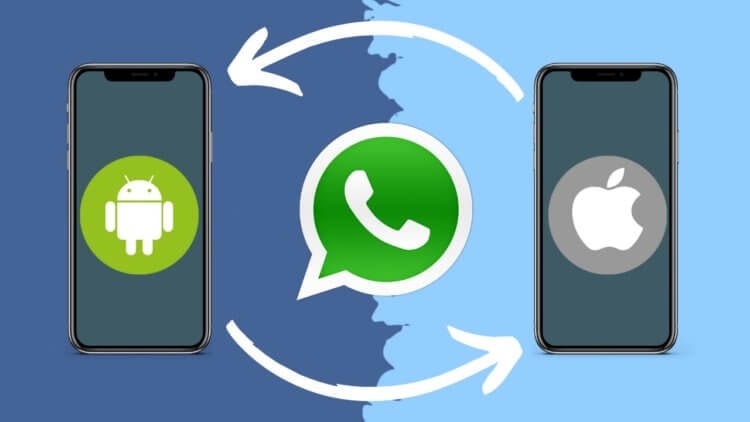
Перенести чаты между iPhone и Android вполне реально
Как перенести WhatsApp с Android на iPhone
Несмотря на то что WhatsApp не предлагает удобных средств для передачи чатов с одного устройства на другое, вариантов, как перенести Ватсап на новый телефон, довольно много. Наиболее эффективным инструментом трансфера переписки Ватсап является компьютерная утилита Tenorshare iCareFone for WhatsApp Transfer. Им и воспользуемся.
-
и установите iCareFone for WhatsApp Transfer;
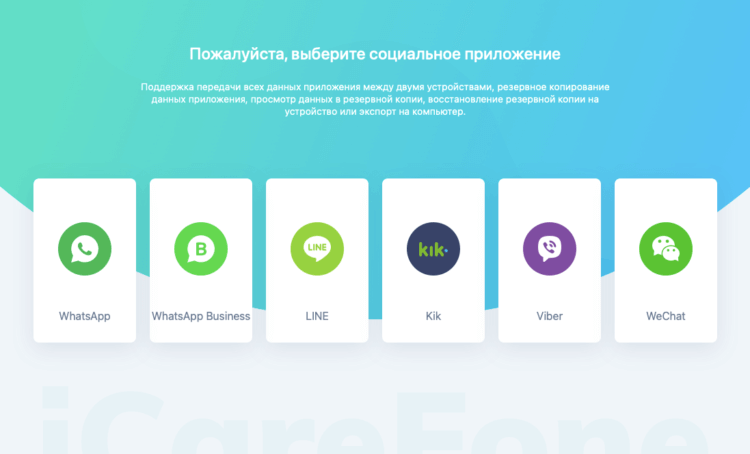
iCareFone for WhatsApp Transfer может переносить любые чаты
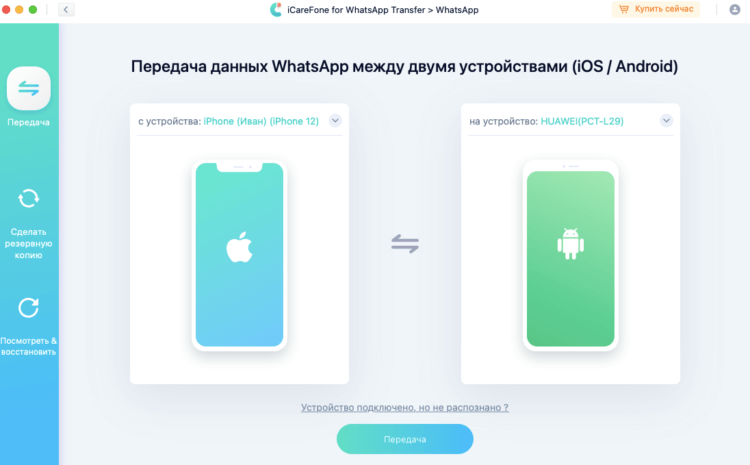
Оба телефона должны быть подключены к компьютеру
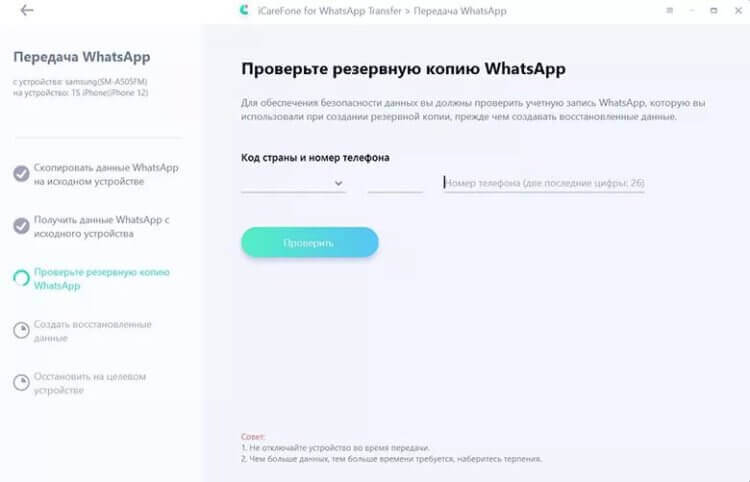
Подтвердите номер телефона, чтобы завершить трансфер
Tenorshare iCareFone for WhatsApp Transfer работает с резервными копиями, но создаёт их сам в момент переноса. Поэтому до того, как переносить чаты WhatsApp с iPhone на Android, убедитесь, что мессенджер использует именно ту копию, где есть все нужные вам чаты. Если какая-то переписка отсутствует, восстановите нужную копию и повторите процедуру заново. Тогда все нужные сообщения перенесутся с одного устройства на другое в полном объёме и без потерь, включая все медиавложения. Точно так же выполняется перенос и в обратную сторону.
Как перенести чаты WhatsApp с iPhone на Samsung
Недавно разработчики представили новый способ переноса переписки между Android и iPhone, но только для смартфонов Samsung. То есть на устройствах всех остальных производителей метод пока не сработает. Это ограничение связано с тем, что мессенджеру всё равно требуется посредник, чтобы перенести чаты WhatsApp на другой телефон. В паре iPhone-Samsung им является приложение Samsung SmartSwitch для переноса данных. Поэтому, если у вас смартфон южнокорейского бренда, можете воспользоваться этим способом. Он ничуть не сложнее предыдущего:
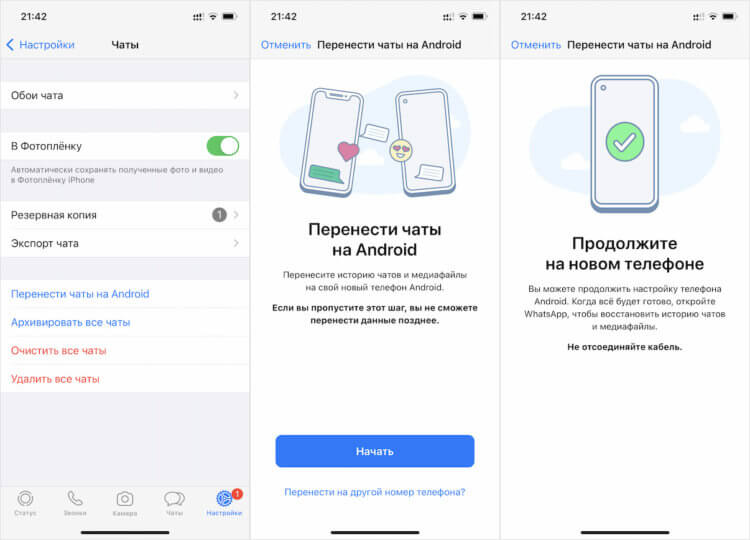
Сейчас можно перенести чат с iPhone на Samsung, и всё
Этот способ хорош тем, что позволяет переносить чаты Ватсап iOS на Android без использования компьютера. Однако на данном этапе он довольно сильно ограничен в своих возможностях. Во-первых, переносить переписку можно только строго с iPhone на Android, но не наоборот. А, во-вторых, другие смартфоны, кроме Samsung, в программе трансфера пока не участвуют. Очевидно, разработчикам WhatsApp придётся вручную настраивать инструментарий переноса для смартфона каждого бренда в отдельности.
Перенос чатов WhatsApp с телефона на телефон
Если ваш новый смартфон — это не Samsung, можете воспользоваться другим способом. Он заключается в том, чтобы перенести диалоги WhatsApp с iPhone на Android путём передачи резервных файлов мессенджера с одного устройства на другое. Данный метод чуть сложнее двух предыдущих и не такой интуитивный с точки зрения логики. Всё-таки для этого вам потребуется обратиться к файловой системе ОС. Поэтому отдавайте себе отчёт о том, что всё, что вы делаете, вы делаете на свой страх и риск:
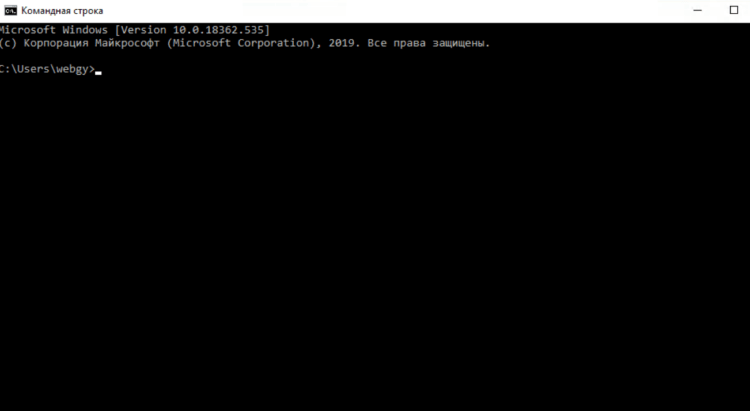
Для этого действия вам понадобится командная строка
Несмотря на то что мы описываем данный метод в числе прочих, он является, пожалуй, самым опасным, потому что предполагает наличие хотя бы маломальских навыков работы с командной строкой и командами просмотра и копирования файлов. Поэтому не используйте его, если не уверены в том, что сможете всё сделать правильно, не навредив ни имеющейся переписке, ни компьютеру, который используется в качестве посредника для трансфера данных.
Как отправить чат Ватсап на почту
Ну, и заключительный метод переноса чатов между Android и iPhone, основывается на использовании почты. В нём нет ничего сложного, потому что он предполагает отправку сообщений с одного устройства на другое в электронном сообщении. По сути, всё, что от вас потребуется, — это скопировать и передать чаты с одного устройства, а потом принять их и сохранить — на другом.
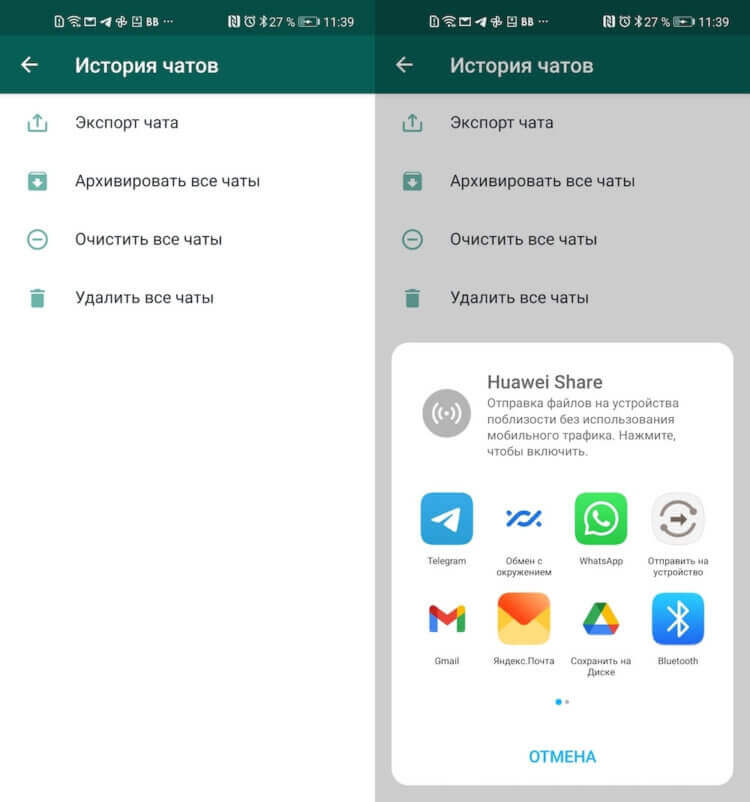
Выберите чат для трансфера
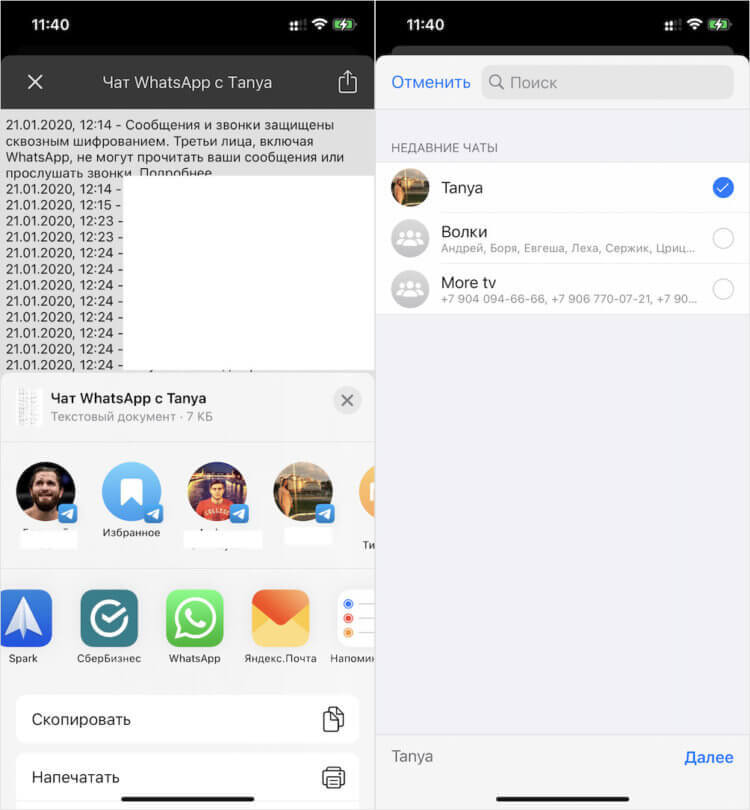
Чаты переносятся по одному
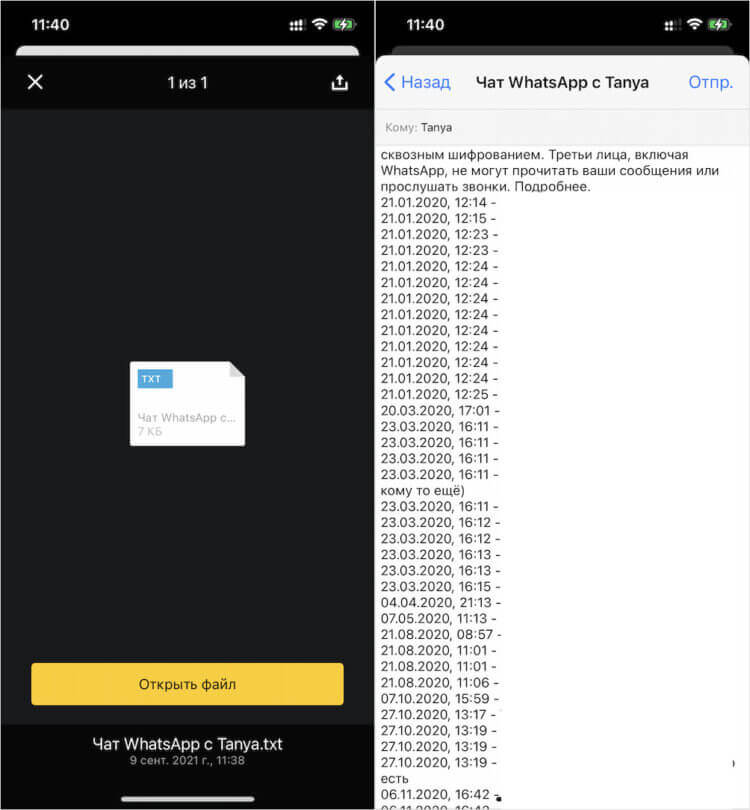
Переписка в WhatsApp, которую переносят, выглядит так
Если выбрать перенос чатов вместе с медиавложениями, они отправятся отдельно. Это связано с тем, что переписка отправляется в формате текстового документа, в который картинки и видеозаписи уже не вставить. Поэтому они помещаются в архив, который благополучно распаковывается и сохраняется на новом устройстве. Вроде бы не всё так плохо, но есть одно ключевое неудобство: все чаты, которые вы будете переносить по почте, будут передаваться исключительно по одному. Выбрать и отправить сразу все — нельзя.
Вопреки названию, утилита iCareFone for WhatsApp Transfer предлагает куда больше функций, чем перенос чатов Ватсап между iPhone и Android. Мало того, что она умеет выполнять трансфер данных из шести мессенджеров, так ещё и может заменить собой облачные сервисы Google Drive и iCloud для хранения переписки пользователей. Таким образом вы можете просто сохранить резервную копию с Android-смартфона на компьютер, а потом перенести её на iPhone. Это очень круто, потому что вам не придётся заморачиваться о том, есть у вас место в облаке или нет.
Новости, статьи и анонсы публикаций
Свободное общение и обсуждение материалов

Кажется, совсем скоро многие популярные профессии перестанут быть актуальны. В частности, потеряют свою востребованность специалисты в области графического дизайна. Зачем нанимать человека, создающего картинки, если уже сейчас существуют нейросети, рисующие по словам? Достаточно ввести запрос, а через несколько секунд искусственный интеллект сделает на его основе изображение, которое можно, например, использовать в качестве иллюстрации для текстового материала на сайте.
Почти год прошел с того момента, как в России перестали работать Apple Pay и Google Pay, но пользователи уже нашли, чем заменить оплату картой. Владельцы Андроид-смартфонов легче перенесли эту потерю, перейдя на Mir Pay, а вот обладателям Айфонов до сих пор приходится нелегко. Один из простейших способов платить бесконтактно — спрятать карту под чехол. Оказывается, с таким методом не все так просто: говорят, что карта под чехлом может размагнититься. Так ли это на самом деле? Безопасно ли хранить ее там? Попробуем разобраться в нашем материале.

У многих популярных приложений есть неофициальные модификации, созданные энтузиастами. Как правило, такие аналоги предлагают ту же программу, но с расширенным набором функций. Плюс ко всему модификации позволяют использовать приложение даже в том случае, если оно изначально недоступно на вашем устройстве. Яркий пример подобной программы — YouTube Vanced. Если вы до сих пор ничего не слышали о ней, то сейчас самое время познакомиться.