Чтобы отправить открытку через WhatsApp, нужно её сначала загрузить (см)?
Чтобы отправить открытку или видео через WhatsApp другу, нужно эти открытки и видео сначала загрузить себе на телефон?
Нельзя как то обойти этот момент и съэкономить место на телефоне?
Можно не скачивать открытки (видео) на телефон для того, чтобы отправить их друзьям?

Если в смартфоне не так много памяти, можно и не загружать картинку/открытку перед отправкой ее через мессенджер WhatsApp.
Мой ответ про операционную систему iOS.
Сначала находим красивую открытку или через поиск в интернете, или на любом сайте, или в социальных сетях, кроме Инстаграм (как известно, оттуда фото невозможно скопировать — можно только заскринить, а это значит, придется сохранять, то есть занимать память).
Открываем картинку, то есть нажимаем пальцем на неё.
(фото 1) Внизу под картинкой есть значок прямоугольник со стрелкой вверх. Нажимаем на него.
(фото 2) Появляется меню: что можно с этой картинкой сделать. В этом меню находим значок WhatsApp (красная стрелка). Нажимаем на него.
(фото 3) Произойдет переход в мессенджер, где нужно выбрать диалог с тем пользователем, кому нужно отправить картинку. Отмечаем диалог (пустой кружочек окрасится синим цветом с галочкой). Можно выбрать несколько диалогов для одновременной рассылки всем одной и той же картинки. Нажимаем внизу "Отпр."
Вместо нажатия на значок WhatsApp можно нажать на "Скопировать" (синяя стрелка на фото 2) или изначально долго жать пальцем на картинку до появления меню, в котором выбрать "Скопировать", затем перейти в WhatsApp и нажав в окно написания сообщения, вставить картинку.
Инструкция: как отправить фото по Ватсапу на номер телефона
Как отправить фото по Ватсапу на номер телефона из галереи или поделиться снимком, полученным от другого абонента? Мы расскажем – в обзоре вы найдете ответы на свои вопросы, а также полезные советы!
Отправляем фотографию
Сначала поговорим о том, как отправить фото через Ватсап по номеру телефона – если у вас есть изображения, которыми необходимо поделиться, ловите наши инструкции! Мы подготовили алгоритмы для двух самых распространенных операционных систем телефонов.
- Войдите в мессенджер и перейдите к окну чатов;
- Найдите нужный диалог и нажмите на него;
- Вы увидите кнопку в виде плюсика на нижней панели;

- Щелкните по ней и найдите раздел «Фотографии/видео» ;
- Пролистайте галерею и выберите нужное изображение;


- При необходимости добавьте подпись;
- Щелкните по кнопке в виде самолетика, чтоб отправить фото по Вацапу с телефона.

- Откройте мессенджер и найдите раздел с чатами;
- Перейдите к нужной беседе – откройте ее тапом;
- В окне ввода текста найдите скрепку;
- Нажмите и перейдите к иконке «Галерея» ;


- Выберите понравившееся изображение;
- Добавьте текст, если необходимо;
- Щелкните по кнопке «Отправить» .
Поздравляем, вы смогли послать фото по WhatsApp! Мы рассказали, как перекинуть одно изображение по номеру телефона – кроме того, вы можете сбросить целую подборку одним сообщением.
Если вам нужно отправить фото по Ватсапу по номеру телефона пачкой – сделайте следующее:
- Откройте мессенджер, перейдите к окну «Чаты» ;
- Отыщите нужный диалог и войдите в него;
- Кликните на кнопку в виде плюсика или скрепки (в зависимости от используемой операционной системы);
- Выберите одно изображение;
- В нижнем левом углу экрана появится окошко с плюсом;
- Кликните по нему и отметьте галочками другие изображения, которые хотите скинуть пользователю – максимум десять;

- Добавьте подпись и нажмите на самолети, чтобы отправить сообщение на номер телефона.
Теперь вы сможете отправить картинку из галереи – пора поговорить о том, как переслать фото в Ватсапе другому человеку из беседы по номеру телефона!
Пересылаем фотографию
Если пользователь прислал вам забавное или информативное изображение, вы захотите его перекинуть другому абоненту! Это легко – просто сделайте следующее:
- Откройте Ватсап и перейдите к чатам;
- Найдите нужный диалог и откройте его;
- Перейдите к изображению и зажмите его пальцем на несколько секунд;
- Появится дополнительное меню – вам нужен пункт «Переслать фото по Ватсапу» ;
- Если вы хотите отправить несколько фотографий, листайте диалог и отмечайте нужные картинки в чекбоксах;
- Как только вы закончите выбирать, нажимайте на стрелочку;
- Откроется список номеров телефонов – ищите того, с кем хотите поделиться;


- Кликайте по значку «Переслать» .
Как переслать фото по Ватсапу другому абоненту мы разобрались. Напоследок стоит обсудить трудности, которые могут поджидать любого человека, решившего отправить фото на номер телефона!
Возможные проблемы
Сбой может настигнуть любую программу, даже самую совершенную! Давайте поговорим о распространенных ошибках, которые случаются в работе мессенджера:
- Плохое соединение с интернетом. Попробуйте перезагрузить роутер или смартфон, войдите в режим полета. Если трудности не решаются, рекомендуем подождать пару минут;
- На смартфоне не хватает памяти. Удалите ненужные программы, картинки или другие файлы и попробуйте снова;
- Старая версия приложения. Обновите мессенджер Ватсап через магазин Гугл Плей или Эп Стор;
- СД-карта работает в режиме чтения (Андроид). Исправить эту функцию можно в настройках, также стоит извлечь карточку и поставить ее заново.
Вот и все – мы рассказали, что нужно знать о правилах отправки фотографий через Ватсап на телефоне. Делитесь с друзьями классными картинками без ограничений!
Как отправить фото и видео в WhatsApp без потери качества
Ключевое преимущество мессенджеров, как ни странно, состоит не только в том, что они позволяют нам отправлять и получать сообщения в реальном времени и бесплатно, но и в возможности делиться медиафайлами. Если раньше для того, чтобы отправить фотографию или видеозапись, приходилось пользоваться либо файлообменником, либо электронной почтой, то теперь это можно сделать прямо в чате. Но вот проблема – тот же WhatsApp сильно сжимает файлы, и на выходе получаются совсем уж непригодные фотки и видео. Разбираемся, как решить эту проблему.
Отправить фото или видео через WhatsApp без потерь качества можно. Рассказываю, как
На самом деле причин, почему WhatsApp снижает качество фото и видео, целых две. Первая – это экономия пространства на серверах самого мессенджера, который ежедневно передаёт терабайты данных, и ему нужно сделать так, чтобы объёмы этих данных были как можно меньше, потому что удалить их нельзя.
Как отправить фото и видео в Ватсап файлом
Вторая причина – это повышение скорости отправки файлов. Ведь чем меньше весит фотка или видеоролик, тем быстрее он отправляется собеседнику, и у пользователя создаётся впечатление высокого быстродействия WhatsApp, что только играет разработчикам на руку.
Тем не менее, вы можете отправлять фото и видео в WhatsApp в исходном качестве без потерь. Достаточно отправить их файлами. Но если в Telegram есть соответствующая кнопка для этих целей, но в WhatsApp всё устроено несколько иначе.
- Перейдите в чат с нужным собеседником в WhatsApp;
- Нажмите на кнопку скрепки и выберите «Документ»;
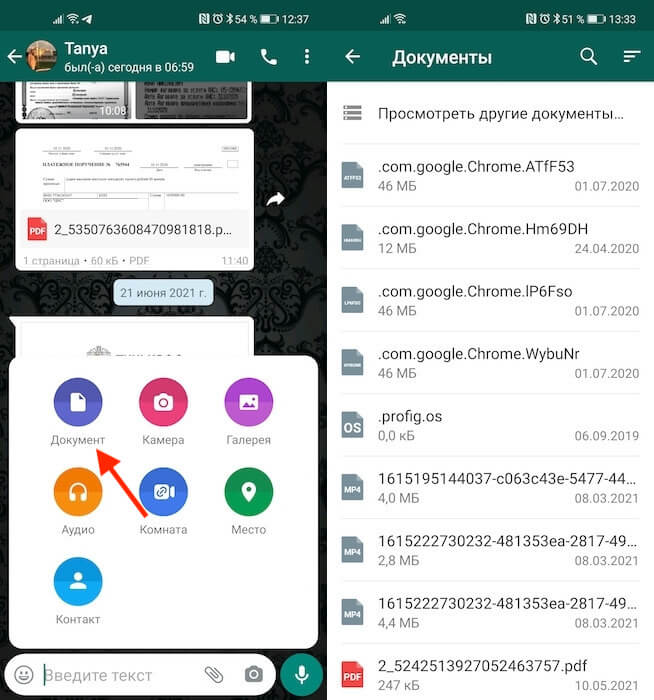
Отправить фото или видео файлом можно, кликнув на кнопку «Документы»
- В открывшемся окне выберите фото или видео для отправки;
- Подтвердите отправку фото или видео в исходном качестве.
Впрочем, ограничения тоже есть. Если вы обнаружили, что не получается отправить файл через WhatsApp, рекомендуется обратить внимание на его объём. Мессенджер позволяет отправлять фото и видео общим весом не более 100 МБ за раз. То есть, если ваш файл весит больше, то он попросту не отправится, в отличие от Telegram, где таких ограничений нет.
Расход трафика в Ватсап
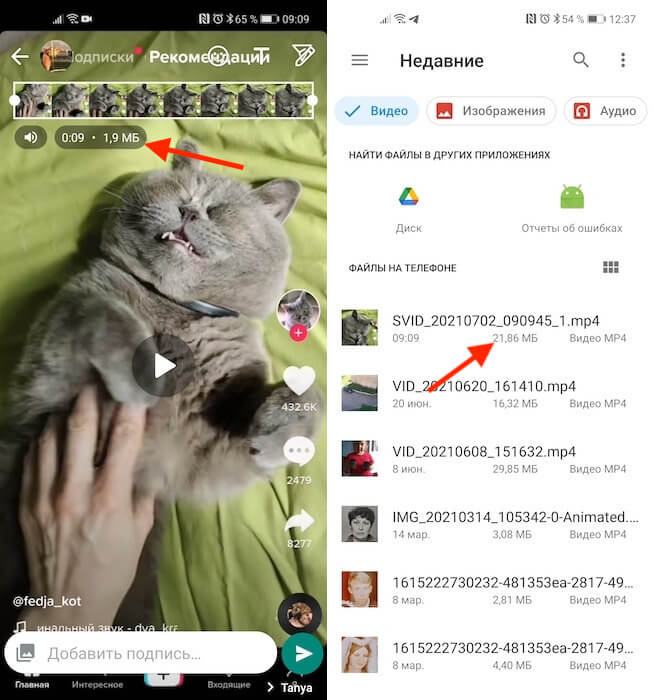
Сравните, как отличаются по весу видео, отправленные обычным способом и файлом
Отправка фотографий или видеозаписей через WhatsApp файлом довольно компромиссна. Несмотря на то что она позволяет отправить файл в исходном качестве, у такого способа есть как минимум четыре недостатка:
- Увеличивается расход мобильного трафика у вас и у получателя;
- Отправленные файлом снимок или ролик не имеют миниатюры;
- Просмотреть отправленные файлом снимки или видео можно только в разделе «Документы» без предварительного просмотра (нужно помнить название);
- WhatsApp занимает много места (большой объём данных увеличивает кэш, и мессенджер начинает занимать больше пространства).
Но зато вы получаете возможность отправлять медиа через WhatsApp в том качестве, в котором они хранятся на устройстве. Достаточно сравнить, как меняется вес одного и того же видеоролика, отправляемого обычным способом и файлом. В первом случае его вес составляет почти 2 мегабайта, а во втором – почти 22. Разница – в 11 раз.
Учитывая описанные выше недостатки, я бы сказал, что отправлять фотографии и видео через WhatsApp файлами – та ещё проблема. Слишком уж много ограничений это за собой влечёт. Поэтому для себя я бы выбрал Telegram. Там можно даже не регистрироваться, потому что можно воспользоваться облачным сервисом на его базе. О том, как он устроен, я рассказывал тут – обязательно почитайте.
Новости, статьи и анонсы публикаций
Свободное общение и обсуждение материалов

Датчиком Bluetooth в смартфоне сегодня никого не удивишь. Чего уж там, даже в кнопочных телефонах начала XXI века уже повсеместно использовалась технология беспроводной передачи данных. Многие из вас подключают Bluetooth-наушники к смартфону, а кто-то даже пытается обмениваться файлами с помощью «синезуба». Однако это далеко не весь потенциал блютуз, доступный владельцам мобильных устройств. Сегодня я расскажу о секретных настройках Bluetooth, которые, возможно, перевернут ваше представление о значимости этой технологии.
Технология eSIM в России активно развивается и пользуется большой популярностью у абонентов. Ведь с ее помощью можно получить доступ к услугам связи, не устанавливая физическую SIM-карту в смартфон. Если вы больше не хотите постоянно переставлять симки разных операторов, то можете включить eSIM на Xiaomi, благо с недавнего времени устройства китайской компании обзавелись поддержкой столь важной технологии. Сегодня поговорим обо всех тонкостях настройки виртуальной SIM-карты, которые помогут вам раз и навсегда забыть о неудобных пластиковых карточках.

Мессенджер Telegram дает массу возможностей управления чатами. В частности, вы можете удалить отдельное сообщение или очистить всю переписку, если хочется полностью прекратить общение с человеком. Порой подобная функциональность приводит к целому ряду неудобств. Кто-то удаляет чаты случайно, а у кого-то после удаления возникает потребность вернуть сообщения. Попробуем разобраться, как восстановить переписку в Телеграм, и что для этого потребуется.
Отправляем фото через WhatsApp на Android, iOS и Windows

В процессе обмена информацией через WhatsApp пользователи очень часто сталкиваются с необходимостью пересылки различных изображений своим собеседникам. Предлагаемый вашему вниманию материал описывает методы, позволяющие отправить практически любую картинку другому участнику мессенджера, и применимые в среде самых популярных на сегодняшний день операционных систем — Android, iOS и Windows.
Как отправить фото через WhatsApp с Android-девайса
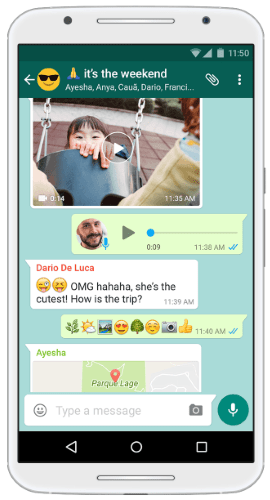
В независимости от того, какой тип устройства (смартфон или планшет) вы используете в качестве инструмента для доступа в мессенджер, а также версии ОС Андроид, управляющей девайсом, чтобы отправить изображения через ВотсАп можно применить один из двух подходов.
Способ 1: Средства мессенджера
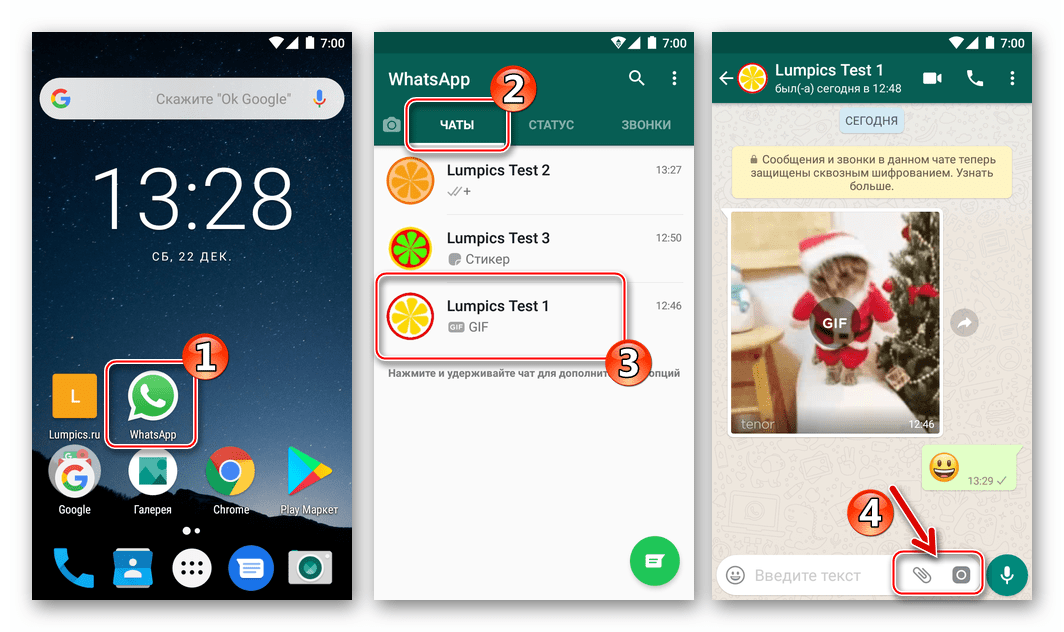
Для доступа к возможности отправки через WhatsApp для Android данных любого типа, включая изображения, первым делом нужно открыть в мессенджере диалог с получателем. Далее действия двухвариантные, выбирайте один из элементов интерфейса приложения-клиента из описанных ниже в зависимости от текущей потребности.
-
Кнопка «Скрепка» в области набора отправляемого текстового сообщения.
-
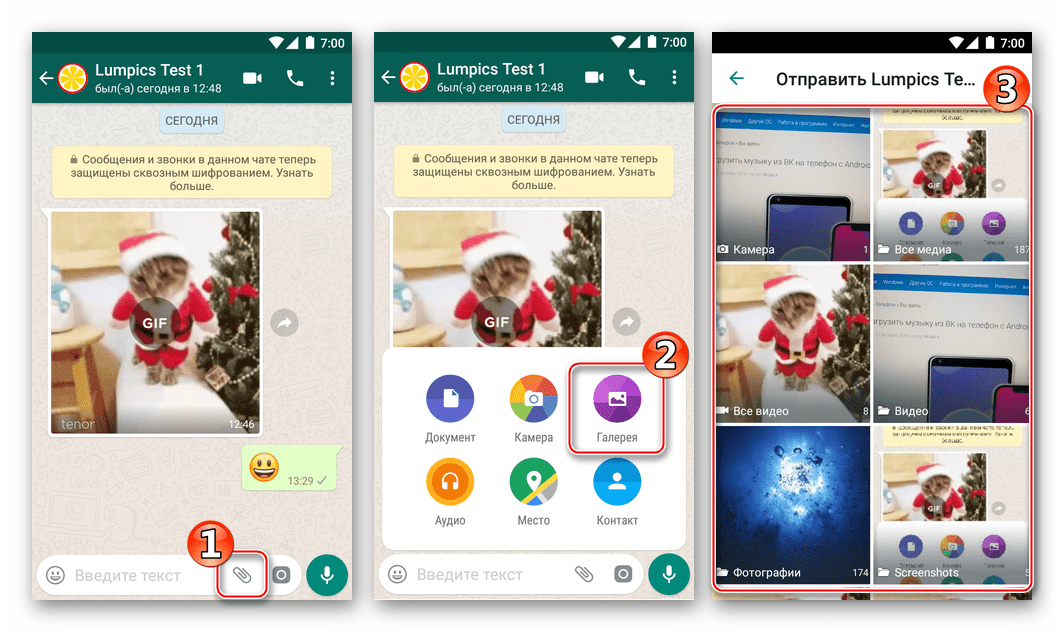
Тапните по «Скрепке», что приведет к открытию меню выбора типа данных, передаваемых через мессенджер. Коснитесь «Галерея» для вывода на экран всех изображений, содержащихся в памяти девайса.
Способ 2: Android-приложения
Желание либо необходимость передать фото через WhatsApp другому участнику сервиса может возникнуть при работе в любом Андроид-приложении, так или иначе связанном с просмотром и обработкой изображений. Это осуществляется очень просто – вызвав опцию «Поделиться». Рассмотрим два примера выполнения процедуры передачи картинки в мессенджер и затем ее отправки собеседнику — с помощью приложений от Google – «просмотрщика» Фото и файл-менеджера Files.

Если вы предпочитаете использовать для взаимодействия с медиафайлами иные Android-приложения, действуйте аналогичным нижеописанному образом, главное — понять общий принцип.
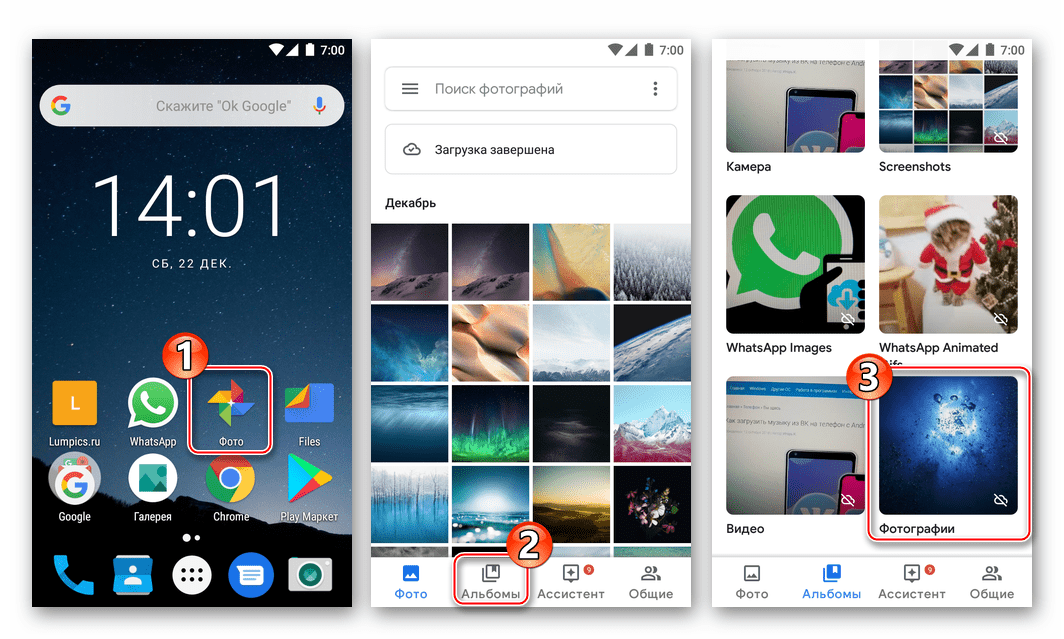
- Google Фото.
- Запустите приложение и перейдите в каталог (вкладка «Альбомы»), из которого собираетесь передавать фотографию в мессенджер.

- Откройте «Проводник» и перейдите в папку, содержащую файлы изображений для отправки через ВотсАп.
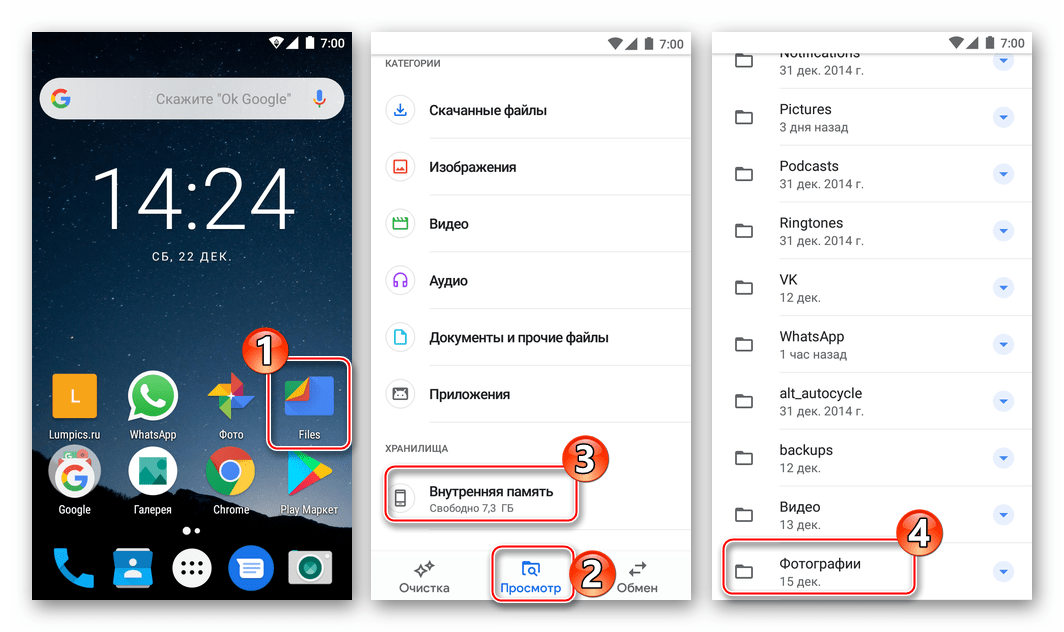
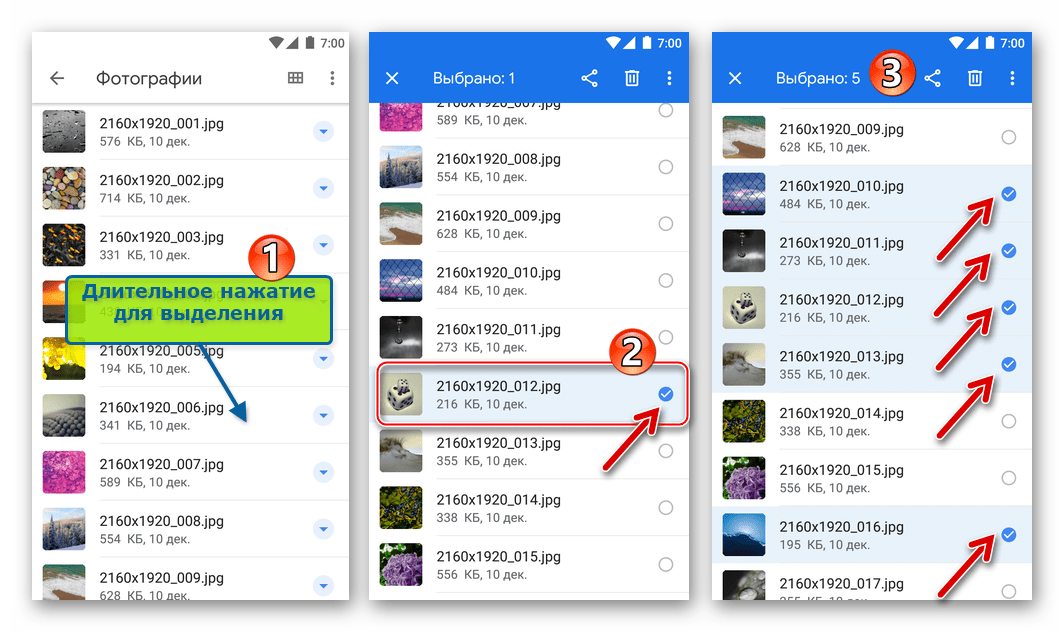
- Длительным нажатием выделите файл-картинку. Проставьте отметки, касаясь наименований других медиафайлов, если нужно отправить несколько фото одновременно (не забывайте об ограничении количества пересылаемых за один раз файлов – не более 30).
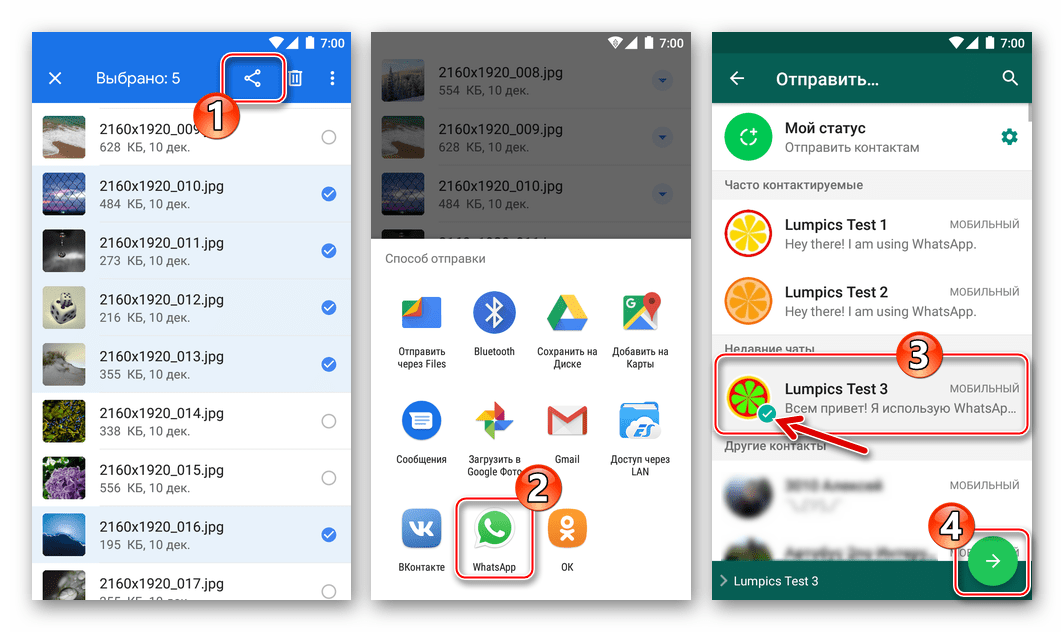
- Нажмите на значок «Поделиться» и выберите «WhatsApp» в перечне «Способ отправки», появившемся внизу экрана. Далее касанием по имени отметьте одного или нескольких получателей в мессенджере и нажмите зеленую кнопку со стрелкой.
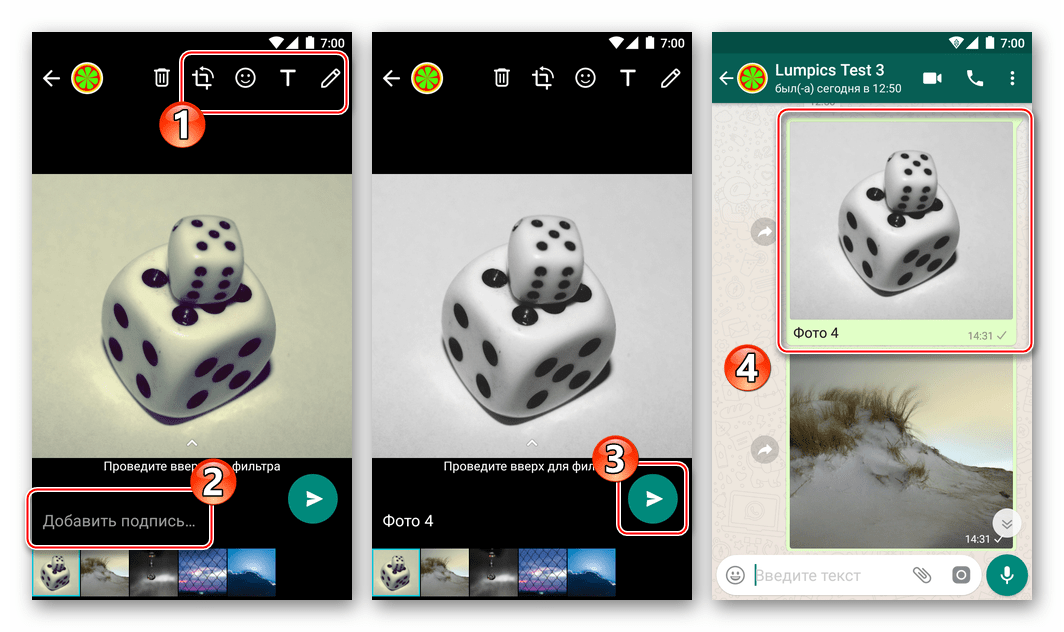
- Подписав изображения и/или внеся в них изменения, тапните по кнопке «Отправка». Открыв мессенджер, вы сможете убедиться в том, что все фото отправлены адресату(ам).
Как отправить фото через WhatsApp с iPhone
У пользователей девайсов от Apple при возникновении потребности передать фото через рассматриваемый мессенджер есть два пути – воспользоваться функциями, предусмотренными в клиенте WhatsApp для iPhone, либо отправить изображение в сервис из других iOS-приложений, поддерживающих такую возможность.

Способ 1: Средства мессенджера
Прикрепить фотографию из хранилища iPhone к сообщению, передаваемому через мессенджер, очень просто – для этого приложение ВотСап для айОС разработчики оснастили двумя элементами интерфейса. Кнопки для выбора вложения станут доступными сразу после открытия чата с адресатом, поэтому перейдите к диалогу, а затем выберите вариант, который больше подходит к ситуации.
- Кнопка «+» слева от поля ввода текста сообщения.
- Коснитесь «+», что вызовет меню выбора типа вложения. Далее выберите пункт «Фото/Видео» — это откроет доступ ко всем изображениям, обнаруженным системой в памяти девайса.
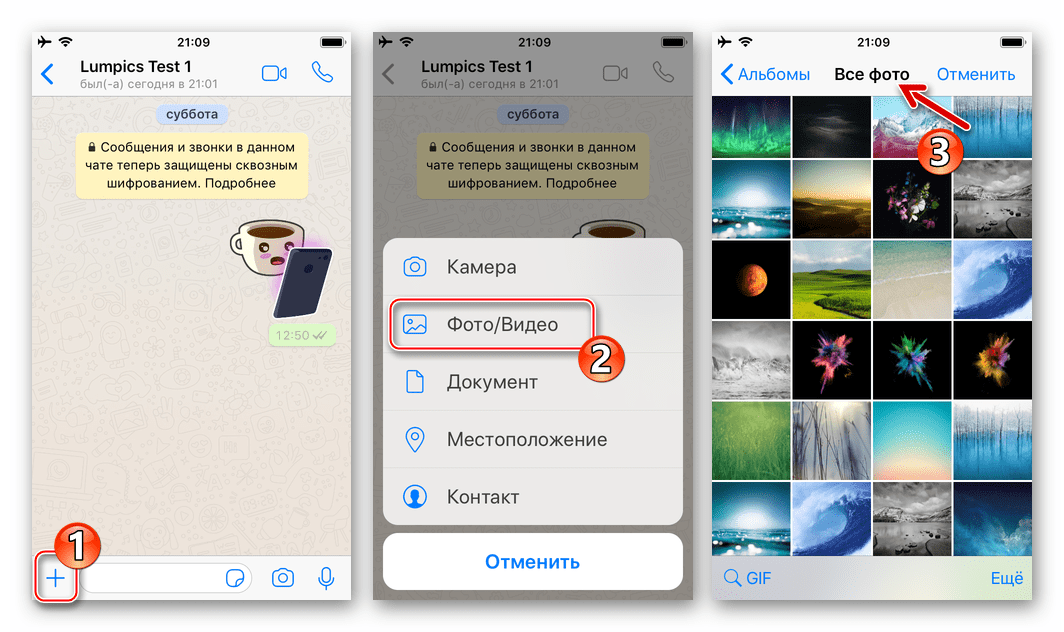
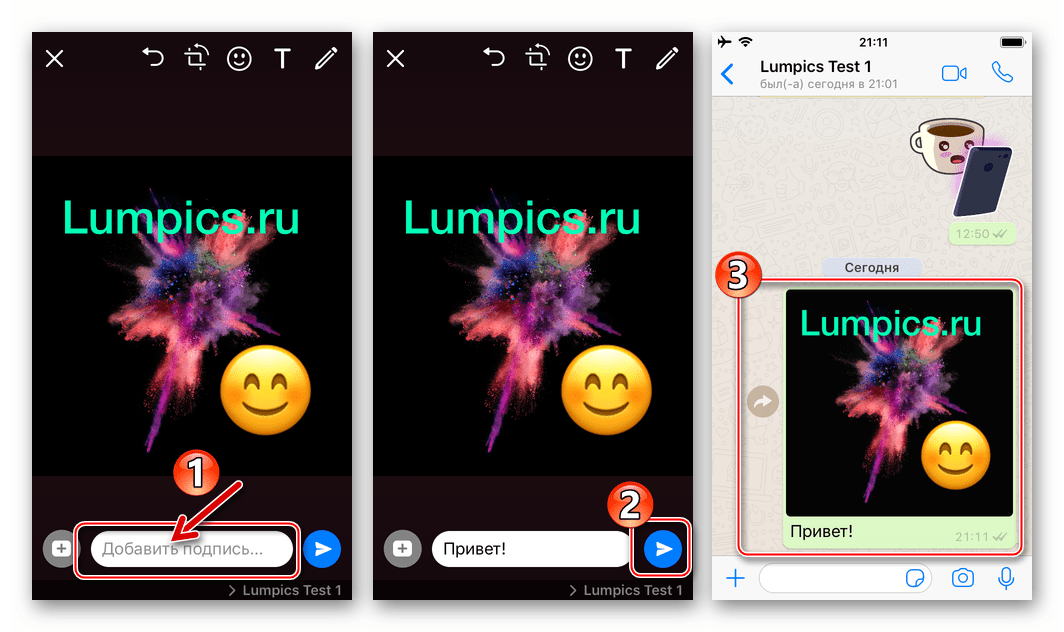
- Нажатие по миниатюре фото развернет его на весь экран. Если есть желание, картинку можно изменить, применив фильтры и наложив эффекты с помощью встроенного в мессенджер фоторедактора.

- Выполните еще одно необязательное действие – добавьте подпись к передаваемому медиафайлу. Затем нажмите круглую кнопку «Отправить». Изображение практически мгновенно будет отправлено получателю и отобразится в чате с ним.
- Коснитесь «+», что вызовет меню выбора типа вложения. Далее выберите пункт «Фото/Видео» — это откроет доступ ко всем изображениям, обнаруженным системой в памяти девайса.
- Кнопка «Камера».
- Если вы желаете запечатлеть какой-либо момент с помощью камеры iPhone и сразу же передать полученное собеседнику в WhatsApp, тапните элемент интерфейса, расположенный справа от области ввода текста сообщения. Сделайте фото коротким нажатием на кнопку «Затвор».
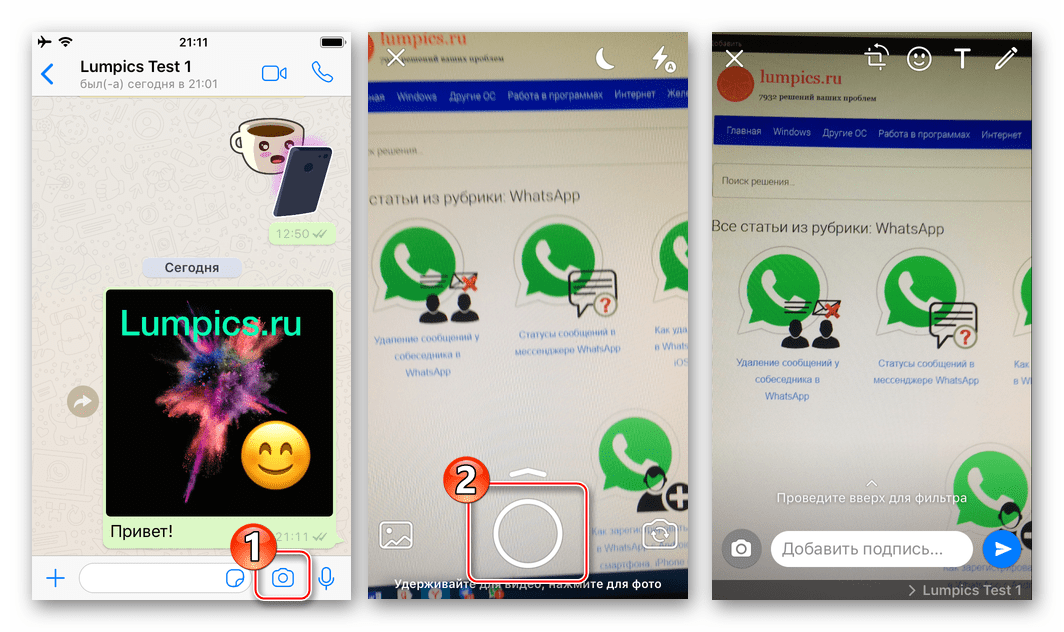
- Далее по желанию воспользуйтесь функционалом фоторедактора, чтобы изменить картинку. Добавьте описание и коснитесь «Отправить». Результат не заставит себя долго ждать – фото передано участнику WhatsApp c которым вы ведете переписку.

- Если вы желаете запечатлеть какой-либо момент с помощью камеры iPhone и сразу же передать полученное собеседнику в WhatsApp, тапните элемент интерфейса, расположенный справа от области ввода текста сообщения. Сделайте фото коротким нажатием на кнопку «Затвор».
Способ 2: iOS-приложения
Практически любое приложение, функционирующее в среде iOS и способное каким-либо образом взаимодействовать с файлами изображений (отображать, изменять, систематизировать и т.д.), оснащено функцией «Отправить». Эта опция позволяет легко и быстро передать картинку в мессенджер и затем отправить ее другому участнику WhatsApp. В качестве демонстрации решения задачи из заголовка статьи ниже используются два средства: предустановленное на Apple-девайсах приложение для работы с медиафайлами — Фото и популярный файловый менеджер для iPhone – Documents от Readdle.

- Фото для iOS.
- Откройте фирменный «просмотрщик» изображений и видео от Apple и перейдите в каталог с фотографиями, среди которых есть подлежащие пересылке через ВотсАп.
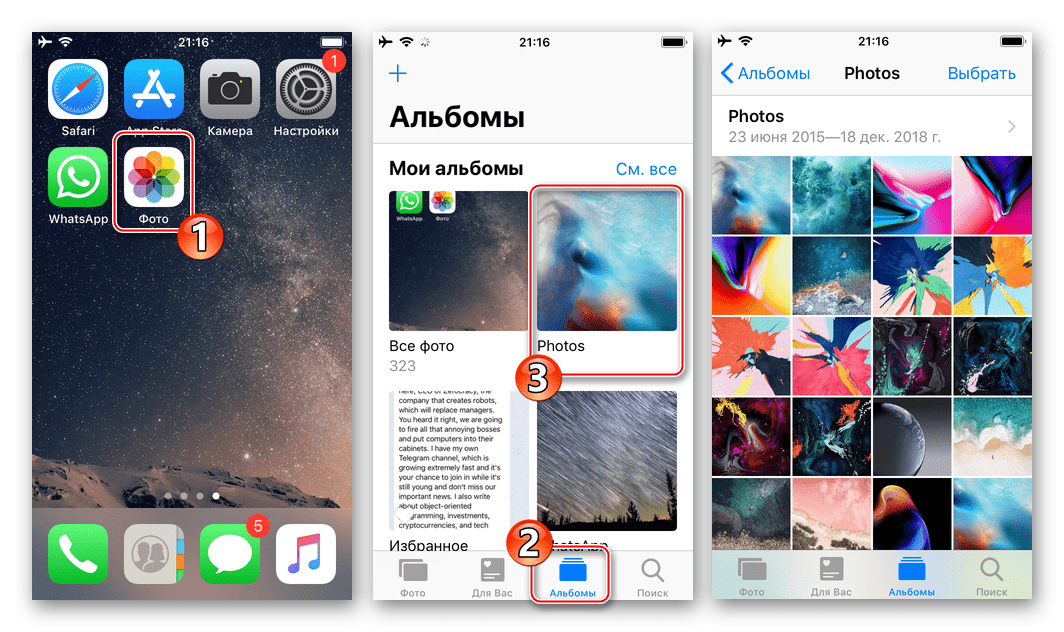
- В верхней части экрана приложения есть ссылка «Выбрать» — тапните по ней, что даст вам возможность касанием по миниатюрам выделить их. Установив отметку на одной или нескольких картинках, нажмите кнопку «Отправить» внизу экрана слева.
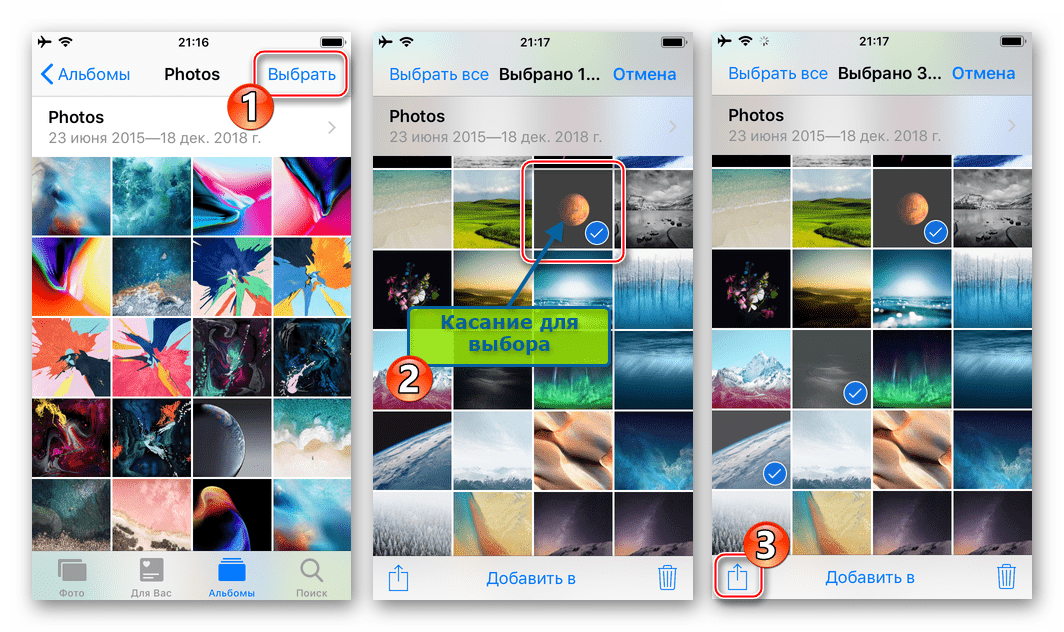
- Пролистните ряд иконок сервисов-получателей отправляемого влево и нажмите «Еще». В появившемся меню найдите «WhatsApp» и переведите расположенный напротив этого пункта переключать в положение «Активировано». Подтвердите добавление нового пункта в меню выбора приложения-адресата файлов, тапнув «Готово».
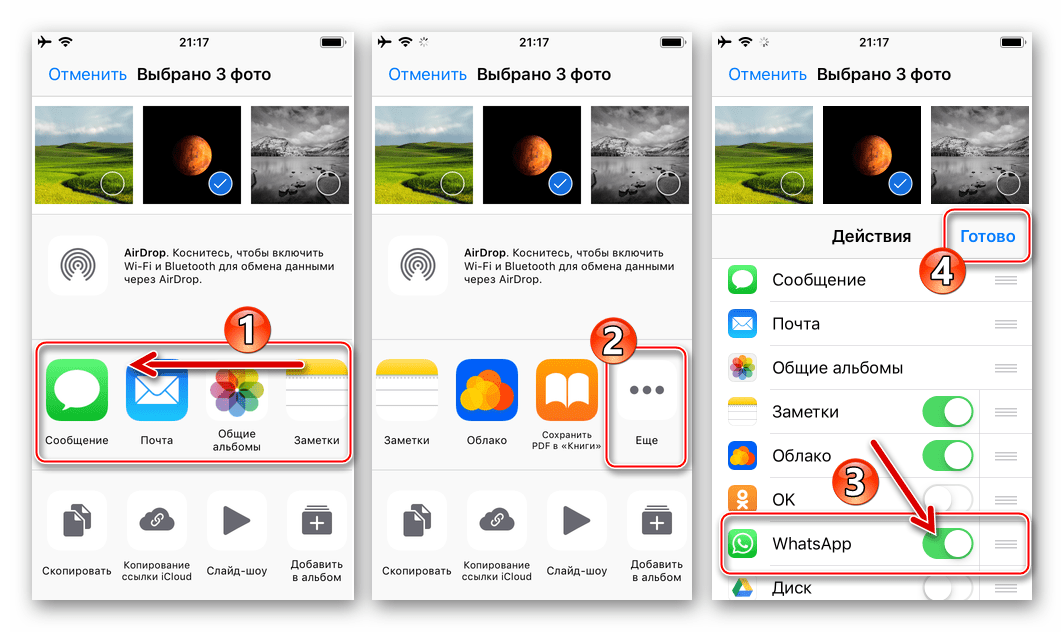
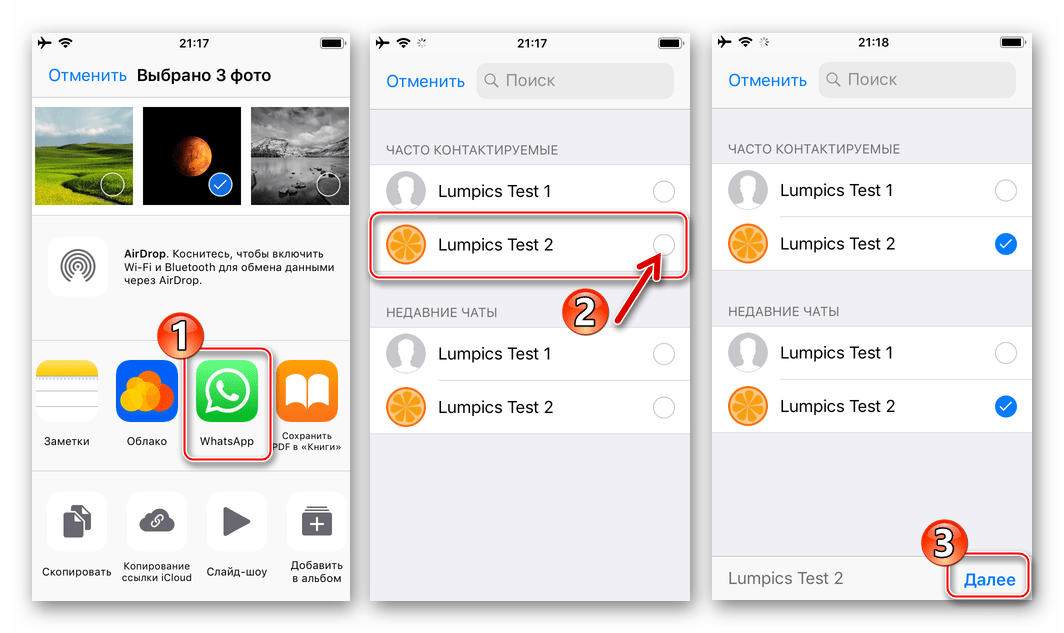
- Теперь появилась возможность выбрать ВотсАп в ленте сервисов-получателей медиафайлов. Сделайте это, коснувшись иконки мессенджера. В открывшемся перечне контактов установите отметку возле имени пользователя, для которого предназначены фото (можно выбрать несколько контактов), нажмите «Далее» внизу экрана.
- Осталось убедиться в режиме полноэкранного просмотра, что отправляемые изображения выбраны правильно, при необходимости применить к ним эффекты и добавить описание.
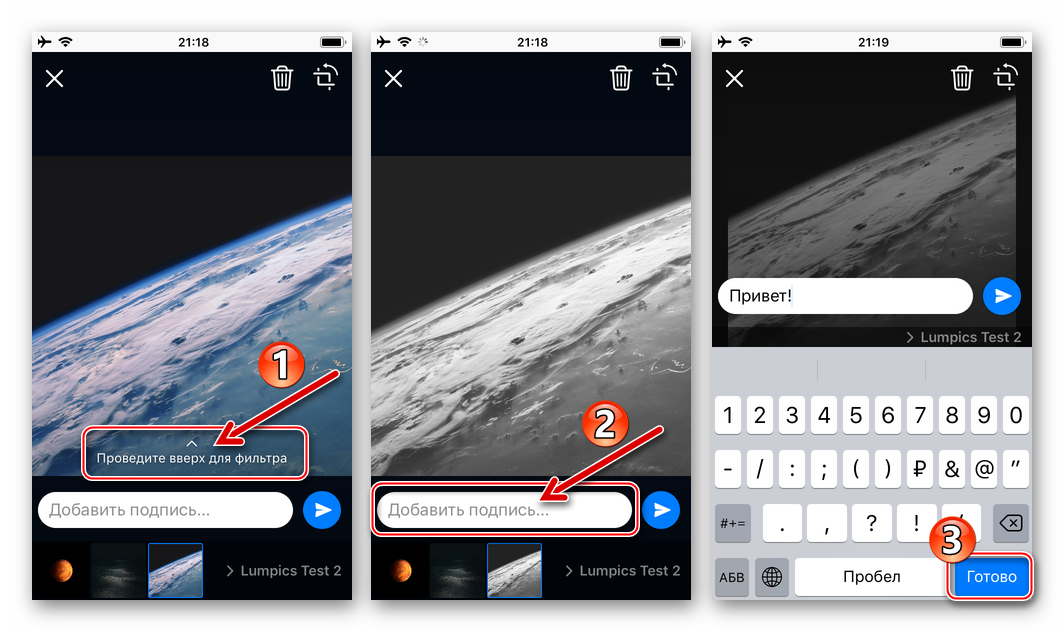
- Завершив подготовку, тапните круглую кнопку «Отправить». Чтобы убедиться в том, что отправка фото осуществлена успешно, откройте мессенджер и перейдите в диалог с пользователем-адресатом.
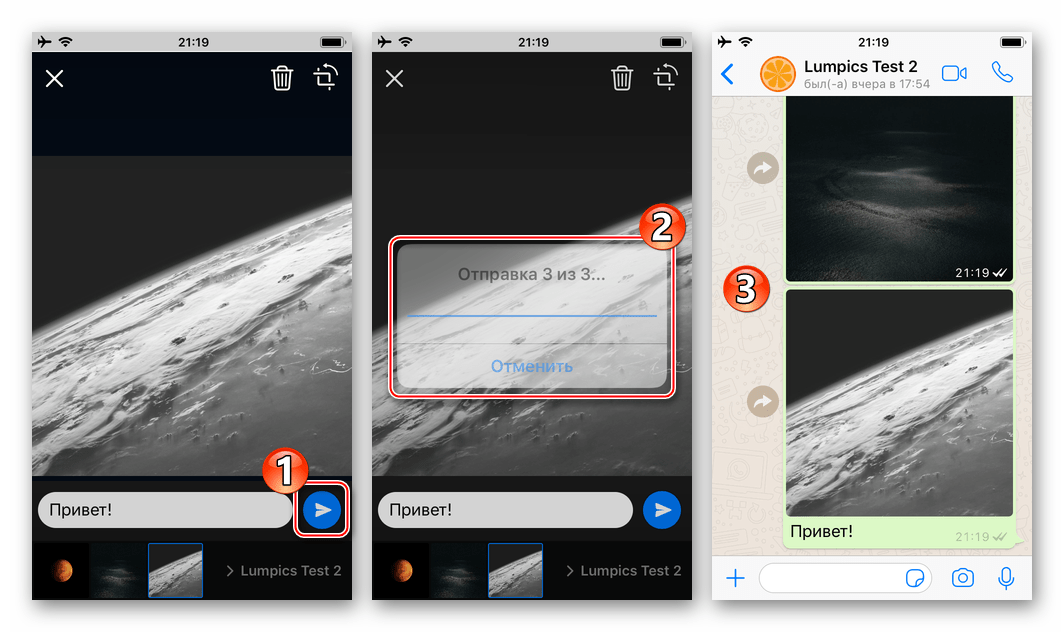
- Откройте фирменный «просмотрщик» изображений и видео от Apple и перейдите в каталог с фотографиями, среди которых есть подлежащие пересылке через ВотсАп.
- Documents от Readdle.
- Запустите файловый менеджер и перейдите в каталог «Фото» на вкладке «Документы». Найдите передаваемую через ВотсАп фотографию.
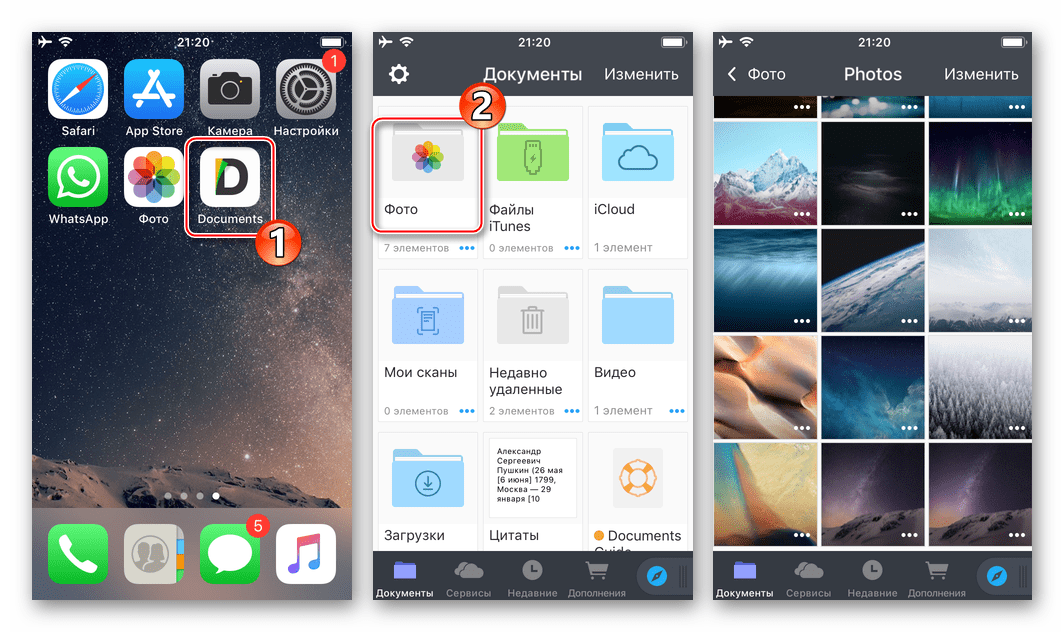
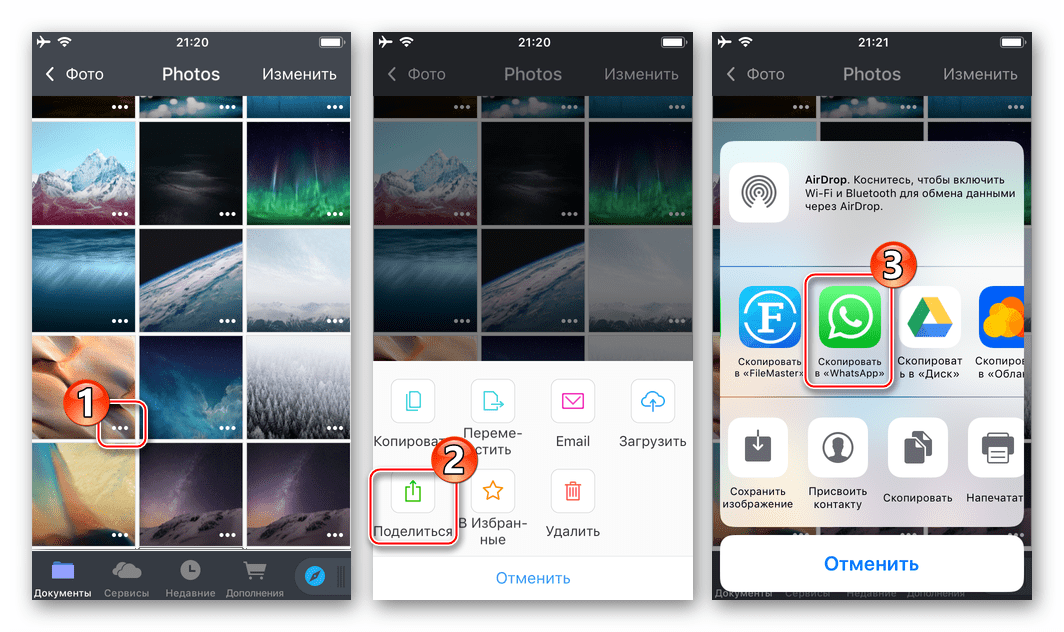
- Коснитесь трех точек в области превью изображения для вызова меню возможных действий с ним. Нажмите «Поделиться» и найдите в ленте с иконками приложений «Скопировать в WhatsApp».
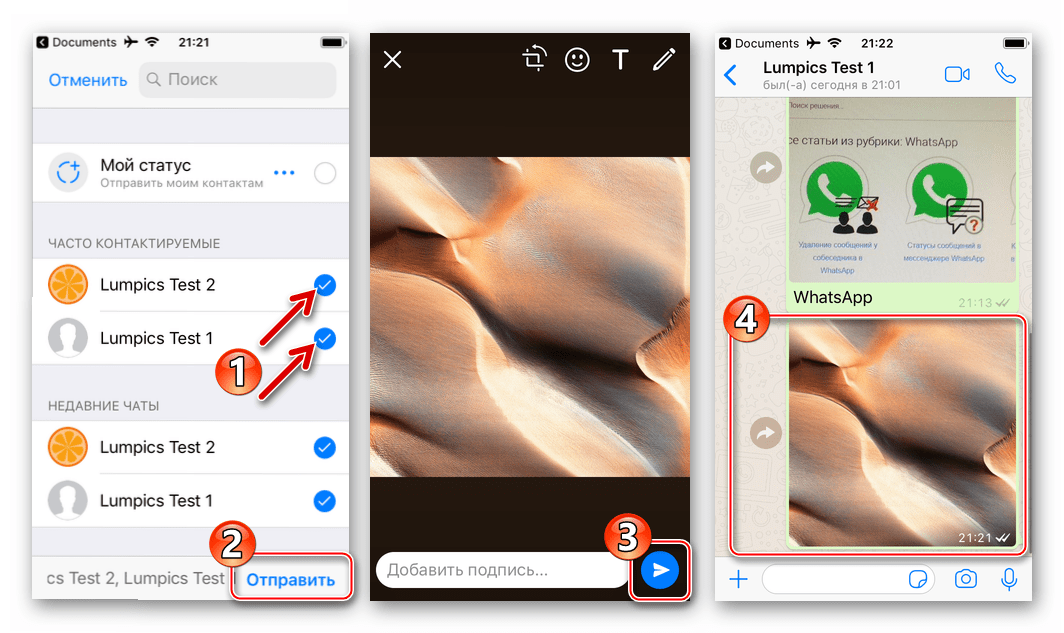
- Отметьте получателя(ей) отправляемого в перечне контактов открывшегося мессенджера и нажмите «Отправить». Убедившись, что фото готово к передаче, коснитесь круглой кнопки со стрелкой. В итоге вы будете переведены на экран чата с получателем, где уже присутствует высланное изображение.
- Запустите файловый менеджер и перейдите в каталог «Фото» на вкладке «Документы». Найдите передаваемую через ВотсАп фотографию.
Как отправить фото через WhatsApp с компьютера
Несмотря на то, что клиент WhatsApp для ПК, предлагаемый создателями мессенджера для использования в среде Windows, является по своей сути лишь «клоном» мобильного приложения и характеризуется серьезно урезанным функционалом, обмен различными файлами, в том числе фото, в десктопном варианте организован очень хорошо. Действия, приводящие к отправке изображений с диска компьютера другому участнику мессенджера, двухвариантные.

Способ 1: Средства мессенджера
Чтобы переслать картинки через мессенджер, задействуя только функционал клиента для Windows, необходимо осуществить всего несколько кликов мышью.
- Запустите ВотсАп для ПК и перейдите в чат с собеседником, которому нужно выслать изображение.
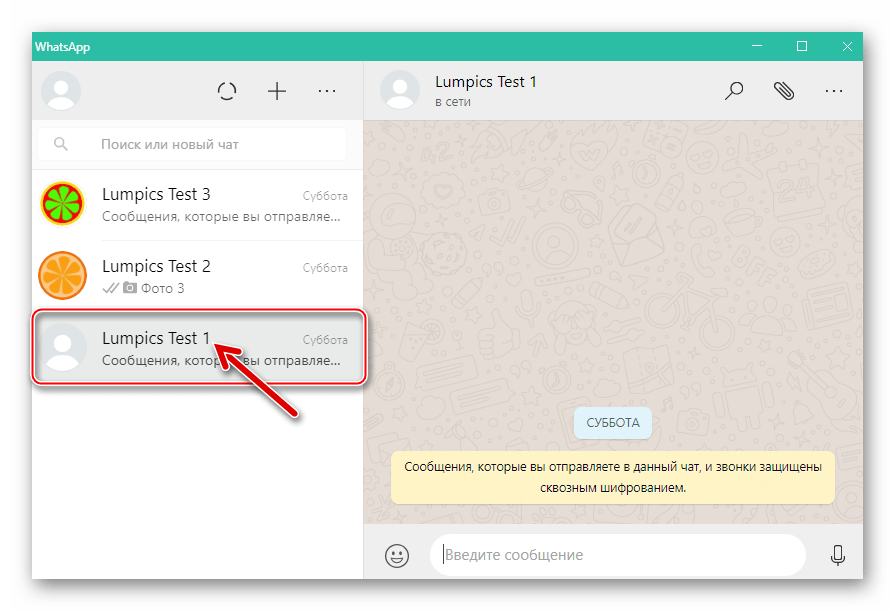
- Кликните по кнопке «Скрепка» вверху окна приложения.

- Нажмите на первую сверху из выпавших четырех круглую иконку «Фото и Видео».

- В окне «Открытие» перейдите по пути расположения отправляемой картинки, выделите файл и нажмите «Открыть».
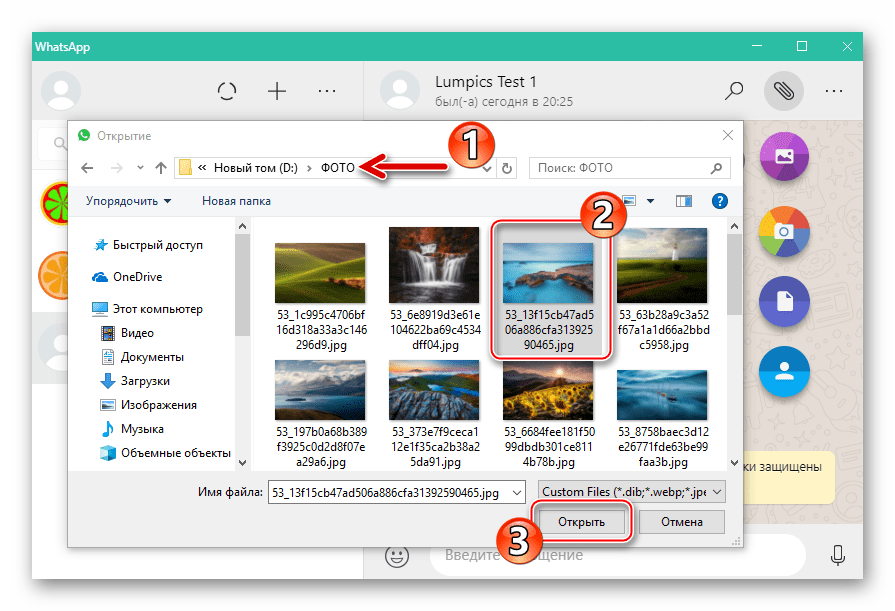
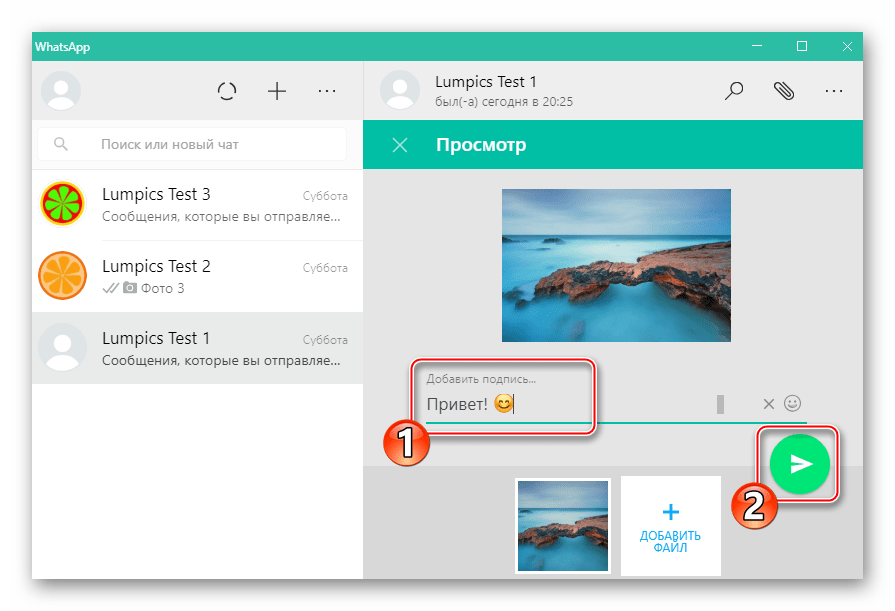
- Далее можно кликнуть «Добавить файл» и аналогичным описанному в предыдущем пункте инструкции методом вложить в сообщение еще несколько изображений.

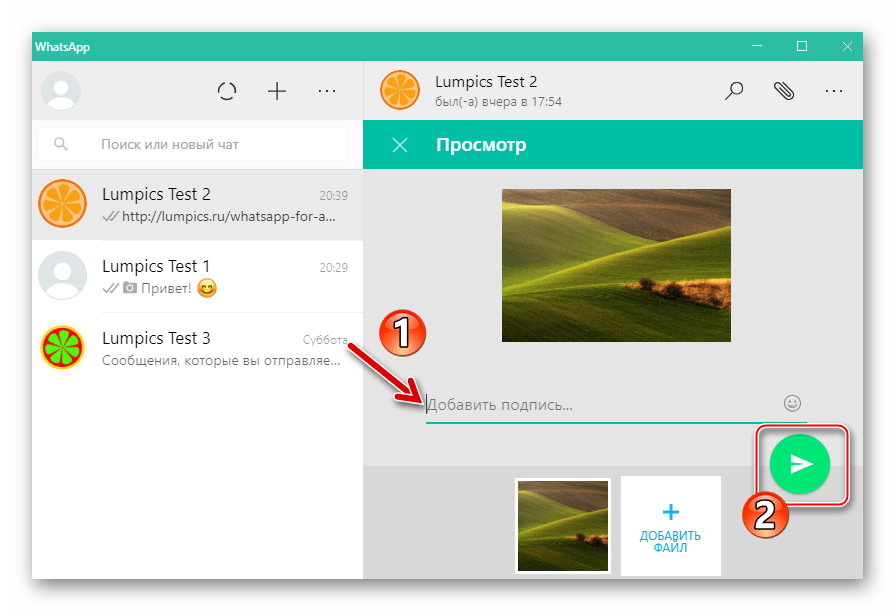
- По желанию добавьте к медиафайлу текстовое описание и/или смайлик и затем нажмите круглую кнопку зеленого цвета «Отправить».
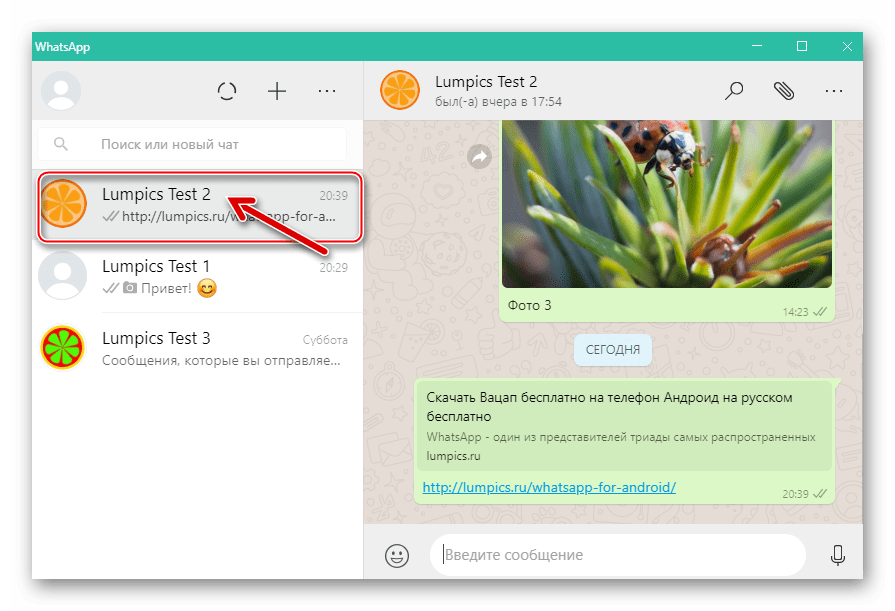
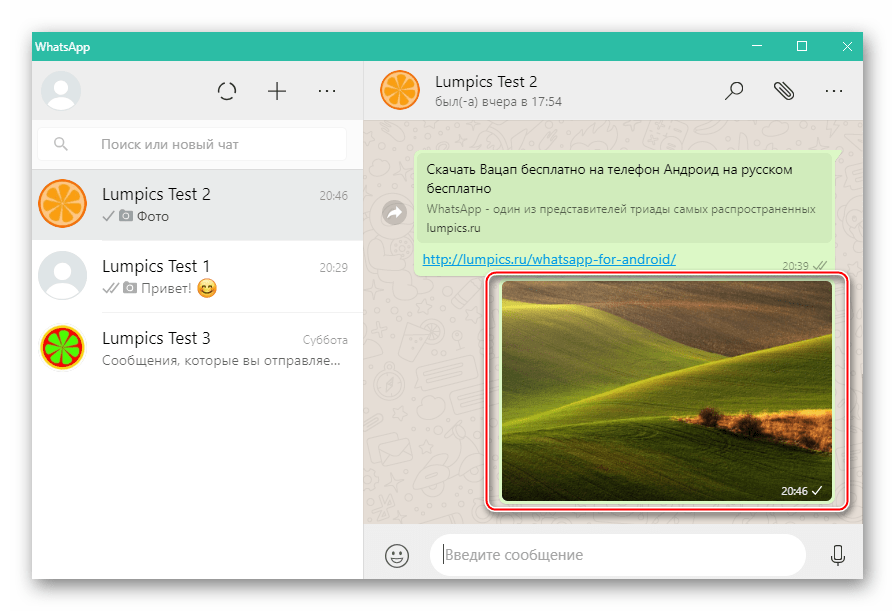
- Через пару секунд фото появится в диалоге с получателем со статусом «Отправлено».

Способ 2: Проводник
Для передачи медиафайлов с компьютера в мессенджер можно воспользоваться обычным перетаскиванием первых из Проводника в окно Windows-версии WhatsApp. Пошагово это осуществляется следующим образом:
- Запустите ВотсАп и перейдите в чат с собеседником-получателем картинок.
- Открыв «Этот компьютер», перейдите в папку, содержащую изображения для отправки.

- Поместите курсор мыши на иконку или миниатюру фото в Проводнике, нажмите левую кнопку манипулятора и, удерживая ее нажатой, переместите файл в область диалога в окне мессенджера. Аналогичным образом можно перетаскивать сразу несколько файлов, предварительно их выделив в окне Проводника.

- В результате помещения картинки в область чата появится окно «Просмотр». Здесь можно добавить описание отправления, после чего следует нажать «Отправить».
- Сервис WhatsApp практически мгновенно доставит медиафайл(ы) по назначению, а получатель получит возможность просмотреть фото и провести с ним другие операции.
Как видим, никаких особых сложностей в организации процесса передачи фотографий через WhatsApp нет. Надеемся, что после ознакомления с предложенными выше инструкциями и вы сможете без проблем отправить изображение с Android-девайса, iPhone или компьютера своим собеседникам в мессенджере.