Как упомянуть всех участников чата в WhatsApp?
Действительно, функция @all появилась первая ещё в Телеграме. На самом деле, очень удобная — она позволяет уведомить сразу всех участников чата в каком-то сообщении. Так намного больше шансов, что ваше сообщение увидят все! Позднее такую же функцию организовали и в социальной сети ВКонтакте. Но до Вацапа подобная технология так и не дошла, поэтому данной возможности нет. Но есть выход (если чат небольшой): можно прямо в сообщении через @имяпользователя отметить всех участников чата в WhatsApp.
Как обратиться к конкретному пользователю в WhatsApp в сообщении: способы упомянуть человека или всех в чате

Профиль
Тем, кто интересовался, как в группе в «Ватсапе» написать конкретному человеку, я дам подробные инструкции для разных устройств. Пользователь, который получит индивидуальную благодарность или просьбу благодаря этой функции, будет знать, кто его упомянул.
Как отвечать пользователям и цитировать их в группе WhatsApp
С помощью этой функции, существенно улучшающей общение в WhatsApp, можно передать текстовое сообщение конкретному участнику общего чата без оповещения других пользователей. Упоминания в «Ватсапе» возможны на ПК и смартфонах. Для доступа к этой функции применяется спецсимвол @ (собака).
Адресат, состоящий в одной группе с упомянувшим его пользователем мессенджера, получит особое уведомление. Оно будет сопровождаться заданной в параметрах мелодией независимо от настроек звука для выбранного сообщества, что является преимуществом данной функции.
Заголовок уведомления имеет формат «отправитель@название беседы», а в нижней части приведены имя получателя и краткий текст. Полная версия месседжа также будет выделена в интерфейсе сообщества символом «собака».
Еще одна полезная особенность функции заключается в том, что допускается отметить сразу несколько участников беседы и даже написать им разные сообщения.
Кроме того, можно ознакомиться со всеми месседжами, в которых пользователь был отмечен в рамках конкретного группового чата. Для этого потребуется нажать на кнопку @, которая появится в правом нижнем углу.
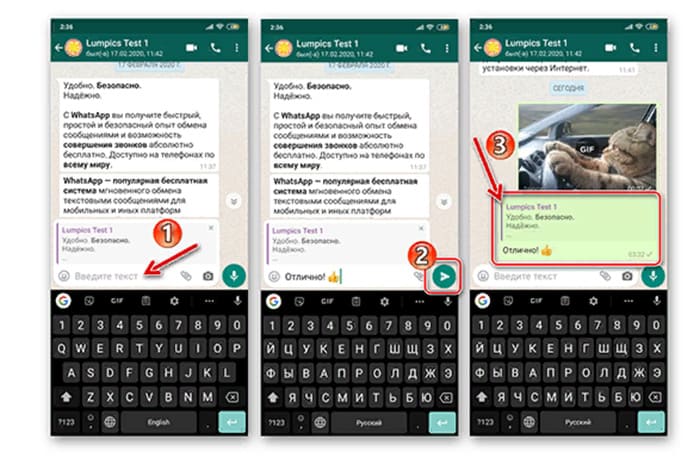
Ответить лично.
На Android
Для упоминания отдельных участников групповой беседы на смартфоне с ОС «Андроид» следует:
- Поставить курсор в поле ввода и ввести символ @.
- Выбрать из появившегося списка пользователя, которого необходимо упомянуть. Имя будет выделено как ссылка, а курсор для ввода текста сместится вправо.
- Набрать сообщение и нажать кнопку отправки.
Если необходимо, создание упоминания можно отменить. Для этого потребуется стереть полностью текстовое поле в чате. Потом ввести и отправить новый месседж всей группе.
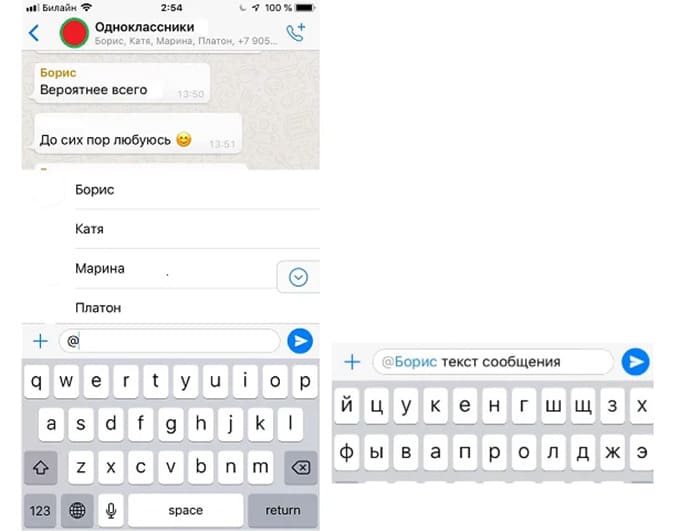
Вводим сообщение и отправляем.
На iPhone
Упоминание отдельных людей в групповых диалогах на iPhone осуществляется так же, как в версии «Вацапа» для смартфонов с Android. Единственное отличие заключается в представлении списка людей, состоящих в беседе. Высота перечня подстраивается под число элементов, а имена и аватарки отображаются на белом фоне без скругленных краев.
Веб-версия
Чтобы обратиться к конкретному человеку в группе через веб-версию или приложение для компьютера, потребуется:
- Перейти в групповой чат.
- Набрать в строке для сообщений символ @. Для этого переключиться на английскую раскладку, а затем нажать вместе Shift и цифру 2 в верхнем горизонтальном ряду.
- Когда появится список контактов, состоящих в групповой беседе, выбрать требуемого получателя щелчком мыши.
Символ «@» станет серым, после чего отобразится голубым цветом имя адресата. Чтобы добавить еще одного абонента в упоминание, следует ввести «собаку» снова, выбрать требуемый элемент из списка и отправить сообщение.
Как отметить человека ссылкой в «Ватсапе»
Перед тем как в группе «Ватсап» написать конкретному человеку по ссылке, следует узнать его номер, открыв сведения о контакте. На смартфоне эту страницу нужно пролистать, пока требуемая информация не окажется на виду. В веб-версии и приложении для ПК телефонный номер отобразится прямо под аватаркой.
Затем потребуется набрать в браузере ссылку wa.me. В конце адреса подставить номер без дополнительных знаков, начиная с 7 (ссылка должна выглядеть примерно так: wa.me/79012345678). После ее открытия в браузере разрешить запуск мессенджера по запросу от URL api.whatsapp.com для перехода в чат.
Как упомянуть всех участников беседы
Единственный доступный способ сделать это – ввести @ несколько раз, отмечая последовательно всех участников чата. Стоит учитывать, что WhatsApp не предупреждает, если 1 контакт упоминается дважды.
Перед отправкой сообщения следует внимательно проверить список людей, к которым нужно обратиться. Они синхронно получат уведомления об упоминании.
Как упомянуть пользователя в чате WhatsApp?
WhatsApp не использует только ленивый. Прогрессивные пенсионеры и школьники, бизнесмены и мамы в декрете, бренды и компании пользуются функциями мессенджера: обмен текстом, фото и видео, звонки и пересылка файлов делают жизнь проще и удобнее, а создание группы позволяет объединить большое количество людей на одной коммуникационной площадке. Сегодня мы расскажем о функции упоминания пользователя в групповом чате.
Для того, чтобы отметить человека в переписке WhatsApp, вам нужно всего лишь ввести символ @ в тексте своего сообщения и выбрать из предложенных контактов нужный никнейм. Как только вы используете упоминание, упомянутый вами пользователь получает уведомление о том, что вы указали его имя в групповом чате.
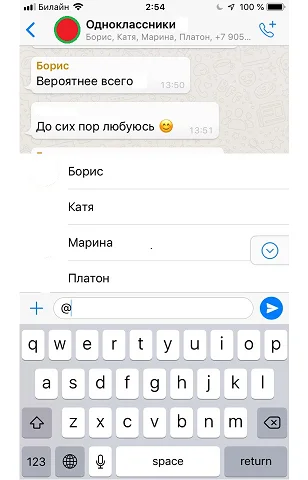 Упомянуть пользователя в чате WhatsApp
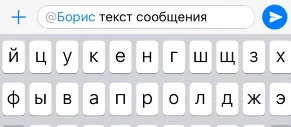 Функция упоминания в групповой беседе
Функция упоминания в групповой беседе отменяет любые настроенные параметры из раздела «Не беспокоить», если упоминаемый пользователь установил их относительно этой группы. Исключением может стать только ситуация, когда такое ограничение контакт установил в отношении вас и отключил уведомления в индивидуальной переписке с вами.
Данная функция удобна и тем, что если вы долгое время не читали сообщения в чате группы, то можете легко и не тратя много времени на листание окна найти все сообщения, в которых были упомянуты. Для этого нажмите на значок «собачки» @ справа внизу окна группового чата.
Проверено! Вирусов и прочих угроз не обнаружено.
Данный ресурс является неофициальным сайтом фан-клуба приложения WhatsApp. Все текстовые, графические и видео материалы взяты из открытых источников и носят ознакомительный характер. В случае возникновения споров, претензий, нарушений авторских или имущественных прав, просьба связаться с администрацией сайта.
Как в WhatsApp отметить всех в беседе на Xiaomi (Redmi)
Я уже много раз отмечал на страницах этого сайта странную закономерность, мессенджер WhatsApp каким-то образом пользуется дикой популярностью во всём мире, при этом, имеет меньше функций, по сравнению с Telegram или Viber, менее удобен, и при этом любит занимать всю память смартфона в кратчайшие сроки, чего не позволяют себе другие программы.
Иными словами, это худшая программа, однако, имеющая огромную аудиторию, которая пользуется им каждый день.
В этой заметке я хотел бы показать, как отметить всех участников группового чата WhatsApp, чтобы ко всем пришло уведомление, даже если этот участник отключил звуковое сопровождение группового чата, но не смогу это сделать.
В WhatsApp нельзя отметить всех участников беседы одной командой, как это можно сделать в Telegram. Вам придётся либо отмечать каждого отдельно, либо ограничится небольшим количеством собеседников.
Как я и говорил, удобством от WhatsApp не пахнет.
Но я, всё же, покажу, как отметить человека в WhatsApp, чтобы он увидел персональное уведомление о вашем сообщении в чате. Кстати, даже подобные часты с множеством участников в WhatsApp ограничены, максимум можно пригласить 256 человек.