Как изменить цвет сообщений в Ватсапе: возможно ли это?
Не знаете, как изменить цвет сообщений в Ватсапе и отчаянно изучаете противоречивую информацию в сети? Мы вас разочаруем, оттенок шрифта сменить невозможно. Разрешено форматировать стили написания – курсив, жирный, зачеркнутый, широкий, а вот изменить традиционный черный на другой – нет.

Как поменять фон?
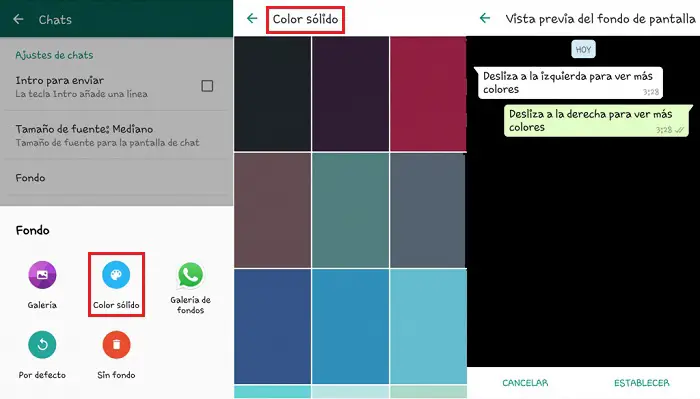
Также пользователи могут заменить фоновую картинку в чатах:
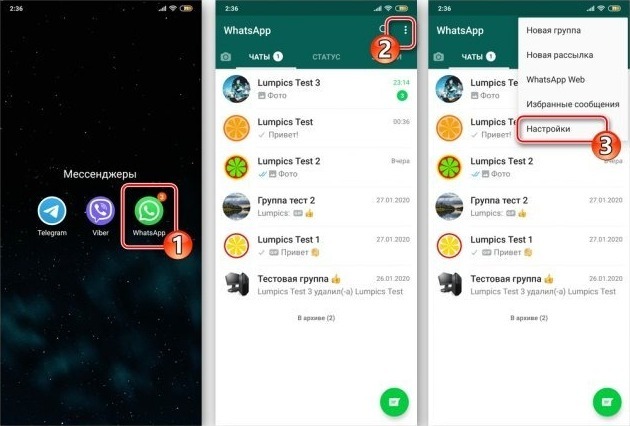
- Откройте Ватсап;
- Тапните по трем точкам в правом углу;
- Вам нужен пункт «Настройки»;
- Перейдите в раздел «Чаты»;


Точно также можно установить конкретный фон в каждой беседе, не обязательно групповой – заходите внутрь, щелкайте по трем точкам, выбирайте раздел «Обои» и т.д. Если не доходят сообщения — то мы подскажем как исправить по ссылке.


Как отредактировать окраску индикатора?
Далее мы расскажем, как в WhatsApp поменять цвет индикатора сообщений – это световой сигнал, который моргает на дисплее при каждом новом входящем в Ватсапе:
- Снова зайдите в Настройки мессенджера;
- Выберите «Уведомления»;
- Найдите строку «Свет»;
- Выберите нужный.


Кстати, читайте как можно скрыть сообщения от ненужных глаз. Для групповых бесед можно устанавливать отдельные цветные маячки.
Итак, подытожим вышесказанное. Изменить цвет шрифта в сообщениях в WhatsApp – невозможно. Если вы желаете разнообразить наскучивший интерфейс, поставьте другую фоновую картинку или замените световой сигнал.
Как поменять цвет сообщений в Ватсапе: это возможно?
Раздумываете, как поменять цвет сообщений в Ватсапе и не можете найти нужные настройки? Поможем разобраться с оформлением и вместе настроим мессенджер наилучшим образом.
Можно ли
Вынуждены вас разочаровать, изменить цвет сообщений в Ватсап нельзя! Такой опции в мессенджере нет, все исходящие – зеленые, все входящие – белые, без исключений. Системные оповещения отображаются в бледно-желтом, а даты – в нежно-голубом.
Некоторые опции мессенджера настроить и отредактировать не получится. Пусть мы не знаем, как изменить цвет сообщений в WhatsApp – предлагаем воспользоваться другими доступными возможностями!
Поменять фон
Можно поменять фоновое изображение. Редактирование не ограничено, ставьте новые картинки ежедневно или меняйте раз в неделю. На ваше усмотрение!
- Нажмите на иконку настроек (на Айфоне снизу справа, на Андроиде – три точки наверху);
- Перейдите к разделу «Чаты» ;

- Кликните по значку «Обои» ;

- Щелкните по кнопке «Изменить» .

Есть системные варианты – в папках «Яркие», «Темные» и «Разноцветрные» лежат разные картинки на любой вкус. Если хотите загрузить собственное изображение, нажмите на кнопку «Фото» и выберите картинку из галереи смартфона.

Также можно сменить тему на тёмную или светлую:


Изменить шрифт сообщения
Поменять цвет сообщений в WhatsApp не получится, но можно изменить шрифт. Интересная задумка? Позволяет выделить главное, подчеркнуть важную информацию, просто добавить веселую нотку в беседу.
- Чтобы выделить текст курсивом, поместите его в _нижнее подчеркивание_ ;
- Если хотите писать полужирным, воспользуйтесь *звездочками* ;
- Нужно зачеркнуть слово или фразу? Помогут символы


Не узнали, как изменить цвет сообщений в Вотсапе, зато получили массу других полезных советов. Теперь общение станет интереснее, а оформление – гораздо симпатичнее.
WhatsApp.11 крутых настроек
Если вы пользователь WhatsApp, возможно вы захотите изучить некоторые секретные его возможности , чтобы максимально эффективно использовать это популярное приложение для обмена сообщениями. Речь пойдет о некоторых скрытых функциях WhatsApp, которые вам стоит попробовать.
Как изменить цвет текста в WhatsApp
По умолчанию WhatsApp не позволяет изменять цвет текста в чатах. Однако вы можете сделать это с помощью стороннего приложения .
Одна из уловок с текстом в WhatsApp заключается в том, что можете изменить форматирование текста, который используете в своих чатах.

Шаг 1. Скачайте в Google Play Store бесплатное приложение “Blue Words”, которое позволяет изменять цвет текста.
Шаг 2. После того, как вы установили и запустили приложение, выберите форматирование, которое хотите использовать.
Шаг 3. Затем все, что нужно сделать, это вставить текст в беседу в WhatsApp, и ваш текст будет использовать выбранный цвет.
Как подчеркнуть текст в WhatsApp
WhatsApp позволяет форматировать текст разными способами, но пока вы не можете подчеркивать текст. Если необходимо это сделать, то вам снова придет на помощь приложение Blue Words
Это приложение также позволяет добавлять подчеркивание в чаты WhatsApp.
Шаг 1. Запустив его на своем телефоне, выберите параметр «Подчеркнутые слова» и введите текст на экране.
Шаг 2. Скопируйте текст из приложения и вставьте его в чат WhatsApp.
Ваш текст должен отображаться в чате с подчеркиванием.
Как закрепить чат в верхней части экрана
Если у вас есть определенные чаты в WhatsApp, которые чрезвычайно важны, можете закрепить их в верхней части списка чатов. Таким образом, когда вы откроете WhatsApp, сначала увидите свои закрепленные чаты, даже если другие чаты получили сообщение после того, как вы закрепили чат.
Чтобы закрепить чат WhatsApp:
Шаг 1. Откройте WhatsApp и найдите чат, который хотите закрепить в верхней части экрана.
Шаг 2. Нажмите и удерживайте чат.
Шаг 3. Нажмите значок булавки на верхней панели значков. Чат будет оставаться на верхней панели.Примечание: вы можете открепить закрепленный чат точно так же, как вы его закрепили изначально.
Как проверить использование данных для каждого контакта в WhatsApp
Это один из нескольких секретных приемов WhatsApp, с помощью которого вы можете узнать, сколько данных вы использовали в каждом чате, который вы выполняли на своем телефоне. Это должно дать вам представление о том, с кем вы больше всего общаетесь и обмениваетесь данными.
Чтобы получить доступ к этой статистике на вашем телефоне:
Шаг 1. Откройте WhatsApp, коснитесь трех точек в правом верхнем углу и выберите «Настройки».
Шаг 2. В открывшемся экране нажмите «Хранилище и данные».
Шаг 3. Выберите в списке Управление хранилищем.
Шаг 4. Вы увидите список ваших чатов вместе с данными об использовании для каждого из этих чатов.
Как скрыть свои чаты
На момент написания этой статьи в WhatsApp не было официальной возможности скрыть ваши чаты. Однако есть функция WhatsApp, которую вы можете использовать, чтобы скрыть свой чат от отображения на главном экране приложения.
После включения этой функции посторонним будет сложно видеть секретные разговоры. Эта функция является архивной, которая делает выбранные вами чаты невидимыми:
Шаг 1. Войдите в WhatsApp и найдите чат, который хотите скрыть.
Шаг 2. Нажмите и удерживайте выбранный чат.
Шаг 3. Нажмите значок «Архив» на верхней панели.
После этого ваши чаты скрываются и больше не отображаются на главном экране, но по-прежнему доступны для поиска.
Как отправить групповое сообщение, не создавая группу
Большинство пользователей считают, что необходимо создать группу, чтобы отправлять сообщения массовым контактам. Однако в случае с WhatsApp дело обстоит иначе.
В этом приложении для обмена мгновенными сообщениями можете использовать встроенную функцию для каждого из выбранных вами контактов, не создавая группу. Это возможно с помощью функции трансляции в WhatsApp.
Выполните следующие минимальные требования:
Ваш номер телефона должен быть сохранен в телефоне получателя.В список рассылки можно включить не более 256 человек.
Шаги по отправке WhatsApp нескольким контактам:
Шаг 1. Запустите WhatsApp на своем телефоне, коснитесь трех точек в правом верхнем углу и выберите «Новая трансляция».
Шаг 2. Выберите людей, которым вы хотите отправить сообщение.
Шаг 3. Затем вы можете ввести и отправить сообщение.
Как сохранить мобильные данные в WhatsApp
Если вам потребуется освободить память телефона, и хотите, чтобы WhatsApp использовал как можно меньше данных. В этом случае можете запретить WhatsApp автоматически загружать мультимедийный контент, который получаете в своих чатах.
Это значительно снизит потребление данных на вашем телефоне.
Чтобы включить эту опцию:
Шаг 1. Откройте WhatsApp, коснитесь трех точек в правом верхнем углу и выберите «Настройки».
Шаг 2. Нажмите Хранилище и данные на следующем экране.
Шаг 3. Выберите вариант – При использовании мобильных данных.
Шаг 4. Снимите флажки со всех параметров на экране и нажмите «ОК».
Примечание: если вы используете Wi-Fi, вам необходимо настроить эту опцию для WiFi отдельно.
Как отмечать важные сообщения
Если вы долго с кем-то разговариваете, найти важные сообщения становится сложно, так как вам нужно постоянно прокручивать страницу вверх.
Если вы находите это слишком хлопотным, можете пометить важные сообщения в своих чатах. Таким образом, можете быстро получить доступ к этим сообщениям, когда вам это понадобится позже.
Шаг 1. Запустите WhatsApp и получите доступ к беседе, в которой находятся ваши важные сообщения.
Шаг 2. Найдите сообщение, которое вы хотите отметить как важное.
Шаг 3. Нажмите и удерживайте сообщение, а затем нажмите значок звездочки вверху. Ваше сообщение будет отмечено как важное.
Шаг 4. Чтобы получить доступ ко всем отмеченным сообщениям, откройте чат WhatsApp, коснитесь имени человека вверху и выберите «Помеченные сообщения».
Как найти все ваши фото и видео в WhatsApp
Один из способов найти свои фото и видео в WhatsApp – зайти в каждый чат и получить доступ к контенту. Однако, если вы хотите найти все фото и видеофайлы полученные в WhatsApp, этот вариант бесполезен.
Здесь есть секретный трюк WhatsApp, который позволяет получить доступ ко всем вашим медиафайлам WhatsApp.
Шаг 1. Откройте на телефоне приложение “Галерея” по умолчанию.
Шаг 2. Откройте вкладку «Альбомы» или «Коллекции».
Шаг 3. Вы найдете альбом с изображением WhatsApp Images. Этот альбом содержит все ваши фотографии из WhatsApp.
Шаг 4. Вы найдете еще один альбом с надписью WhatsApp Videos. Это все видео, которыми поделились через WhatsApp.
Как скрыть медиафайлы из определенных чатов в вашей галерее
Независимо от того, что вы загружаете или получили в чате WhatsApp, вы найдете этот контент в своем приложении “Галерея”.
Если у вас есть определенные личные или групповые чаты, медиафайлы которых не должны отображаться в галерее, WhatsApp поможет их скрыть.
Шаг 1. Откройте чат WhatsApp. Это чат, медиафайлы которого должны быть скрыты от Галереи.
Шаг 2. Нажмите на имя человека или группы вверху экрана.
Шаг 3. Нажмите «Видимость мультимедиа» на следующем экране.
Шаг 4. Выберите «Нет» и нажмите «ОК».
Как отметить сообщение как непрочитанное
Отметка сообщения как непрочитанного в WhatsApp поможет вам напомнить о том, что вы должны сделать. Однако имейте в виду, что отметка сообщения как непрочитанного не удалит синие галочки, и ваше сообщение все равно будет отображаться как прочитанное на стороне получателя.
Чтобы использовать это:
Шаг 1. Откройте WhatsApp на своем телефоне.
Шаг 2. Нажмите и удерживайте чат, который хотите отметить как непрочитанный.
Шаг 3. Нажмите на три точки в правом верхнем углу и выберите -Отметить как непрочитанное.
Заключение
WhatsApp на самом деле может предложить гораздо больше, чем секретные приемы описанные выше, но и данный перечень должен помочь вам раскрыть некоторые недооцененные функции этого приложения на вашем смартфоне.
Как изменить цвет сообщений в whatsapp
Стандартный цвет WhatsApp – зеленый, однако его можно поменять, с помощью темы оформления или фона в чате. Настройка фона в чате поможет поменять интерфейс мессенджера, дополнительно можно настроить цвет индикатора о новом СМС и даже тон клавиатуры. Разберемся, как поменять расцветку в Ватсапе, как быстро и правильно настроить мессенджер.
Как поменять цвет Ватсапа
Изменять цветовую схему Ватсапа можно бесплатно. Все необходимые инструменты доступны в меню. В качестве изображения для фона чата можно использовать встроенные картинки или собственные фотографии.
В Ватсапе можно сменить цветовую схему:
- меню;
- в чатах;
- на клавиатуре;
- светодиодного индикатора, установленного на корпусе смартфона.
Абоненты, которые идут в ногу со временем, хотят сменить стандартный зеленый тон Ватсапа на другой. Сделать это можно за несколько минут, скачивать дополнительные сервисы не придется.
Внимание. Перед началом работ обновите мессенджер до последней версии, так станут доступны все опции.
Настройка темы на телефоне
Основная схема изменения оттенка в Ватсапе – установка новой темы. В меню доступно всего два варианта, изменения касаются цвета кнопок, а также общего фона. Расположение элементов меню не меняется.
Как поменять тему в Ватсапе на телефоне:
Поменять оформление можно на Андроиде и на Айфоне. К сожалению, доступно только два варианта тем, закачать новые нельзя.
Внимание. Не загружайте неофициальные версии WhatsApp из интернета. Даже если на сайте указано, что в меню встроено много тем. Это может привести к потере аккаунта или взлому профиля злоумышленниками.
Настройка темы на компьютере
Как поставить тему в Ватсапе на компьютере? Для этого достаточно войти в меню официального приложения и выбрать оттенок. Настройки доступны в любое время, на выполнение операции потребуется не более минуты.
Инструкция, как сделать тему в Ватсапе темной:
Раскраска WhatsApp поменяется не только в меню, но и в чатах. Вернуть прежнюю расцветку можно в любое время, для этого достаточно установить светлый вариант.
Внимание. Если на ПК не оказалось меню с темами, обновите мессенджер до последней версии или переустановите его.
Как поменять цвет фона в переписке
Инструкция, как установить новый фон в чатах на телефоне:
Внимание. С помощью специального ползунка, обои можно затемнить. Функция предназначена для темной темы и позволяет точнее настроить цвет.

В качестве фона можно установить и собственную фотографию. Для этого тапните по плитке «Мои фото» и выберите свою картинку из памяти устройства. Чтобы вернуть настройки в базовое значение, кликните по «Обои по умолчанию».
Как сделать Ватсап цветным на компьютере? Для этого также поменяйте фоновый рисунок в чатах:
Таким способом можно выбрать красный, синий, серый, черный или любой другой фон. Изменения не затронут расположение кнопок в меню мессенджера, поменять расцветку можно в любое время.
Настраиваем цвет индикатора в WhatsApp
Важно. Если в телефоне нет светодиода или он не умеет менять цвета, настроить опцию не получится.
Как сменить цвет светодиода при получении уведомлений WhatsApp:
Меняем цвет клавиатуры
Поменять цвет клавиатуры в Ватсапе получится не на всех телефонах. Проверять наличие настройки нужно самостоятельно. Изменения вносятся не в мессенджере, а в самой клавиатуре, цвет изменится во всех сервисах, в которых нужен ввод текста.
Как поменять цвет клавиатуры:
Как поменять тон Ватсапа? Настроить можно фон в чатах, тему оформления, клавиатуру и светодиод. Все опции есть в меню мессенджера, скачивать дополнительные сервисы для настройки не нужно.
Раскрасим Ватсап – тайная фишка мессенджера
Разноцветного шрифта в функциональном арсенале мессенджера нет. Тем не менее, сделать жизнь в Ватсапе красочной вполне возможно.
Для этого необходимо:
- Зайти в настройки мессенджера.
- Перейти в раздел «Чаты», а затем в «Тема». Среди представленных папок выбрать «Светлые», «Темные» или «Сплошные цвета». Собственные изображения можно найти в папке «Мои фото».
- Нажать на значок «Обои» и «Изменить».
Помогут в этом определенные комбинации символов:
Пошаговая инструкция для цветного шрифта
Первый вариант задействует инструменты самого мессенджера. Для этого в диалоговом окне необходимо нажать на значок скрепки и прикрепить выбранное из «Галереи» фото или цветной фон.
Далее, кликнув букву «Т» в верхнем правом углу, следует вписать текст и отрегулировать яркость и цветность букв.

Самым популярным приложением для Ватсап считается «TextArt*Креативные тексты».
Установить и начать работу с ним достаточно просто:

Возможность создавать цветные надписи в самом WhatsApp разработчики не предусмотрели. Это вовсе не означает, что многомиллионная армия поклонников популярного мессенджера обречена на «серую» жизнь. Задействовав цветовой фон, изменения шрифта и фишки сторонних приложений, легко можно сделать текстовое общение ярким и красочным.
Как изменить цвет в Ватсапе?
Следуй этим шагам:
- Откройте приложение WhatsApp.
- Выберите три точки в правом верхнем углу.
- Нажмите «Настройки» в раскрывающемся меню.
- Нажмите на изображение своего профиля вверху.
- Нажмите на свое текущее имя в WhatsApp.
- Удалите текущее имя в текстовом поле и замените его желаемым именем.
Вы можете изменить обои в чате WhatsApp, нажав Другие опции > Настройки > Чаты > Обои.
Как WhatsApp сделать темным?
WhatsApp: использование темной темы на Android
- Откройте WhatsApp и нажмите значок меню в правом верхнем углу (три точки в ряд).
- Здесь выберите пункт «Настройки» и откройте категорию «Чаты».
- В разделе «Экран» — «Тема» надо выбрать пункт «Темная». Тогда WhatsApp перейдет в ночной режим.
Как удалить с Ватсапа часто используемые смайлики?
- Зайти в Настройки вашего устройства и запустить Диспетчер приложений.
- В списке установленных программ отыскать WhatsApp.
- Зайти в этот пункт и там нажать кнопки «Очистить данные», и «Очистить кэш».
Как писать разными шрифтами в Ватсапе?
Android: нажмите и удерживайте текст, который вы ввели в текстовое поле, а затем выберите Жирный, Курсив, или Ещё . Нажмите Ещё , чтобы выбрать Зачёркнутый или Моноширинный.
Какие секреты есть в Ватсапе?
Главные хитрости WhatsApp: как стать невидимкой, выделять слова и еще 7 полезных советов
Как изменить фон чата в WhatsApp на айфоне?
- Запустить приложение «Ватсап».
- Перейти в пункт «Настройки», выбрать «Чаты и звонки».
- Кликнуть по «Обои чата».
- Выбрать из предложенных вариантов «Библиотека» (из стандартных), «Фотографии» (свои фото и картинки с телефона) или «Сплошной» (одноцветные).
- Нажать «Установить» на экране нужных обоев.
Как изменить фон в переписке в ВК?
Как Включить тёмную тему Инстаграм?
Чтобы включить темный режим зайдите в «Настройки» и выберите пункт «Экран и яркость», затем активируйте соответствующую тему. Также ее можно включить из «Пункта управления». Смахните экран вверх и подержите палец на регулировке яркости. В открывшемся окне будет доступно быстрое переключение темного и светлого режимов.
Как сделать черный WhatsApp на айфоне?
Включить Темную тему в WhatsApp (после обновления приложения до последней версии) можно тремя способами:
Как сделать темный режим?
Вы хотите изменить зеленый цвет WhatsApp? Для тех, кто не знает интерфейса, знайте, что он полон секретов, настолько много, что иногда кажется, что что-то невозможно. Если дизайн, который он приносит, скучен, знайте, что есть способ трансформировать прототип, который у вас есть. Вы также можете изменить стиль букв, так как у вас есть возможность зачеркивания, полужирного и курсивного начертания. Узнайте и примените это в своем терминале.
Активировать очень просто, в этой статье мы покажем вам, как и где находятся конкретные варианты. Аналогично, какое приложение имеет настраиваемые функции чтобы вы начали пользоваться функциональностью этой системы. Вам не обязательно быть экспертом по программированию, но вам нужно изучить все, что дает программирование, чтобы выбраться из монотонности. Получить платформу по своему вкусу было не так просто.
Шаги и советы по изменению и настройке цвета приложения WhatsApp без рута
Вот как это запустить:
Рекомендуется заранее удалить официальное приложение WhatsApp. перед выполнением любой установки, которая меняет свой цвет. Это для получения ожидаемого эффекта. не забудь сделайте резервную копию ваших разговоров перед .
На айфоне
Чтобы сделать это с iPhone, важно, чтобы вы имел Телефон iPhone обновлен до iOS 9 и что он настроен с побегом из тюрьмы, (который в Android известен как root). Это единственный способ получить эффект, так как это функции, которых нет в самом приложении, и мы должны выбрать третий, который активирует процесс.
По сути, это устраняет некоторые ограничения, наложенные Apple. Выполнение этого не влечет за собой никаких повреждений, но если это так, вы несете ответственность за это.
Вот что вам нужно для этого:
-
Загрузите приложение для iPhone « WAColors .
( * Примечание: помните, что на вашем iPhone должен быть выполнен джейлбрейк, иначе это не сработает).
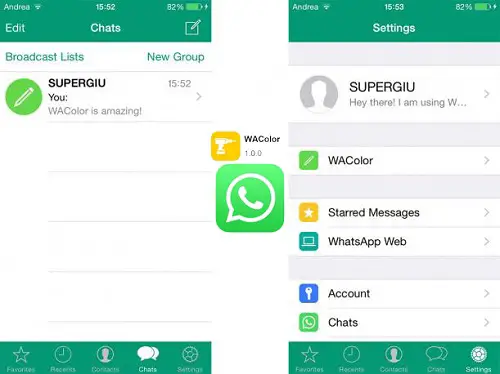
- Когда вы его откроете, вы увидите, что это позволяет настроить цвет панели навигации , кнопка, цвет звонков и другие. Это позволяет легко настраивать цвета, которые вы хотите видеть. Имейте в виду, что это будет видно только в вашем WhatsApp.
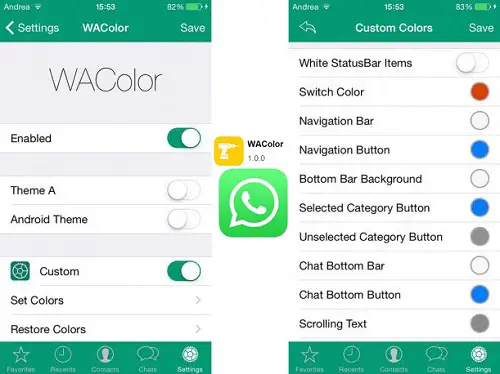
- Как только вы закончите настройку цвета, вам нужно перейти в WhatsApp, чтобы увидеть, что было изменено.
- WAColor находится в версии 1.0.0 и совместим с любым устройством, на котором установлена iOS 9 или выше.
На андроид
Перед этим всегда рекомендуется делать резервную копию, как мы уже упоминали, чтобы избежать возможных неудобств.

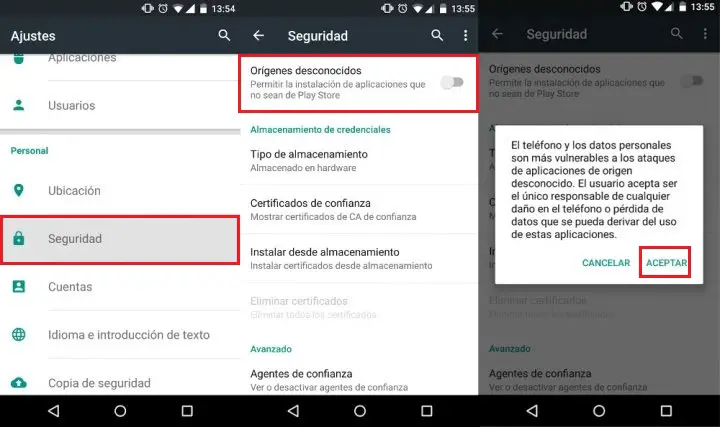
Раскрасьте свои контакты
Имейте в виду, что для выполнения этого действия на вашем устройстве на базе Android Nougat должно быть установлено ПЗУ. Если у вас его нет, возможно, вы не сможете делать то, что хотите.
Когда вы это сделаете, у вас могут возникнуть проблемы с загрузочным циклом, это означает, что при включении компьютера он дает сбой при загрузке с логотипом бренда. Это происходит, когда в операционную систему вносятся изменения, когда мы используем корневое приложение или когда мы устанавливаем ПЗУ.
Он имеет некоторые функции, которые могут изменять цвет по своему усмотрению в функциях WhatsApp, а также преобразование стиля от одноцветного к их сочетанию. Вы должны помнить о рисках, поэтому это ваша ответственность. Стоит отметить, что те, у кого Android 8.0 Oreo назад Андромеда , плагин, который предотвращает укоренение и упрощает это.
Вот как им пользоваться:


Измените формат букв (полужирный, курсив и т. Д.)
Вот как настроить свой почерк:
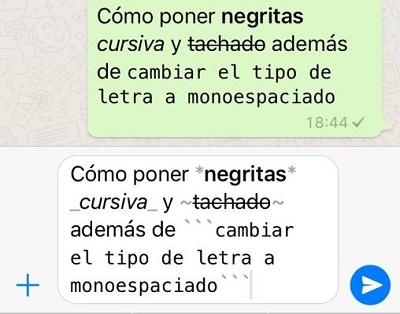
- Использование жира: оно вам просто нужно написать текст между звездочками, и это слово будет выделено жирным шрифтом. Примеры: * слово * и введите или отправьте.
- Использование курсива: просто напишите слово между подчеркиванием посередине. Примеры: _слово_ и вуаля.
- Использование зачеркивания: вы пишете слово только маленькими пунктами (῀). Примеры: ῀word῀ и это все.
- Измените шрифт: просто напишите с тремя открытыми акцентами (`) в начале и в конце текста. Примеры: «Я тестирую почерк в WhatsApp»
Делай это без приложений
Преобразовать цвет WhatsApp без приложений невозможно, потому что разработчики еще не внесли нововведений в его внешний вид, даже в последнее обновление WhatsApp, эта опция не предлагается по умолчанию. Однако есть несколько вещей, которые помогут вам увидеть это по-другому.
«ОБНОВЛЕНИЕ ✅ Вам нужно настроить приложение Wasat на Android или iPhone, но вы не знаете, как это сделать? ⭐ ВОЙДИТЕ ЗДЕСЬ ⭐ и узнайте, как это сделать шаг за шагом, с помощью этого ЛЕГКОГО и БЫСТРОГО РУКОВОДСТВА ✅ »
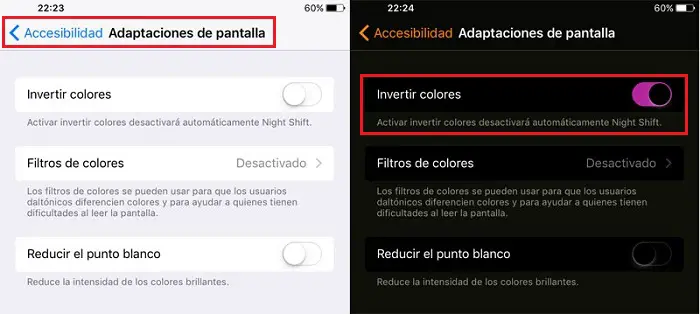
Эта опция делает именно то, что предполагает ее название, а именно: меняет цвета с белого на черный и с черного на белый. Этот процесс может быть полезен в определенных случаях, например, при чтении в темноте или изменении внешнего вида вашего компьютера и некоторых социальных сетей.
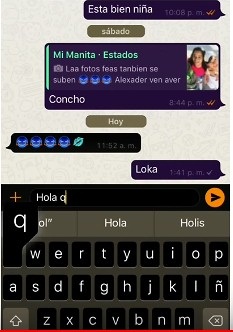

Важно отметить, что WhatsApp «сложно» использовать вне его приложений, поэтому существует вероятность того, что вы получите уведомление о выселении. Кроме того, нет уверенности в том, что защита вашей информации уязвима для этих платформ и что исходное приложение владеет ею. Вам решать, как получить к нему доступ, зная, какие функции он предлагает.
Как мы можем изменить и активировать «Темный режим» WhatsApp?
Это не что иное, как изменение белого цвета приложения. WhatsApp Посланника , который по умолчанию черный . Следует отметить, что постоянное использование приложения и всего устройства в целом может повлиять на зрение, вызывая зрительное утомление, что в долгосрочной перспективе может иметь негативные последствия для видимости людей.
Мы можем сказать вам, что есть три способа добиться этого:

Имейте в виду, что он имеет ограничение совместимости с определенным количеством операционных систем и устройств Android, таких как следующие:
- Android 8
- Проветривание
- OnePlus (OnePlus 3, 3T и 5)
- Samsung (S9, S8, Note 8 и S7)
- Залог
- Pixel
- LineageOS

Чтобы сделать это с последним, вы можете ввести Как активировать темный режим WhatsApp Messenger? Пошаговое руководство чтобы узнать и применить его на своем устройстве. Пока жду тёмный режим официальной версии, над которой по заявлению разработчиков уже работают » темный режим » natif.
Если у вас есть какие-либо вопросы, оставляйте их в комментариях, мы свяжемся с вами как можно скорее, и это будет большим подспорьем для большего числа участников сообщества. Je Vous remercie!
В WhatsApp есть масса функций, которые предусмотрели разработчики для удобства пользователей. С каждым обновлением появляются новые возможности, а также исправляются старые проблемы. Многим людям будет интересно, что в мессенджере можно настроить внешний вид некоторых элементов. Существует простой способ, как изменить фон в Ватсапе для чатов. Эта возможность имеется в разных версиях приложения. Давайте с ней разберемся.
Как поменять обои в Ватсапе – разнообразие оформления
Настроить внешний вид можно для фонового изображения, поверх которого видны переписки. На выбор для пользователя доступно четыре варианта:
- Стандартный – обычный фон диалогов, который используется в чатах при общении с пользователями. Как правило, этот вариант стоит в приложении по умолчанию.
- Заливка цветом – сплошной однотонный цвет, который вы можете установить самостоятельно в настройках. Разберемся с этим чуть позже.
- Галерея – выберите в качестве обоев изображение, которая есть в памяти мобильного устройства.
- Сторонние приложения – в интернете есть множество приложений с оформлением для Ватсапа.
Это была вводная информация, а теперь перейдем непосредственно к оформлению.
Как сделать разное оформление в чатах
Чтобы поменять фон в Ватсапе для конкретной переписки, достаточно выполнить несколько простых шагов:
Проверить успех вы можете в этой же переписке. Если оформление изменилось, то вы все сделали правильно.
Также есть способ, как поменять обои в Ватсапе везде разом. Для этого:
Давайте подробнее разберем установку персонализированного фона, так ли это сложно.
Индивидуальный тип обоев в аккаунте
Вы можете выбрать в качестве оформления фотографию или любое другое изображение в качестве «задника» для переписок. Единственное условие – оно должно быть в памяти устройства. Вот пошаговая инструкция:
Выбрать другое оформления или вернуться к стандартной заставке вы можете аналогичным образом, открыв раздел «Обои» в параметрах мобильного приложения.
Примечательно: подобным образом можно персонализировать каждую отдельную переписку уже известным нам способом, который мы описали чуть раньше.
Смена фона в Ватсапе на Андроиде и Айфоне
Предыдущие выше инструкции подходят для того, чтоб поставить обои в Ватсапе на Айфоне или Андроид-устройстве. Процедуры практически идентичны, за исключением одного шага – перехода на страницу настроек.

В случае со смартфоном под управлением iOS достаточно открыть нужную вкладку на нижней панели.А на Android нужно вызвать контекстное меню с помощью значка в правом верхнем углу и выбрать соответствующий пункт.

В остальных аспектах процедуры полностью идентичные, поэтому мы не будем описывать их для каждого из устройств по отдельности.
Приложения Ватсап для смены фона
Как мы упоминали в начале статьи, существует довольно много мобильных приложений, предназначенных для изменения интерфейса в переписках Ватсап. Они различаются для iPhone и Android-устройств, но найти их в обоих случаях довольно просто:

- Откройте на своем смартфоне или планшете магазин приложений (AppStore для iOS и «Play Маркет» для Android).
- Перейдите на вкладку «Поиск» или вызовите эту функцию в верхней части страницы.
- Введите запрос «Обои дляWhatsApp» и перейдите к результатам.
- Установите подходящее приложение и запустите его.
- Выберите оформление и подтвердите действие.
- При необходимости завершите настройку непосредственно в мессенджере.
Завершение
В данной статье мы разобрались, как изменить фон в Вотсапе для всех переписок или в конкретном чате. В качестве фонового изображения можно выбрать один из встроенных вариантов, сплошной цвет или пользовательское изображение. Процедура настройки оформления очень простая для всех устройств.