Как отправить файл из почты на ватсап
Возникают ситуации, при которых требуется отправить фото и другие объекты на виртуальную почту. Пересылают отчеты о переговорах, документы, важные фотографии и видеофайлы, чтобы можно было отправить информацию на печать, редактировать текст или изображение. Для этого нужно знать, как с «Ватсапа» отправить на электронную почту.
Как отправить с WhatsApp на электронную почту
Переслать письмо, изображение или музыкальный трек на почтовый ящик Outlook, Mail, Yandex можно. Принцип отправки напоминает работу функции «Поделиться». Есть и более простые способы копирования и сохранения текстовых фрагментов.
Фото, аудио или документ
Получаемые в «Вотсапе» документы можно сохранить на телефон. После этого в браузере открывают электронную почту, выбирают команду «Написать письмо» и прикрепляют файлы. Можно также экспортировать объекты на e-mail, в том числе отправить гифку. Для этого выполняют указанные ниже действия.
- Запускают приложение. В списке бесед выбирают чат, из которого будут отправляться вложения.
- Нажимают на файл, который нужно отправить, и удерживают, пока не появится меню. В новых версиях «Ватсапа» имеется кнопка «Поделиться», изображенная в виде двух объединенных шариков. В устаревших вариантах приложения можно только выполнить экспорт всего с включением, т.е. чат отправляется полностью. Для этого входят в меню, выбирают раздел «Еще» и запускают функцию «Экспорт беседы».
- В открывшемся окне выбирают способ пересылки «Электронный почтовый ящик». Если такого варианта нет, значит, отсутствует нужное приложение.
- Задают размер отправляемого изображения. Можно уменьшить масштаб на несколько процентов.
- Переходят к написанию письма. В соответствующем поле вводят адрес электронной почты получателя. Нажимают кнопку «Отправить».
При использовании этого способа отправляются все сообщения и вложения. В процессе написания писем ненужные фрагменты можно удалить.
Сообщение, переписку, чат
Отправку чатов выполняют 2 способами. В первом случае используют стандартные функции телефона:
- Открывают приложение «Вацап». Находят список чатов и выбирают нужную беседу. Можно сделать скриншот сообщения или скопировать его. Для этого используют соответствующие сочетания клавиш. Можно запомнить текст и набрать его в поле.
- Переходят к работе с электронной почтой. Здесь вставляют текст или прикрепляют файл, затем вводят данные адресата и нажимают кнопку «Отправить».
Можно переадресовать беседу на почту. Для этого выполняют следующие действия:
- Открывают «Ватсап». Переходят в раздел «Чаты» и выбирают нужный диалог.
- Текстовые уведомления отправляют без вложений. Не выделяя отдельные сообщения, переходят в меню. Нажимают клавишу «Еще» и запускают функцию «Экспорт».
- Задают способ отправки. Если пункт «Электронная почта» не появляется, нужно установить дополнительное приложение.
- Пишут письмо. Вводят адрес получателя и редактируют отправляемые данные, оставляя только нужные сообщения, имеющие текстовый формат. Затем отправляют письмо.
Как отправить с электронной почты на «Ватсап»
Доставка сообщений либо изображений из электронной почты выполняется несколькими способами, которые выбирают в зависимости от типа отправляемых данных. Очень часто люди отправляют видео с инстаграмма на ватсап.
Картинку, музыку или видео
Существует 2 способа отправки песен и других медиафайлов:
- Через облачные хранилища. В меню электронной почты имеется опция сохранения в облако. После ее активации открывают хранилище, находят нужные объекты и последовательно выделяют их касанием. В правом верхнем углу нажимают кнопку «Поделиться». В открывшемся списке выбирают беседу «Ватсап». Нажимают на значок в виде самолетика.
- С помощью возможностей смартфона. Объекты сохраняют в памяти телефона, открывают файловый менеджер и выделяют нужные объекты. Чтобы отправить несколько файлов, нужно нажать клавишу «Поделиться» в верхней части экрана и возле нужных пунктов выставить галочки. Начинают отправку, выбрав «Ватсап». В списке контактов находят адресата и нажимают на изображение самолетика.
Сообщение или чат
Для отправки текстовых документов открывают браузер и переходят в электронный почтовый ящик. В перечне писем находят подлежащий пересылке объект и копируют текст. Можно также сделать скриншот или ввести информацию заново. В главном меню выбирают способ отправки — «Ватсап». Во вкладке «Чаты» находят нужный контакт. В поле набора вставляют скопированный текст или прикрепляют скриншот. Затем нажимают кнопку «Отправить».
Как отправить с ватсапа на электронную почту?
В жизни возникают различные ситуации и может понадобится переслать что-либо из приложения Ватсап на почту. Например, как отчет о переговорах с поставщиком или чтобы сохранить важные фотографии и иметь к ним доступ для печати.
Отправить медиафайл или просто переслать текст сообщения на электронную почту можно. Принцип отправки схож в способе поделиться, также есть традиционные методы копирования и цитирования для информации в текстовом формате.
Файл (документ, фото, картинку, аудио)
Для отправки файла, полученного в мессенджере есть два доступных способа:
- Сохранить фото или другой тип документа на смартфон и переслать в обычном режиме написания письма в приложении, прикрепив во вложения.
- Воспользоваться функцией экспорта на почту:
- Запустите мессенджер.
- Перейдите во вкладку «Чаты».
- Выберите и откройте кликом беседу, из которой хотите отправить контент.
- Кликните на файл, предназначенный для пересылки, и удерживайте до появления меню работы с ним. В новых бета версиях приложения на смартфонах в дополнительном меню есть кнопка «Поделиться» с характерной иконкой в виде соединенных шариков.

- В старых версиях можно только совершить экспорт всего с включением медиафайлов: без выделения конкретных сообщений и файлов вызовите меню, затем нажмите на кнопку «Еще», а после активируйте опцию «Экспорт чата».
- В появившемся окне выберите способ оправки «Электронная почта». Если он не отображается, значит у Вас не установлено приложение для работы с ней.
- Далее для функции «Поделиться» требуется указать размер отправляемого файла: его можно уменьшить в масштабе на несколько процентов.
- Затем произойдет переход к формированию письма: потребуется ввести адрес получателя.
- Введите адрес электронной почты собеседника.
- Кликните по кнопке «Отправить».

Учтите, что при экспорте во вложения добавятся все чаты и медиафайлы, но Вы при формировании письма можете удалить ненужные элементы.
Сообщение, переписку, чат
Для пересылки сообщения, полученного в мессенджере есть три активных метода:
- Воспользовавшись стандартными функциями смартфона следующим образом:
- Запустить приложение Ватсап.
- Открыть вкладку «Чаты».
- Перейти к беседе, из которой хотите процитировать сообщение.
- Далее можно поступить несколькими способами: сделать скриншот сообщения, скопировать текст путем выделения и нажатия на кнопку «Копировать» или же запомнить текст и перенабрать в тексте письма.
- Перейти к приложению для работы с электронной почтой и вставить текст или прикрепить вложение: выбор способа зависит от первоначального решения.
- Ввести адрес электронной почты получателя.
- Кликнуть на кнопку «Отправить».
- Воспользоваться функцией экспорта диалога на почту:

- Откройте мессенджер.
- Перейдите во вкладку «Чаты».
- Визуально найдите диалог с нужными сообщениями.
- Совершить экспорт сообщений без медиафайлов: без выделения конкретных сообщений и файлов вызовите меню, затем нажмите на кнопку «Еще», а после активируйте опцию «Экспорт чата».
- В появившемся окне выберите способ оправки «Электронная почта». Если он не отображается, значит у Вас не установлено приложение для работы с ней.
- Затем произойдет переход к формированию письма: потребуется ввести адрес получателя.
- Введите адрес электронной почты собеседника.
- Отредактируйте прикрепленные вложения: оставьте только необходимый чат, который будет в текстовом формате. Кстати, благодаря такому формату, используя офис онлайн можно отредактировать его содержимое и отправить только необходимую часть беседы с человеком.
- Кликните по кнопке «Отправить».
Учтите, что при экспорте во вложения добавятся все чаты и медиафайлы, но Вы при формировании письма можете удалить ненужные элементы, что является несомненным преимуществом, но отнимает часть времени.
Как отправить с электронной почты на ватсап?
Электронная почта является самым распространенным способом взаимодействия для обмена информацией, файлами и общения. В фирмах и крупных компаниях заводят корпоративные почтовые ящики для работы, а в личной жизни мы общаемся таким образом с близкими людьми, которые далеко.
И может возникнуть необходимость переслать файлы или сообщения наоборот из электронной почты в Ватсап. Но на данный момент эта функция не реализована и даже не заявлена на создание в будущем.
При этом отправить файл или сообщение можно стандартным образом при помощи функций смартфона.
Файл (фото, картинку, аудио)
- При помощи облачных сервисов:

- В почте при нажатии на меню вложения есть функция «Сохранить в облако».
- Далее перейдите в хранилище.
- Найдите файл.
- Кликните на один или тайпните с задержкой, а затем выделите несколько файлов для отправки.
- Нажмите на кнопку «Поделиться» с иконкой стрелочки, направленной вправо (для Гугл диска).
- Выберите приложение Ватсап или конкретный чат.
- Нажмите на кнопку отправки с иконкой в виде бумажного самолетика в зеленом кружочке.
- Сохранив во внутреннюю память смартфона:
- Загрузите вложение в память устройства.
- Перейдите в файловый менеджер или галерею.
- Выберите конкретный файл кликом.
- Для выделения нескольких файлов следует кликнуть по кнопке «Поделиться» в верхнем правом углу экрана и отметить галочками файлы для отправки.
- Далее нажмите на кнопку «Отправить».
- Выберите приложение Ватсап.
- В окне мессенджера выберите контакт, которому хотите отправить.
- Нажмите на кнопку отправки с иконкой в виде бумажного самолетика в зеленом кружочке.
Сообщение, переписку, чат
Для пересылки текстового сообщения или нескольких из электронной почты следует:

- Запустить приложение для работы с электронной почтой.
- Найти письмо, предназначенное для пересылки.
- Далее можно поступить несколькими способами: сделать скриншот сообщения, скопировать текст путем выделения и нажатия на кнопку «Копировать» или же запомнить текст и перенабрать в тексте письма.
- Выйти в главное меню.
- Открыть Ватсап.
- Перейти во вкладку «Чаты».
- Найти собеседника, с которым хотели поделиться.
- Вставить текст или прикрепить вложение: выбор способа зависит от первоначального решения.
- Кликнуть на кнопку «Отправить» в виде бумажного самолетика в салатовом кружочке.
Как отправить данные с Whatsapp на электронную почту? Каждый третий пользователь задается этим вопросом, пытаясь переслать мультимедийные данные. Часто это нужно просто для обмена контентом, иногда же и для того, чтобы перекинуть на компьютер.

Как отправить данные с Whatsapp на электронную почту
Существует несколько способов переслать файлы, как классических, так и свойственных исключительно Ватсапу. Рассмотрим детальнее варианты передачи разных медиа.
Если речь идет о том, как отправить фото с Ватсапа на электронную почту, а также видео, аудио, текстового документа, таблицы и др, то на помощь приходит такой алгоритм:
- изначально сохраните необходимый документ на память своего устройства;
- откройте приложение;
- перейдите во вкладку «Чаты»;
- выбираете диалог, куда будете посылать медиафайл;
- отмечаете нужный файл и удерживаете до того, как появится контекстное меню;
- в открывшемся окне нажимаете «Поделиться»;
- далее приложение предложит несколько вариантов пересылки, среди них находите емейл;
- далее открывается окно корректировки размера исходящих материалов;
- форматирование письма;
- в открывшемся поле напишите емейл получателя;
- отослать.
После отправки на экран выводится уведомление об успешности проведенной операции. На первый взгляд может показаться, что пунктов очень много, и процедура сложная, однако на практике это занимает менее минуты.
Сообщение (письмо)
В этом разделе есть два пути осуществления операции — воспользоваться услугой экспорта и использовать стандартный софт смартфона. Оба варианта действенны.
1-й способ — функционал телефона:
- открываете мессенджер Ватсап;
- переходите во вкладку «Чаты»;
- там находите желаемую переписку;
- делаете скриншот (или несколько скринов) переписки или копируете тексты сообщений;
- переходите в режим работы с мейла, там, в зависимости от предыдущего шага, либо вставляете сделанные снимки экрана, либо текст;
- вводите вверху в поле адрес почты того, с кем желаете поделиться перепиской;
- отослать.

2-й способ — через экспортирование.
Если у Вас остались вопросы — сообщите нам  Задать вопрос
- открываете мессенджер;
- переходите в раздел «Чаты»;
- выбираете диалог;
- вызываете меню;
- нажимаете на пункт «Еще»;
- кликаете на опцию экспортирования чата;
- в открывшемся поле введите адрес получателя;
- система предложит внести корректировки в отправляемые документы, сделайте это при необходимости;
- отправляйте.
Прочие файлы
Не переписки и не медиафайлы типа фото-, видео также можно отправить по алгоритму, приведенному выше.
Отправка файлов с электронной почты на Ватсап
Интерфейс обеих площадок для общения предусматривает взаимный обмен файлами, поэтому пользователь имеет возможность отослать ответное уведомление с почты на аккаунт программы для сообщений.

Снимки, звуковые дорожки, видео и прочие файлы удобнее всего отправлять через сервис обмена или облачное хранилище. И алгоритм похож на тот, как переслать фото с Ватсапа на электронную почту. Заходите в почту, там выбираете сохранение на виртуальное облако, и система перенаправляет вас в хранилище. Туда уже загружаете выбранный файл, и прямо в открытом окне нажимаете на иконку «Поделиться». После чего на экран выводятся способы, через которые реально передать фото. Отмечаете, что через Ватсап.
Сообщение (письмо)
- Запускаете электронную почту.
- Выбираете письмо, которое желаете переслать.
- Делаете скрин или копируете.
- Открываете Ватсап.
- Скрин или текст отправляете согласно мультимедийному формату.
Прочие файлы
Через почту на Ватсап реально отправить контент любого формата, однако с ограничением по размеру. Каждый раз при пересылке система предлагает внести корректировки в объем. Передача доступна путем экспорта или облачного хранилища.
Как отправить сообщения с WhatsApp на электронную почту

Порой возникают ситуации, когда необходимо данные отправить с «Ватсапа» на электронную почту либо же, наоборот. Причины для этого могут быть совершенно разные. Да и способов, как это сделать, несколько.
Отправляем файлы на ящик
Для начала рассмотрим, как переслать фотографии, видео, аудио и тому подобные данные из Whatsapp на электронную почту. Существует несколько вариантов.
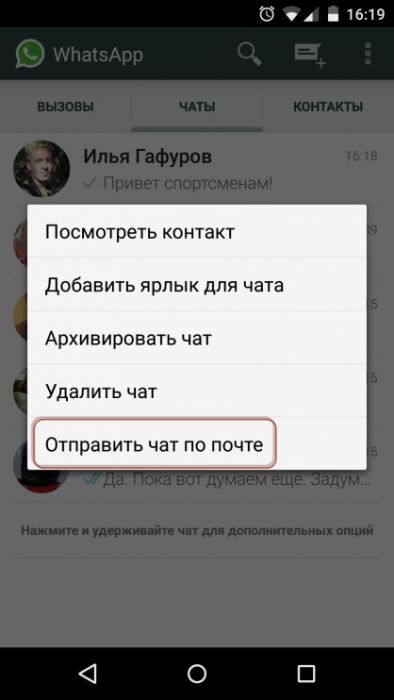
Первый вариант предполагает копирование файлов в память телефона. Когда нужная информация будет сохранена, можно написать обычным способом письмо нужному адресату на его ящик. К нему в качестве вложения можно привязать нужный файл.
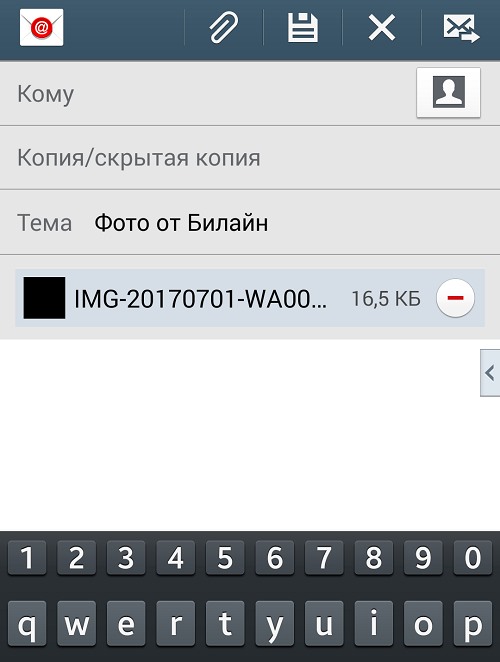
Второй вариант – экспорт прямо из приложения. Для этого в программке открываем переписку, из которой нужно переслать данные. Выбрав нужный файл, нажимаем его и удерживаем до появления контекстного меню. В появившемся списке выбираем нужную функцию. Появится окошко со списком приложений, которым можно отправить информацию. Выбираем «Электронная почта». Данный пункт имеется всегда, если на телефоне установлено подходящее для работы с ней приложение. Далее следует действовать согласно всплывающим окошкам и ввести адрес получателя. Не забываем нажать на кнопку «Отправить».
В последних версиях «Вацап» имеется кнопка «Поделиться». Она представляет собой три соединенные между собой точки. Ее можно найти в дополнительном меню чата. Она также подходит для передачи данных.
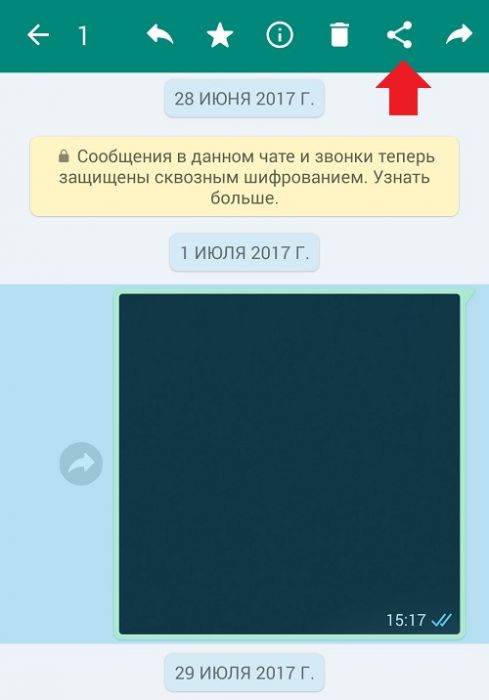
В более старых версиях нет возможности отдельно экспортировать медиафайлы. Можно отправить весь чат целиком, воспользовавшись функцией «Экспорт чата». Вместе с текстовыми сообщениями будут отправлены и все файлы.
Пересылка на почту текстовых сообщений
Отправить переписку из мессенджера на почту также можно несколькими способами.
Можно сохранить в «Вацапе» необходимое сообщение, а затем вставить его в соответствующем месте в отправляемом письме. Причем запомнить само сообщение можно несколькими способами:
- Выделить письмо и скопировать его в буфер обмена, а затем вставить в электронку как цитату.
- Просто запомнить информацию и заново ее набрать в послании.
- Открыть чат с нужным письмом в «Ватсапе» и сделать скриншот экрана, а затем отправить файл как вложение по почте.
Перенеся информацию любым из способов из мессенджера, можно отправлять электронку собеседнику.
Второй вариант – экспортировать чат целиком. В данном случае все текстовые сообщения вместе с файлами мультимедиа будут отправлены на электронную почту в формате ТХТ. Чтобы передать данные таким образом, нужно:
- Открыть «Ватсап».
- Найти и открыть необходимую переписку.
- Открыть меню (три вертикально расположенные точки в правом верхнем углу экрана).
- В открывшемся списке выбираем «Еще» – «Экспорт чата».
- Далее при необходимости включаем в архив медиафайлы.
- Выбираем сервис для работы с почтой (к примеру, Gmail).
- Вводим адрес получателя.
- Нажимаем «Отправить».
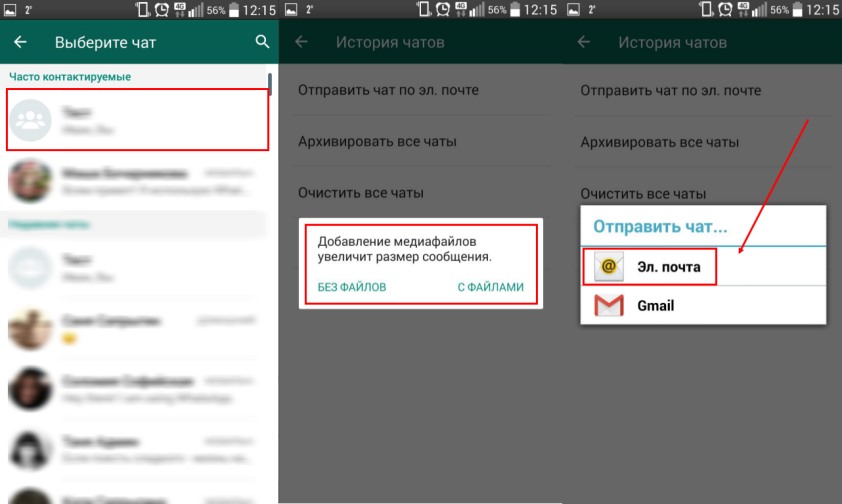
Таким образом отправляем собеседнику всю имеющуюся переписку. Этот вариант также подойдет для сохранения информации в качестве резервной копии, которую можно будет просмотреть в любой момент. Только нужно указывать свой электронный ящик.
Отправка файлов с почты на «Вацап»
Электронная почта широко используется для переписки. Причем не только личного характера, но и для делового общения. Поэтому может возникнуть необходимость отправить данные с почты на «Ватсап». К сожалению, прямой функции для подобных действий нет. Но всегда можно пойти окружным путем.
Так, чтобы отправить медиафайлы с электронного ящика на аккаунт «Ватсап», можно воспользоваться одним из следующих вариантов:
- Через внутреннюю память телефона.
- Используя облачное хранилище.
В первом случае выполняем следующие шаги:
- Открыть в ящике письмо с вложением для пересылки.
- Сохранить файл в память телефона.
- Открыть «Галерею» на смартфоне.
- Отыскать загруженный файл.
- Отправить его на «Ватсап».
Чтобы воспользоваться облачным хранилищем, действия аналогичны. В меню электронной почты выбираем «Сохранить в облако». Далее найдите в хранилище нужный файл и отправьте его собеседнику в «Ватсапе». Для этого достаточно немного задержать палец нажатым на файле, пока не всплывет меню.
Пересылка текстовых сообщений
Для отправки самого текста из электронной почты в Whatsapp, также нет подходящих функций. Чтобы скинуть текст, его нужно скопировать и вставить в письмо в мессенджере либо же делать скриншот. Действия такие же, как при отправке сообщения с текстом из «Вацапа» на ящик.
Как видно, обмен информацией между электронной почтой и приложением Whatsapp вполне реален. Несколько простых действий, и собеседник получит все нужные ему данные.
Как отправить документ с электронной почты на «Ватсап» и наоборот

Полезно
Вопрос, как с почты отправить на WhatsApp, возникает, например, в случаях, когда необходимо послать в мессенджер файл с компьютера. Нередко при помощи мобильных утилит осуществляется не только переписка, но и обмен документами.
Можно ли обмениваться файлами с «Ватсапа» на электронную почту
Функциональность «Ватсапа» позволяет пересылать полученные файлы и документы не только другим адресатам внутри этого приложения, но и отправлять их на имейл.
Отправка с WhatsApp на почту
Для того чтобы иметь возможность отправлять на email фото или другие элементы, полученные в сообщениях в программе WhatsApp, на смартфон должна быть установлена соответствующая почтовая программа.
Медиа и документы
Чтобы выслать медиафайл из приложения, необходимо выполнить последовательность действий:
- Войти в программу-мессенджер.
- Найти вкладку «Чаты».
- Открыть беседу, содержащую медиафайл, который предстоит переслать.
- Выбранный файл нужно зажать и держать, пока не появится меню действий с ним.
- Кликнуть на значок «Поделиться».
- Указать в появившемся окне почту. После этого будет сформировано письмо, к которому выбранный элемент будет прикреплен как вложение.
- Ввести адресата.
- Нажать кнопку со стрелкой внизу справа.
В некоторых версиях пиктограмма «Поделиться» может отсутствовать.
В этом случае, выделив элемент, подлежащий отправке, нужно:
- Кликнуть на значок «Меню» в верхнем правом углу (3 точки).
- В открывшемся окне указать пункт «Поделиться».
- Выбрать из предложенных способов пересылки почтовый сервис.
- Ввести адрес потенциального получателя.
- Щелкнуть по стрелке внизу экрана.
Сообщения и чаты
Если надо переслать несколько небольших сообщений, помещающихся на экране, то сделать это можно в форме скриншота:
- Передвинуть переписку в беседе таким образом, чтобы все нужные месседжи были видны на экране.
- Сделать скриншот (снимок экрана).
- Активировать е-мейл.
- Создать новый месседж.
- Прикрепить к нему скриншот.
- Ввести адресата.
- Отослать.
Для отправки беседы целиком рекомендуется действовать по алгоритму:
- Активировать утилиту «Ватсап».
- Зайти в список абонентов.
- Обозначить нужного адресата.
- Нажать на значок меню в верхнем правом углу, имеющий вид 3 точек.
- Щелкнуть по опции «Еще».
- Выбрать пункт, который называется «Экспорт чата».
- Указать в открывшемся списке мейл-сервис, посредством которого будет отправлена беседа.
- Ввести адрес получателя.
- Отослать.
Пересылка с электронной почты в «Ватсап»
Несмотря на обилие мобильных мессенджеров, электронная почта до сих пор остается наиболее популярным средством для документооборота. В связи с этим может возникать необходимость пересылки документов и медиа из почтового сервиса на мессенджер.
Медиафайлы
Послать такой элемент можно, сохранив его в память смартфона, а затем прикрепив к сообщению в мобильной утилите.
Другой способ – пересылка с использованием облачного хранилища информации.
Для этого потребуется:
- Выслать медиа из письма в облако при помощи функции «Сохранить в облако» (перед тем как с почты отправить на WhatsApp, файл придется загрузить в облачное хранилище).
- Перейти в облако.
- Выделить элемент, который предстоит переслать.
- Нажать значок «Поделиться» (для гугл-диска он представляет собой направленную вправо стрелку).
- Откроется перечень, в котором указать мессенджер.
- Щелкнуть пиктограмму со стрелкой в нижнем правом углу экрана.
Переписки и чаты
В случае необходимости послать текст из email в мобильное приложение рекомендуется действовать по следующему алгоритму:
- Запустить почтовый сервис.
- Найти месседж, который необходимо переслать.
- Скопировать текст.
- Вызвать на этом же устройстве WhatsApp.
- Найти абонента, которому следует переслать письмо.
- Вставить скопированный текст в соответствующее поле.
- Кликнуть по иконке со стрелкой в нижней части дисплея.
Кроме описанного способа фрагмент текста можно выслать и в виде скриншота.
Как отправить с электронной почты на телефоне на ватсап
Все письма можно пересылать другим пользователям. Откройте письмо, которое необходимо переслать и нажмите «Переслать» под текстом письма. Дальнейшая работа аналогична обычному написанию письма, однако новое письмо уже будет включать в себя данные исходного.
Как отправить свой адрес электронной почты?
- В первую очередь необходимо войти в свой почтовый ящик, введя логин и пароль. .
- Найдите кнопку «Написать». .
- После щелчка по кнопке «Написать» откроется чистый бланк отправляемого письма с полями «Кому», «Тема» и большим полем ниже, в котором набирается текст письма.
Как с компьютера скинуть на Ватсап?
- Фото и видео, чтобы выбрать фото или видео на своём компьютере. .
- Камера, чтобы сделать фото с помощью камеры компьютера.
- Документ, чтобы выбрать документ на своём компьютере. .
- Контакт, чтобы отправить информацию о контакте из адресной книги своего телефона в WhatsApp.
Как отправить файл ворд в Ватсап?
Чтобы отправить документ в Android-версии WhatsApp, необходимо зайти в беседу и нажать на изображение скребки вверху. Появится меню с сеткой из шести кнопок, первой из которых будет «Документ».
Как отправить письмо на электронную почту с телефона
Как в Вотсапе отправить сразу несколько фото?
Выбрав фото или видео, нажмите Добавить в нижнем левом углу, чтобы выбрать несколько фото или видео одновременно.
Как переслать сообщения с почты?
- Откройте Gmail на компьютере.
- Выберите нужные письма.
- Нажмите на значок «Ещё» Переслать как прикрепленный файл.
- Укажите получателей в полях «Кому», «Копия» и «Скрытая».
- Введите тему письма.
- Введите текст сообщения.
- Нажмите Отправить.
Как переслать письмо в почте Gmail?
- Нажмите и удерживайте сообщение, а затем выберите «Переслать во входящие» .
- Найдите письмо в своем ящике Gmail.
Как отправить документ ворд с компьютера на телефон?
- Разблокируйте экран телефона.
- Подключите устройство к компьютеру с помощью USB-кабеля.
- На телефоне коснитесь уведомления «Зарядка устройства через USB…».
- В диалоговом окне «Режим работы USB» выберите Передача файлов.
- Перетащите файлы в открывшееся окно.
Как загрузить музыку в WhatsApp с компа?
Представим, что ты уже находишься в нужном тебе окне чата. Нажимай на кнопку с канцелярской скрепочкой. Дальше вам предложат список файлов оптимального формата (значок с наушниками). Можешь выбрать несколько аудио, а не только одну композицию, и отправить.
Как отправить ссылку с ноутбука на Ватсап?
Чтобы отправить фото на WhatsApp с компьютера, нужно: Открыть мессенджер и найти нужную переписку в списке в левой части экрана. Нажать на значок скрепки, расположенный слева от поля для сообщений. Выбрать «Фото и видео» для отправки готового изображения.
Как отправить письмо с почты в WhatsApp?
Как отправить электронное письмо в WhatsApp? Чтобы отправить электронное письмо в WhatsApp, сначала откройте свою учетную запись Gmail и выберите сообщения, которые хотите переслать. Затем коснитесь значка в правом нижнем углу. Выберите WhatsApp из доступных вариантов и поделитесь им. Обратите внимание, что вы можете сделать это, только если у вас есть учетная запись Gmail.
Могу ли я переслать электронное письмо в WhatsApp?
Если вы используете телефон или планшет Android, это легко сделать следующим образом (одно за другим, отправляя по одному электронному письму за раз): … Нажмите на значок WhatsApp, и WhatsApp должен открыться, затем выберите и нажмите на человека (или телефон), которому вы хотите отправить сообщение.
Как отправить электронное письмо в WhatsApp?
Отправьте отдельное сообщение WhatsApp на адрес электронной почты:
- Откройте беседу, содержащую сообщение, которое вы хотите переслать, в WhatsApp.
- Нажмите и удерживайте сообщение, затем нажмите «Переслать».
- Коснитесь значка «Поделиться» в правом нижнем углу.
- Введите адрес электронной почты и нажмите кнопку отправки.
Как я могу отправить вложение из Gmail в WhatsApp?
На ПК загрузите вложения из Gmail, затем включите WhatsApp Web, чтобы отправить файл. Используя смартфон, откройте приложение Gmail, щелкните вложение, чтобы открыть, а затем нажмите на опцию обмена, чтобы поделиться через WhatsApp.
Как отправить электронное письмо с ПК в WhatsApp?
- Щелкните Mac или ПК с Windows. Это в левом столбце.
- Нажмите кнопку «Загрузить». …
- Установите WhatsApp. …
- Откройте WhatsApp на своем Android или iPhone. …
- Откройте WhatsApp на своем Android или iPhone. …
- Совместите QR-код на экране компьютера в видоискателе телефона. …
- Нажмите + в WhatsApp. …
- Щелкните контакт, которому хотите отправить сообщение.
Могу ли я войти в WhatsApp по электронной почте?
Шаг 4: Теперь откройте установленное приложение для обмена сообщениями WhatsApp и введите свой номер мобильного телефона. Поскольку ваше устройство находится в режиме полета, это не полный процесс проверки, который является альтернативным способом. Шаг 5: Теперь выберите подтверждение с помощью SMS и введите свой действующий адрес электронной почты.
Как преобразовать электронную почту в PDF?
Как сохранять электронные письма в формате PDF на Android
- Если вы еще этого не сделали, загрузите приложение Spark Mail для Android бесплатно из Google Play и настройте учетную запись электронной почты, содержащую электронное письмо, которое вы хотите сохранить в формате PDF.
- Откройте беседу по электронной почте, которую вы хотите экспортировать и сохранить в формате PDF.
Как вы отправляете текстовые сообщения на электронную почту?
Отправка сообщений на электронную почту с помощью устройства Android
Откройте приложение для обмена сообщениями и выберите беседу, которую хотите отправить по электронной почте. Нажмите и удерживайте сообщение, пока не появится меню параметров. Щелкните «Поделиться». Выберите приложение электронной почты, введите информацию о получателе и коснитесь стрелки «Отправить».
Как переслать текстовое сообщение на адрес электронной почты?
Как пересылать текстовые сообщения на электронную почту на Android
- Откройте приложение «Сообщения» и выберите беседу, содержащую сообщения, которые вы хотите переслать.
- Нажмите и удерживайте сообщение, которое хотите переслать, пока не появятся другие параметры. …
- Нажмите «Вперед», который может отображаться в виде стрелки.
- Выберите контакт. …
- Нажмите кнопку «Отправить».
Как мне отправить электронное письмо?
Написать электронное письмо
Как отправить PDF-файл из Gmail в WhatsApp?
Как отправить PDF-файл из Gmail в WhatsApp? После этого откройте WhatsApp на телефоне Android и выберите вариант WhatsApp для Интернета. После этого отсканируйте код своим телефоном Android. После этого выберите свой контакт и нажмите на опцию прикрепления документа.
Почему я не могу отправить вложение в Gmail?
Убедитесь, что вы используете поддерживаемый браузер. Попробуйте добавить вложение в другом браузере. Если вы настроили прокси-сервер веб-браузера, попробуйте отключить его.
Как написать электронное письмо с вложением?
Еще несколько примеров:
- Пожалуйста, найдите прикрепленный файл для вашего обзора.
- Пожалуйста, найдите прикрепленный файл к вашему запросу.
- Найдите запрошенный вами прикрепленный файл.
- Приложите запрошенный файл.
- Пожалуйста, найдите прикрепленный файл для вашей справки.
- Пожалуйста, найдите прикрепленный файл для вашей любезной справки.
Как я могу отправить сообщение WhatsApp с ПК на мобильный?
На Android нажмите кнопку меню и выберите WhatsApp Web. Если у WhatsApp еще нет разрешения на доступ к камере вашего телефона, вам необходимо его предоставить. Затем отсканируйте QR-код на экране вашего компьютера. После этого клиент WhatsApp на вашем компьютере подключится к вашему телефону.
Как отправить с почты на Ватсап — Как из Whatsapp переслать на почту и обратно
Как отправить сообщения с WhatsApp на электронную почту

Первый вариант предполагает копирование файлов в память телефона. Когда нужная информация будет сохранена, можно написать обычным способом письмо нужному адресату на его ящик. К нему в качестве вложения можно привязать нужный файл.
Второй вариант – экспорт прямо из приложения. Для этого в программке открываем переписку, из которой нужно переслать данные. Выбрав нужный файл, нажимаем его и удерживаем до появления контекстного меню. В появившемся списке выбираем нужную функцию. Появится окошко со списком приложений, которым можно отправить информацию.
Выбираем «Электронная почта». Данный пункт имеется всегда, если на телефоне установлено подходящее для работы с ней приложение. Далее следует действовать согласно всплывающим окошкам и ввести адрес получателя. Не забываем нажать на кнопку «Отправить».
В последних версиях «Вацап» имеется кнопка «Поделиться». Она представляет собой три соединенные между собой точки. Ее можно найти в дополнительном меню чата. Она также подходит для передачи данных.

В более старых версиях нет возможности отдельно экспортировать медиафайлы. Можно отправить весь чат целиком, воспользовавшись функцией «Экспорт чата». Вместе с текстовыми сообщениями будут отправлены и все файлы.
Отправить переписку из мессенджера на почту также можно несколькими способами.

Таким образом отправляем собеседнику всю имеющуюся переписку. Этот вариант также подойдет для сохранения информации в качестве резервной копии, которую можно будет просмотреть в любой момент. Только нужно указывать свой электронный ящик.
Электронная почта широко используется для переписки. Причем не только личного характера, но и для делового общения. Поэтому может возникнуть необходимость отправить данные с почты на «Ватсап». К сожалению, прямой функции для подобных действий нет. Но всегда можно пойти окружным путем.
Так, чтобы отправить медиафайлы с электронного ящика на аккаунт «Ватсап», можно воспользоваться одним из следующих вариантов:
- Через внутреннюю память телефона.
- Используя облачное хранилище.
В первом случае выполняем следующие шаги:
- Открыть в ящике письмо с вложением для пересылки.
- Сохранить файл в память телефона.
- Открыть «Галерею» на смартфоне.
- Отыскать загруженный файл.
- Отправить его на «Ватсап».
Чтобы воспользоваться облачным хранилищем, действия аналогичны. В меню электронной почты выбираем «Сохранить в облако». Далее найдите в хранилище нужный файл и отправьте его собеседнику в «Ватсапе». Для этого достаточно немного задержать палец нажатым на файле, пока не всплывет меню.

Для отправки самого текста из электронной почты в Whatsapp, также нет подходящих функций. Чтобы скинуть текст, его нужно скопировать и вставить в письмо в мессенджере либо же делать скриншот. Действия такие же, как при отправке сообщения с текстом из «Вацапа» на ящик.