Как вернуть чат из архива в WhatsApp

Архив сообщений Whatsapp – это полезная функция мессенджера, позволяющая перемещать чаты в специально созданную папку на Андроиде, Айфоне и компьютере. Это значит, что выбранные переписки не будут видны в списке бесед. Их можно восстановить в любой момент.
| Архивация | Через зажатие переписки |
| Разархивирование | В разделе «В архиве», через удерживание |
| Удаление с устройства | «В архиве» зажатием отдельного сообщения или нескольких бесед. Через «Историю чатов» для удаления всех данных. |
Как добавить переписку в архив
Архивировать чат в Whatsapp можно без потери сообщений и медиафайлов, которые в ней находятся. Перемещение подойдет тем, кто имеет неактуальные письма, засоряющие пространство, но которые возможно понадобятся в будущем. Архивировать можно как отдельную беседу, так и все сразу.
Личную беседу или группу
Чтобы переместить индивидуальную или групповую переписку, необходимо перейти на главную страницу, нажать на ту, которую нужно скрыть, и удерживать. Через пару секунд в верхней части экрана появится надпись «Архивировать», на которую надо нажать.

Все данные
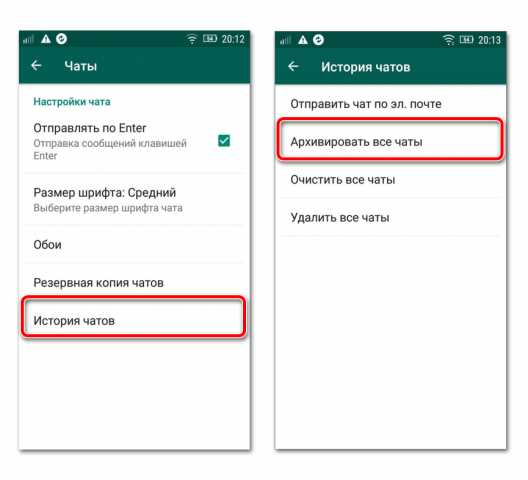
Чтобы сделать архивацию сразу всех диалогов в Вацапе, нужно во вкладке «Чаты» кликнуть на «Другие опции» (обозначено троеточием) и открыть «Настройки». Далее последовательно выбрать отделы: «Чаты», «История», «Архивировать». Все письма переместятся в отдельную папку и не будут видны в списке.
Разархивация данных в Ватсап

Алгоритм действий при разархивировании контакта в Ватсап одинаков для всех операционных систем.
Как разархивировать контакт в «Ватсапе» во многом зависит от операционной системы, установленной на используемом гаджете. При этом, алгоритм действий одинаковый и для iPhone, и для Android. Изменяются только обозначение и месторасположение иконок, на которые следует нажимать.
Что значит архивировать данные в «Вотсапе»
Архивированные чаты в WhatsApp это приватные и групповые беседы, скрытые из общего перечня активных переписок, размещенного на главном экране приложения. Эта функция создана исключительно для структурированного отображения диалогов. Она не позволяет сэкономить место в памяти гаджета.
Как только в чате, отправленном в архив, будет прислано новое сообщение, он сразу же переместится в список, размещенный на главном экране.
Архивированные чаты в WhatsApp скрыты из общего перечня активных переписок, размещенного на главном экране приложения.
Занести чат в архив можно за 3 действия:
- Найти среди всех доступных с главного экрана «Вацапа» переписок ту, которую планируется скрыть.
- Нажать на нее и удерживать до тех пор, пока на ней не появится галочка. При использовании гаджета на IOS, находясь в разделе «чаты», проведите пальцем справа налево по диалогу.
- В возникшем вверху экрана меню нажать на иконку архивации (белый квадрат с зеленой стрелкой, указывающей вниз, размещенный в правой части). На iPhone нажать на появившуюся надпись «В архив».
Кроме этого, предусмотрена функция, позволяющая одновременно скрыть все беседы. Для этого нужно:
- С главного экрана приложения перейти в настройки. Для этого нужно нажать иконку с 3 точками и в появившимся меню выбрать одноименную строку.
- Кликнуть на пункт «Чаты и звонки».
- Перейти к разделу «История чатов».
- Нажать на «Архивировать все чаты».
Как разархивировать чат в WhatsApp
Чтобы убрать из архива ранее помещенные туда переписки, нужно выполнить пошаговую инструкцию, этапы которой незначительно отличаются в зависимости от операционной системы гаджета.
Действие выполняется в 4 шага:
- Пролистать перечень диалогов до самого низа.
- Кликнуть на надпись «В архиве».
- В появившемся списке скрытых бесед найти тот, который нужно восстановить и выделить его долгим нажатием.
- В строке меню вверху экрана нажать иконку извлечения из архива. Она представляет собой квадрат со стрелочкой, указывающей вверх.
Используя Айфон, нужно действовать следующим образом:
- На первом этапе, как и на Андроиде, открыть список внесенных в архив чатов.
- Провести пальцем слева направо по той переписке, которую нужно извлечь.
- В появившемся меню нажать на «Из архива».
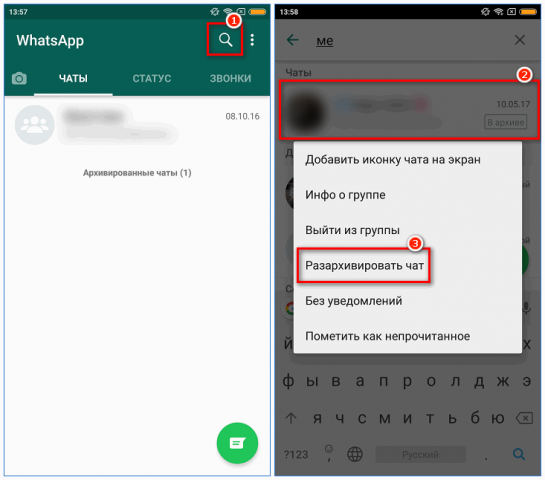
Для разархивирования чата следуйте пошаговой инструкции.
Как разархивировать группу в «Ватсапе»
Порядок работы с групповыми беседами в WhatsApp не отличается от управления приватными диалогами с одним собеседником. Поэтому, если нужно вытащить из архива такой чат, достаточно действовать по схеме, приведенной в предыдущем разделе.
Если возникла необходимость вернуть из архива несколько бесед на гаджете, использующем Андроид, их нужно последовательно выделить длительным нажатием, а затем нажать иконку «Из архива».
Для одновременного извлечения всех диалогов следует:
- выделить 1 любую беседу;
- нажать на многоточие в правом верхнем углу экрана;
- в появившемся меню кликнуть на «Выбрать все»;
- нажать иконку «Из архива».
Аналогичные действия доступны и на Айфоне.
Как вернуть контакт из черного списка
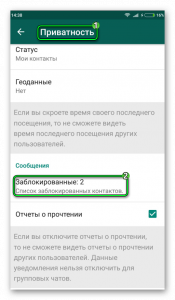
Разблокированный контакт будет снова доступен в WhatsApp.
Чтобы вернуть возможность общаться с человеком, ранее занесенным в черный список, нужно выполнить 7 шагов:
- На главном экране приложения в верхнем меню нажать иконку «Многоточие».
- В выпавшем списке выбрать пункт «Настройки».
- Перейти в раздел «Аккаунт».
- Нажать на «Приватность».
- Пролистать появившееся меню до самого низа и кликнуть за «Заблокированные».
- В перечне внесенных в черный список контактов найти нужный и нажать на него.
- Кликнуть по появившейся надписи «Разблокировать «имя контакта»».
При работе с iPhone используется тот же алгоритм действий, несущественные отличия сводятся к разнице в названии разделов меню.
После этого диалог с этим абонентом появится в списке на главном экране «Вотсапа». И у этого человека снова будет возможность выходить на связь с помощью этого мессенджера.
Как разархивировать чат в WhatsApp
Популярный мессенджер WhatsApp с недавних пор приобрел новую и удобную функцию «Архив». Теперь пользователи могут скрывать старые или ненужные беседы, которые будут располагаться в отдельной вкладке. Стоит отметить, что такие чаты не будут удалены, а только спрятаны. И при необходимости их в любой момент можно вернуть. В данной статье мы расскажем, как разархивировать чат в WhatsApp.
Как разархивировать чат в WhatsApp
Прежде чем приступать непосредственно к самой процедуре, как вернуть чат из архива в WhatsApp, предлагаем вам ознакомиться с функцией поближе. Архив в мессенджере – это переписки, которые скрыты из общего списка активных бесед. Доступ находится на главном экране мессенджера. Выглядит это следующим образом:
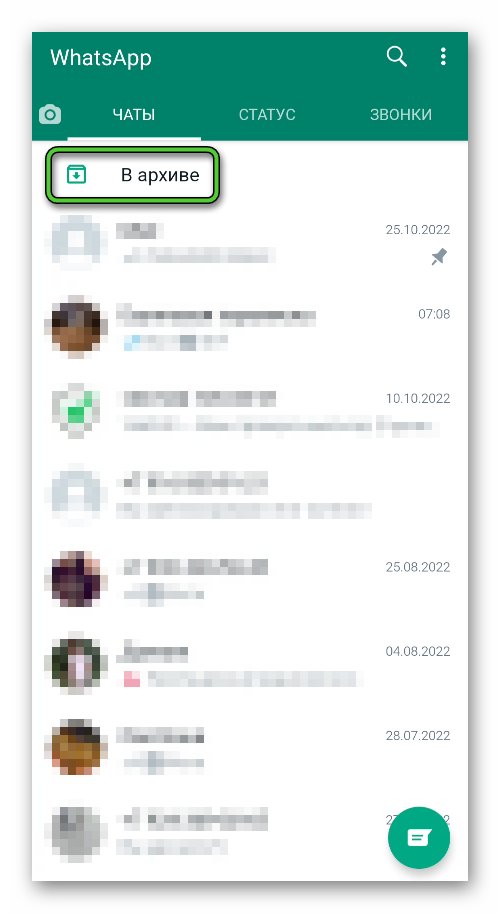
Возможность добавлена разработчиками для структурирования диалогов. Только она не экономит место в памяти мобильного устройства. Также необходимо учитывать, что такой диалог значительно отличается от функции блокировки. Скрытый контакт будет спрятан, но собеседник все также сможет писать вам сообщения и совершать звонки. Как только в беседе, которая находится в архиве, появится новое сообщение, чат тут же отобразится на главном экране.
Для чего сохраняются сообщения, переписки
Вполне возможна такая ситуация, когда вы долгое время общались с конкретным человеком, но после связь прекратили. В результате переписка с ним висит во вкладке «Чаты», при этом новые сообщения в ней не появляются. Чтобы отчистить содержимое вкладки «Чаты», ее можно удалить. Но это нежелательны вариант, ведь в ней есть много памятной информации. Гораздо разумнее будет ее скрыть в архиве. И в случае чего ее можно извлечь из этого архива. Давайте разберемся с данной процедурой.
Как вернуть чат из архива Ватсап – пошагово
Как разархивировать чат в Ватсапе? Этот вопрос интересует многих, особенно неопытных пользователей. Достать его можно в любой момент, вернув в общий список на вкладке «Чаты». Совершать данную процедуру можно безграничное количество раз.
Как извлечь чат из архива на Андроид
Для каждого устройства существует свой порядок действий, как в Ватсапе вернуть чат из архива. Для смартфонов Андроид всё просто:
- Разблокируйте мобильное устройство и откройте мессенджер.
- Перейдите во вкладку «Чаты».
- В самом начале списка бесед найдите строку «В архиве» и нажмите на неё.
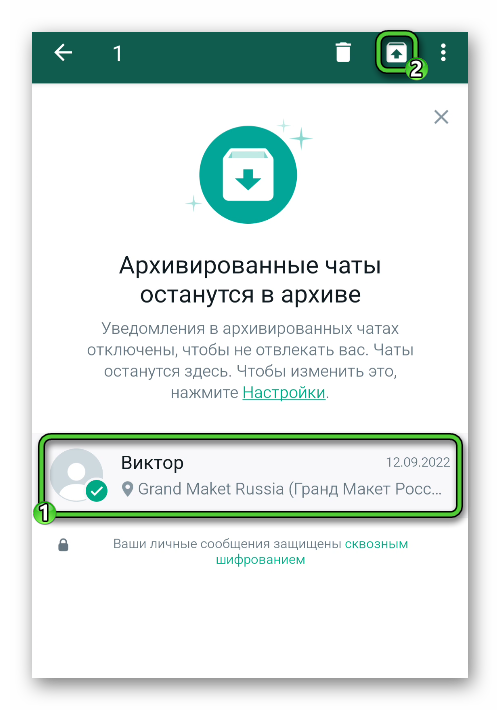
Таким образом, диалог будет перемещён на главный экран мессенджера. Перейдите на вкладку «Чаты» и найдите беседу, чтобы проверить успешность этой процедуры.
Извлечь чат на Айфоне
Для устройств под управлением iOS схема извлечения будет аналогичной. Только с незначительной разницей.
Для того чтобы разархивировать беседу, проделайте ряд действий.
-
Откройте страницу «Архив» на вкладке «Чаты».
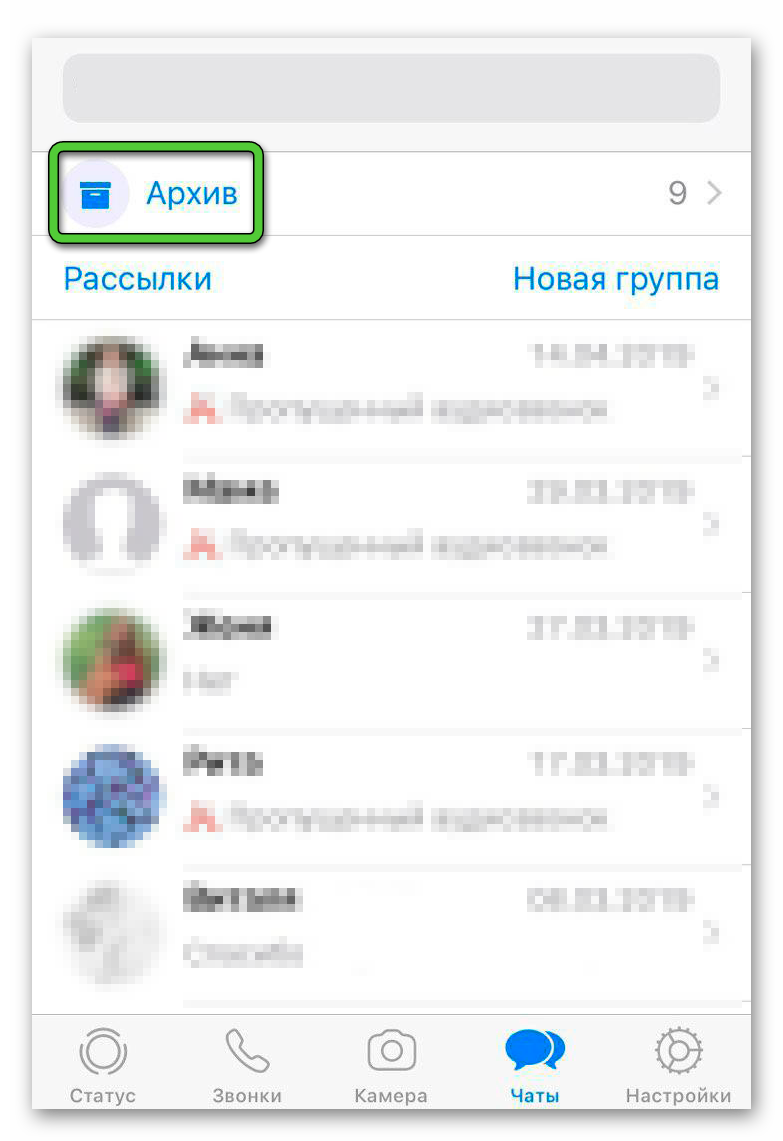
Собеседник, с которым ранее была переписка, никак не узнает о том, что диалог перемещён в архив. Также он не узнает об этом и после извлечения.
Как разархивировать все чаты разом – инструкция
Иногда нужно понять, как достать из архива в WhatsApp все беседы. Процедура в этом случае будет иметь отличительные особенности.
Android
Для обладателей Андроид проделайте следующие действия:
- Перейдите во вкладку «Чаты».
- В правом верхнем углу кликните по иконке «Меню» (многоточие).

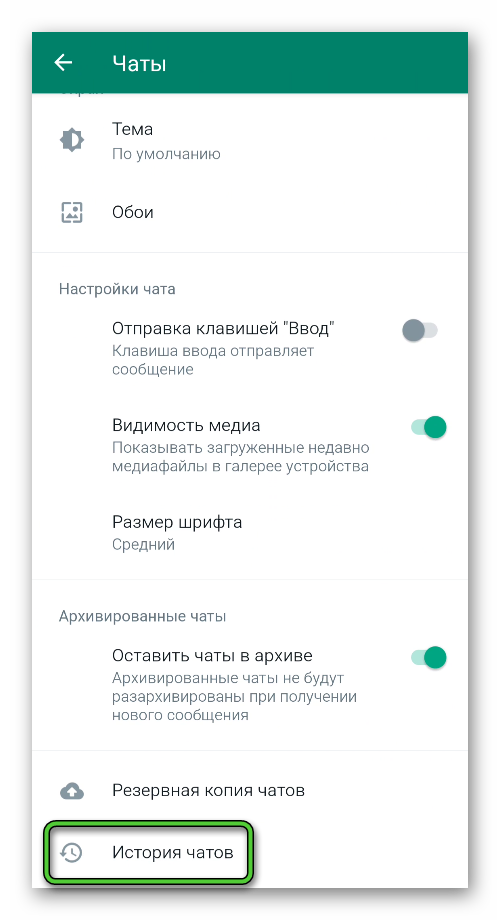
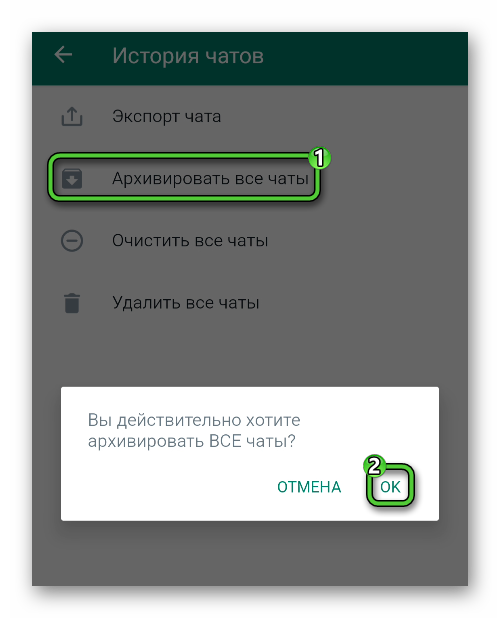
Готово! Таким образом, все беседы будут помещены в архив, а затем извлечены из него. Все достаточно лёгко и просто выполняется.
На iPhone действия немного отличаются:
- В правом верхнемуглу WhatsApp кликните по значку шестерёнки.
- Выберите раздел «Чаты».
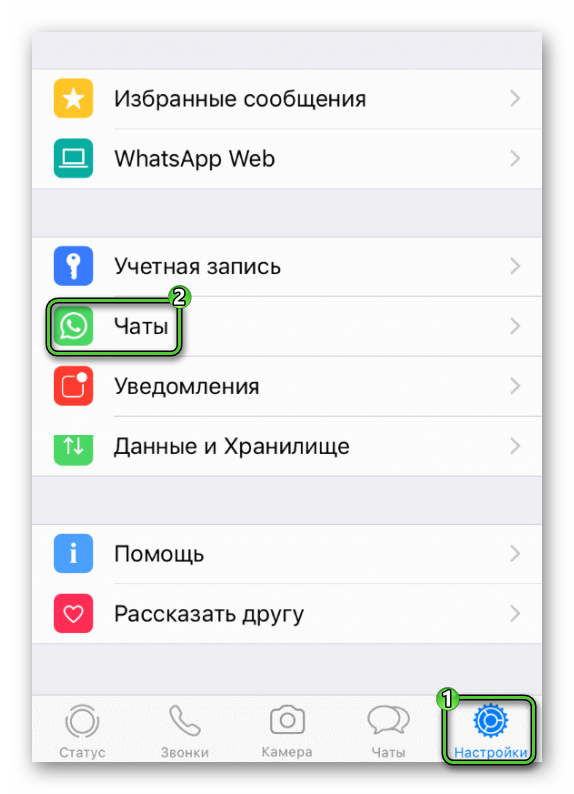
Теперь вкладка «Архив» будет отображать нулевое число хранимых бесед. Это говорит о том, что процесс выполнен верно. Все ее содержимое должно переместиться в основную вкладку «Чаты».
Убрать чат из архива Ватсап – пошагово
Вы уже знаете, как вытащить из архива Ватсап один чат или все переписки разом. Но также вы можете очистить его содержимое путем безвозвратного удаления конкретного чата. Для этого достаточно проделать ряд некоторых действий:
- Перейдите к архиву в мессенджере
- Найдите беседу, которую требуется удалить.
- Нажмите и удерживайте ее до появления дополнительных инструментов на верхней панели.
- Нажмите на иконку в виде корзины.
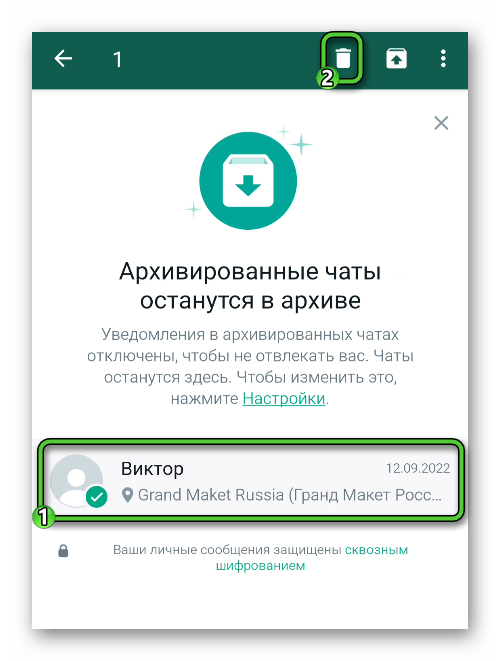
Таким образом, диалог будет удален раз и навсегда из вашего списка диалогов. Важно отметить, что для удаления группы порядок действий будет отличаться. Для того чтобы удалить группу из архива, выполните следующее:
- Нажмите и удерживайте строку с названием группового чата до тех пор, пока не появится дополнительное меню.
- На панели сверху кликните на иконку многоточия.
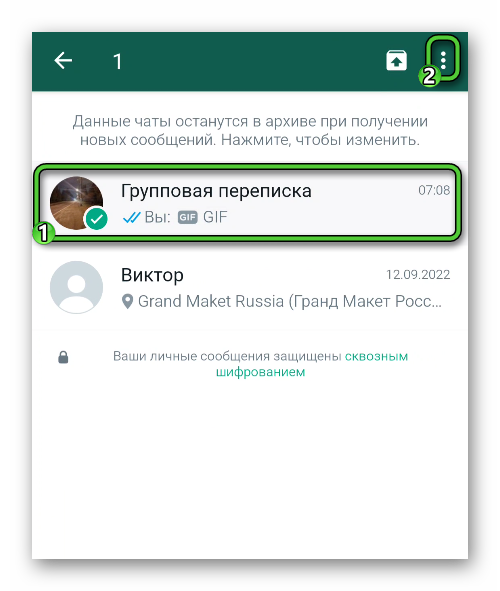
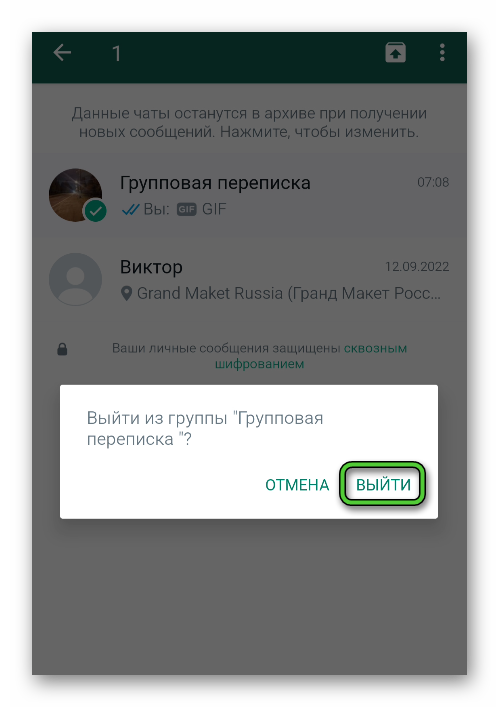
Групповой диалог будет удалён, и больше никто из него не сможет вас побеспокоить.
Заключение
Нужно отдать должное и сказать, что функция «Архив», созданная специалистами Ватсап, достаточно полезная и востребованная. Она позволяет скрыть все те беседы, которые в данное время не требуются. Процедура извлечения чатов из архива достаточно простая и лёгкая.
Как вернуть контакт из архива в Ватсапе на основной экран?
Как вернуть контакт из архива в Ватсапе, если вы хотите навести порядок в диалогах и готовы восстановить определенные переписки? Рассказываем – это легко!
Как разархивировать диалог
Начнем с того, как убрать контакт из архива в Ватсапе на Андроиде.
На Андроиде
Эта операционная система имеет свои особенности, поэтому стоит четко следовать инструкции:
- Откройте мессенджер;
- Пролистайте список чатов (главный экран) до самого конца – внизу вы найдете иконку архивированных диалогов;
- Нажмите на кнопку, чтобы войти в хранилище;

- Найдите беседу, которую хотите восстановить;
- Зажмите пальцем на несколько секунд до появления дополнительного меню, чтобы разархивировать контакт в Ватсапе;
- Кликните по иконке коробки на верхней панели – чат будет автоматически возвращен на основной экран.

На Айфоне
Перейдем ко второй операционной системе – поработаем с хранилищем на устройствах iOS:
- Войдите в приложение;
- В разделе чатов нужно сделать небольшой свайп вниз – поставьте палец на экран и потяните;
- На верхней панели (под поисковой строкой) появится иконка в виде коробки – нажмите, чтобы открыть хранилище;
- Отыщите чат, который хотите восстановить и вытащить контакт из архива Ватсап;
- Сделайте по нему свайп (справа налево);
- Появится иконка «Разархивировать», смело нажимайте.
Есть второй ответ на вопрос, как вытащить из архива в Ватсапе контакт на Айфоне. Остаемся в хранилище, находим интересующий нас диалог:
- Зажмите его пальцем на несколько секунд;
- Выскочит контекстное меню, где есть пункт «Разархивировать».
Напоследок поделимся небольшим секретом о том, как вытащить контакты из архива Ватсапа. Диалоги будут восстановлены по умолчанию автоматически, как только пользователь пришлет вам любое сообщение. Не придется разархивировать чаты самостоятельно, просто дождитесь входящего.