Как восстановить резервную копию Ватсап с Гугл Диска
В 2023 году проще всего хранить данные в облаке. Многие приложения имеют функцию синхронизации, благодаря чему незаметно от пользователя в фоновом режиме создается файл с вашими данными. WhatsApp — не исключение: если вы активировали резервное копирование, то на Гугл Диске появится бэкап с вашими переписками и файлами. Но есть проблема: при необходимости скачать резервную копию Ватсапа на компьютер и просмотреть ее нельзя. Однако это можно сделать с помощью специальных утилит: сегодня расскажем об одной из них, которая пригодится и владельцам Android-смартфонов, и обладателям iPhone.

Рассказываем, как скачать резервную копию Ватсапа на компьютер
iToolab RecoverGo — это многофункциональное приложение для компьютера, с помощью которого вы сможете скачать файл резервной копии Ватсапа с Гугл Диска и перенести его в новый аккаунт. Вот как это работает.
Как загрузить резервную копию Ватсап с Гугл Диска
Многие не видят смысла восстанавливать резервную копию WhatsApp, но если вам это необходимо, используйте специальную программу. iToolab RecoverGo — утилита с простым интерфейсом, в которой разберется даже ребенок. Программа поможет вам скачать резервную копию WhatsApp из Гугл Диска на компьютер. Смотрите, как все легко.
-
Скачиваем программу по ссылке и устанавливаем.
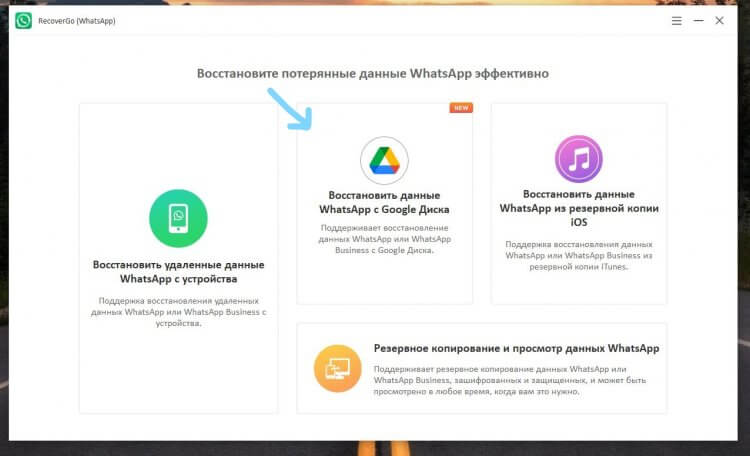
Скачать данные из резервной копии WhatsApp можно прямо с Гугл Диска
После этого iToolab RecoverGo начнет сканирование облака на наличие резервной копии и откроет ее. Это может занять чуть больше времени, чем вы могли ожидать — все из-за размера бэкапа. После загрузки сможете просмотреть файлы и сохранить их на свой ПК.
- Слева у вас отобразится панель с типами данных. Выберите, например, фотографии: у вас откроются изображения из резервной копии WhatsApp.
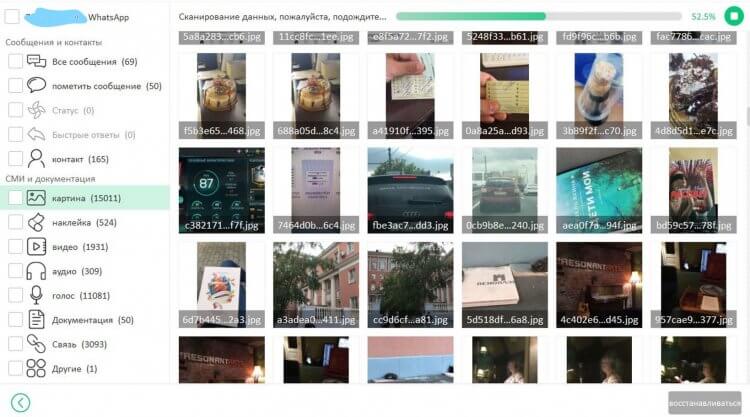
После сканирования система обнаружит файлы, и вы сможете их восстановить
Как извлечь данные из резервной копии iPhone
Кроме того, эта утилита пригодится и владельцам iPhone. Утилита может открыть резервную копию WhatsApp из iTunes, которую вы храните на компьютере.
- Откройте iToolab RecoverGo на ПК.
- Нажмите «Восстановить данные WhatsApp из резервной копии iOS».
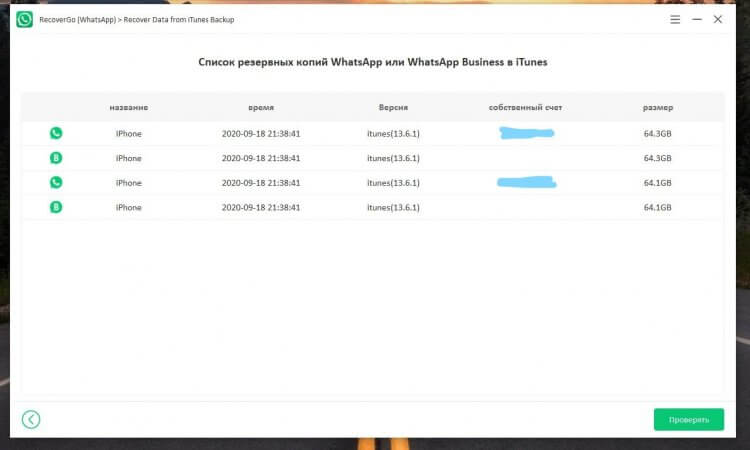
С помощью iToolab RecoverGo я нашел на компьютере сразу несколько копий трехлетней давности!
Разработчики позаботились о пользователях и на всякий случай сделали обучающее видео, как пользоваться программой. Обязательно посмотрите, если вдруг возникнут вопросы.

Работает это точно так же, как описано выше. Вдвойне удобно, что программа поддерживает разные типы данных, поэтому вы сможете извлечь любые файлы из резервной копии Ватсап. Вот какие данные можно скачать.
- Видео.
- GIF-анимации.
- Голосовые сообщения и аудио.
- Ссылки.
- Текстовые документы в форматах PDF, DOCX, XLSX и другие.
В общем, обязательно попробуйте достать файлы из резервной копии Ватсапа: лично я нашел переписки и фотографии шестилетней давности, которые давно считал утерянными!
Как восстановить удаленную резервную копию Ватсап
Несмотря на то, что резервное копирование чатов — полезная вещь, в 2023 году довольно легко потерять данные. На мой взгляд, что еще неприятнее — переписки или фотографии могут оказаться у третьих лиц, для которых эти данные явно не предназначались. В конце концов, кто-то просто захочет навсегда удалить WhatsApp, чтобы не оставлять следов, или настроить мессенджер на телефоне «с нуля».
Но как быть, если случайно удалил резервную копию WhatsApp с Гугл Диска? На самом деле, вы можете вернуть ее. В этом вам также поможет iToolab RecoverGo: утилита поможет восстановить чаты Ватсапа вместе с фотографиями и всеми остальными вложениями. Давайте посмотрим, как это сделать.
-
Откройте iToolab RecoverGo на компьютере.
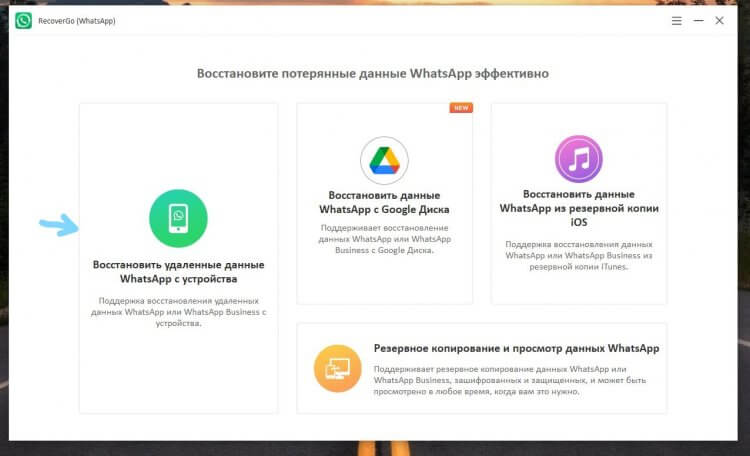
Восстановить данные Ватсапа очень легко
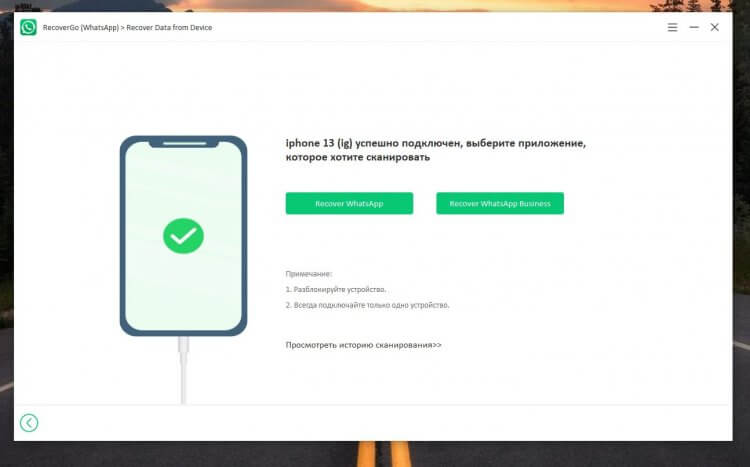
Восстановление данных может занять чуть больше времени, если резервная копия большая
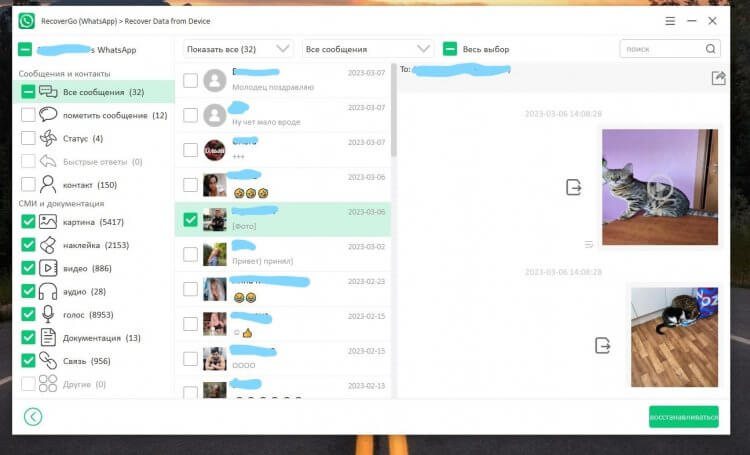
После сканирования вам нужно выбрать данные и чаты для сохранения
Вот и все! Восстановить переписку в WhatsApp оказалось не так уж и сложно — можно сделать это буквально в пару кликов мыши. На всякий случай, вот вам видеоинструкция, в которой подробно описан весь алгоритм действий.
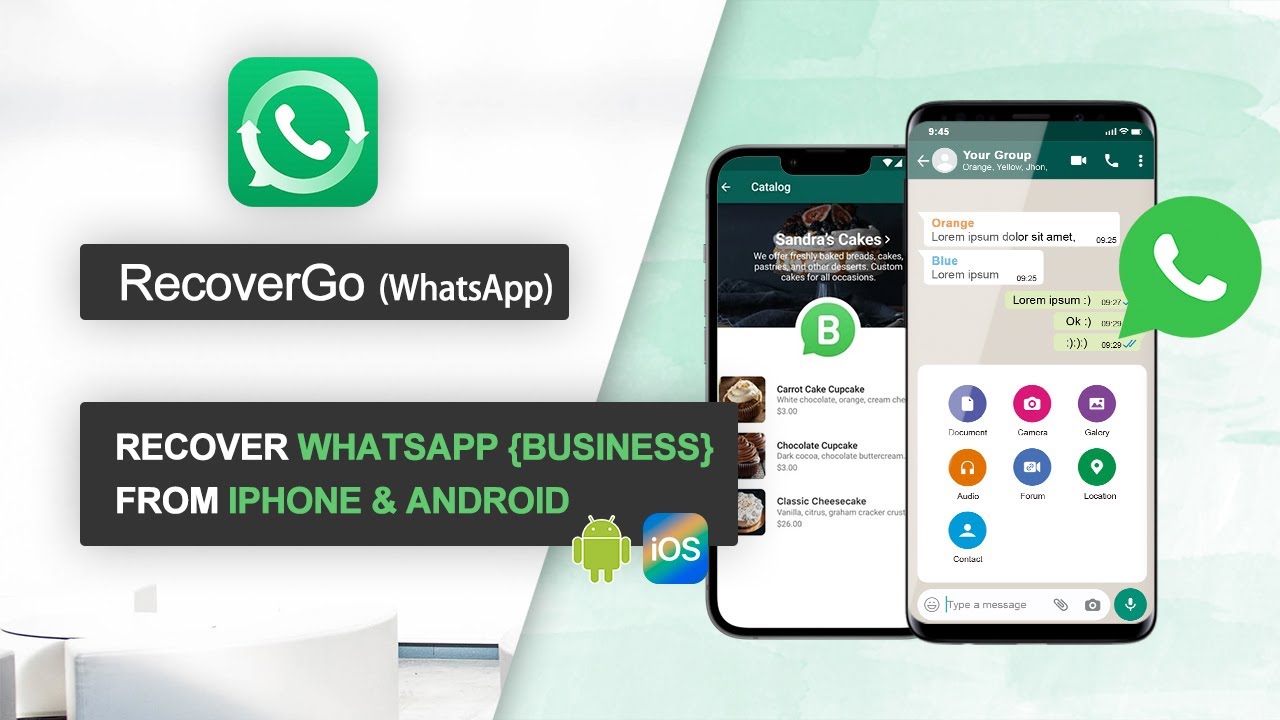
Как вы могли заметить, iToolab RecoverGo умеет работать не только с обычным Ватсапом, которым пользуется большинство из нас, но и с WhatsApp Bussiness. Поэтому утилита пригодится и обычным пользователям, и тем, кто использует Ватсап для работы.
Программа для управления резервным копированием
Пользоваться iToolab RecoverGo очень легко. Само приложение весит немного, поэтому скачать ее можно даже при медленном интернете да и много места на жестком диске она не займет. Удобно и то, что с помощью нее вы можете просто создать резервную копию Ватсапа на компьютере или перекинуть ее на внешний жесткий диск, чтобы не потерять.
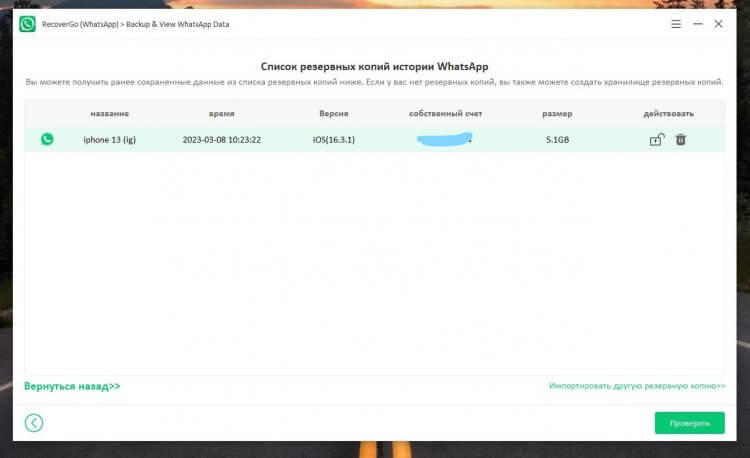
iToolab RecoverGo умеет создавать резервную копию WhatsApp на компьютере
Для этого на главной странице нужно выбрать «Резервное копирование и просмотр данных WhatsApp» и следовать подсказкам системы. Это экономит время, так как не придется сохранять фотографии и другие данные по отдельности.
Лично мне понравилось такое надежное приложение для управления резервными копиями WhatsApp. Оцените и вы: сейчас его как раз можно купить iToolab RecoverGo со скидкой 20%, использовав промокод LABR8F. Так вы сможете в полной мере воспользоваться всеми функциями и управлять резервной копией WhatsApp и на iOS, и на Android.
Новости, статьи и анонсы публикаций
Свободное общение и обсуждение материалов

Если вы являетесь владельцем смартфона на Android, то с высокой долей вероятности устанавливаете приложения через Google Play — магазин, представленный почти на каждом устройстве. Ведь нам кажется, будто здесь есть любая программа и игра, разработанная для нашей платформы. Но порой при попытке найти приложение вы можете заметить надпись, оповещающую о том, что оно недоступно в вашей стране. Разумеется, в такой ситуации загрузить игру или программу не получится. И как же тогда установить приложение без Плей Маркета?

Когда мы печатаем текст на смартфоне, то используем не только буквы, но и другие символы. Все это помогает нам лучше донести свои мысли. Преимуществом клавиатуры смартфона над физическим аналогом, который мы используем при работе за компьютером, является наличие всех необходимых символов. В то же время маленький размер интерфейса для ввода текста доставляет массу неудобств. Из-за этого, в частности, многие не знают, как сделать символы на клавиатуре телефона.

Каждая модель смартфона и любого другого товара, который в конечном итоге оказывается на прилавке магазина, проходит сертификацию. Так принимающая сторона дает покупателю гарантию, что продукт полностью соответствует внутренним требованиям. Но в магазинах электроники вы можете встретить смартфон Ростест, соседствующий на одной полке с устройством ЕАС, ЕС или, прости господи, NTC. Причем нередко это бывает одна и та же модель, которая в зависимости от сертификации продается по разной цене.
Как прочитать резервную копию whatsapp на гугл диске
Социальные сети стали новым стандартом для связи и связи с друзьями и семьей. WhatsApp может быть ранжирован очень высоким среди списка, он может работать практически на каждом смартфоне и позволяет использовать слова мгновенно. Вы можете совершать звонки, текст, отправлять фотографии, видео и другие файлы. Вы также можете создавать группы и оставаться на связи с друзьями и семьей. Хорошая вещь о WhatsApp это то, что он создает резервную копию каждого разговора о местном хранении и облачных хранилище. Вы можете использовать этот файл резервного копирования для восстановления ваших разговоров. В этом руководстве мы расскажем вам методы для доступа к резервному копированию WhatsApp на облаке и локальном пространстве.
Как создать резервную копию WhatsApp
Прежде чем погрузиться в восстановление резервной копии, вы должны знать, как ее включить, в первую очередь, есть два вида резервных копий, используемых в WhatsApp. Первый — это локальное резервное копирование, а другой — резервное копирование Google Drive. Вот как вы создаете резервную копию на обоих.
Локальное резервное копирование WhatsApp
Локальное резервное копирование включается автоматически, WhatsApp создает локальный файл резервной копии каждый день в 2:00 ночи. Вы также можете создать его вручную, когда захотите, просто выполните следующие действия:
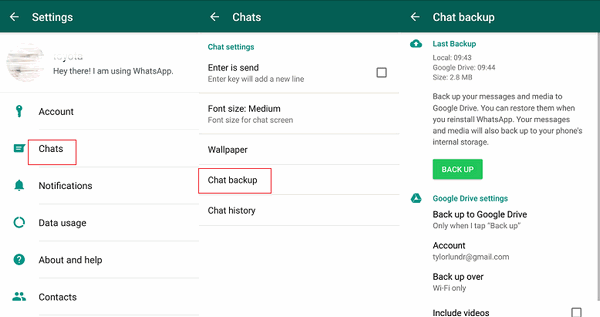
Шаг 1: Откройте WhatsApp и нажмите значок с тремя точками в правом верхнем углу.
Шаг 2: Теперь перейдите в «Настройки>Чаты> Резервное копирование Чата».
Шаг 3: Нажмите зеленую кнопку «Резервное копирование».
WhatsApp Google Диск Резервное копирование
Хорошая вещь о резервном копировании Диска Google заключается в том, что вы можете получить к нему доступ на любом смартфоне или ПК, здесь следует отметить одну вещь, что шифрование WhatsApp от начала до конца не работает на Google Диске. Вот как вы создаете резервную копию с помощью Google Диска:
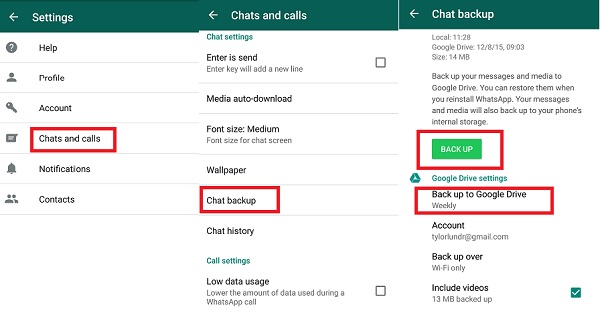
Шаг 1: Откройте WhatsApp и нажмите значок с тремя точками в правом верхнем углу.
Шаг 2: Теперь перейдите в «Настройки>Чаты> Резервное копирование Чата».
Шаг 3: Нажмите «Резервное копирование на Google Диск» и выберите частоту резервного копирования, кроме никогда.
Шаг 4: Выберите учетную запись Google, которую вы хотите использовать для резервного копирования. Если у вас нет одного нажатия на «Добавить учетную запись» и введите свои учетные данные.
Теперь вы знаете, как создать резервную копию в WhatsApp, поэтому давайте углубимся в то, как получить доступ к резервной копии WhatsApp для обоих методов.
Метод 1: Как прочитать резервную копию whatsapp
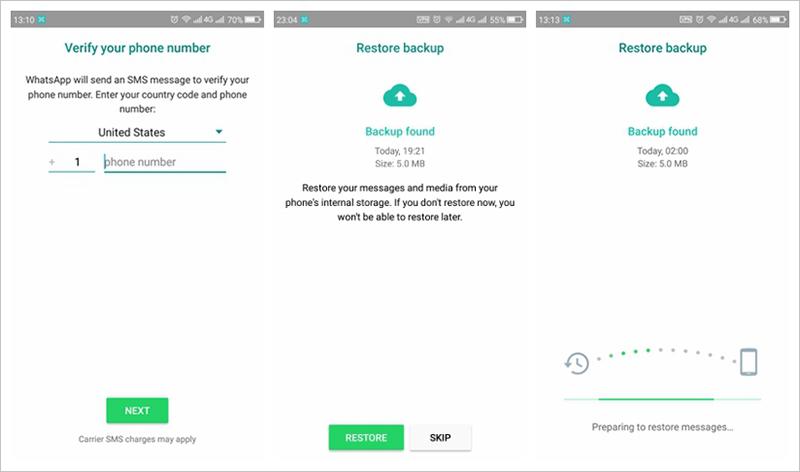
WhatsApp создает автоматическую резервную копию на внутреннем хранилище вашего устройства в 2:00 утра каждый день, этот файл резервной копии можно получить и использовать для легкого восстановления разговоров. После того, как вы установите приложение WhatsApp и подтвердите номер, просто нажмите «Восстановить» при появлении запроса. Он автоматически восстановит все разговоры, по какой-то причине вы не можете восстановить, чем, вероятно, вы не вошли в учетную запись Google Диска, или в вашей внутренней памяти нет локальной резервной копии или повреждено. Вы также можете получить доступ к определенной резервной копии, перейдя в расположение резервной копии WhatsApp и переименовав файл. Если вы хотите получить доступ и восстановить менее позднюю резервную копию, выполните следующие действия:
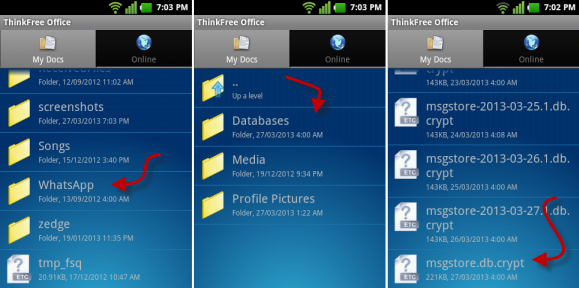
Шаг 1: Загрузите приложение файлового менеджера из Playstore.
Шаг 2: Теперь перейдите по этому пути «sdcard / WhatsApp / Databases», если вы не используете SD-карту, то это будет «внутреннее хранилище» или «основное хранилище» вместо «sdcard».
Шаг 3: Переименуйте файл резервной копии, который вы хотите восстановить, из msgstore-ГГГГ-MM-DD.1.db.crypt12 в msgstore.db.crypt12.
Шаг 4: Теперь удалите WhatsApp и установите его снова.
Шаг 5: Нажмите «Восстановить» при появлении запроса, и он восстановит резервную копию.
Метод 2: Как прочитать резервную копию whatsapp на гугл диске
Чтобы ппрочитать резервную копию Google Диска, у вас должен быть тот же номер и та же учетная запись, процесс прост и почти такой же, как доступ и восстановление локальной резервной копии. Вот как вы это делаете:
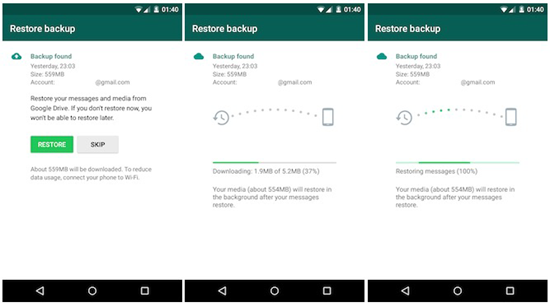
Шаг 1: Убедитесь, что учетная запись Google, используемая для резервного копирования, добавлена и зарегистрирована в вашем смартфоне.
Шаг 2: Удалите приложение WhatsApp, а затем установите его снова.
Шаг 3: Откройте установленное приложение WhatsApp и подтвердите свой номер.
Шаг 4: После проверки вам будет предложено восстановить сообщение и медиафайлы с Google Диска, просто нажмите «Восстановить».
Шаг 5: Как только процесс восстановления будет завершен, нажмите далее, он отобразит все ваши чаты.
Мы рассмотрели решение вопроса «Где находится моя резервная копия WhatsApp», а также рассмотрели методы доступа к ним. Если вы ищете инструмент, который может легко создавать резервные копии вашего разговора iOS WhatsApp на компьютере, то мы рекомендуем вам использовать наш личный любимый продукт Tenorshare iCareFone Transfer. Это многофункциональный удивительный инструмент iOS, который вы можете использовать для поддержания здоровья вашего iPhone.
Дополнительный совет: Передача и резервное копирование сообщений WhatsApp с помощью Tenorshare iCareFone Transfer
Последний способ восстановления сообщений WhatsApp без Google Диска — это Tenorshare iCareFone Transfer — и это, пожалуй, лучший метод для работы.
С iCareFone Transfer вы можете легко восстановить резервную копию чатов WhatsApp на свой iPhone или смартфон Android с легкостью. Вот как восстановить чат WhatsApp без Google Диска на Android с помощью iCareFone Transfer.
Загрузите и установите Tenorshare iCareFone Transfer на свой ПК. Подключите устройство к ПК и выберите WhatsApp на главном экране.
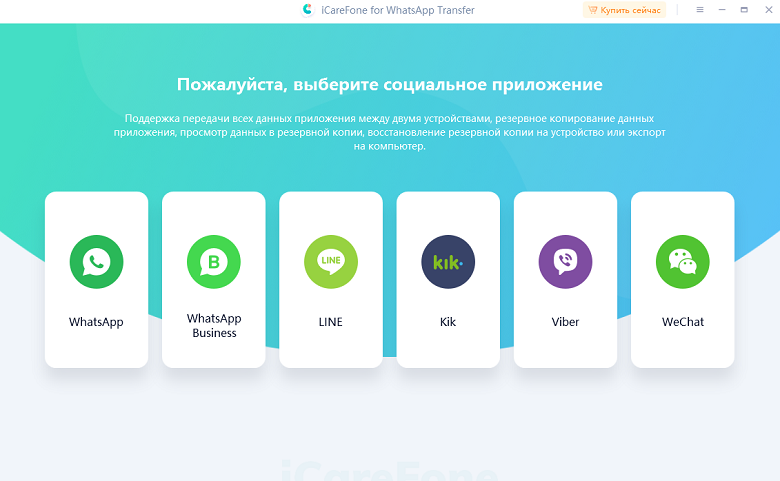
Нажмите «Резервное копирование» на боковой панели инструментов и выберите устройство для резервного копирования. После выбора нажмите «Создать резервную копию сейчас», чтобы продолжить.

Следуйте инструкциям на экране, и iCareFone Transfer начнет получать данные WhatsApp на вашем устройстве.
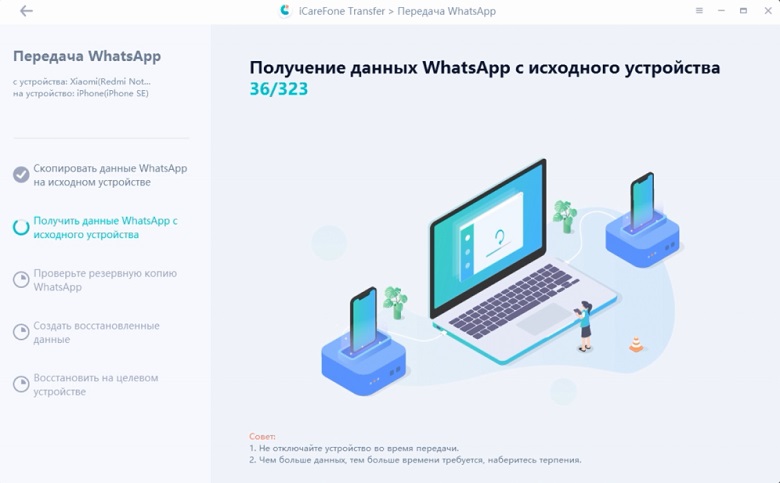
Теперь проверьте свою учетную запись резервной копии WhatsApp, чтобы позволить iCareFone Transfer создать резервную копию для восстановления.
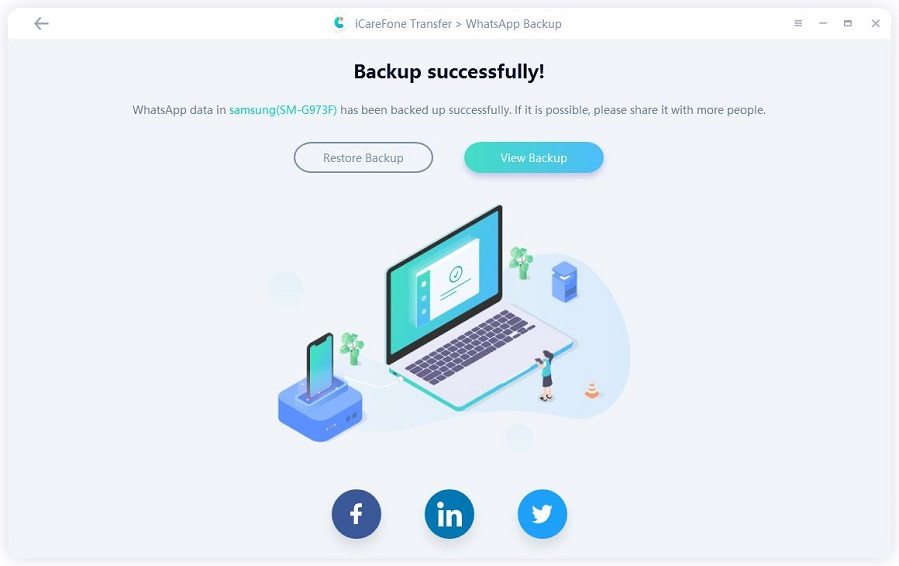
Когда ваши сообщения WhatsApp успешно резервируются, вы можете положиться на iCareFone Transfer, чтобы восстановить их. И для этого выберите «Просмотр и восстановление» на левой панели инструментов, нажмите «Восстановить на Android», а затем выберите резервную копию, которую вы сделали ранее.
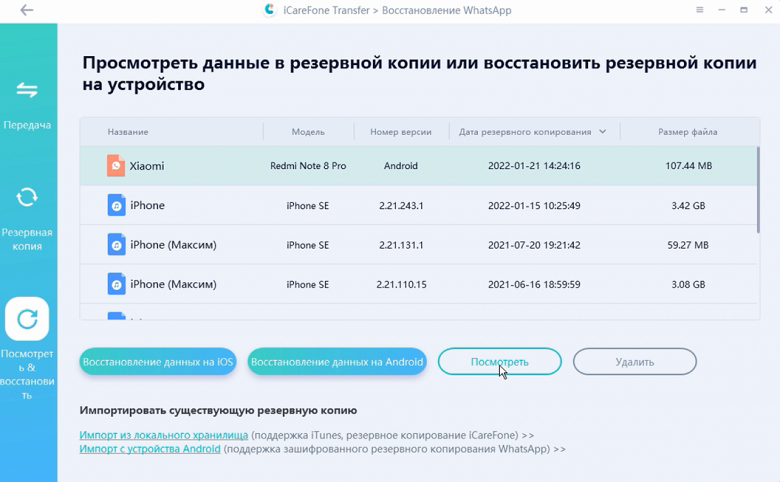
После того, как вы нажмете на «Продолжить», программа найдет файл резервной копии для вашего Android, а затем начнет передавать данные на ваше Android устройство. Дождитесь завершения процесса.
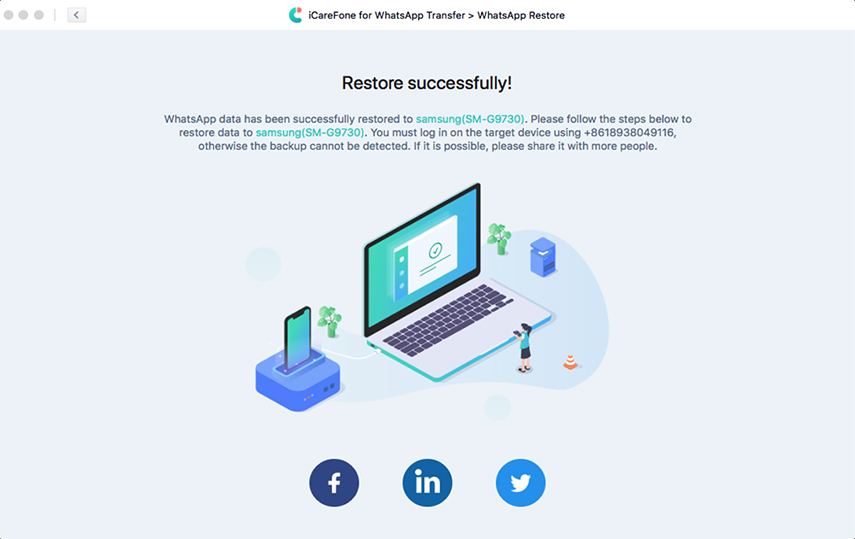
Ваши чаты WhatsApp успешно восстановлены.
Заключение
Если вам интересно, как восстановить чат WhatsApp без Google Диска, эта статья дала вам все ответы.
Помните, что если вы ищете самый простой и простой инструмент для работы, Tenorshare iCareFone Transfer это программное обеспечение по вашему выбору, поскольку оно подходит как для устройств Android, так и для iPhone.
Где находится резервная копия WhatsApp в Google Drive
Одной из особенностей WhatsApp является то, что он позволяет создавать резервную копию ваших чатов на Google Drive, которую вы можете использовать, например, при смене телефона. Таким образом, вы сможете сохранить все свои разговоры на новом телефоне. При создании резервной копии WhatsApp она сохраняется в папке Google Drive, которая обычно недоступна для пользователей, это скрытая папка. Мы покажем вам, где находится резервная копия WhatsApp на Google Driveи как вы можете получить к ней доступ на Google Drive.
Как просмотреть резервные копии WhatsApp в Google Drive
Чтобы получить вышеупомянутую резервную копию WhatsApp, нам нужно, прежде всего, открыть браузер на нашем ПК и ввести drive.google.com. Вы увидите такой экран:
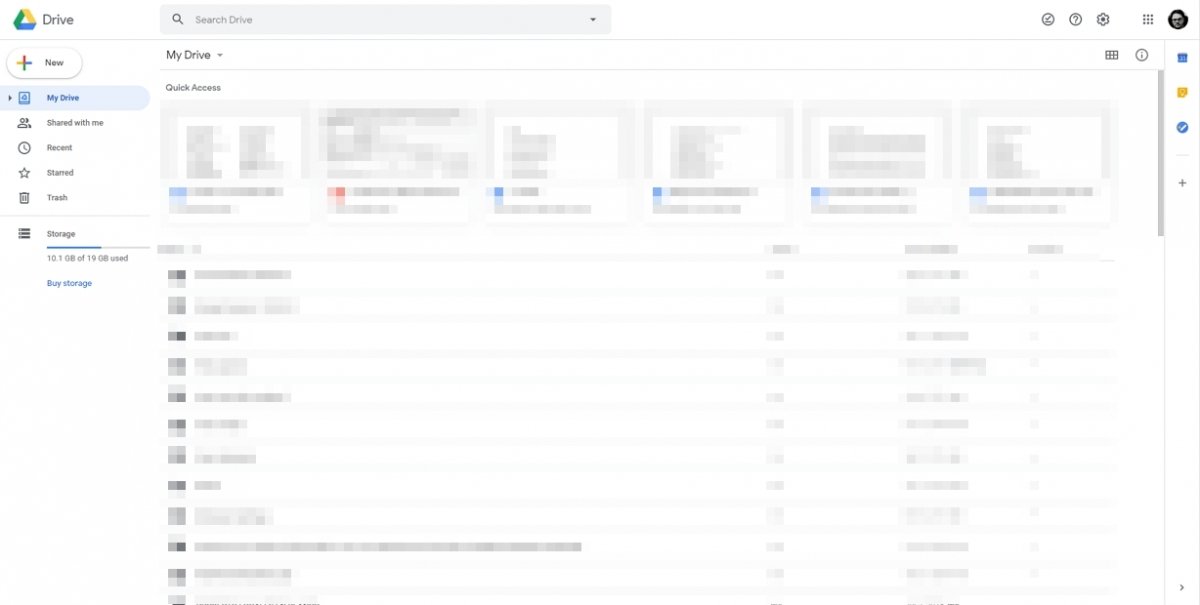
Главный экран Google Диска
Далее нажмите на значок шестеренки в правом верхнем углу экрана:
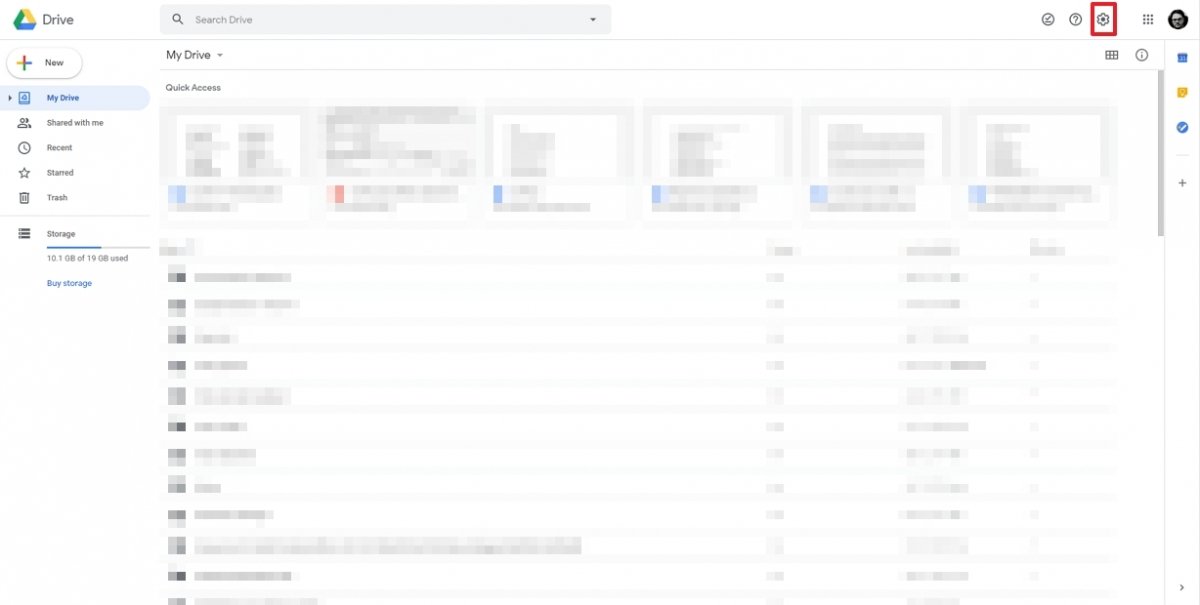
Шестеренка для настройки Google Диска
В появившемся меню нажмите «Настройки»:
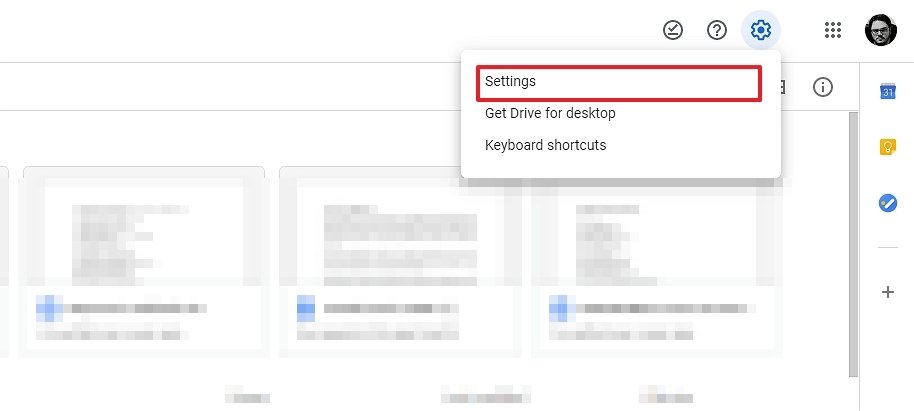
Меню настройки Google Диска
Появится следующий экран. Нажмите «Управление приложениями»:
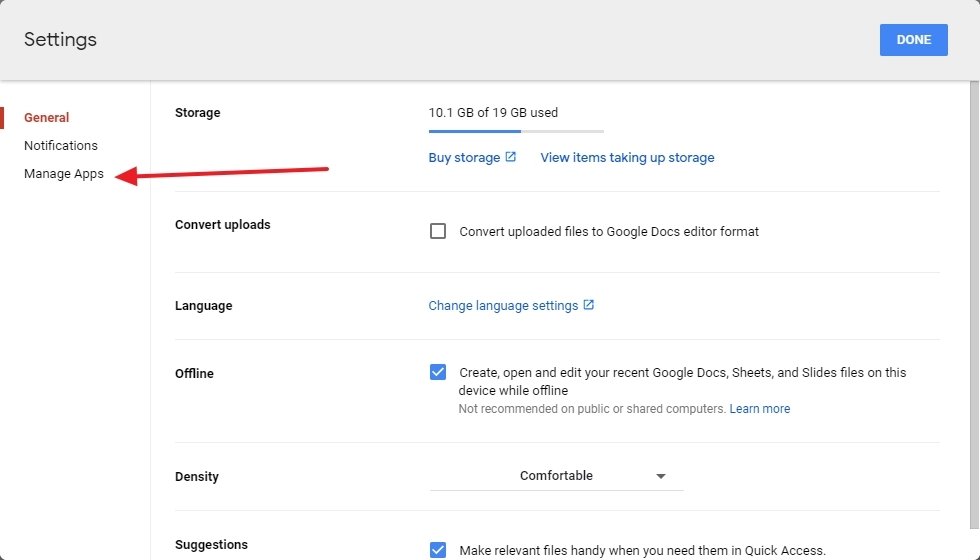
Настройки Google Диска
В списке далее прокрутите до опции WhatsApp Messenger:
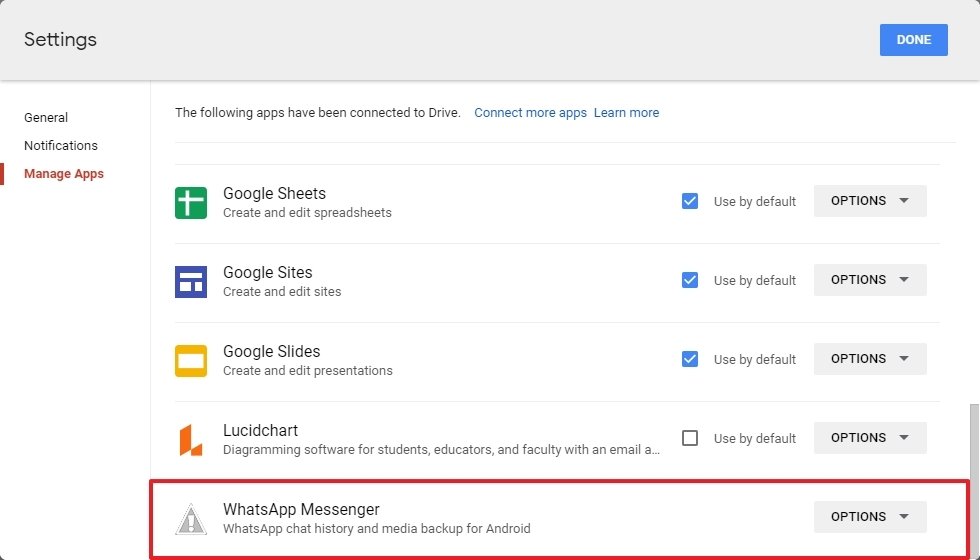
Приложения Google Диска
Что можно делать с резервной копией WhatsApp в Google Drive?
Единственное, что вы можете сделать, это удалить резервную копию WhatsApp, отключить функцию их создания или восстановить ее на новом устройстве, не более того. Резервное копирование WhatsApp в Google Drive имеет только одну реальную цель: восстановление при необходимости. Вы не можете скачать свои сообщения, и они полностью недоступны (зашифрованы). Ничего другого с этим сделать нельзя. Если нажать «Параметры», вы увидите только эти параметры, в этом случае вы только отключите функцию:
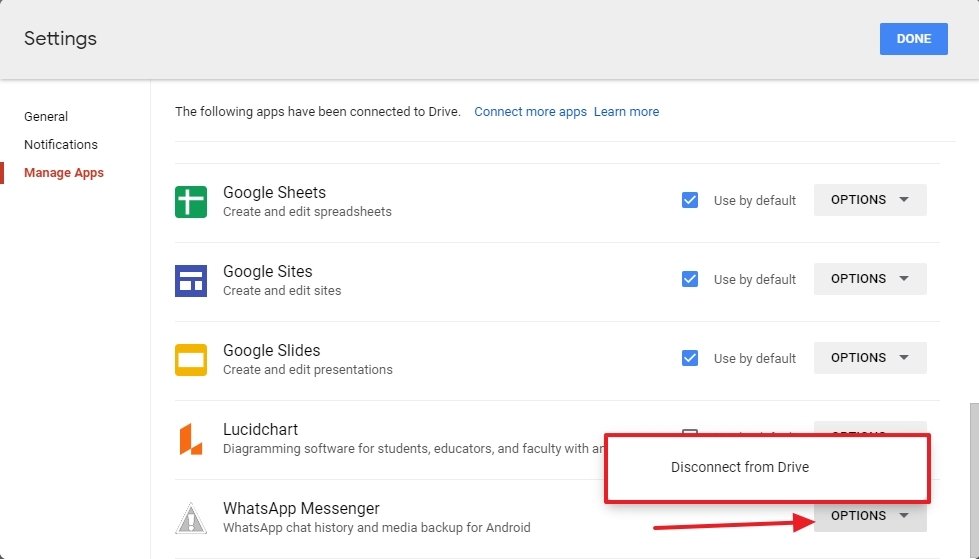
Параметры настройки WhatsApp через Google Диск
Если вы отвяжете WhatsApp от Google Drive, вы больше не сможете создавать резервные копии и, кроме того, данные, которые у вас могут быть, будут удалены.
В следующий раз, когда вы войдете в WhatsApp, вы увидите уведомление о том, что резервное копирование в Google Drive было деактивировано, и поэтому вам придется снова пройти процесс входа в Google с помощью приложения, чтобы получить их обратно. Это означает, что если вы этого не сделаете, если вы смените свой телефон и переустановите WhatsApp, вы потеряете все свои разговоры, и вам придется начинать с нуля.
Можно ли загрузить резервную копию WhatsApp с Google Drive?
Нет. Как вы видели ранее, вы можете только восстановить копию, удалить ее или отключить функцию, поэтому вы не можете загрузить резервную копию WhatsApp в Google Drive. Вы увидите, что нет опции, позволяющей это сделать, по крайней мере, на данный момент. Копия хранится в Google Drive благодаря соглашению, заключенному между WhatsApp и Google, так оно и есть до сих пор, но у пользователя нет возможности загрузить копию, чтобы совершать с ней операции самостоятельно.
FAQ: Как восстановить WhatsApp из резервной копии
В отличие от Telegram, в WhatsApp сообщения хранятся не на выделенных серверах, а потому получить доступ к своей переписки можно только через восстановление истории своих чатов из резервной копии.
Как создать резервную копию.
iPhone:
- Зайдите в настройки;
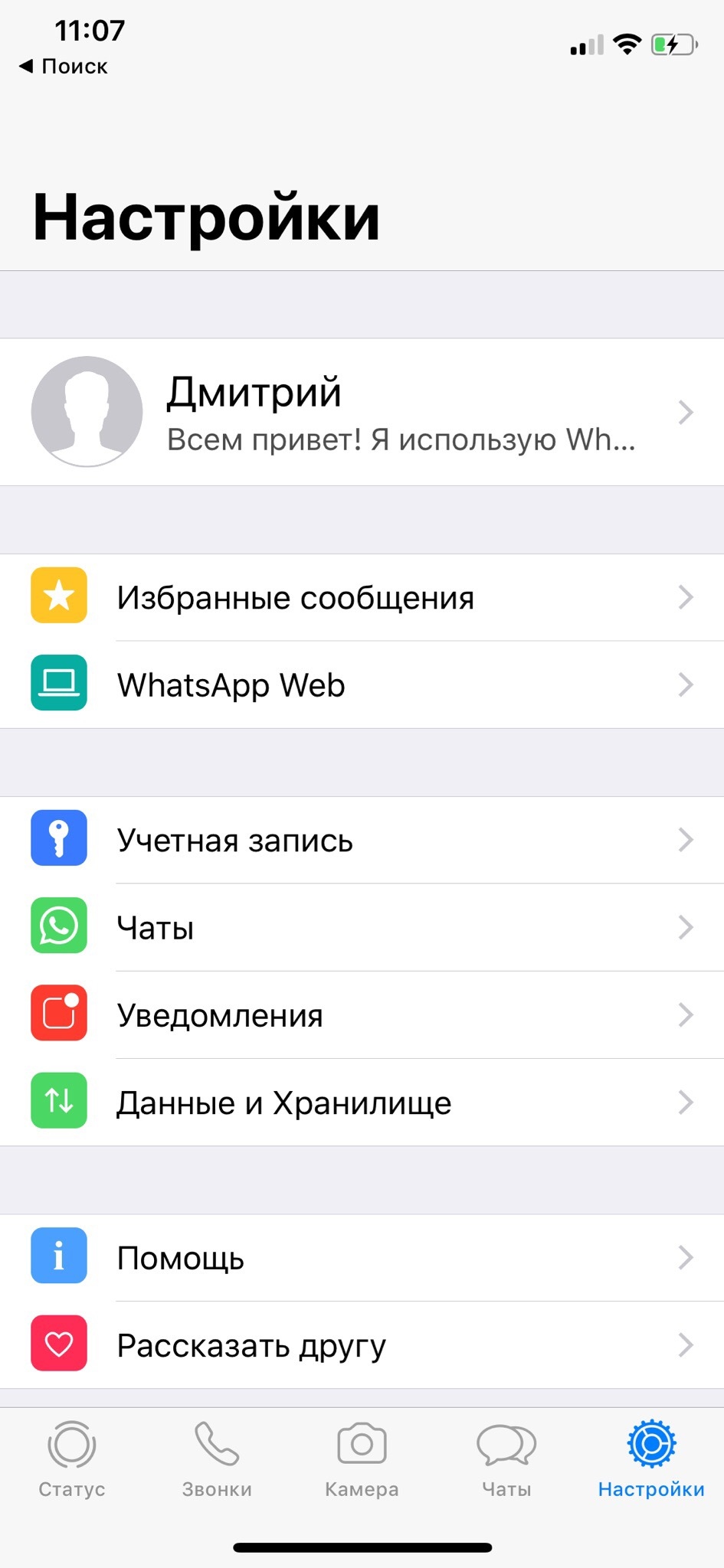
- Чаты;
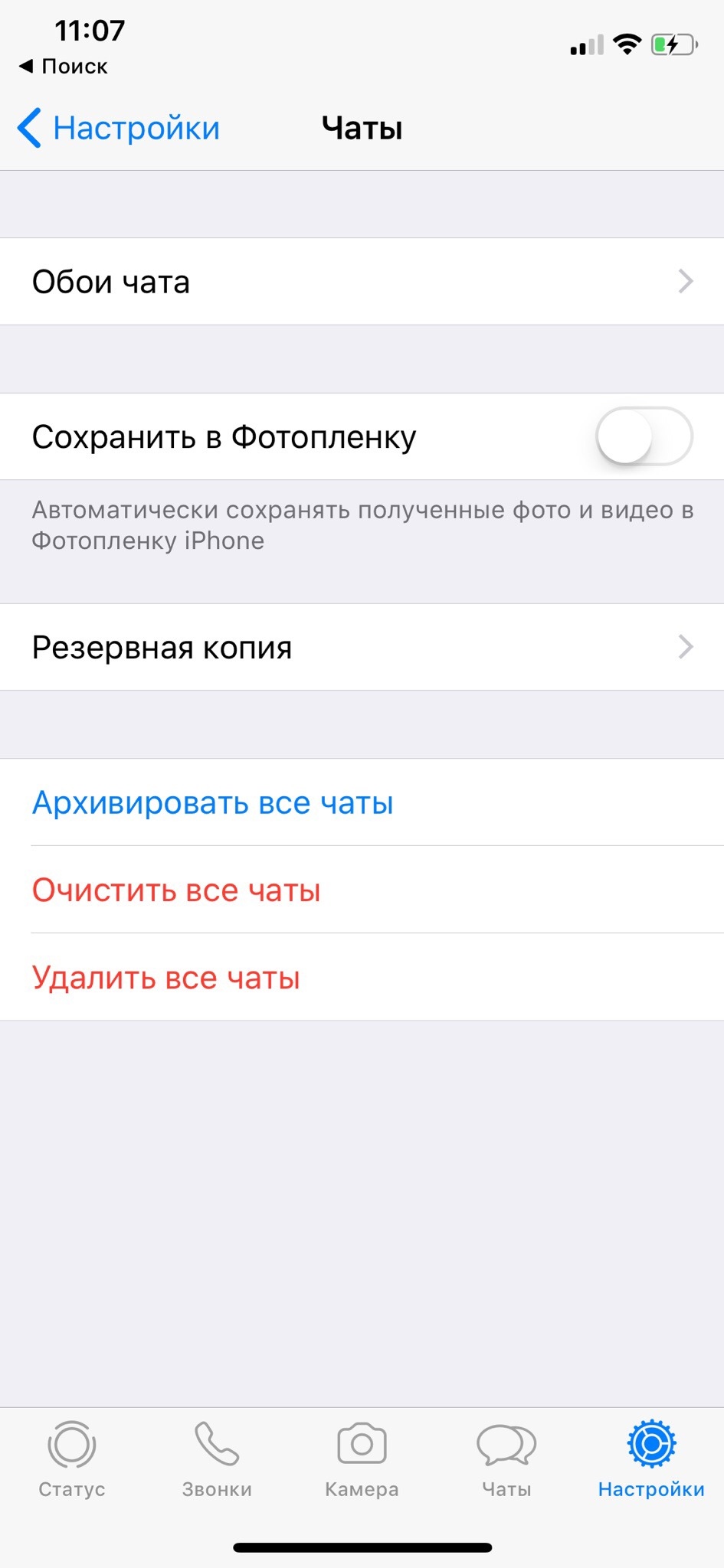
- Резервная копия;
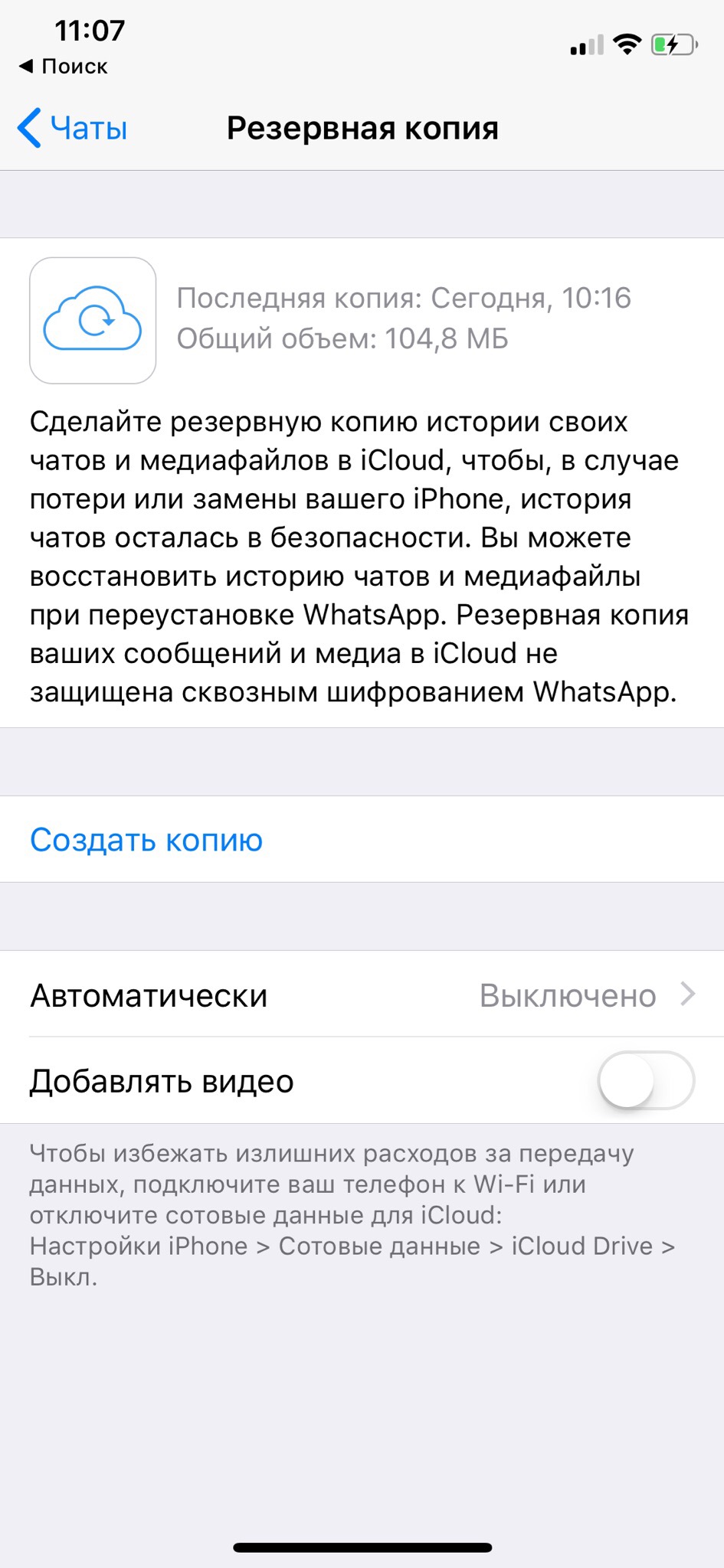
- Создать копию
- Начнется создание резервной копии. Она будет сохранена в ваш iCloud.
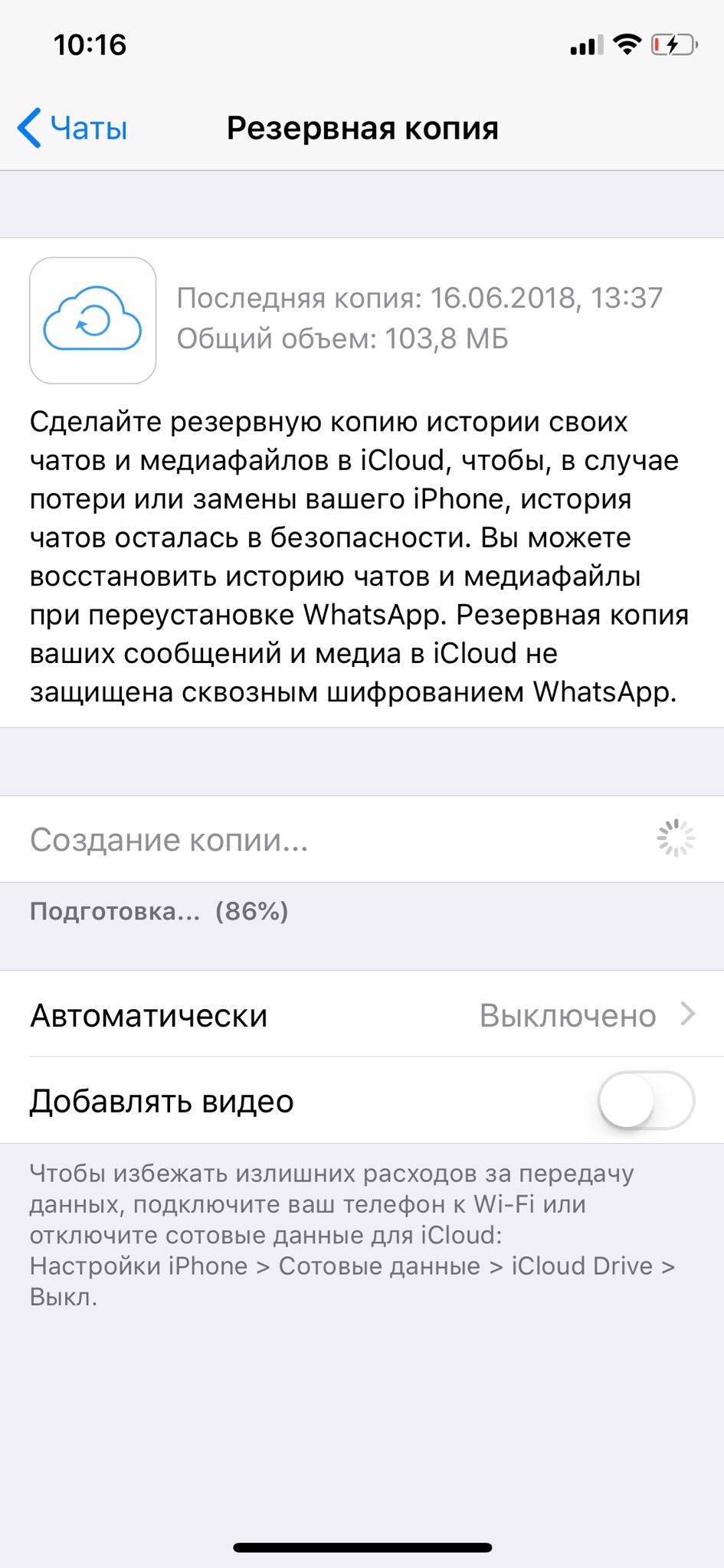
Стоит помнить, что по умолчанию WhatsApp создает резервные копии чатов автоматически. Вы можете настроить частоту резервирования.
Android:
- Зайдите в настройки;
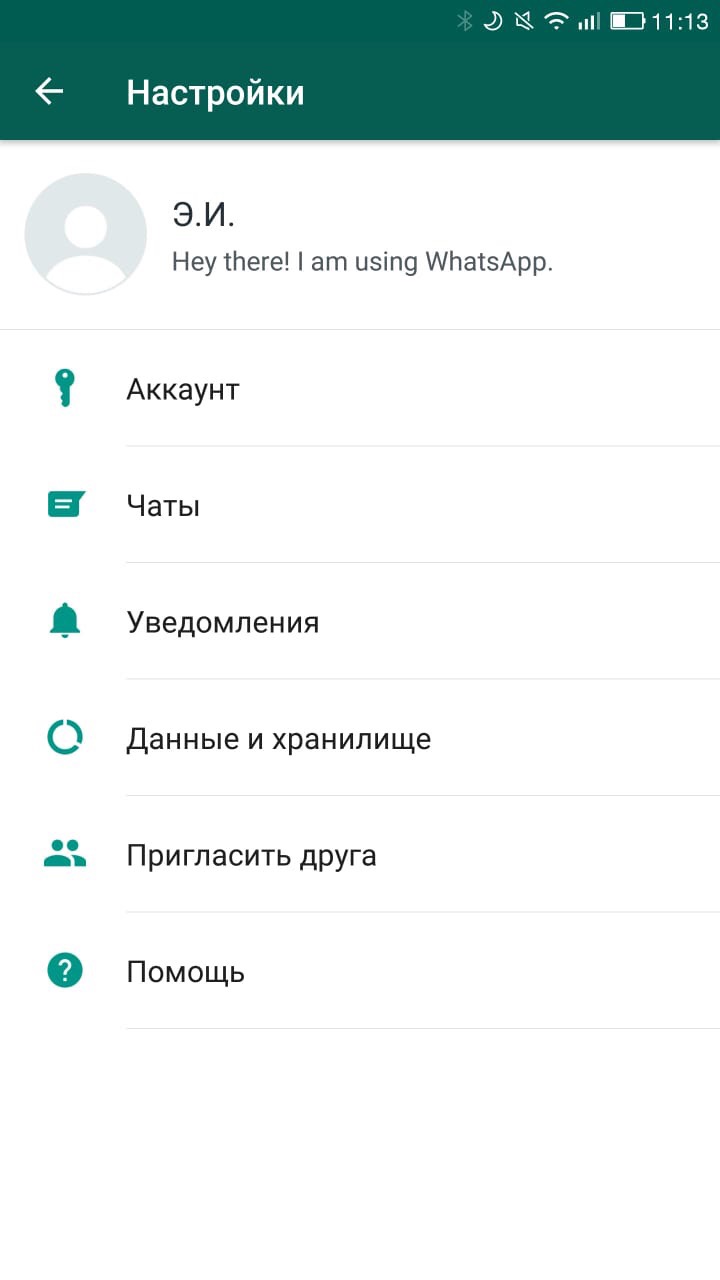
- Чаты;
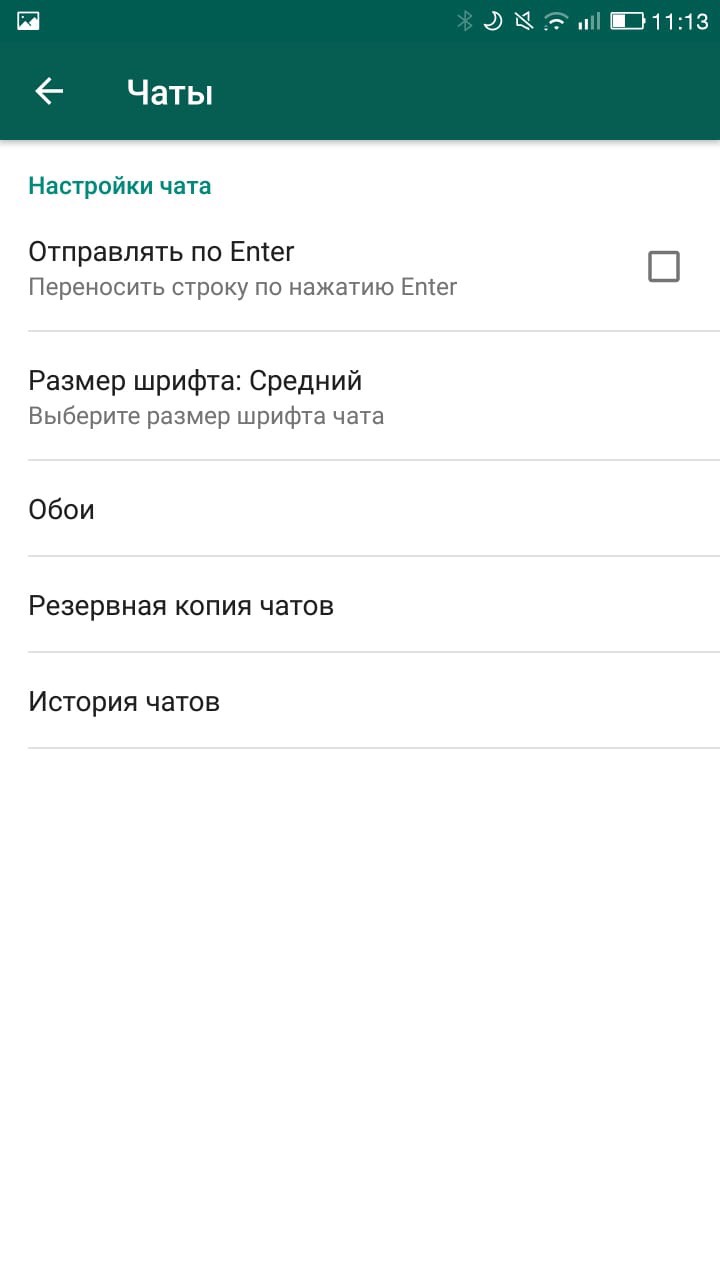
- Резервная копия чатов;
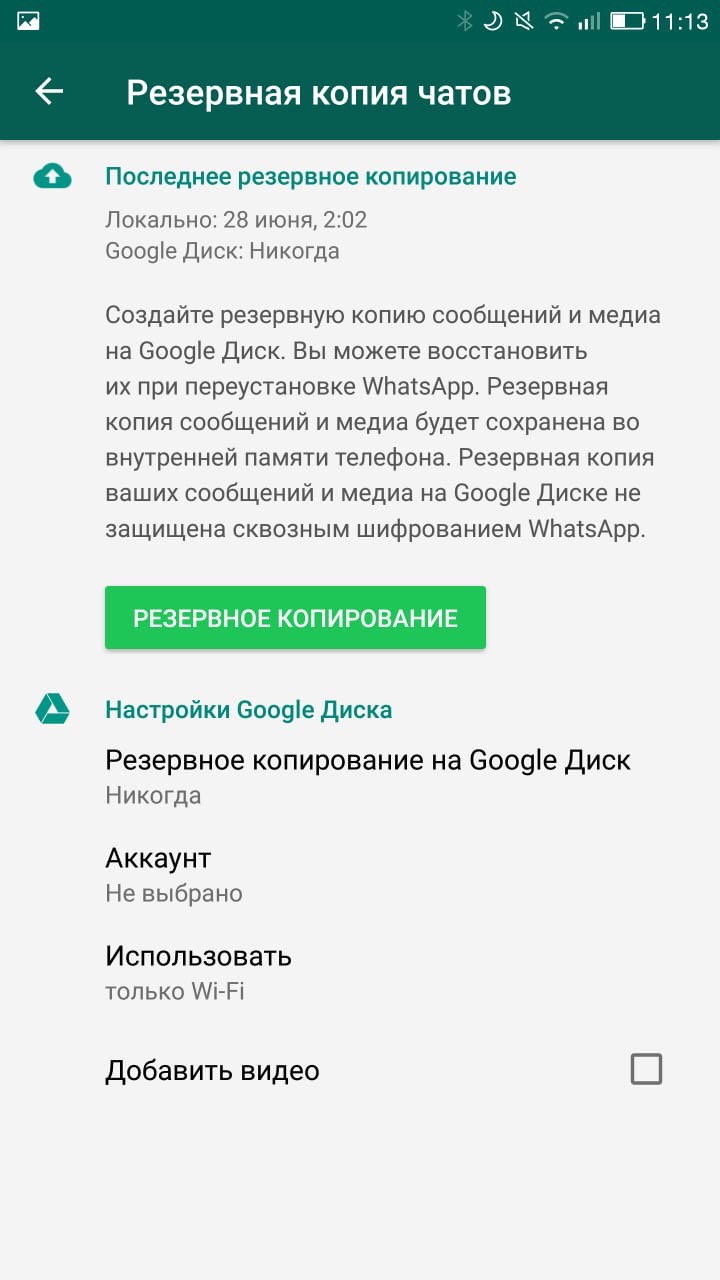
- Резервное копирование.
- Начнется бэкап вашей переписки. После этого файл с копией чатов появится в памяти смартфона. По умолчанию он будет располагаться по адресу:
/sdcard/WhatsApp/Databases
Получить доступ к нему можно через файловый менеджер самого устройства, либо подключив смартфон к компьютере и открыв внутренний накопитель смартфона в «проводнике».
Кроме того, резервную копию можно хранить на Google.Диске, что гораздо удобнее.
Для этого:
- В окне с настройками резервирования чатов нужно подключить свой WhatsApp к Google.Диску.
- Для этого нажмите на строчку «Аккаунт» и выберите нужный адрес. Если ваш смартфон привязан к аккаунту Google, он появится в качестве возможного варианта. Если нет (или хочется хранить историю своей переписки в другом «облаке»), придется создать почту на Gmail, а привязать ее к смартфону.
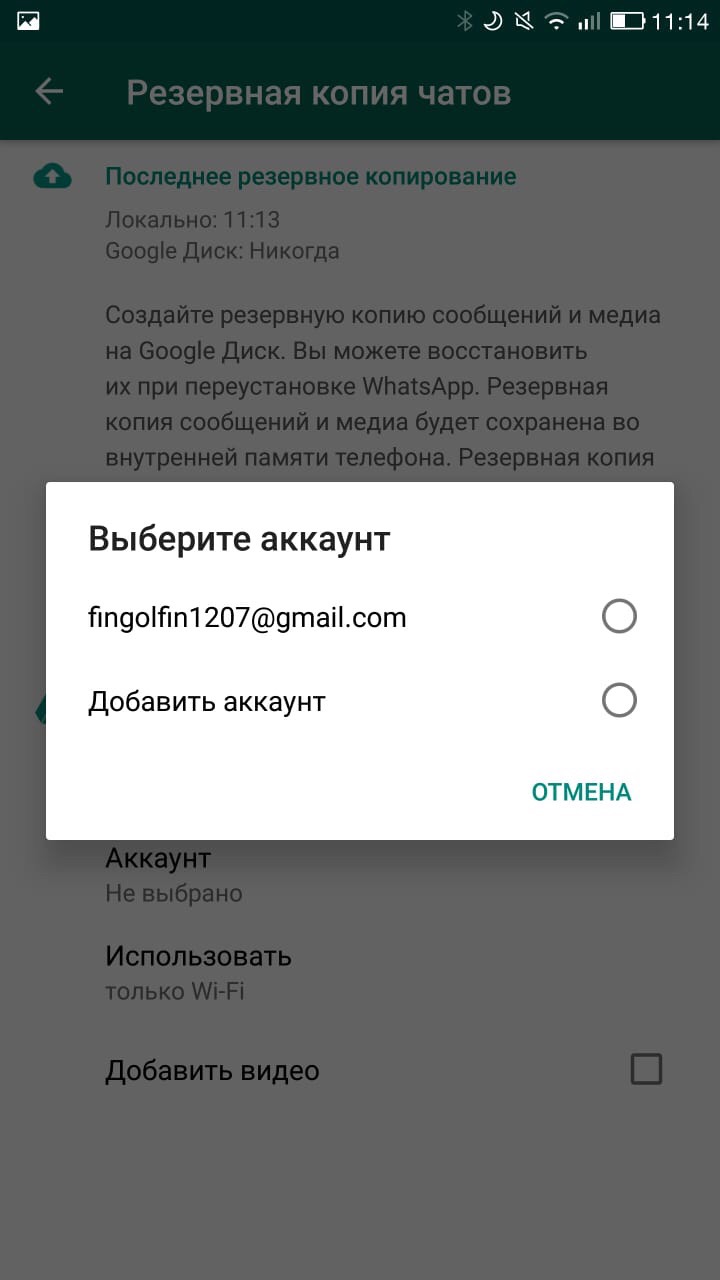
После этого все ваши чаты будут сохраняться на Google. Диске
Как восстановить все свои чаты из резервной копии.
iPhone
- Скачайте WhatsApp;
- Укажите тот же номер телефона, что использовался, когда создавались резервные копии;
- Мессенджер проверит ваш iCloud на наличие резервной копии — и сразу же предложит восстановить все сообщения.
- Готово!
Android:
- Скачайте WhatsApp
- Если у вас локальная резервная копия, скопируйте ее и вставьте по этому адресу:
- /sdcard/WhatsApp/Databases
- Укажите тот же номер телефона, что использовался, когда создавались резервные копии;
- Мессенджер проверит память устройства и предложит восстановить все сообщения;
- Если она хранится в Google.Диске, нужно войти в свой Google-аккаунт на этом смартфоне;
- Мессенджер проверит «облако» и предложит восстановить все чаты из копии.
Сетевое издание KANOBU
Свидетельство о регистрации СМИ: Эл № ФС77-81598 от 03 августа 2021 г. Выдано Федеральной службой по надзору в сфере связи, информационных технологий и массовых коммуникаций
Главный редактор: Махтиев Г.
Учредитель: ООО «Канобу»
При использовании материалов активная ссылка на kanobu.ru обязательна
Сайт использует IP адреса, cookie и данные геолокации Пользователей сайта, условия использования содержатся в Политике конфиденциальности и Пользовательском соглашении