Как очистить память Viber
Viber – мессенджер, автоматически сохраняющий всю поступающую корреспонденцию на гаджет. Из-за этого память быстро забивается старыми открытками, фотоснимками и просмотренными видео из общих чатов. В итоге общий объем этих файлов может достигать нескольких гигабайт, и для других приложений и файлов не остается места. В статье мы расскажем вам, как Viber засоряет память вашего телефона и как его почистить.
Почему Вайбер занимает много памяти
В мессенджер встроена автозагрузка файлов. Много раз открытые файлы (фотографии, картинки, видео, голосовые сообщения), мгновенно сохраняются в памяти телефона.
Помимо файлов, в памяти телефона хранятся кэш приложения, история чатов, вызовы, а также контакты и фотоснимки из учетных записей. Эта корреспонденция весят немного, но при продолжительной эксплуатации Viber на одном гаджете их величина увеличивается по максимуму. Узнать объем кэша в настройках гаджета, а также величину отправляемых файлов можно через файловый менеджер.
Как почистить мессенджер
Если изначально в настройках напротив пункта «Сохранить в галерею» был установлен флажок, то именно через него можно очистить память смартфона от мусорных файлов.
Итак, как почистить Вайбер:
- войти в галерею;
- щелкнуть меню «Альбомы»;
- очистить альбом Viber.
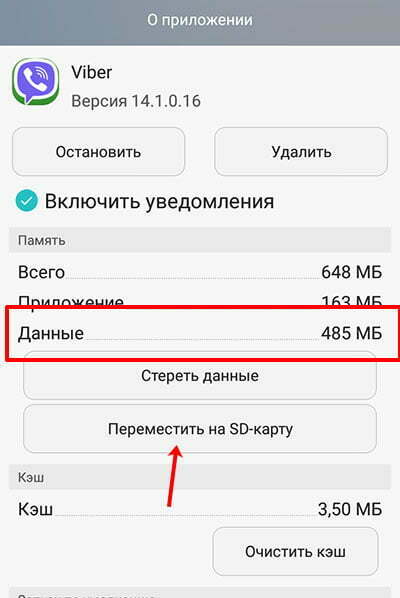
Очистка данных Viber
Также можно удалять файлы в Viber через файловый менеджер:
- нужно поискать меню «Viber»,
- затем «Медиа»,
- внутри есть несколько различных файлосодержащих папок: Viber Images (изображения), Viber Videos (видеофайлы) и некоторые другие.
Для очистки кэша сами папки удалять не нужно – надо просто зайти в каждую по отдельности, выбрать все файлы и удалить их.
Удаление сообщений и чатов
Войдите в чат и щелкните по искомому паблику. Выберите опцию «Удалить» в появившемся контекстном меню. Можно удалить несколько сообщений за раз. Для того, чтобы очистить кэш в Вайбере:
- щелкните на меню в правом верхнем углу;
- кликните по опции «Выберите сообщение».
Можно будет поставить флажок на тех компонентах, которые желаете уничтожить.
Чистка журнала вызовов
Все сделанные и полученные через сервис Viber вызовы сохраняются – вот почему Вайбер занимает много памяти на телефоне.
Корреспонденция может также повлиять на коэффициент полезного действия вашего устройства при переключении на телефонную книгу Viber.
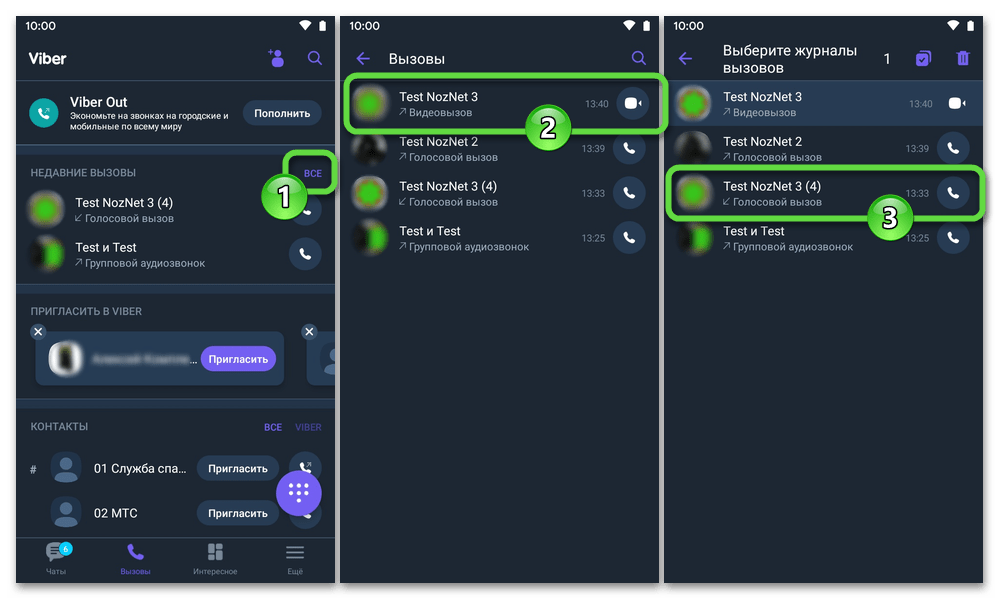
Для очистки журнала вызовов в приложении:
- щелкните на «Звонки»;
- чтобы открыть весь журнал, кликните по «Все»; в новом окне будут отображены все вызовы, сделанные вами с помощью Viber.
- продолжительным нажатием для отметки соединения отметьте остальные данные, коснитесь выделенного значка.
- удалите, нажав на меню «Корзина».
Если мессенджер используется вами уже долго, и вы часто делаете вызовы, очистите журнал вызовов.
Абонентам, пользующимся лишь мессенджером и не совершающим звонки, этот журнал очищать не нужно.

Чистка журнала вызовов в Viber
Удаление ненужных контактов
Как почистить Вайбер в телефоне чтобы освободить память:
- сначала вам нужно зайти в свой блокнот и отметить мусорный контакт,
- прикоснуться пальцем к строке с именем в перечне, появится меню, в котором нужно кликнуть по кнопе «Удалить»,
- после удаления ненужной записи она автоматически исчезнет из Viber (из-за синхронизации программой адресной книгой на смартфоне).
Для этого откройте приложение «Контакты», потом отметьте номер для удаления, и кликните на «Удалить», щелкните на «Ок». Контакты не удаляются при включенной функции синхронизации в настройках Viber.
Вся корреспонденция из Gmail, Вконтакте, Skype и иных приложений с перечнем номеров будут автоматически добавлена обратно в список.
Удаление медиафайлов
Нужно войти в меню смартфона → «Мои файлы» → «Память устройства» / «Карта памяти» → «Приложения» → «Viber» → «Мультимедиа» → отметить папку длительным нажатием → «Удалить».
Чтобы избежать необходимости постоянной чистки носителя, необходимо отменить автосохранение файлов этого типа в приложении. «Еще» → «Настройки» → «Данные и мультимедиа» → клик по «Сохранить в галерею», «Автозагрузка в сети GSM» и «Автозагрузка по Wi-Fi».
Очистка кэша
Кэш Viber содержит временную корреспонденцию, постоянно скапливающиеся и занимающие много места. Как освободить память:
- открыть настройки гаджета;
- отыскать перечень всех загруженных приложений;
- щелкнуть по меню «Очистить кэш».
Немаловажно, что потом загрузка определенной корреспонденции в приложении займет больше времени, чем обычно.
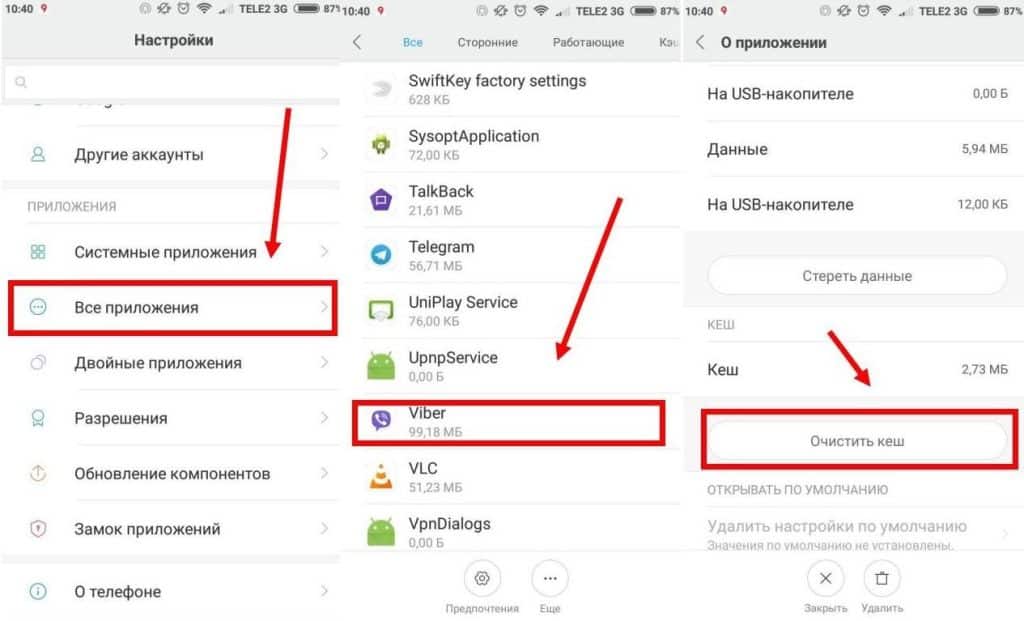
Очистка кэша Viber
Что будет при выборе опции «Очистить данные»
При очистке данных существенно убыстряется процесс воссоздания чатов на экране, поскольку мессенджеру не нужно направляться на сервер за картинкой, а затем загружать и демонстрировать ее. Телефон немедленно извлекает изображение из кэша (хранилища) и демонстрирует его вам.
Особенности чистки Вайбера на ПК
Перед принятием решения о стирании корреспонденции в программе, следует взвесить все «за» и «против», поскольку воспроизвести утерянные чаты будет нельзя. Для окончательной чистки сообщений нужно:
-
;
- щелкнуть по меню «Чаты»;
- отыскать историю переписки с искомым другом, открыть ее;
- кликнуть по сообщению, удерживая на нем палец;
- кликнуть по кнопке «Удалить везде».
- подтвердить операцию.
Обратите внимание, что опция «Удалить везде» освободит от сообщений не только ваш гаджет, но и мобильник вашего друга, но может быть применена лишь для определенных сообщений. Очистить чат таким способом невозможно.
Очистка мессенджера Viber для Android
Начинать очистку Viber для Android следует с упорядочивания переписок и их содержимого — это существенно повышает уровень комфорта и увеличивает скорость, а значит, эффективность работы с сервисом. По сути, нужно стереть все сообщения, которые не содержат важных данных и возможно необходимой в будущем информации; закрыть завершённые диалоги; прекратить своё участие в ставших неинтересными сообществах и бесполезных групповых чатах.

В мессенджере предусмотрен ряд инструментов для быстрого и беспроблемного удаления любых сообщений и чатов в целом, причём применимы они как выборочно, так и в отношении всех накопившихся в приложении объектов разных типов одновременно. Использование этих средств уже описано в доступных по следующим ссылкам статьях на нашем сайте.

Вариант 2: Список вызовов
Пожалуй, самый простой для выполнения этап комплексной очистки Viber для Android или отдельная операция по приведению мессенджера в упорядоченный вид – это удаление сведений о входящих и исходящих голосовых/видео вызовах, а также попытках их осуществления.
-
Запустите приложение, из меню внизу экрана переместитесь в его раздел «Вызовы».
или, если хотите очистить его полностью, коснитесь значка «Выделить всё» в панели инструментов.
Вариант 3: Контент
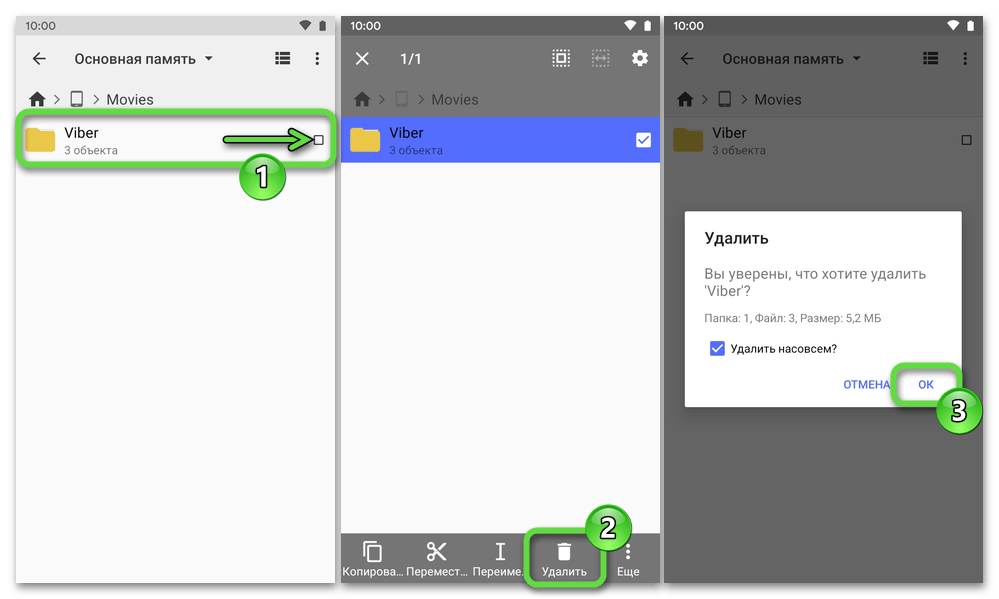
Когда основной целью проведения очистки Вайбера является освобождение места в хранилище Андроид-устройства, особое внимание нужно уделить полученным в чатах и сохранённым изображениям, анимации, и, особенно, видеороликам. Здесь можно поступить двухвариантно: удалить некоторые или все медиаданные в каждом отдельном чате средствами мессенджера; либо, что более эффективно, стереть файлы при помощи любого Проводника для «зелёного робота».
Способ 1: Средства мессенджера
- По желанию, чтобы избежать чрезмерного заполнения памяти девайса медиафайлами из Viber в будущем, деактивируйте в «Настройках» мессенджера опцию автозагрузки данных:
- Нажмите «Ещё» в панели разделов приложения, перейдите в его «Настройки» и затем нажмите «Данные и мультимедиа».

Способ 2: Файловый менеджер
- Запустите средство работы с файловой системой Android-устройства, перейдите к просмотру содержимого внутренней памяти.
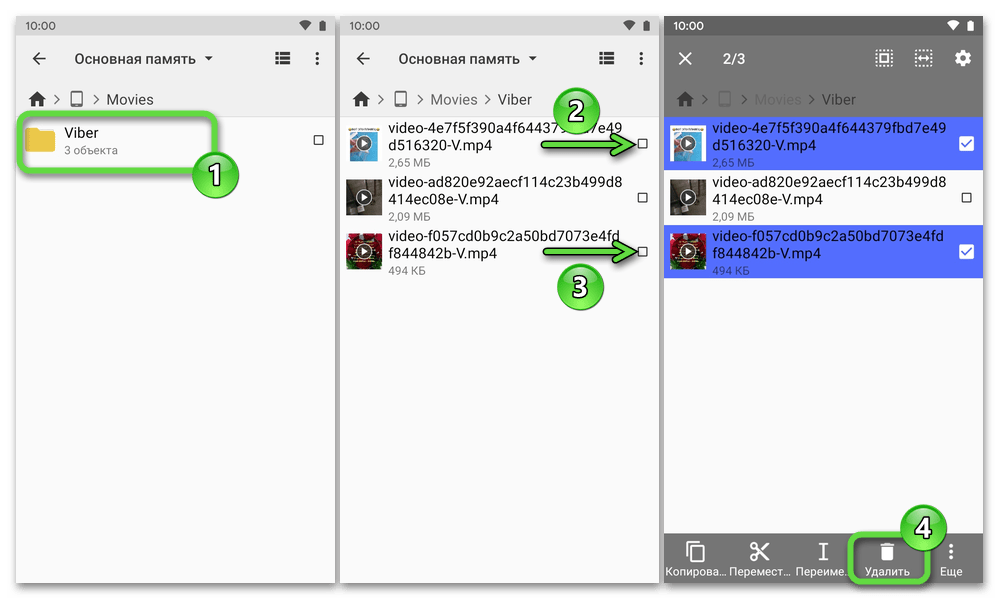
Или удалите каталоги средствами файлового менеджера целиком (будут созданы автоматически при инициации загрузки фото или ролика впоследствии).
Вариант 4: Кеш и данные мессенджера
Иногда констатируются ситуации, когда очистку Viber необходимо осуществить с целью повышения скорости его работы и/или как способ решения возникших в процессе эксплуатации мессенджера проблем и устранения сбоев. В таких случаях проще всего задействовать системный инструментарий ОС Android, который позволяет стереть временные файлы и другие данные любого пользовательского ПО.
-
Откройте страницу клиента Вайбер в разделе «Приложения» параметров операционной системы:
-
Перейдите в «Настройки» девайса, затем в «Приложения и уведомления», разверните перечень «Все приложения».

Найдите пункт «Viber» в списке «О приложении», нажмите на наименование мессенджера.

фактически вы получите переустановлённое приложение, требующее настройки с нуля и восстановления данных из бэкапа.
Как почистить кэш в Viber на iPhone, iPad, Android, на компьютере Windows или Mac
Наши мессенджеры в ходе своей работы постоянно обрастают информацией. Мы даже себе и представить не можем себе, насколько ее много. Все эти картинки, видеоролики, звуки и тексты приложение вынуждено сохранять, чтобы пользователь получил к ним незамедлительный доступ в любое время. Но постепенно кэш становится настолько большим, что программа замедляется, работая с таким объемом данных. Да и место на устройстве вдруг стремительно заканчивается. В этом материале мы расскажем, как можно очистить кэш в Viber.

Зачем очищать кэш-память?
С помощью удаления находящихся в кэше файлов можно быстро высвободить свободное место на компьютере или мобильном устройстве. Этот способ чуть ли не первый, к которому стоит прибегнуть при появлении проблем с нехваткой места в хранилище информации. А в мессенджерах кэш заполняется очень быстро. Стоит только вам получить от кого-то видео, голосовое сообщение, фотографию или просто текст, они будут сохранены в специальную папку на устройстве для возможного впоследствии использования. Хранятся в кэше и данные буфера обмена. И если эти временные файлы периодически не удалять, то они будут накапливаться и занимать гигабайты, а то и десятки, места.
В мобильных устройствах есть возможность удаления кэша конкретного приложения или мессенджера, в частности, Viber. А вот если вы работаете с компьютером под управлением macOS или Windows, то все временные файлы разных программ будут лежать в одном месте, там их и можно будет удалить.
Как очистить кэш в Viber на iPhone и Android?
Только в начале 2023 года в настройках Viber появился специальный раздел управления хранилищем приложения, который поможет найти, выбрать и удалить несколько выбранных медиафайлов или очистить нужные чаты. Такие меры помогут освободить место на iPhone, аккуратно избавившись от действительно ненужной информации.
Чтобы очистить кэш в Viber на iPhone или Android с использованием инструментов управления хранилищем:
1. Откройте приложение Viber.
2. Нажмите на кнопку Еще.
3. Выберите «Настройки» в главном списке.
4. Выберите «Память».

Viber проанализирует распределение своих файлов в памяти устройства, что может занять некоторое время.
В итоге вы получите обзор общего объема доступной и свободной памяти на iPhone, занимаемого непосредственно Viber места и выделяемого для каждого чата объема хранилища. В другом разделе этого меню использование хранилища разнесено по типам медиа-файлов. Это позволит пользователю определить, что же именно занимает больше всего места: обычно это видео или фотографии.
Нажатие кнопки «Очистить кэш» удалит все закэшированные элементы, хранящиеся в мессенджере.

Чтобы удалить видео, фото или GIF, выберите чат на экране управления хранилищем, откройте медиафайл в полноэкранном режиме, нажмите значок «Корзина» и выберите «Удалить элемент».

Чтобы быстро удалить несколько видео, фотографий или GIF-файлов, выберите чат, нажмите кнопку «Выбрать» в верхней части экрана, а затем поочередно выбирайте медиафайлы, которые хотите удалить.
Или же выберите «Выбрать все», чтобы быстро выбрать все элементы. После этого нажмите на значок «Корзина» в нижнем углу и подтвердите операцию, выбрав «Удалить элементы».

А чтобы очистить содержимое целых чатов на вашем устройстве, перейдите на вкладку «Чаты» в Viber и выберите разговор, который вы хотите очистить, затем коснитесь имени чата в верхней части экрана, выберите «Информация и настройки».

Пролистайте открывшуюся страницу вниз и нажмите «Удалить все сообщения» и, наконец, нажмите для подтверждения «Очистить».

Для тех, кому интересно, раздел «Другие приложения» относится к элементам мультимедиа, снятым другими приложениями на вашем устройстве. Чтобы было окончательно ясно, вы не можете удалить эти элементы с помощью инструментов управления хранилищем Viber. Вместо этого перейдите в Настройки → Основные → Хранилище iPhone и уже там осуществите очистку.
Кроме того, действенным способом удаления кэша в Viber является полное удаление приложения и его последующая повторная установка. При этом необходимо предварительно создать резервную копию чатов по этой инструкции.
Дополнительные способы очистки Viber от временных файлов
Удаление файлов приложения
Ненужные вам элементы, хранимые Viber, можно удалить и выборочно, вручную.
В Viber в меню Настройки → Мультимедиа как в iOS, так и в Android, может быть активирована опция «Сохранение в галерею». Тогда все файлы такого рода будут сохраняться прямо в галерею, откуда их и можно удалить. Найдите там альбом Viber и вручную удалите оттуда все фото и видео.


Обратите внимание на опцию «Хранить медиафайлы» в настройках. Выберите необходимый период времени, по истечении которого загруженные мультимедийные файлы будут автоматически удалены.

С помощью файлового менеджера тоже можно удалять документы из каталога Viber. Эта папка обязательно будет в вашем хранилище, она появится сразу же после загрузки из чата какого-то медиа-контента. Внутри каталога приложения найдите подкаталоги Viber Images и Viber Videos. Удалите оттуда весь контент, так вы значительно освободите память устройства.
Если вы работаете с Viber на компьютере, то в Настройки → Мультимедиа можете без труда увидеть, где именно приложение хранит фото и видео. В этом же меню вы можете изменить качество фотографий, уменьшив их размер для компактного хранения, а также отключить упомянутую уже автоматическую загрузку. Кликнув на путь к папке, можно в нее перейти и сразу же очистить там все ненужные объемные элементы.

Как в Viber очистить журнал сообщений?
Возможно, вы ведете активную переписку с множеством контактов или состоите в нескольких группах. Немного, но освободить место на устройстве можно с помощью очистки как личных, так и групповых чатов. А переписка с конкретным человеком будет храниться в формате журнала сообщений. Самое простое – удаление всей переписки, но тогда вы потеряете и ценную информацию. Чтобы такого не произошло, удаляйте только выборочно лишние письма.
1. Запустите Viber.
2. Откройте чат, который надо очистить от ненужных сообщений.
3. В окне с перепиской найдите требуемую запись, нажмите на нее пальцем и удерживайте так пару секунд. На компьютере вместо этого жеста просто нажмите правой кнопкой мыши на текст.
4. Перед вами появится меню с вариантами доступных действий.
5. Нажмите на «Удалить».
6. Приложение предложит вам дополнительные варианты: «Удалить у меня» или «Удалить у всех». В десктопном варианте Viber они будут сразу же в меню действий.

Обратите внимание, что на компьютере Viber сохраняет свои чаты в отдельные файлы и папки, которые тоже можно вручную удалить.
На Windows это Users/имя пользователя/AppData/Roaming/ViberPC/номер телефона/viber.db
На macOS это Имя пользователя/First/Library/Applicationsupport/ViberPC/номер телефона/
Мало памяти в телефоне? Рассказываю, как почистить вайбер на Андроид
Viber при долгом использовании забивает память телефоне, но многие файлы на самом деле не нужны, поэтому их можно спокойно удалять. Но чистить Вайбер нужно осторожно, чтобы случайно не потерять важную информацию. Рассказываем о трех самых простых способах очистки, с которыми может справиться даже самый неопытный пользователь смартфона.
Очищаем кэш и освобождаем память
Кэш — это те самые «лишние» файлы, от которых можно избавиться, не потеряв ничего важного. Для его очистки нужно пройти следующий путь:
- «Настройки» (открываются в самом смартфоне, а не в Вайбере отдельно).
- «Viber» (выбрать приложение из списка прочих).
- «Очистить кэш» (во многих моделях телефонов рядом с этим пунктом указано, сколько памяти будет освобождено таким образом).
Главное не перепутать и не нажать «Очистить хранилище» — это приведет к потере всех сохраненных из Вайбера файлов!
После очистки кэша некоторые чаты и файлы будут подгружаться чуть дольше, т. к. останутся незакэшированными. Не стоит опасаться, что программа начала подтормаживать — это временно.
Удаляем все сообщения и выходим из всех чатов
Можно удалять отдельные сообщения, выбирая только неактуальные: меню «Чаты» — выбрать конкретное сообщение (или несколько) и зажать пальцем — «Удалить у меня» (у собеседника переписка сохранится).
Целую переписку можно удалить, открыв ее и нажав внутри на три точки справа вверху: там будет пункт «Очистить чат». Проделать это со всеми ненужными ветками.
В пункте «Меню» — «Настройки» — «Вызовы и сообщения» предлагается удалить всю историю Viber и из личных сообщений, и из групповых переписок. В процессе этого будет предложено выйти из всех чатов: нужно выбрать между «Да» и «Нет». С этой опцией стоит быть осторожнее: можно ненароком удалить важные сообщения, восстановить которые можно только из резервной копии (убедитесь, что она у вас есть).
Удаляем свою учетную запись
Удаление приложения Viber со смартфона не удаляет при этом учетную запись. Чтобы удалить саму учетку, нужно зайти в Настройки и в пункте «Учетная запись» нажать на «Отключить учетную запись». После этого нужно будет ввести номер телефона (тот, к кому привязан Вайбер) и еще раз нажать на «Отключить учетную запись». Если включен пин-код, потребуется его ввести. Последний штрих — кнопка «Дективировать».
При этом произойдет автоматическое удаление пользователя из всей чатов и групп, в которых он состоит.
После такого удаления учетную запись в Вайбер на Андроиде можно восстановить из резервной копии, которую нужно сделать заранее. Если такой копии нет, восстановление учетки невозможно — придется делать новую.
Если речь не идет о простой очистке кэша, не рекомендуется чистить Вайбер сгоряча — так можно потерять важную информацию. Но удаление файлов позволяет освободить место в памяти телефона (особенно если использование мессенджера до этого было долгим и активным).
Подпишитесь, чтобы получать больше полезных лайфхаков про ваш смартфон