Как убрать значок-оповещение о возврате в Viber на Самсунг и других телефонах

Вайбер *new
Иногда в самом верху экрана рядом с часами на смартфоне может появляться значок «Вернуться в Вайбер», и как убрать это оповещение, известно далеко не всем даже опытным пользователям.
Почему появляется значок «Вернуться в Вайбер»
Пиктограмма маленькой белой трубки означает, что мессенджер работает в фоновом режиме. По завершении установки приложения он будет появляться, поскольку это внесено в настройки по умолчанию. Многим такое положение вещей ничуть не мешает. Возобновить обмен сообщениями можно, просто потянув шторку вниз и коснувшись этого уведомления. Если нет желания каждый раз искать иконку, а писать приходится много, можно ничего не предпринимать.
Как можно убрать уведомление
Чем больше процессов одновременно выполняется на телефоне, тем активнее расходуется заряд аккумулятора. Кого-то просто раздражает обилие пиктограмм, вызывая ощущение беспорядка. Кроме того, незакрытый мессенджер продолжает потреблять интернет-трафик, а также нагружать оперативную память. Ситуативно экономия оказывается приоритетнее удобства.
Если у меня нет полной уверенности, что я смогу скоро подзарядить телефон, или нужно запустить ресурсоемкую задачу, я эту опцию отключаю, используя возможности приложения.
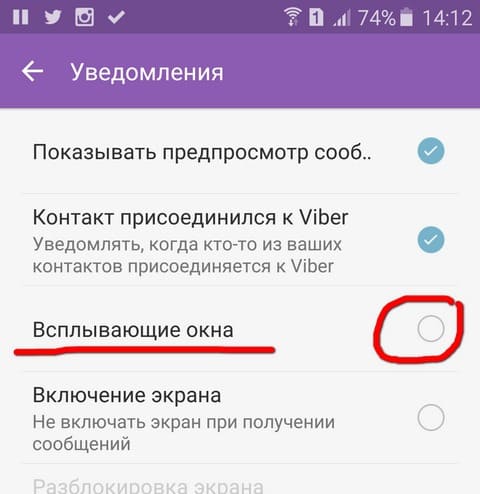
Отключение всплывающих окон.
В настройках «Вайбера»
Действую следующим образом:
- Внизу справа нахожу закладку «Еще».
- Выбираю там нужный мне пункт «Настройки».
- Перехожу к разделу «Общие».
- Снимаю галочку напротив надписи «Значок в строке состояния».
С компьютера
Функциональность на смартфоне и ПК аналогичная, так что все действия можно произвести со стационарного компьютера.
Как убрать значок «Вернуться в «Вайбер» с телефона
В зависимости от установленной операционной системы алгоритм будет иметь незначительные различия, но в целом он строится по единой схеме.
На Android
Здесь я буду действовать так:
- Перехожу в пункт меню «Настройки».
- В нем выбираю вкладку «Уведомления» и ищу нужный мне мессенджер.
- Перевожу соответствующий ему рычажок в положение «Отключено».
У этого способа есть существенный недостаток, он уберет не только значок из строки состояния, но и все сигналы вообще. О новых событиях будет сигнализировать только меняющаяся цифра в красном кружке рядом с иконкой на рабочем столе. Чтобы прочитать и ответить на сообщения, нужно будет открывать «Вайбер».
Всплывающих окон больше не будет ни поверх экрана блокировки, ни поверх других приложений.
На iOS
Все действия будут такими же, как для операционной системы Android. Для этого потребуется:
- Зайти в настройки.
- Во вкладке «Допуск уведомлений» переключиться в состояние «Отключено».
Точно так же вы больше не сможете узнавать о новых сообщениях как из личных, так и из групповых чатов, не зайдя в мессенджер. Это не самый лучший подход для тех, кто опасается пропустить что-то важное. Поэтому удобнее пользоваться возможностями «Вайбера», этот метод позволяет оставить нужные оповещения и избавиться от тех, которые мешают.
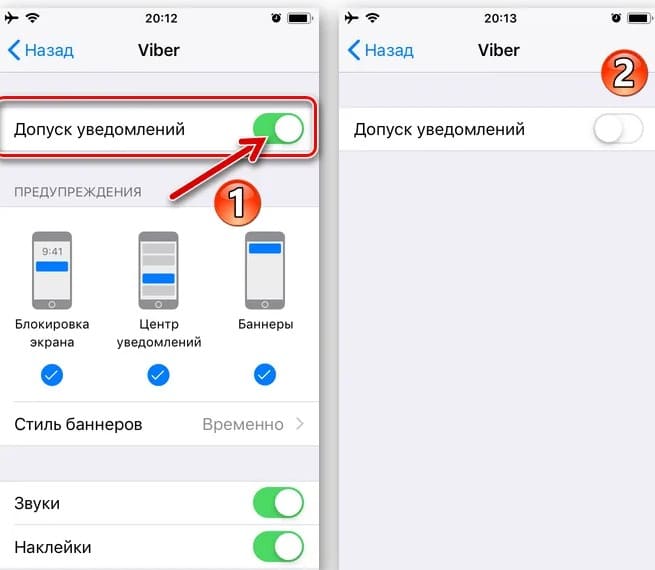
Отключение допуска уведомлений.
На Samsung
Для телефона «Самсунг» порядок действий будет таким же и приведет к аналогичным результатам:
- Найти в меню пункт «Настройки».
- Выбрать «Уведомления».
- Отыскать в списке «Вайбер».
- Переставить флажок в положение «Отключено».
Никаких дополнительных действий не потребуется. Перезагружать смартфон не нужно, все изменения будут приняты и без этого.
Если ни один из описанных способов не срабатывает, вероятнее всего смартфон технически неисправен или подвергся воздействию вредоносного ПО. В этом случае придется прибегнуть к кардинальным мерам: предварительно сохранив всю необходимую информацию, сбросить установки до заводских или обратиться к специалисту по настройке и ремонту.
Отключение уведомления в Viber на телефоне
По умолчанию Viber использует звуковую и визуальную индикацию, чтобы сообщить пользователю о новом событии в чате. Даже если он отключен и не работает в фоновом режиме, когда вам присылают новое сообщение в групповом диалоге или в чате — оно сопровождается звуковым сигналом, а также оповещением на экране блокировки. Если в каком-то диалоге ведётся бурная переписка и постоянные звуковые сигналы могут отвлекать. в этой статье мы расскажем, как отключить уведомления в Вайбере на разных устройствах, в настройках мессенджерах, а также через базовые настройки телефона или компьютера.
Как отключить уведомления в Вайбере
Viber использует различные звуковые и визуальные сигналы в качестве оповещения о различных событиях, происходящих в чатах и групповых диалогах.
- Предпросмотр сообщений — небольшой текст входящего сообщения можно прочитать во всплывающем уведомлении.
- Контакт присоединился к Viber — события приходит к вам на телефон, когда кто-то из контакта в вашей телефонной книге установил Viber и зарегистрировался в сети.
- Уведомлять о Днях рождения — полезная опция, с помощью которой вы не забудете поздравить своих родных и близких.
- Напоминать о Днях рождения — напоминание отображается в личном чате и на экране чатов.
- Уведомление об интересном — сообщения об интересных новостях.
- Включение экрана — при получении нового сообщения автоматически включается экран.
- Звуки исходящих сообщений — характерный щелчок в чате при отправке сообщения.
- Использовать системные звуки — включенная функция позволяет установить любую мелодию по умолчанию, загруженную в память устройства.
- Вибрация при звонке — не нуждается в пояснении.
Каждый из этих пунктов можно включить или отключить в настройках мессенджера.
На Айфоне
Разработчики Вайбера заложили возможность гибкой регулировки параметров работы приложения для устройств под управлением iOS. В частности возможность частично или полностью отключать входящие оповещения о различных событиях в мессенджере на телефон пользователя.
Через настройки мессенджера:
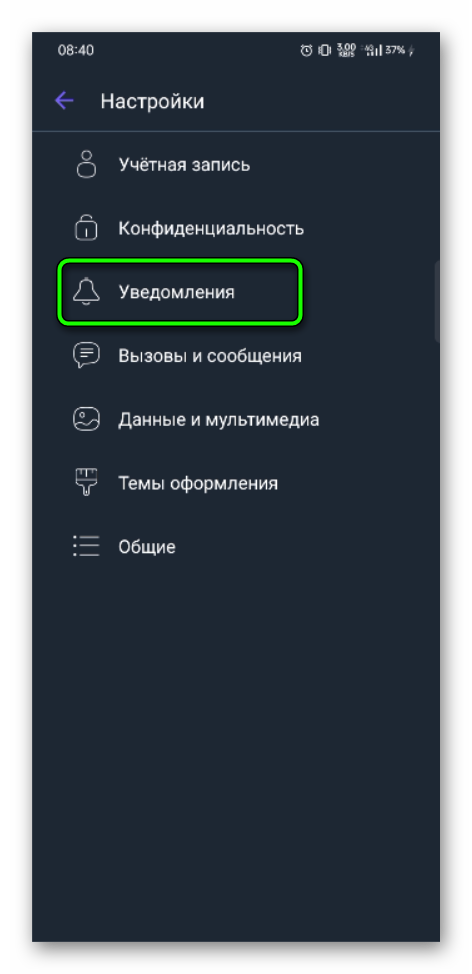
- Открываем Viber на яблочном устройстве.
- В правом нижнем углу переходим в меню нажатием на кнопку «Ещё».
- Далее открываем «Настройки» и переходим в блок «Уведомления».
- Отключаем функции, которые вам не нужны.
Если полностью деактивировать все категории оповещений не требуется, можно полностью запретить приложению демонстрировать какие-то события, происходящие в чатах и групповых переписках.
Отключение звука входящих сообщений в чате
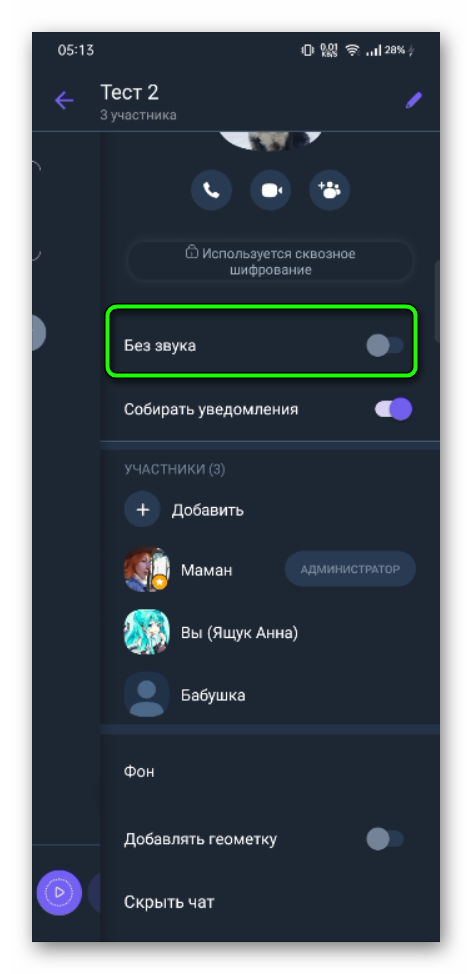
- Переходим в интересующей чат с пользователем.
- Выполняем свайп вправо, чтобы открыть подробную информацию о беседе.
- Отмечаем здесь пункт «Без звука» и выбираем на какой период необходимо подключить уведомления для отчёта.
Ещё можно «Отключить чат на 30 дней» — отметив соответствующую опцию в самом низу на странице с подробной информацией. Чат будет перемещен в нижнюю часть списка и оповещение из него будут отключены целый месяц.
Инструменты ОС
В операционной системе iOS для удобства пользователя можно настраивать различные категории опций, в том числе и уведомления.
- Переходим в «Настройки» смартфона и находим пункт «Уведомления».
- В списке установленных приложений и находим Viber.
- Далее отключаем пункт «Допуск уведомлений», чтобы запретить мессенджеру любые оповещения без исключения.
В самом мессенджере при входе вы увидите всплывающее окно с предупреждением о невозможности отправки извещений. Закрываем окно и переходим к общению в Viber.
Если требуется отключить только некоторые типы оповещений, опускаемся вниз и переводим тумблеры напротив ненужных опций в положение «Выключено».
На Андроиде
Если вас интересует, как отключить звук на Viber Android — это делается несколькими способами, причём можно гибко настроить звуковые сигналы как внутри приложения, так и через настройки телефона.
Настройки мессенджера
- Открываем приложение Viber и переходим в меню, нажав на кнопку «Ещё».
- Далее открываем «Настройки» и переходим в блок опций «Уведомления».
- Здесь видим список событий, которые сопровождаются звуковым сигналом. Снимаем галочки с ненужных пунктов и выходим из режима настроек.
Отключение звука в отдельном чате
Опция будет полезна для групповых диалогов, где ведётся активная переписка. При этом вы не пропустите важного сообщения от других пользователей.
- Запускаем Вайбер на телефоне и в списке диалогов переходим в интересующую группу.
- В правом верхнем углу нажимаем на троеточие не выбираем пункт «Информация».
- Активируем инструмент «Без звука» на какой-то определенный период.
При активной опции «Без звука» вы не будете получать звуковые сигналы из чата, даже если написали непосредственно вам, использовав функцию «Ответить».
Настройки операционной системы
Возможности операционной системы позволяют динамично настраивать различные типы оповещений для различных приложений. Например, вы можете отключить только звуковые сигналы и оставить визуальные или наоборот.
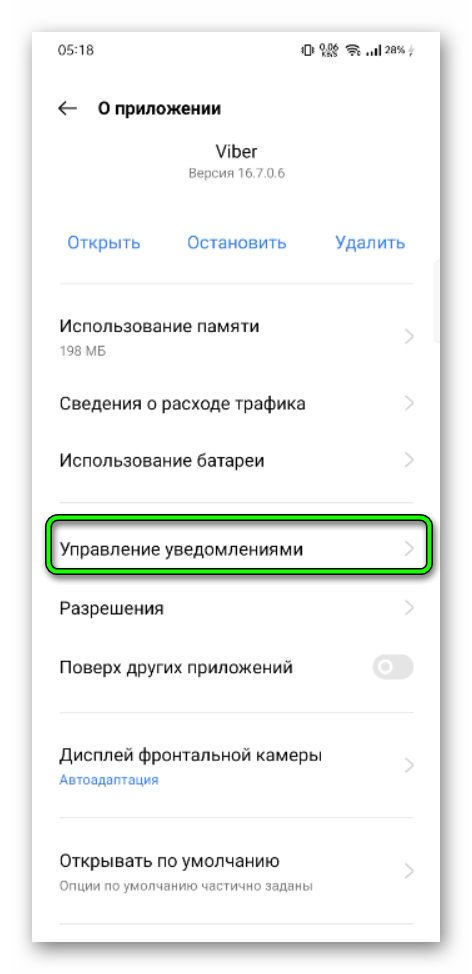
- Открываем в телефоне «Настройки».
- Далее переходим по пути «Приложения» / «Все приложения».
- Находим здесь Viber.
- Дальше открываем блок опций «Уведомления».
- Настраиваем параметры звуковой и световой индикации для сообщения из Вайбера.
На компьютере
Десктопная версия мессенджера также может присылать оповещения на рабочий стол. При необходимости их отключить выключить. Для этого выполняем следующие шаги:
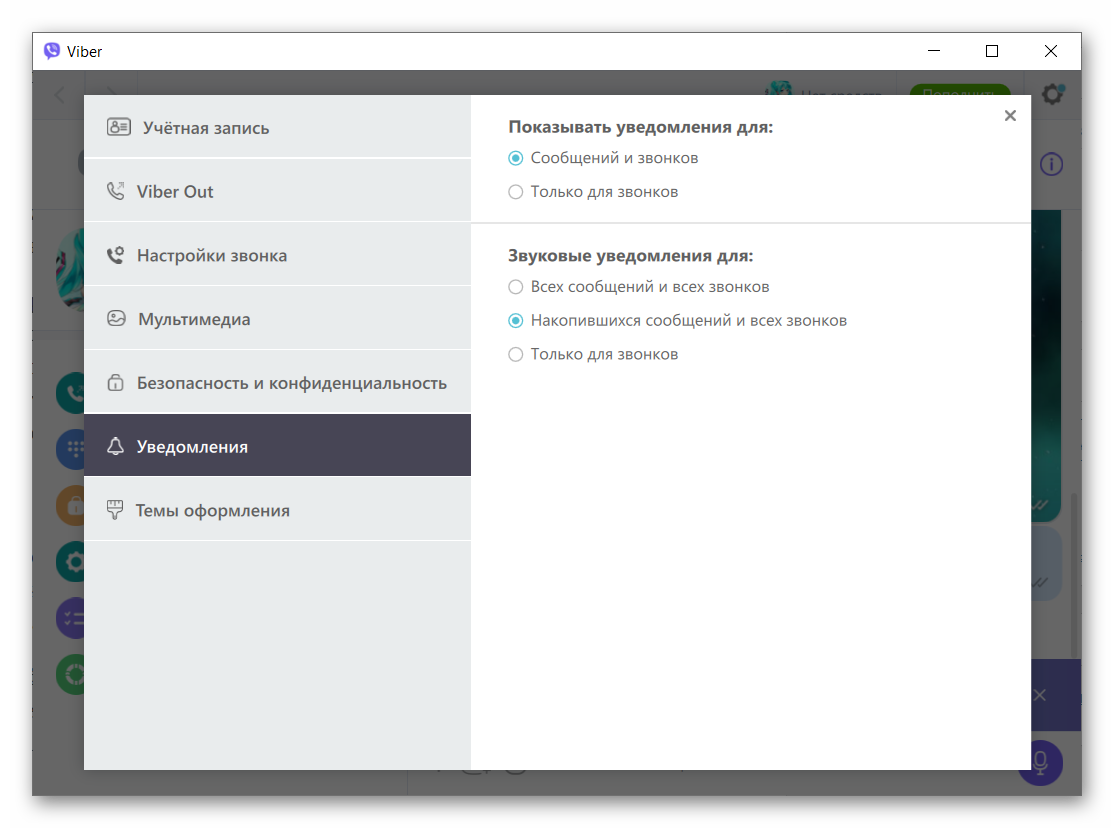
- Запускаем приложение на компьютере.
- Нажимаем на иконку шестерёнки в правом верхнем углу.
- В блоке слева открывшегося окна на переходим в «Уведомления».
- Здесь мы можем настроить видимость уведомлений для сообщений и звонков, а также настроить звуковые уведомления для сообщений и звонков.
Выход из программы
По умолчанию Viber работает в фоновом режиме. Даже если вы закроете программу вы сможете получать оповещение при входящем сообщении или звонке. Альтернативный способ убрать звуковую индикацию с рабочего стола, это просто выйти из программы.
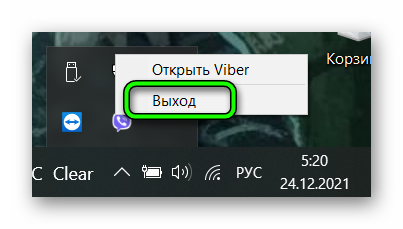
В системном трее нажимаем на иконку Вайбера правой клавишей мыши и выбираем здесь вариант «Выход». Программа прекратит свою работу и вы не будете получать никаких SMS и звонков. В любой момент вы можете снова запустить работу программы мы дважды кликнув по иконке на рабочем столе или в меню «Пуск».
Быстрые решения по отключению уведомлений в Вайбере
Если нужно убрать звуковые оповещение о входящем сообщении для какого-то конкретного контакта, необязательно для этого отключать вообще все уведомления в Вайбере через настройки.
Делается это со страницы с подробной информацией о самом пользователе внутри Вайбера, где вы отмечаете режим «Без звука» и выбирайте: «1 час», «8 часов», «24 часа», «Насовсем». По истечению заданного времени Вайбере вернется к исходным настройкам автоматически. Кроме варианта, если вы, конечно, отключили уведомление насовсем.
«Вернуться в Вайбер» — как убрать
Пользователи часто сталкиваются с проблемой, когда в строке уведомлений постоянно висит значок «Вернуться в Viber», хотя все приложения закрыты. Такая ошибка может появляться после очередного обновления программы. В этом случае рекомендуется обновить резервную копию чатов и переустановить приложение на телефоне.
Если в шторке уведомлений постоянно висит значок «Вернуться в Вайбер», и вы не знаете как убрать это уведомление – данная настройка регулируется в блоке «Настройки» / «Общие» – снять галочку с пункта «Показывать значок в строке состояния». Перезагрузите устройство и проверьте не появляется ли значок снова.
Отключение с помощью общих настроек устройств
Чтобы избавиться от навязчивых SMS из чата Вайбера, причём независимо какого типа уведомления приходит на телефон, сделать это можно несколькими кликами через раздел «Настройки» уведомлений на телефоне.
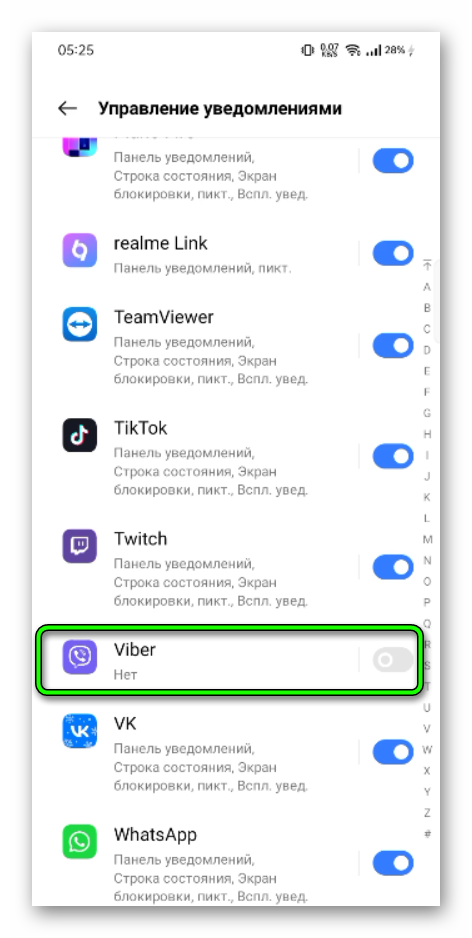
- Открываем «Настройки» в гаджете и переходим в блок опций «Уведомления».
- Далее нас интересует «Уведомления приложений».
- Находим в списке Viber и активируем тумблер напротив названия мессенджера.
Кликнув по названию программы, переходим в более детальные настройки, где мы можем не отключать полностью все звуковые и другие типы извещения, а настроить их более гибко. Здесь вас ждут следующие параметры:
- Разрешить метки уведомлений.
- Разрешить всплывающие уведомления.
- Разрешить уведомления на экране блокировки.
- Разрешить воспроизведение звука.
- Разрешить вибрацию.
- Разрешить световую индикацию.
А также категории уведомлений, где для каждого пункта можно выставить персональные настройки — детальная настройка настройка звука, вибрация и световой индикации, показ на экране блокировки и всплывающих уведомлений.
- Сообщения
- Mentions
- Напоминание
- Вызовы
- Умные уведомления
- Уведомление системы
- Голосовые сообщения
- Настройки в приложении
Заключение
Теперь вы знаете, как в Вайбере отключить сообщения, чтобы звуковые сигналы не отвлекали вас во время работы или на совещании. Настраивать оповещения в Вайбере можно как через мессенджер, так и инструментами операционной системы.
Не убирается значек вернуться в вайбер
Здравствуйте. После обновления системы телефона Xiaomi Redmi 6A, не убирается значек – вернуться в Вайбер в строке состояния. Через общие настройки убрать значёк не получается! Как ещё его можно убрать?
Решения и ответы 2
Похожие вопросы
Проблемы с экраном телефона xiaomi более 6 месяцев назад Сотовые телефоны Xiaomi Redmi Note 7
Здравствуйте. Подскажите, пожалуйста, что может быть причиной того, что на рабочем столе телефона Xiaomi Redmi Note 7 остается отпечаток…
Проблема с процессором более года назад Сотовые телефоны Xiaomi Redmi 4X
Здравствуйте! Я заказал redmi 4X c процессором Snapdragon. Пришел телефон и по всем бенчмаркам (An tu tu, Geekbanchmark, кроме AIDA 64) пишет, что процессор…
Некорректно работает сенсор более 6 месяцев назад Сотовые телефоны Xiaomi Redmi Note 5
Всем здоровья. Некорректно работает сенсор телефона Xiaomi Redmi Note 5 и не всегда срабатывает Свайп вверх. Решается проблема на время,…
Сервисы и мастера по ремонту сотовых, мобильных телефонов Xiaomi
- Ремонт сотовых, мобильных телефонов Xiaomi в Москве
191 сервисный центр и частный мастер
135 сервистных центров и частных мастеров
26 сервистных центров и частных мастеров
58 сервистных центров и частных мастеров
В статье описаны варианты, как можно изменить либо совсем выключить уведом-ления популярного мессенджера Viber. Разобраны приемы для Android-устройств, IPhone и стационарных компьютеров с установленной на них Windows. Описана новая опция «умные уведомления».
Вайбер – популярное приложение, через которое связываются миллионы людей друг с другом. Общение может происходить круглосуточно в группах и личных переписках. Иногда не совсем удобно, когда часто выскакивает звук сообщений. Но не удалять же программу? Разберем 11 способов, как выключить (либо включить) уведомления в вайбере.
Способы отключения уведомлений в Вайбере
Уведомления в Вайбере.
Мессенджер адаптирован под различные устройства. Его можно установить на теле-фон, смартфон, планшет, ПК или ноутбук.
В зависимости от того, где установлена программа (а точнее, какая стоит операционная система), алгоритм будет разный.
Для начала разберем основные способы отключения оповещений для мобильных устройств, которые поддерживают либо «яблочную», либо операционную систему для андроидов.
Способы 1-3. Отключение оповещений в приложении на Android
Есть три основных приема, с помощью которых будут устранены навязчивые сигналы о поступающих посланиях. Первый метод использует внутренние возможности приложения, а второй и третий – основаны на конфигурациях самого мобильного устройства.
Первый способ. Кликните по иконке меню (три параллельные горизонтальные черточки с даписью «Еще» в нижнем правом углу) / «Настройки». Открыв этот раздел, переходите к «Уведомлениям».
Именно здесь можно изменить под свои нужды разнообразные информационные сообщения программы:
- предпросмотр сообщений;
- всплывающие окна;
- разблокировка либо включение экрана;
- звук уведомлений исходящих сообщений в вайбере;
- использование системных сигналов;
- добавление участника в групповой чат (контакт присоединился);
- мелодии приходящих сообщений;
- установка виброзвонка.
Отключение звук уведомлений в Вайбере.
Чтобы активировать или же наоборот убрать то или иное программное сообщение, просто поставьте или снимите галочку напротив конкретного пункта меню.
Второй способ отключает индикацию через настройки мобильного устройства. От-кройте их и выберите «Звуки и уведомления» / «Уведомления приложений». Найдите соответствующий пункт из списка программ.
В строке «Заблокировать» переведите выключатель в активное положение.
Третий способ упрощает поиск в телефонных конфигурациях пункта с блокировкой. Получив информационное сообщение от программы, задержите палец на нем на несколько секунд, чтобы справа появилась пиктограмма с восклицательным знаком. Нажмите на этот значок и попадете в пункт меню «Заблокировать».
СПРАВКА! Последние два способа отключают оповещения полностью! Пропадет не только сигнал, но и всплывающие окна с информацией о том, что кто-то написал в вайбере. Только на счетчике возле иконки приложения будет отображаться число непроверенных сообщений.
Детальная инструкция видна на видео:
Способы 4-5. Как отключить уведомления на IPhone
Приемы по отключению оповещений на IPhone немного совпадают с манипуляциями в андроиде. Здесь также можно изменить систему информирования о приходящих сообщениях в самом приложении и с помощью встроенных опций. Это будет чет-вертый способ.
Чтобы выключить звуковую индикацию в самом приложении, нужно:
- в нижней панели навигации нажать на «Еще»;
- найти и щелкнуть по «Настройкам», перейти к «Уведомлениям»;
- выбрать нужный пункт меню, например, «Звуки уведомления».
Пятый способ. Оповещения в телефонных настройках отключаются немного по-другому. Зайдите в настройки гаджета, выберите «Уведомления». И в открывшемся программном списке найдите Viber.
Запрет уведомлений в Вайбере.
Переключайте бегунки в режим вкл/выкл и настраивайте систему информирования так, как вам это нужно. «Разрешить уведом-ления» корректирует все поступления оповещений от вибера.
При его отключении на телефон вообще не придут программные сообщения. Выключив «Звуки», можно забыть о надоевших сиг-налах, будут только всплывать окошки-оповещения на экране телефона.
После того, как были внесены корректировки, зайдите в вайбер и согласитесь с изменениями. Нажмите Ok.
Способ 6. Отключаем оповещения о сообщениях из группового чата
Иногда причина навязчивых звуков в мессенджере – один групповой чат, в котором ведется бурная дискуссия между участниками. Кто-то шлет одно за другим фото, кто-то ведет оживленный разговор. Поэтому уместно будет убрать сигнал только для отдельной беседы.
СПРАВКА! Для системы Андроид, Windows можно только отключить информирование о сообщениях в групповых чатах. Для абонентов айфона есть возможность выключить оповещения для ответов, приходящих от определенного номера.
Алгоритм действий для группового чата:
- Откройте групповой чат.
- Нажмите на кнопку с тремя точками в верхнем правом углу (это кнопка вызова меню).
- Выберите пункт «Информация» / «Информация и настройки» для айфона.
- В открывшемся слайд-меню отыщите опцию «Без звука» / «Звуки уведомлений». Активируйте ее или для айфона выберите пункт «Нет».
Отключение уведомлений в Viber на ПК
Уведомления в мэссенджере.
Постоянное «пиликанье» отвлекает от работы или от любимой игры (занятий на компьютере). И если причина назойливого звука в активной переписке в приложении, то смело выключайте их.
Есть несколько приемов отключения информационных уведомлений от мессенджера, установленного на компьютер. Все зависит от того, какая операционная система установлена.
Разберемся с тем, как же выключить звуковые сообщения от мес-сенджера на ПК на примере самой популярной ОС Windows.
Приложение на стационарном компьютере выполняет точно такие же функции, что и мессенджер в телефоне. А значит, и методы изменения системы информирования о поступлении новых посланий будут аналогичны.
Способ 7. Отключаем оповещения для группового чата на Windows
Перейдите в группу, для которой нужно убрать оповещения.
Проделайте следующие три шага:
- Кликните по кнопке «Информация» («Подробности»), она расположена сверху в правом углу.
- Далее щелкайте по «Выключить звук в группе» («Отключить звук уведомлений»).
- Осталось только активировать, чтобы звуковые сигналы больше не мешали.
Детальная инструкция видна на видео:
Способ 8. Убираем звук входящих информационных сообщений мессенджера
Запустите программу для рабочего стола. Нажмите на иконку с шестеренкой. Она находится в верхнем правом углу. Откройте меню «Настройки» / «Уведомления».
Щелкните по записи «Проигрывать звуки для». Установив галочку напротив «Только звонки», добьемся того, что будут слышны только звонки.
«Показывать уведомления для» корректирует показ оповещений только для входящих звонков (в том числе и видеозвонков).
Способ 9. Отключение оповещений Viber в последней версии Windows
Если на компьютере установлена последняя 10 версия Windows, то действуйте по описанному ниже алгоритму:
Отключение уведомлений в 10 версии Windows.
Нажмите на «Пуск» и перейдите в «Параметры». Затем щелкайте по блоку «Система». Слева найдите вторую строку в списке-меню «Уведомления и действия». Щелкните по ней.
Справа появится дополнительное меню «Быстрые действия».
Далее найдите список с приложениями (внизу) и выберите Вибер. Теперь осталось только переключить бегунок, чтобы сигналы стали беззвучными.
Способ 10. Убираем звук уведомлений в микшере громкости
СПРАВКА! Микшер громкости – программа Windows, с помощью которой можно полностью выключить звук либо настроить уровень громкости как для всей системы, так и для отдельной программы.
Настроить звук Вибера, уменьшить его громкость через Микшер можно с помощью алгоритма:
- Запустите программу мессенджера.
- Кликните по значку динамика.
- Выберите «Открыть микшер громкости».
- Настройте комфортный уровень громкости, опустив ползунок вниз-вверх. На минимальных позициях звуки будут звучать тихо. Либо кликните по кнопке «Отключить звук». Тогда сигналов от программы совсем не будет слышно.
Что такое умные уведомления в Вибере?
Иногда бурная переписка раздражает. Но есть вероятность, что, удалив звук, про-пустишь что-то важное из этого разговора. Для подобных случаев была придумана опция, включающая умные уведомления.
Умные уведомления в Вайбере.
СПРАВКА! Умные уведомления – это новая функция, которая позволяет получать сгруппированные оповещения от чатов, где идет активная переписка.
Обычные оповещения сигнализируют о том, что пришло одно послание по принципу «1+1». А умные – «накапливают» эти сообщения и информируют о них как «n+1».
Такие оповещения пригодятся для многоконтактных бесед, где за «одну секунду» может происходить отправка сразу нескольких ответов от разных людей.
Способ 11. Устанавливаем умные уведомления
Разберем порядок действий для андроид-устройств:
- Выберите тот чат, для которого нужно установить эту опцию. Откройте его.
- Сделайте свайп влево (смахните экран влево). Откроется вкладка с информацией о беседе.
- Далее нужно открыть настройки. Нажмите на верхнее меню и выберите «Уведомления от группы».
- Остается только отыскать соответствующую надпись и активировать опцию.
Выключать / включать оповещения у мессенджера несложно. Секретных фишек нет. Нужно лишь знать, где снять галочку и переключить бегунок на телефоне или ком-пьютере. Пользуйтесь различными способами настроек оповещений программы и наслаждайтесь общением в вибере. Если же надоела мелодия, то можно поменять звук уведомления. Особыми являются умные уведомления в viber, что это такое и как ими управлять вы узнали выше.
Представим ситуацию, когда вы по какой-то причине удалили Viber со своего смартфона. А затем вам понадобилось его вернуть. Рассмотрим, как восстановить вайбер на телефоне на старый номер.

Немного теории
Начнём с того, что Viber всегда привязан к телефону. В отличие от, скажем, Skype или Telegram, в Вайбере номер — основной позывной. Вы можете сменить телефон, однако в профайле он обязательно должен быть. Это разумная мера. Если вы каким-то образом потеряете доступ к своему Вайберу, его можно будет снова получить, если у вас есть привязанный к нему мобильный.
Восстановление после удаления клиента
Если вы по неосторожности (или по какой-то причине) удалили приложение Viber, вы сможете реанимировать его в несколько шагов:
- Установите приложение Вибер на любое устройство
- Создайте аккаунт, используя старый мобильный
- Введите код подтверждения, который придёт вам в SMS
- Дождитесь, пока подгрузится история переписки


Поскольку сервис хранит историю сообщений на своих серверах, при восстановлении аккаунта она будет доступна с любого вашего устройства. Как восстановить номер в Вайбере, так и создать новый аккаунт можно сразу после установки приложения.
Восстановление после деактивации
Ситуация несколько печальнее, если вы успели провести деактивацию. Вся активность будет удалена вместе с учёткой. Единственное, что сохранится — это средства на счету, если вы успели их ввести. Контакт-лист также будет заново синхронизирован с телефонной книгой. Таким образом, шанс вернуть старые связи (если вы восстанавливали Viber из-за них) близится к нулю.
Читайте так же Как сделать свои стикеры в Вайбере
Однако все ваши контакты и в том, и в другом случае получат уведомление, что вы теперь пользуетесь Вибером. Это касается также тех, чей сотовый у вас не записан, однако вы присутствуете в их списке контактов.
Важно: если перед тем, как восстановить Вайбер на старый номер, вы воспользовались функцией смены телефона в аккаунте, то вы не сможете восстановить его с помощью старого. Ваша учётная запись будет создана с нуля, поскольку телефон не зарегистрирован в системе. Чтобы вернуть историю, вам надо восстанавливать учётку не на исходный мобильный, а на последний актуальный.
Однако если вам важна не история и не медиаматериалы, а просто наличие учётной записи, то проблем с ней быть не должно. Если у вас есть телефонный номер, то связанная с ним учётка будет легко восстановимой.
Viber – популярный мессенджер для смартфонов. В Беларуси он особенно пользуется успехом. Кажется, уже не осталось тех, у кого он не установлен. Даже интернет-магазины и автосалоны завели там себе аккаунты. По данным на 2016 год Viber, это самый популярный мессенджер в Беларуси, Молдове, Украине. В соседней России и Казахстане он на 2-ом месте (после WhatsApp).
Более 600 млн. установок только на платформе Android говорят о многом. Аудитория Viber уже насчитывает более 800 млн. активных пользователей по всему миру. Сегодня мы научим вас пользоваться Viber профессионально. И расскажем секреты мессенджера, о которых мало кто знает.

1. Не всем известно, что Viber может быть причиной для быстрого разряда аккумулятора в вашем смартфоне. Зайдите в раздел “Настройки” – “Общие” – “Wi-fi” – “Политика режима ожидания”. По умолчанию там включена опция “Всегда на связи”. Это означает, что Viber скрыто держит Wi-fi постоянно включенным. При этом в панели уведомлений на смартфоне вы этого не видите! Вот такая функция. Естественно, это влияет на разряд аккумулятора. Отключите это (выбрав “Использовать параметры устройства”). И тогда сэкономите до 10% вашего аккумулятора.
2. Вам надоело общаться с определенным человеком? Вы получаете рекламу и спам от конкретного контакта? Просто заблокируйте этот контакт, и вы не получите ни одного лишнего сообщения. К слову, он об даже об этом не узнает. Для этого необходимо зайти в Настройки чата с назойливым пользователем и выбрать “Блокировать этот контакт”. После этого все его сообщения будут автоматически игнорироваться.
3. С шестой версии Viber использует сквозное шифрование сообщений и разговоров посредством 128-битных ключей Salsa20. При создании сессий между двумя пользователями используется криптография на эллиптических кривых с 256-битным ключом Curve-25519.
Это значит, что ваше “Привет, как дела?” может быть расшифровано только вашим собеседником. И никакое ФБР и ФСБ не сможет расшифровать вашу переписку.
Для того, чтобы удостовериться, что у вашего собеседника используется такой же ключ, есть функция “Верификации контакта”. Для этого зайдите в информацию о чате, а затем выберите пункт “Верифицировать контакт”. Затем позвоните (посредством Viber) человеку. И во время звонка нажмите на значок замка. У вас появится цепочка из цифр. Продиктуйте ее собеседнику. Она должна совпадать с таким же набором у него. После этого жмите “Доверять этому контакту”. Значок замка при этом должен сменить цвет с серого на зеленый. Это значит, что теперь точно никто не узнает, в какую пиццерию вы сегодня идете, и во сколько вы встречаетесь с подружкой.
4. Функция скрытых чатов в Viber появилась относительно недавно. С помощью таких чатов можно ограничить доступ к переписке, защитив ее специальным четырехзначным паролем. Для того, чтобы скрыть сообщения, достаточно открыть “Настройки” диалога, выбрать пункт “Скрыть этот чат” и установить четырехзначный пин-код. После этого он пропадет из списка и будет доступен только через “Поиск” – посредством ввода пин-кода. Идеальная функция для Джеймса Бонда.
5. Если вы хотите перенести либо сохранить лог сообщений Viber на другое устройство – нет ничего проще. Зайдите в “Настройки” – “Вызовы и сообщения” – “Журнал электронных сообщений”. Все журналы сохранятся в архив, который вы сможете отправить на e-mail.
6. Существует способ отключить уведомление о том, что вы просмотрели/прочитали сообщение. Если вам мешает эта функция, достаточно зайти “Настройки” – “Конфиденциальность” и снять галочку с “Просмотрено”. При этом у вас тоже отключится возможность просматривать статус сообщений у других. Отключите пункт рядом “В сети”, и пользователи не будут видеть, онлайн вы или нет. Эту настройку можно менять 1 раз в сутки. Но, если вы переведете время на телефоне на сутки вперед, можно менять и чаще.
7. Вы случайно отправили сообщение не тому контакту? Или написали, а потом решили поменять планы? В Viber можно удалить отправленное сообщение при условии, если контакт его еще не прочитал. Пословица «Слово не воробей…» в Viber не работает. Для этого вам необходимо нажать на сообщение и выбрать пункт «Удалить везде».
8. Мало кто знает, но в Viber можно обратиться напрямую, если у вас возникли проблемы технического характера или вы потеряли аккаунт. Вот ссылка на онлайн-чат с технической поддержкой Viber (English).
9. При отправке сообщений вы можете автоматически прикладывать к ним свое местоположение. Удобно, когда вы возвращаетесь из дальней поездки или просто общаетесь с женой/мужем. Для этого необходимо зайти в “Информацию” о чате и включить там пункт Местоположение.
10. Существуют “альтернативные” сборки Viber с другой цветовой гаммой, с вырезанной рекламой и переработанными уведомлениями. Есть даже способы “активации” платных наклеек на устройствах с root. Их можно скачать, например, здесь.
Но помните, что это НЕ официальные клиенты Viber, поэтому все, что вы делаете, только на ваш страх и риск.
11. Чтобы посмотреть, на какой номер (или на какую SIM) у вас зарегистрирован Viber, достаточно найти себя в “Контактах”, там будет эта информация. Если вас там нет – просто временно создайте контакт с вашими телефонами.
12. В Viber встроен QR-ридер. Он позволяет считывать QR-коды с этикеток, рекламы и других мест. Нет надобности в скачивании отдельного приложения для чтения QR-кодов. Для запуска этой функции откройте выпадающее меня слева, затем выберите “QR –код”:
13. Все знают, что для PC есть отдельный клиент Viber (скачать), который уже начал составлять конкуренцию неповоротливому Skype. Он удобный и легкий. Однако не без недостатков.
Если вы установите себе на компьютер его и при этом удалите приложение со смартфона – то через пару недель вы не сможете пользоваться им на компьютере! Вот так Viber жестко привязывает своих пользователей к смартфону. Помимо всего, в клиент встроено неотключаемое автообновление и сбор непонятных анонимных (анонимных ли?) данных. Для отключения сбора данных рекомендуем зайти в “Настройки” – “Учетная запись” и снять галочку с этого пункта.
14. Мобильное приложение Viber также грешит сбором непонятных данных “для улучшения качества Viber”. Что там собирается – не особо ясно. Может быть то, как часто вы употребляете фразу “купить доллары, Беларусь”, а может просто количество виртуальных поцелуев, которые вы послали своей девушке/парню. В любом случаем рекомендуем ее отключить. Заходим в “Настройки” – “Конфиденциальность” – “Собирать данные аналитики” и снимаем галочку.
15. Если у вас старый смартфон с малым количеством памяти, и последние версии Viber у вас медленно работают или не работают вообще – есть выход. В смартфон можно скачать более ранние версии Viber – легкие и не так “кушающие” память. Для этого зайдите на сайт apkmirror.com и скачайте более старую версию в формате apk. Затем подключите к компьютеру смартфон и загрузите файл. Запустите этот файл со смартфона.
16. В Viber есть паблик-чаты. Об этом знают все. По сути, это стандартный чат для группового общения, но найти и увидеть его содержание может любой пользователь Viber. Можно проводить аналогии с Twitter. В Беларуси есть уже много паблик-чатов, которые делятся полезной и не очень информацией.
17. Интеллектуальные уведомления – удобная вещь, если вы получаете много сообщений. Если они приходят от одного человека – они начинают накапливаться. И не занимают много места. Рекомендуем включить в разделе “Информации” о чате.
18. Снизить потребление мобильного интернета Viber-ом можно весьма просто. Зайдите в “Настройки” – “Галерея медиа” и отключите функцию “Автозагрузка фото в мобильных сетях”, и включите “Отключите фоновую загрузку содержимого паблик-чатов”. Теперь без вашего ведома Viber будет потреблять намного меньше трафика.
Все советы актуальны для версии Viber для Android 6.3.1. Скачать ее можно здесь.
Рубрики:
<label>Оценка публикации </label>Всего голосов: 3 26.06.2018•нет комментариев
Как восстановить чат в Вайбере после удаления
Бывают случаи, когда случайным образом удаляется весь чат при использовании мессенджера Viber. Но особая возможность приложения, дает шансы возобновить, без потерь данных. Так что всегда необходимо делать синхронизацию устройств, активные возможности сохранения информации.
Восстанавливаем удаленный чат
Открываем мессенджер Вайбер.

Переходим к основным настройкам. Для этого нажимаем «Три горизонтальные линии», открываем основное меню учетной записи.

Необходим раздел «Настройки».

Выбираем пункт «Учетная запись».

Далее «Резервное копирования». Раздел который открывает настройки управления всеми данными Viber.

Нажимаем кнопку «Восстановить». Тем самым активируем функцию воссоздания, сохраненных данных, которые были записаны на актуальную почту гугл (ранее привязана к смартфону).

Активируем, подтверждая выбор «Восстановить сейчас».

После успешной операции будет сообщения о статусе. Тем самым все будет вновь актуальным.
Стоить отметить, что при резервном дублировании остаются только текстовые сообщения. Медиа файлы к сожалению, нельзя восстановить. Но скоро обещают исправить это и внести изменения по дополнительному дублированию всех данных Вайбер чатов.
Сейчас все сведения сообщений можно успешно возобновить только в одном случае. Необходимо подключить учетную запись Google, делать регулярно копии. Можно задать автоматические действия, для того чтобы все сохранялось. Для этого раздел «Резервное копирование» нужно задать необходимые параметры.

Будут представлены на выбор варианты автоматических действий.
Определенные временные рамки, для создания дополнительной информации облачного сервиса Google:
- Ежедневно, каждые 24 часа с момента активации.
- Еженедельно, 7 дней.
- Ежемесячно, 30 дней.
- Выключить, ручной режим.
Поэтому стоит подумать, как реализовать создания дополнительных сведений в облачном хранилище Гугл, для того чтобы при случайных обстоятельствах всегда иметь доступ к необходимой, важной информации. функция абсолютно бесплатная, но актуальная в любом варианте действий.
Как отключить сообщения в группе Вайбер?

В статье описаны варианты, как можно изменить либо совсем выключить уведом-ления популярного мессенджера Viber. Разобраны приемы для Android-устройств, IPhone и стационарных компьютеров с установленной на них Windows. Описана новая опция «умные уведомления».
Вайбер – популярное приложение, через которое связываются миллионы людей друг с другом. Общение может происходить круглосуточно в группах и личных переписках. Иногда не совсем удобно, когда часто выскакивает звук сообщений. Но не удалять же программу? Разберем 11 способов, как выключить (либо включить) уведомления в вайбере.
Способы отключения уведомлений в Вайбере

Мессенджер адаптирован под различные устройства. Его можно установить на теле-фон, смартфон, планшет, ПК или ноутбук.
В зависимости от того, где установлена программа (а точнее, какая стоит операционная система), алгоритм будет разный.
Для начала разберем основные способы отключения оповещений для мобильных устройств, которые поддерживают либо «яблочную», либо операционную систему для андроидов.
Способы 1-3. Отключение оповещений в приложении на Android
Есть три основных приема, с помощью которых будут устранены навязчивые сигналы о поступающих посланиях. Первый метод использует внутренние возможности приложения, а второй и третий – основаны на конфигурациях самого мобильного устройства.
Первый способ. Кликните по иконке меню (три параллельные горизонтальные черточки с даписью «Еще» в нижнем правом углу) / «Настройки». Открыв этот раздел, переходите к «Уведомлениям».
Именно здесь можно изменить под свои нужды разнообразные информационные сообщения программы:
- предпросмотр сообщений;
- всплывающие окна;
- разблокировка либо включение экрана;
- звук уведомлений исходящих сообщений в вайбере;
- использование системных сигналов;
- добавление участника в групповой чат (контакт присоединился);
- мелодии приходящих сообщений;
- установка виброзвонка.

Чтобы активировать или же наоборот убрать то или иное программное сообщение, просто поставьте или снимите галочку напротив конкретного пункта меню.
Второй способ отключает индикацию через настройки мобильного устройства. От-кройте их и выберите «Звуки и уведомления» / «Уведомления приложений». Найдите соответствующий пункт из списка программ.
В строке «Заблокировать» переведите выключатель в активное положение.
Третий способ упрощает поиск в телефонных конфигурациях пункта с блокировкой. Получив информационное сообщение от программы, задержите палец на нем на несколько секунд, чтобы справа появилась пиктограмма с восклицательным знаком. Нажмите на этот значок и попадете в пункт меню «Заблокировать».
СПРАВКА! Последние два способа отключают оповещения полностью! Пропадет не только сигнал, но и всплывающие окна с информацией о том, что кто-то написал в вайбере. Только на счетчике возле иконки приложения будет отображаться число непроверенных сообщений.
Детальная инструкция видна на видео:
Способы 4-5. Как отключить уведомления на IPhone
Приемы по отключению оповещений на IPhone немного совпадают с манипуляциями в андроиде. Здесь также можно изменить систему информирования о приходящих сообщениях в самом приложении и с помощью встроенных опций. Это будет чет-вертый способ.
Чтобы выключить звуковую индикацию в самом приложении, нужно:
- в нижней панели навигации нажать на «Еще»;
- найти и щелкнуть по «Настройкам», перейти к «Уведомлениям»;
- выбрать нужный пункт меню, например, «Звуки уведомления».
Пятый способ. Оповещения в телефонных настройках отключаются немного по-другому. Зайдите в настройки гаджета, выберите «Уведомления». И в открывшемся программном списке найдите Viber.

Переключайте бегунки в режим вкл/выкл и настраивайте систему информирования так, как вам это нужно. «Разрешить уведом-ления» корректирует все поступления оповещений от вибера.
При его отключении на телефон вообще не придут программные сообщения. Выключив «Звуки», можно забыть о надоевших сиг-налах, будут только всплывать окошки-оповещения на экране телефона.
После того, как были внесены корректировки, зайдите в вайбер и согласитесь с изменениями. Нажмите Ok.
Способ 6. Отключаем оповещения о сообщениях из группового чата
Иногда причина навязчивых звуков в мессенджере – один групповой чат, в котором ведется бурная дискуссия между участниками. Кто-то шлет одно за другим фото, кто-то ведет оживленный разговор. Поэтому уместно будет убрать сигнал только для отдельной беседы.
СПРАВКА! Для системы Андроид, Windows можно только отключить информирование о сообщениях в групповых чатах. Для абонентов айфона есть возможность выключить оповещения для ответов, приходящих от определенного номера.
Алгоритм действий для группового чата:
- Откройте групповой чат.
- Нажмите на кнопку с тремя точками в верхнем правом углу (это кнопка вызова меню).
- Выберите пункт «Информация» / «Информация и настройки» для айфона.
- В открывшемся слайд-меню отыщите опцию «Без звука» / «Звуки уведомлений». Активируйте ее или для айфона выберите пункт «Нет».
Отключение уведомлений в Viber на ПК
Постоянное «пиликанье» отвлекает от работы или от любимой игры (занятий на компьютере). И если причина назойливого звука в активной переписке в приложении, то смело выключайте их.
Есть несколько приемов отключения информационных уведомлений от мессенджера, установленного на компьютер. Все зависит от того, какая операционная система установлена.
Разберемся с тем, как же выключить звуковые сообщения от мес-сенджера на ПК на примере самой популярной ОС Windows.
Приложение на стационарном компьютере выполняет точно такие же функции, что и мессенджер в телефоне. А значит, и методы изменения системы информирования о поступлении новых посланий будут аналогичны.
Способ 7. Отключаем оповещения для группового чата на Windows
Перейдите в группу, для которой нужно убрать оповещения.
Проделайте следующие три шага:
- Кликните по кнопке «Информация» («Подробности»), она расположена сверху в правом углу.
- Далее щелкайте по «Выключить звук в группе» («Отключить звук уведомлений»).
- Осталось только активировать, чтобы звуковые сигналы больше не мешали.
Детальная инструкция видна на видео:
Способ 8. Убираем звук входящих информационных сообщений мессенджера
Запустите программу для рабочего стола. Нажмите на иконку с шестеренкой. Она находится в верхнем правом углу. Откройте меню «Настройки» / «Уведомления».
Щелкните по записи «Проигрывать звуки для». Установив галочку напротив «Только звонки», добьемся того, что будут слышны только звонки.
«Показывать уведомления для» корректирует показ оповещений только для входящих звонков (в том числе и видеозвонков).
Способ 9. Отключение оповещений Viber в последней версии Windows
Если на компьютере установлена последняя 10 версия Windows, то действуйте по описанному ниже алгоритму:

Нажмите на «Пуск» и перейдите в «Параметры». Затем щелкайте по блоку «Система». Слева найдите вторую строку в списке-меню «Уведомления и действия». Щелкните по ней.
Справа появится дополнительное меню «Быстрые действия».
Далее найдите список с приложениями (внизу) и выберите Вибер. Теперь осталось только переключить бегунок, чтобы сигналы стали беззвучными.
Способ 10. Убираем звук уведомлений в микшере громкости
СПРАВКА! Микшер громкости – программа Windows, с помощью которой можно полностью выключить звук либо настроить уровень громкости как для всей системы, так и для отдельной программы.
Настроить звук Вибера, уменьшить его громкость через Микшер можно с помощью алгоритма:
- Запустите программу мессенджера.
- Кликните по значку динамика.
- Выберите «Открыть микшер громкости».
- Настройте комфортный уровень громкости, опустив ползунок вниз-вверх. На минимальных позициях звуки будут звучать тихо. Либо кликните по кнопке «Отключить звук». Тогда сигналов от программы совсем не будет слышно.
Что такое умные уведомления в Вибере?
Иногда бурная переписка раздражает. Но есть вероятность, что, удалив звук, про-пустишь что-то важное из этого разговора. Для подобных случаев была придумана опция, включающая умные уведомления.

СПРАВКА! Умные уведомления – это новая функция, которая позволяет получать сгруппированные оповещения от чатов, где идет активная переписка.
Обычные оповещения сигнализируют о том, что пришло одно послание по принципу «1+1». А умные – «накапливают» эти сообщения и информируют о них как «n+1».
Такие оповещения пригодятся для многоконтактных бесед, где за «одну секунду» может происходить отправка сразу нескольких ответов от разных людей.
Способ 11. Устанавливаем умные уведомления
Разберем порядок действий для андроид-устройств:
- Выберите тот чат, для которого нужно установить эту опцию. Откройте его.
- Сделайте свайп влево (смахните экран влево). Откроется вкладка с информацией о беседе.
- Далее нужно открыть настройки. Нажмите на верхнее меню и выберите «Уведомления от группы».
- Остается только отыскать соответствующую надпись и активировать опцию.
Выключать / включать оповещения у мессенджера несложно. Секретных фишек нет. Нужно лишь знать, где снять галочку и переключить бегунок на телефоне или ком-пьютере. Пользуйтесь различными способами настроек оповещений программы и наслаждайтесь общением в вибере. Если же надоела мелодия, то можно поменять звук уведомления. Особыми являются умные уведомления в viber, что это такое и как ими управлять вы узнали выше.
Как отключить сообщения в группе Вайбер?
Как оказалось, отключить уведомления одного чата Вайбера даже проще чем для всего приложения. И все делается в два клика. Нажимаем на название группового чата Вайбер, затем передвигаем ползунок возле пункта «Без звука».
Как в группе Вайбер запретить писать сообщения?
Супер-админ может разрешить или запретить любому участнику сообщества отправлять сообщения в него.
- Откройте экран информации о сообществе
- Выберите «Права участников»
- Включите или выключите право отправлять сообщения по отдельностидля каждого администратора
Как заблокировать участника в группе Вайбер?
Способ. Заблокировать контакт в вайбере, который присутствует в списке контактов, можно таким методом: экран с разделом контактного листа сдвинуть влево и нажать кнопку «Заблокировать». Другой метод представляет собой блокировку контакта через настройки.
Как сделать чтобы в Вайбере не приходили сообщения?
Чтобы отключить уведомление о просмотре вами сообщений в Viber, необходимо:
- Зайти в главное меню (см. выше), выбрать «Настройки», затем «Конфидениальность».
- Отключить опцию «Просмотрено» (если отключить этот параметр, другие пользователи не будут получать от вас соответсвующий статус).
Как отключить звук в Вайбере в группе?
Как отключить звук группы в Viber
- Запустите приложение Viber на iPhone или на устройстве Android.
- Выберите или перейдите в группу, которую собираетесь «заглушить».
- Откройте меню настроек, нажав значок в виде шестеренки вверху справа.
- Включите «Выключить звук в группе».
Как запретить писать сообщения в телеграмме в группе?
Чтобы настроить Telegram на автоматическое хранение сообщений от неизвестных людей, необходимо перейти на боковую панель приложения и войти в Настройки. Затем перейдите в раздел Конфиденциальность и безопасность, и, наконец, вы найдете опцию Архивировать и отключать звук в разделе Новые чаты от незнакомцев.
Как из группы в Вайбере сделать сообщество?
Как создать сообщество в Viber
Выберите контакты, которых вы хотите добавить в сообщество, а также введите его имя. Выберите значок и введите короткое описание, чтобы участники понимали тему для обсуждения в вашем сообществе. Когда вы заполните нужную информацию, нажмите “Готово”.
Как удалить участника из группы в Вайбере если ты не админ?
Алгоритм действий такой:
- Войдите в приложение.
- Перейдите в общий чат, в котором необходимо удалить какой-либо контакт.
- Жмите на три точки, которые находятся справа вверху. …
- В меню выберите раздел Информация.
- Кликните и удерживайте имя субъекта, которого необходимо убрать в Вайбере.
- Жмите на ссылку Удалить из чата.
Какие права у администратора группы в Вайбере?
Кто такой администратор и супер-администратор в Вайбере и их функции?
- Отправлять пользователям сообщение со ссылкой на сообщество;
- Приглашать участников, используя свой список контактов;
- Удалять участников группы;
- Закреплять важные сообщения вверху экрана, чтобы их видели все участники;
Как выглядит заблокированный контакт в Вайбере?
Что видит заблокированный контакт в Вайбере:
Вашу фотографию в профиле и ваш телефонный номер. Может просматривать историю переписки с вами, если вы не удалили сообщения в обоих случаях. Создавать группы и отсылать вам приглашения, а также отправлять текстовые SMS в групповом чате, но их вы не получите.
Как сделать чат в Вайбере без звука?
Как отключить звуковые уведомления в чатах Viber
- Откройте необходимый чат.
- Нажмите на его название в верхней части экрана.
- В появившемся меню, нажмите «Информация и настройки».
- На открывшейся странице перейдите в меню «Звук уведомления».
- Установите галочку напротив параметра Нет.
Как в Вайбере скрыть свой номер телефона?
Звонки и сообщения
- Открываем список контактов в Вибере.
- Выбираем нужный, зажимаем его пальцем.
- В выпавшем меню кликаем «Скрыть контакт».
- В появившемся окне вводим пароль.
Как ограничить доступ в Вайбере?
Через настройки: Откройте настройки с помощью кнопки в правом верхнем углу окна Viber. Чтобы закрыть доступ, нажмите «Заблокировать Viber». Через сочетание клавиш: нажмите [Ctrl+L] (PC) или [⌘+L] (Mac), чтобы заблокировать окно Viber. Используйте те же сочетания клавиш для разблокировки Viber.
Как включить звук чата в Вайбере?
Найдите кнопку «Звуки уведомлений»;
- Если рядом стоит значение «Нет», откройте меню;
- Выберите любой понравившийся и доступный сервисный сигнал из списка.
Как сделать чтобы в Вайбере приходили уведомления?
Настройки > Приложения > Viber > Уведомления > Включить уведомления > Вкл.
Как отключить уведомления в Вайбере на Айфоне или Андроиде
Мы знаем, как отключить уведомления в Вайбере – читайте наш обзор, если вылезающие сообщения и звуки вам надоели! Расскажем обо всех действенных способах для компьютера и смартфона – читайте, запоминайте, сохраняйте и действуйте!
В настройках приложения
Захотели отключить уведомления в Вибере, чтобы избавиться от навязчивых напоминаний от определенных людей? Не забудьте, что вы можете пропустить важный звонок или сообщение! Чтобы не задаваться вопросом, почему в Вайбере не доходят сообщения, не забудьте проверить настройки этой функции.
Если решение ваше твердо и вы хотите отказаться от оповещений, нужно воспользоваться встроенными возможностями мессенджера. Сначала попробуем вместе отключить уведомления Вайбер на Айфоне:
- Откройте приложение;
- Нажмите на кнопку «Еще» и перейдите к настройкам;
- Переходите к разделу с соответствующим названием;
- Верхний тумблер озаглавлен «Включить» ;
- Необходимо перевести его в неактивное положение, чтобы отказаться от любых оповещений.


Также вы можете самостоятельно регулировать категории оповещений – просто переключайте соответствующие тумблеры в положение «Включено» или «Отключить»:
- Сообщения;
- Группы;
- Сообщества;
- Сервисные оповещения.
Эту же инструкцию можно использовать, чтобы отключить уведомления в Вайбере на Андроиде – алгоритмы действий будут идентичными.
Таким образом вы можете регулировать настройки в целом – что делать, если нужно подкорректировать оповещения в определенном чате или группе? Есть другой вариант! Вместе попробуем отключить уведомления в Viber в чате:
- Войдите в мессенджер и найдите нужный диалог в соответствующем разделе;
- Пользователям Айфона нужно нажать на имя пользователя (название группы) на верхней панели и выбрать пункт «Информация и настройки» ;
- Пользователям Андроида достаточно просто сделать свайп по экрану справа налево, чтобы вызвать дополнительную панель меню;
- Ищите иконку «Без звука» и переведите тумблер в активное положение.

Или воспользуйтесь альтернативным ответом на вопрос, как отключить уведомления в Вайбере в группе или чате (для Айфона):
- Откройте приложение и найдите диалог на основном экране;
- Сделайте по нему свайп справа налево до появления иконки громкости «Без звука» ;
- Нажмите на нее – теперь вы не будете получать звуковых оповещений.
В настройках телефона
Разумеется, есть и альтернатива – кратко расскажем, как в Вайбере убрать всплывающие уведомления средствами смартфона!
- Войдите в настройки и найдите раздел с приложениями;
- Переходите к названию Вайбера и тапайте по нему;
- При необходимости нужно войти в блок «Разрешения приложения» или «Управление» ;
- Ищите кнопку «Оповещения» и выбирайте значение «Нет» или «Отключить» .


Несколько слов о том, как убрать уведомление «Вернуться в Вайбер». Эта инструкция необходима только владельцам Андроид-устройств, на Айфонах подобной проблемы нет:
- Откройте «Еще» и перейдите к настройкам;
- Найдите вкладку «Общие» ;
- Уберите отметку в разделе «Строка состояния» .


Вы узнали, как разобраться с мобильной версией – пришла пора десктопного приложения! Приступим и отключим?
На компьютере
Работать в настольной версии легко – разберемся в необходимых параметрах вместе!
- Войдите в программу и кликните по трем точкам наверху;
- Нажмите на иконку настроек на панели слева;

- Найдите раздел с нужным названием;
- Выберите нужное значение – показывать для сообщений и звонков/только звонков;
- Определите, для чего будете проигрывать звуки – только вызовы/вызовы и текст/сгруппированные сообщения.

Мы подробно рассказали, как выключить уведомления сообщений в Вайбере на телефоне или компьютере. Работайте, общайтесь и отправляйте файлы как вам удобно – если вы не хотите получать оповещения, откажитесь от них в мгновение ока!
Как отключить звук уведомлений в группах и каналах Viber, WhatsApp, Telegram и iMessage
Групповые сообщения в Telegram, Viber, WhatsApp или iMessage могут быть довольно надоедливыми, а если члены группы находятся в разных часовых поясах, то общение может превратиться в настоящий бардак. В подобной ситуации звуковые уведомления о сообщениях в некоторых чатах можно отключить.
Отключив уведомления, вы останетесь членом группы / чата, но не будете получать постоянные звуковые уведомления каждый раз, когда приходит новое сообщение. Для того чтобы увидеть новые сообщения, достаточно просто открыть чат и просмотреть все, что вы пропустили после того, как отключили уведомления.
Как отключить звук уведомлений из чатов в WhatsApp
1. Откройте чат, в котором вы хотите отключить звук уведомлений.
2. Если вы являетесь пользователем iOS, коснитесь имени группы в верхней части экрана. В случае с Android, нажмите кнопку меню (три точки).
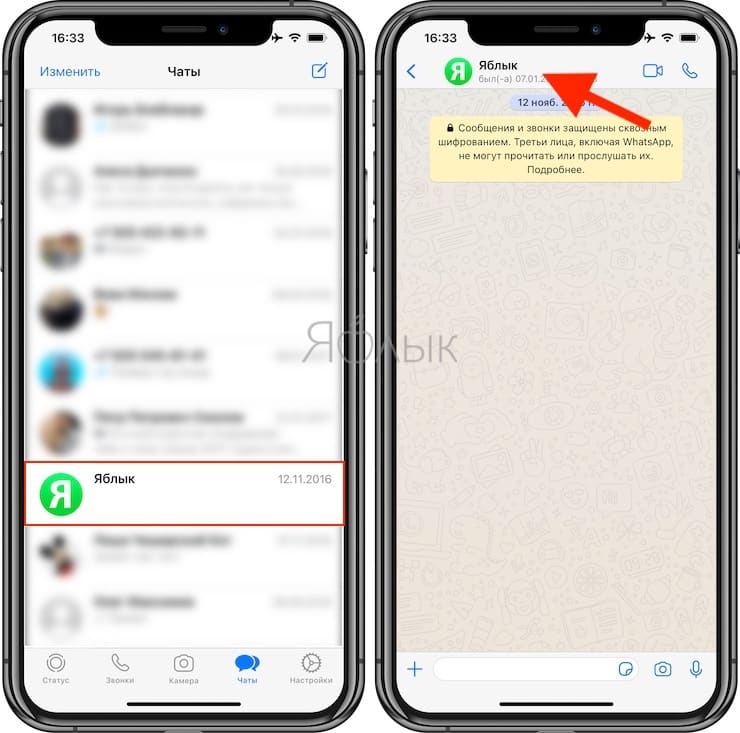
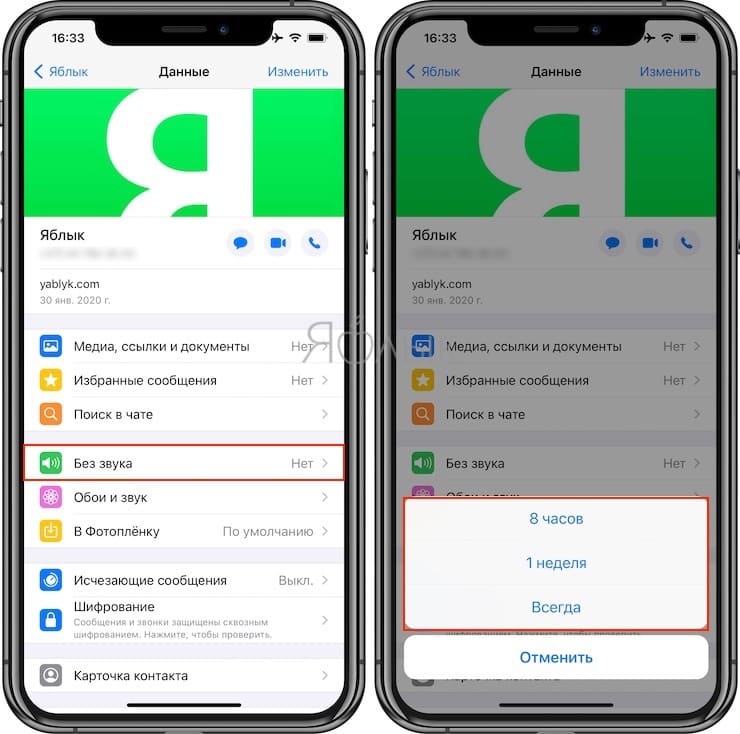
3. Нажмите на раздел «Без звука».
4. Выберите, как надолго вы хотите отключить звук в чате: 8 часов, 1 неделя или Всегда.
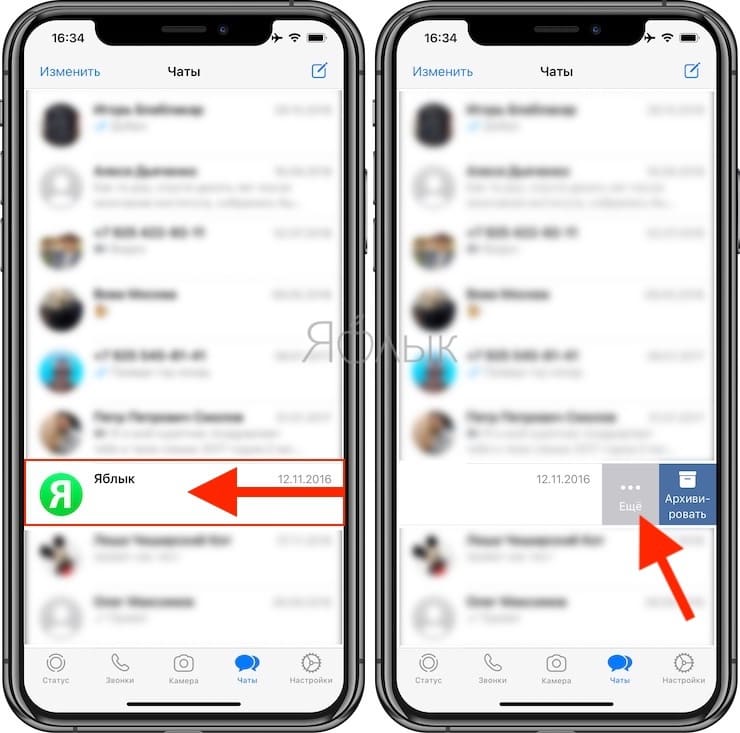
Таким же образом отключить звук уведомлений можно путем свайпа справа налево по наименованию чата в общем списке. В этом случае, необходимо нажать на кнопку Еще, после чего выбрать вариант «Без звука» в появившемся меню.
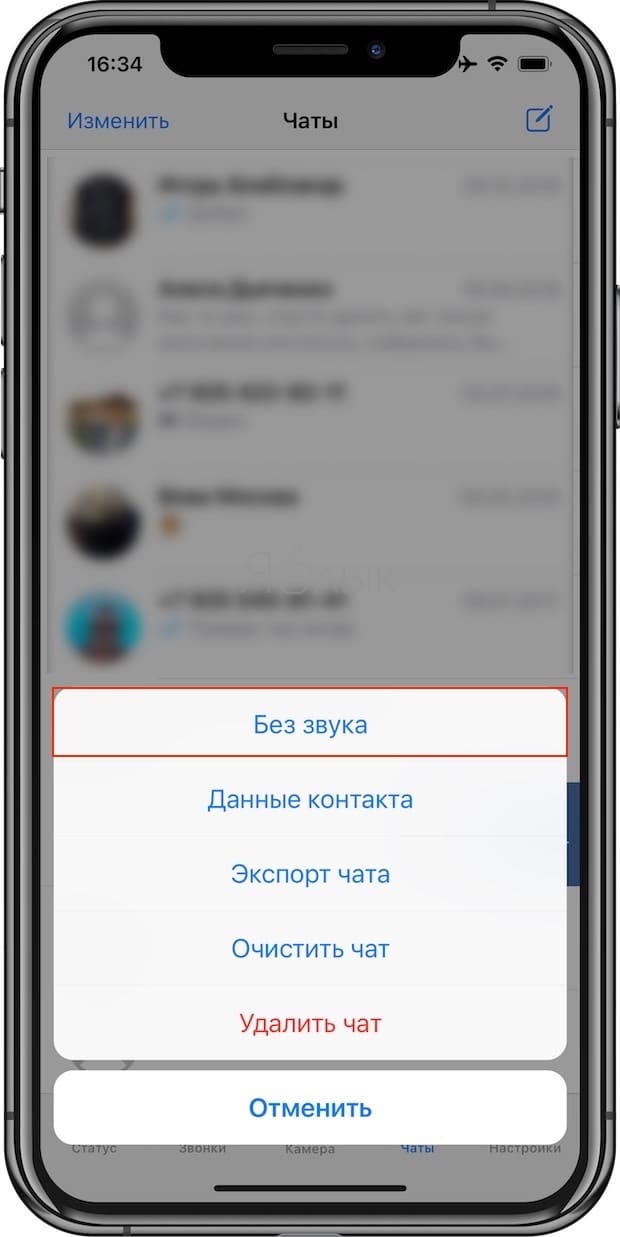
Если вы хотите обратно включить сообщения до истечения этого периода времени, выполните те же шаги, что и выше.
Как отключить звуковые уведомления в чатах Viber
1. Откройте необходимый чат.
2. Нажмите на его название в верхней части экрана.
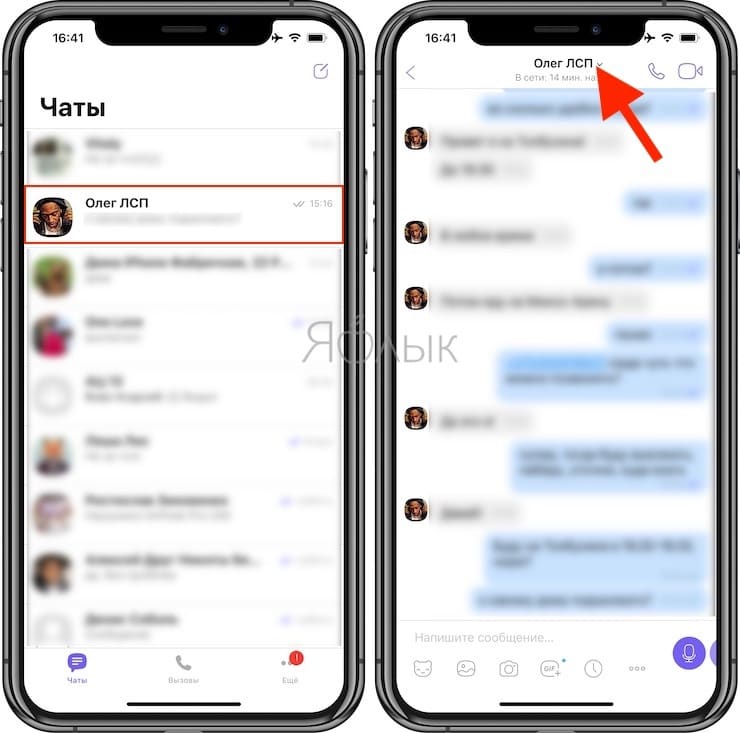
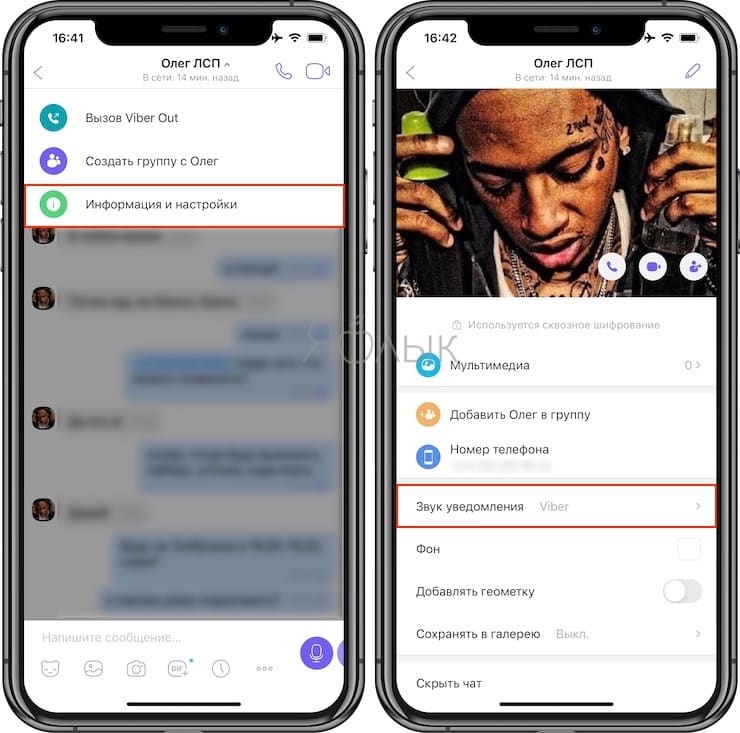
3. В появившемся меню, нажмите «Информация и настройки».
4. На открывшейся странице перейдите в меню «Звук уведомления».
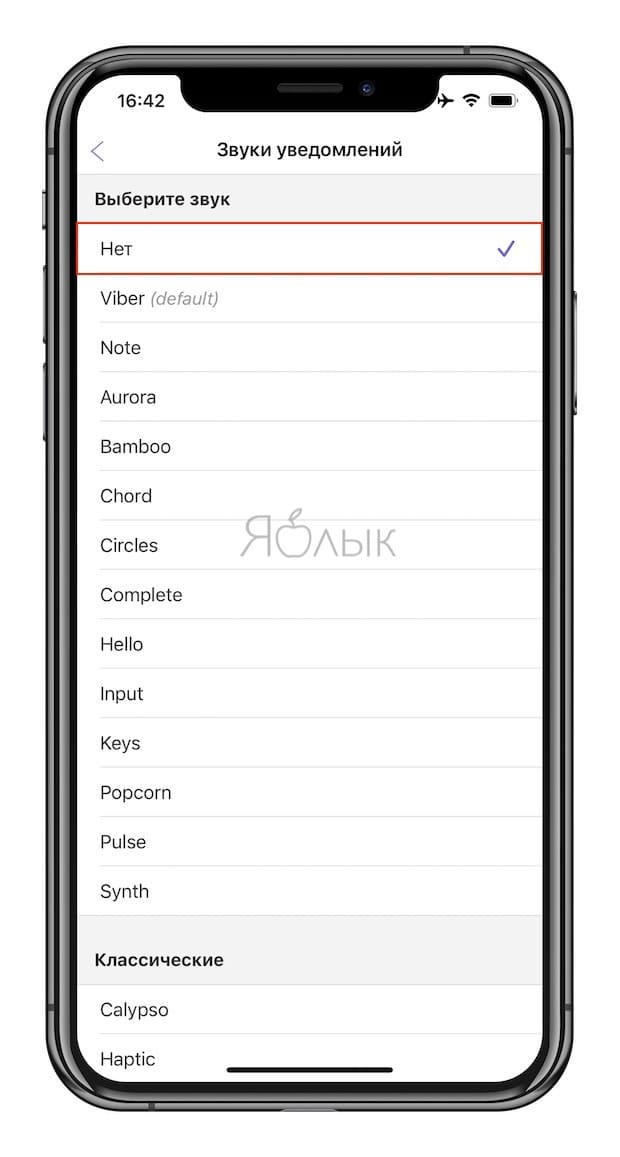
5. Установите галочку напротив параметра Нет.
Как отключить уведомления из каналов и чатов в Telegram
1. Откройте чат или канал Telegram.
2. Нажмите на его название в верхней части экрана.
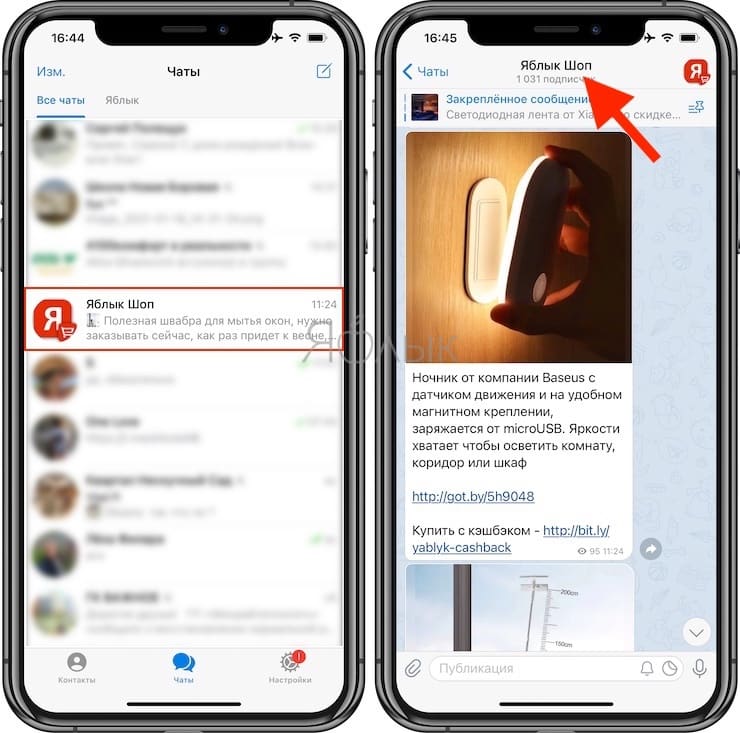
3. Нажмите кнопку «Убрать звук» и выберите необходимый период времени: Не беспокоить 1 час, Не беспокоить 1 день, Не беспокоить 2 дня или вовсе Выключить уведомления.
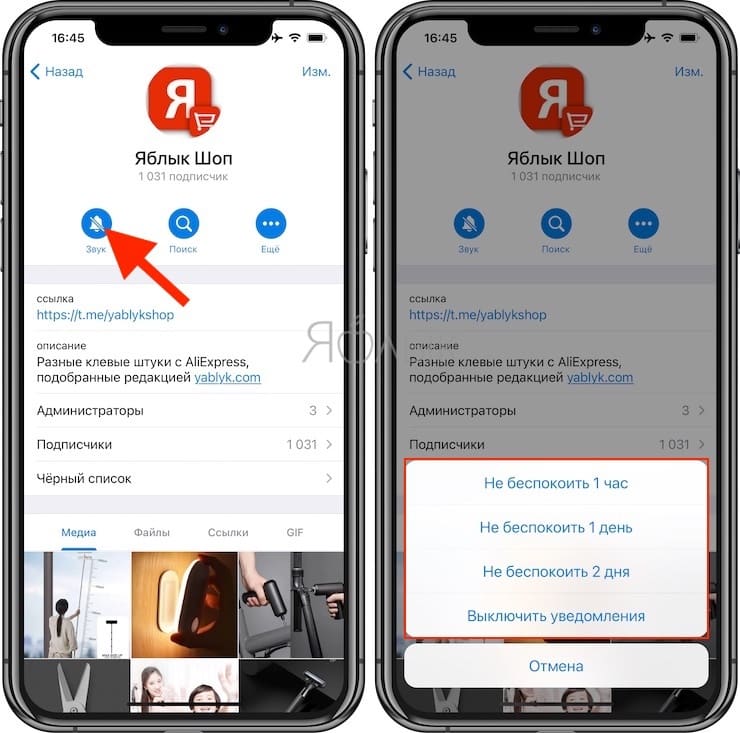
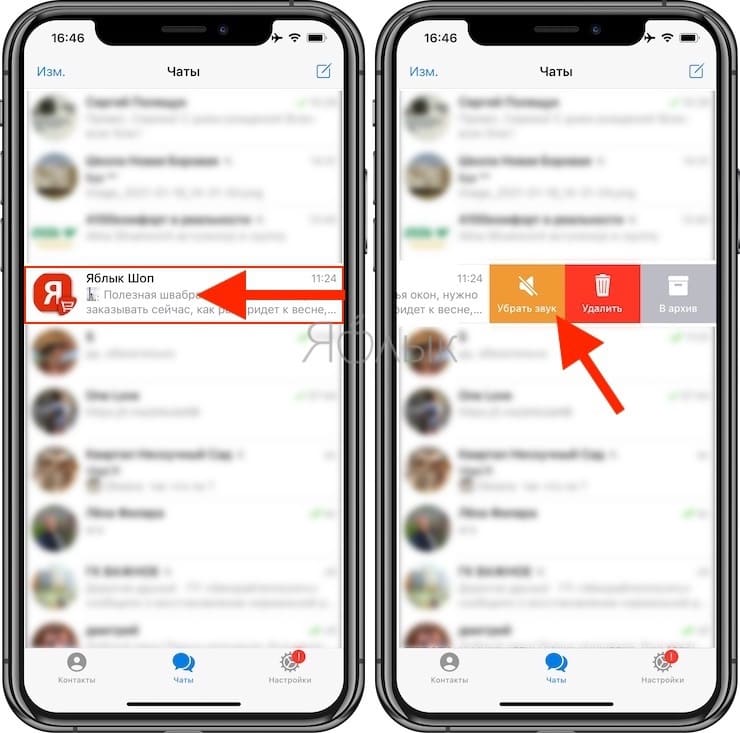
Аналогичным образом отключить звук уведомлений можно путем свайпа справа налево по наименованию чата в общем списке. В этом случае, появится кнопка «Убрать звук».
Как отключить звуковые уведомления в чатах iMessage
1. Откройте чат в iMessage, в котором вы хотите отключить уведомления и коснитесь аватарки (аватарок) профиля в верхней части экрана.
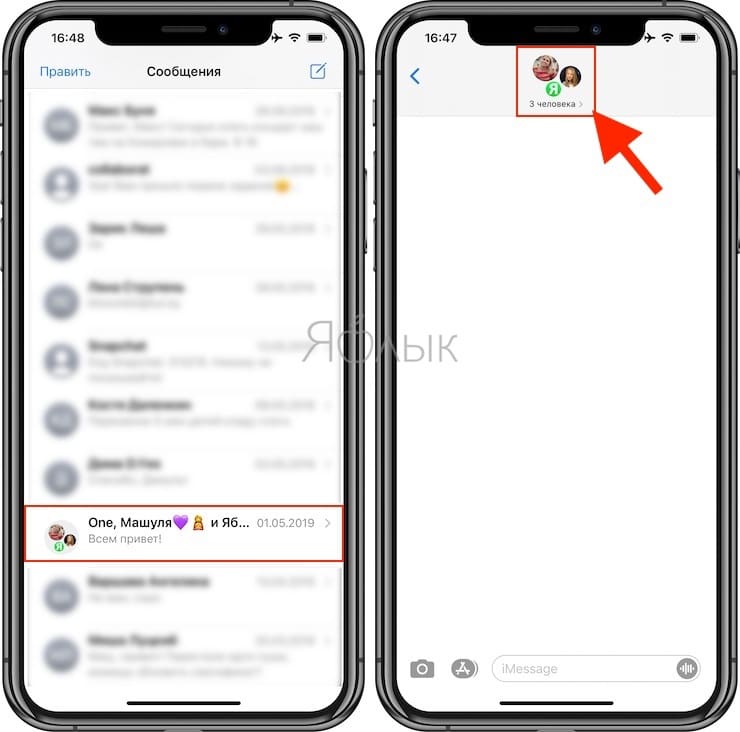
2. Нажмите «і» в появившемся меню.
3. Нажмите «Скрыть уведомления».
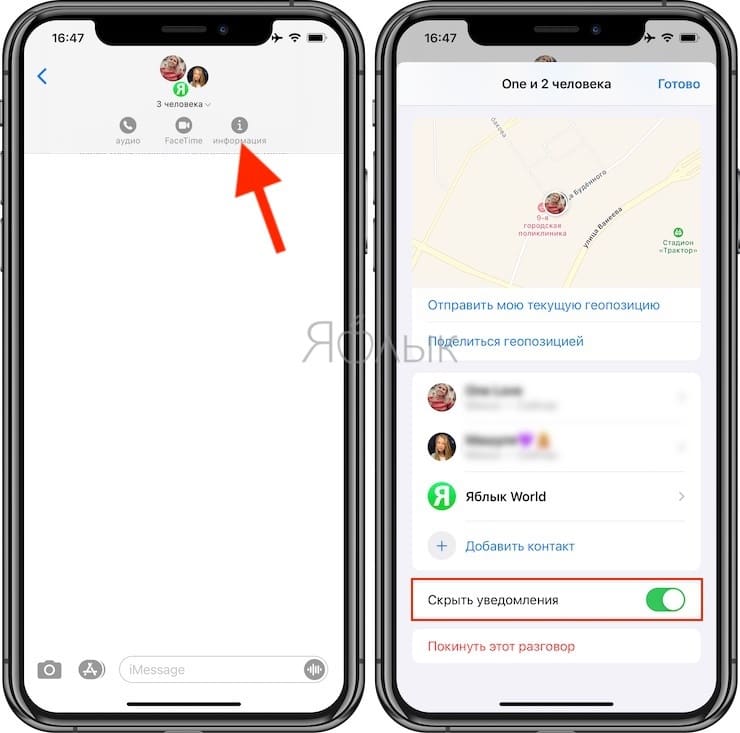
4. Нажмите «Готово» в верхнем правом углу.
Таким же образом отключить звук уведомлений можно путем свайпа справа налево по наименованию чата в общем списке. В этом случае, необходимо нажать на кнопку с изображением перечеркнутого колокольчика в появившемся меню.
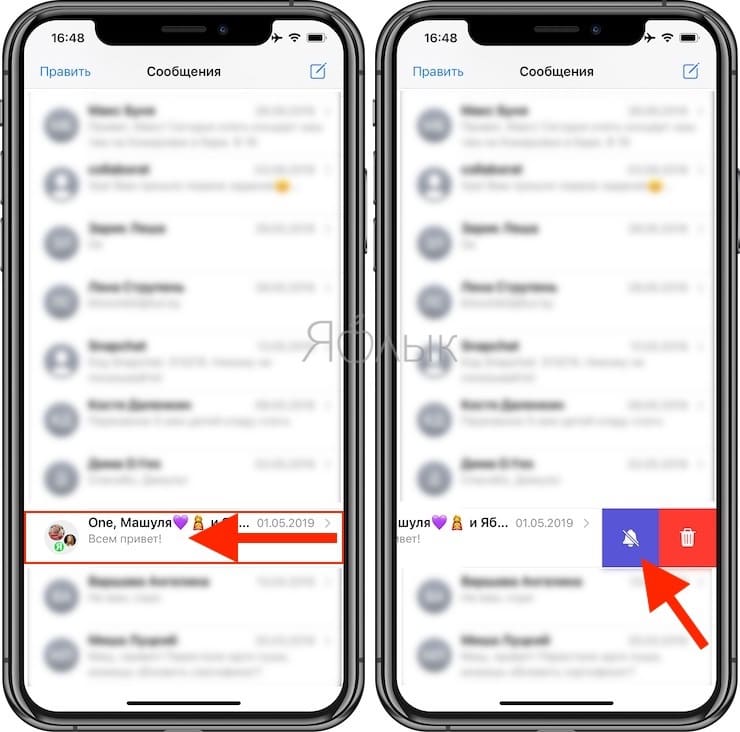
Если вы хотите включить уведомления, выполните те же шаги, что и выше.
Что такое умные уведомления в Вайбер
Как отключить уведомления в Вайбере, чтобы мессенджер не мешал заниматься важными делами? Для этого требуется изменить настройки приложения, установленного на Android или iOS.
Отключение информирования в Viber

Чтобы не отвлекаться во время конференции или отдыха, рекомендуется отключать звук сообщений, приходящих в Вайбере. Произвести тонкую настройку информирования можно на мобильном устройстве с операционной системой:
- Android;
- iOS.
Важно: Уведомления в мессенджере так же можно изменить в его настройках.
Для этого нужно предварительно звук уведомления Вайбер скачать из интернета или выбрать на устройстве. Разберем, как выключить звуковое оповещение.
Способ для Android
Чтобы отключить звук в Viber, владельцам Андроид смартфонов нужно:
- Запустить мессенджер.
- Открыть меню «Еще» (нижний правый угол экрана).

- Перейти в раздел «Настройки».
- Кликнуть по надписи: «Уведомления».

- Убрать галку с пункта «Использовать системные звуки» и «Вибрация при звонке».

Важно! Перезапускать мессенджер и мобильное устройство не нужно, настройки применятся автоматически.
Если нужно отключить уведомления контакта, в параметрах дополнительно убирается галка с пункта «Пользователь присоединился к Viber». После этого сообщения о друзьях, установивших мессенджер поступать не будут.

Способ для iPhone
Чтобы отключить информирование на Айфоне, нужно:
- Открыть на мобильном устройстве «Настройки».
- Перейти в раздел «Уведомления».
- Найти и открыть «Viber».
- Деактивировать «Звуки», сдвинув выключатель в левую сторону.

После этого требуется запустить мессенджер. На экране появится сообщение «Информирование отключено». Ознакомившись с текстом, нужно нажать «Ок».
Чтобы включить оповещение, следует снова активировать функцию. Для этого нужно переместить тумблер вправо. Если после этого по-прежнему не приходят уведомления Вайбер, значит деактивирована функция «Разрешить оповещения», находящаяся в настройках.

Умные уведомления в Вайбере

Группы в мессенджерах позволяют объединять несколько контактов, для общения или решения вопросов. Иногда начинается бурное обсуждение, и смартфон постоянно вибрирует или издает звук, оповещая о новых сообщениях. Это может отвлекать. Разработчики придумали функцию как «Умное оповещение».
Как использовать умные уведомления в Viber, и что это такое? Функция предназначена для группировки сообщений в одно целое. В результате пользователь получает только одно уведомление, с количеством отправленных сообщений.
Разберем, как отключить в Вайбере уведомления о сообщениях или снизить их количество, используя новую функцию на смартфоне. Для этого нужно:
- Запустить мессенджер.

- Выбрать группу.

- Переместить экран влево.

- Активировать «Умные уведомления».

Важно: настройка программы производится одинаково на Android и iPhone.
Чтобы включить функцию в мессенджере, установленном на компьютер, нужно:
- Запустить десктопную версию Вайбер.

- Перейти к настройкам (верхний правый угол).

- Открыть категорию «Информирование».

- Выбрать пункт «Сгруппирован, сообщения и все звонки» из раздела «Проигрывать звуки для…».

Важно: десктопная версия мессенджера настраивается одинаково для всех операционных систем.
Если все сделано правильно, уведомления будут группироваться в одно сообщение. Благодаря этому, можно не отвлекаться на переписку друзей или коллег.
Как включить и отключить звук в Viber
Как отключить звук входящих сообщений в Вайбере?
В темное время суток или в общественных местах звук входящих сообщений может мешать окружающим. Чтобы избежать конфликтов звуковое оповещение можно отключить. Проще всего это сделать банально отключив звук в телефоне. Но если такой вариант не подходит, можно отключить звук только от входящих сообщений в вайбере. Алгоритм действий для смартфонов с разными операционными система немного различается.
Андроид
Чтобы отключить звук входящих сообщений на андроиде нужно:
- В настройках телефона найти пункт «Все приложения»;
- Выбрать вкладку «Сторонние» и в появившемся списке найти «Viber»;
- Открыть приложение;
- В меню программы найти пункт «Настройки»;
- В настройках открыть «Уведомления» и найти пункт «Использовать системные звуки»;
- «Звук уведомления» перевести в положение «Без звука».
После этого звуковое сообщение о входящих письмах будет выключено.


Айфон
У разных версий айфона звук может отключаться по-разному, но основной порядок действий такой:
- В настройках телефона найти пункт «Приложения» и списке программ найти «Viber»;
- Открыв приложение, найти «Уведомления»;
- В появившемся списке найти «Звук» и перевести бегунок в положение «выкл».

На компьютере
Отключить звук входящих сообщений на компьютере проще всего:
- Кликнуть мышкой по значку звука в нижнем углу экрана;
- Нажать на надпись «Микшер» левой кнопкой мышки;
- В появившемся списке выбрать иконку «Viber» и убавить звук до необходимого минимума.

Это один из способов. По-другому можно выключить звук таким образом:
- Запустить мессенджер;
- Найти в меню программы графу «Инструменты»;
- Перейти во вкладку «Уведомления»;
- Во второй части открывшегося окна найти пункт «Проигрывать звуки для» и выбрать «Только звонки»

Выборочное отключение оповещений в выбранных группах и чатах
Если в группе идет активное общение, а постоянные звуки оповещения доставляют неудобства, то можно отключить оповещение в выбранном чате:
- Зайти в меню сообщества (три черточки или точки в верхнем углу);
- Найти и отключить «Уведомления».

Как включить звуки в Вайбере?
В ситуации, когда звук входящий сообщений пропадает без ведома пользователя, требуется произвести включение этой функции.
Андроид
Пользователи гаджетов на платформе Андроид могут включить звуковое оповещение зайдя в настройки мессенджера – уведомления. В окне уведомлений найти и активировать «Использовать системные звуки». После активации функции можно будет выбрать звук уведомления и мелодию звонка на свое усмотрение.
Айфон
На Айфоне включить звук можно через настройку уведомлений телефона:
- Зайти в уведомления;
- Найти в списке программ «Viber»;
- Функцию «Разрешить звуковой сигнал» перевести в рабочий режим.


После выполнения действий перезапустить вайбер, чтобы сохранить настройки.