Почему не работает Viber на компьютере

Viber является отличным средством коммуникации, особенно после запуска приложения для Windows, которое позволяет использовать Вибер даже через ваш компьютер. Единственное препятствие, которое лежит между использованием его на вашем компьютере является то, что вы должны иметь зарегистрированный профиль на вашем смартфоне.
В то время как большинство пользователей программы предпочитают использовать мобильное приложение, мессенджер также доступен и для компьютеров. После быстрой установки вы будете общаться с другими пользователями с вашего компьютера в кратчайшие сроки. Но часто подобный процесс установки завершается тем, что не запускается Вибер на компьютере. Как решить эту проблему?
Установить Viber для Windows
Делается это очень просто:
- Во-первых, прежде чем переходить к следующему шагу, убедитесь, что вы обновили приложение до последней версии на мобильном устройстве. В противном случае, это будет основной причиной, почему не работает Viber на компьютере.
- Скачать Viber для Windows (или Mac) с официального веб-сайта мессенджера. Просто нажмите на кнопку «Получить» и процесс загрузки должен начаться немедленно.
- Запустите установочный файл, который вы скачали.
- После установки приложение будет автоматически запускаться (если это не произойдет, вы должны запустить его вручную), и там он попросит вас ввести номер мобильного телефона для вашей учетной записи.
- Выберите страну и введите номер телефона без кода страны, так как он появляется автоматически, когда вы выбираете страну из списка. Важно, чтобы вы точно ввели номер, который вы используете на мобильном устройстве для приложения, иначе оно не подключится на ПК.
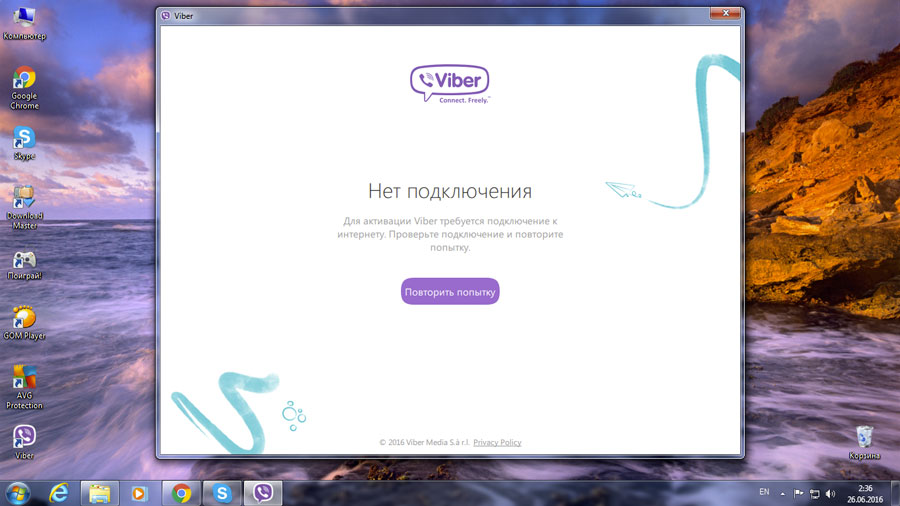
Если вы не сделаете шаг 1, здесь вам будет предложено обновить до последней версии Viber. После того, как вы сделаете это, убедитесь, что приложение на мобильном устройстве открыто (работает). Это необходимо для процесса активации.
Проблемы с работой мессенджера
Абоненты, которые используют десктопную версию, могут столкнуться с такими неполадками:
- отсутствие звука;
- нельзя принять звонок;
- не отправляются сообщения;
- не работает функция видеосвязи (нет видео или нет звука);
- приложение не запускается.
Самое простое решение задачи – перезагрузка системы. Если это не помогает, нужно попробовать следующие варианты:
1.Проверьте состояние интернет-соединения.
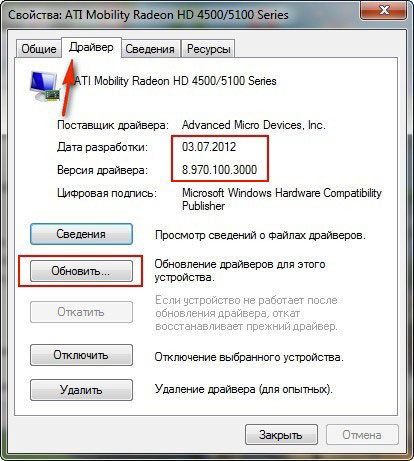
2.Обновите драйвера для вашего видеоадаптера (Панель управления – Диспетчер устройств – Видеоадаптер – Свойства – Драйвер – Обновить), перезагрузите компьютер и откройте приложение снова.
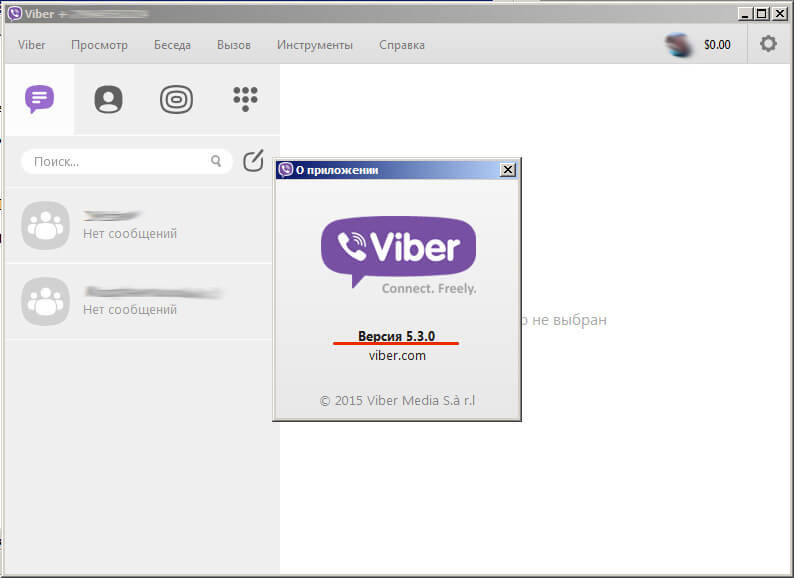
3.Обновить программу (Справка – О приложении). Сверить версию с предлагаемой на официальном сайте мессенджера.
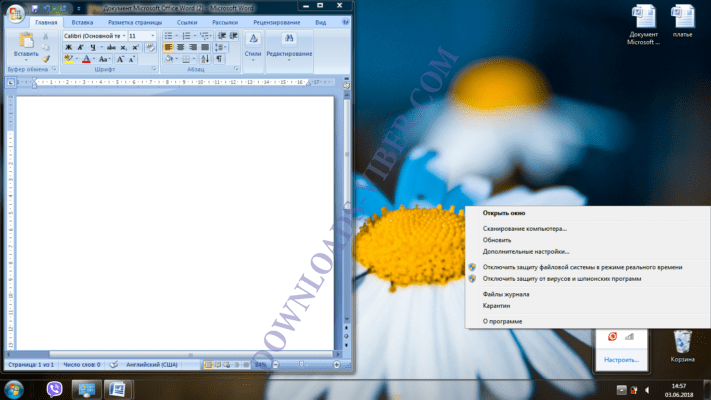
4.Приложение может блокироваться антивирусом. Чтобы решить проблему, можно на время его отключить либо внести Вайбер в список исключения блокируемых программ.
5.Просканировать систему на наличие вирусов.
6.Полностью удалить приложение и установить его заново.
Для нормальной работы программы должны выполняться хотя бы минимальные требования к оборудованию:
- Dual процессор;
- 1GB оперативной памяти;
- гарнитура для осуществления голосовых и видеозвонков (микрофон, динамики, веб-камера).
Если учитывать все эти требования, проблем в работе программы возникать не должно.
Почему Вайбер не открывается на компьютере?
Почему Вайбер не открывается на компьютере, как можно восстановить работоспособность десктопной версии мессенджера? Подробно отвечаем на этот вопрос – собрали частые причины возникновения ошибки и проверенные способы решения!
Правильное подключение
Если Viber не запускается , начнем с элементарного вопроса. Правильно ли вы авторизуетесь в десктопной версии? Напомним, для полноценной работы приложения на компьютере, необходимо сначала поставить мобильную версию и создать учетную запись!
Это важно, если у вас нет профиля, созданного через мобильную программу, воспользоваться десктопом не получится. В компьютерной версии просто нет функционала для регистрации учетной записи. Если вы до сих пор не создали профиль пользователя – не удивлятесь, почему не открывается Вайбер на компе.
Создать учетную запись можно за несколько секунд – достаточно просто установить мессенджер на смартфон и открыть его. Введите номер телефона и следуйте инструкции, которая появится на экране. Очень скоро вы станете полноправным участником многомиллионного сообщества!
Существует и другая причина, почему Вайбер не работает на компьютере – вы ждете автоматического запуска мессенджера. Но при первом подключении обязательно нужно авторизоваться и подтвердить личность через QR-код.
- Откройте программу на компьютере;
- Войдите в мобильное приложение и нажмите на кнопку «Еще» ;
- Кликните по квадратику наверху справа;
- Откроется окно камеры (если вы не давали соответствующего разрешения, система запросит его автоматически);
- Наведите смартфон на экран компьютера – подождите секунд, код будет отсканирован.

Если Вайбер не запускается на компьютере, обязательно проверьте правильность подключения! Несколько простейших действий избавят вас от сложных поисков решения проблемы.
Антивирус
Следующая причина, почему не запускается Viber на Windows 7 или 10 – блокировка мессенджера антивирусом. Такое случается, защитное ПО блокирует работу безвредных, нормальных приложений.
Как удостовериться в том, что виноват антивирус? Попробуйте отключить его – и повторите попытку входа. Помогло?
Нужно внести приложение в список исключений – точной инструкции нет, порядок действий зависит от вашего конкретного антивируса. Добавьте мессенджер в «Белый список»! Все еще вылетает Вайбер на компьютере? Поищем другие способы решения проблемы!
Проблемы с ярлыком
Если вы меняли папку, где хранятся установочные файлы и переносили данные, ярлычок может перестать реагировать – поэтому у вас не работает Вайбер на компьютере. Просто кликните по нему и выберите действие «Удалить». Не переживайте, сама программа удалена не будет!

Что теперь? Находим папку с установочными файлами и ищем внутри исполняемый документ с расширением .exe. Жмите правой кнопкой мышки и выбирайте «Создать ярлык» , он будет автоматически добавлен на рабочий стол. Теперь все должно заработать!

Драйвера видеокарты
Как ни парадоксально, иногда Viber вылетает при запуске на ПК из-за конфликта драйверов видеокарты. Если вы давно не обновляли комплектующие, могут возникнуть серьезные сбои в работе разных программ.
Как проверить наличие обновлений и поставить драйвера?
- Жмите на иконку «Пуск» правой кнопкой мышки;
- Переходите в диспетчер устройств через выпадающее меню;
- Найдите раздел «Видеоадаптеры» и разверните его;
- Отыщите название своей видеокарты, нажмите правой кнопкой мышки и выберите «Обновить драйвера».

Также поставить обновление можно через официальный сайт (например, NVIDIA или AMD).
Важно! Ни в коем случае не загружайте драйвера из незнакомых источников, чтобы не занести на компьютер вирусы и вредоносные программы!
Конфликт с программами
Еще одна причина, почему не запускается Вайбер на компьютере Windows 10 – параллельно запущены процессы, мешающие мессенджеру. Часто это программы, работающие в фоновом режиме (например, Скайп).
Угадать, какое приложение мешает, сложно. Поэтому предлагаем последовательно закрывать все лишние утилиты:
- Откройте Диспетчер задач сочетанием клавиш Ctrl+Alt+Delete ;
- Найдите вкладку «Процессы» и посмотрите на запущенные программы;
- Нажимайте на каждую и кликайте по кнопке «Снять задачу» снизу.
Последнее, что мы можем посоветовать, если не запускается Viber на Windows 10. Полностью удалите утилиту, после чего установите мессенджер заново через официальный сайт. Для стопроцентной деактивации советуем пользоваться специальными помощниками (например, CC Cleaner).
Бонус : очень часто трудности можно устранить простой перезагрузкой ПК или ноутбука.
Мы определили, почему Вайбер не открывается на компьютере – один из наших советов наверняка поможет разрешить возникшие трудности! Будьте внимательны при работе с десктопом, у вас все получится!
Не запускается Viber на компьютере Windows 7

Приложение мессенджера может не запускаться по следующим причинам:
· Нет подключения к сети интернет или работает нестабильно.
· Вследствие некачественной установки с ошибками.
· После обновления, если возникли ошибки из-за нехватки свободного места на локальном диске, нестабильно работал интернет во время загрузки и установки, перестала поддерживаться операционная система.
· Блокировки антивирусного программного обеспечения и файрвола (сетевого экрана).
При возникновении различных неполадок с программами в окне появляется сообщение об ошибке с ее кодом, по которому можно определить, что произошло. Например, если много нулей и в конце пять, то это значит, что ошибка возникла после обновления программного обеспечения.
Следует отметить, что некорректная работа и тем более неправильная установка приложения может повлиять на работу остальных программ.
Как исправить проблему и запустить Вибер?
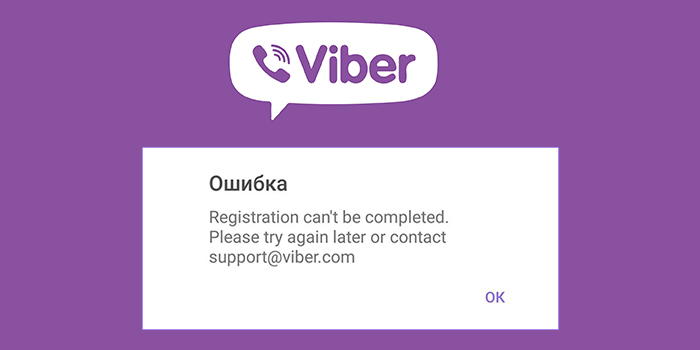
Есть несколько способов решения проблемы с запуском приложения Вайбер в интерфейсе операционной системы Виндовс 7.
Способ 1. Переустановка программы.
· Скачайте последнюю версию мессенджера, совместимую с Вашей операционной системой.
· Полностью удалите предыдущую версию программы.
· Очистите реестр средствами специализированного программного обеспечения. Например, СиКлеанер.
· Найдите папку AppData в документах пользователя и уничтожьте там файлы Вайбер.
Способ 2. Отключение контроля сетевого экрана.
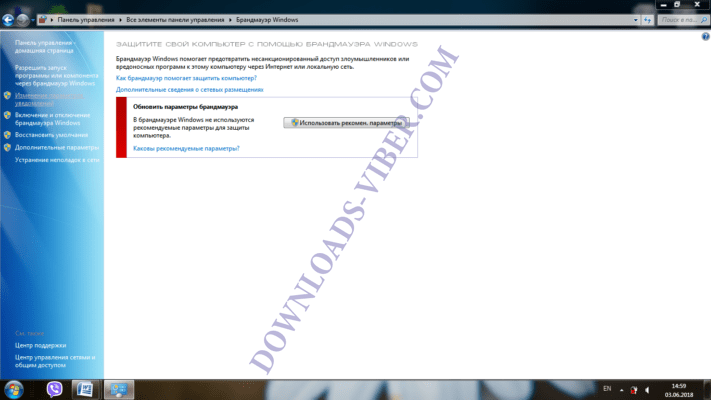
· Перейдите в файрвол средствами операционной системы.
· Добавьте новое правило, согласно которому Вайбер будет беспрепятственно пользоваться интернетом и принимать поступающие подключения.
Способ 3. Работа с обновлениями.
Если они не поддерживаются текущей операционной системой, то откатите обновления при помощи точки восстановления, которая должна автоматически создаваться при установке программного обеспечения.
Но для операционной системы Виндовс 7, которая практически не поддерживается, рекоммендуется полностью удалить обновления из системной папки и установить программное обеспечение со всеми новшествами и обновлениями заново.
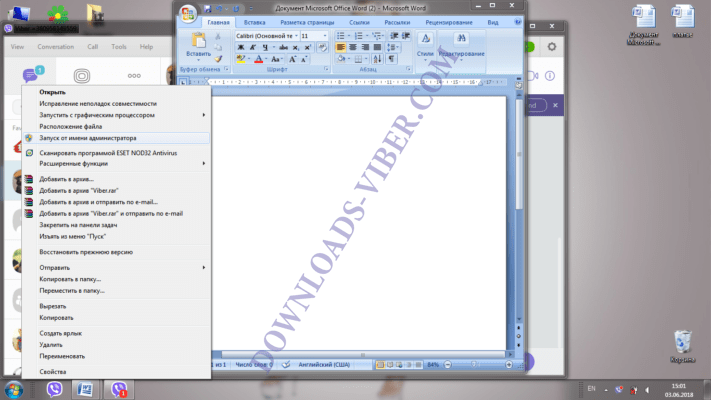
Способ 4. Запуск приложения от имени администратора.
Способ 5. Запуск приложение в режиме совместимости с Виндовс 7.
· Нажать правой кнопкой на ярлык.
· Найти совместимость, выбрать необходимую операционную систему.
Способ 6. Запуск в режиме совместимости с Виндовс ХР.
· Нажмите правой кнопкой на ярлык.
· Перейдите во вкладку «Ярлык».
· Выберите в самом низу окна «Свойства».
· Активируйте кликом кнопку «Расположение файла».
· В открывшейся папке найдите файл программы.
· Нажмите правой кнопкой.
· Перейдите на вкладку «Совместимость».
· Активируйте пункт «Запустить в режиме совместимости с » Windows XP (пакет обновления 3).
· Подтвердите действие, нажав на кнопку «Ок».
· Попробуйте запустить программу.
В случае повторения ошибки следует выбрать второй пакет обновлений или даже более старую версию.
Не открывается Вайбер на компьютере после установки — что делать?
Вайбер это удобный мессенджер. Преимуществом программы является то, что она поддерживает все платформы. Благодаря даже самому простому устройству можно общаться с помощью данного приложения.
Причины возникнования ошибки
Использование компьютеров и ноутбуков для развлечения, стало привычным делом. Установить вайбер на компьютер очень просто, и вы всегда можете общаться через интернет со своими друзьями, родственниками.
Но могут возникнуть трудности, что после установки на компьютере программа не запуститься. Что же делать если возникла такая неисправность. Читайте в статье причины неисправности Viber. Пользователь может столкнуться с двумя ситуациями:
- когда программа не реагирует на двойной клик;
- программа не хочет открываться на компьютере, сразу же как только произошла установка.Кроме этого пользователь сталкивается с такой проблемой, когда программа нормально функционировала. После этого произошел сбой софта. Там же может возникнуть такая проблема, когда в Viber Messenger перестал реагировать, после того как произошло обновление программы.
Общие причины не работы программы могут быть следующими, их несколько:
- сбой загрузки обновления, возможно во время скачивания программы был плохой интернет сигнал. Из-за этого скачивание не произошло, как следует.
- Конфликт с операционной системой. Такое бывает довольно часто, когда операционная система устарела и не поддерживает или только частично не поддерживает большинство современных программ. В данном случае поможет только переустановка Windows.
- устаревший драйвер, данная причина является довольно редкой. Это связано с тем, что программа практически ничего не весит, а еще нет такого устаревшего компьютера, который бы не справился с Вайбером. Поэтому здесь основные решения проблемы — это обновление операционной системы или замена устройства на более современное.
Зачастую, когда происходит такая ситуация на Рабочем столе появляется окошко с описанием проблемы и ее номером.
Устраняем причины ошибки запуска Вайбера
Если возникла такая неприятная ситуация и Вайбер не работает, можно попробовать ее исправить с помощью следующих действий:
-
Самый проверенный вариант — это пробовать перезагрузить устройство. Возможно какие-то компоненты не настроились и после этого произойдет перезагрузка устройства. Всё разложено по своим полочкам и программа заработает.

Если все вышеперечисленные способы не помогли, и программа не заработала, то необходимо обратиться в службу поддержки или вызвать мастера на дом.