Как в Viber на iPhone восстановить переписку и сообщения
Viber — это приложение-мессенджер, в котором можно бесплатно общаться с друзьями, родственниками и коллегами. Общение в Viber — это не только обмен информацией и файлами, вы также можете делиться чувствами, эмоциями с помощью красочных эмодзи, стикеров и смайликов. А в случае, если вы потеряете какую-либо важную информацию в мессенджере, вы всегда сможете ее восстановить.
Можно ли восстановить удаленные сообщения в Вайбер
Айфоны — очень требовательные устройства, и общие правила популярных приложений не всегда применимы к ним. Тем не менее, если вы намеренно или случайно удалили какую-то информацию в приложении, вы можете ее восстановить. Но только при одном условии, если вы предварительно правильно настроили создание резервных копий. В противном случае вы не сможете восстановить сообщения, которые вы удалили каким-либо образом.
Способы восстановления переписки
Если вы удалили весь чат или несколько сообщений и теперь хотите их восстановить, есть три варианта восстановления для iPhone: с помощью Viber, iTunes или iCloud. Внимательно прочитайте каждый метод и строго следуйте инструкциям.
Вы не сможете восстановить удаленные сообщения из мессенджера, обратившись в службу поддержки. Согласно правилам политики конфиденциальности, компания не имеет доступа к личной переписке.
Восстановление резервной копии Viber
Самый простой, быстрый и удобный способ — восстановить сообщения из резервной копии. Однако этот вариант будет работать только в том случае, если вы предварительно активировали функцию резервного копирования в настройках. Как это проверить:
- Зайдите в приложение Viber.
- Внизу нажмите на кнопку «Еще».
- Перейдите в меню «Настройки».
- Выберите «Учетная запись», а затем «Резервное копирование Viber».
Чтобы восстановить удаленные сообщения, просто нажмите «Восстановить».
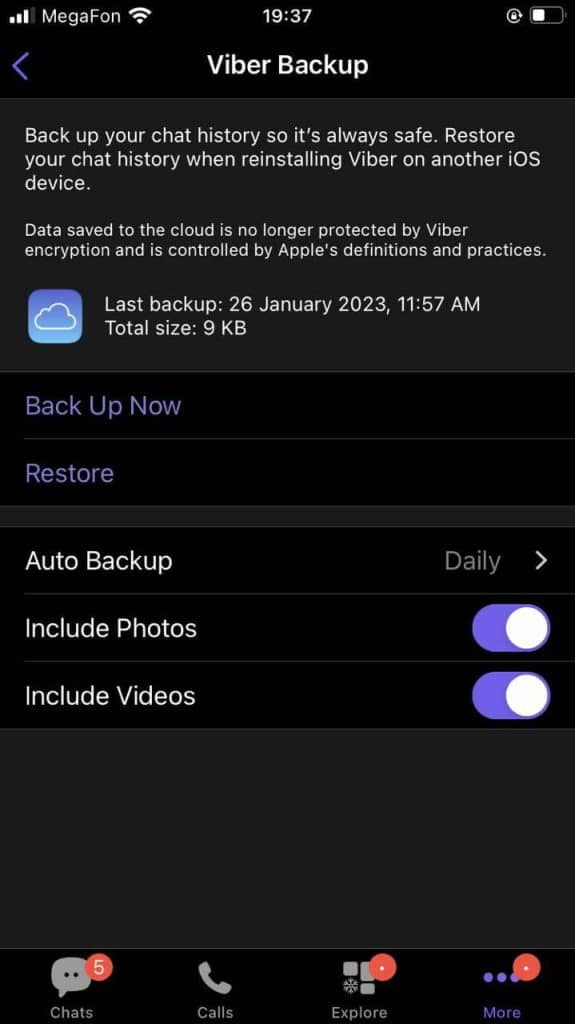
Этот метод также работает при удалении Viber и его последующей переустановке или при установке Viber на другое устройство и восстановлении истории чатов.
Выберите частоту автоматического резервного копирования (ежедневно, еженедельно или ежемесячно), а также выберите, нужно ли создавать резервные копии фотографий и видео.
Из резервной копии iTunes
Следующий способ восстановления потерянных или удаленных сообщений — использование программы iTunes. Это программное обеспечение загружается на компьютер и является связующим звеном для двух устройств (ПК и телефона). Помимо прочего, вы можете сохранить данные с телефона в iTunes.
Для включения функции резервного копирования:
- Подключите телефон к компьютеру.
- Запустите iTunes.
- Как только два устройства будут сопряжены, вы увидите активный черный значок телефона в программе (рядом с разделом «Музыка»).
- Нажмите на него и перейдите в меню мобильного устройства.
- Выберите «Автоматическое резервное копирование» в iCloud или на компьютер.
- Чтобы восстановить резервную копию, нажмите «Восстановить резервную копию».
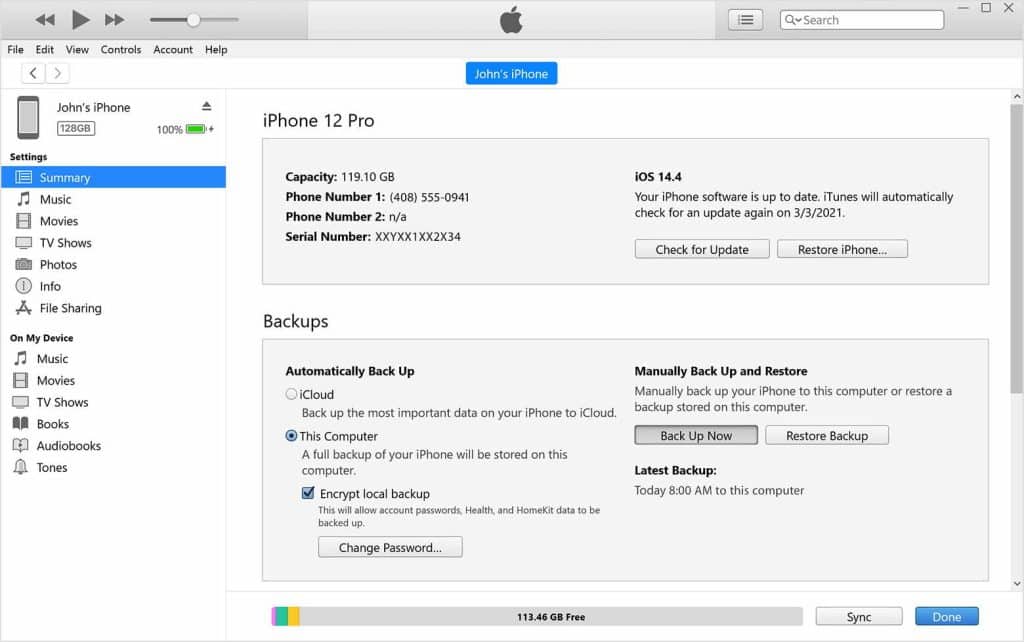
iTunes — это очень полезная программа для владельцев iPhone. С ее помощью можно бесплатно загружать музыку, видео и сохранять фотографии.
Из резервной копии iCloud
Основным хранилищем для устройств Apple является сервер iCloud. Для того чтобы ваши сообщения хранились в облачном хранилище:
- Зайдите в «Настройки» вашего iPhone.
- Нажмите на свой идентификатор Apple ID.
- Выберите iCloud.
- Активируйте переключатель Viber.
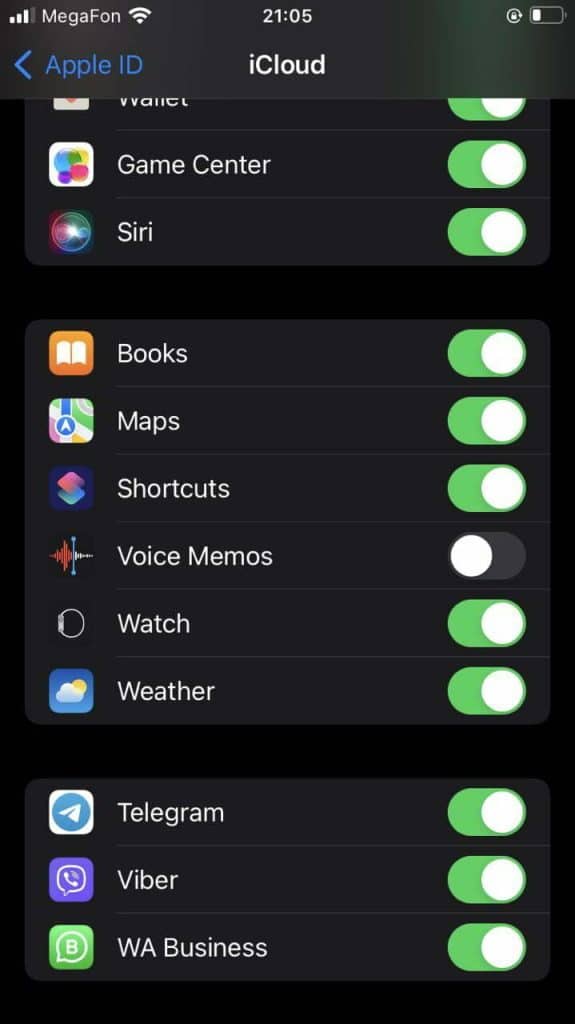
Если эта функция включена, Viber сохраняет историю сообщений непосредственно в облачном хранилище. Перейдите с телефона или компьютера на диск iCloud под своей учетной записью. Откройте Viber и вы сможете увидеть удаленные сообщения.
Использование сторонних приложений
Сторонние приложения, такие как Dr.Fone, не действуют магически. Принцип их работы один и тот же: сначала вы создаете резервные копии, затем восстанавливаете их.
Если у вас нет резервных копий, то и восстанавливать нечего.
Восстановить удаленные сообщения Viber без резервного копирования
Viber — популярное приложение для обмена мгновенными сообщениями, похожее на WhatsApp. Он позволяет отправлять текстовые сообщения, совершать международные звонки, делиться фотографиями и видео бесплатно со всеми, кто установил Viber на своих телефонах. Но будет неприятно, если мы удалим сообщения Viber по ошибке, и хуже всего то, что у нас даже нет резервной копии. Но не нужно слишком волноваться, можно восстановить сообщения Viber без резервного копирования с помощью инструмента восстановления данных Viber. Но чтобы в следующий раз избежать таких ощущений, лучше регулярно делать резервные копии данных Viber.

Восстановить удаленные сообщения Viber без резервного копирования
Часть 1. Восстановление сообщений Viber с Aiseesoft FoneLab
Aiseesoft FoneLab — восстановление данных iPhone специально разработан, чтобы помочь пользователям iOS восстанавливать удаленные данные с iPhone, iPad и iPod. Он доступен как для Windows, так и для Mac версии.
- Этот инструмент восстановления данных Viber может восстановить историю звонков Viberкроме сообщений Viber.
- Он может извлечь удаленные данные из резервной копии iTunes или iCloud, если вы сделали резервную копию до потери данных.
- Вы можете просмотреть удаленные данные, отсканированные в окне предварительного просмотра, прежде чем начинать операцию восстановления данных.
- Этот инструмент для восстановления данных iPhone поддерживает последнюю версию устройства iPhone и iOS.
Как восстановить сообщения Viber с помощью Aiseesoft iPhone Data Recovery
Шаг 1 Загрузите и установите Aiseesoft FoneLab на свой компьютер.
Шаг 2 Запустите эту программу восстановления данных Viber и выберите часть восстановления данных iPhone, подключите iPhone к компьютеру через USB-кабель.
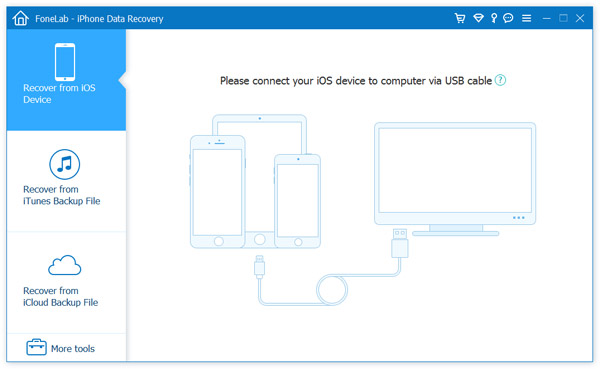
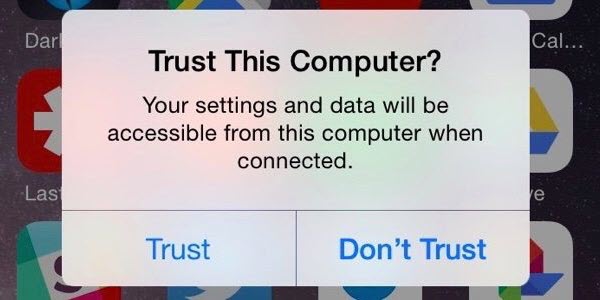
После того, как ваше устройство будет обнаружено, оно попросит вас доверять компьютеру, нажав «Доверие» на вашем iPhone.
Шаг 3 Выберите часть «Восстановить с устройства iOS» и нажмите кнопку «Начать сканирование», чтобы начать сканирование вашего iPhone. Если на вашем устройстве имеется большой объем данных, сканирование может занять некоторое время.
Шаг 4 После сканирования все файлы на вашем iPhone будут перечислены в категориях.
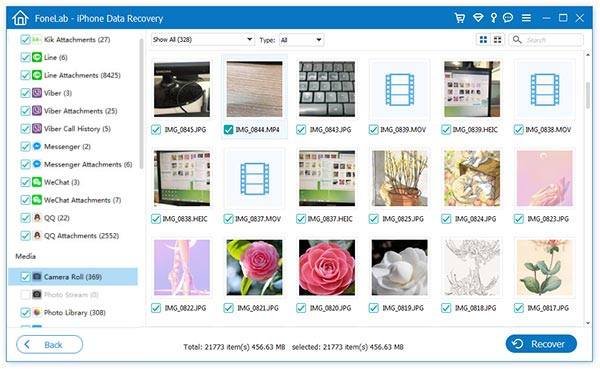
Шаг 5 Найдите удаленные данные Viber в категории Viber и просмотрите их.
С помощью этого инструмента восстановления данных iPhone вы можете восстанавливать не только удаленные сообщения Viber, но также прикрепленные видео и фото, а также историю вызовов Viber. Все ваши сообщения Viber будут отображаться в интерфейсе, вы можете выбрать предварительный просмотр удаленных данных, выбрав «Показать только удаленные». Вы также можете выбрать опцию «Показать все», чтобы перенести все данные Viber iPhone на ваш компьютер.
Шаг 6 Выберите данные, которые вы хотите восстановить, нажмите кнопку Восстановить, и программа предложит вам выбрать место на вашем компьютере для сохранения восстановленных сообщений Viber. После этого вы сможете просматривать сообщения Viber на своем компьютере после завершения восстановления.
Если вы создали резервную копию Viber с помощью iTunes или iCloud, вы также можете использовать опцию Восстановить из файлов резервной копии iTunes или Восстановить из файлов резервной копии iCloud, чтобы восстановить удаленные сообщения Viber с помощью аналогичных действий.
Часть 2. Восстановление потерянных сообщений Viber из электронной почты
Если вы когда-либо отправляли сообщения Viber по электронной почте в соответствии с предложением Viber в следующем каталоге: Viber> Дополнительно> Настройки> Звонки и сообщения> История сообщений электронной почты и отправляли сообщения Viber на любую учетную запись электронной почты, вы можете войти в свою учетную запись электронной почты, чтобы загрузить резервное копирование сообщений. Но видео и фотографии, прикрепленные к сообщениям Viber, не будут скопированы на вашу электронную почту. Более того, сообщения Viber сохраняются в формате CSV и не могут быть восстановлены на вашем iPhone.
Часть 3. Как сделать резервную копию сообщений Viber
После того, как вы вернете удаленные сообщения Viber с помощью Aiseesoft FoneLab, было бы лучше сделайте резервную копию ваших сообщений Viber в случае, если данные снова потеряны.
Aiseesoft FoneLab также имеет полезную функцию, которая может помочь вам легко создать резервную копию данных iOS всего одним щелчком мыши. Это функция резервного копирования и восстановления данных iOS, которая является лучшим выбором для резервного копирования и восстановления данных iPhone / iPad / iPod.
- Он может создавать резервные копии данных с вашего устройства iOS на компьютер под управлением Windows / Mac одним щелчком мыши.
- Вы можете восстановить удаленные данные из резервной копии на ваше устройство iOS или компьютер.
- Вы можете зашифровать резервную копию важных данных, чтобы защитить вашу конфиденциальность.
Таким образом, с этим инструментом резервного копирования данных iOS, вы можете сделайте резервную копию ваших сообщений Viber и вложения регулярно, не беспокоясь о потере данных снова.
С помощью Aiseesoft FoneLab iPhone Data Recovery и iOS Data Backup, вам больше не нужно беспокоиться о потере данных Viber. Но вам все равно нужно регулярно выполнять резервное копирование важных файлов в вашем телефоне, а не только Viber, на случай, если вы впадаете в плохое настроение потерять важные данные.
Что вы думаете об этом посте.
Рейтинг: 4.7 / 5 (на основе голосов 124)

Как записать вызов Viber для презентаций или учебных пособий? На этой странице перечислены 5 лучших регистраторов вызовов для iPhone, Android и компьютера для удобной записи видеозвонков.
Как восстановить удаленные или потерянные сообщения Snapchat? Прочитайте эту статью и найдите отвечающее решение для получения сообщений Snapchat на iPhone или Android-телефоне.
Сообщения Viber и звонок удаляются? Вот самое простое руководство по восстановлению удаленных сообщений и звонков Viber с вашего iPhone, Android и компьютера. Более того, некоторые часто задаваемые вопросы о Viber доступны здесь.
Kак восстановить переписку в вайбере на айфоне
Социальные сети стали более личными и все больше людей отдают предпочтение сервисам предоставляющие конфиденциальную и удобную связь. Программа для обмена сообщениями Viber одна из первых предоставила пользователям удобный доступ связи. Одним из важных элементов в системе является то, что в вайбере восстановить удаленную переписку очень легко, даже если телефон был поломан или произошел сброс, но вам нужно вернуть переписку, то сделать это можно несколькими способами.

Способ 1. Как восстановить сообщения в вайбере
Социальные сети стали удобным способом коммуникации и донесения информации до огромного числа людей. Мы все чаще сохраняем важную переписку и в мессенджерах. Но в связи с большой популярностью, пользователям приходится изучать организацию настроек и безопасности. В отличие от социальной сети Facebook, в вайбере пользователям не нужно настраивать ограничения приватности. Люди могут быстро создавать группы и вступать в интересные сообщества без необходимости регистрации и создания учетной записи.
В мессенджере можно отправлять медиа файлы, текстовые сообщения и все они могут быть сохранены в ваше личное хранилище. Благодаря такой возможности в вайбере вернуть удаленные сообщения можно в пару нажатий. Даже если вы смешили телефон и хотите перенести свои переписки, сообщества на другое устройство, вы просто должны загрузить программу на свой телефон и подключиться к своей учетной записи в вайбер. Система предложит вам загрузить сохраненные данные и за пару секунд в сможете продолжить ваш разговор с вашим собеседником там, где вы остановились. Что бы иметь возможность воспользоваться резервной копией, вам всего лишь нужно следовать следующим инструкциям.
Шаг 1. Загрузить программу, пройти верификацию по номеру
Шаг 2. Подключить свой счет к аккаунту Google, что бы создать резервную копию и иметь возможность восстановления сообщения в вайбере.
Такой вариант подходит как пользователям Андроид, так и iOS. Подключив аккаунт Google вы в любой момент можете послать копию своих чатов себе на почту. Для этого вам необходимо перейти в настройки вайбера, открыть вызов и сообщения, затем нажать на Журнал электронных сообщений. Начнется процесс копирования данных и после вам будет предложено ввести адрес электродной почты для отправки архива ваших сообщений. В письме будет приложение в виде архива в формате zip. Единственное, что данная опция не работает на десктопных версиях приложения.
Способ 2. Как восстановить сообщения в вайбере
Итак, восстановить удаленные сообщения вайбер с помощью аккаунта Google вполне просто. Но пользователи платформы iOS могут сохранять переписку еще и в iCloud. Это облачный сервис, который имеет множество плюсов для пользователей. Обладая достаточным количеством объема памяти в облаке, вы можете делать полное копирование вашего устройства и не беспокоиться за свой телефон или планшет. Вы всегда сможете восстановить все переписки и медиа файлы из вайбера. Для этого необходимо сделать шагов:
Шаг 1. Открыть приложение вайбер, перейти в настройки.
Шаг 2. Открыть вкладку Учетная запись, открыть вкладку Резервное копирование.
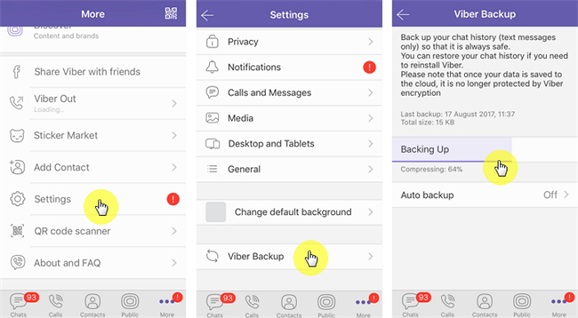
Шаг 3. Нажать на кнопку Создать копию.
Вы можете привязать свою запись вайбера в iCloud. Так вы сможете всегда иметь доступ к своим чатам, не важно что случилось с телефоном. Это очень удобно и просто. В зависимости от вашего желания резервное копирование может производиться в заданный вами период времени. Вы можете сделать сохранение автоматически, либо создавать копии в ручную.
Помните, если вы удалили какую-то важную переписку, сначала проверьте производилось ли копирование, если да, то вы легко сможете вернуть удаленные сообщения с помощью восстановления из iCloud, но если у вас не было активировано копирование или удаление было после архивации, тогда восстановить сообщения необходимо другим способом.
Способ 3. Как восстановить переписку вайбер через UltData
Если вы перепробовали способы выше, но так и не смогли восстановить необходимые сообщения, или не подключали создание резервных копий, тогда вы можете сделать это с помощью Tenorshare UltData . Программа позволить вам поднять переписку и сохранить ее на свой компьютер в текстовом формате, что бы вы могли использовать ее как вам будет необходимо. Программа поддерживает разные версии обновления iOS и сделать восстановление может любой при наличии компьютера и кабеля для телефона.
Шаг 1. Загрузить программу, установить ее к себе на компьютер и подключить телефон.
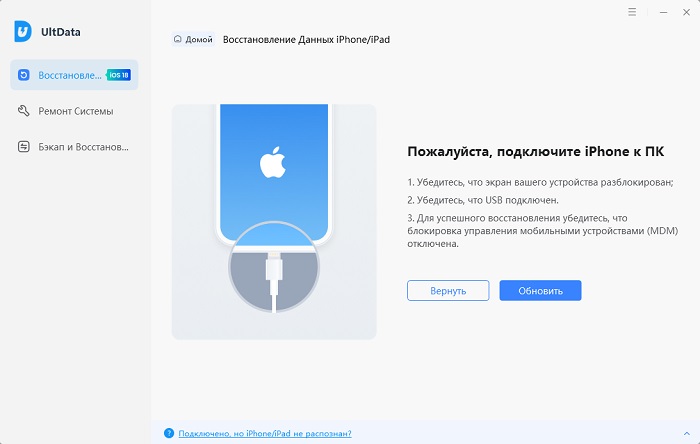
Шаг 2. На телефоне всплывет оповещение доверять ли подключенному компьютеру. Необходимо нажать доверять.
Шаг 3. Далее система предложит вам выбрать что вы хотите восстановить.
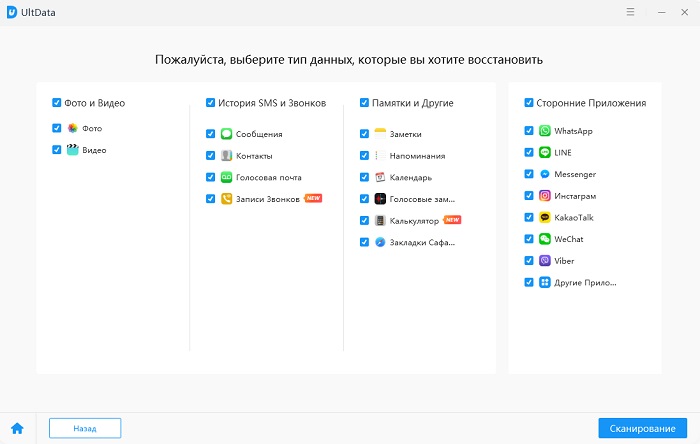
Шаг 4. После того как вы отметите галочкой нужный пункт, начнется процесс сканирования вашего устройства.
Шаг 5. По завершению сканирования вы увидите восстановленные сообщения в программе и можете выбрать, что именно вы хотите сохранить.
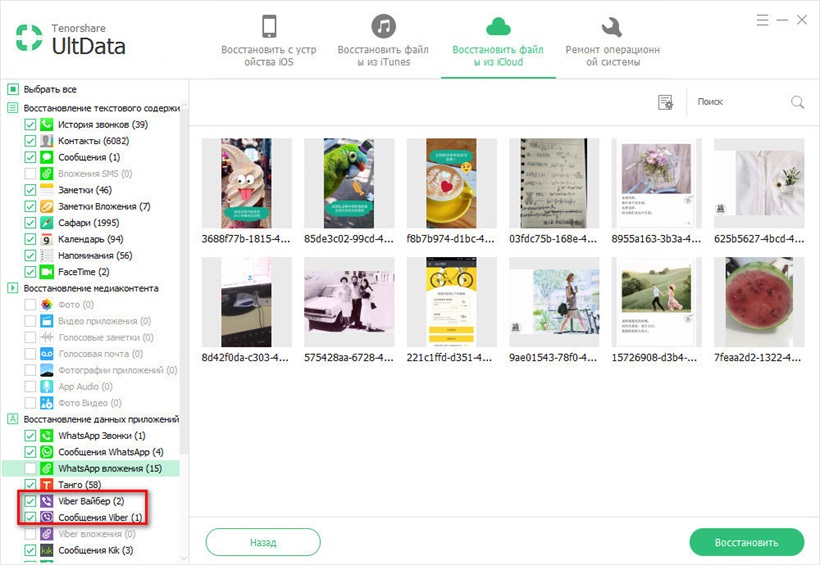
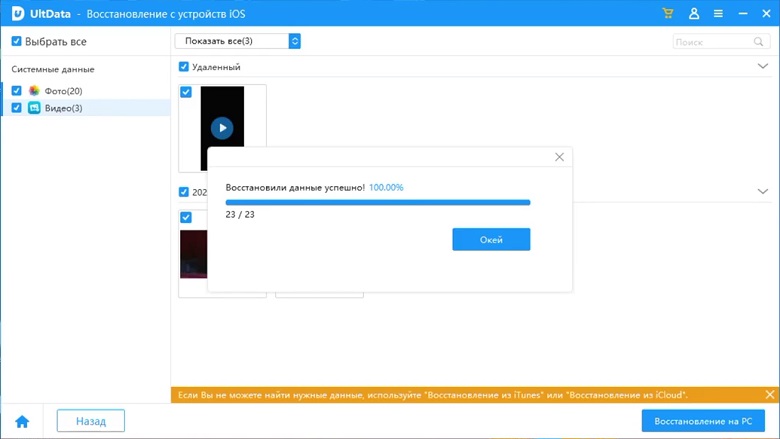
Система обладает рядом возможностей, как например восстановление стандартными способами, через iTunes или iCloud. Поэтому она станет незаменимым инструментом для пользователей. Утилита UltData тоже позволяет восстановить практически любые данные, фотографии, переписку в Ватсапе , музыки, аудио и видео и т.д. на iPhone и iPad, если они не были еще перезаписаны.
Безопасность телефона
В данной статье мы рассмотрели лучшие способы восстановления переписки в вайбере. Если вы все еще сомневаетесь как не потерять свои сообщения, то начинайте с простого — делайте резервные копии. Как пользователь iPhone у вас есть как минимум два способа сохранять свои переписки. Кроме того, вы можете делать резервные копии в облаке, но если объем вашего облачного сервиса от iCloud не позволяет вам создавать резервные копии больших объемов, тогда по возможности необходимо делать копию данных через iTunes на свой компьютер. Ком пания Apple стремится обезопасить своих пользователей от ненадежных разработчиков, но только конечный пользователь может сам предотвратить вред своему телефону. Для этого стоит всегда проверять на какой сайт вы заходите и проверяйте на официальных страницах разработчиков где можно скачать приложение. Так на официальном сайте viber пользователь найдет самую свежею версию приложения, которую можно скачать через AppStore.
Чтобы иметь возможность всегда быть на связи с тем, кто вам дорог, будет не лишним иметь запасной вариант в виде утилы UltData. Так вы всегда сможете иметь возможность восстановить свои данные и сохранить их в удобном для вас формате и в любое время. Помните о безопасности и не используйте не проверенные приложения. Соблюдая осторожность и внимательность вы сможете сохранить вашу переписку и ваш телефон от потери данных.
Восстанавливаем переписку в Viber для Android, iOS и Windows
Каждый пользователь Viber может столкнуться с довольно неприятной ситуацией – потерей переданной и/или полученной через мессенджер информации в результате намеренных либо случайных действий, выхода из строя смартфона и т.п. Действуя по инструкциям из предлагаемого ниже материала, вы сможете восстановить удалённую из Вайбера переписку на Android-девайсе, а также iPhone и Windows-ПК.
Восстановление уничтоженной информации в Viber осуществляется путём выполнения несложных манипуляций, но реализуемо только в том случае, если пользователем были заранее предприняты действия, обеспечивающие регулярное резервное копирование данных из мессенджера, либо бэкап переписки создавался вручную.

Если вопросом сохранности информации участник сервиса не озадачивался, то есть бэкап создан не был, удалённые сообщения, к сожалению, восстановить не удастся. Чтобы избежать потери истории сообщений в дальнейшем, выполните рекомендации из статьи по ссылке выше.
Как восстановить переписку в Viber для Android
В клиенте сервиса Вайбер для Android возврат ранее переданной и полученной, а затем удаленной из чатов информации осуществляется следующим образом.
- Запустите приложение мессенджера в среде Андроид и переключитесь в нём на вкладку «Ещё».
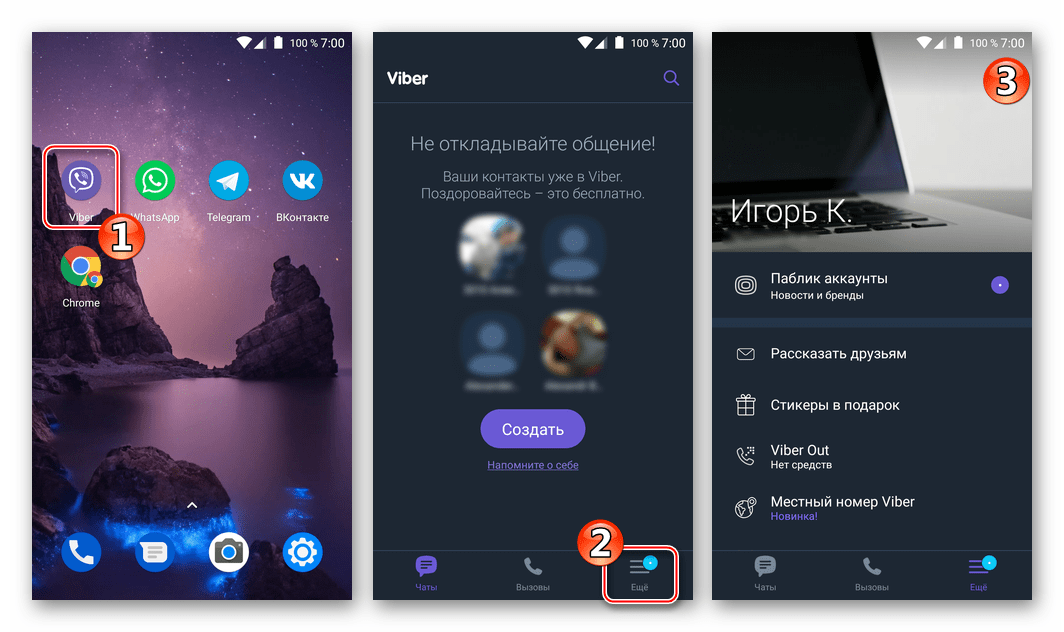
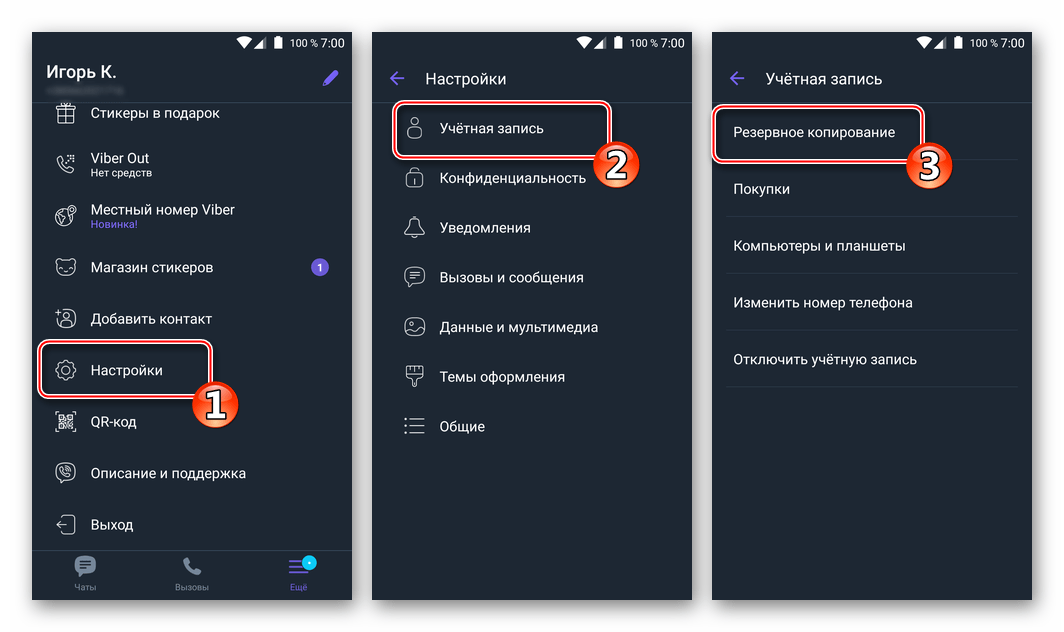
- Пролистнув список доступных опций вниз, вы обнаружите «Настройки» — откройте этот раздел и затем тапните «Учётная запись». Следующий пункт, куда нужно перейти для восстановления информации в Вайбере на Андроид – это «Резервное копирование».
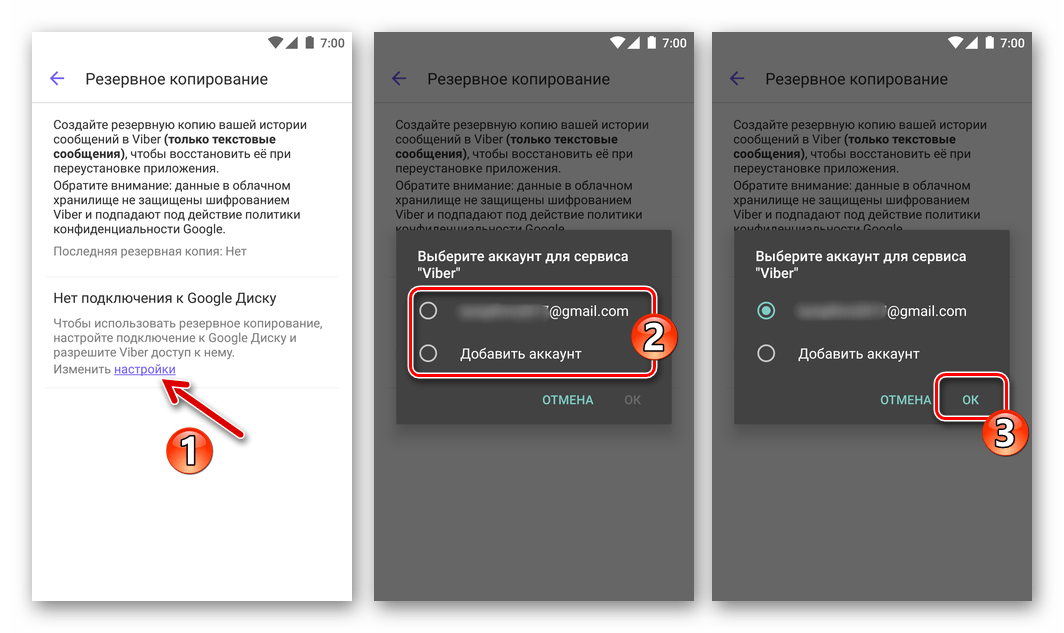
- При обнаружении на следующем экране сообщения «Нет подключения к Google Диску» кликните в тексте, описывающем как работает резервное копирование в Viber, по ссылке «настройки». Далее в списке выберите учетную запись Google, которую вы использовали ранее при создании бэкапа переписки из мессенджера и подтвердите действие касанием «OK». Если учетки в перечне нет, переключитесь на «Добавить аккаунт» и введите логин/пароль от Гугл Аккаунта вручную.
Как восстановить переписку в Viber для iPhone
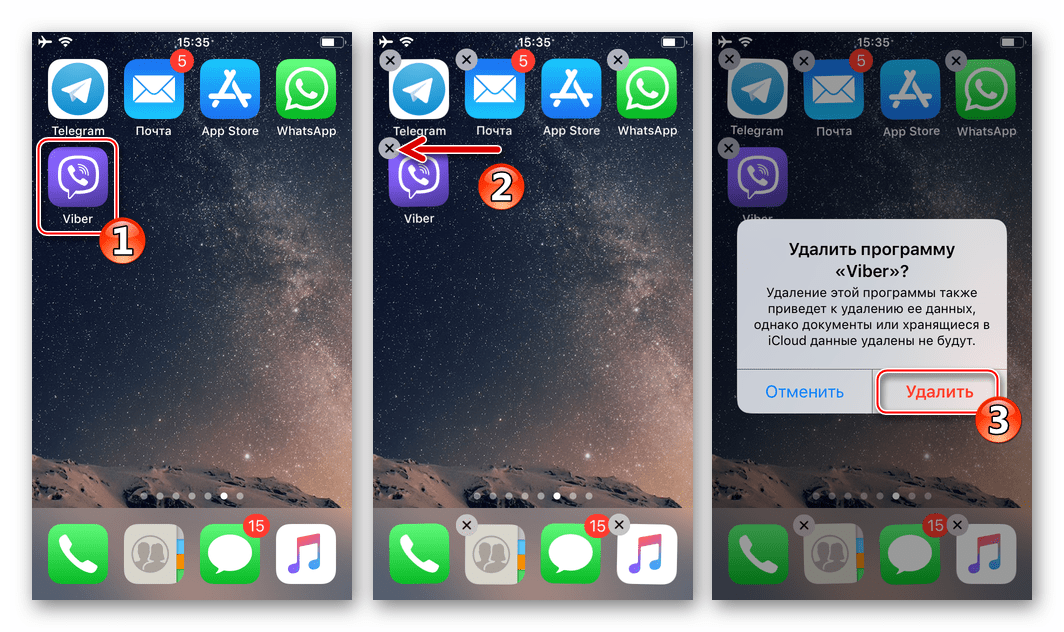
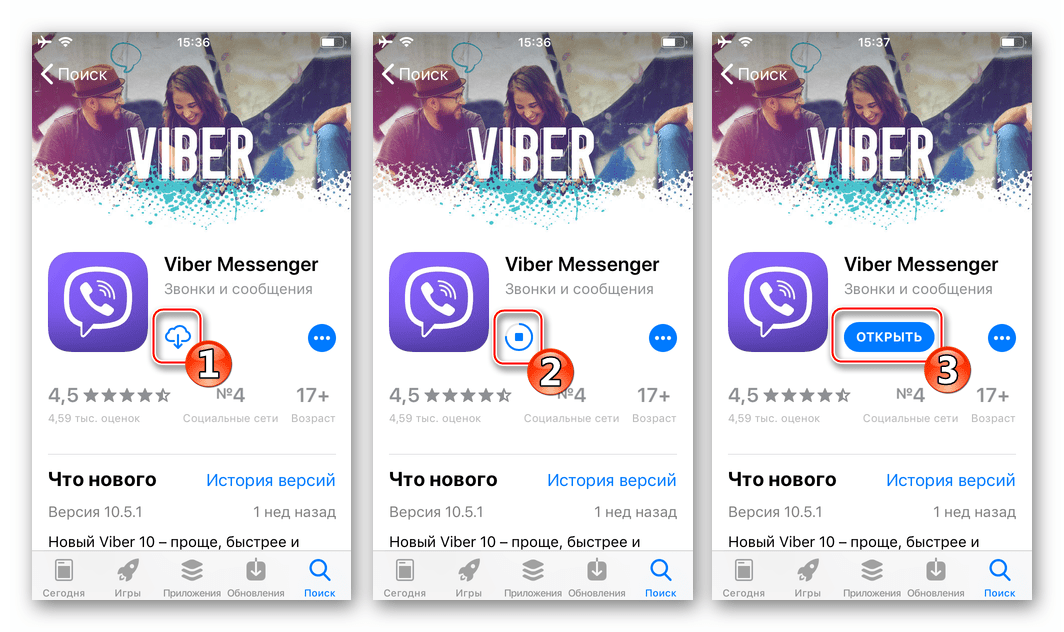
Пользователи приложения Вайбер для айФона могут восстановить стёртые намеренно или случайно сообщения, идя по несколько иному, нежели в среде вышеописанного Андроид, пути. В iOS для доступа к функции восстановления удалённой информации клиент мессенджера придётся переустановить.
-
Удалите iOS-клиент Viber. Проще всего это сделать так: нажмите на значок приложения на рабочем столе iPhone, удерживайте палец пока иконка не станет анимированной; далее коснитесь крестика и подтвердите запрос, тапнув «Удалить».

Как восстановить переписку в Viber на компьютере
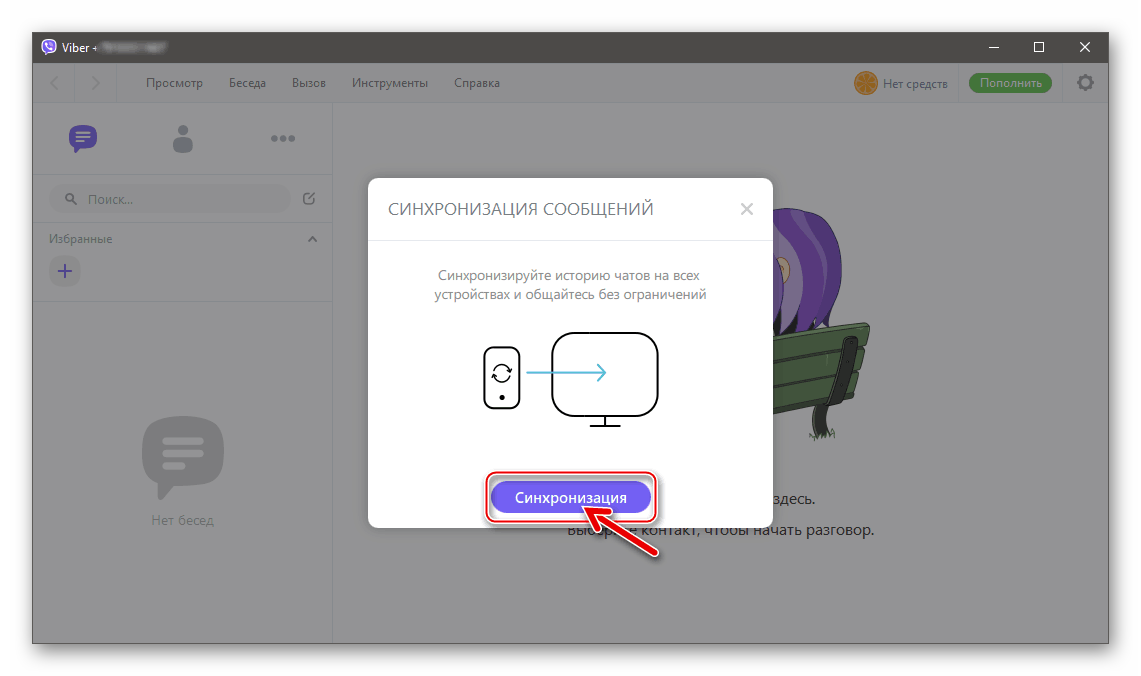
Приложение Вайбер для ПК, предназначенное для использования участниками сервиса в среде Windows, является по своей сути лишь «клоном» мобильного варианта клиента и характеризуется урезанным функционалом. Восстановление истории переписки в десктопной версии возможно только путём синхронизации с «главным» мессенджером на телефоне после переноса данных из бэкапа в последний.
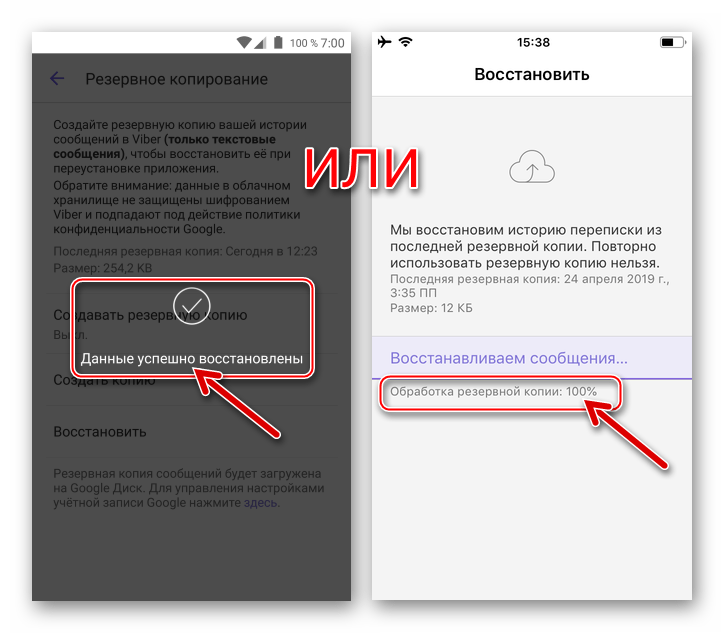
- Проведите восстановление истории переписки из резервной копии на Android-смартфоне или iPhone, действуя по одной из инструкций, предложенных выше в этой статье.
- Перезапустите процедуру синхронизации мобильного и десктопного вариантов мессенджера, действуя по инструкции из статьи по следующей ссылке.
Таким образом, если пользователь Viber заранее позаботился о резервном копировании информации, восстановление данных не вызовет особых затруднений и возможно на любой программной платформе, поддерживаемой мессенджером.