Как восстановить удалённый контакт в Вайбере?
Большинство людей предпочитают использовать Viber в качестве мессенджера. Так как он имеет множество функций, пользуется спросом во всем мире. Самая главная особенность, что всегда можно восстановить контакт, если случайно удалили.
Как в вайбере восстановить удалённый контакт?
Есть несколько вариантов, как можно это сделать.
Вариант 1. Восстанавливаем с помощью диалогов.
Если был удален номер из записной книги, но диалог остался, тогда переходим к нему.
Запускаем приложение, переходим к разделу «Чаты».

Видим уведомление о действиях «Номер отсутствует в списке контактов».

Вариант 2. Заново добавить пользователя. Открываем вкладку «Контакты», активируем значок в правом нижнем углу интерфейса программы.

Вводим все необходимые данные.

Вариант 3. Импорт\Экспорт.
В современных смартфонах есть функция резервного копирования всей телефонной книги. Поэтому рекомендуется ее всегда использовать.
Открываем записную книгу телефона. Для вызова меню возможностей нажимаем на «три горизонтальные точки».

Переходим к разделу «Импорт\экспорт».

Активируем один из предложенных способов восстановления\резервного копирования.
- Импорт из накопителя.
- Экспорт на накопитель. Делаем резервные копии с помощью разных сервисов облачного хранилища.

Восстанавливаем удаленные контакты в мессенджере Viber
Если вы случайно или в эмоциональном порыве удалили контакт в Viber, а затем обнаружили, что утраченный идентификатор того или иного человека вам необходим, не спешите отчаиваться, — в подавляющем большинстве случаев имеется возможность восстановить изначальное состояние адресной книги мессенджера. В статье рассмотрим, какими способами это можно сделать с Android-смартфона и iPhone.
Как восстановить удалённый контакт в Viber
Вне зависимости от причины, по которой тот или иной контакт был удалён из Вайбера, для его возврата «на место» можно прибегнуть к одному из нескольких приёмов и все они не характеризуются сложностью. Далее рассмотрим по порядку, каким образом возможно восстановить записи в адресной книге мессенджера, инсталлированного в среде Android и iOS.
Что касается Viber для Windows, пользователям этой программы в любом случае придётся воспользоваться одной из инструкций, применимой в отношении «главного» мобильного клиента сервиса обмена информацией. В случае если запись «пропала» из «Контактов» десктопного варианта мессенджера, после манипуляций на смартфоне она будет восстановлена и на ПК путём синхронизации.
Android
В Viber для Android восстановление удалённых из адресной книги мессенджера записей возможно осуществить одним из следующих методов.
Способ 1: Переписка
Если вы стёрли только запись адресной книге, но при этом не уничтожали переписку и/или не прерывали совместное участие в групповых чатах с удалённым из «Контактов» лицом, восстановить сведения будет чрезвычайно просто.
Диалог
- Запустите мессенджер и откройте чат с пользователем, данные которого были удалены из адресной книги Viber.

- Перейдите в самое начало истории переписки, пролистав её вниз. В результате вы обнаружите перед первым сообщением в беседе уведомление «Номер отсутствует в списке контактов». Тапните по присутствующей здесь кнопке «Добавить».

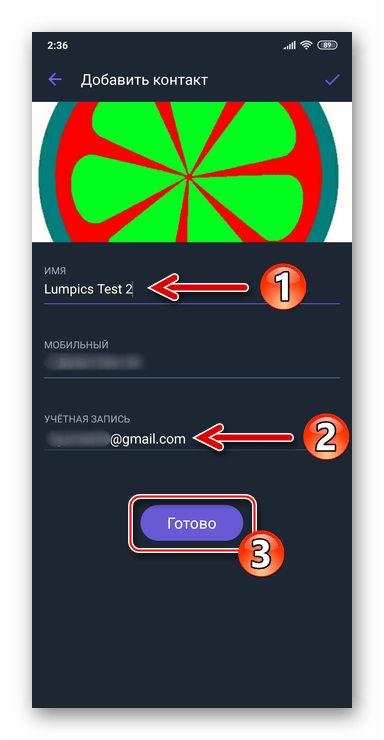
- Далее при необходимости внесите изменения в отображаемые на карточке пользователя сведения и нажмите «Готово».
Группа

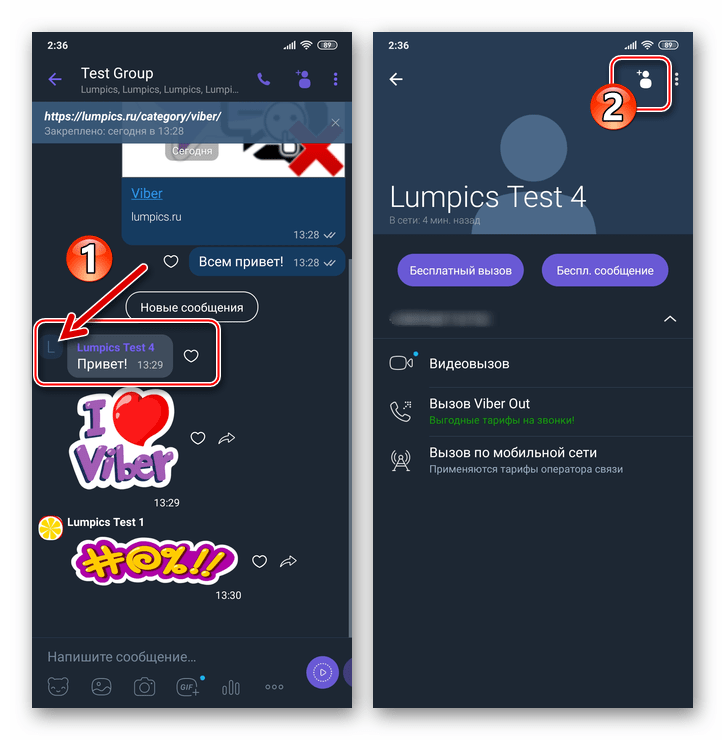
- Если беседа с удалённым из адресной книги пользователем тет-а-тет не сохранилась, вспомните, возможно, и вы, и он — участники какой-либо одной группы в мессенджере. При таком положении вещей откройте Viber и перейдите в групповой чат.
- В группах возможно просмотреть данные того или иного участника и сохранить их в адресную книгу своего мессенджера. Мы уже описывали реализацию этой возможности в отдельной статье на нашем сайте, — воспользуйтесь представленной в ней инструкцией.
Способ 2: Резервная копия сообщений
В случае если вы заранее обеспечили регулярное резервное копирование истории переписки в Viber или сделали бэкап сообщений перед тем, как стереть из мессенджера контакт и удалить чат с ним, можете предпринять для решения задачи из заголовка этого материала следующие шаги.

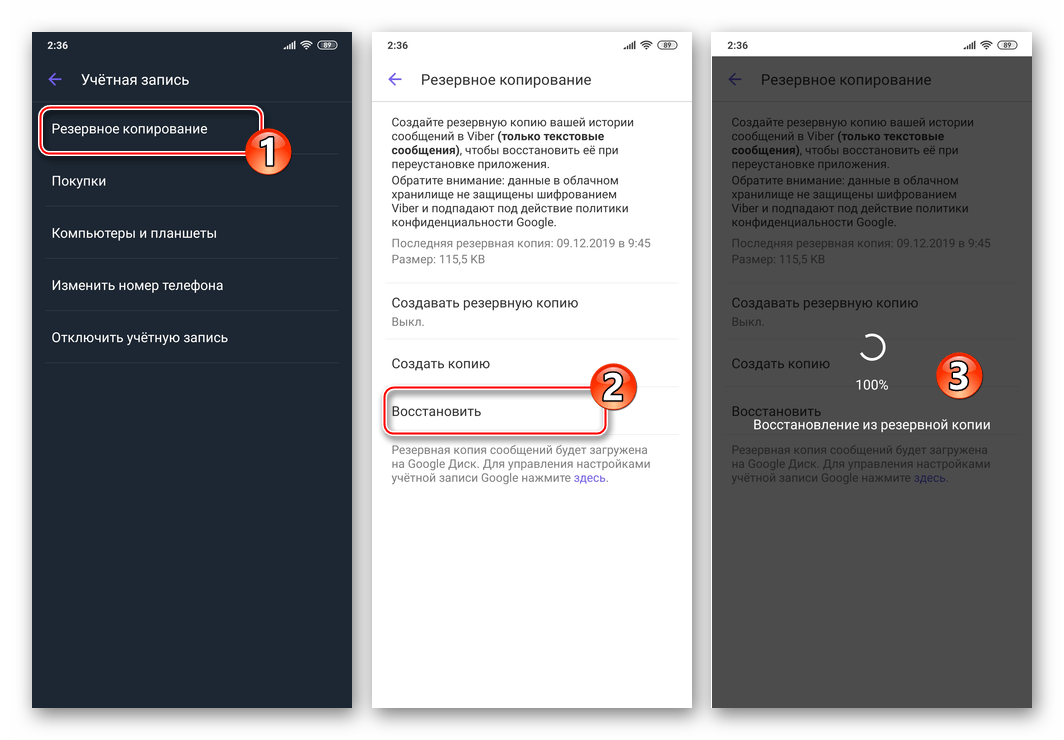
- Откройте Вайбер и проведите процедуру восстановления данных из резервной копии, как описано в доступном на нашем сайте материале.
Способ 3: Контакты Android
Поскольку адресные книги Aндроид и Вайбер синхронизируются, то есть, по сути, представляют собой один и тот же список, удалённые из мессенджера сведения о том или ином человеке можно вернуть на место путём восстановления записи в «Контактах» телефона.
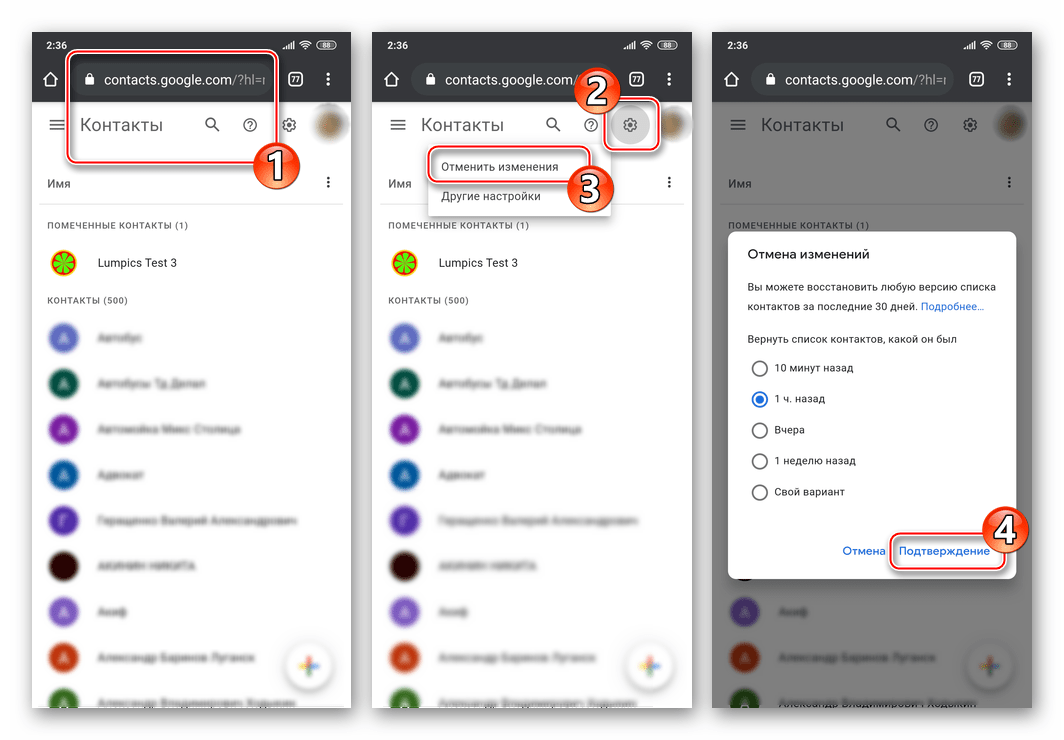
-
В зависимости от доступного и активированного на вашем смартфоне метода резервного копирования контактных данных других пользователей, проведите их восстановление, действуя по одной из представленных на нашем сайте инструкций.
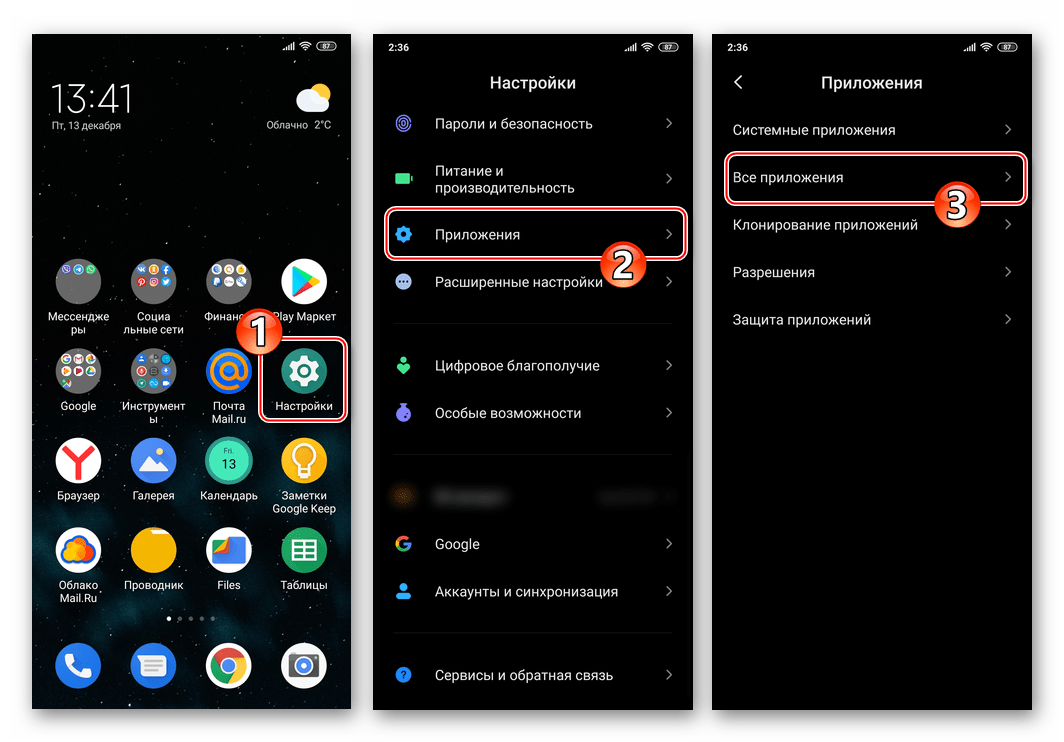
- «Настройки» Android — «Приложения» — «Все приложения»;
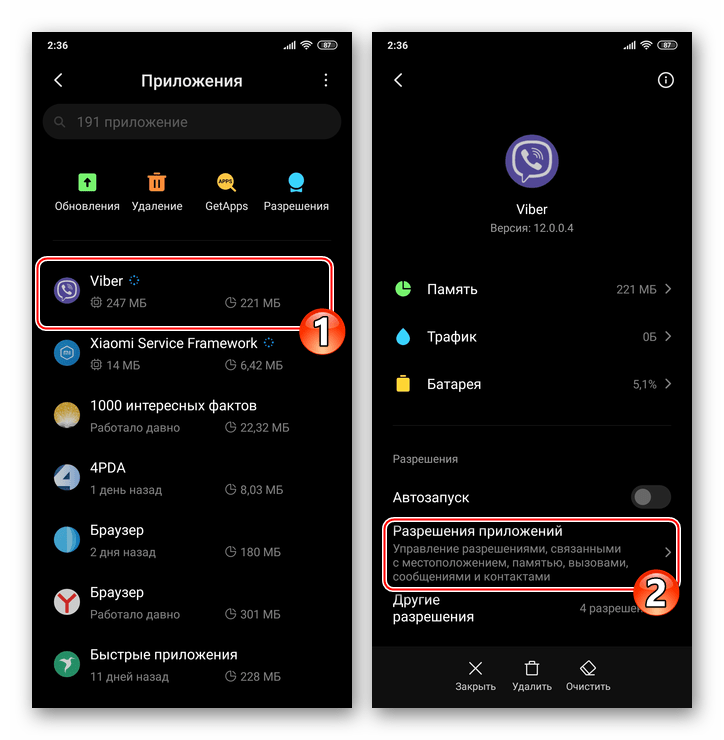
- Далее: «Viber» — «Разрешения приложений»;
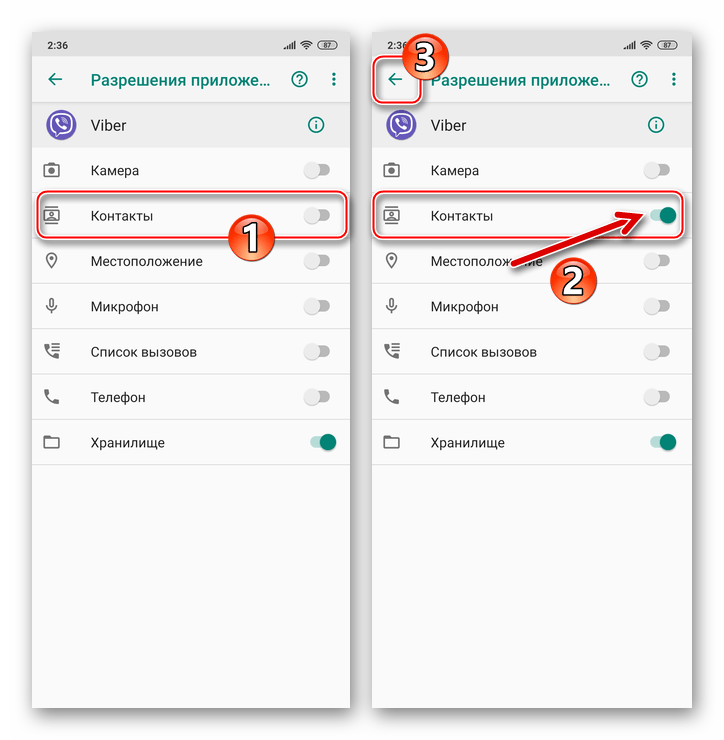
- Переключатель «Контакты» на открывшемся экране должен быть активирован. Если это не так, переведите его в положение «Включено».
Адаптированная для использования на Apple-девайсах версия мессенджера Viber для iPhone позволяет провести восстановление удаленных контактов не единственным способом и сделать это несложно.
Способ 1: Переписка
Наиболее простой метод возврата стёртых случайно либо намеренно сведений о том или ином зарегистрированном в Вайбере лице в адресную книгу на своём девайсе доступен для реализации, если сохранилась переписка с удалённым контактом или вы помните, в каких групповых чатах вы с ним совместно участвуете.

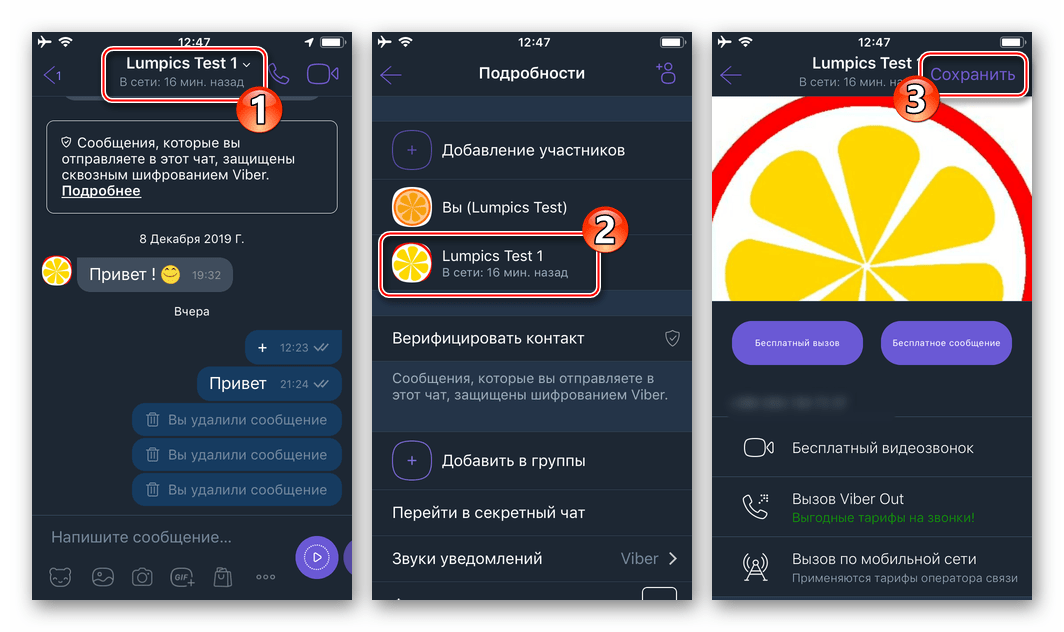
- Запустите Viber на iPhone и перейдите в диалог, который сохранился после удаления данных собеседника, либо откройте групповой чат, где вы и он состоите одновременно.
- Перейдите к просмотру номера телефона зарегистрированного в мессенджере лица из чата или группы и сохраните его данные в «Контакты» своего Вайбера. Весь указанный процесс подробно описан в следующей статье:
Способ 2: Резервная копия сообщений
Несмотря на то что контакты не сохраняются в создаваемый средствами Viber бэкап информации, если вы настроили регулярное резервное копирование или сделали копию сообщений вручную до момента удаления записи из адресной книги, можете решить задачу её восстановления, действуя следующим образом.

-
Выполните инструкцию по восстановлению истории переписки в Viber для iOS, — рекомендации по проведению этой операции доступны в статье по следующей ссылке:
Способ 3: Контакты iOS
Добавляя и удаляя сведения о других участниках системы из Viber на iPhone, вы, вероятно, отмечали, что адресная книга в мессенджере и «Контакты» iOS представляют собой один и тот же перечень записей. Такое положение вещей даёт возможность решить озвученную в заголовке этой статьи задачу путём восстановления данных средствами мобильной ОС от Эппл и входящего в экосистему компании инструментария.
-
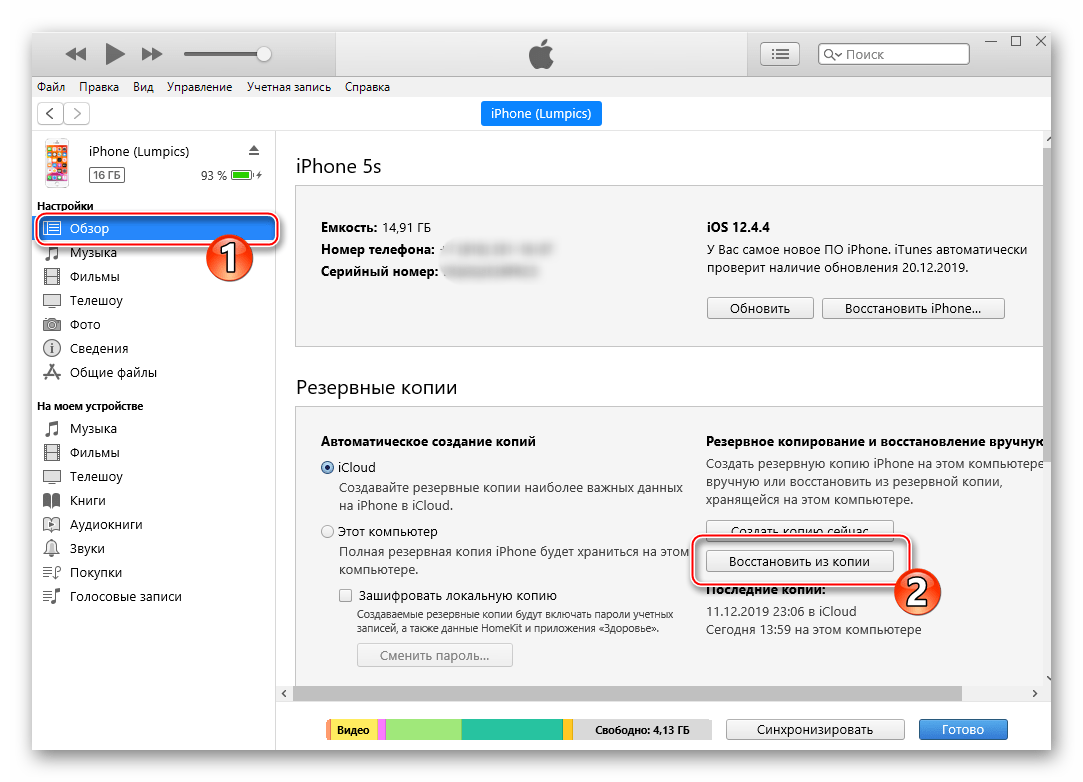
Выполните восстановление данных из резервной копии в iCloud либо из сохранённого на компьютере бэкапа с помощью программы iTunes. Эти операции описаны в следующем материале на нашем сайте:
- Перейдите в «Настройки» iPhone, пролистайте перечень параметров и тапните «Viber»;

- Переключатель, расположенный справа от наименования «Контакты», должен быть в положении «Включено», если это не так – активируйте опцию.

Заключение
Возможность восстановления удалённых в Viber контактов хотя и требует принятия некоторых превентивных мер, но доступно в большинстве ситуаций вне зависимости от предпочитаемого пользователем варианта мессенджера.
Как восстановить контакты в Вайбере: исправляем ситуацию
Как восстановить контакты в Вайбере, если они были случайно удалены? Можно ли вернуть потерянные данные – или надеяться больше не на что? Рассмотрим этот вопрос подробно в нашем обзоре – уже подобрали действенные способы решения проблемы, проверенные на практике.
Из телефонной книги
К сожалению, восстановить контакты в Вайбере на телефоне из книги смартфона не получится – если вы случайно удалили данные в мессенджере, они исчезнут и из памяти смартфона.
Напоминаем! При удалении данных через приложение вы увидите соответствующее уведомление о том, что информация будет стерта в телефонной книге устройства. Рекомендуем быть более внимательным.
Если вы стерли человека, но не удалили диалог – ситуация приобретает приятный оборот. Можно быстро вернуть пользователя в память мобильного, ведь вы можете идентифицировать его по аватару и содержимому переписки:
- Откройте диалог;
- Нажмите на номер телефона пользователя (Айфон) или три точки в правом углу (Андроид);
- Перейдите к разделу «Информация» ;

- Нажмите на имя пользователя или номер, чтобы открыть дополнительное меню;

- Кликните по карандашику в верхнем правом углу и нажмите на значок «Добавить контакт» ;

- Введите имя и сохраните внесенные изменения. Готово!

Если вы случайно избавились от переписки в Viber – не спешите расстраиваться! Есть другие варианты, позволяющие восстановить контакт в Вайбере. О них мы расскажем ниже!
Синхронизация с аккаунтом Гугл
Если ранее вы активировали синхронизацию мессенджера с Gmail, данные можно найти – если действовать быстро. Давайте разберемся, как восстановить контакт в Вайбере после удаления с помощью Гугл!
- Войдите в аккаунт Гугл с помощью логина и пароля на любом устройстве;
- Ищите вкладку «Контакты», после ее открытия система предложит вам скачать соответствующее приложение;
- После установки скопируйте нужную информацию и внесите ее в мессенджер так, как мы рассказывали выше.


Вот и все! Не забудьте подключить резервное копирование заранее – это можно сделать в настройках мессенджера.
- Откройте настройки программы;
- Найдите раздел «Учетная запись» ;
- Перейдите к блоку «Резервное копирование» ;
- Следуя инструкции на экране, активируйте соединение двух приложений.


Давайте рассмотрим третий действенный способ – мы приберегли интересное напоследок.
Синхронизация с другими программами
Обратите внимание! Этот вариант восстановить контакты в Вайбере после удаления подходит только пользователям устройств, работающих под управлением операционной системы Андроид.
Вы можете вытянуть нужные данные из другого мессенджера или социальной сети, в которой зарегистрирован потерянный абонент. Информация будет подгружена автоматически, и вы сможете восстановить контакты через Вайбер, если сделаете следующее:
- Войдите в настройки смартфона;
- Найдите иконку «Аккаунты и синхронизация» ;

- Перейдите к разделу «Другие» ;

- Найдите нужную программу и убедитесь, что в списке есть слово «Телефонная книга» ;
- Затем кликните по кнопке «Еще» ;

- Щелкните по значку «Синхронизировать» . Готово!

Напоследок небольшой полезный совет! Чтобы не думать о том, как восстановить удаленный контакт в Вайбере, своевременно делайте копии телефонной книги! Это можно сделать следующим образом:
- Войдите в настройки девайса;
- Найдите раздел «Системные приложения», затем «Контакты» ;


- Перейдите к значку «Импорт и экспорт» ;

- Нажмите на кнопку «Экспорт в память» ;
- Дождитесь переноса данных в файл и сохраните его в надежном месте – можно на компьютере или в облачном хранилище.
Вместе мы нашли ответ на вопрос, можно ли восстановить контакт, удаленный из Вайбера – наши советы помогут справиться с возникшей проблемой в мгновение ока! Попробуйте применить инструкции на практике, чтобы восстановить потерянные данные и вернуться к продуктивному рабочему или личному общению.
Как восстановить контакты в мессенджере Вайбер
а вообще возможно ли в Viber восстановить удаленные контакты? В политике конфиденциальности четко указано, что личная информация пользователей не хранится на официальных серверах. Тем не менее, есть еще возможность восстановить контакты в Viber.
Прежде чем вы сможете восстановить удаленный контакт на своем телефоне, вам необходимо загрузить программу на свое устройство. Далее проведем простую процедуру сброса.
Восстановление контактов на телефоне
Процесс выглядит следующим образом.
- Загрузите с официальной торговой площадки Viber. Если по тем или иным причинам вы не можете получить к нему доступ, вы можете скачать текущую версию с официального сайта.
- После установки зайдите в приложение и введите старый номер.
- Как только номер телефона введен, после отправки на верификацию должно прийти ответное СМС с кодом верификации. Он отправляется на номер, на который пользователь зарегистрировал аккаунт.
- Код вводится в специальное поле в мессенджере.
- Если вы все сделаете правильно, программа автоматически синхронизирует ваш список контактов, настройки, историю сообщений и другую важную информацию.

Есть еще одна возможность восстановить старые контакты после удаления. Просто извлеките SIM-карту, удалите Viber, повторно вставьте SIM-карту, затем снова загрузите и установите приложение на свое устройство. В результате программа автоматически синхронизирует данные.
Android
В Viber для Android восстановить удаленные записи из адресной книги мессенджера можно одним из следующих способов.
Способ 1: Переписка
Если вы только удалили запись адресной книги, но не уничтожили переписку и / или не прекратили совместное участие в групповых чатах с удаленным человеком из Контактов, восстановить информацию будет чрезвычайно просто.
- Запустите мессенджер и откройте чат с пользователем, данные которого были удалены из адресной книги Viber.

- Прокрутите вниз до начала истории чата. В результате вы увидите уведомление «Номер отсутствует в вашем списке контактов» перед первым сообщением в разговоре. Нажмите здесь кнопку «Добавить».

- Затем при необходимости внесите изменения в информацию, отображаемую на карточке пользователя, и нажмите «Готово».

- Если в первом абзаце данной инструкции уведомление не указано, перейдите к просмотру номера телефона собеседника и добавьте его в адресную книгу. Подробные инструкции о том, как это сделать, доступны по следующей ссылке:

- Если разговор с отдельным пользователем, удаленным из адресной книги, не сохранился, возможно, помните, что и вы, и он являетесь членами группы в мессенджере. В таком состоянии откройте Viber и перейдите в групповой чат.

- В группах вы можете просматривать данные конкретного участника и сохранять их в адресной книге вашего мессенджера. Мы уже описывали реализацию этой функции в отдельной статье на нашем сайте — воспользуйтесь инструкциями, приведенными в ней.

Способ 2: Резервная копия сообщений
Если вы ранее предоставляли регулярную резервную копию истории чата в Viber или делали резервную копию сообщений перед удалением контакта из мессенджера и удалением чата с ним, вы можете выполнить следующие шаги, чтобы решить проблему из заголовка этого материал.
- Откройте Viber и выполните процедуру восстановления данных из резервной копии

- Перейдите в восстановленное диалоговое окно с удаленным пользователем из адресной книги Viber

Как вернуть контакты на компьютере
В случае компьютерной версии здесь гораздо проще вернуть контакты. Основная причина в том, что установленный на компьютере Viber полностью синхронизируется с мобильным приложением после каждого успешного подключения. Следовательно, чтобы восстановить старые контакты в Viber на ПК, просто откройте на нем Viber. После сброса номеров телефонов на смартфон они сразу появятся на ПК. Следовательно, особых сложностей, связанных с восстановлением в Viber, нет. Более того, это можно сделать даже после полного удаления всех номеров.
Как удалить контакт в Вайбере на телефоне или компьютере
Контактная книга на смартфоне полностью синхронизирована с контактами Viber. Самый простой способ удалить ненужные контакты в Viber — это удалить их со своего смартфона и, соответственно, из Viber. После повторного входа в приложение вы увидите, что контакта нет. Этот пользователь также не сможет писать вам и не увидит вашего статуса (онлайн / офлайн). Это не то же самое, что блокировка контакта в Viber, но результат похож.
В некоторых случаях этот метод не работает. Это происходит при регистрации контакта на SIM-карте. Переключитесь в телефонную книгу из памяти смартфона в память SIM-карты, удалите из нее контакт и перезапустите Viber.
Но как удалить контакт только из Viber, но оставить в смартфоне? Для этого нужно соблюдать следующий алгоритм действий:
- Зайдите в меню контактов и найдите пользователя, которого хотите удалить;
- Щелкните «Удалить».
- Зайдите в Viber;
- Нажмите это имя и удерживайте, пока оно не появится;

В компьютерной версии Viber вы не можете удалять пользователей, но вы можете легко удалить пользователя со своего смартфона и выполнить синхронизацию с компьютерной версией. Это единственный доступный сегодня вариант.
Чтобы удалить контакт из Viber на iPhone или iPad, необходимо выполнить почти те же инструкции, что и для Android:
- Найдите нужный контакт и откройте его;
- Нажмите «Изменить» и выберите «Удалить».
- Откройте адресную книгу на устройстве Apple;
Если Viber связан с учетными записями в социальных сетях и удаленный пользователь находится в вашем списке друзей, он снова появится в Viber после синхронизации.
Увидит ли человек, что его удалили
Пользователь не получает уведомлений о вашем удалении из списка контактов. Вы просто исчезаете из его списка контактов и можете заметить отсутствие только случайно.
Другой вариант удаления пользователя — заблокировать его. Для этого зайдите в контакты в приложении, переместите нужный участок листа влево и выберите кнопку «Заблокировать». Это можно сделать и другим способом: зайти в настройки и в разделе «Конфиденциальность» открыть заблокированные номера и добавить туда нежелательный контакт.
Также вы можете просто очистить чат от ненужных сообщений. Как вариант, вы можете полностью удалить чат в Viber.
Если вы получаете спам с неизвестных номеров, при получении сообщений от них в меню контактов вы можете увидеть две строки меню: «Добавить» и «Заблокировать». Затем выберите второй элемент.
Как понять что меня удалили из контактов
Кстати, они могут заблокировать и вас. Как узнать и что делать? Не существует стопроцентного способа узнать, заблокированы вы или нет. Но есть некоторые признаки, по которым это можно определить:
- На сообщения никогда нет ответа;
- При звонке: сброс или постоянные длинные гудки.
- Отсутствие статуса (в сети в сети). Но то же самое можно увидеть, если пользователь скрывает свой статус;
Если вас удалили, вы больше не увидите этого человека в своем списке контактов.

Можно ли восстановить полностью удаленный контакт
Если абонент также был удален из адресной книги смартфона, в этом случае может быть полезно прочитать архивную переписку. Ведь в истории хранится информация о номере, с которого были получены сообщения.
Вы можете заархивировать свою историю сообщений, отправив ее на Google Диск, по электронной почте или в сообщениях социальных сетей в свою учетную запись; однако, если нужный номер телефона был полностью удален с устройства и списка контактов мессенджера, данные не были синхронизированы, то, увы, но нет доступных способов восстановления. Также читайте Группы в Viber: как создать, удалить или найти группу
Большинство людей предпочитают использовать Viber в качестве мессенджера. Поскольку у него много функций, он востребован во всем мире. Самая важная особенность заключается в том, что вы всегда можете восстановить контакт, если он случайно удален.
Создаем резервные копии для предотвращения проблем
Мало кто знает, что мессенджер реализует резервное копирование на основе синхронизации с Google диском. Чтобы воспользоваться этой возможностью, вам необходимо синхронизировать или создать новый почтовый ящик, и функция будет доступна немедленно.
Чтобы воспользоваться этой возможностью, просто выполните следующие действия. Сначала перейдите в главное меню, перейдите в раздел настроек и найдите подменю «Резервное копирование». По умолчанию приложение сохраняет копию программы на Google Диске. Если нет, вам нужно будет создать учетную запись. После создания копии вы можете удалить подписчиков, перенести их на новое устройство, синхронизировать с компьютером и так далее.
Программа самостоятельно сохраняет копию газеты, которая содержит последнюю переписку, номера телефонов и многое другое. Поэтому при необходимости можно будет без особых усилий восстановить старые контакты. Главное, следовать описанным выше действиям.
Как найти в телефоне удаленные номера?
Откройте «Настройки», найдите и выберите раздел «Управление контактами». Если включен параметр «Недавно удаленные», нажмите и удерживайте контакт на экране «Недавно удаленные» и нажмите «Повторить». (Если опция недоступна, это означает, что функция восстановления удаленных контактов в телефоне не поддерживается).
Как найти удалённые контакты?
Откройте в браузере contacts.google.com, войдите в свою учетную запись Google, щелкните меню в левой части экрана, откройте подменю «Другое» и выберите «Отменить изменения». Укажите, на какой период времени вы хотите восстановить контакты и нажмите кнопку «Подтвердить». Контакты вернутся.
Где находится корзина контактов в Самсунге?
вам нужно запустить приложение «Контакты», нажать на три полоски слева и там вы увидите корзину покупок.