Как восстановить переписку в Вайбере на телефоне
Viber является мессенджером для мобильных устройств, при помощи которого можно переписываться с кем угодно, а также звонить совершенно бесплатно. Для использования этого приложения необходимо скачать его на смартфон и зарегистрироваться, используя личный номер мобильного телефона. Этот мессенджер можно установить сразу на несколько устройств, а аккаунт в нем может быть привязан к одному контакту.
Нередко бывают ситуации, когда пользователь случайно или нарочно удаляет сообщения в определенном мессенджере, а через какое-то время эти сообщения оказываются срочно необходимы. Переживать в этом случае не стоит, поскольку есть возможность без проблем вернуть всю историю чатов.
Можно ли восстановить переписку в Вайбере после удаления
Мессенджер не сохраняет переписки пользователей на своих серверах, все файлы остаются в хранилище устройств. Поэтому необходимо защищать все данные при помощи опции резервного копирования. Благодаря этой опции есть возможность очень быстро восстановить полную историю переписки при переустановке этого приложения или же при сбое в работе программы.
Необходимо отметить, что никто из тех, с кем пользователь общался через это приложение, не получит уведомлений о том, что сообщения были восстановлены.
Восстановить сообщения в этом мессенджере можно, воспользовавшись встроенными функциями, а также можно попробовать установить стороннее приложение. Однако, во время этого процесса есть риск того, что может удалиться определенная часть фотографий и видео. Также очень важно то, где пользователь хочет вернуть чаты – на старом мобильном устройстве или же на новом.
На новом смартфоне
В моменты, когда пользователь купил смартфон и скачал приложение Вайбер, то меню с чатами в нем зачастую оказывается пустым. Это можно исправить, осуществив резервную копию сообщений.
Однако, если сообщения были удалены до проведения процедуры резервного копирования, то вернуть сообщения никак не удастся. История сообщений начинает восстанавливаться именно с того дня, когда пользователь активировал эту опцию.
При условии, что пользователь своевременно проводил архивацию, то он может восстановить сообщения на новом телефоне следующим образом:
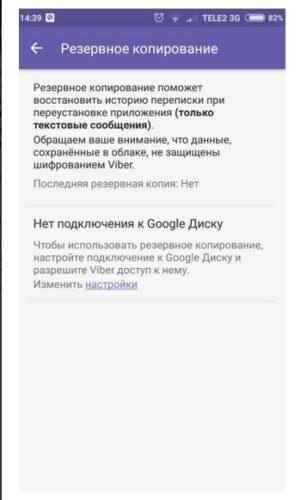
- Сначала потребуется установить Вайбер и зайти в свой аккаунт, используя старый номер телефона;
- После этого пользователю потребуется зайти в Google профиль через меню гаджета. Нужно перейти в «настройки», после в «аккаунты»;
- Затем необходимо снова зайти в программу, а внизу на панели найти раздел «еще», далее перейти в «настройки», «учетная запись»;
- Откроется раздел, в котором можно будет обнаружить «резервное копирование», в него нужно зайти;
- Для завершения этой процедуры нужно нажать на кнопку «восстановить».
Сразу после того, как пользователь выполнит все описанные выше шаги, у него есть возможность обратно зайти на главную страницу и увидеть, что все сообщения, которые были архивированы, вернулись.
Важно помнить, что в резервных копиях сохраняются только текстовые сообщения, а фотографии или видео отсутствуют. Это является небольшим недостатком архивирования сообщений, поскольку чаще всего пользователь хочет вернуть сообщения только из-за медифайлов.
На старом телефоне
Нередко происходят случаи, в которых пользователь случайно удаляет историю переписки, или же приложение переустанавливается некорректно, в результате чего сообщения теряются. На старом устройстве можно также вернуть сообщения, используя функцию резервного копирования. Но, если эта опция была выключена, то сделать это невозможно.
Для восстановления удаленной переписки на старом устройстве необходимо следовать следующей инструкции:
1. Зайдя в мессенджер, пользователю необходимо перейти в «Настройки», которые находятся в разделе «Еще» снизу на главной странице.
2. После этого нужно найти раздел «Учетная запись»;
3. В открывшемся меню будет функция «резервное копирование», на которую нужно нажать. После чего нужно выбрать раздел «Создать копию», а если необходимо восстановить резервные копии сообщений, то потребуется нажать на «Восстановить».
Все резервные копии сохраняются на Google аккаунте пользователя.
Как восстановить переписку в Viber на Android
Существуют различные способы восстановления чатов в этом мессенджере, помимо создания резервных копий. Осуществить это можно как при помощи самого приложения, так и при помощи облачного хранилища.
С помощью самого менеджера
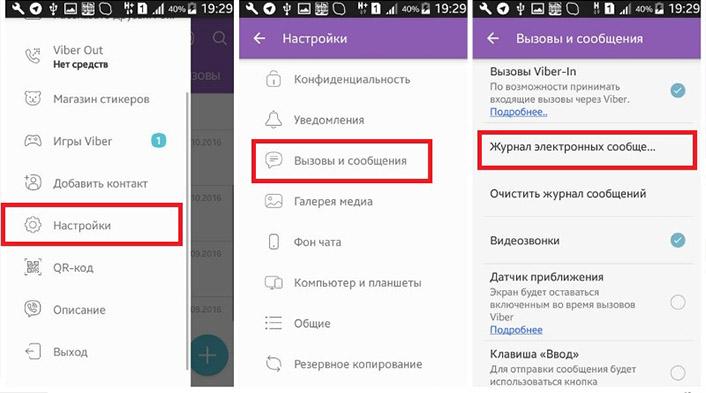
Не все пользователи осведомлены о том, что в вайбере имеется встроенный инструмент, который обладает возможностью самостоятельно архивировать сообщения. Им можно воспользоваться следующим образом:
- Для начала нужно зайти в само приложение и обнаружить раздел «Еще» снизу;
- В нем нужно перейти в «Настройки», выбрать «Вызовы и сообщения», а затем «Журнал электронных сообщений»;
- После выполнения этих действий будет создана архивная копия всех сообщений и чатов пользователя, ему нужно будет только указать адрес электронной почты, на который придет заархивированная переписка.
Данный способ будет полезным только в том случае, если пользователь осуществлял ранее архивацию чатов. Если же они были удалены, то восстановить сообщения подобным образом не получится.
С использованием облачного хранилища
Восстановить удаленные чаты в этом мессенджере можно используя облачные хранилища. Этот инструмент помогает сохранять чаты в облачном хранилище, которое надежно защищено. Пользователь может в любой время зайти в него и восстановить необходимые переписки.
Для начала необходимо разобраться с тем, как чаты сохраняются в облачном хранилище. Так как все файлы пользователя сохраняются на Google диске, то сначала потребуется создать учетную запись. Сделать это можно следующим образом:
- Пользователь должен зайти в Google, а справа вверху будет находиться кнопка «Войти»;
- На нее необходимо нажать и выбрать вариант «Создать аккаунт»;
- После этого пользователь должен пройти процесс регистрации, согласиться со всеми правилами пользованиями. После этого аккаунт будет готов к работе и пользователю будет предоставлено облачное хранилище, которое обладает объемом 15 ГБ.
Теперь, для использования облачного хранилища, нужно синхронизировать его с вайбером. Для этого требуется зайти в «Настройки», а после найти там пункт «Резервное копирование» и выбрать «Создать копию».
На этом этапе потребуется ввести данные аккаунта, который был создан ранее. В открывшемся окне нужно нажать на кнопку «разрешить». После этих действий история чатов будет сохранена в облачном хранилище. Для того, чтобы использовать эту копию, необходимо просто синхронизироваться с этим хранилищем. Сделать это можно перейдя в раздел «резервное копирование», там нужно выбрать «восстановить», добавить аккаунт Google и нажать на кнопку «разрешить».
Как восстановить переписку в Вайбере с помощью специальных программ
Помимо всех предложенных выше вариантов для восстановления чатов в вайбере можно использовать специальные программы, которые можно установить через PlayMarket.
Backup Text for Viber
Это приложение обладает гибкими настройками, а также массой различных возможностей. Им очень легко пользоваться, справится даже не очень опытный пользователь.
Для восстановления чатов потребуется сделать следующее:
- Нужно установить этот инструмент и запустить;
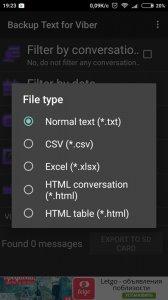
- После установки потребуется согласиться с лицензионным соглашением и выбрать формат, в котором будет сохраняться файл;
- На последнем шаге нужно лишь выбрать, куда сохранить этот файл.
Titanium Backup
Этот способ немного труднее предыдущего и может потребовать больше времени. Однако, данные без сомнения восстановятся.
Приложение работает следующим образом:
- Для начала необходимо установить Titanium Backup и сделать с его помощью резервную копию на старом мобильном устройстве.
- После нужно установить и активировать вайбер на новом гаджете, а затем отключить интернет;
- Теперь пользователь должен зайти в папку Titanium Backup, которая расположена на карте памяти, и найти файл com.viber.voip-XXXXXXXX-XXXX.tar.gz. Затем необходимо открыть архив и перейти в папку \data\data\com.viber.voip\databases\ и найти там файлы viber_data и viber_messages. Их необходимо скопировать со старого гаджета в память нового устройства \data\data\com.viber.voip\databases\.
- В конце можно включить интернет подключение и увидеть, что все переписки сохранены.
Как восстановить переписку в Вайбере на Айфоне
Люди, пользующиеся устройствами на платформе IOS, имеют возможность сохранить чаты в iCloud. В этом облачном хранилище имеется достаточный размер памяти, поэтому пользователь может делать копирование всех чатов. Также он всегда сможет восстановить их, даже фото и видео файлы.
Делается это следующим образом:
- В приложении нужно открыть раздел «настройки»;
- Далее нужно зайти учетную запись и найти там раздел «резервное копирование»;
- После нужно создать копию.
Как восстановить переписку на ПК
Мессенджером также можно пользоваться на персональном компьютере. Он совершенно не отличается от мобильных версий приложения. Восстановить историю чатов можно только синхронизировав с приложением на мобильном устройстве, после переноса файлов из архива.
Для начала нужно восстановить историю чатов из резервной копии на телефоне (как сделать это было написано выше). После нужно синхронизировать мобильное устройство с компьютером, сделать это можно следующим образом:
- Нужно запустить приложение и зайти в раздел «настройки»;
- В разделе учетной записи нужно перейти в раздел «компьютеры и планшеты», далее «Windows PC» и нажать на «деактивировать»;
- Это действие необходимо подтвердить и кликнуть «продолжить» во всплывшем окне;
- Затем должна перезапуститься программа, в открывшемся окне нужно нажать «да»;
- После этого требуется убедиться в том, что номер везде одинаковый, и щелкнуть «продолжить»;
- При помощи телефона код, появившийся на экране компьютера, сканируется. После этого откроется окно вайбер, в котором нужно кликнуть «синхронизация», затем «начать» на телефоне;
- Для завершения процесса необходимо дождаться завершения этой процедуры.
Подробнее о том, как удалить переписку с компьютера можно по ссылке:
Особенности сохранения переписки
При сохранении переписки, сохраняются только текстовые сообщения, а все фото и видео восстановить не получится. Это является единственной особенностью восстановления и сохранения чатов в мессенджере Вайбер.
Пропал чат в Viber — как вернуть, как восстановить данные диалога, если случайно его удалила, видеть и читать старые переписки на новом телефоне

Вайбер *new
Вернуть случайно удаленные сообщения легко, однако, перед тем как восстановить переписку в «Вайбере», следует обратить внимание на то, какой именно диалог был удален. Например, медиафайлы и СМС из секретных чатов вернуть невозможно. Мессенджер предлагает несколько способов восстановления стертых сообщений. При их выборе нужно учесть операционную систему телефона или ПК, на котором установлен «Вайбер». Хочу заметить, что переустановка приложения не поможет.
Восстановление переписки в «Вайбере»
У «Вайбера» есть специальная база, находящаяся во внутренней памяти телефона. В ней сохраняется вся информация из диалогов. Эта база позволит прочитать удаленный чат как на Андроиде, так и на Айфоне. Но более надежным является использование облачного хранилища или резервное копирование данных.
С помощью облачного хранилища
До того как начать восстанавливать диалоги при помощи облачного хранилища, проверьте, подключено ли устройство к той же учетной записи iCloud, в которой хранится резервная копия. Включите в настройках опцию iCloud Drive и синхронизируйте с «Вайбером». Приложение начнет автоматически искать копию и при ее наличии сообщит вам об этом. Далее нажмите «Восстановить сейчас» и не отключайтесь от интернета до тех пор, пока процесс не будет завершен.
С резервной копией
Для создания резервной копии вручную требуется время, поэтому убедитесь, что вы подключены к стабильной сети Wi-Fi:
- Откройте Viber.
- Перейдите в «Еще», далее в «Настройки». Зайдите в «Учетную запись» и «Резервное копирование».
- Нажмите «Создать сейчас», если нужно произвести копирование.
- Если нужно прочитать удаленный чат, нажмите «Восстановить».
Я рекомендую делать это ежедневно. Для того чтобы копирование происходило автоматически, нужно:
- Открыть мессенджер и перейти в «Еще».
- В «Настройках» зайти в «Учетную запись» и «Резервное копирование».
- Создать резервную копию и выбрать частоту копирования: «Ежедневно» / «Еженедельно» / «Ежемесячно».
Как восстановить удаленные чаты через различные телефоны
Перед тем как восстановить переписку в «Вайбере», нужно принять во внимание операционную систему. Тогда будет легче подобрать верный способ.
Например, вы можете установить дополнительные приложения, синхронизировать устройство с ПК или найти данные на телефоне.
Android
Самым простым вариантом для Android является резервное копирование. Перед сохранением текстового сообщения убедитесь, что программное обеспечение подключено к Google Диску. Если подключение отсутствует, нужно зайти в нужную учетную запись, перейдя по ссылке.
Для второго способа понадобится компьютер или ноутбук. На нем запустите EaseUS MobiSaver, после чего через USB-кабель подключите мобильный телефон к ПК и нажмите «Пуск». Программа распознает устройство и подключит его. Далее пойдет сканирование, которое выявит все существующие и потерянные файлы. Вы сможете выбрать необходимые и восстановить их. Для более удобного поиска документов выберите опцию «Отображать только удаленные элементы». С помощью нее вы будете видеть исключительно список того, что удаляли.
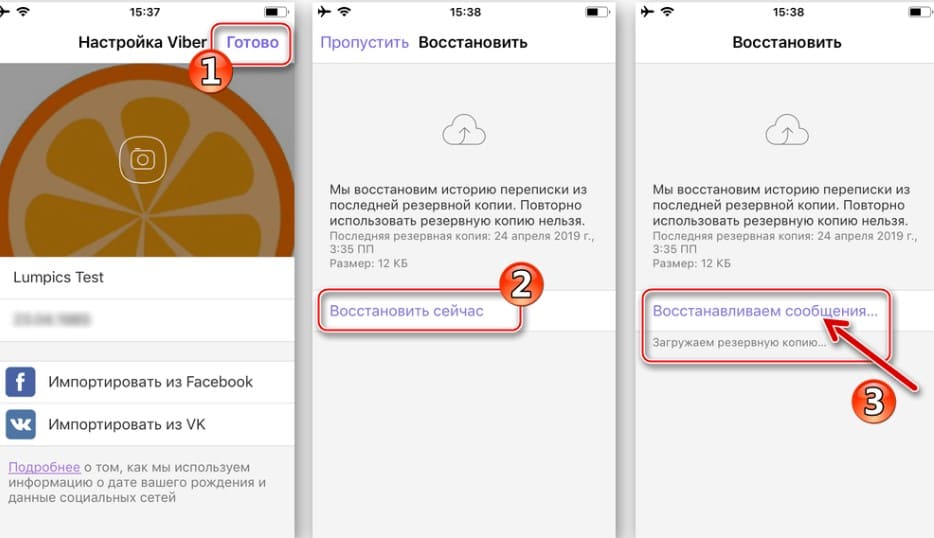
Восстановление на айфоне.
Теперь давайте рассмотрим, какими способами могут вернуть историю сообщений владельцы iPhone.
- Зайдите в учетную запись iCloud.
- После активирования программного обеспечения приложение отправит запрос на автоматическое восстановление с использованием последней копии диалогов.
- Нажмите на опцию «Восстановить сейчас». Подождите, когда будет загружена необходимая информация.
Samsung
Если пропал старый диалог на телефоне Samsung, зайдите в папку под названием Viber_messages, перейдите в /viber/data/com.viber.voip/databases/, и вы найдете сохранившиеся данные с приложения. Чтобы вернуть их обратно, следует перенести информацию на новое устройство, заранее скопировав.
Вернуть потерянные данные также можно с аккаунтом Root.
Сегодня вы узнали, каким образом восстанавливаются диалоги, как можно посмотреть группу или утерянные медиафайлы. Желательно позаботиться о сохранности важных данных заранее, создав резервную копию – это сильно упростит ситуацию при их потере.
Как восстановить переписку в Viber

В большинстве случаев чаты с собеседниками пропадают, когда происходит переустановка мессенджера. После ввода личных данных переписки не отображаются. По умолчанию, Viber не сохраняет копии сообщений, поэтому следует предварительно позаботиться о создании резервной копии.
Переписка пропадает по нескольким причинам:
- смена мобильного устройства;
- возникновение ошибки при работе приложения;
- сбой настроек после обновления ОС или мессенджера;
- случайное удаление приложения.
При ранее созданной копии вернуть переписку с собеседниками возможно через настройки мессенджера. Разберем, как это сделать на телефоне и компьютере.
Следует отметить, что вернуть возможно только текстовые сообщения, медиафайлы же не подлежат восстановлению. К ним относятся фотографии, голосовые записи, различные файлы, документы или видео. Если установка приложения произошла на новом смартфоне, то после синхронизации появятся только сообщения в тексте, а при переустановке велика вероятность, что в чатах отобразятся и графические файлы, если они были загружены в галерею устройства.
Вариант 1: Восстановление переписки на телефоне
Если мессенджер был переустановлен, то после первого запуска будет автоматически предложено вернуть данные из резервной копии. Когда этого не происходит, для восстановления чатов следуйте инструкции:
- Перейдите в меню Вайбер, нажав на иконку «Еще» внизу, затем откройте настройки.
- Выберите пункт «Учетная запись», затем «Резервное копирование».
- Отобразится окно с информацией о том, когда была создана актуальная копия, а также ее размер. Нажмите на пункт «Восстановить».

Для восстановления резервной копии требуется подключение к интернету. Алгоритм действий на ОС Android аналогичен восстановлению переписки из резервной копии на устройствах от Apple.
Вариант 2: Восстановление переписки на компьютере
Для десктопной версии Viber для компьютера существует два способа, позволяющих восстановить диалоги и чаты. Первый заключается в использовании встроенной функции резервного копирования. Он подойдет в случае, если на ПК мессенджер еще не использовался.
Чтобы вернуть чаты с собеседниками на компьютере, сделайте следующее:
- Запустите Viber на ноутбуке или компьютере.
- Синхронизируйте приложение на ПК с телефоном. Для этого сканируйте QR-код, появившийся на мониторе, с мобильного устройства.


В приложение на ПК добавятся все переписки с пользователями Вайбера, а также контакты, преданные файлы и пакеты со смайлами.
Второй способ заключается в поиске файла с перепиской, хранящегося на жестком диске ПК. Он подойдет, если мессенджер уже использовался и был синхронизирован. Найти данные можно следующим образом:
- Откройте «Локальный диск (C:), затем перейдите в папку «Users» и выберите каталог с именем учетной записи.
- Перейдите на вкладку «Вид», расположенную на верхней панели инструментов Проводника ОС, затем поставьте галочку напротив пункта «Скрытые элементы».


После этого можно переустановить мессенджер или перенести файл на другое устройство, заменив на него данные по умолчанию.
Создание резервной копии
Чтобы создать копию переписки вручную, действуйте следующим образом:
-
Запустите Viber и тапните по иконке «Еще» с тремя вертикальными полосками, расположенную в углу внизу.
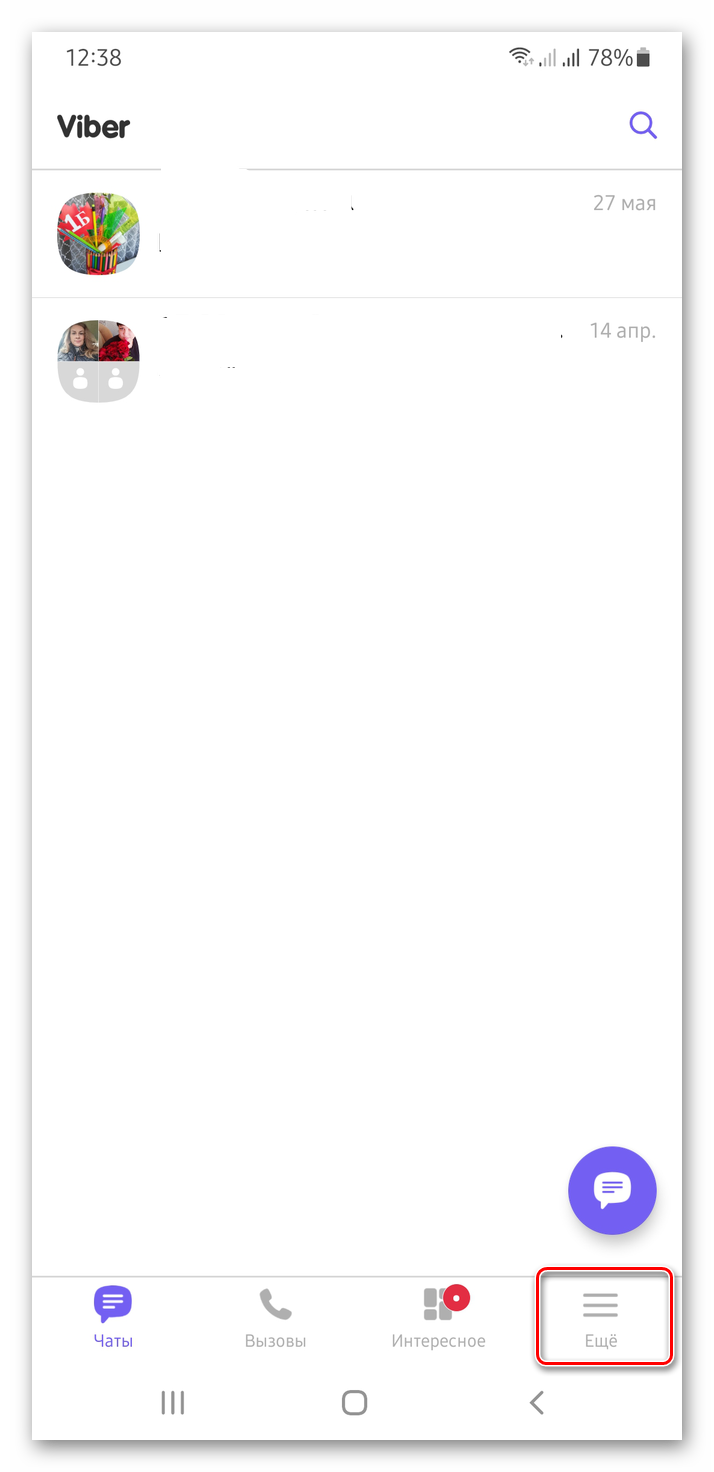
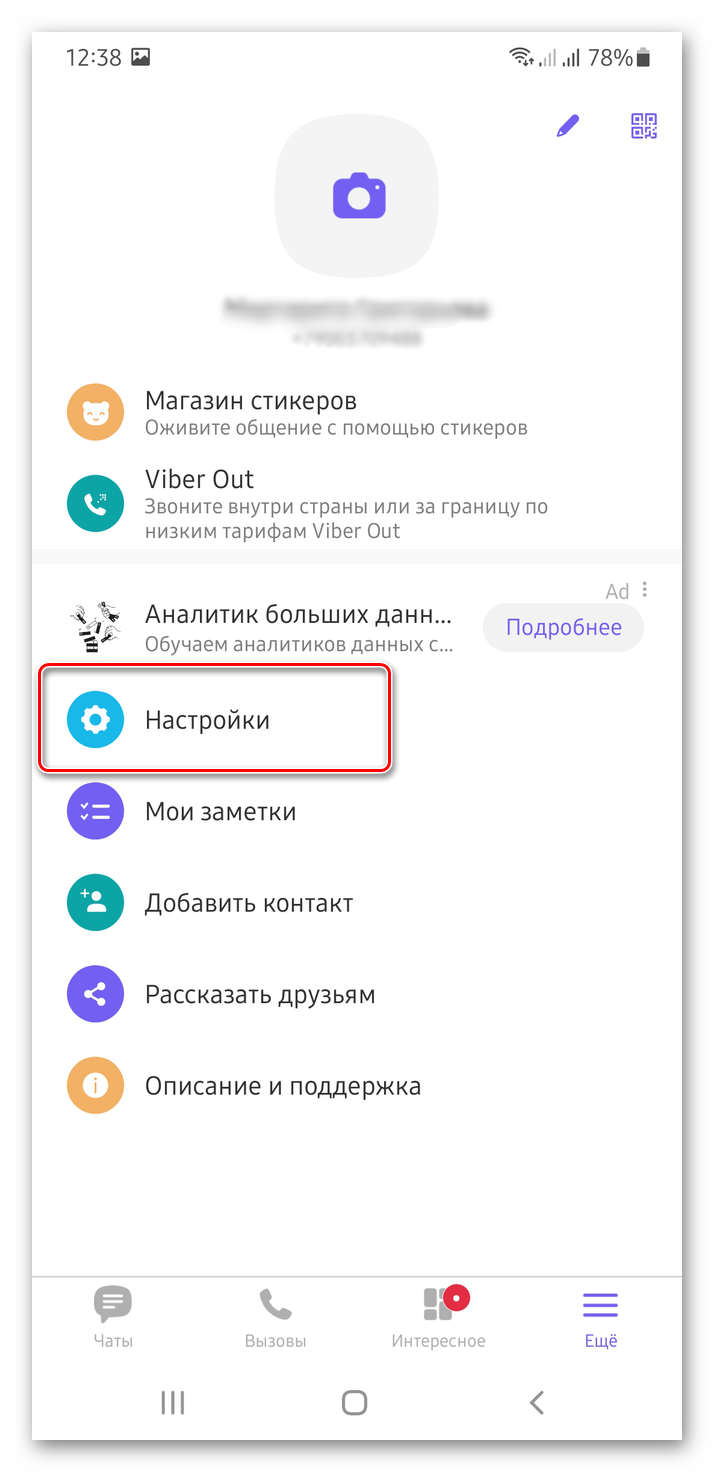
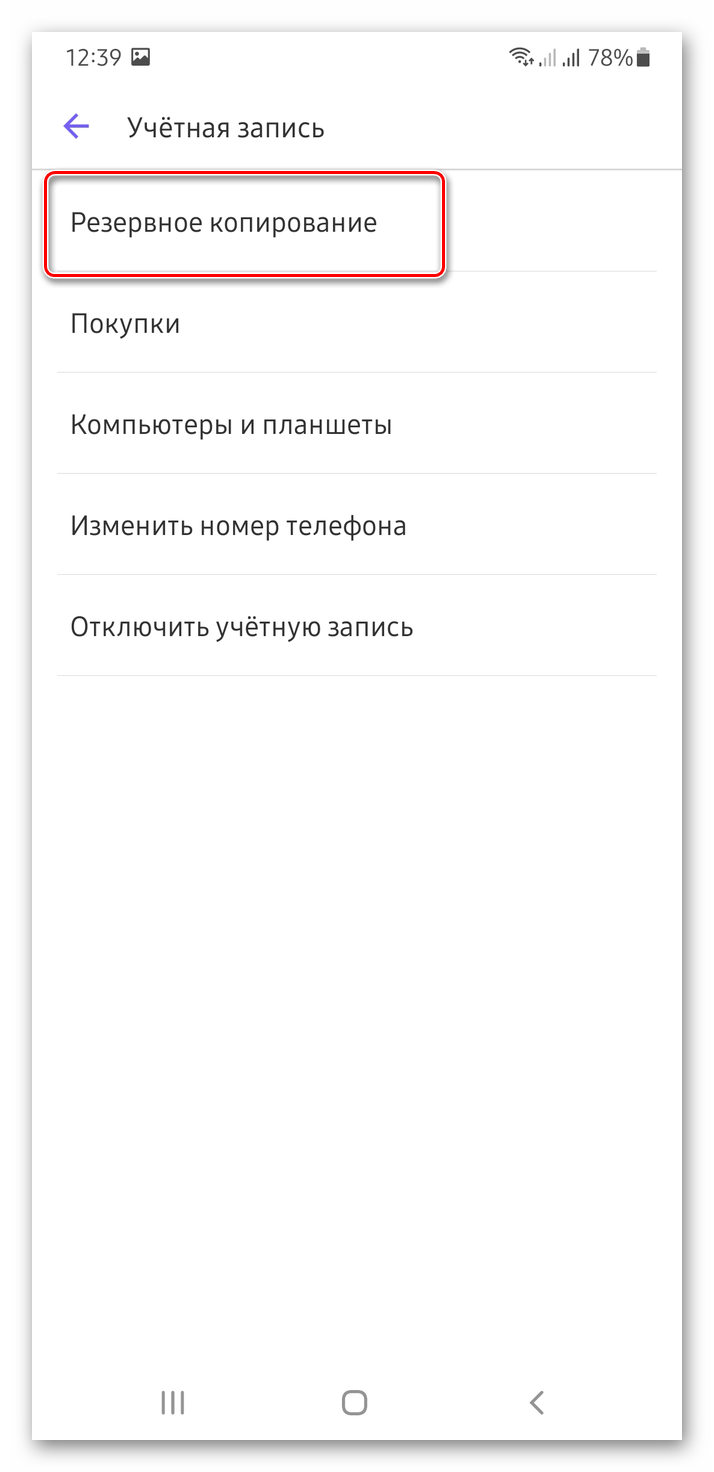
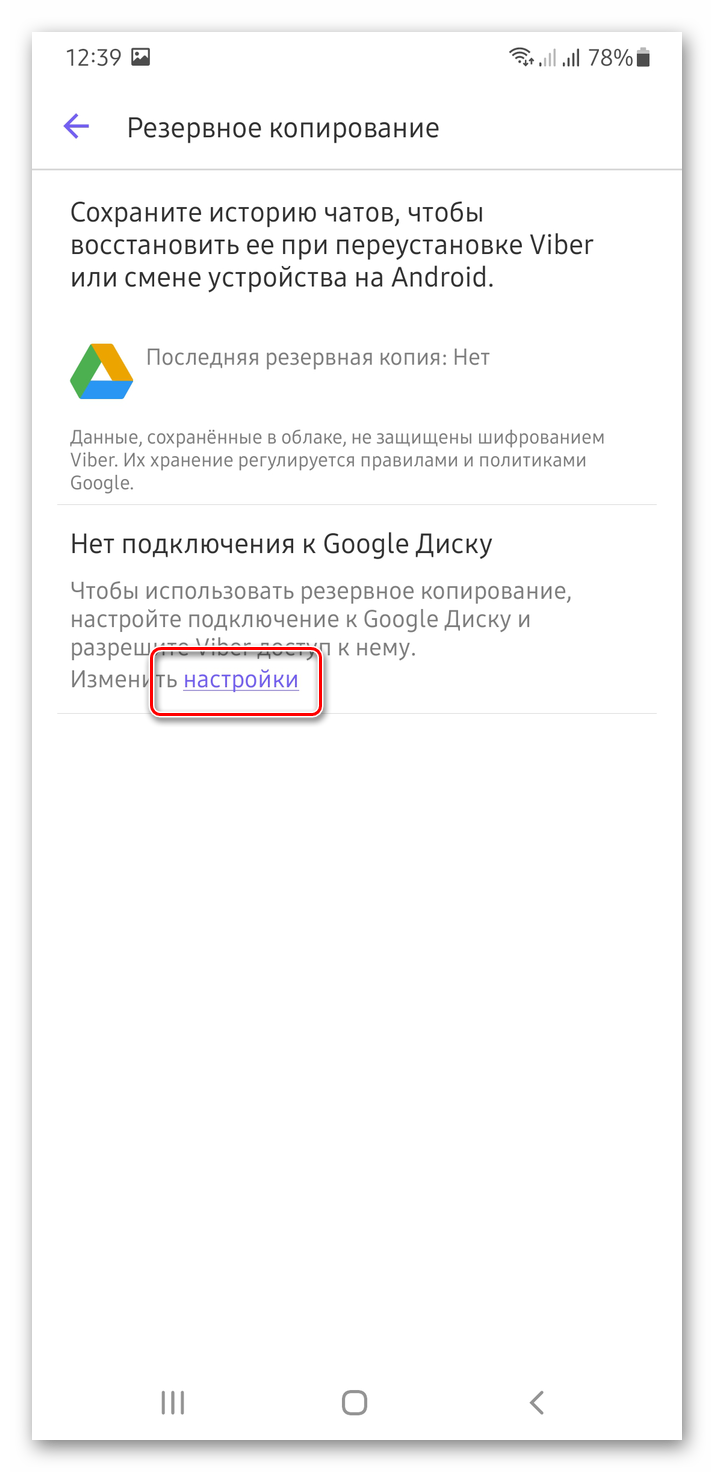
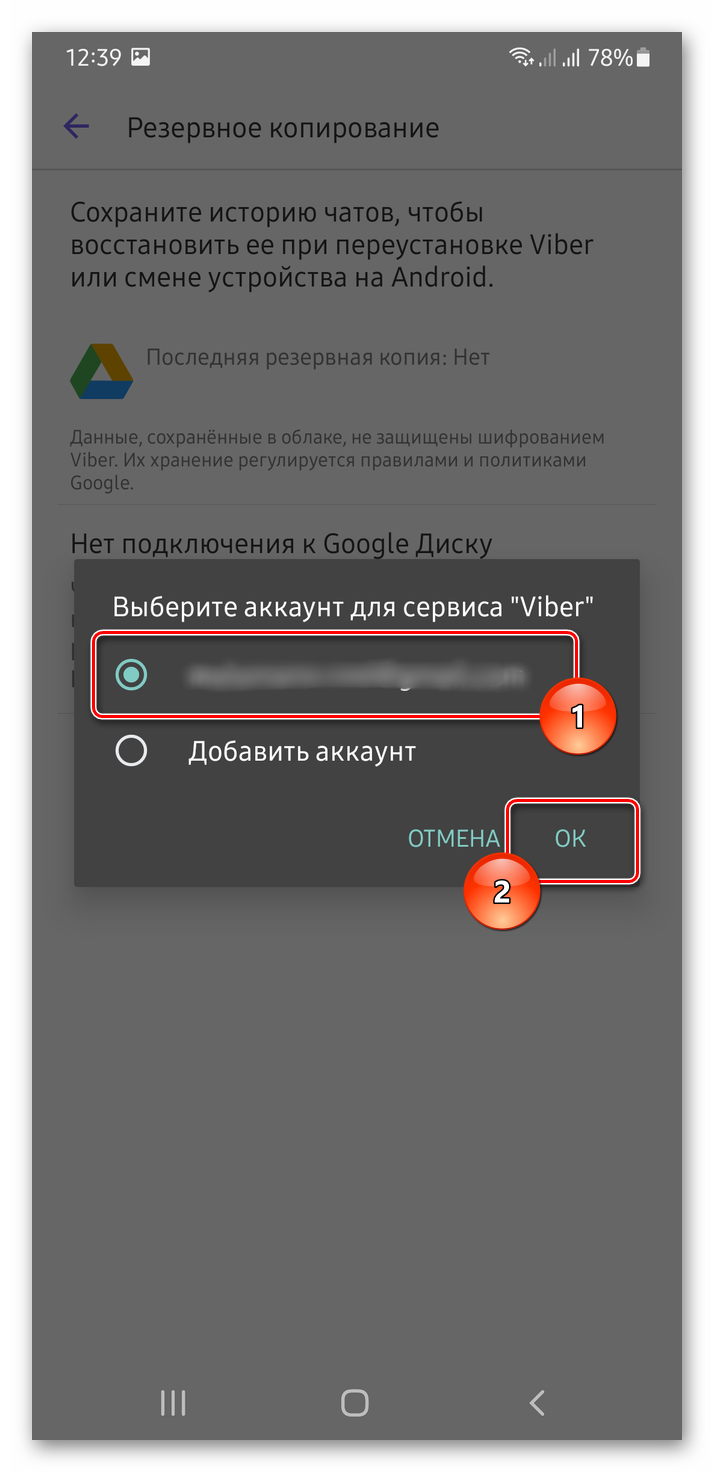
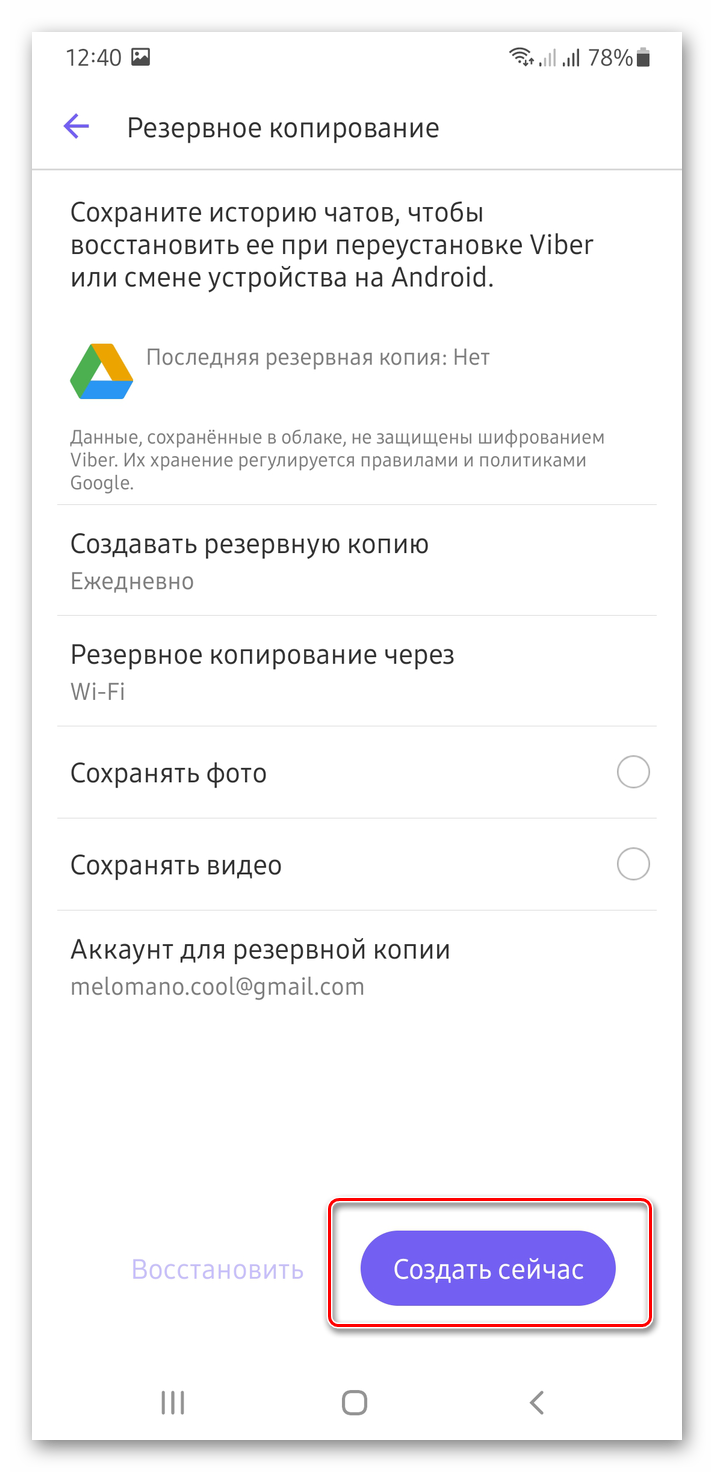
Мессенджер Viber шифрует пересылаемую информацию, поэтому на серверах они не хранятся. Если заблаговременно не была создана резервная копия в облачном хранилище, то вернуть переписку невозможно: она пропадает навсегда. В этом случае не сможет помочь даже служба технической поддержки.
Рекомендуется не выключать функцию резервного копирования в настройках. Лучше выбрать периодичность, с которой она будет выполнятся: каждый день, раз в неделю или месяц. Опция позволит не потерять важную информацию и восстановить ее на любом устройстве.
Как в Viber восстановить переписку и изображения после удаления

Возможность, восстановить переписку контактов в Вайбере после полного удаления приложения или отдельного контакта существует. Как это сделать? Основной, да и наверное, единственный работающий способ, это обращение к резервной копии, хранящейся в облаке. На своих серверах мессенджер не хранит информацию.
Вайбер, как и другие мессенджеры не стоит на месте и постоянно вносит определенные изменения и обновления. Совсем недавно вернуть переписку можно было обратившись к данным хранящимся на устройстве, но сегодня история чатов хранится только в облаке, при условии определенной настройки.
Неизменным остается одно – восстановить можно только текстовые сообщения.
Как восстановить переписку
На новом смартфоне
Чтобы возобновить прежнюю работу приложения Viber на новом устройстве, необходимо активировать учетную запись Гугл на смартфоне (войти в личный кабинет аккаунта гугл).
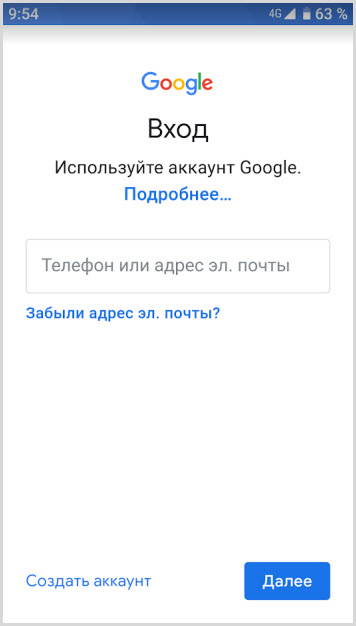
Для этого в Настройках Андроид переходите в раздел “Аккаунт” выбираете Гугл вводите свои данные.
В свою очередь, на старом смартфоне предварительно необходимо сделать резервную копию (смотри ниже).
Если вы забыли свой логин и пароль от аккаунта Google, попробуйте восстановить данные, в противном случае у вас ничего не получится.
На том же телефоне
Для восстановления чатов или переписки отдельного контакта в работающем приложении, также придется обращаться к запасной копии.
Процесс воссоздания сообщений несложен, главное, это наличие аварийного архива.
Запустите Viber и переходите в “Настройки”.
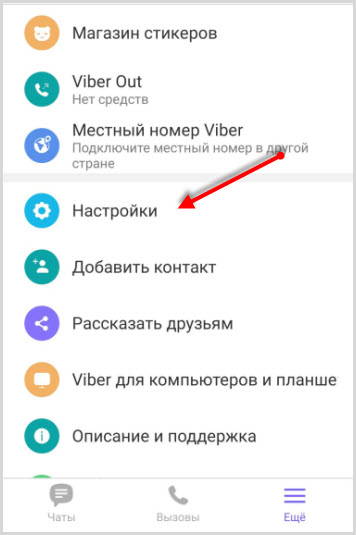
Выбираете раздел “Учетная запись”.
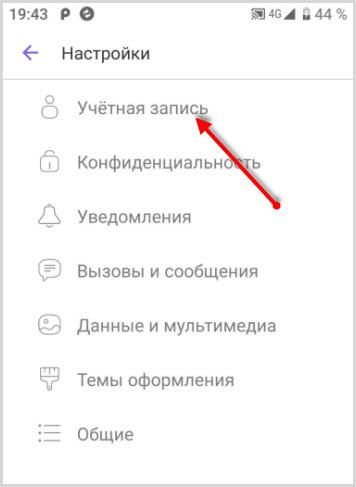
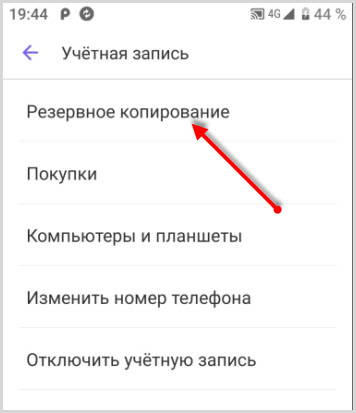
Далее, клик по пункту “Резервное копирование”.
И нужно прокрутить до функции “Восстановить”.
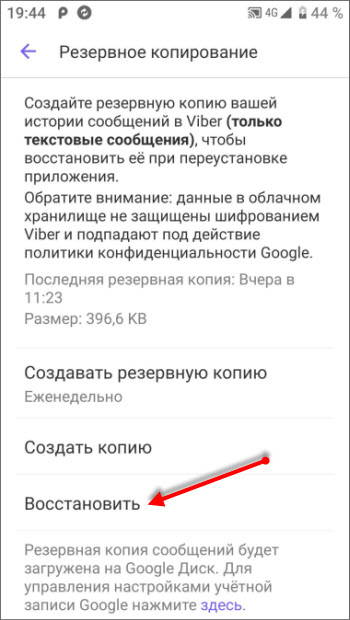
Во время прокрутки вы уже должны увидеть надпись с датой и временем создания последней резервной копии.
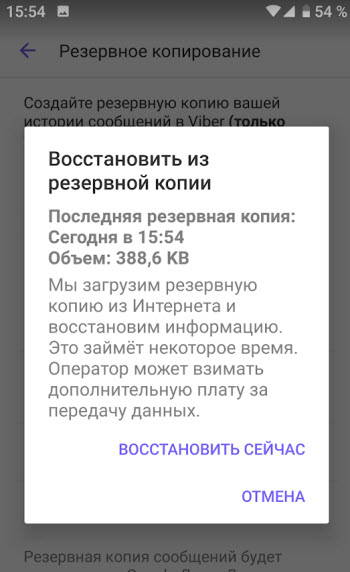
Клик по кнопке “Восстановить” тоже откроет аналогичную информацию и дальнейших действиях.
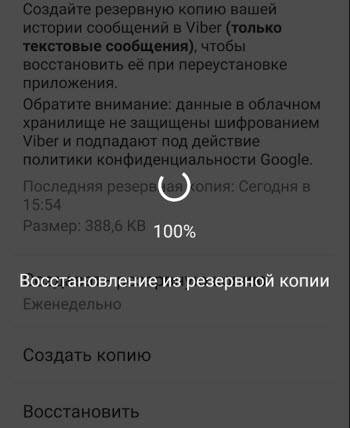
Процесс восстановления займет считаные секунды.
Создание резервной копии Вайбер
Как говорил выше восстановить переписку без запасного дубликата невозможно. Поэтому везде и всегда рекомендуют делать бэкап, Вайбер не исключение.
Для создания backup переписки нужно в разделе “Учетная запись” – “Резервное копирование” выбрать раздел:
- Создавать резервную копию (рекомендуется для создания backup по времени)
- Создать копию (для сохранения backup на данный момент)
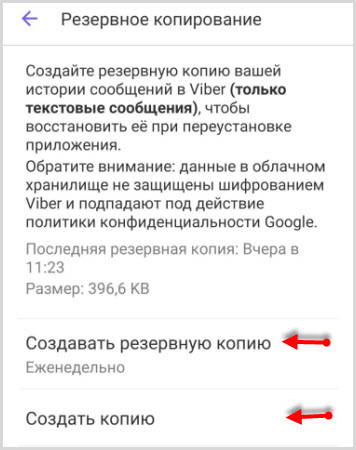
В первом случае бэкап будет происходить в назначенный момент времени
- ежедневно
- еженедельно
- ежемесячно
- выключить
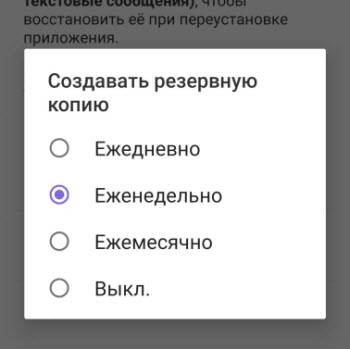
Независимо от вашего участия Вайбер будет периодически делать снимки сообщений и сохранять на облачном диске.
Второй вариант обычно используют при переносе мессенджера с одного устройства на другое. Делается backup на устройстве, с которого переносятся данные на данный момент, и тут же восстанавливается на другом устройстве.
Посмотреть расположение сохраненного архива можно на Гугл Диске. На десктопе располагается оно в “Настройках” – “Управление приложениями”.
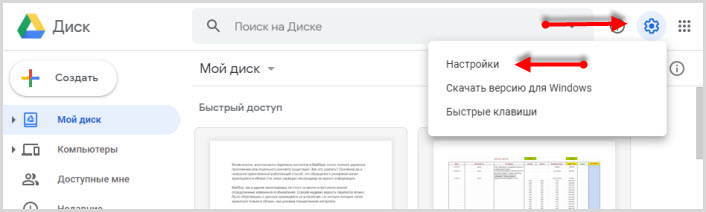
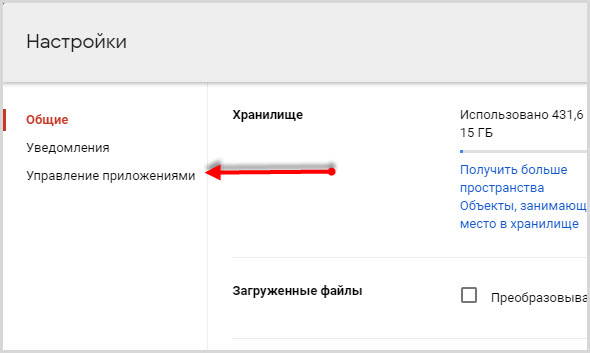
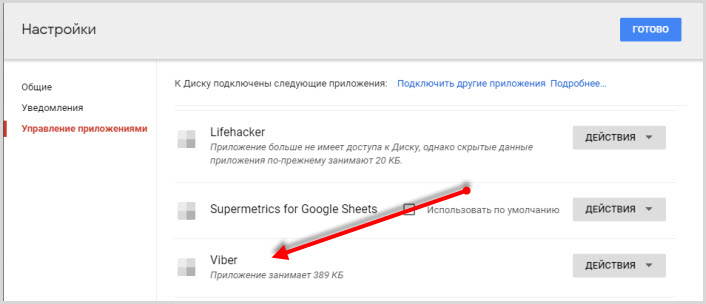
В мобильной версии Диска также переходите к “Настройкам”, затем раздел “Резервное копирование приложений”.
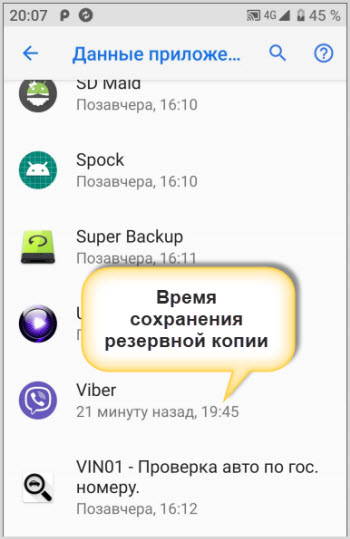
Выбираете “Резервные копии”, скролите до мессенджера Viber и видите время создания запасного архива.
Создание копии в Super Backup
Полезная программа, которая пригодится не только пользователям Viber, а всем кто имеет смартфон на Андроид. Основной функцией является создание бэкапов как отдельных папок и приложений, контактов, так и восстановление удаленных данных.
Используя Super Backup можно легко и быстро создать резервный бэкап не только сообщений в мессенджере, но и всего Вибера в целом.
Программа позволяет сохранить backup мессенджера на SD-карту, отправить на Гугл Диск или выслать на электронную почту. Все зависит от ваших предпочтений и настроек программы.
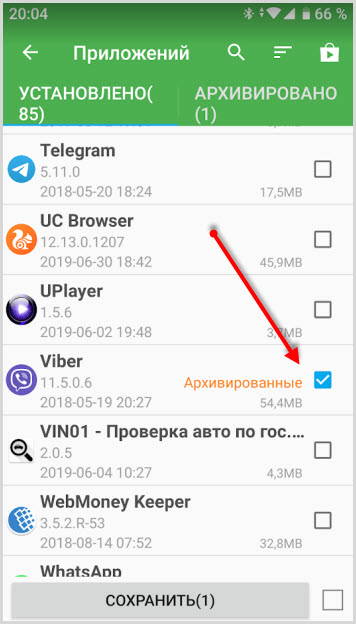
В главном меню выбираете “Приложения”.
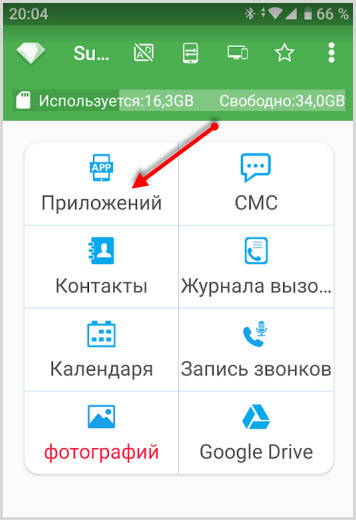
Ставите чекбокс в строке Вайбера и жмете “Сохранить”.
Как восстановить удаленные фото и видео
Переписка Viber восстановлена и можно продолжать общаться в прежнем режиме.
Как говорилось выше вернули в мессенджер только сообщения. Медиафайлов нет. Поискать их можно непосредственно на накопителе смартфона в папке Viber media и в Гугл фото, если у вас настроена синхронизация с аккаунтом.
При просмотре присланных изображений и видео в Вайбере они скачиваются на устройство и отправляются в облако Гугл фото. Так что не все потеряно.