Вход на свою страницу в Viber по номеру телефона
Вайбер (Rakuten Viber) – популярный мессенджер со знакомой фиолетовой иконкой телефонной трубки. Позволяет совершать звонки (только голосом или с видео), отправлять сообщения, используя интернет-трафик. Приложение бесплатно для использования, есть отдельные платные функции для звонков через телефонную сеть.
Чтобы воспользоваться приложением, необходимо зарегистрироваться или залогиниться в свой аккаунт. Мы подскажем, как это сделать наиболее удобно и просто с любого устройства, с которого вы хотите его использовать.
Варианты входа на свою страницу в Вайбере
Вайбер – мультиплатформерное приложение, имеются версии как для мобильных устройств, так и для ПК.
Соответственно, возможностей зайти в Вайбер на свою страницу несколько: по номеру телефона, через мобильное приложение или ПК-версию мессенджера.
По номеру телефона
Если вы ещё не зарегистрированный пользователь, при регистрации приложение попросит вас указать актуальный номер телефона, страну проживания, вышлет по номеру проверочный код. Вы также сможете установить пароль для своей учётной записи и в дальнейшем входить на страницу, используя номер телефона и пароль.
Если вы уже зарегистрированный пользователь, тогда чтобы совершить вход в Вайбер по номеру телефона на свою страницу – просто введите данные, которые указывали при регистрации.
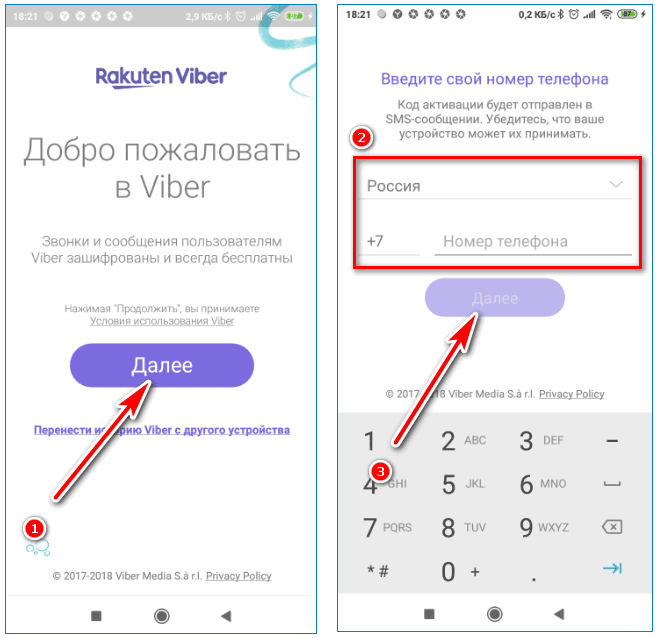
Вход в Viber по номеру телефона
По логину и паролю
Произвести вход на свою страницу Вайбер, воспользовавшись логином и паролем, нельзя. Приложение не даёт нигде никакой возможности указать логин, хотя установить пароль в настройках можно — если вы хотите защитить свои данные. Однако единственная возможность посетить личный кабинет — указать свой номер телефона. Это правило работать для любого устройства.
Приложение привязывается к сим-карте и к конкретному номеру телефона. Сейчас также есть возможность прикрепить свой аккаунт к новому номеру телефона — функция «изменить номер» в настройках личной записи. Это будет полезно, если вы потеряли старый телефон или сменили номер. Но в любом случае, вам придётся использовать эти данные для входа в приложение, привычный формат «введите логин/пароль» не работает.
Порядок авторизации
Рассмотрим способы авторизации для конкретных устройств. Есть некоторые отличия в версиях приложений, есть серьёзные отличия браузерной версии на компьютере от приложения. Браузерная версия позволяет использовать только Viber Out, для этого нужно будет подключить эту функцию или зарегистрироваться в ней.
Итак, что делать, если вы хотите произвести вход в Вайбер на свою страницу по номеру телефона с телефона?
На Android
- Если приложение не установлено, скачайте приложение Viber на Android c нашего сайта.
- Откройте приложение.
- Введите актуальный номер телефона (тот, что был использован при регистрации).
- Укажите код страны проживания (код страны номера телефона).
- Подтвердите номер телефона, введите проверочный код из СМС или введите пароль.
На этом этапе вы должны успешно залогиниться.
На iOS
- Если приложение не установлено, скачайте его на iPhone.
- Откройте приложение.
- Введите актуальный номер телефона (тот, что был использован при регистрации).
- Укажите код страны проживания (код страны номера телефона).
- Подтвердите номер телефона, введите проверочный код из СМС или введите пароль.
Если нет никаких ошибок в работе приложения и иных проблем, то поздравляем, вы вошли в аккаунт.
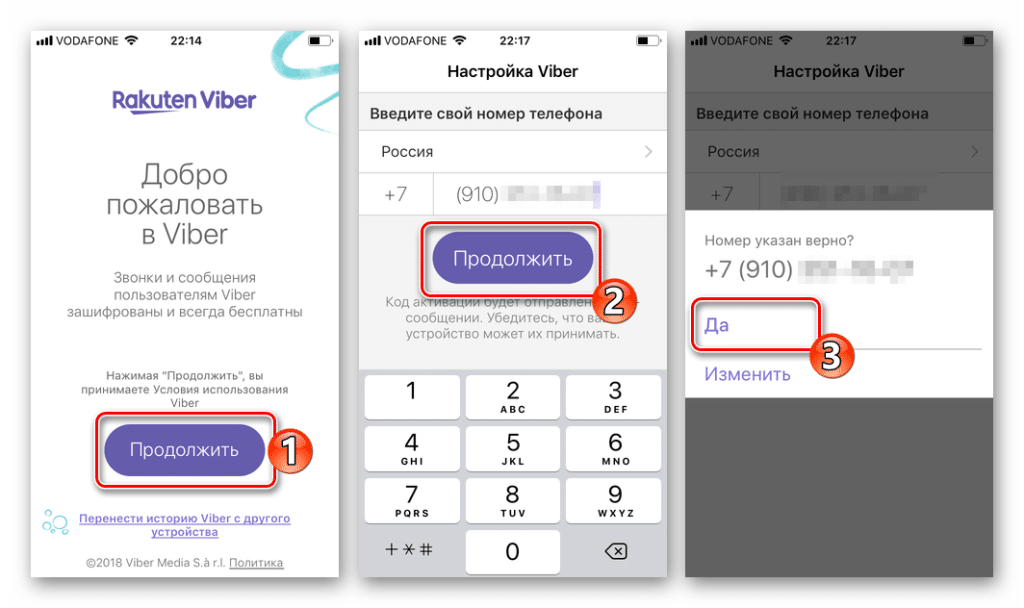
Авторизация в Viber на iPhone
На компьютере
Чтобы зайти в Viber на компьютере, требуется предварительно создать свою учётную запись на мобильном телефоне.
Как войти в Вайбер через компьютер на свою страницу:
- Если приложение не установлено, скачайте его для ПК.
- Откройте приложение.
- Введите актуальный номер телефона (использованный при регистрации).
- Укажите код страны проживания (первая цифра в номере телефона).
- Подтвердите номер телефона, введите проверочный код из СМС или введите пароль.
Привязка ПК-версии к мобильной выполняется через сканирование QR-кода на экране компьютера.
В браузере
Есть только Viber Out – платная опция Вайбера для звонков на мобильные и городские номера. Чтобы воспользоваться ей:
- Вбейте в поисковую строку Viber, вибер, вайбер.
- Перейдите на официальный сайт мессенджера — viber.com.
- Кликните на Viber Out.
- Если вы не зарегистрированы, нажмите на кнопку «Регистрация» и следуйте инструкциям на экране.
- Если вы были зарегистрированы, введите номер телефона с кодом страны.
- Введите пароль от учётной записи.
Поздравляем, вы успешно залогинились в кабинет, где представлены различные функции, совершаемые с деньгами: пополнение баланса, изучение тарифных планов, история звонков.
Как открыть страницу профиля в мессенджере
Итак, вы успешно авторизовались в приложении и хотите посмотреть личные данные, указанные на своей странице. Что для этого нужно сделать?
- Откройте приложение (кликните на него). По умолчанию подгружается страница с диалогами и сообщениями, вас сейчас интересует не она.
- Нажмите на кнопку «Ещё» – вы увидите свою персональную информацию и все связанные возможности.
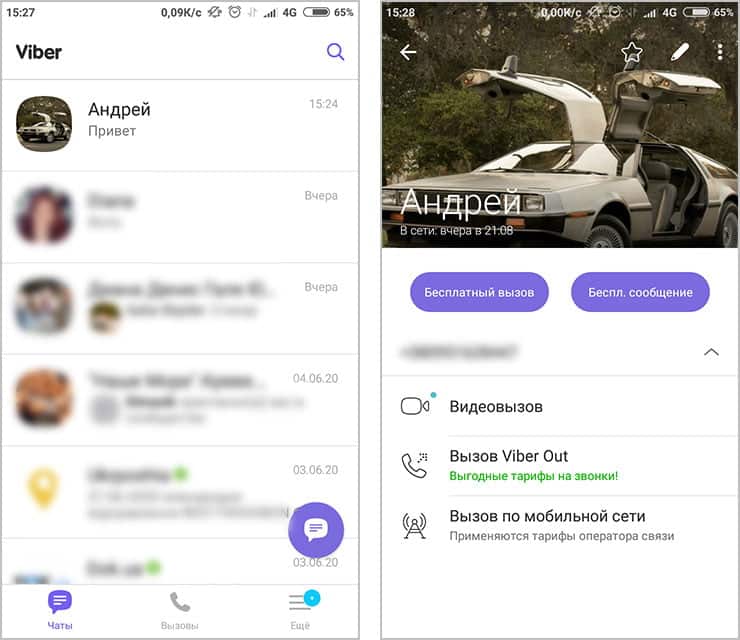
Страница профиля в Viber
Здесь будет показана ваша аватарка, указанные вами ранее имя и фамилия и используемый номер телефона. Здесь же вы можете отредактировать эти данные. На этой же странице есть возможность настроить функции приложения и внешний вид. Поменять пароль вы также можете в настройках.
Как войти в аккаунт Вайбера
Сейчас все активно используют различные мессенджеры для общения через интернет. Фаворитом на данный момент является приложение Viber. Так как имеет много особенностей, а самое главное простой, функциональный интерфейс. Вход осуществляется в пару кликов.
Как выполнить вход в Вайбер
Первым шагом в цепочке действий является запуск приложения, после установки на смартфон.

Сразу появится системное, стандартное окно приветствия пользователя.

Нажимаем «Продолжить». После последних обновлений, появилась новая возможность переноса данных с другого устройства.
- Необходимо выбрать страну оператора телефона.
- Вводим номер мобильного телефона.
- Продолжаем авторизацию учетной записи.


После всех манипуляций будет выполнена полноценная авторизация контакта. Стоит заметить, что такой способ входа доступен для ранее зарегистрированных контактов системы Viber. Для новых участников, необходимо пройти полную процедуры регистрации, с подтверждением звонка, SMS-сообщения.
Многие люди задаются вопросом «Почему стоит выбрать вайбер, в качестве постоянного мессенджера?». Ответ прост, так как приложение имеет целый ряд полезных функций, возможностей для комфортного общения с друзьями.
Необходимо отметить основной ассортимент особенностей, из-за которых люди устанавливают Viber:
- Простой и понятный интерфейс.
- Есть возможность совершать бесплатные звонки, отправлять сообщения контактам мессенджера с помощью интернета.
- Регулярные обновления. Добавление новых опций, исправление ошибок, багов.
- Отличное качество связи.
- Передача файлов между участниками чата, сообщества.
- Надежная система шифрования. Нет утечек данных третьим лицам.
- Постоянная синхронизация между устройствами, где была выполнена авторизация учетной записи.
Именно благодаря этим особенностями, уже более 950 миллионов установок произошло (по данным Play Market). Поэтому стоит лично удостоверится, проверить весь перечисленный функционал программы.
Как подключить Viber

Подключить Вибер сейчас может пользователь почти любого смартфона. Как это сделать и что вы получите в итоге — описано далее!
Функционал Вайбера
Вы решили подключить Вибер? Тогда вам интересно будет узнать возможности этого мессенджера. Каждый пользователь, подключивший на телефон популярный мессенджер, получает:
- Стабильно работающее программное обеспечение, выполняющее свои функции даже при невысокой пропускающей способности интернета (например, если вы используете GPRS) и позволяющее бесплатно делать звонки друзьям и близким.
- Возможность совершать голосовые и видеовызовы с высоким качеством связи.
- Экономию заряда аккумулятора батареи (в отличие от других программ, быстро «съедающих» весь заряд телефона).
- Простой, понятный каждому, удобный функционал.
- Кроссплатформенность (возможность программы запускаться на многочисленных платформах и под управлением разных операционных систем).
- Простой доступ до своей учетной записи без логина и пароля. Теперь не нужно ничего запоминать, а вход в аккаунт осуществляется через номер мобильного телефона.
- Автоматическую синхронизацию контактов с телефонной книгой. Это значит, что не надо добавлять всех ваших друзей и их телефоны в контактный список программы, так как этот процесс происходит автоматически при активизации учетной записи Вайбера.
Что нужно сделать для подключения
Чтобы подключиться к Виберу, нужно:
- Скачать бесплатно установочный файл для вашего устройства.
- Запустить установку.
- Активировать мессенджер.
Чтобы выполнить алгоритм действий по подключению Вайбера, нужно:
1. Зайти на официальный сайт программы (www.viber.com).
2. Выбрать русский язык (справа вверху).
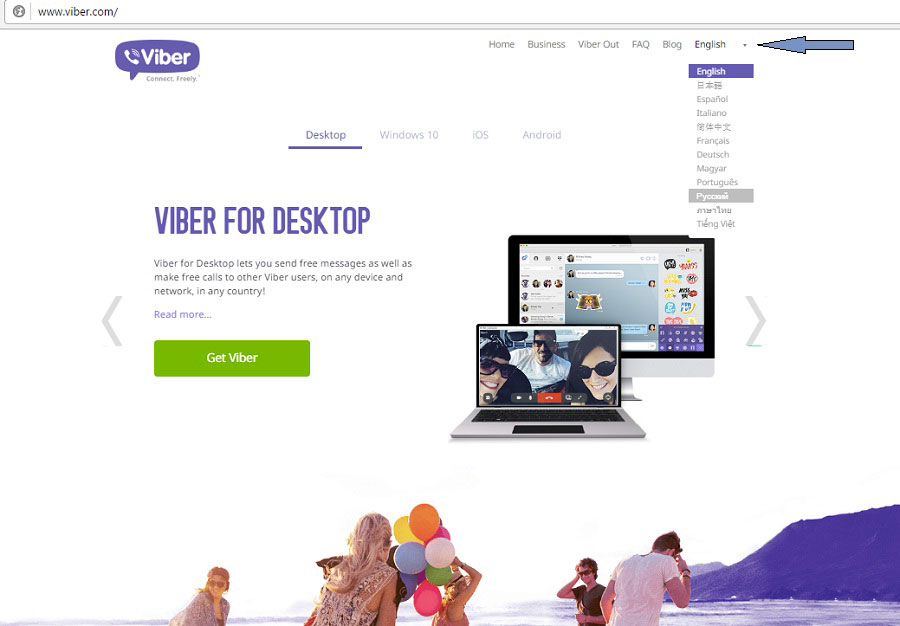
3. Перейти на нужную вкладку (в зависимости от устройства): компьютер (установка на комп или ноут производится после установки на смартфон или иное устройство с сим-картой), Windows10, IOS или Android.
4. Далее, чтобы прочитать подробности описания программы, нужно нажать «Читать далее. », чтобы сразу загрузить файл потребуется нажать кнопку «Загрузить Viber».
Что касается владельцев телефонов Блэкбэрри, им нужно перейти на сайт официального магазина этой торговой марки в раздел appworld.blackberry.com/webstore/content/85455/ , чтобы скачать последнюю версию мессенджера, адаптированную под такие устройства.
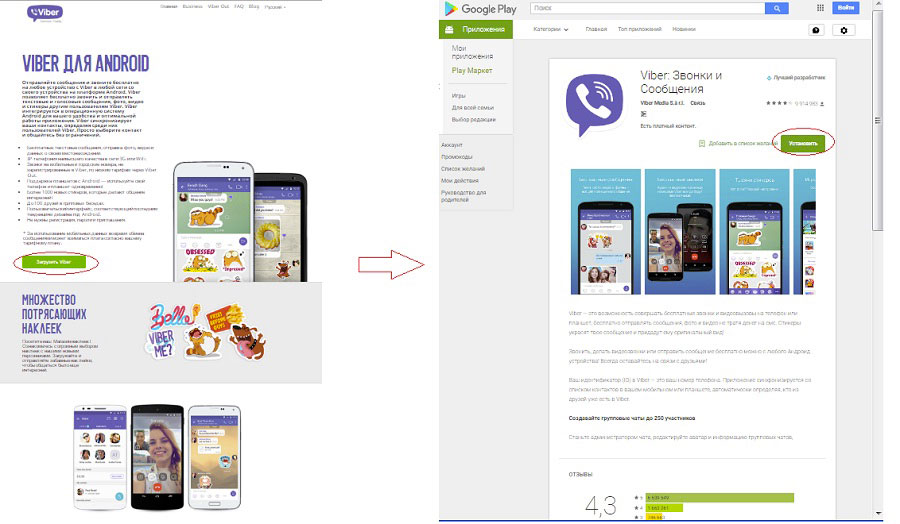
5. Нажмите «Установить» («Загрузить»), чтобы начать закачивание файла программы.
6. Откройте скачанный файл, если после закачки установка на ваш смартфон не началась автоматически.
7. Немного подождите, пока установка не закончится. После завершения процесса откройте прогу из главного меню и нажмите «Продолжить».
8. Далее вы увидите запрос на определение вашего местоположения. Нажмите «Разрешить». Также нужно будет допустить приложение к вашим мобильным функциям, нажав в окне с соответствующим вопросом такую же кнопку — «Разрешить».
9. В следующем окне ведите номер телефона и выберите и страну.
10. Нажмите «Согласиться и продолжить» после того, как ознакомитесь с правилами предоставления услуг.
11. Когда придет сообщение на указанный номер, откройте его и запомните либо запишите секретный код.
12. Введите код в окошке установщика — и приложение будет активировано.
После удачной установки и подключения Вибера в списке ваших контактов будут находиться все люди из телефонной книги, а возле имен тех, кто уже установил себе данный мессенджер, будут видны маленькие логотипчики Вайбера.
Если не подключается.
Почему не получается подключить Вайбер? Как подключить Viber, если код не приходит? В большинстве случаев проблема отсутствия подключения состоит в том, что не приходит сообщение с секретным кодом. Чтобы исправить эту неполадку, просто закажите голосовой звонок. Для этого после ввода номера телефона в окне установки отыщите ссылку «Позвонить» и нажмите ее — к вам на телефон через некоторое время поступит звонок и робот продиктует код, который нужно будет ввести для активации.
Итак, чтобы начать общаться по Вайберу, нужно всего лишь скачать загрузочный файл и установить его на ваше устройство. После этого, кроме номера вашего мобильного телефона и кода подтверждения, ничего больше не нужно будет делать.
Настройка Viber

Viber – популярный мессенджер, с помощью которого можно оставаться на связи со своими родными и близкими, где бы они ни находились. Он работает на смартфонах (Андроид и Айфоннах), также существует версия для компьютеров. Мессенджер отличается простым интерфейсом и разнообразием функций. Но чтобы использовать все возможности, необходимо правильно настроить Вайбер.
Установка приложения
Чтобы бесплатно скачать приложение Viber и установить на свой смартфон, используйте следующие ссылки:
| Android | https://play.google.com/store/apps/details?id=com.viber.voip&hl=ru |
| iOS | https://apps.apple.com/ru/a7920 |
Создание учетной записи
Настроить Viber на телефоне Самсунге или Айпаде невозможно без предварительного создания учетной записи пользователя. Чтобы это сделать, придерживайтесь инструкции:
- Откройте приложение на своем смартфоне.
- Если раньше пользовались мессенджером, кликните «Перенести историю с другого устройства». Если устанавливаете приложение впервые, нажмите «Продолжить».


Обзор интерфейса
После установки и активации Вайбера пользователям открывается главная страница мессенджера. В левой части присутствует кнопка главного меню (три горизонтальных линии) и вкладки – Чаты, Контакты, Вызовы.

На главном экране приложения содержатся все необходимое, чтобы сразу начать общение
Обзор разделов основной рабочей зоны мессенджера:
-
Чаты. В данном разделе хранятся все переписки, которые начинал или принял пользователь за все время использования приложения. Напротив каждого чата указывается время последнего сообщения.


Редактирование профиля пользователя
После установки Вибера нужно заполнить данные профиля. Ваша персональная информация отображается другим пользователям. Для редактирования данных профиля нажмите кнопку «Еще». Откроется страница, где в левой части увидите свою карточку с учетной записью, которая будет отображаться другим пользователям.

Здесь можно добавить или изменить аватарку (личное фото или картинку), указать свое имя
Чтобы начать редактирование личного профиля, необходимо нажать на значок с карандашом в правом верхнем углу. Фото можно добавить, используя картинки в галерее, или самостоятельно сделать снимок. В качестве имени пользователя лучше указывать свое настоящее имя и фамилию. Чтобы вписать его, поставьте курсор в строчку, находящуюся под фотографией. Для сохранения всех настроек нажмите «Готово».
Читайте также:
Как активировать Вайбер на компьютере
Настройка приложения
Настройка Вайбера на телефоне осуществляется после вызова основного меню (значок стремя горизонтальными полосками или кнопка «Еще»). Все необходимые опции собраны во вкладке «Настройки».
Конфиденциальность
В указанной вкладке настраиваем просмотр статуса. Если отключить параметр «В сети», никто не узнает, находитесь ли вы онлайн или нет. Выключение вкладки «Просмотрено» приведет к тому, что в диалоге не будет отображаться, прочитано ли сообщение.
Тут же можно отправить какой-то номер в черный список. Также здесь размещаются раздел со скрытыми чатами. К ним можно установить ПИН-код или сбросить его.

Во вкладке «Конфиденциальность» также можно отключить отображение фото, чтобы пользователи, не находящиеся в списке контактов, не смогли его просмотреть
Учетная запись
В разделе «Учетная запись» можно изменить номер телефона, который связанный с аккаунтом пользователя. Включение функции автоматического резервного копирования позволит сохранить текстовые сообщения в переписках. Но данная опция не восстановит мультимедийные файлы. Об их сохранности пользователю нужно позаботиться самостоятельно.
В разделе «Учетная запись» также можно отключить профиль пользователя. Деактивация аккаунта приведет к его удалению на всех устройствах.
В разделе «Компьютеры и планшеты» можно просмотреть, на какие еще устройствах используется данная учетная запись.
Уведомления
В разделе «Уведомления» пользователь может настроить входящие оповещения.

Чтобы включить или выключить какое-то уведомление, достаточно переключить ползунок в необходимое положение
В указанном разделе можете настроить звук уведомлений, наличие вибрации при звонке, включение экрана при получении сообщений. Также здесь активируется предпросмотр, всплывающие окна и прочее.
Сообщения и вызовы
В указанном разделе можно управлять следующими функциями:
- Вызовы Viber-In. Активация указанной функции позволяет переадресовывать входящие на телефон вызовы в Вайбер.
- Получать сервисные сообщения. Позвольте или запретите компаниям отправлять вам сообщения.
- Отправить историю сообщений. Можно сформировать резервную копию переписки и переслать ее на e-mail.
- Очистить историю сообщений. Удаляет все активные переписки пользователя. Отменить данное действие невозможно.
- Видеовызовы. Снимите галочку возле указанного пункта, чтобы отключить видеозвонки.
- Датчик приближения. Активация данной опции приведет к автоматическому отключению экрана во время разговора, когда пользователь будет держать телефон около уха.
- Клавиша «Ввод». При активации функции отправка сообщений будет происходить по нажатию указанной клавиши.
Мультимедиа
В разделе «Мультимедиа» можно включить автоматическую загрузку фото и видео, полученных в сообщениях, на телефон. Здесь же осуществляется настройка периода их нахождения в памяти устройства – от недели или месяца до бесконечности.

В разделе «Мультимедиа» также можно ограничить трафик для комфортной работы при подключении мобильного интернета
Общие
В разделе «Общие» содержатся следующие настройки:
- «Язык». Если по какой-то причине интерфейс Вайбера не на русском языке, здесь можете исправить данную ситуацию.
- «Значок в строке состояния». Отображение значка приложения на панели телефона, когда оно запущено или пришло уведомление.
- «Показать все контакты». Отображение в телефонной книге приложения всех контактов пользователя.
- «Синхронизировать контакты». Использование данной функции позволяет сделать идентичными телефонную книгу на устройстве и в Вайбере.
- «Открывать ссылки в приложении». Включение данного режима позволяет просматривать веб-страницы, полученные от других пользователей.
- «Редактирование скриншотов». Перед отправкой скриншота в него с помощью специального редактора можно внести некоторые изменения.
- «Использовать прокси-сервер». Активация функции позволяет повысить безопасность данных.
- «Wi-Fi в режиме ожидания». Данная опция позволяет добиться того, что сообщения и звонки в Вайбере будут приходить, когда в телефоне будут активными другие приложения.
Полезные советы
Совет №1
Если после настройки Вайбера с приложением некомфортно работать, все можно вернуть к первоначальному виду. Чтобы это сделать, перейдите в раздел «Еще». Выберите вкладку «Настройки», после чего «Общие». Кликните «Сбросить настройки». После подтверждения операции, все изменения, внесенные пользователем в приложение, отменятся. Сохранятся переписки, список контактов. Также останется неизменными скрытые чаты и черный список.
Совет №2
Если не хотите тратить время на заполнение профиля пользователя в Вайбере, можете импортировать все данные из Facebook. Чтобы это сделать, перейдите к редактированию учетной записи. Найдите кнопку для запуска импорта и подтвердите передачу данных.
Частые вопросы
Почему не работает Вайбер? Что делать?
Если мессенджер перестал работать, попробуйте перезагрузить телефон. Также требуется установка последней версии приложения. При необходимости обновите Вайбер. Также попробуйте очистить данные мессенджера (в настройках телефона или с помощью специальных программ). Если ничего не помогает, удалите и повторно установите Вайбер.
Можно ли использовать Вайбер без сим-карты?
Разработчик мессенджера утверждает, что использовать его без SIM-карты невозможно. При установке приложения необходимо подтвердить вход, указав код из смс. Также в процессе использования Вайбера он периодически будет запрашивать проверку номера. Но если на телефоне пользователя будет временно отсутствовать SIM-карта, ничего критического не случится.