Почему в Вайбере нет звука уведомлений

С проблемой, когда в Вайбере не приходят уведомления о сообщениях, сталкивался каждый второй пользователь мессенджера. Следует разобраться, по каким причинам возникает ошибка, как её устранить и настроить Viber.
В чём причина
Если на телефон Android резко перестали приходить оповещения о новых сообщениях и звонках из Вайбера, причиной может быть сбой в работе устройства. Необходимо выполнить такие действия:
- Проверить подключение к интернету.
- Очистить память смартфона и кэш приложения.
- Перезагрузить устройство.
- Скачать обновления для операционной системы и мессенджера.
- Удалить и установить клиент заново.
- Если проблема не устраняется, искать причину в настройках мессенджера или смартфона.
Параметры телефона
Не приходят уведомления в Вайбере на Андроиде чаще всего из-за отключения этой функции в гаджете или сбоя настроек во время очередного обновления ОС. Проверить настройки оповещений для Viber можно следующим образом:
- Открыть настройки смартфона, в разделе «Система и устройство» найти подраздел «Уведомления».
- Перейти в «Уведомления приложений», отыскать в списке Viber.
- Убедиться, что тумблер напротив названия мессенджера переведён в рабочее состояние.

Чтобы настроить оповещения о входящих сообщениях более подробно, необходимо выполнить действия: «Параметры – Все приложения – Viber – Уведомления». На открывшейся странице будут доступны все настройки оповещений:
- включение;
- использование экрана блокировки;
- разрешение звукового сигнала, вибрации и световой идентификации;
- активация приоритетности (сообщения из Вайбера всплывают над всеми остальными).

Дополнительно следует убедиться, что функции, перечисленные в таблице ниже, деактивированы.
| Функция | Экономия трафика | Энергосбережение | Режим полёта |
| Стандартный путь | Настройки – Сеть и интернет – Передача данных – Экономия трафика. | Параметры – Батарея – Режим энергосбережения. | Настройки – Сеть и интернет – Режим полёта. |
| Xiaomi | См. «Стандартный путь». | Параметры – Система и устройство – Питание и производительность – Экономия энергии. | Настройки – Беспроводные сети – Дополнительные функции – Режим полёта. |
| Huawei | Параметры – Приложения – Viber – Передача данных – Фоновый режим. | Диспетчер устройства – Батарея (или Экономия энергии) – Защищённые приложения. | См. «Стандартный путь». |
Настройки мессенджера
В самом Вайбере включать и выключать уведомления о сообщениях и звонках нельзя, но можно настроить их по своему усмотрению. Чтобы попасть в параметры оповещений, следует выполнить действия: «Ещё – Настройки – Уведомления». А также в этом разделе можно управлять оповещениями о днях рождения, интересном и присоединении контактов к Viber.
Настройка звука в Viber

В случае, когда пользователю приходит новое сообщение или поступает входящий звонок, полученные оповещения могут иметь разные элементы визуального оформления или музыкального сопровождения. Однако подобная функция тоже подлежит настройке, особенно в момент отсутствия уведомления и наличия других технических проблем.
Настройка
Для того чтобы настроить музыкальное сопровождение оповещений, необходимо совершить следующие действия:
- Бесплатно установить действующее приложение Viber.
- В общем меню из списка всех элементов выбрать вкладку «Настройки».
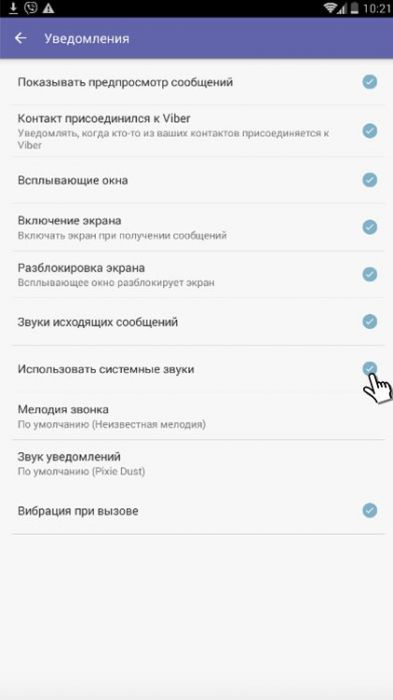
- В этом разделе выбрать параметр «Уведомления».
- Папка «Системные звуки» содержит всю необходимую техническую информацию.
- Необходимо установить галочку напротив «Использовать системные звуки» сообщений.
- Изменения вступят в силу после нажатия кнопки «Готово».
- После включения галки напротив параметра «Использовать системные звуки» появятся еще два параметра. «Мелодия звонка», в котором можно изменять стандартное музыкальное сопровождение сообщений. «Сигнал уведомлений» также открывает список коротких сигналов.
Отключение
Процесс отключения прямо противоположен процедуре настройки:
- Выбор в общем меню вкладки «Настройки».
- Далее необходимо перейти в параметр «Уведомления».
- Убрать галочку с включенных элементов: «Использовать системные звуки», «Звуки исходящих сообщений», «Контакт присоединился».
- При желании можно выключить вибрацию входящего звонка напротив параметра «Вибрация при вызове».
Процедура отключения оповещений на Iphone также весьма проста:
- Необходимо зайти в общие настройки телефона.
- Перейти во вкладку «Уведомления».
- Из списка всех приложений необходимо выбрать мессенджер Viber.
- Далее отключению подлежит технический элемент «Звуки».
- При желании пользователя имеется возможность полностью убрать оповещения с помощью вкладки «Разрешать уведомления».
Звук группового чата
В случае, когда пользователь находится в групповом чате с большим количеством участников и нужно заглушить поток многочисленных сообщений:
- Запустить приложение Viber на устройствах iPhone или Андроид.
- Далее необходимо выбрать и перейти в групповую беседу, в которой следует отключить оповещения.
- Следующим шагом служит открытие меню настроек в виде шестеренки, которое находится вверху справа.
- Выбрать пункт настроек «Выключить звук в группе» и подтвердить изменения.
Таким образом, существует возможность отключить звук в групповом чате Viber.
Замена музыкального сопровождения
Многие пользователи порой не задумываются о том, что сигнал можно поменять, и процедура выглядит следующим образом:
- Скачать и открыть приложение Вайбер и перейти в «Настройки» с помощью кнопки в виде трех полосок.
- Далее перейти во вкладку «Уведомления».
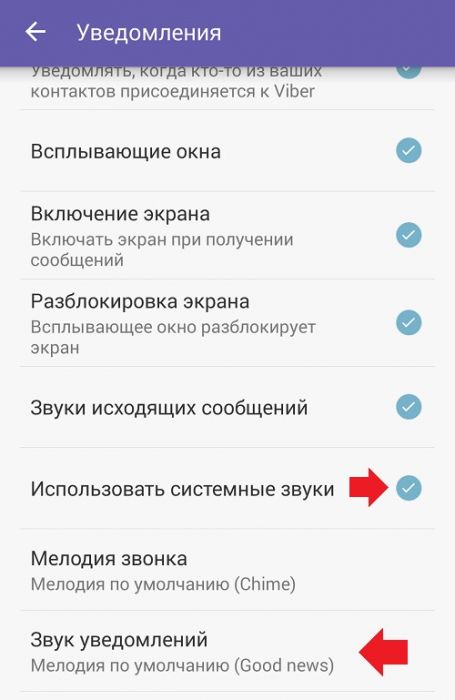
- Убедиться в работоспособности параметра «Использовать системные звуки» и далее нажать кнопку «Звук уведомления».
- Выбирать хранилище, в котором находится будущий звук уведомлений. В случае выбора стандартной мелодии необходимо определить предложенный вариант в папке «Мультимедиа».
- Также можно сменить стандарт и выбрать мелодию в виде сингла в памяти телефона. Для этого надо использовать файловый менеджер.
- После выбора мелодии необходимо подтвердить действие по замене.
Причины отсутствия звука
При отсутствии сигнала необходимо рассмотреть все факторы, которые могут повлиять на отключение звука в Вайбере.
- Возможно, поврежден динамик устройства или уровень громкости находится на низком показателе.
- Старая версия мессенджера. Редкое явление, однако, подобные случаи имеют место быть.
- Чрезмерная загрузка памяти операционной системы. В этом случае лучше перезагрузить систему.
- Установлен режим «Без звука» на смартфоне.
Если вышеперечисленные факторы не являются причиной возникновения проблем с воспроизведением, тогда необходимо разбираться в настройках программы. Возможно, в них найдется ответ на вопрос: «Почему нет звука в Вайбере?»
ПК версия
В связи с огромным функционалом приложения многие пользователи компьютерной версии иногда случайно отключают оповещения. Кроме этого, причины могут быть следующие:
- Не работает система активных оповещений в программе.
- Не настроена громкость сигналов системы на компьютере.
- Недееспособные устройства воспроизведения.
Существуют два способа решения данной проблемы. Для этого необходимо сделать следующее:
- Открыть установленное приложение на ПК.
- Перейти в раздел «Инструменты», которые будут проводником вызова меню главных настроек.
- Открыть параметр «Настройка уведомлений».
Далее устанавливаем необходимые параметры и проверяем работоспособность.
- Нажать правой кнопкой на значок «Динамик» и вызвать функциональное меню параметров.
- Откроется «Микшер аудио-громкости».
- Задать уровень в разделе «Динамик». Общий уровень громкости компьютера, «Viber». Уровень громкости приложения.
После всех манипуляций на смартфонах и ПК можно спокойно наслаждаться работой мессенджера и оперативно отвечать на входящие сообщения.
Нет звука при звонке в вайбере — что делать? Решено!
Благодаря широким настройкам мессенджера, можно изменять параметры уведомлений сообщений, звонков. Некоторые пользователи мессенджера Viber сталкиваются иногда с проблемой, когда нет звукового оповещение при звонке. Решение очень простое.
Нет звука при звонке в вайбере
Причиной такой проблемы может быть два варианта:
- Вручную изменялись параметры оповещения в самом приложении;
- Изменяли опции телефона, на котором установлена программа (Android, IOS).;
- Активирован режим «Без звука» (Меняем просто режим, проблема исчезает).;
- Сломан динамик (Включить музыку, если нет звука необходимо обратиться в сервисный центр).
Вариант 1. Настройки мессенджера.

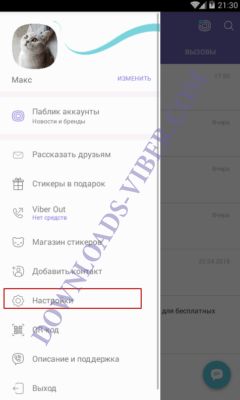
Нажимаем «три горизонтальные полоски», для вызова основного меню.

Переходим к разделу «Настройки».
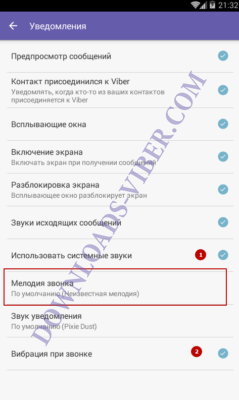
Открываем раздел «Уведомления».
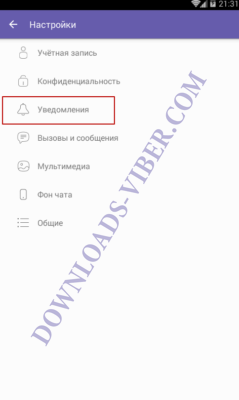
Теперь необходимо проверить главные пункты.
- Рингтон. Можно изменить на желаемый, если не включен пункт, звонки будут происходит без рингтона. По умолчанию используется стандартная мелодия смартфона.
- Вибрация при звонке. По желанию можно отключить, она не влияет на громкость, но рекомендуется оставить, при низком уровне громкости мелодии.
Вариант 2. Изменение параметров смартфона.
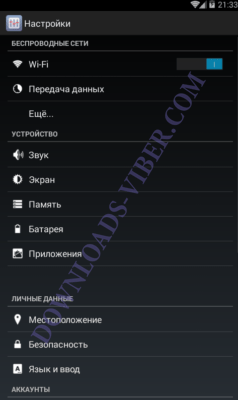
Открываем основные опции телефона.
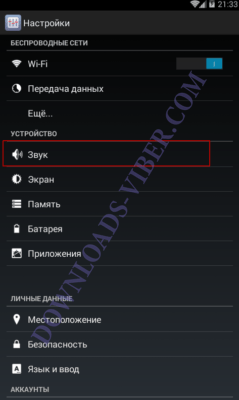
Переходим к разделу «Звук».
Выбираем пункт «Громкость».
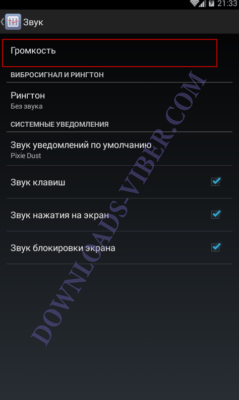
Задаем максимальный уровень.
После каждой манипуляции выполненных действий проверяем результат. Так как самым частым случаем бывает, что отключены опции вайбера.
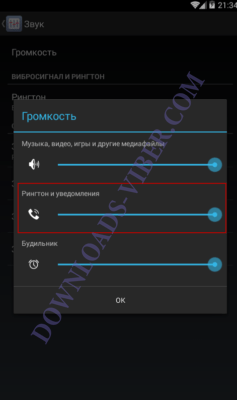
В демонстрационном примере использовался Android версии 5.5.1, при использовании других версий расположение разделов смартфона могут быть изменены, но принцип действий одинаковый. Аналогичные действия необходимо произвести и на IOS версиях программного обеспечения. Стоит отметить в режиме «Без звука», не будут приходить вообще уведомление, стоит также это проверить.
Сейчас Viber считается самым востребованная программа, так как имеет самый широкий ассортимент функционала, возможностей. По статистике «Play Market» произошло уже более 990 миллионов установок по всему миру.
Ежедневно его используют около 80% людей. Так что стоит обратить свое внимание на это приложение, начать весело, комфортно общаться с друзьями.
Как в Вайбере включить звук: инструкция для Айфона и Андроида
Как в Вайбере включить звук должен знать каждый – если вы хотите своевременно получать отчеты о входящих сообщениях. Поработаем над этим вопросом вместе – ниже вы найдете всю необходимую информацию.
Подключаем оповещения
Начнем обзор с очевидного предупреждения. Если вы столкнулись с отсутствием звукового оповещения, проверьте следующее:
- Вы не забыли активировать громкость?

- Поставили достаточный уровень громкости?

- Отключили наушники?
Включить в мессенджере
А теперь обсудим, как в Вайбере включить звук входящих сообщений на смартфонах с разными операционными системами. Есть небольшие хитрости, которые должен знать каждый пользователь!
- Откройте мессенджер;
- Тапните по кнопке «Еще» справа снизу;
- Перейдите к разделу «Настройки» ;

- Найдите блок «Уведомления» ;

- Включите первый же тумблер в разделе, чтобы активировать возможность доставки уведомлений.

Это первый и главный ответ на вопрос, как включить звук уведомлений в Вайбере – если вы не активируете опцию, не будете получать соответствующих оповещений никогда. Прежде чем предпринимать дальнейшие действия, убедитесь, что перевели тумблер в нужное положение.
Ниже вы можете настроить категории оповещений – для групп, сообществ и сообщений и далее. Переходим к другой важной иконке:
- Найдите кнопку «Звуки уведомлений» ;


- Если рядом стоит значение «Нет» , откройте меню;
- Выберите любой понравившийся и доступный сервисный сигнал из списка.
На Айфоне
А теперь поговорим о локальных параметрах – обсудим, как включить звук на Вайбере на Айфоне. Если вы сделали все по инструкции, но не увидели результата, нужно прибегнуть к следующему алгоритму:
- Откройте настройки смартфона;
- Найдите название мессенджера в списке;
- Ищите раздел «Оповещения» среди других разрешений;
- Активируйте опцию «Допуск уведомлений» ;
- Включите громкость нажатием соответствующей кнопки.
На Андроиде
А теперь пора включить звук в Вайбере на Андроиде – несложное действие. Инструкция практически идентична алгоритму, приведенному выше:
- Откройте настройки устройства и найдите раздел «Приложения» ;

- Отыщите иконку мессенджера Вайбер и тапните по ней;

- Откройте раздел «Уведомления» ;

- Поставьте галочку напротив «Разрешить звуки» .

Обратите внимание – названия пунктов меню могут отличаться в зависимости от модели/марки смартфона.
Теперь вы знаете, как поступить, если оповещения не приходят – будете всегда на связи, своевременно получите нужные сообщения на Айфон или смартфон Андроид!