Как удалить контакт из Viber

Вайбер – мессенджер, в котором можно обмениваться сообщениями с другими пользователями, совершать обычные и видеозвонки. Удобно, что приложение можно использовать на смартфонах Андроид и Айфон, на компьютере и планшете. Если у пользователя появилась необходимость удалить контакт из Вайбера, это можно без трудностей сделать на любом из устройств.
На телефоне Android
На телефоне Android удалить ненужный контакт из Viber можно несколькими способами.
С помощью мессенджера
Убрать определенный контакт из Вибера, но оставить его на своем телефоне можно следующим способом:
-
Запустите мессенджер и перейдите к списку контактов.


Из телефонной книги смартфона
Если контактные данные определенного человека больше вам не нужны, их можно стереть не только из мессенджера, но и из самого устройства. Чтобы это сделать, придерживайтесь инструкции:
-
На своем устройстве запустите телефонную книгу.


На устройстве iOS
Алгоритм действий для айфонов, айпадов и прочих устройств, которые работают на iOS, аналогичен. Удалять данные можно непосредственно через мессенджер или адресную книгу гаджета.
Через мессенджер
Для удаления определенного контакта через Вайбер выполните следующее:
- Откройте в приложении меню «Контакты».
- Найдите нужный номер и кликните в верхней части экрана на значок с карандашом.
- Выберите «Удалить».
- Увидите всплывающее окно, в котором и подтвердите свое действие.
Через адресную книгу
Стереть ненужный номер можно и непосредственно через адресную книгу айфона. Чтобы это сделать, придерживайтесь инструкции:
- Откройте телефонную книгу.
- Найдите в ней нужного человека. Для удобства можете воспользоваться опцией поиска.
- В верхнем углу страницы удаляемого контакта нажмите «Изменить».

Читайте также:
Как заблокировать абонента в Вайбере
На компьютере
Удалить на компьютере номер какого-то человека из Вайбера невозможно. Данное приложение изначально разрабатывалось для мобильных устройств. Поэтому в его компьютерной версии предусмотрены не все функции.
Чтобы избавиться от определенного номера, достаточно удалить его на телефоне. Мобильная версия мессенджера синхронизуется с компьютерной. В результате и на ПК телефонная книга Вайбера будет очищена от ненужного номера.
Блокировка
Заблокированные пользователи не смогут переписываться с вами, но будут видеть обновления статуса. Поэтому блокировка – лучший вариант, когда нужно сохранить контакт, но общение с человеком нежелательно. Чтобы это сделать, придерживайтесь инструкции:
-
Войдите в мессенджер и откройте чат с человеком, которого хотите заблокировать.


Как избавиться от участника в группе или чате
Удалить контакты из группы может только пользователь с правами администратора. Данную операцию можно выполнить как со смартфона, так и с компьютера.
На телефоне
Чтобы удалить назойливого участника из чата, выполните следующее:
- Откройте Вайбер и перейдите в группу, где являетесь администратором.
- В верхнем правом углу нажмите на значок с тремя точками.
- В появившемся меню нажмите «Информация».
- Перейдите в раздел «Участники», где найдите человека, который должен покинуть группу.
- В открывшемся окне нажмите «Удалить из чата».

На компьютере
Стереть человека из группы можно и через компьютер:
- Запустите приложение и перейдите в раздел с чатами.
- В верхнем углу страницы нажмите на кружок и выберите раздел «Участники».
- Найдите нужный номер.
- Рядом с именем пользователя увидите крестик. Кликните на него.
- Подтвердите действие, нажав «Ок».
Полезные советы
Совет №1
Очистить свою телефонную книгу от ненужных номеров могут и другие люди. Если кто-то уничтожил ваш телефон из Вайбера, это можно заподозрить по следующим признакам:
- не видите активности (статуса) своего друга;
- письма, отправленные вами, остаются без ответа;
- не получается дозвониться до человека;
- контакт исчезает из вашего списка друзей.
Совет №2
Если вы еще не успели установить на свое устройство Вайбер, для скачивания его последней версии используйте следующие ссылки:
| Андроид | https://play.google.com/store/apps/details?id=com.viber.voip&hl=ru&gl=US |
| Айфон | https://apps.apple.com/ru/app/vibe/id382617920 |
Частые вопросы
Узнает ли мой знакомый, что я удалил его из Вайбера?
Нет. Приложение не отправляет никаких уведомлений пользователям. Но он может обратить внимание на то, что вы исчезли с его адресной книги.
Как удалить контакт из Вайбера
Мессенджер Viber является одним из самых востребованных сервисов, который позволяет общаться без ограничений и на бесплатной основе. Пользователи могут обмениваться информацией и отправлять друзьям фото, аудио и видео.
Расширение круга общения подразумевает не только приятные беседы. Некоторые абоненты могут наскучить своим постоянным вниманием и бессмысленными сообщениями. Чтобы полностью прекратить общение с такими людьми, требуется удалить их из Вайбера.
Удаление контакта из Viber на Android
Каждый пользователь системы может время от времени чистить список контактов. Это может определяться потребностью очистить память, чисто личными причинами либо же применяемые номера телефонов уже недействительны. Некоторые из занесенных в переченьдрузей Вайбера нужны были для временного общения, поэтому во избежание спама от них, требуется уничтожение тех или иных контактов.
Чтобы удалить друга из списка в Viber на мобильных устройствах с операционной системой Android, необходимо:
-
Открыть мессенджер путем касания к логотипу на рабочем столе смартфона.


Либо же, если вы не помните, как подписан абонент, листайте вниз перечня, пока он не будет найден.


Примечание! Важно помнить, что уничтожая номер в контакт-листе Вайбера, он устраняется из телефонной книги на мобильном телефоне.
Прежде чем очистить телефонную книгу, следует убедиться, что они больше не понадобятся. Если пользователь слишком назойлив, можно применить менее радикальный временный ход. Для этого применяется блокировка внутри системы Viber.
Удаление номера из Вайбера на ПК
Процесс удаления абонентов из списка ваших друзей в мессенджере на компьютере имеет небольшие отличия. Дело в том, что функции удаления контактов в компьютерной версии не предусмотрено. Поэтому единственным возможным решением будет удаление беседы. Если вы эксплуатируете версию Viber на ПК, потребуется следовать простому алгоритму действий:
-
Кликнуть по ярлыку программы дважды для запуска;


На этом процедура завершена. Беседа будет очищена, а пользователь пропадет из списка диалогов. Однако возобновить общение можно будет в любое время.
Узнает ли человек, что его удалили из контакт-листа?
В мессенджере Viber есть достаточно много полезных функций, в том числе и целый ряд уведомлений о действиях друзей. Пользователи могут получить не только сведения о появлении новых смс или звонков.
Если один из друзей, который раньше не был абонентом приложения, зарегистрировался в системе, всем приходит об этом уведомление. Однако относительно удаления контактов таких оповещений не предусмотрено.
Прежде всего, номер удаляется из вашей записной книги, что является личным делом каждого. Поэтому ваш знакомый об этом не узнает.
Удаляем контакты из адресной книги Viber
Очистка адресной книги Viber от ставших ненужными записей – совершенно несложная процедура. О том, какие шаги нужно выполнить для удаления карточки контакта в мессенджере, установленном на Андроид-устройстве, iPhone и компьютере/ноутбуке, функционирующем под управлением Windows, будет рассказано ниже.

Прежде чем стирать записи из «Контактов» в Вайбере необходимо учитывать, что они станут недоступными не только из мессенджера, но исчезнут также из адресной книги устройства, на котором проведена процедура удаления!
Если планируется временное уничтожение сведений о другом участнике мессенджера либо есть необходимость прекращения обмена информацией исключительно через Viber, лучшим решением будет не удаление контакта, а его блокировка.
Как удалить контакт из Вайбера
Несмотря на то что функционал клиентов Viber для Android и iOS одинаков, интерфейс приложений несколько отличается, как и действия для решения задачи из заголовка статьи. Отдельно стоит рассматривать мессенджер в версии для ПК, так как работа с контактами в этом варианте ограничена.
Android
Для удаления записи из адресной книги в Вайбер для Андроид можно воспользоваться вызовом соответствующей функции в самом мессенджере либо применить средства, интегрированные в мобильную ОС.

Способ 1: Средства мессенджера
В приложении-клиенте Viber предусмотрена опция, позволяющая стереть ставшую ненужной запись из адресной книги. Получить к ней доступ очень просто.
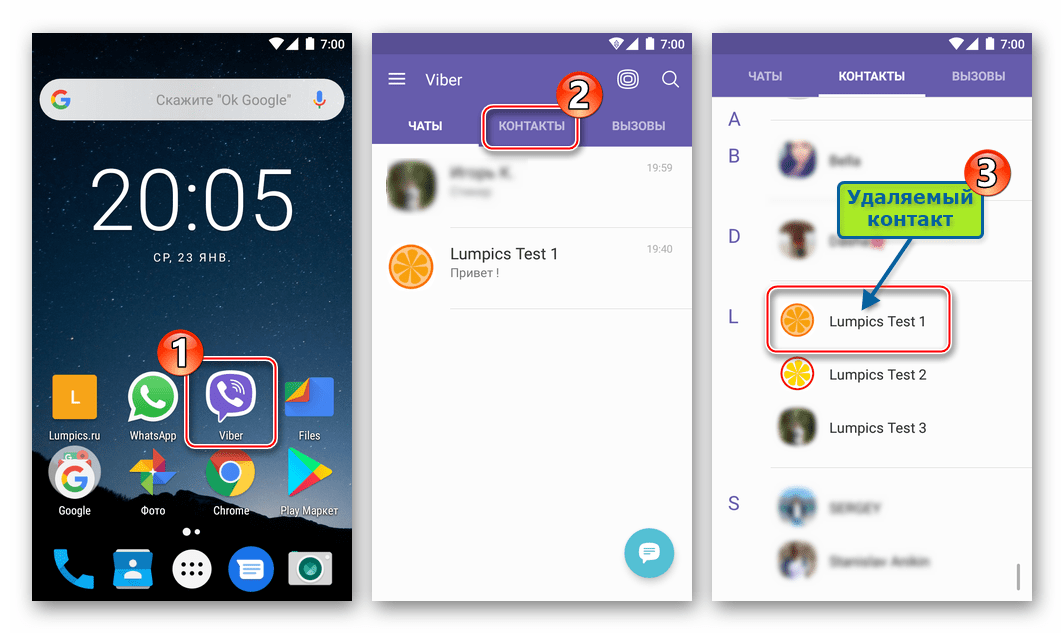
- Откройте мессенджер и, тапнув по средней вкладке вверху экрана, перейдите к перечню «КОНТАКТЫ». Отыщите удаляемого участника мессенджера, пролистав список имен или воспользовавшись поиском.
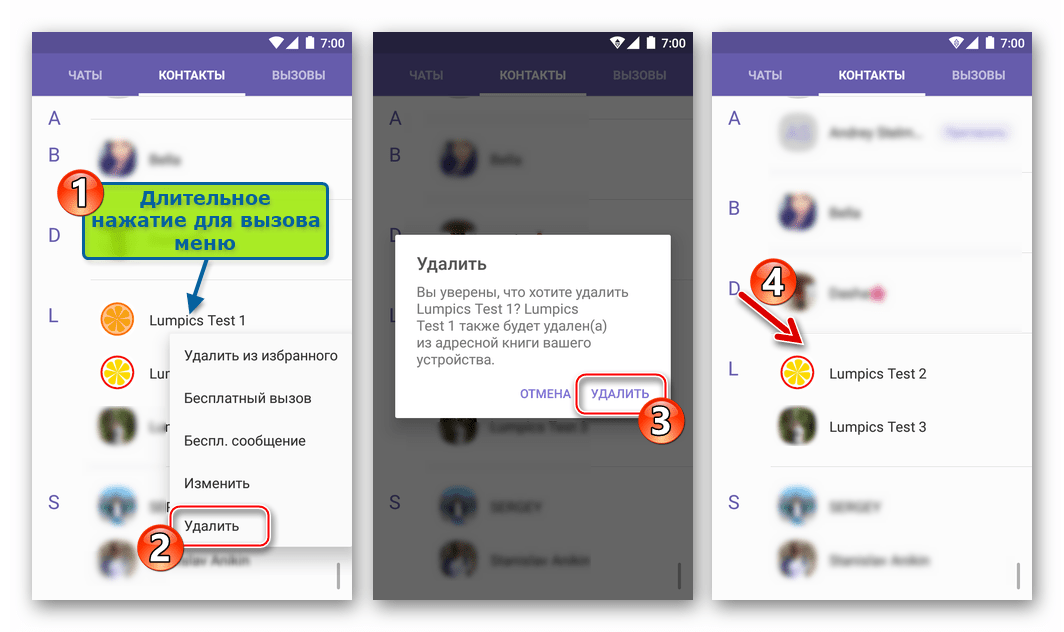
- Длительным нажатием по имени вызовите меню действий, которые возможно осуществить с контактом. Выберите функцию «Удалить», а затем подтвердите свои намерения, нажав одноименную кнопку в окошке-запросе системы.
Способ 2: Контакты Android
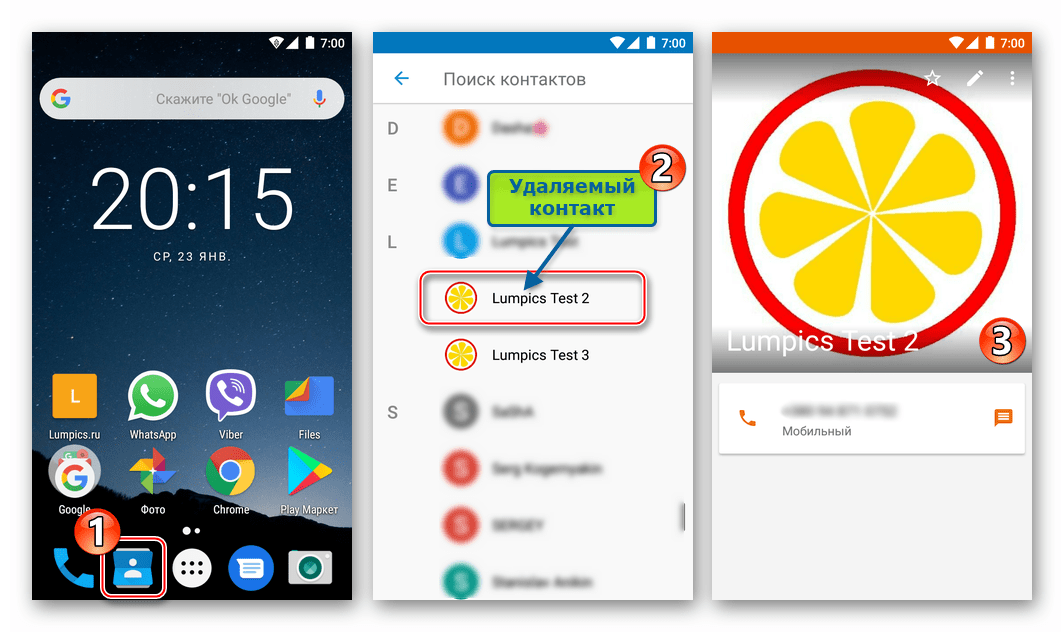
Удаление карточки контакта системными средствами Android так же, как и вызов нужной опции в мессенджере, не доставит фактически никаких хлопот. Вот что потребуется сделать:

- Запустив интегрированное в ОС Андроид приложение «Контакты», найдите среди демонстрируемых системой записей имя участника мессенджера, данные которого требуется стереть. Откройте подробные сведения, коснувшись имени другого пользователя в адресной книге.
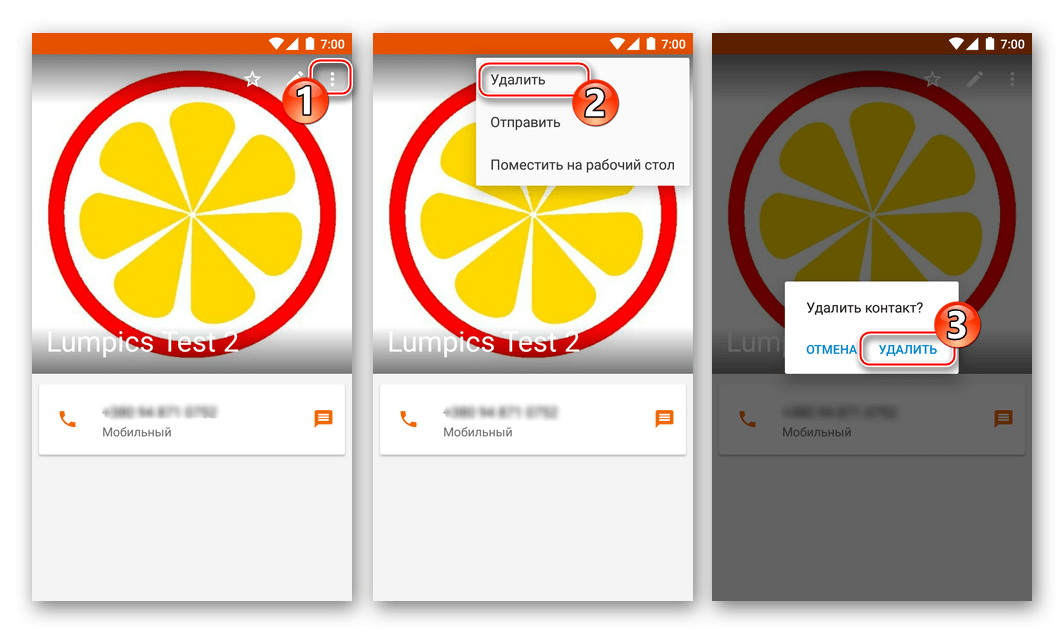
- Вызовите список возможных действий, коснувшись трех точек вверху экрана, демонстрирующего карточку абонента. В появившемся меню выберите «Удалить». Для уничтожения данных потребуется подтверждение – коснитесь «УДАЛИТЬ» под соответствующим запросом.
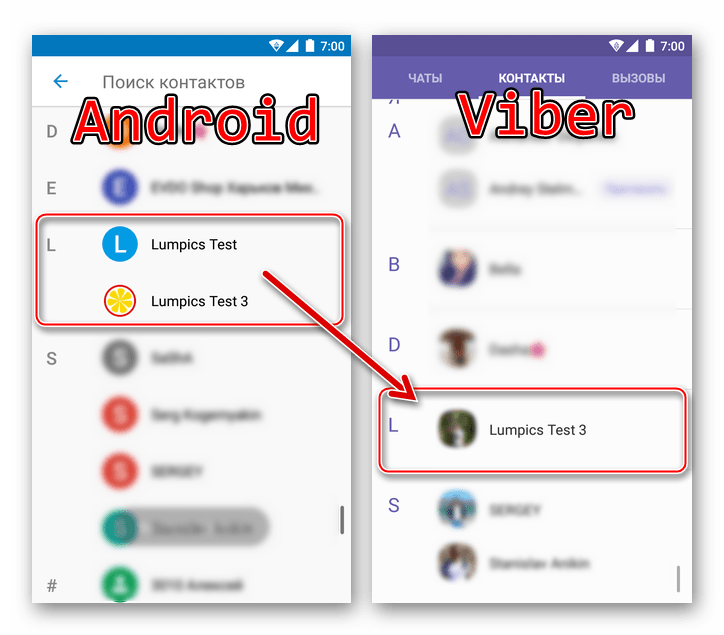
- Далее в дело автоматически вступает синхронизация – удаленная в результате выполнения двух вышеперечисленных шагов запись исчезнет и из раздела «КОНТАКТЫ» в мессенджере Viber.
Точно так же, как и в среде вышеописанного Android, у пользователей Viber для iPhone есть два пути очистки списка контактов мессенджера от ставших ненужными записей.

Способ 1: Средства мессенджера
Не выходя из Вайбера на айФоне, удалить нежелательный или ненужный контакт можно всего несколькими тапами по экрану.
- В приложении-клиенте мессенджера для iPhone перейдите к списку «Контакты» из меню внизу экрана. Найдите удаляемую запись и тапните по имени другого участника Вайбер.
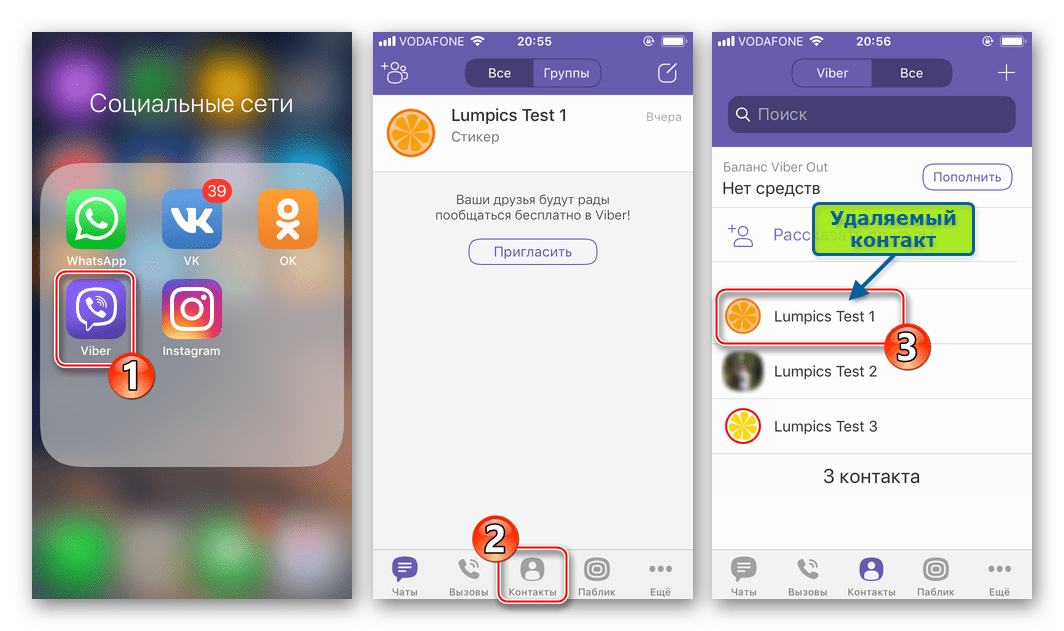
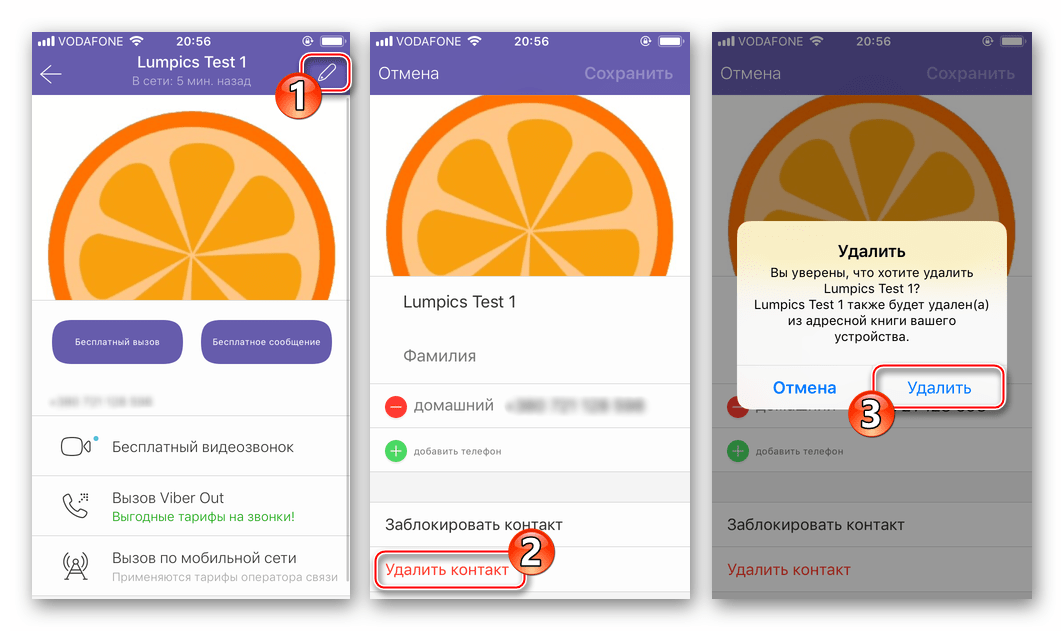
- На экране с подробными сведениями о пользователе сервиса Viber коснитесь изображения карандаша вверху справа (вызывает функцию «Изменить»). Нажмите на пункт «Удалить контакт» и подтвердите свое намерение уничтожить информацию, коснувшись «Удалить» в окошке-запросе.
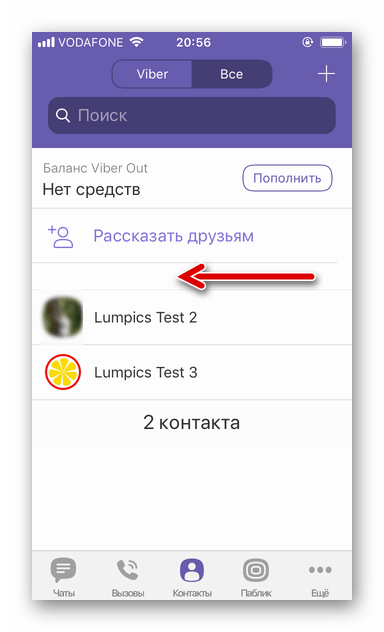
- На этом удаление записи о другом участнике мессенджера из перечня доступных в вашем приложении-клиенте Вайбер для айФона завершено.
Способ 2: Адресная книга iOS
Поскольку содержимое модуля «Контакты» в iOS и записи о других пользователях, доступные из мессенджера, синхронизируются, можно удалить информацию о другом участнике Viber, даже не запуская приложение-клиент рассматриваемого сервиса.
-
Откройте адресную книгу iPhone. Найдите имя пользователя, запись о котором необходимо удалить, тапните по нему для открытия подробной информации. Справа вверху экрана расположена ссылка «Править», коснитесь ее.
Windows
Приложение-клиент Viber для ПК характеризуется несколько урезанным функционалом в сравнении с вариантами мессенджера для мобильных устройств. Инструментария для работы с адресной книгой здесь не предусмотрено (за исключением возможности просмотра сведений о контактах, добавленных на смартфоне/планшете).
-
Таким образом, добиться удаления записи о другом участнике мессенджера в клиенте для Windows возможно лишь за счет синхронизации, осуществляемой автоматически между мобильным приложением и Viber для компьютера. Просто удалите контакт, используя Android-девайс или iPhone одним из предложенных выше в статье способов, и он исчезнет из списка доступных в приложении-клиенте мессенджера, используемом на десктопе или ноутбуке.
Как видите, привести в порядок список контактов мессенджера Вайбер и удалить из него ненужные записи в действительности очень легко. Однажды освоив простые приемы, любой пользователь сервиса может впоследствии осуществить рассмотренную операцию всего за несколько секунд.
Как можно полностью удалить контакт из Вайбера?

Viber на сегодняшний день является одной из самых популярных программ, используемых пользователями для общения друг с другом. Такая большая его популярность заключается в том, что программа предоставила максимум возможностей для обеспечения предельно простого и удобного общения, однако не все пользователи умеют их применять.
После того, как Вайбер подключается к телефону, происходит автоматическая синхронизация программы с вашей адресной книгой. При этом, если какой-то человек, который находится в списке ваших контактов, решит установить себе эту программу, вам придет оповещение о том, что теперь им используется эта утилита и вы с ним можете общаться с ее помощью. Однако не все знают о том, как сделать так, чтобы полностью удалить определенный контакт из Вайбера.
Как удалить контакт в Viber
Самый простой способ удалить определенный контакт из Viber – это полностью стереть его в своем телефоне. Ведь если вы удаляете контакт через телефонную книгу, он автоматически стирается и из списка вашей программы, ведь, как говорилось выше, она использует принцип полной синхронизации.
Также вы можете отдельно убрать какой-то ненужный вам контакт непосредственно с помощью этого приложения. Для этого вам нужно перейти в меню, выбрать в присутствующих закладках пункт «Контакты», найти тот, который вам уже не нужен и длительно нажать по нему, пока не появится меню с пунктом «Удалить».

Теперь вы пропадаете из списка этого человека, и он не будет видеть, присутствуете вы онлайн или же выключены. Таким образом, вы можете избавиться от назойливых людей, которые не могут оставить вас в покое.
Нередко бывает так, что после удаления контакта из своей телефонной книги контакт все равно отображается в Viber. Часто такое происходит в том случае, если ранее номер был сохранен в памяти вашей СИМ-карты.
В такой ситуации нужно будет полностью стереть номер именно из памяти СИМ. Для этого сначала в записной книжке нужно переключиться именно на память вашей карты, и только потом уже стереть данный номер. После этого проведите повторную синхронизацию с программой, и контакт из нее будет полностью удален.
Как заблокировать контакт в Viber
Для особо неприятных и назойливых личностей предусматривается функция полной блокировки определенного контакта. После того, как определенный контакт будет заблокирован, он не сможет совершать в вашу сторону никаких звонков. При этом стоит отметить, что некоторые функции без удаления ему все же останутся доступными:
- он сможет видеть ваш аватар, профиль и статус;
- он может приглашать или добавлять вас в различные группы;
- вся история звонков и сообщения останутся, и в случае необходимости нужно будет удалять ее вручную;
- если приложение установлено на компьютер или же планшет, то звонки или видеозвонки все равно могут поступать;
- после разблокировки любые звонки, которые осуществлялись до снятия блока, не будут восстановлены в истории.
Если для вас определенный контакт нежелателен, и вы хотите ограничить его доступ к своей персоне, сделать это можно следующим образом:
- После получения очередного сообщения от неизвестного контакта рядом с диалоговым окном вы сможете увидеть две функции – «Добавить» и «Заблокировать». Естественно, вас интересует именно второй вариант.

- Второй вариант – это блокировка контакта через группу. Для этого вам нужно будет зайти в определенную группу, кликнуть на экран, подвинуть его влево и нажать на пункт «Блокировать».

- Последний способ – это просто зайти в список контактов, подвинуть раздел листа в левую сторону и нажать на «Заблокировать». Также вы можете перейти в «Настройки», и потом в разделе «Конфиденциальность» открыть список заблокированных номеров, добавив туда нужный номер вручную.

Таким образом, есть масса вариантов того, как при помощи Viber избавиться от ненужного общения.