Как создать группу в Viber на телефоне и ПК — пошаговая инструкция
 Мессенджеры
По исследованиям компании J’son & Partners Consulting за 2018 год мессенджер Viber, называемый так же в кругах его пользователей «Вайбер», или еще проще «Вибер», является одним из трех наиболее популярных мессенджеров на территории РФ. Приложение доступное для установки, как на телефон, так и на персональный компьютер, предоставляет бесплатную коммуникацию посредством текстовых сообщений и VoIP звонков. Кроме того, Вайбер дает возможность создания отдельной группы или целого сообщества людей для коллективного общения, речь о создании которых и пойдет в данной статье.
Создание группы в Viber на телефоне
Итак, в данном разделе пошагово разберем создание группы пользователей Viber с процессом добавления в общий чат нового собеседника. Для этого потребуется выполнить ряд несложных действий, описанных ниже.
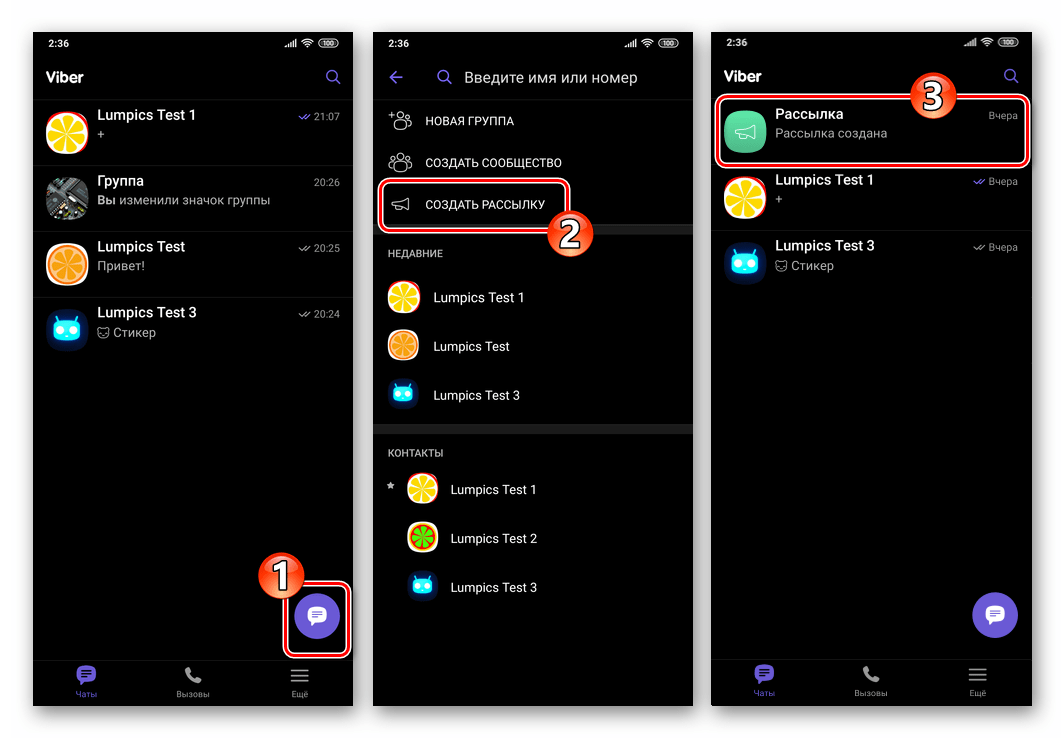
- Запускаем мессенджер на своем мобильном устройстве и кликаем по иконке в виде сообщений в нижнем правом углу окна приложения.

- Выбираем соответствующий пункт меню «Новая группа».
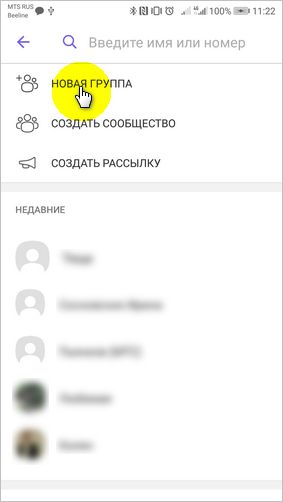
- Добавляем пользователей в из списка контактов и нажимаем галочку в верхнем правом углу окна приложения.

Обратите внимание: все аватарки добавленных пользователей будут отмечены галочкой, клик по которой позволит удалить того или иного собеседника из созданной группы.
Выполнив описанные действия, коллективный чат будет создан, о чем будет свидетельствовать сообщение о его безопасности.
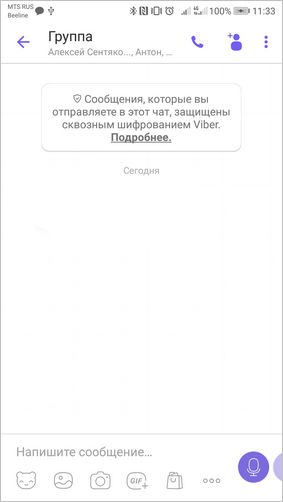
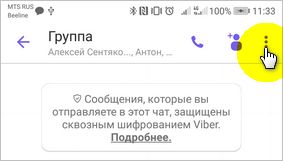
Для полной настройки группы и добавления в нее нового участника нужно кликнуть на иконку с тремя точками в правом верхнем углу окна приложения.
Далее в появившемся меню выбрать пункт «Информация». 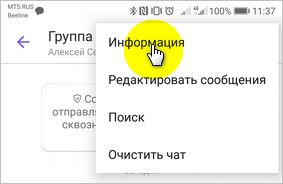
Во вновь открытом разделе будет доступен полный инструментарий по настройке созданной группы это возможность присвоения ей нужного названия, управление звуком при получении сообщений, добавление нового участника, добавление дополнительного администратора чата и т.д.
Создание группы в Viber на компьютере
На компьютере или ноутбуке создать коллективный чат так же не представляет труда. Для этого выполняем следующие действия:
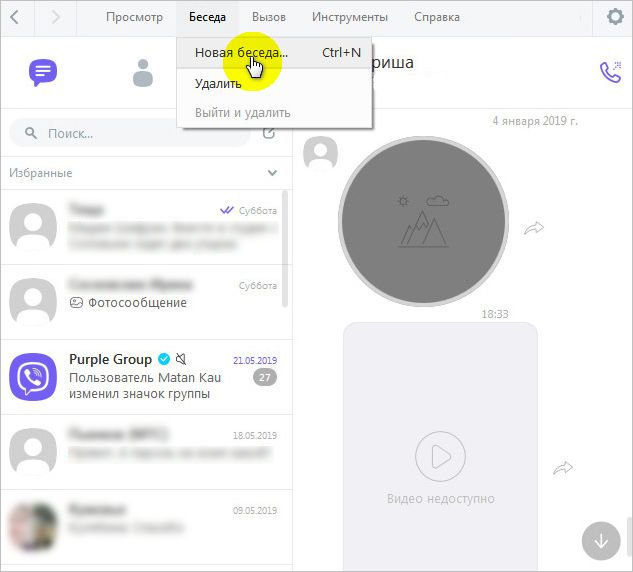
- Открываем приложение Вайбер, кликаем по вкладке «Беседа» и в появившемся меню выбираем пункт новая беседа. Для ускорения процесса создания новой группы приложением предусмотрена комбинация горячих клавиш «Ctrl + N».
- Добавляем участников чата из списка контактов и присваиваем группе название.

- Сформировав группу нажимаем на кнопку «Начать чат».
На этом создание коллективного чата в компьютерной версии Вайбера закончено. Как видите, процесс не представляет какого-либо труда и занимает минимум времени.
Чем группа отличается от сообщества в Viber
При создании группы вы наверняка заметили дополнительный пункт меню «Создать сообщество». Поэтому для полной ясности давайте разберемся, в чем отличие группы от сообщества и критичны ли они.
Во-первых , группы в Viber могут максимум вмещать в себя 250 человек, когда как у сообщества каких-либо ограничений по численности нет.
Во-вторых , кантатные данные (номера телефонов) участников сообщества доступны лишь при условии их присутствия в списке контактов вашей телефонной книги.
В-третьих , администратор сообщества обладает большими возможностями, нежели админ какой-либо группы.
В-четвертых , сообщество позволяет просматривать всю историю переписки, тогда как группа ограничена в данном функционале.
Создание сообщества в мессенджере Viber

Одним из самых значимых нововведений в Viber с момента существования сервиса считается предоставление каждому пользователю возможности организации собственного сообщества в мессенджере. Эта разновидность группового чата с неограниченным числом участников и широкой функциональностью стремительно набирает популярность и в статье мы рассмотрим, как за несколько минут создать собственный паблик, используя Android-устройство или iPhone.
Сообщества в Viber
Сообщество и обычный групповой чат в Вайбере, на первый взгляд, очень похожи друг на друга и часто неопытные пользователи их не различают. Чтобы правильно выбрать тип необходимого канала коммуникации между более чем двумя участниками мессенджера, а также обеспечить эффективность его использования и соответствие собственным целям, перед тем как переходить к созданию паблика ознакомьтесь с основными отличиями сообщества от группы в мессенджере.
Если вышеописанные преимущества сообществ вы находите полезными и планируете их использовать, переходите к созданию этого типа группы по одной из представленных далее в статье инструкций. Если же вам необходимо организовать обычную переписку между знакомыми или близкими людьми (родственниками, соседями, друзьями, коллегами и т.п.), возможно, лучшим и более простым в организации вариантом решения задачи станет обычный групповой чат.
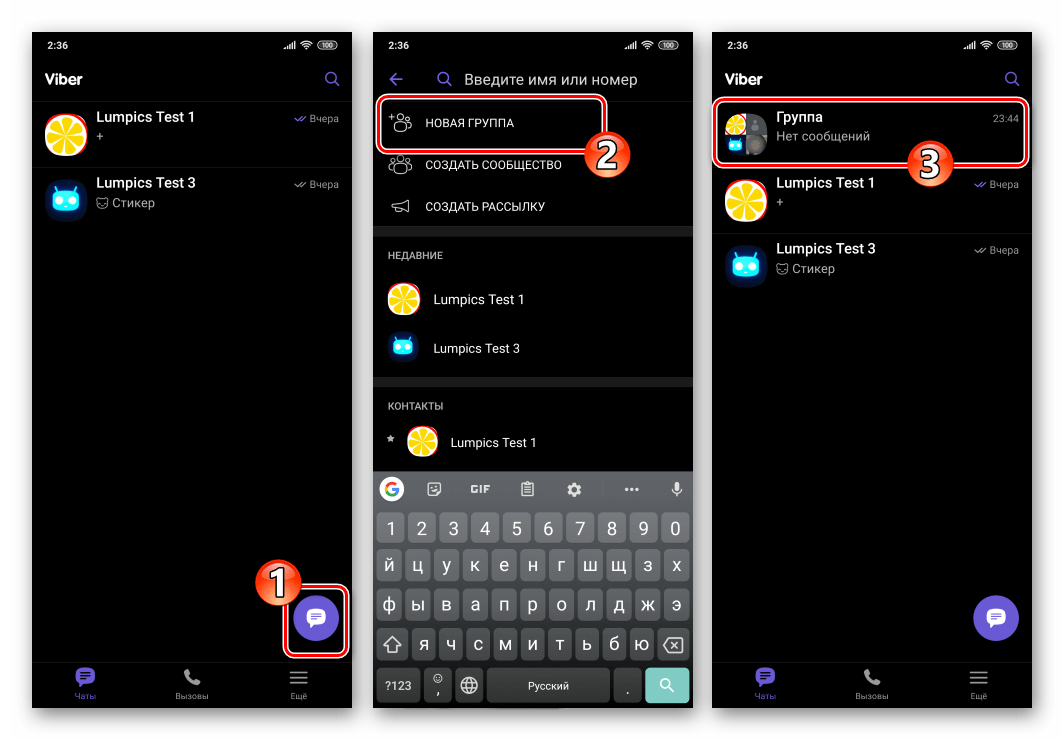
Кроме прочего, напомним о существовании в мессенджере доступной всем его пользователям функции рассылки сообщений, – использовать списки получателей очень удобно для единоразовой или периодической доставки через Viber одинаковой информации группе своих контактов.
Как создать сообщество в Viber
Вне зависимости от предпочитаемого для доступа в мессенджер мобильного устройства, создание сообщества в рассматриваемой системе обмена информацией не должно вызывать затруднений. Выполнив несколько манипуляций в Viber из среды Android или iOS – их мы рассмотрим по порядку далее, — вы очень скоро станете администратором паблика.
Android
В Viber для Android создать и настроить сообщество несложно, для этого потребуется всего лишь желание и несколько минут вашего времени.
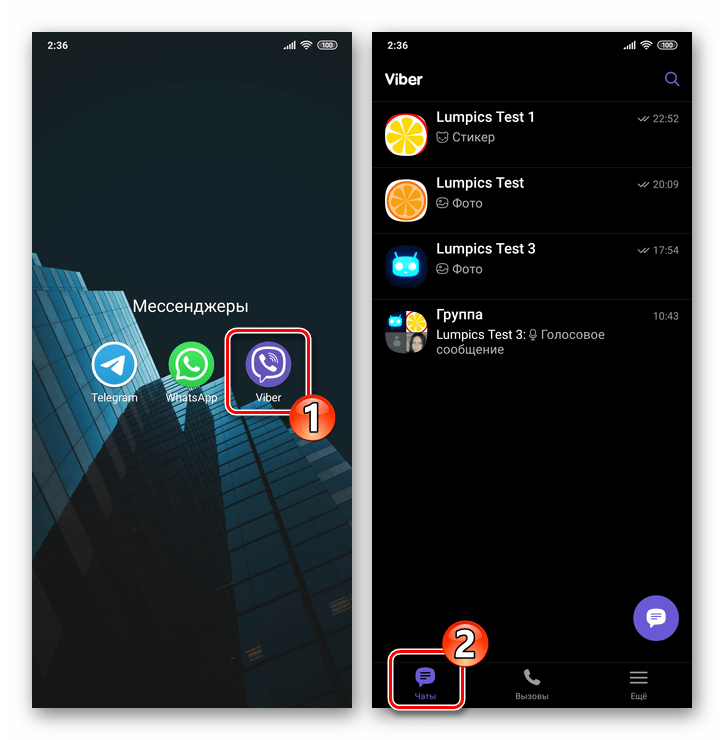
- Запустите приложение мессенджера, откройте раздел «Чаты».
- Нажмите на кнопку «Новый чат» и затем выберите «СОЗДАТЬ СООБЩЕСТВО» в расположенной вверху открывшегося экрана области с доступными возможностями.
- Введите наименование публичной группы в поле «Добавьте имя*»;
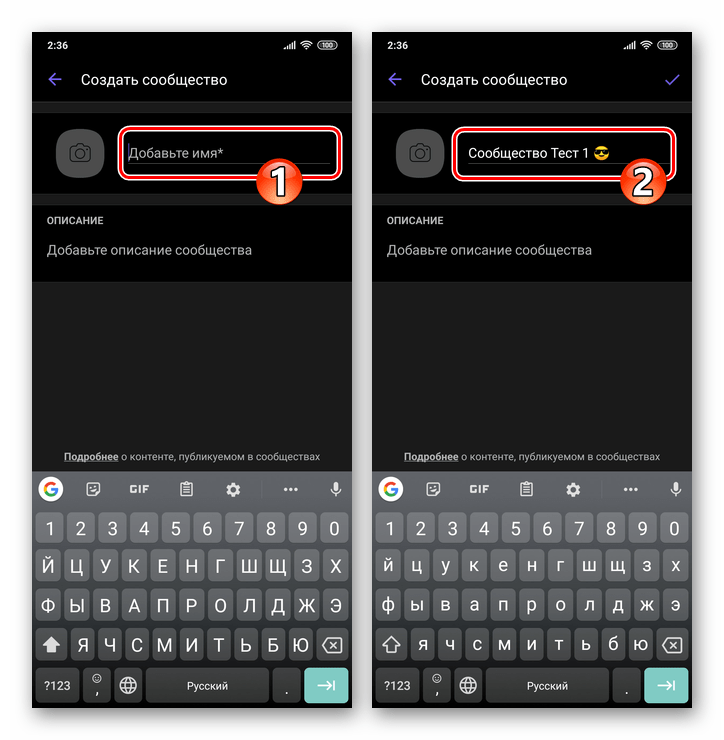
- Тапните по «пустой» аватарке в верхней части экрана справа, выберите в меню способ добавления фото и установите таким образом
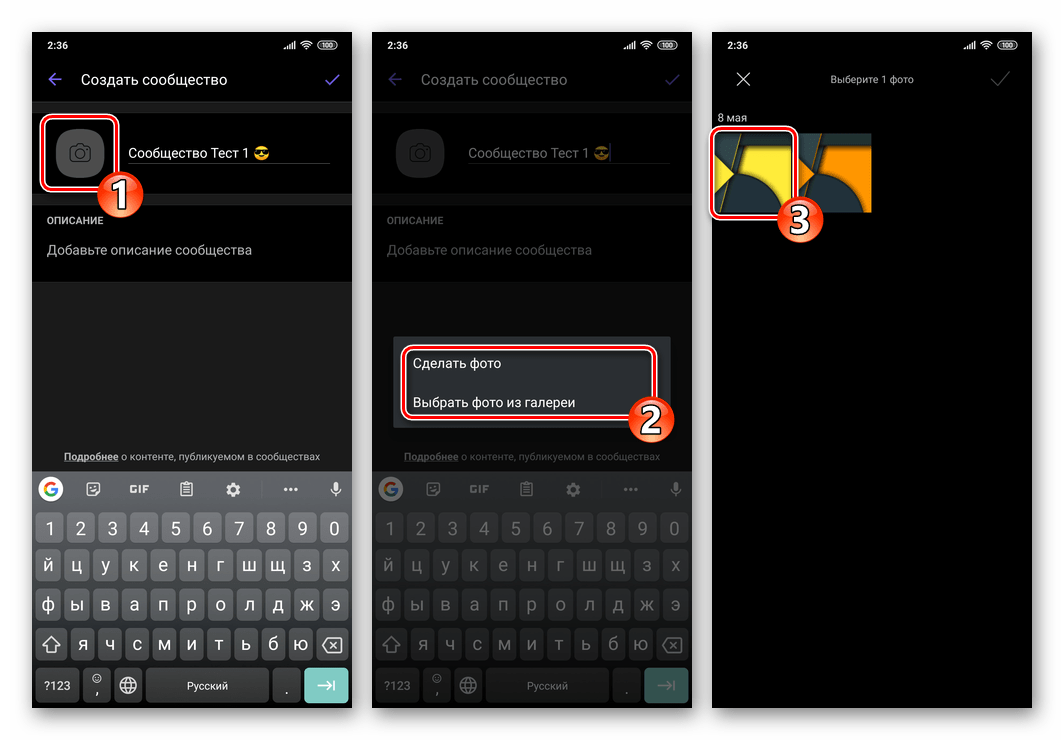

картинку-логотип объединения в мессенджере;
Завершив ввод сведений, к слову, демонстрируемых в дальнейшем всем зарегистрированным в Viber лицам, коснитесь галочки вверху экрана.
Установите отметки, касаясь имён приглашаемых к участию в паблике контактов. Завершив выбор, нажмите на галочку вверху экрана справа.
Используя Viber для iOS, создать сообщество не сложнее, чем в вышеописанном варианте клиента сервиса для Android. Достаточно нескольких касаний по экрану iPhone, и вы станете супер-админом нового паблика в мессенджере.
- Откройте программу Вайбер на айФоне или перейдите на вкладку «Чаты», если мессенджер уже запущен.
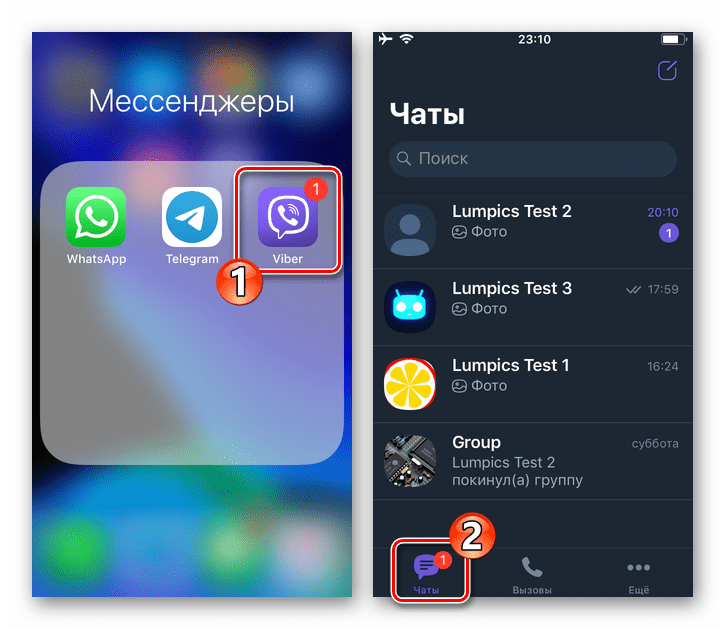
- Нажмите на кнопку «Новый чат» вверху экрана справа и затем тапните «СОЗДАТЬ СООБЩЕСТВО» в области над перечнем доступных из Viber контактов.
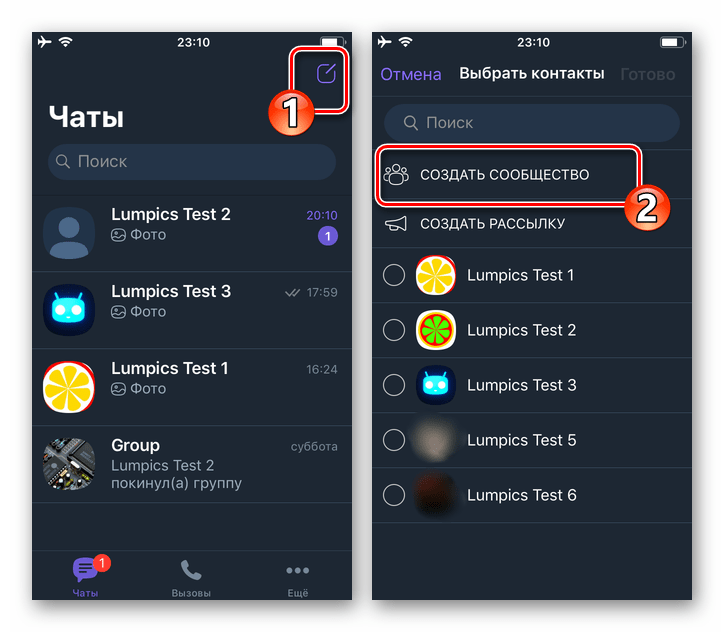
- Ознакомившись с информацией на трёх пролистываемых влево экранах, нажмите на кнопку «Создать сообщество».
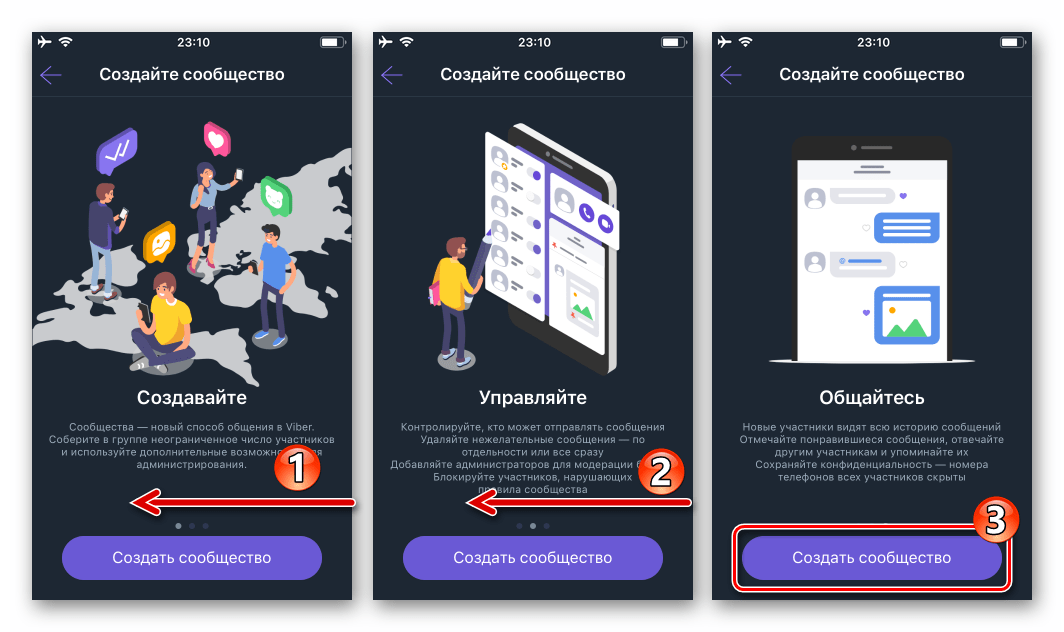
- Оформите создаваемое в Viber объединение:
- Придумайте название паблика и внесите его в поле «Добавьте имя*».
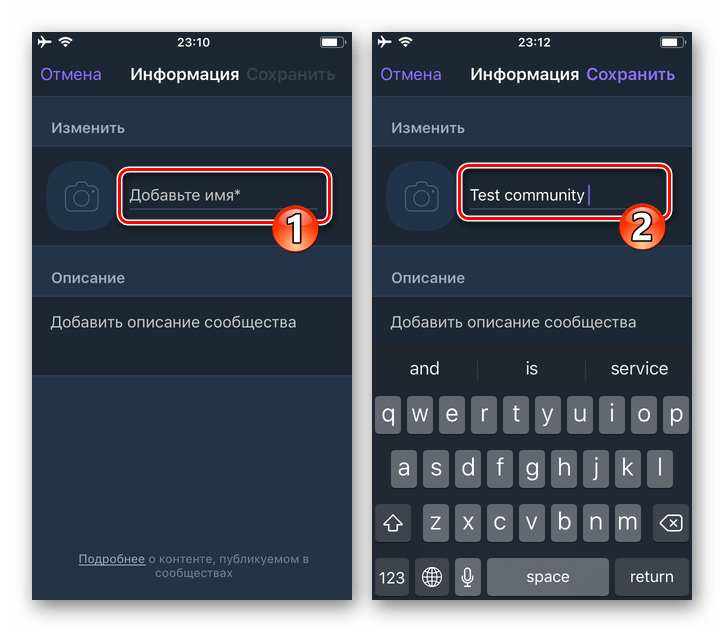
- Добавьте аватарку сообщества, коснувшись иконки «Фотокамера» и затем выбрав картинку в Галерее
либо создав новое фото с помощью камеры iPhone. - Заполните поле «Описание». Желательно при этом не забывать, что размещаемый текст будут видеть потенциальные участники сообщества, то есть информация должна соответствовать целям его создания и тематике.
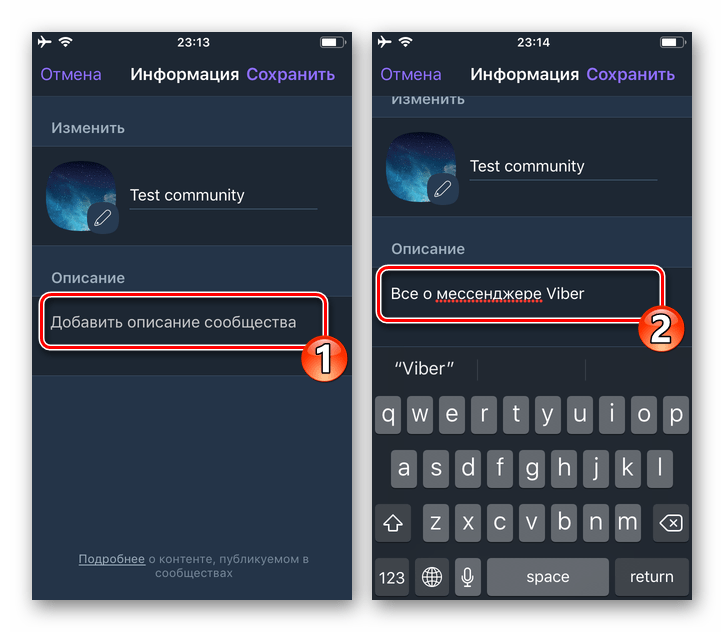
- Придумайте название паблика и внесите его в поле «Добавьте имя*».
Завершив оформление, нажмите «Сохранить» вверху экрана справа.
Windows
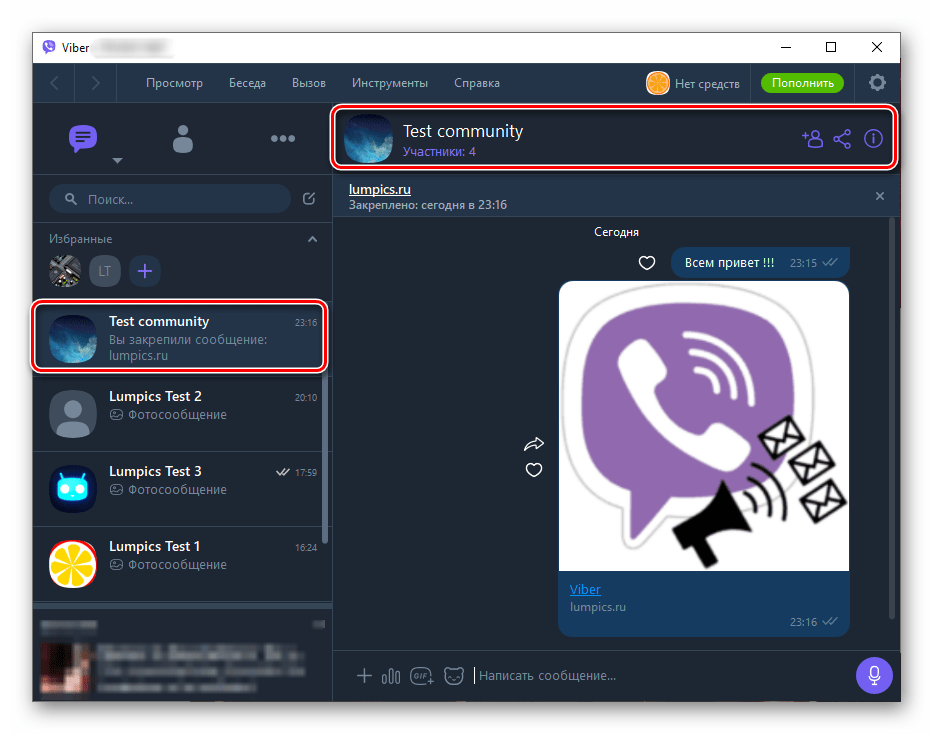
Функция, позволяющая напрямую создать сообщество с помощью Viber для Windows не предусмотрена разработчиками этой версии клиента системы обмена информацией. Организовать паблик возможно исключительно через инсталлированное на мобильном девайсе приложение мессенджера. При этом, выполнив одну из предложенных выше в статье инструкций, вы получите возможность управлять созданным в среде Android либо iOS объединением в том числе и с компьютера/ноутбука – за счёт синхронизации все действия будут дублироваться в приложениях, где выполнен вход в учётную запись Viber.
Заключение
Как видите, организовать сообщество в Viber может за несколько минут любой зарегистрированный в сервисе пользователь, даже новичок в подобных вопросах. Несмотря на простоту создания и управления, рассмотренный тип групп пользователей мессенджера предоставляет своим владельцам и участникам массу актуальных возможностей и преимуществ.
Как создать группу в Viber на телефоне или компьютере
Мессенджеры постепенно выходят на первое место в списке часто используемых инструментов и вытесняют социальные сети. Всё идёт к тому, что люди будут юзать Viber, Telegram и другой софт для решения любых задач: от делового общения до заказа товаров.
В последние годы Telegram уверенно набирает аудиторию, а другие мессенджеры стагнируют и пользуются предыдущими заслугами. Телеграм старается уйти из позиции вечного догоняющего и у него это хорошо получается. А вот у Вайбера дела идут не так круто.
В новой статье поговорим о том, как создать группу в Viber на компьютере и телефоне. Расскажем об особенностях разных сообществ и поделимся советами по созданию закрытого комьюнити.
Что такое группа в Вайбере?
Одна из базовых функций любого мессенджера — создание коллективных чатов. Это может быть чат арбитражников, любителей футбола или фанатов видеоигр. В каждом случае всем будут доступны одинаковые инструменты, но возможности могут отличаться в зависимости от типа сообщества.
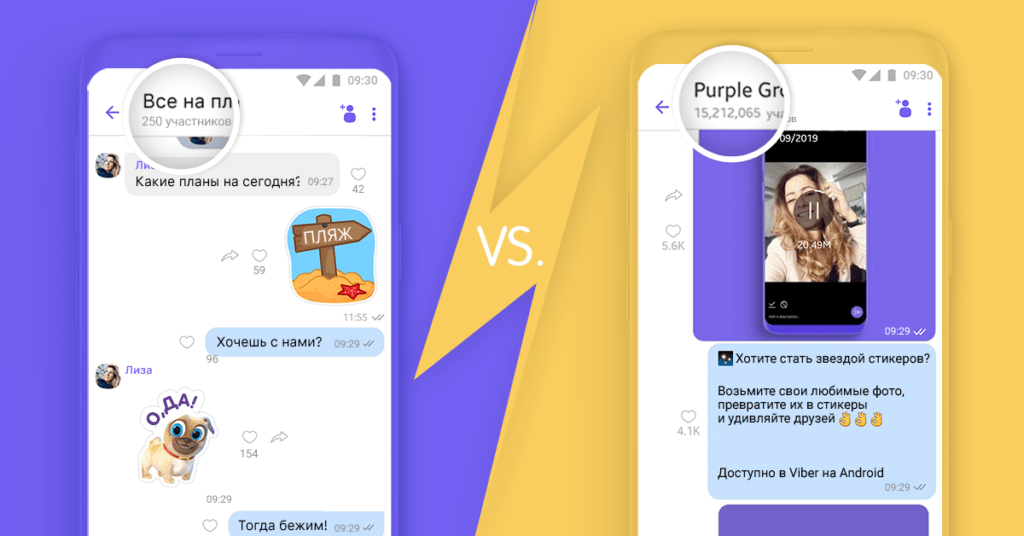
Группа в Вайбере — коллективный чат, где могут одновременно общаться до 250 человек. Формат подходит для создания рабочих сообществ и небольших комьюнити, где главная задача — быстрый обмен информацией.
Выбор мессенджера — личное дело каждого, но Viber выглядит как странная копия WhatsApp, который недавно сильно зашкварился из-за политики конфиденциальности. Телеграм в этом плане более приятный и позволяет создавать секретные чаты со сквозным шифрованием и запретом на хранение переписки.
По данным недавних исследований, на первом месте в рейтинге мессенджеров по-прежнему находится WhatsApp с 2 млрд пользователей. Второе место ушло Facebook Messenger с 1,3 млрд юзеров. На 5 месте расположился Телеграм, а Вайбер замыкает рейтинг с 8 местом.
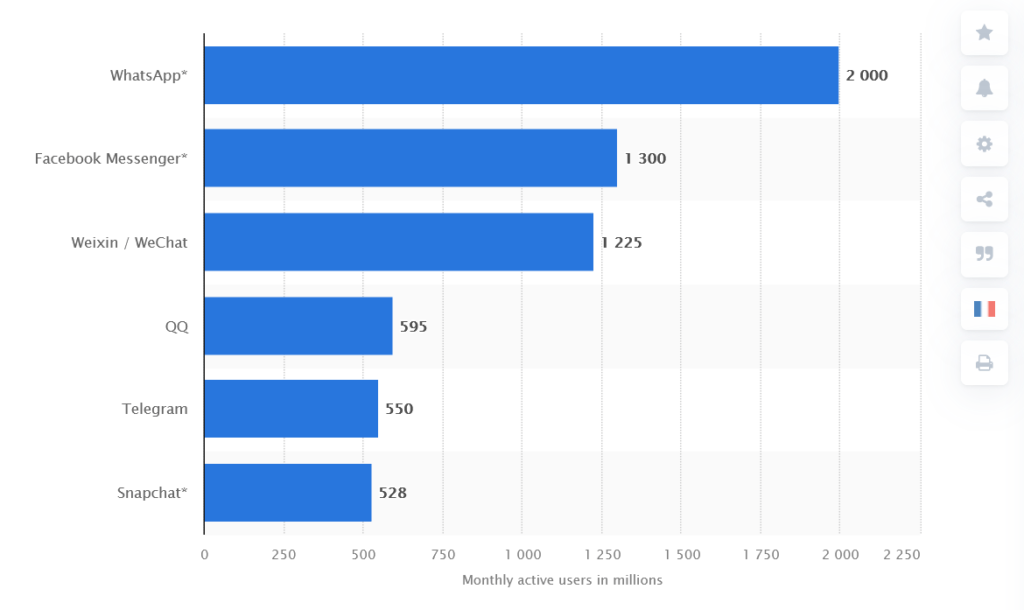
Это статистика по глобальному рынку. Если посмотреть на цифры по России, то тройка выглядит следующим образом: WhatsApp, Viber и Telegram. WhatsApp юзают более 57,7% населения, Viber — 29,7%, а Телеграм расположился на 3 месте. Свежих данных нет, но по всей видимости, Телега ещё не смогла догнать Вайбер.
Групповые чаты — один из часто используемых инструментов в любом мессенджере. Некоторые пользователи юзают прилки по привычке и не хотят переходить на другие продукты даже если узнают, что чаты и сообщества сделаны в них более удобно.
В Viber группы сделаны в стандартном формате, но коллективные чаты в той же Телеге выглядят более нативно и возможностей там больше. Например, есть много бесплатных ботов, которые могут модерировать чат, выдавать награды и вести учёт репутации.
В Вайбере чат-боты есть преимущественно у представителей бизнеса. Они юзают их, чтобы отправлять пользователям рассылки или принимать заказы. Создать бота под Viber гораздо сложнее, чем в Телеграме. Надо перейти на портал для разработчиков, авторизоваться, заполнить длинную форму и ждать аппрува.
И даже на этом процесс не заканчивается. После заполнения формы можно будет загрузить шаблон бота для решения своей задачи. Кроме того, Viber требует, чтобы у бота был сайт с поддержкой SSL-сертификата. Надо будет разместить его на хостинге и каждый месяц тратить деньги на оплату тарифного плана.
В качестве альтернативы можно использовать сервисы-конструкторы, которые позволяют создать чат-ботов гораздо быстрее и без знаний программирования. Правда, без платной подписки тоже обойтись не получится. Зато париться с хостингом и мониторингом аптайма не надо.
Viber предлагает несколько вариантов для создания комьюнити:
- Группа. Коллективный чат с администраторами и участниками. Можно общаться, отправлять стикеры и пользоваться стандартными возможностями мессенджера.
- Сообщества. Комьюнити для обмена информацией. Можно сделать так, что контент в них будут постить только админы. Обычные пользователи просто получают уведомления о новых сообщениях.
- Каналы. Формат сообщества подходит брендам, публичным личностям. В них публикуются новости, а пользователи проставляют реакции и делают репосты.
В интерфейсе публичной группы отображается информация о каждом участнике. Если найти пользователя в списке и нажать на его карточку, будет виден номер телефона. Фишка в том, что скрыть номер не получится. И любой человек может отправить спам или заюзать инфу в своих целях.
Не призываем никого пользоваться Телегой, но там можно скрыть номер телефона от посторонних глаз и даже время последнего визита. В Вайбере и с этим плохо — если абонент есть в списке контактов, информация о последнем заходе всегда отображается в карточке.
Что лучше: группа или сообщество
Разница между группой и сообществом существенная. Конвертировать группу в сообщество не получится, поэтому необходимо выбрать правильный вариант, чтобы не пришлось хвататься за голову и переводить участников в другую беседу.
Группы создавались с фокусом на комфортное общение для ограниченного количества участников. Например, группа идеально подходит в качестве чата для жителей одного ЖК, студентов одной специальности или футбольной команды, собирающейся погонять мяч раз в полгода.
В группах поддерживаются коллективные звонки, но вступить можно только по приглашению. Писать в чате могут все участники, а у администратора есть стандартные права на удаление и повышение до уровня админа. Временно заблокировать активность пользователя нельзя.
Очевидно, что группа не подходит, например, для создания закрытого комьюнити. Во-первых, сильно мешает ограничение в 250 человек. Во-вторых, забанить на несколько дней нельзя. Можно только удалить пользователя из чата и через время позвать обратно.
Ещё два минуса: отсутствие статистики и запрет на просмотр истории сообщений для новых участников. Если пригласили пользователей в группу через 2 месяца после её основания, они будут видеть только сообщения с дня, когда были подключены к комьюнити.
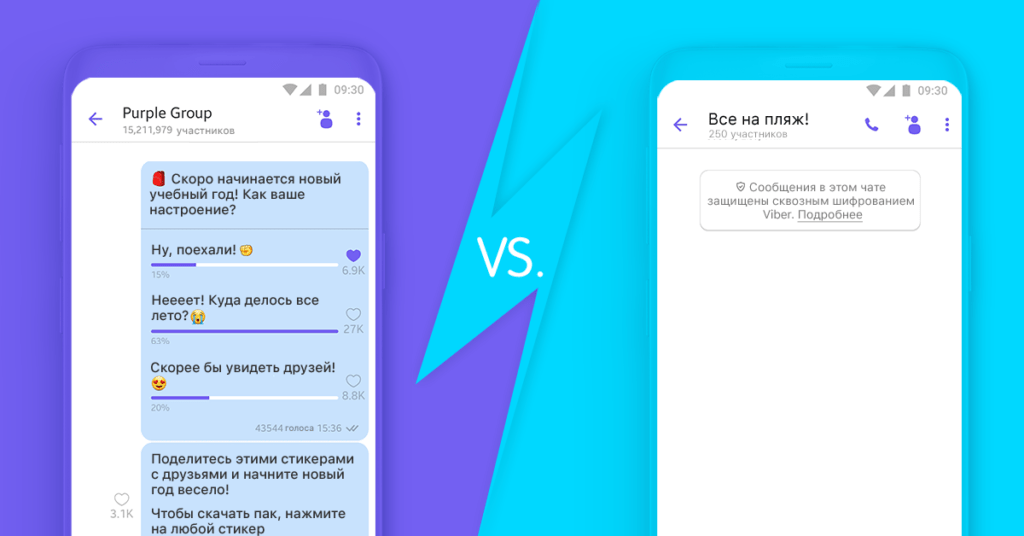
Сообщество во всех отношениях более гибкое. Ограничения в 250 человек нет, номера телефонов других участников не отображаются. Правда, создать сообщество можно только Viber для мобильных устройств. Возможности десктопного клиента в этом плане ограничены.
Количество участников в сообществе может достигать миллиарда. Его можно сделать приватным или публичным по желанию создателя. После приглашения участников в сообщество можно выдать им права админа или супер-админа. Рядовые участники могут приглашать людей только если нет ограничения на вступление.
Одна из главных плюшек сообщества — доступ к стате. Она помогает скорректировать вектор развития комьюнити и оценить эффективность размещения рекламы. Если захотите, чтобы сообщество росло не только благодаря виральному охвату, статистика покажет результативность рекламных кампаний.
Ещё один приятный бонус — доступ к истории сообщений. Новые участники сообщества могут посмотреть всю переписку и войти в курс дела. Это удобно только в случае, когда в сообщениях нет конфиденциальной информации.
К сообществам можно подключить бота, а присоединиться можно в любой момент, если комьюнити публичное. Закрытые сообщества в поиске на находятся, попасть в них можно только по приглашению.
Коллективных звонков в сообществах нет. Если надо пообщаться голосом, придётся создать группу и созвониться там. Этот недостаток не сильно влияет на комфортность общения, но может раздражать, если участники комьюнити периодически проводят колл-сессии.
Пошаговая инструкция по созданию группы в Вайбере
Создать группу в Вайбере на компьютере может любой пользователь. Если ещё нет учетной записи в мессенджере, сначала надо будет зарегаться. К профилю можно привязать аккаунты соцсетей, почту и телефон. Авторизация осуществляется по SMS-коду, записывать пароль необязательно.
На создание группы уйдёт буквально несколько минут. Выполняйте инструкцию по шагам и сможете получить нужный результат. Обратите внимание, что возможности на компьютере и смартфоне отличаются. Например, с компьютера нельзя создать сообщество, а группу можно.
Создание группы на компьютере
Для создания группы в Viber на компьютере надо выполнить всего 3 шага. После этого можно будет общаться с приглашенными участниками, добавлять в чат новых собеседников и удалять их в случае необходимости.
- Нажмите кнопку с иконкой карандаша.
- Выберите минимум 2 участников и нажмите кнопку «Начать чат» или «Начать звонок».
- Останется только задать название группы.
На этом процесс создания группы заканчивается. Если зайти в карточку беседы, то в ней можно посмотреть добавленные ссылки, мультимедиа, GIF и замьютить её на определенное время.
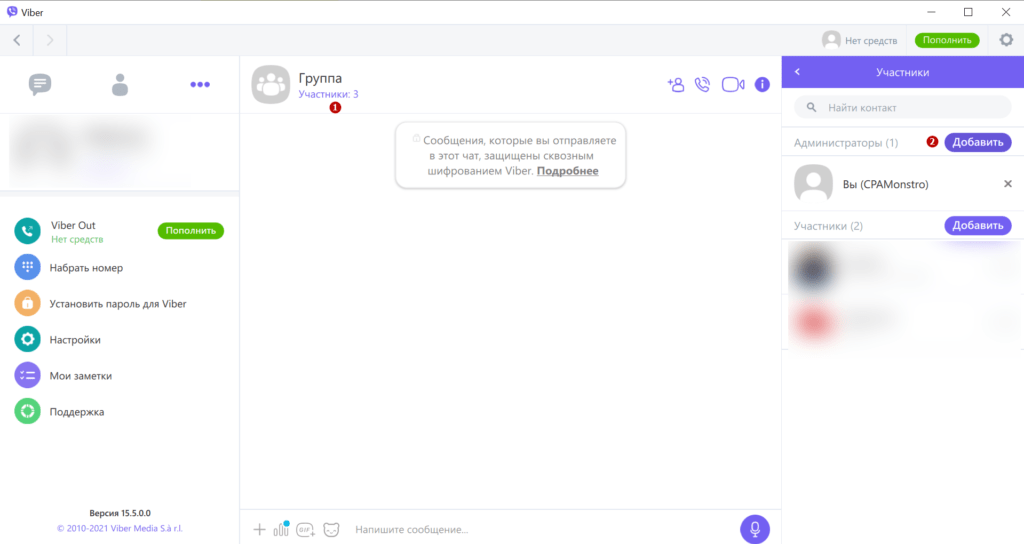
Чтобы выдать участнику права администратора, нажмите на строку с количеством пользователей, а затем на кнопку «Добавить» в новом окне. После сохранения изменений, пользователь получит привилегии администратора.
Создание группы на телефоне
Создать группу в Вайбере на телефоне ещё проще, потому что смартфон всегда под рукой. Инструкция для компьютеров практически соответствует последовательности действий для мобильных устройств.
Создание группы пошагово:
- Нажмите на иконку чата в правом нижнем углу.
- Выберите пункт «Создать группу».
- Добавьте ещё максимум 249 человек для общения.
- Нажмите иконку с галочкой.
- Задайте имя группы и добавьте фото по желанию.
Все подключенные участники получат уведомления и смогут общаться в группе. В профиле группы на мобильных устройствах возможности немного отличаются. Можно пригласить людей по ссылке, а по тапу на иконку пользователя появляется дополнительное меню.
Есть ещё один вариант создания групп — выберите любой контакт и нажмите иконку с плюсиком. Добавьте участников и выполните шаги из инструкции для компьютеров или смартфонов в зависимости от используемого устройства.
Если в будущем захотите удалить группу или очистить историю переписки, откройте карточку чата и пролистайте меню до низа. На мобильных устройствах есть пункт «Удалить все сообщения» и «Выйти и удалить», а на компьютерах только второй вариант.
Создание закрытой группы
Создать полностью закрытую группу нельзя, но фишка в том, что они не видны в поиске. Это объясняется логикой работы чатов — будет странно, если к семейному чату присоединится незнакомец. Единственный вариант, при котором такое возможно — отправка приглашения от участника беседы.
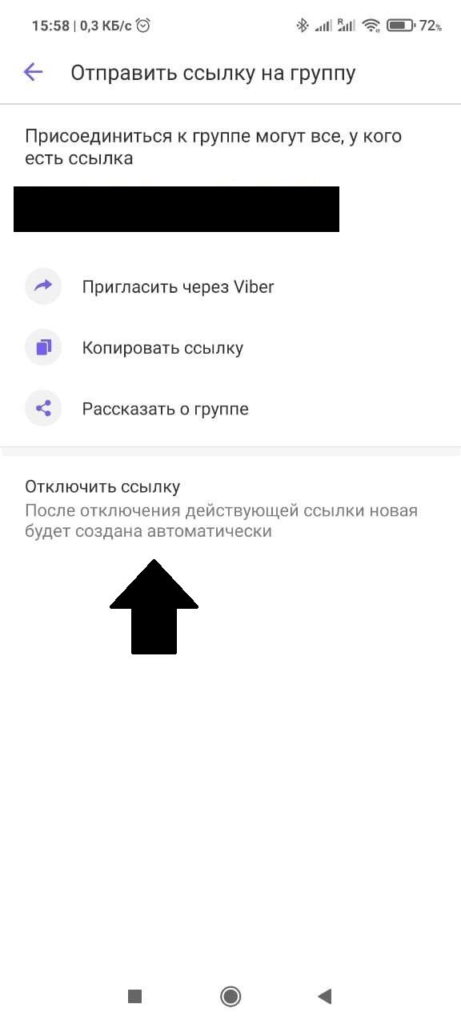
Некоторые пользователи пытаются деактивировать ссылку для инвайтинга, но толку от этого мало. После отключения старого линка, автоматически подключается новый. Если в группе затесался спамер или юзер, который приглашает всех подряд, исключите его из чата и деактивируйте старую ссылку. Больше он не сможет попасть обратно и пригласить левых людей.
Что можно делать в группе в Вайбере?
Группы созданы для общения небольшого количества людей. Хотя чат из 250 человек уже не совсем маленький — если только в сравнении с крупными сообществами на тысячи или миллионы участников.
В группе можно делать стандартные штуки:
- отправлять сообщения с медиаконтентом, гифками, стикерами;
- запустить опрос;
- отправить контакт, местоположение на мобильных устройствах;
- поделиться ссылкой для вступления;
- отключить уведомления;
- покинуть чат.
В группах нет ничего интересного. Разве что опросы с возможностью добавить викторину. Поэтому стоит юзать этот формат комьюнити для базовых задач. Например, для чата ЖК, школы или обсуждения деталей разовой встречи.
У сообществ гораздо больше плюсов и они отлично подходят для создания закрытых комьюнити. На нём можно даже зарабатывать, если убедите участников в полезности сообщества и сделаете удобную оплату.
Что нельзя делать в группе Вайбере?
В группе можно делать всё, что предусмотрено возможностями мессенджера. Ограничения есть и они повлияют на комфортность общения, только если для комьюнити больше подходит сообщество, чем чат.
Что нельзя делать в группе:
- скрыть номер телефона;
- просмотреть полную историю чата, если вступили не сразу после его запуска;
- использовать псевдоним;
- просматривать статистику;
- настраивать права участников глобально;
- отключить доступ к ссылке для инвайтинга;
- сделать группу полностью закрытой.
К примеру, если арбитражник или вебмастер хочет запустить приватное комьюнити с платным членством, он может создать псевдоним в сообществе и никто не будет знать его реальный профиль. Это очень удобно, если надо разделить личные и рабочие связи.
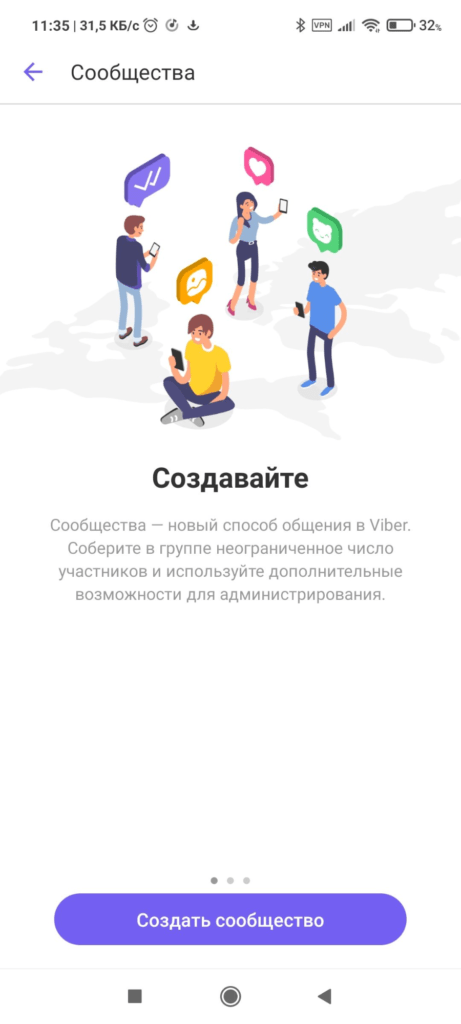
В сообществах также можно гибко настраивать права участников: переводить в статус «читателя», запрещать повторное вступление и назначать администраторов. Эти функции полезны для активных комьюнити с непрерывным потоком сообщений, которые сложно контролировать в одиночку.
У групп в Viber свои особенности, но создать их очень просто. Главное — правильно выбрать тип комьюнити. Группы подходят для комфортного общения, а сообщество — для создания закрытого клуба.
Создание группы в вайбере: пошагово со скриншотами
Установив Viber на мобильное устройство и компьютер, пользователи начинают переписываться с друзьями, создавая личные диалоги. Со временем использования данного приложения появляется потребность создания беседы, в которой одновременно смогут участвовать не два, а трое и больше участников. В сегодняшней статье вы узнаете, как создать группу в вайбере, как это сделать, зайдя в мессенджер с мобильного устройства или с ПК, рассмотрим первичные настройки.
Что значит группа в вайбере
Группа является общим диалогом для трех и более пользователей. Данный чат позволяет одновременно обмениваться информацией, фото сразу с несколькими контактами, сохраненными на телефоне. Это может быть, как корпоративная беседа (общение коллег), так и дружеская, семейная.
Создаем на телефоне
Так как пользователи в основном заходят в вайбер с мобильного устройства, то, в первую очередь, вариант создания группы стоит рассмотреть по примеру установки на андроиде.
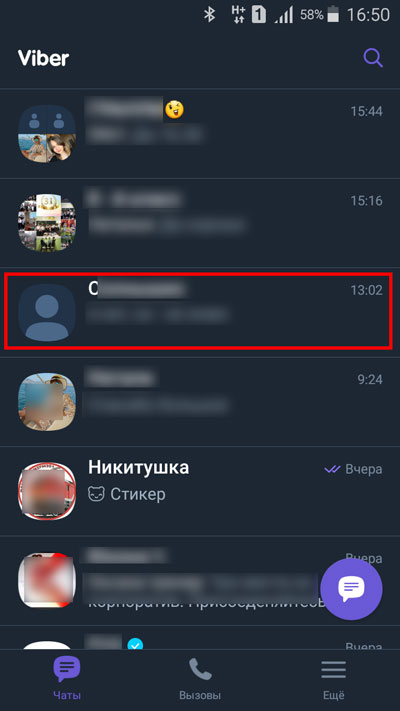
Запускаем приложение. Выбираем чат с человеком, которого точно хотим добавить в групповую беседу.
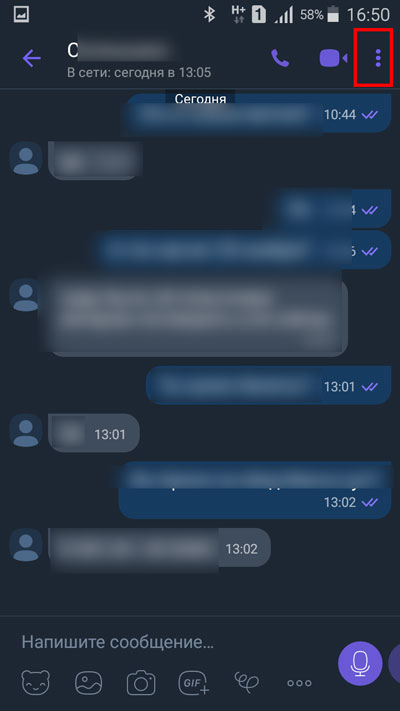
Выбираем вертикальное троеточие, находящееся в правой части экрана сверху.
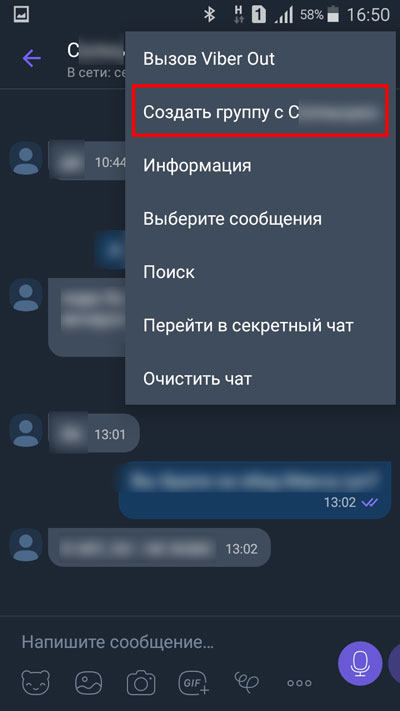
В появившемся меню тапаем по строке «Создать группу с …».
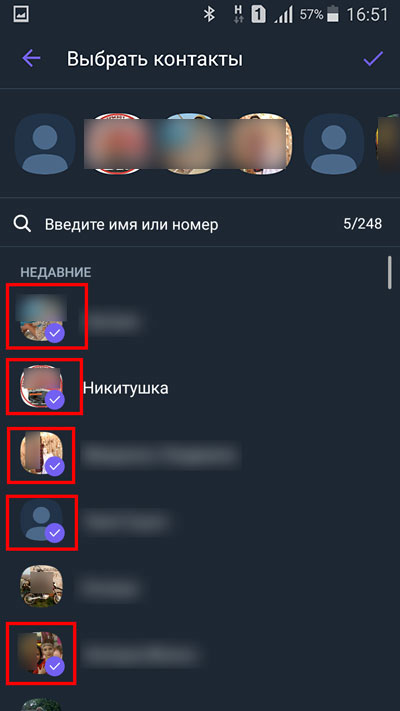
На новой странице выбираем пользователей из списка доступных. Также нам предоставляется возможность ввести номер телефона или начало имени в поисковой строке, чтоб поиск осуществлялся быстрее. Видим, что есть ограничение на количество добавляемых контактов, а именно – 248.
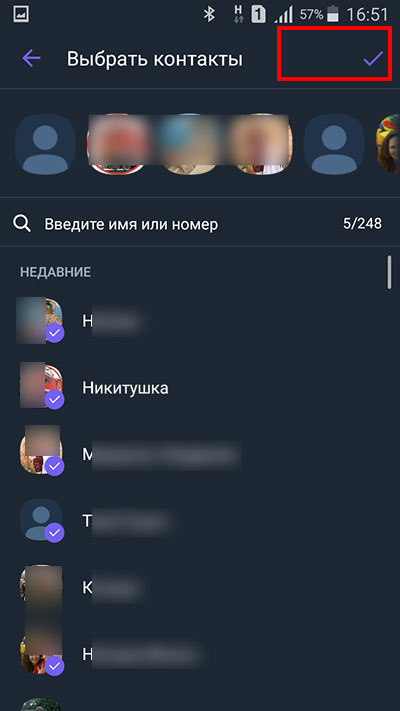
Выбрав нужных пользователей, тапаем по значку галочки, который располагается в верхней части экрана справа.
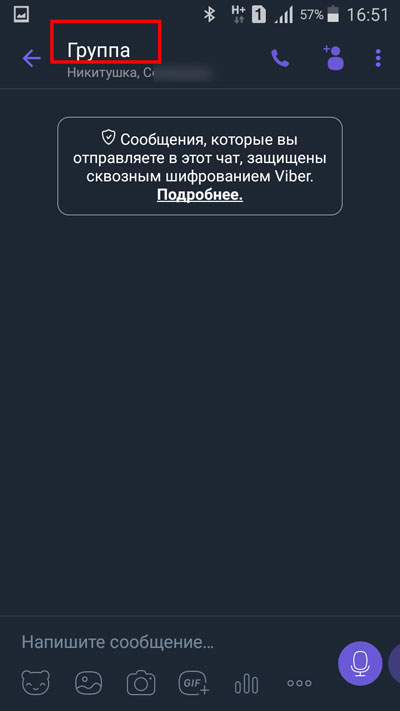
Видим, что группа была создана.
Процесс создания на компьютере
Вы рассмотрели процесс создания на мобильном устройстве, теперь ознакомьтесь с тем, как создать группу в вайбере на компьютере.
Запускаем мессенджер на ПК, выбираем переписку с человеком, которого точно нужно добавить в групповой чат.
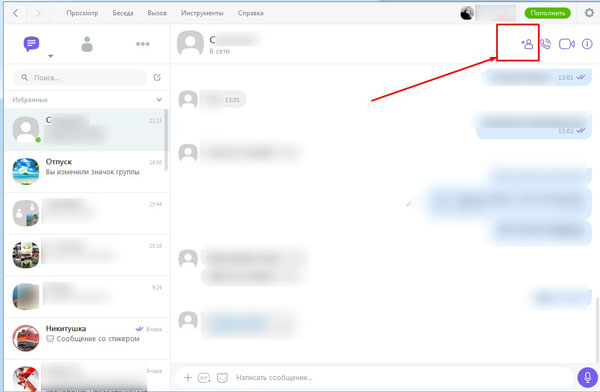
В окне диалога с ним выбираем значок человечка с плюсиком, который находится в верхней части окна справа.
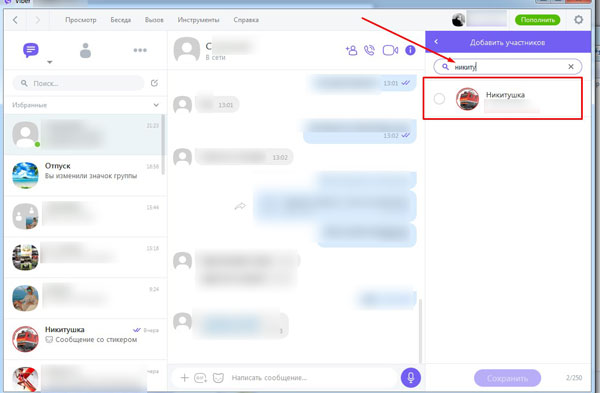
В боковой части интерфейса открывается дополнительное окно, в котором мы можем, либо вручную выбирать контакты, пролистывая весь список сохраненных номеров, либо начать вводить первые буквы имени нужных пользователей, чтоб поиск осуществлялся быстрее.
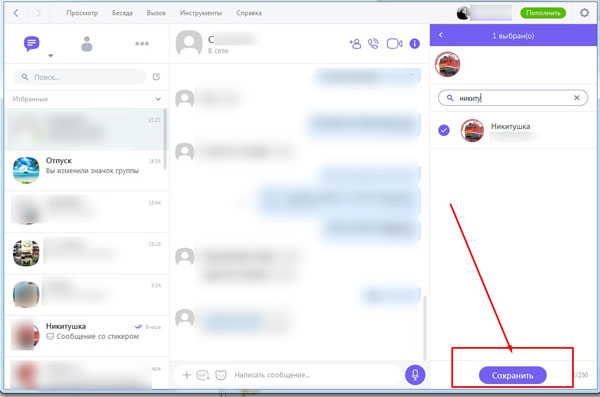
Когда все участники будущей беседы будут выбраны, нажимаем кнопку «Сохранить», которая находится в нижней части окна добавления контактов.

Видим, что группа была создана.
Первичная настройка
После того, как вы создали новую группу, вы по желанию сможете провести определенные настройки.
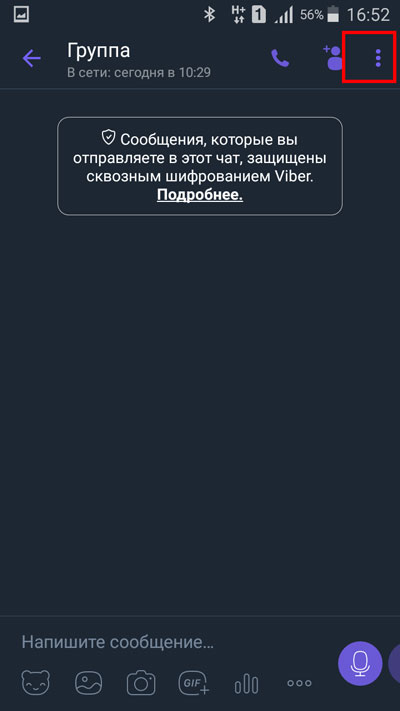
Открываем групповой чат. Тапаем по вертикальному троеточию, находящемуся в верхней части интерфейса.
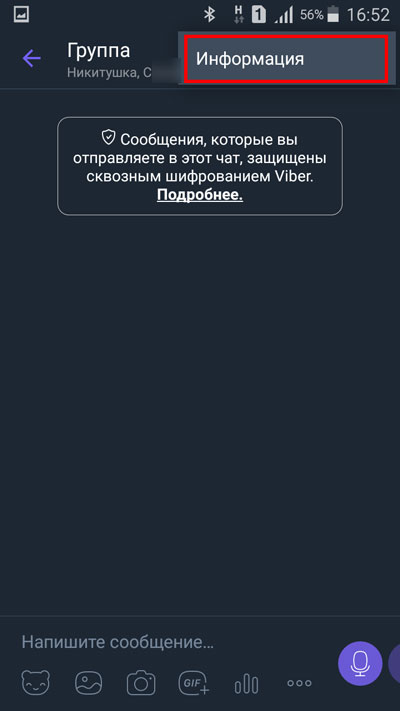
В появившемся меню выбираем единственно имеющуюся строку «Информация».
В первую очередь, мы можем добавить значок и назвать созданную беседу.
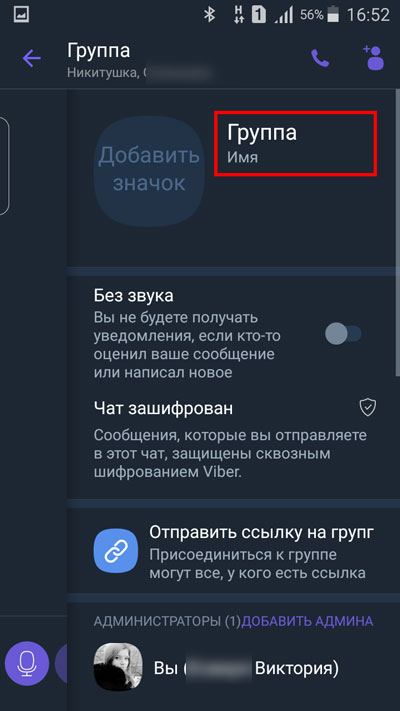
Чтоб дать имя, нажимаем на соответствующее слово, находящееся в верхней части открывшейся страницы.
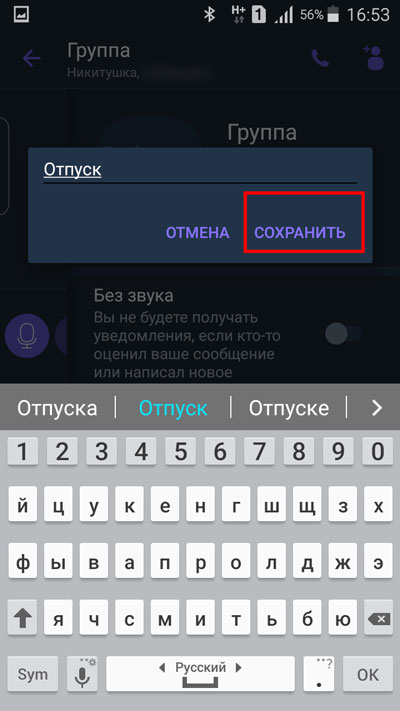
Вводим название чата, нажимаем кнопку «Сохранить».
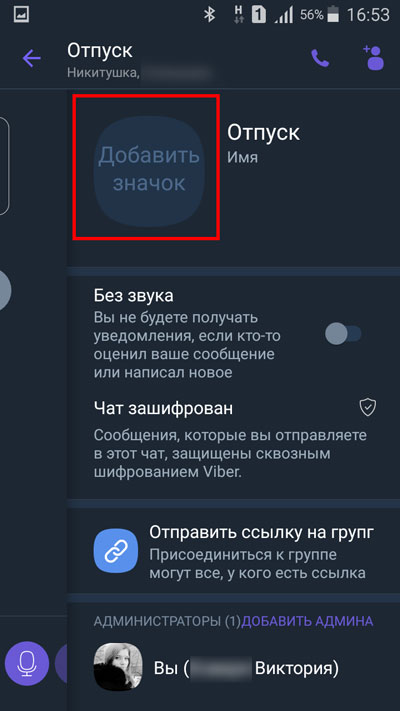
Видим, что название назначено. Теперь, чтоб добавить значок, нам нужно нажать на одноименную кнопку.
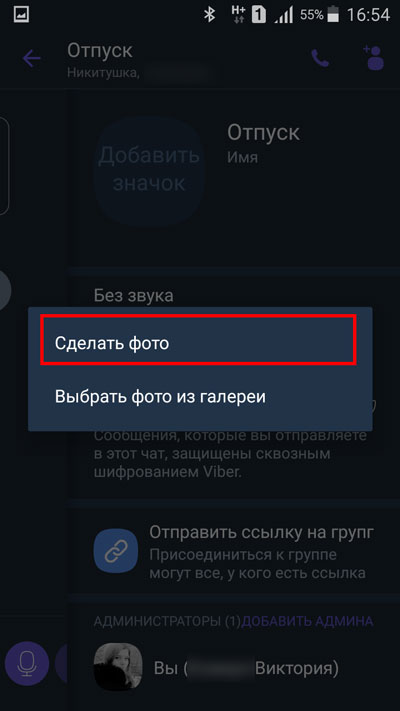
Выскакивает окно, нам предлагается, либо сделать фото в данные момент, если вас это устраивает, выбирайте данную строку.

Либо «Выбрать фото из галереи». Если вам подходит данный вариант, то выбирайте его.
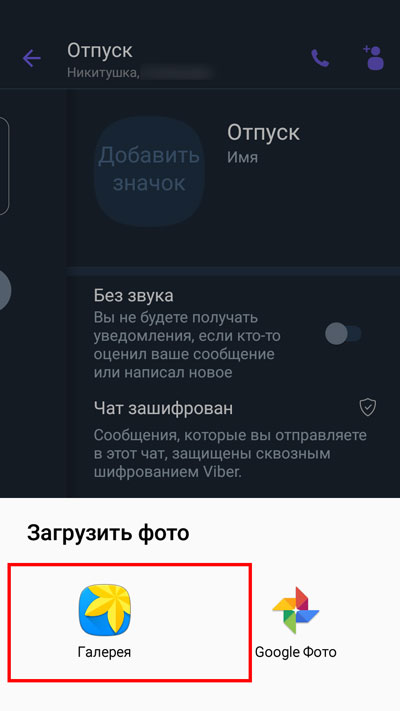
Нам предоставляется возможность выбора из «Галереи» и из «Google Фото».
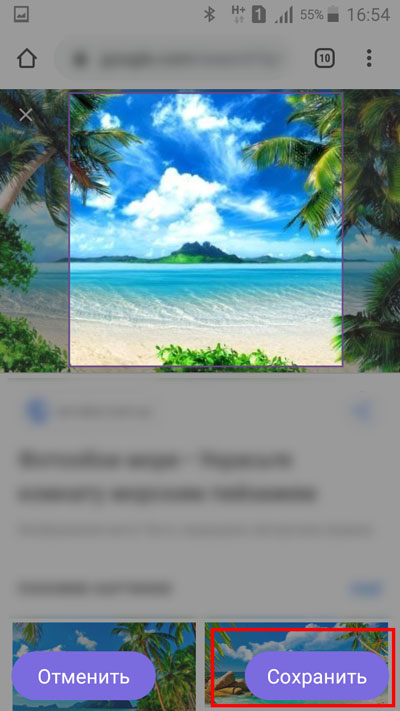
Выбрав нужное фото или картинку, подгоняем размеры окна видимости и нажимаем «Сохранить», если все устраивает. Если нет, то – «Отменить».
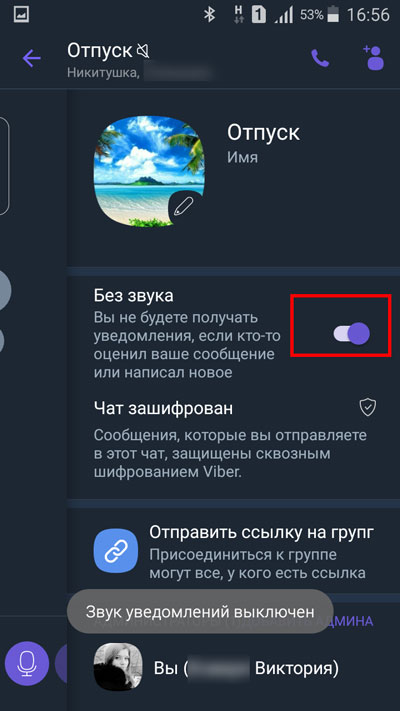
Видим, что имя и картинка назначены. Далее мы можем выключить звуковое оповещение о приходящих лайках и новых месседжах в чате. Для этого нужно перевести в активное положение переключатель, который находится рядом со строкой «Без звука».
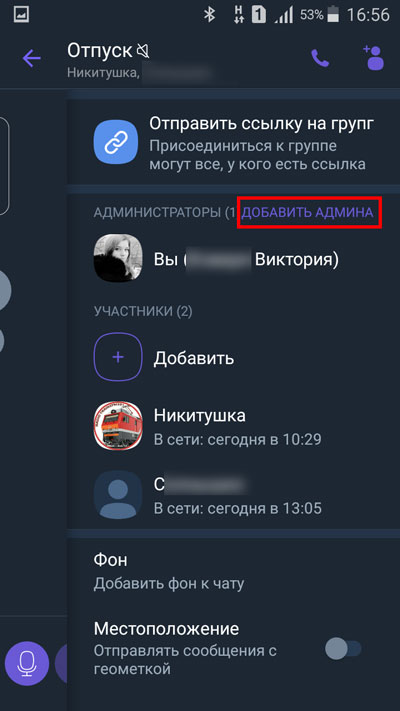
При необходимости мы можем добавить еще одного администратора. По умолчанию им становится создатель группы. Нажимаем на строку «Добавить админа».
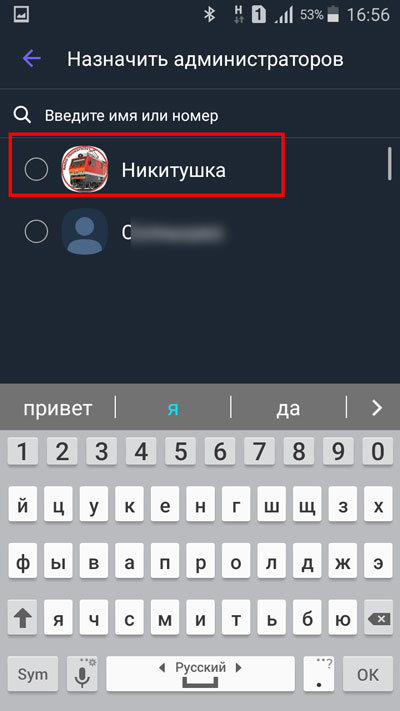
Выбираем нужных пользователей среди участников данного чата.
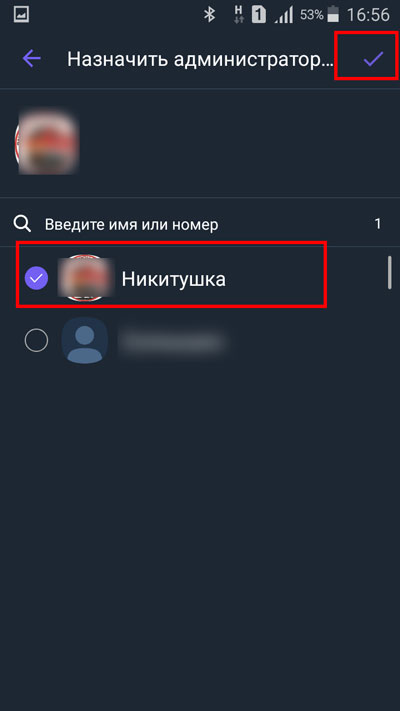
Когда выбор будет завершен, тапаем по галочке, располагаемой в верхнем углу экрана.
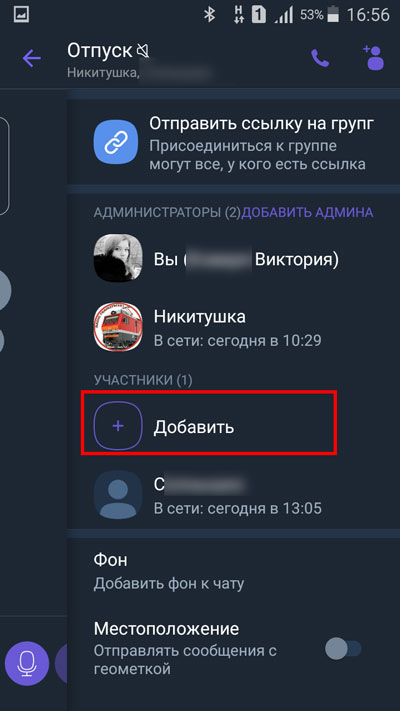
Также в окне настроек мы можем добавлять новых участников общей беседы, нажатием кнопки «Добавить» во вкладке «Участники».
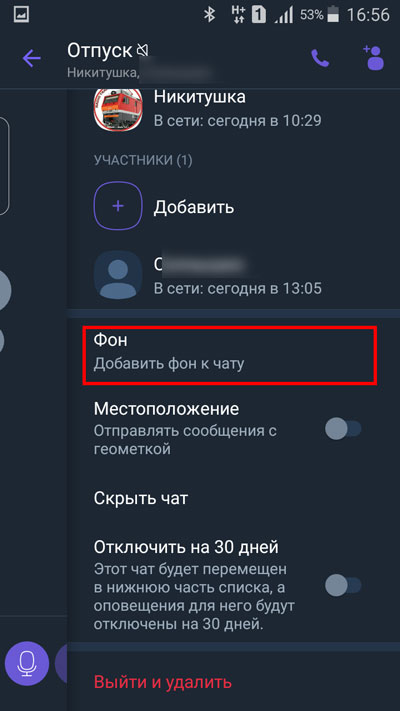
В настройках у нас также имеется возможность добавления фона к чату. Нажимаем на строку «Фон».
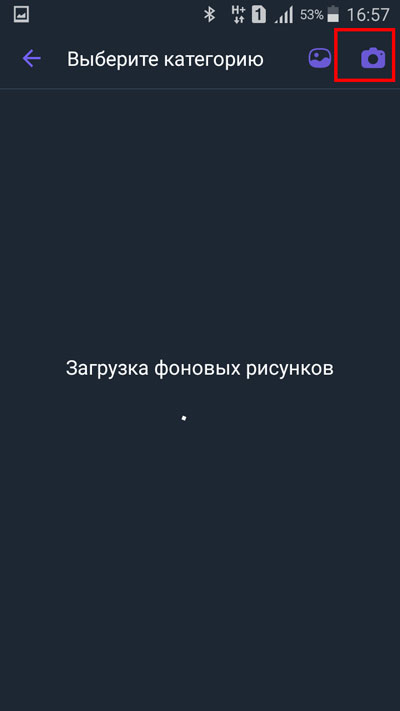
Открывается новая страница, на которой мы можем выбрать значок фотоаппарата для создания моментального снимка.
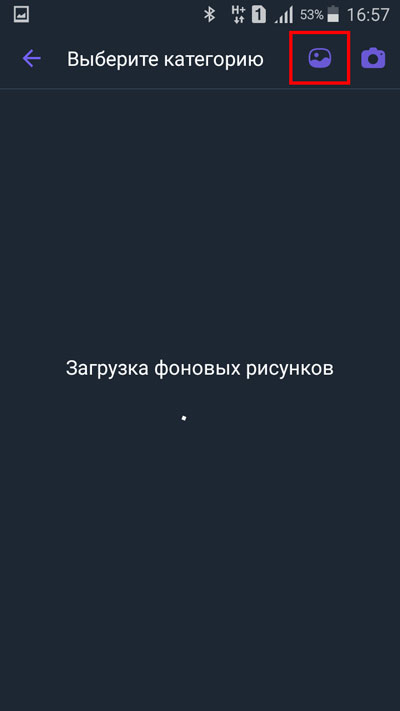
Или значок галереи, чтоб определиться с изображением среди тех, что хранятся в памяти мобильного устройства.
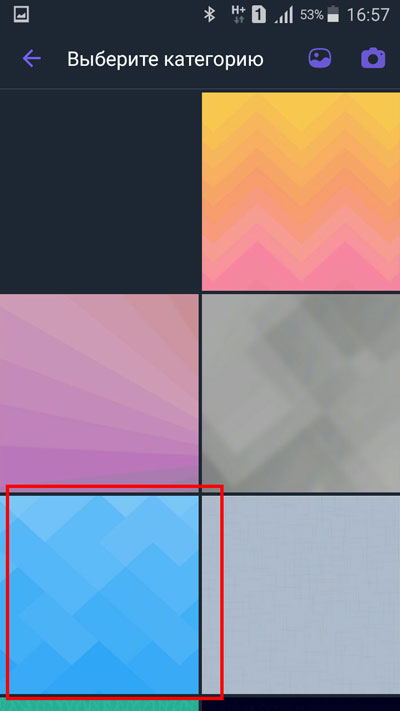
Также можно дождаться загрузки фоновых рисунков и выбрать среди них.
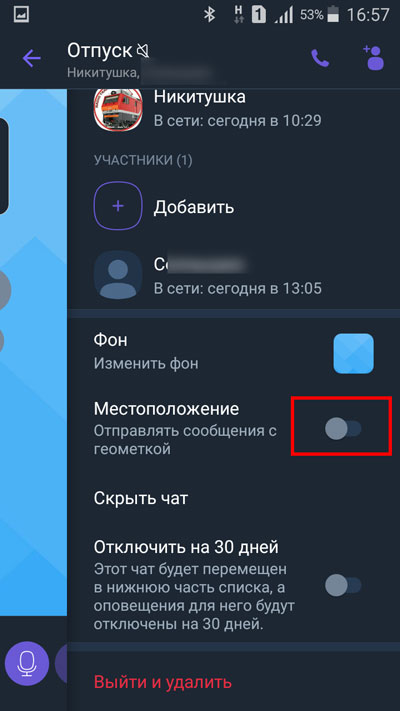
Еще в настройках можно включить возможность отправления сообщений с геометкой. Для этого необходимо перевести переключатель, располагаемый рядом с кнопкой «Местоположение» в активное состояние.

Также мы можем отключить оповещения из чата на 30 дней активацией переключателя рядом с данной кнопкой.
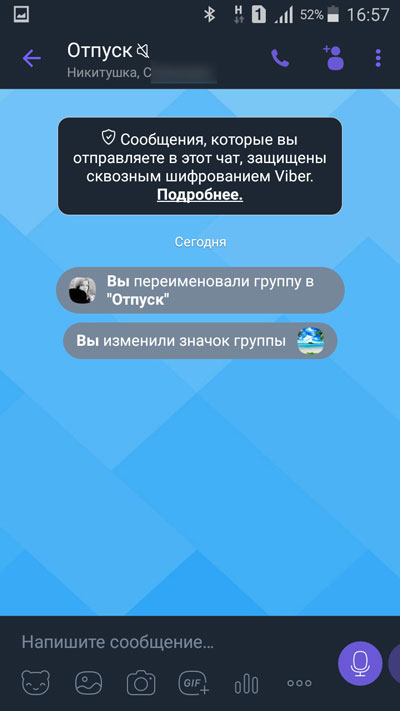
Возвращаемся в групповой чат. Видим, что совершенные изменения были приняты.
Теперь вы знаете, как пошагово создавать группу в Viber, как это делать, зайдя в приложение с телефона и в мессенджер на ПК. Помните, что после создания группового диалога, вам предоставляется возможность внесения определенных настроек, в том числе добавление имени и значка.