Как сохранить голосовое сообщение в Вайбере
В мессенджере Вайбер можно вести переписку, отправлять фотографии и другие файлы, а также записывать и отправлять голосовые сообщения. Они доступны всем пользователям на компьютере или телефоне, у кого установлено приложение Вайбер и присутствует подключение к сети Интернет.
Голосовые послания являются отличным вариантом передачи информации собеседнику. Нет необходимости печатать текст, нужно лишь удерживая кнопку записи произносить текст. Прослушать голосовые сообщения можно в любое удобное время – они не исчезают.
Сохраняем голосовые сообщения в Viber
Безусловно, передача голосовых посланий обладает своими преимуществами.
- Прежде всего, это быстрота создания сообщения – не требуется набирать текст, отвлекаться, можно за короткое время отправить голосовое сообщение с большим объемом информации;
- Моментальная отправка и получение пользователем информации;
- Собеседнику приятнее будет услышать голос друга, чем читать текст.
Звуковые сообщения непосредственно в приложении можно прослушивать сколько угодно раз. Они сохраняются на том устройстве, где используется приложение Вайбер.
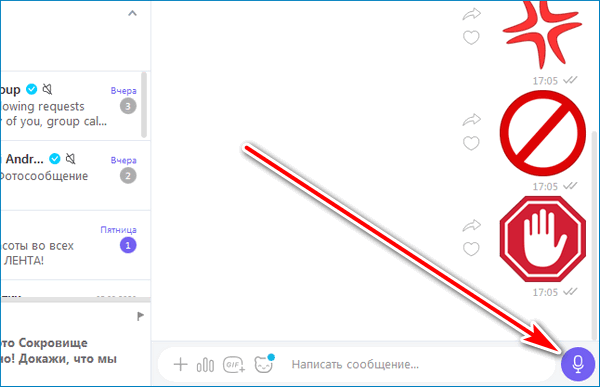
Запись голосового сообщения в Вайбер
Любые голосовые записи можно копировать, отправлять другим пользователям или удалять.
Можно ли сохранить голосовое сообщение в Вайбере
Аудиосообщения автоматически сохраняются в соответствующей папке в памяти телефона, на SD-карте или в папке приложения на компьютере.
Опции для скачивания аудиозаписи из приложения Вайбер, к сожалению, не предусмотрено. В приложении предусмотрены только опции – «Удалить» или «Переслать». Однако существуют альтернативные методы сохранения записей через телефон и компьютер.
Как сохранить голосовое сообщение
Чтобы сохранить голосовое сообщение в Вайбере, необходим встроенный или сторонний диктофон. Чтобы сохранить запись на другом устройстве или в другом формате, можно поступить следующим образом:
Воспроизвести сообщение в мессенджере Вайбер и одновременно на этом же устройстве или на другом включить диктофон.
Таким образом, будет записываться звук. На качество записи влияет модель телефона или микрофона, который подключен к компьютеру, а также от настроек звука.
На компьютере
Вайбер на ПК сохраняет аудиосообщения в формате PTT, который не воспроизводится ничем, кроме самого приложения. Поэтому, чтобы сохранить голосовое сообщение на ПК, придется сначала запустить его на телефоне, а уже воспроизводящийся звук записать при помощи диктофона и звукозаписывающего софта.
Чтобы получить качественную аудиозапись, можно воспользоваться специальным сервисом и программами компьютера, записывающими аудио и сохраняющими в файлы разного формата.
Примеры популярных программ: Sodaphonic, Audacity, Free Audio Recorder.
На телефоне
Сохранить голосовое сообщение с помощью диктофона на телефоне можно следующем способом:
- Открыть чат в Вайбере.
- Свернуть приложение с помощью кнопки внизу экрана.
- Запустить диктофон.
- Сохранить запись в удобное место.
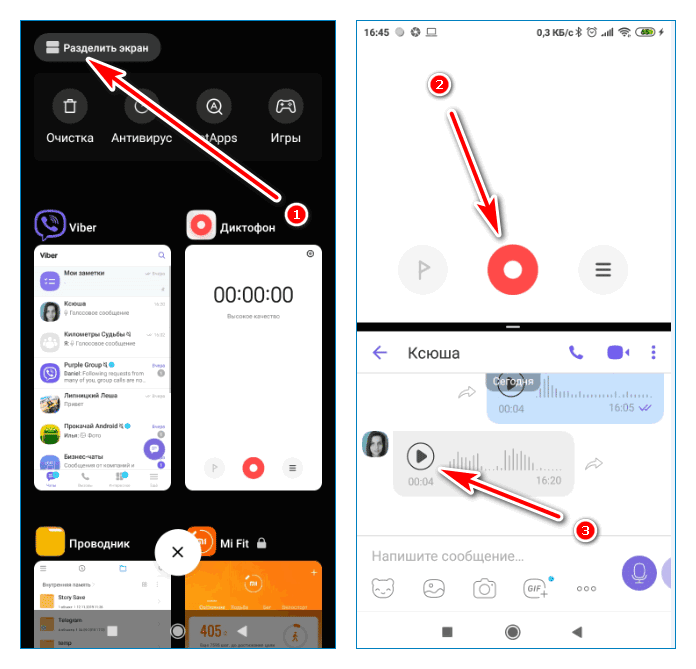
Сохранение звукового сообщения Вайбер с помощью записи на диктофоне
Где хранятся сохраненные сообщения
По умолчанию записи сообщений в Вайбере, равно как и все картинки, видеоролики и звуковые сообщения, полученные или отправленные в приложении, находятся в:
- storage/emulated/0/viber/media/ – в памяти телефона;
- storage/sdcard0/viber/media – на карте памяти;
- C:\Папка пользователя\Documents\ViberDownloads\PTT\ – на компьютере.
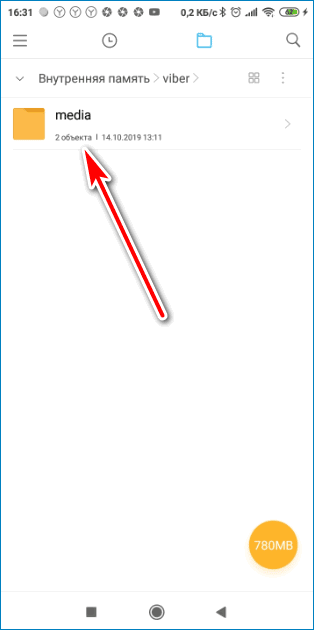
Место хранения звуковых сообщений в Вайбер на телефоне
Программа приложения сохраняет голосовые записи только в формате в РТТ.
Возможные проблемы и их решение
При передаче голосовых сообщений, могут возникнуть разные небольшие проблемы или неполадки. Наиболее частой проблемой является невозможность открыть и прослушать аудиозапись. Многие из причин можно быстро устранить.
Основные проблемы и пути решения их решения:
- Проверить громкость звука и его режим (не беззвучный ли);
- Отсутствие сети Интернет – соответственно, необходимо проверить сигнал и доступ в интернет;
- Обратить внимание на «режим полета», необходимо удостовериться, что данная опция отключена;
- Проверить – не исчерпан ли лимит на передачу данных;
- Проверить – достаточно ли места и оперативной памяти на устройстве;
- В случае установленной старой версии – загрузить последнее обновление Вайбер.
Однако бывают и другие причины невозможности прослушать послание. На которые мы никак не можем повлиять. Разработчиками мессенджера периодически добавляются новые функции и прочие обновления. В связи с этим многие проблемы доступа в приложение, невозможность отправлять и принимать сообщения происходят в результате сбоя работы серверов. Самостоятельно их никак не устранить, необходимо ждать обновления или доработки программы. К счастью, такие ошибки случаются очень редко.
Кроме того, следует учитывать следующие моменты:
- если при записи сообщения кнопка удерживается менее 0,5 секунд, то данные не запишутся, и их отправления не произойдет;
- длина голосового сообщения должна быть не больше 15 минут.
Различные проблемы и неполадки всегда можно исправить, например, перезапустить мессенджер и восстановить нормальную его работоспособность, устранив возможные ошибки в приложении.
Как сохранить голосовое сообщение из Вайбера
Обмен информацией в мессенджере Viber позволяет создавать текстовые и voice message. Функционал включает внутренний микрофон, который отвечает за запись. При этом многих пользователей интересует вопрос о возможности сохранения аудио сообщений. Это актуально, когда нужно сменить телефон или произошла его утеря. Однако в любом из случаев все не так просто.
Как сохранить голосовое сообщение из Вайбера
Пользователи приложения при обмене медиафайлами могут использовать их в дальнейшем. Для этого они автоматически сохраняются на мобильное устройство. Их можно загружать в галерею и применять по собственному усмотрению. Что касается voice message, ситуация обстоит на много сложнее. Поскольку при стандартном копировании и стандартной загрузке, появляется только меню удаления.

Разработчики использовали уникальную систему записи голосового послания. Они сохраняются в собственном формате PTT. Соответственно, даже при их скачивании, эксплуатировать будет невозможно. Хранятся такие смс в директории /sdcard/viber/media/. Пока не было создано условий, позволяющих совершать экспортирование этих файлов на телефон или ПК.
Примечание! Не на каждом мобильном устройстве эти файлы можно найти, не говоря о том, чтобы их загрузить.
При этом есть индивидуальное решение, которое требует хорошего познания функционала смартфона. Пользователи могут создавать записи на встроенном в телефоне диктофоне, после чего отправлять их в Вайбер другим абонентам. Они будут сберегаться в нужном формате.
5 причин пользоваться голосовыми сообщениями
Viber постоянно добавляет новые возможности для удобства абонентов. Каждая функция дорабатывается, чтобы вы могли применять ее без особых затруднений. Несмотря на проблемы с сохранением, аудио письма являются востребованной функцией. Преимуществами ее применения являются:
- быстрая отправка;
- легко записывать;
- удобное управление;
- есть функция отмены отправки смс;
- можно за короткое время отправить большой объем информации.
Найти кнопку для создания таких писем легко, поскольку она расположена сразу на панели для оформления смс. Яркая фиолетовая кнопка оформлена в виде микрофона, что позволяет мгновенно ее заметить. Что касается загрузки этих данных, в дальнейшем эту проблему могут решить разработчики, но пока об этом никто не упоминал.
Разное → Viber как сохранить голосовые сообщения
Голосовые сообщения Viber представляют собой механизм обмена короткими аудио-сообщениями по типу «рации».
Viber хранит голосовые сообщения PTT (Push-to-Talk или Push-to-Transmit) в своем собственном формате. Все изображения, видео и аудио-сообщения хранятся в директории /sdcard/viber/media/ . Директория содержит потоковые голосовые сообщения в поддиректории /.ptt/ .
Десткопная версия Viber использует для этих целей директорию C:\Users\xxx\Documents\ViberDownloads\PTT\
К сожалению, на сегодняшний день нет готовых внешних приложений для экспортирования или проигрывания файлов в формате .ptt. Нет также возможности автоматически сделать резервное копирование голосовых сообщений. Но это можно сделать вручную.
Единственный способ, на сегодняшний день, как сохранить голосовые сообщения в формате .mp3, .wav, или .ogg — это использовать внешний диктофон для записи сообщений.
вот обратилась к Олегу мне помог с перепиской моего супруга в соц сети, спасибо вам
вот его почта: mail_crack@rocketmail.com
ти вот обратилась к Олегу мне помог с перепиской моего супруга в соц сети, спасибо вам
вот его почта: mail_crack@rocketmail.com
-Распечатка СМС (WhatsApp,Viber) от 300р.
Детализация звонков 300р.
Пробить номер 300р.
Гарантия!
Реальные доказательства!
Оплата по факту.
Распечатка СМС (WhatsApp,Viber) от 300р.
Детализация звонков 300р.
Пробить номер 300р.
Гарантия!
Реальные доказательства!
Оплата по факту.
вы хоть ip меняйте «хаккеры», а то сам же пишешь про кидалово, сам же себе отзыв оставляешь.. грамотеи
Распечатка СМС (WhatsApp,Viber) от 300р.
Детализация звонков 300р.
Пробить номер 300р.
Гарантия!
Реальные доказательства!
Оплата по факту.
dvРаспечатка СМС (WhatsApp,Viber) от 300р.
Детализация звонков 300р.
Пробить номер 300р.
Гарантия!
Реальные доказательства!
Оплата по факту.
А как прослушать старые голосовые сообщения? Не листать же пол дня переписку? С ув.
А как прослушать старые голосовые сообщения? Не листать же переписку пол дня. С ув.
Здравствуйте!
На какую почту могу отправить запрос?
Спасибо автору!
Если не нашли, то посмотрите в C:UsersLenovoDocumentsViberDownloads. (Лично у меня было там)
Десткопная версия Viber использует для этих целей директорию C:UsersxxxDocumentsViberDownloadsPTT
-эта информация была в статье
Sdcard/android/data/com.viber.voip/files/.ptt
У меня вот по этому пути лежат все голосовые сообщения. Спокойно копируйте их в нужную папку и пользуйтесь.
Спасибо. Даже в техподдержке не смогли помочь. По тому пути папок ничего к меня не оказалось. А вот по Вашему — всё спокойненько обнаружилось на своих местах. Спасибо за подсказку)))
Как скачать файл с Viber на компьютер
Телеграм-канал Программист и бизнес.
Каждый день интересные истории, как программист строит бизнес.

Приложение Вайбер одно из самых популярных во всех уголках мира. Благодаря ему вы можете звонить друг другу, писать текстовые сообщения и делиться фотографиями и другими файлами. Бывает, необходимо сохранить фотографию или видеозапись, которую прислал близкий друг. Но как ее сохранить? Как скачать фото и видео с viber на компьютер? Как отправить видео через Ютуб в Вайбере? Часто возникают проблемы и вопросы в такой ситуации. Не спешите писать жалобное письмо в службу техподдержки. В этой статье вы найдете все ответы по этому вопросу.
Как сохранить файлы из вайбера на телефон и компьютер?
Все файлы, фотографии или видеозаписи, присланные от других пользователяей, хранятся непосредственно в памяти устройства принимающей стороны. Ведь сервис не имеет своего сервера для хранения данных. Все файлы сохраняются в обыкновенную папку на компьютере или телефоне. Если же вы удалили случайно нужные файлы – тогда читайте эту статью, в ней рассказывается, как восстановить удаленные данные.
Ничего сложного в операции сохранения файлов нет. Существует три метода для получения желаемого результата:
- Автоматическое сохранение. Данную функцию пользователь в любой момент может включить или отключить в настройках программы. Для этого потребуется:
– зайти во вкладку параметров;
– в появившемся меню выбираем переключатель «сохранить в галерею», и выбираем нужное положение флажка;
Теперь все присланные вам файлы от пользователей будут автоматически сохраняться на внутреннюю память вашего устройства. В случае если вы не хотите заполнять память, то отключите данную функцию. - Ручное скачивание. Принцип действия прост. Кликните на полученную в чате фотографию или видеозапись, откроется файл и рядом с ним кнопка для скачивания. После нажатия на требуемую кнопку, файл сохранится в память вашего устройства. Но данный способ не всегда хорош. Он идеально подходит для получения одиночных файловых сообщений. А если их несколько? Придется для каждого повторять одни и те же действия. К сожалению, подобный метод подойдет не для всех версий V iber .
- Третий способ максимально упрощен. Здесь потребителю потребуется лишь нажать на одну кнопку сохранения. Скачанный файл окажется в нужной папке. Такая функция доступна лишь для приложений с версией ПО 5,6 и выше на платформе Андроид и IOS.

Процесс сохранения на Iphone и Ipad совершенно идентичный, как и на стационарной десктоп версии. Также существует три способа. На компьютере все файлы сохраняются в указанной в настройках папке. Путь сохранения всегда можно поменять либо поставить по умолчанию в каталог программы.
Передача файлов с телефона на компьютер
Возникают ситуации, когда необходимо открыть фотографию, которую тебе прислали на мобильную версию, на персональном стационарном компьютере, отправить файл с вайбера на комп. Для таких целей предусмотрена синхронизация мобильного агента программы и агента на компьютере. Требуется просто зайти в свою учетную запись на компьютере, использую тот же номер телефона, что и на мобильной версии приложения. Все фотографии, которые добавлены в вайбер на телефоне, будут доступны и на ПК. Далее сервис все сделает для вас сам, в автоматическом режиме. Но бывают неприятные случаи, когда по каким – то причинам автоматическая синхронизация не осуществляется. В таких случаях делать придется все вручную:
- Подключить мобильное устройство (телефон или планшет) к компьютеру, посредством кабеля или через сторонний интернет ресурс.
- Найти необходимые фото с Вайбера в каталоге телефона. Они обычно хранятся в папке «media».
- Файлы из вайбера телефона перенести на компьютер по кабелю или по системе wifi.

Проблемы синхронизации встречаются довольно редко и связаны они, скорее всего, с перегруженностью самого мобильного устройства.
Процесс самой отправки файлов по простоте своей схож с отправкой смайлов и стикеров. Чтобы отправить фото по вайберу с компьютера или мобильника требуется:
- Зайти в любой чат, групповой или личный.
- Внизу, возле поля для текста имеется иконка в виде канцелярской скрепки. Нажать на нее.
- Откроется окно, в котором вы должны выбрать файл, подлежащий отправке.
- Выбрать файл и отправить.
В этой статье представлены все главные методы скачивания и переноса файлов в сервисе viber. Как и сама программа, все действия связанные с ней очень простые. Если знаете другие способы переноса файлов, пишите ниже в комментариях.