Как переустановить Viber

В случаях, когда человек меняет телефон или sim-карту, ему необходимо переустановить Вайбер. Существует несколько правил по выполнению этой процедуры, которые помогают не потерять важные данные.
Переустановка Вайбера
Если в аккаунте пользователя находятся переписки, которые понадобятся в дальнейшем, то перед переустановкой мессенджера необходимо создать их резервную копию. После регистрации новой учётной записи истории чатов можно восстановить. Этот вариант подойдёт для тех, кто хочет переустановить Вайбер на телефоне с изменением и без изменения номера, с заменой и без замены самого устройства.
Резервное копирование
Прежде всего пользователь должен создать копию данных на текущем гаджете. На Андроиде это можно сделать, следуя этой инструкции:
- Открыть Viber, перейти во вкладку «Ещё», «Настройки», «Учётная запись».
- Открыть раздел «Резервное копирование» и выбрать аккаунт Google Диска для скачивания данных.
- Тапнуть по фиолетовой кнопке «Создать сейчас». После сохранения данных на экране отобразится соответствующее уведомление.
- В верхней части страницы будет указано точное время создания копии и её размер.

При работе на Айфоне данные сохраняются в iCloud Drive. Для создания копии необходимо перейти в настройки смартфона, раздел Apple ID. Открыть iCloud, перевести тумблер напротив iCloud Drive и Viber в рабочее состояние. После этого можно перейти в само приложение и в разделе «Резервное копирование» выбрать место сохранения данных и выполнить процедуру.
В случаях, когда переустановка мессенджера проводится из-за внезапного сбоя в работе, о резервном копировании следует позаботиться заранее. Также можно настроить автоматическое регулярное копирование данных следующим образом:
- Открыть Вайбер и выполнить действия: «Ещё – Настройки – Учётная запись – Резервное копирование».
- Тапнуть по пункту «Создавать резервную копию», выбрать частоту сохранения. В разделе «Резервное копирование через» выбрать сети, при работе которых будет выполнено действие.

Установка
После успешной загрузки данных необходимо выполнить переустановку Вайбера на этом телефоне или бесплатно скачать приложение на новое устройство следующим образом:
- Зайти в официальный онлайн-магазин своей мобильной платформы, вбить в поиск название мессенджера и нажать по кнопке «Установить».
- Дождаться конца скачивания и автоматической инсталляции. Значок Viber отобразится на рабочем столе. При нажатии на него откроется форма для регистрации аккаунта на русском языке.
- Ввести номер телефона и подтвердить его с помощью SMS-информирования или телефонного звонка.
Восстановление
После регистрации учётной записи на экране должно появиться уведомление с предложением о восстановлении данных. Необходимо согласиться и дождаться конца процедуры. Предварительно стоит проверить, активирован ли аккаунт Google (iCloud Drive) на устройстве.
Если уведомление не отобразилось на экране, юзер может выполнить восстановление вручную следующим образом:
- В мессенджере перейти в настройки, открыть раздел «Учётная запись», подраздел «Резервное копирование».
- В пункте «Аккаунт для резервной копии» выбрать адрес электронной почты, к которой привязан Google Диск, и нажать по надписи «Восстановить» внизу страницы.
Особенности резервной копии:
- Данные можно переносить только с Android на Android и с iPhone на iPhone. Другие варианты Вайбер не поддерживает.
- Резервная копия на Android – это только истории чатов. При их восстановлении сохраняется структура бесед, а в диалоговых окнах с фотографиями и видео ничего не отображается.
- Медиафайлы можно перенести на новое устройство, перекинув папку media (расположена в папке Viber).
- На iPhone доступно создание копий фото и видео.
Отключение аккаунта
Чтобы переустановить мессенджер без потери данных, необходима только резервная копия. Функция отключения аккаунта имеет прямо противоположное значение. Это действие приведёт к удалению всей информации об учётной записи, включая переписки, группы, сведения о покупках и средствах на счёте Viber Out. После выполнения процедуры данные нельзя восстановить.
Если пользователю необходимо выполнить переустановку приложения с предварительным отключением аккаунта, он должен следовать этой инструкции:
- Открыть мессенджер и выполнить действия: «Ещё – Настройки – Учётная запись – Отключить учётную запись».
- Указать текущий номер телефона в международном формате и страну оператора, нажать по красной надписи внизу экрана.
- Дождаться окончания процесса, удалить и загрузить Вибер заново. Пройти регистрацию.

Читайте также:
Как создать паблик-аккаунт в Viber
Частые вопросы
Сохранятся ли группы после установки Вайбера на новом устройстве?
Участие в групповых беседах и публичных аккаунтах прерывается после переустановки мессенджера. Необходимо повторно обратиться к администраторам группы, а сообщество найти через систему поиска. Если паблик закрытый, следует запросить ссылку-приглашение.
Я являюсь администратором группы в Viber, но после смены смартфона потерял к ней доступ. Как это исправить?
Необходимо обратиться в службу технической поддержки по ссылке https://help.viber.com/ru/contact , указав свои контактные данные и подробно описав проблему. Впоследствии придётся подтвердить свою личность модератора, выслав часть данных о сообществе (например, ключ API, название и скриншоты). Но сотрудники Viber не всегда могут помочь, поэтому на этот случай нужно предусмотреть администраторов или дополнительные аккаунты, обладающие такими правами.
Полезные советы
Совет №1
Восстановление сообщений нужно проводить при активации приложения или в ближайшее время после регистрации. Так как все сообщения, полученные до и во время возобновления истории чатов, не будут сохранены, ведь резервная копия создавалась раньше.
Совет №2
Чтобы повторно подключить тарифы Viber или местный номер, необходимо перейти в мессенджер и выполнить действия: «Ещё – Настройки ¬– Учётная запись – Покупки – Возобновить тарифы».
Переустановить Вайбер на то же или другое устройство можно с сохранением личных переписок. Для этого нужно предварительно создать резервную копию. Групповые чаты не подлежат восстановлению, но в них можно добавиться заново. На iPhone доступно сохранение копий медиафайлов, в то время как на Android придётся переносить данные вручную.
Как переустановить Viber на Android?
Переустановка начинается с удаления действующей версии Вайбера с телефона. Итак, заходите в «Настройки», переходите в раздел «Приложения», далее «Диспетчер приложений» и в появившемся списке всех программ выбираете «Viber». Из предложенных функций нажимаете на «Удалить». Все, приложение удалено.
Как перезагрузить Viber на Андроиде?
Как перезагрузить Viber на телефоне?
- Если этот способ не подходит, есть иной вариант, более сложный. Зайдите в настройки.
- Найдите раздел «Приложения» или «Диспетчер приложений».
- Среди приложений найдите Viber и нажмите на его название.
- На странице приложения нажмите на кнопку «Остановить».
- Подтвердите остановку.
Как перезагрузить Viber?
Как перезагрузить Viber
- Открываем меню «Настройки»
- Переходим «Диспетчер задач» (Все приложения);
- Вкладка «работающие» и находим пиктограмму Viber;
- Нажимаем кнопку «Остановить» для каждого процесса. …
- Запускаем вновь Вайбер, нажимая на иконку на рабочем столе.
Как перенастроить Viber?
В приложении Viber:
- Откройте экран «Ещё»
- Выберите «Настройки», а затем «Учётная запись»
- Выберите «Изменить номер телефона»
Как обновить Viber на андроид?
Запустите Play Market.
- В Play Market сделайте свайп от левой рамке к правой — таким образом вы вызовите меню. …
- Во вкладке «Установленные» находите приложение Viber. …
- Открылась страница приложения, вам нужно нажать на кнопку «Обновить».
- При необходимости предоставляете права приложению, нажав на кнопку «Принять».
Как переустановить программу Viber?
Когда требуется переустановка
- Первым делом открываем меню «Настройки» (в телефоне, не в вибере).
- Открываем «Приложения», кликаем по разделу «Диспетчер приложений».
- Находим значок Viber и жмем на него.
- Во всплывшем окне выбираем «Удалить» и подтверждаем намерение кнопкой «Ок».
Как восстановить Вайбер на экран?
Восстановить Вайбер на телефоне после случайного удаления можно следующим образом: Зайдите на официальный сайт разработчиков приложения.
…
Если есть резервная копия – возобновите ее:
- Откройте Вибер.
- «Настройки» / «Учетная запись» / «Резервная копия».
- Выберите команду «Восстановить».
Можно ли восстановить Вайбер после удаления?
Деинсталлированное или, к примеру, стёртое при сбросе смартфона до заводских настроек, приложение Viber вы восстановите в любом случае, также в целости после удаления клиента остаётся ваш аккаунт. А вот возврат на своё место содержимого чатов осуществим только при определённом условии – наличии бэкапа.
Почему Вайбер не открывается на телефоне?
Причины могут заключаться в следующем:
Высвечивает ошибка или не пришел код активации. Вайбер перестал работать после скачивания обновления. Не высвечивают уведомления о полученных сообщениях. Функция передачи сообщений работает со сбоями.
Как восстановить Viber на смартфоне?
Если клиент мессенджера был удален относительно недавно, любой владелец Андроид смартфона сможет восстановить его следующим образом:
- Открыть Google Play.
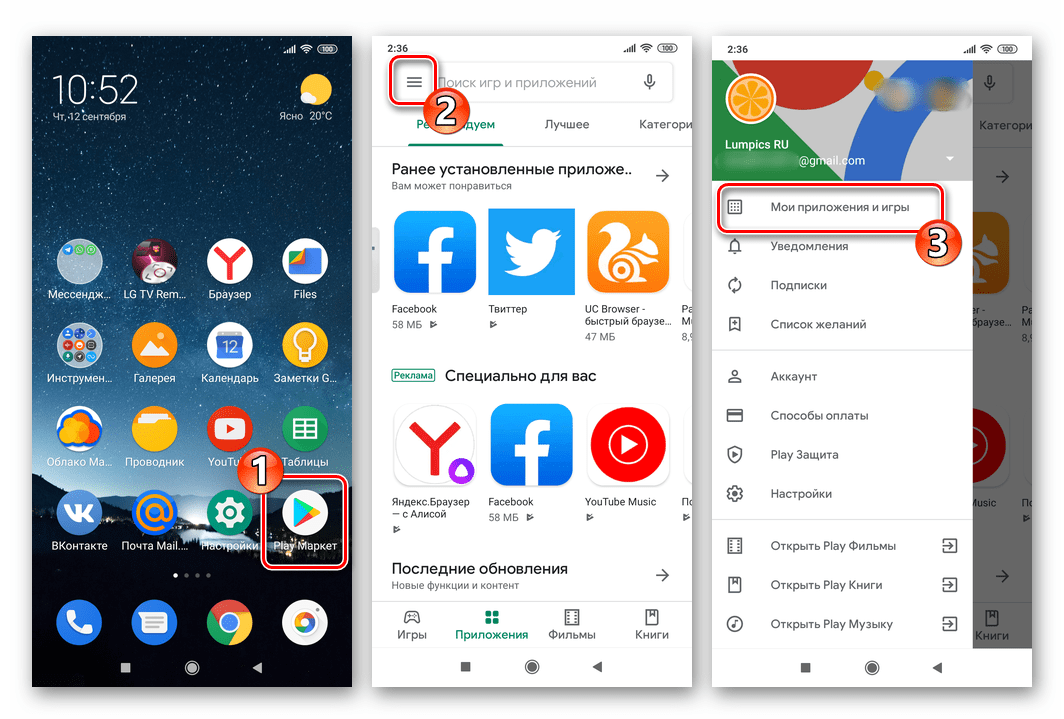
- Перейти в раздел «Мои приложения и игры».
- В списке отыскать Вайбер и нажать кнопку «Установить».
- Как только программа установится, запустить ее.
Что делать если в телефоне глючит Вайбер?
Viber вылетает, тормозит или зависает. Что делать?
- Перезагрузка смартфона
- Остановите и запустите Viber вновь
- Удаление установленных приложения
- Установите подключение к интернету
- Обновите Viber.
- Удалите Viber и установите вновь
Как обновить в телефоне Вайбер?
- Войди в Google Play.
- Далее зайди в пункт установленные приложения.
- Прокрути вниз до Viber.
- Нажми «Обновить». Процесс автоматический, займет от несколько секунд до нескольких минут в зависимости от скорости твоего подключения к Интернету и размеров самой новой версии программы.
Как зайти в свой аккаунт вибер?
Чтобы войти в приложение:
- Скачайте программу для вашей версии операционной системы. …
- Выберите команду «Viber – вход», подтвердите ее действие.
- Укажите номер мобильного оператора, на который зарегистрирован аккаунт.
Как активировать Viber без QR кода?
На телефоне и планшете единственный способ запуска приложения без смс — воспользоваться звонком для получения кода. Запустить viber без QR-кода на компе можно обойтись, если воспользоваться эмуляторами.
Восстановление Viber на смартфоне после удаления

Если вы случайно удалили приложение Viber со своего Android-смартфона или iPhone и переживаете за сохранность информации, накопленной за время эксплуатации системы, не спешите отчаиваться. Практически всегда вы можете восстановить Вайбер на телефоне буквально за пару минут и продолжить его использование. В статье мы рассмотрим варианты действий, которые возможно предпринять, чтобы вернуть мессенджер в состояние до деинсталляции.
Как восстановить удалённый с телефона Viber
Деинсталлированное или, к примеру, стёртое при сбросе смартфона до заводских настроек, приложение Viber вы восстановите в любом случае, также в целости после удаления клиента остаётся ваш аккаунт. А вот возврат на своё место содержимого чатов осуществим только при определённом условии – наличии бэкапа. Поэтому ещё раз напомним о важности обеспечения резервного копирования информации из мессенджера, если информация, генерируемая в процессе использования клиента системы, представляет для вас хоть какую-то ценность.
Android
Viber для Android при условии, что ранее вы полностью настроили приложение может быть возвращён на смартфон практически в том же виде, котором он был на момент удаления.
Способ 1: Восстановление сразу после удаления
Следующая инструкция – это самый быстрый способ восстановления приложения-клиента и содержимого чатов, подразумевающий минимальное количество действий. При этом предполагается, что на смартфоне присутствуют и функционируют сервисы Google и после удаления мессенджера в среде Андроид не осуществлялось таких операций, как выход из Гугл аккаунта или его смена.
-
Откройте Google Play Market. Далее вызовите меню приложения Магазина тапом по трем чёрточкам вверху слева и нажмите в нём «Мои приложения и игры».
Способ 2: Восстановление после сброса настроек Android или замены девайса
Если Вайбер был удалён с вашего девайса в результате серьёзного вмешательства в работу ОС Андроид или вы хотите восстановить мессенджер на другом устройстве, алгоритм действий будет несколько отличаться от предложенного выше.
-
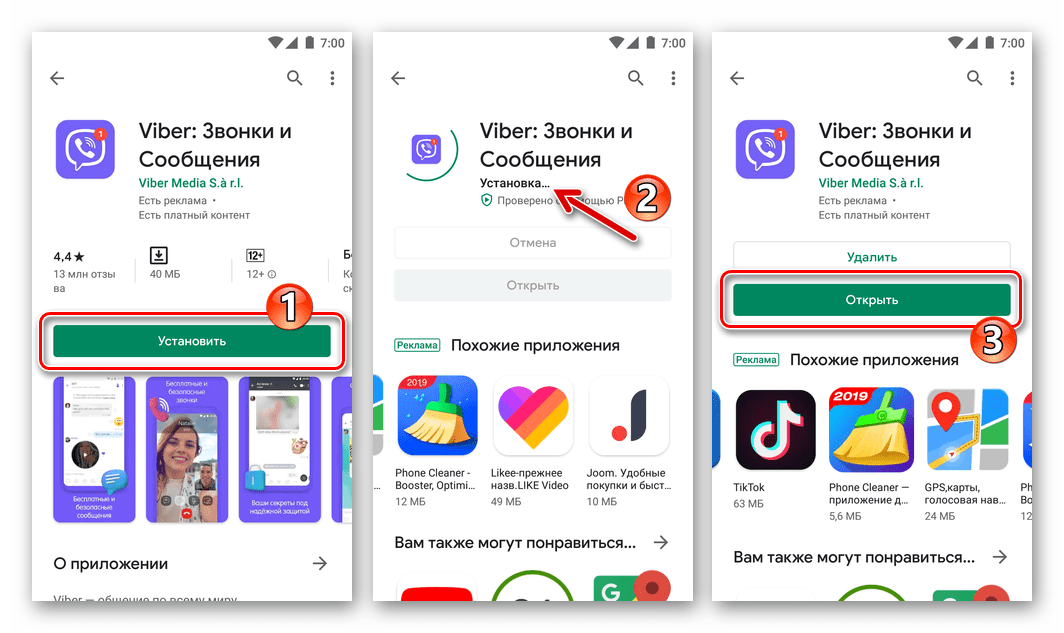
Инсталлируйте приложение-клиент Viber для Android любым предпочитаемым способом.

Проще всего осуществить установку, выполнив шаги 1-3 из предыдущей инструкции по восстановлению мессенджера в этой статье, но предварительно авторизовавшись в Гугл Плей с помощью аккаунта, используемого ранее.

В случае с Вайбером вход в систему осуществляется аналогично регистрации, только персонализировать аккаунт не придётся – данные профиля будут загружены с сервера.
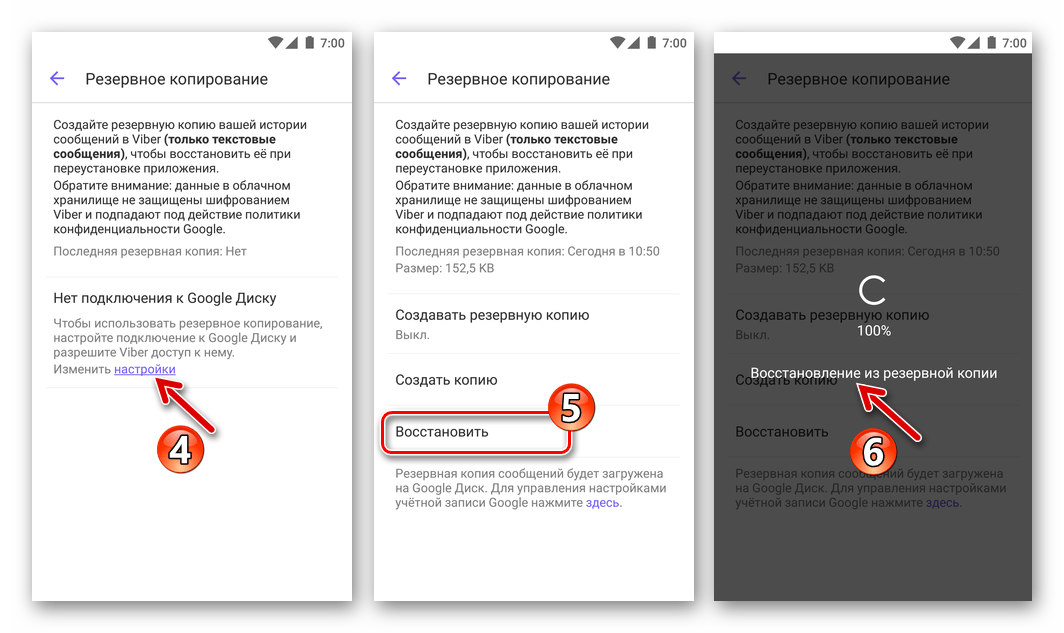
и выполните инструкцию из открывшейся статьи.
Viber на iPhone восстановить не сложнее, чем в среде вышеописанного Андроид, и здесь также возможно использование одного из двух несколько отличающихся алгоритмов действий.
Способ 1: Восстановление сразу после удаления
Сначала рассмотрим самый простой и быстрый путь восстановления мессенджера. Если вы после удаления Viber вы не выходили на айФоне из Apple ID и не меняли учётную запись в «яблочной» экосистеме, инструкция следующая.
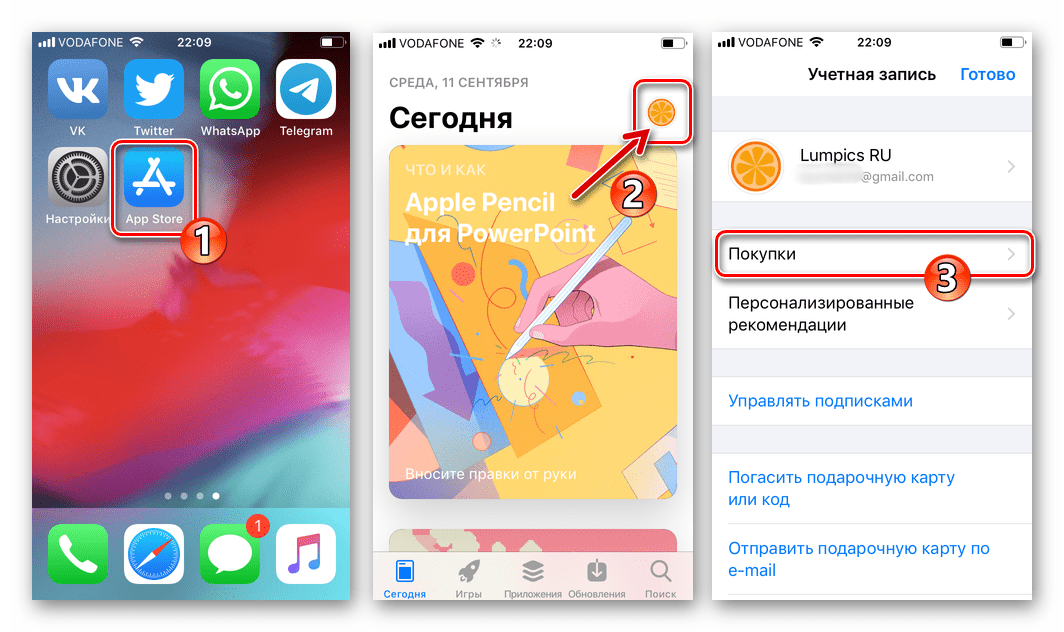
- Откройте «App Store», тапните вверху справа по фото своего профиля в сервисах Apple. Далее нажмите «Покупки» на открывшемся экране.
- Пролистайте список всех когда-либо полученных с помощью Apple ID программ, отыщите в нём «Viber Messenger». Нажмите на облачко со стрелкой справа от наименования мессенджера.

- Ожидайте «превращения» иконки «Загрузить» в кнопку «ОТКРЫТЬ» и нажмите её. Также по завершении инсталляции можно закрыть магазин приложений и запустить Viber тапом по вновь появившейся на рабочем столе iPhone иконке.

- На экране «Добро пожаловать в Viber» нажмите «Продолжить». Ваш номер телефона, задействованный в качестве логина в мессенджере ранее, автоматически будет вставлен в поле на следующем экране, здесь снова нажмите «Продолжить». Далее подтвердите верность идентификатора, коснувшись «Да» в окошке-запросе.

- Если вы осуществляете восстановление Вайбера на айФоне сразу же после его удаления, отобразится экран с подгруженными из системы данными профиля, нажмите «Готово» вверху справа. Если же после деинсталляции рассматриваемой программы прошло много времени, возможно, потребуется ввод комбинации цифр, присылаемой системой в СМС.

- Завершающий этап – восстановление истории чатов. Экран с предложением осуществить возврат переписки на своё место откроется автоматически, если ранее вы обеспечили резервное копирование в Viber. Нажмите «Восстановить сейчас» и ожидайте завершения операции.
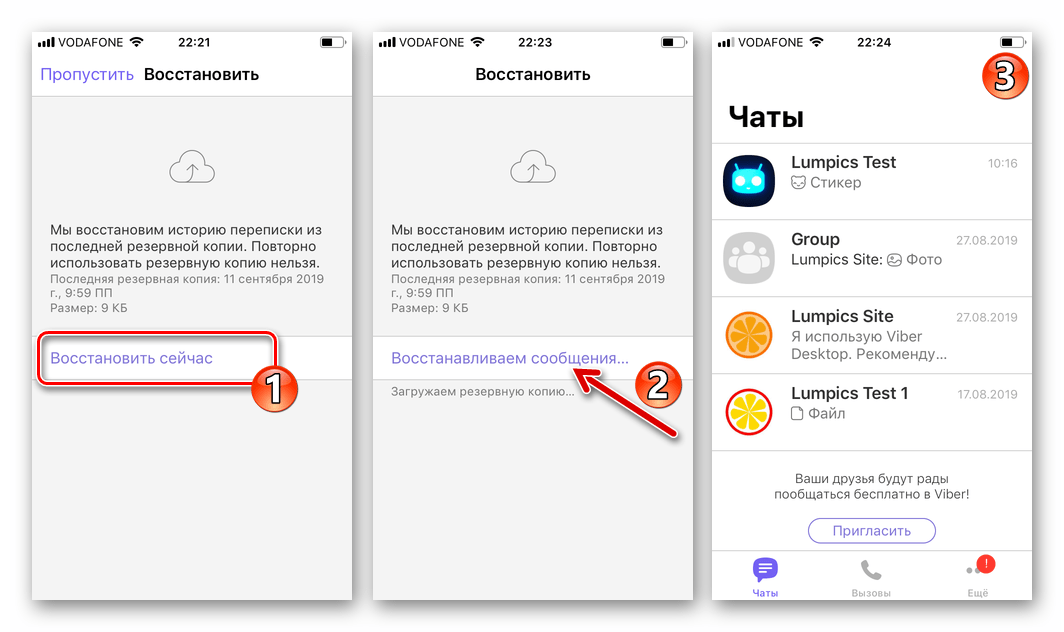
- На этом восстановление мессенджера завершено, однако учтите, что настроить программу-клиент придётся заново.
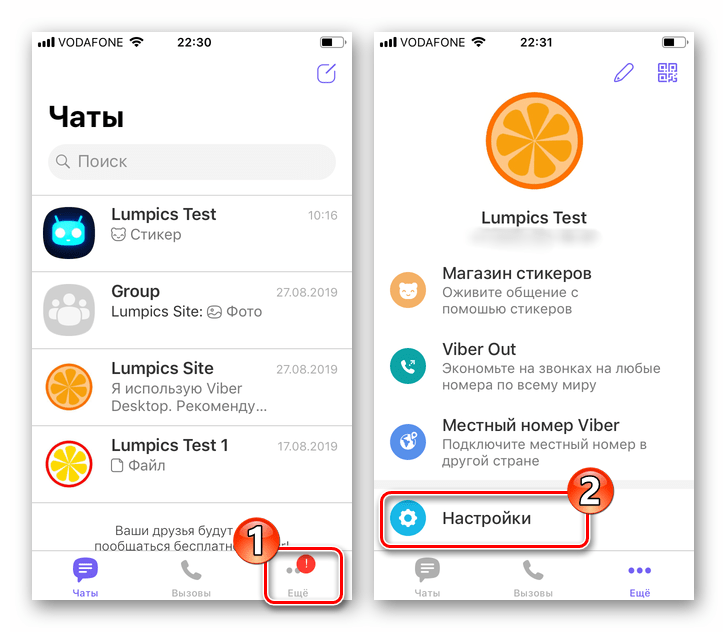
Способ 2: Восстановление после стирания контента и настроек iOS или перехода на новый iPhone
Чтобы восстановление удалённого Viber после процессов, обуславливающих в том числе отвязку iPhone от Apple ID, прошло максимально эффективно, важно учитывать фактор ранее налаженной взаимосвязи между программой мессенджера и аккаунтом в сервисах купертинского гиганта.
-
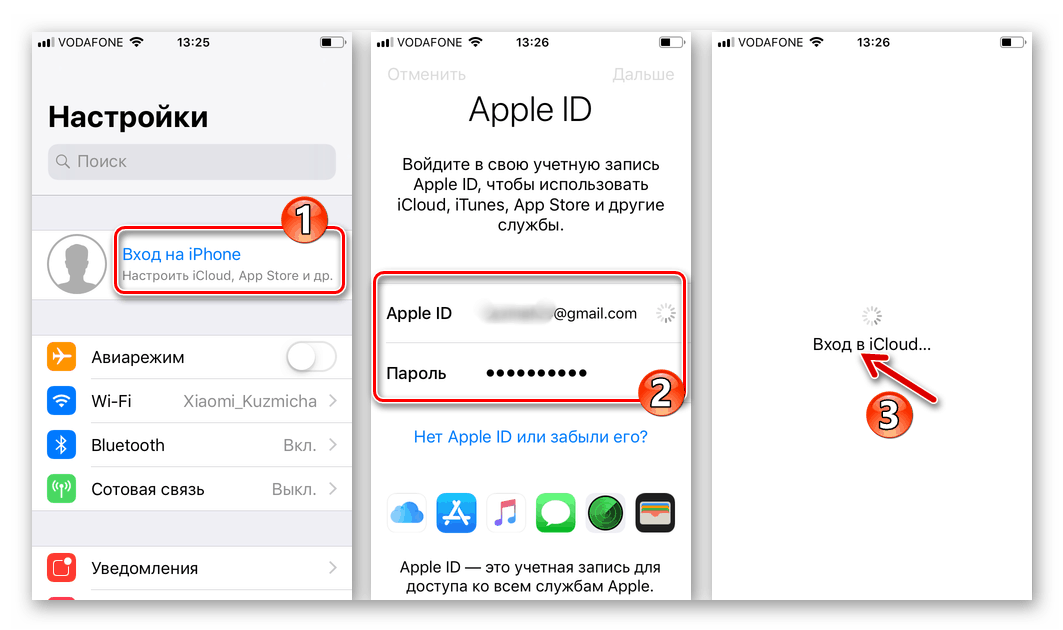
На айФоне авторизуйтесь в iCloud, задействовав тот Apple ID, который использовался в период эксплуатации деинсталлированной программы мессенджера.
Если вход в экосистему Эппл уже выполнен, к примеру, при активации девайса, проверьте соответствие аккаунта.
Заключение
Как видите, мобильные варианты Viber могут быть возвращены любым пользователем на свой девайс путем выполнения всего нескольких простых шагов, и это практически не зависит от ситуации, при которой было произведено удаление приложения. Тот факт, что восстановление переписки требует для своей реализации превентивных мер, не должен вызывать возмущения – все те, кто не озадачиваются вопросом сохранности важной информации самостоятельно, рано или поздно сталкиваются с её потерей, и это касается сведений не только из рассмотренного мессенджера.
Как переустановить viber на телефоне
Каждый человек предпочитает работать с качественными приложениями. Внезапно возникающие “глюки” и сбои происходят по разным причинам – отсюда вытекает необходимость провести повторную инсталляцию. Как переустановить вайбер далее.
Классическими решениями для мобильных телефонов являются перезагрузка устройства и проведение обновлений до “свежих” версий. Иногда подобные меры не помогают; тут полезно перезапускать программу. Ниже приведена инструкция о процедуре, выполняемой без риска потерять накопленную информацию в Viber.
Когда требуется переустановка
Эта операция нужна преимущественно при серьёзных “зависаниях”. Например, при оптимальном подключении сообщения по SMS “опаздывают”, файлы категории media (аудио, видео, картинки) не загружаются полностью, Viber “вылетает” (программа закрывается из-за ошибки), и так далее.
Трюк перезапуска устройства иногда не срабатывает; необходимо проводить переустановку мессенджера. Последовательность действий отличается на разных платформах.
Смартфон с Android
Такой гаджет потребует удаления и повторного скачивания Viber. Алгоритм работы таков:
- Открыть раздел “Настройки” (в устройстве).
- Выполнить команду “Приложения” – “Диспетчер приложений”.
- Отыскать значок мессенджера, затем нажать туда.
- В контекстном меню указать пункт “Удалить”, затем подтвердить работу по нажатию кнопки “OK”.
Следующий шаг – загрузка мессенджера на аппарат, выполняемая таким образом:
- Перейти на магазин приложений (Play Market) и провести скачивание русскоязычной бесплатной версии Viber.
- Дождаться окончания инсталляции, затем открыть программу.
- Ввести в отображаемое поле собственный номер телефона и набрать получаемый код активации. При необходимости символы вбиваются вручную.
- Процесс работы завершён.
Гаджет на базе iOS
“Яблочные” аппараты потребуют следующих действий:
- Найти иконку приложения на “рабочем столе” устройства.
- Зажать объект пальцем и удерживать до появления пиктограммы “X” справа вверху дисплея.
- Щёлкнуть по “крестику” – так проводится удаление мессенджера.
Установка приложения аналогична выполняемой для платформы Android. Перед осуществлением таковой рекомендуется перезагружать гаджет.
Телефон Windows Phone
Эта версия предусматривает такой процесс работы:
- Открыть раздел настроек.
- Найти вкладку “Список приложений”, затем зажать иконку Viber.
- Из появившегося окна выбрать опцию “Удалить”.
- Разрешить устройству выполнить функцию, щёлкнув “OK” для подтверждения.
Повторное скачивание во многом не отличается от процедуры, осуществляемой для “коллег” из Android и iOS.
Резервное копирование
Вне зависимости от версии пользователю нужна предварительная подготовка – создание и сохранение копий, содержащих полную информацию о прошедших переписках. Подобный шаг гарантирует удобное “возвращение” к работе с Viber.
Платформа Android
Такая среда не обходится без следующих действий:
- После запуска мессенджера зайти в “Настройки”“.
- Провести команду “Учётная запись” – “Резервное копирование”“.
- Щёлкнуть опцию “Создать копию”.
Нужно подождать некоторое время. При наличии Google Диска все накопленные текстовые материалы перемещаются туда.
Платформа iOS
Для “яблочных” устройств порядок немного отличается:
- Повторить первый шаг из инструкции для Android.
- Осуществить команду “Учётная запись” – “Резервное копирование” – “Создать сейчас”.
- Дождаться окончания пересылки информации на хранилище iCloud.
Удобное решение – создавать автоматические копии, выполняемые по указанию соответствующей опции раздела “Резервное копирование”. Об остальном Viber позаботится сам.
Восстановление информации
После организации дубликатов программа подлежит переустановке. Процедура затрагивает только тексты; с остальными файлами (видео, картинками) нужно повозиться. Команда для нахождения контента следующая: “Viber” – “Media”.
В поисковой строчке устройства достаточно вбить “путь”, далее рекомендуется выбрать файлы и скопировать на flash-карту.
После переустановки приложение обычно “спрашивает” пользователя о необходимости восстановить организованный резерв. Здесь следует подтверждать операцию, нажав кнопку “Да”. При необходимости можно проводить процесс вручную вне зависимости от имеющейся ОС. Порядок работы:
- Повторить первый шаг инструкций для Android и iOS.
- Указать пункт “Учётная запись”.
- Нажать строчку “Резервное копирование”.
- Щёлкнуть кнопку “Восстановление”.
- Отметить опцию “Восстановить сейчас”.
Приложению нужно время для успешного завершения процедуры. После захода в Viber пользователь увидит полную историю предыдущих переписок.
Заключение
Даны ответы: что будет если удалить, а потом установить, т.е. переустановить вибер на андроид и айфоне – останутся ли группы, останется переписка; сбросить настройки.
Переустановка мессенджера помогает при “зависаниях”; перед выполнением важно позаботиться об организации дубликатов информации. При грамотном соблюдении вышеуказанных алгоритмов Viber должен срабатывать без проблем.