Как перенести историю Вайбера с компьютера на телефон с Андроидом

Из-за особенностей работы приложения перенести переписки с ПК на новое устройство напрямую нельзя. Сначала в смартфоне, привязанном к компьютерной версии, нужно создать резервную копию чатов.
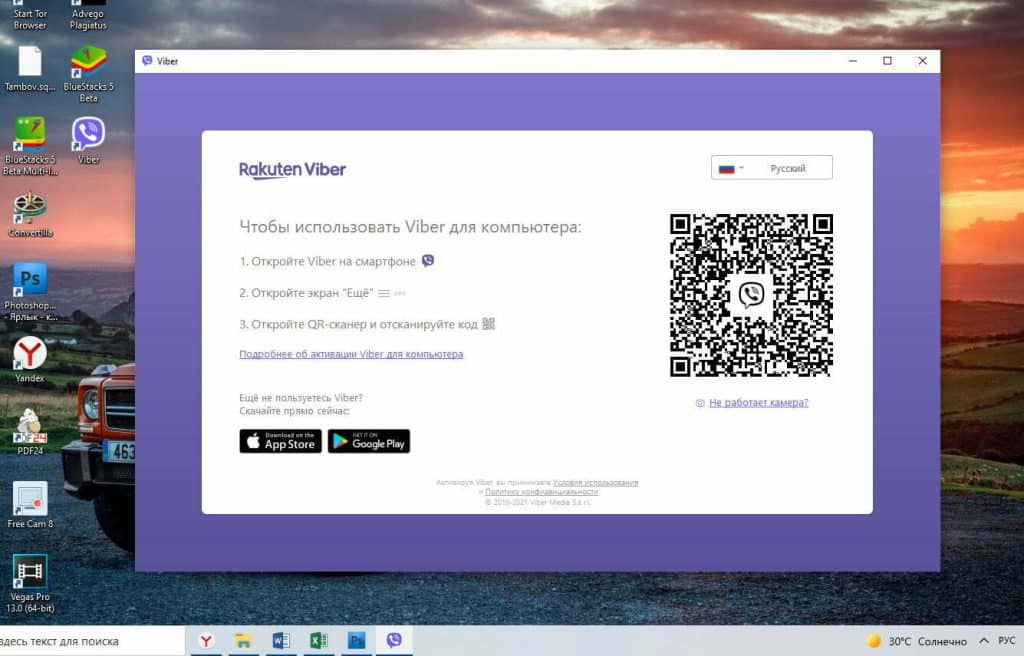
Вот полная инструкция, как перенести переписку Viber с компьютера на новый телефон:
- Подключите старый телефон к интернету, откройте Вайбер и нажмите кнопку «Еще».
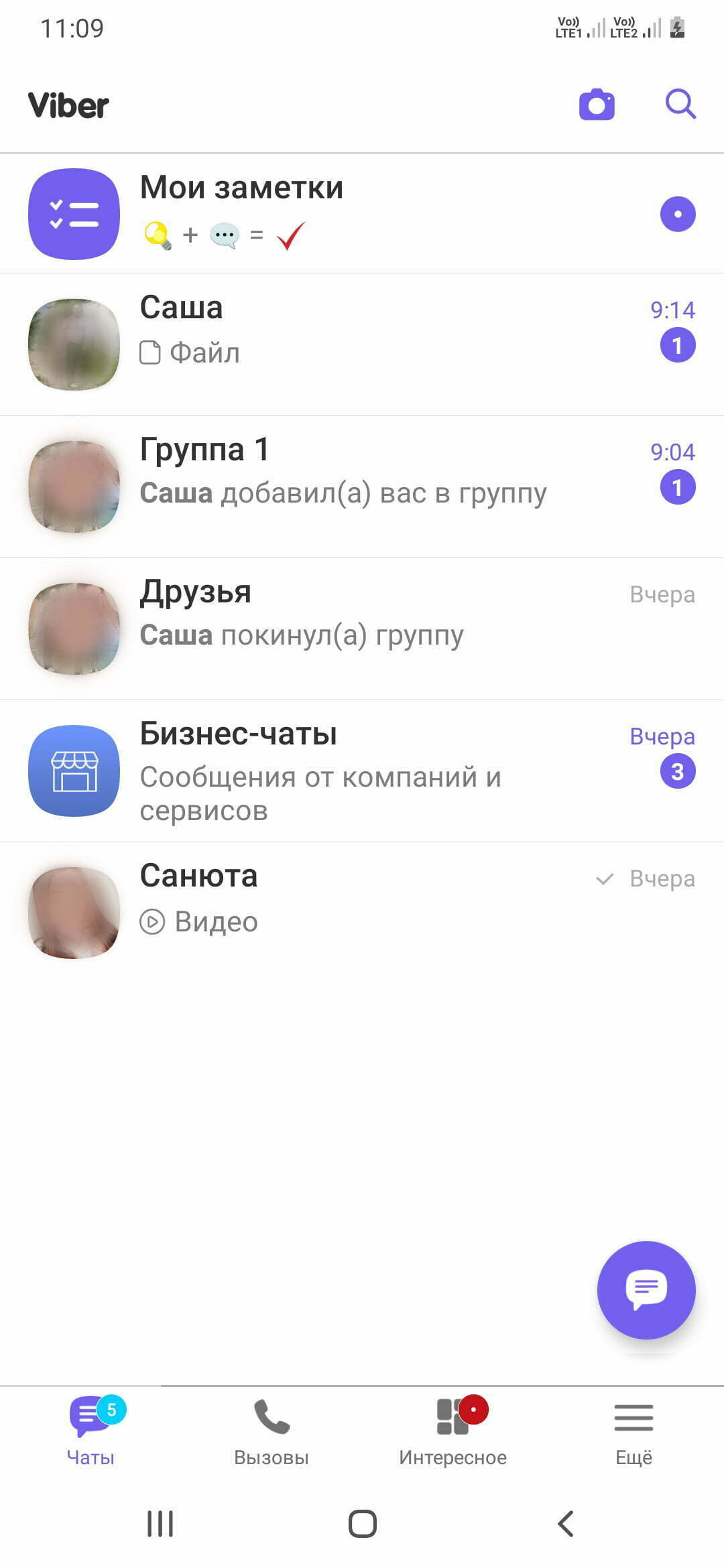
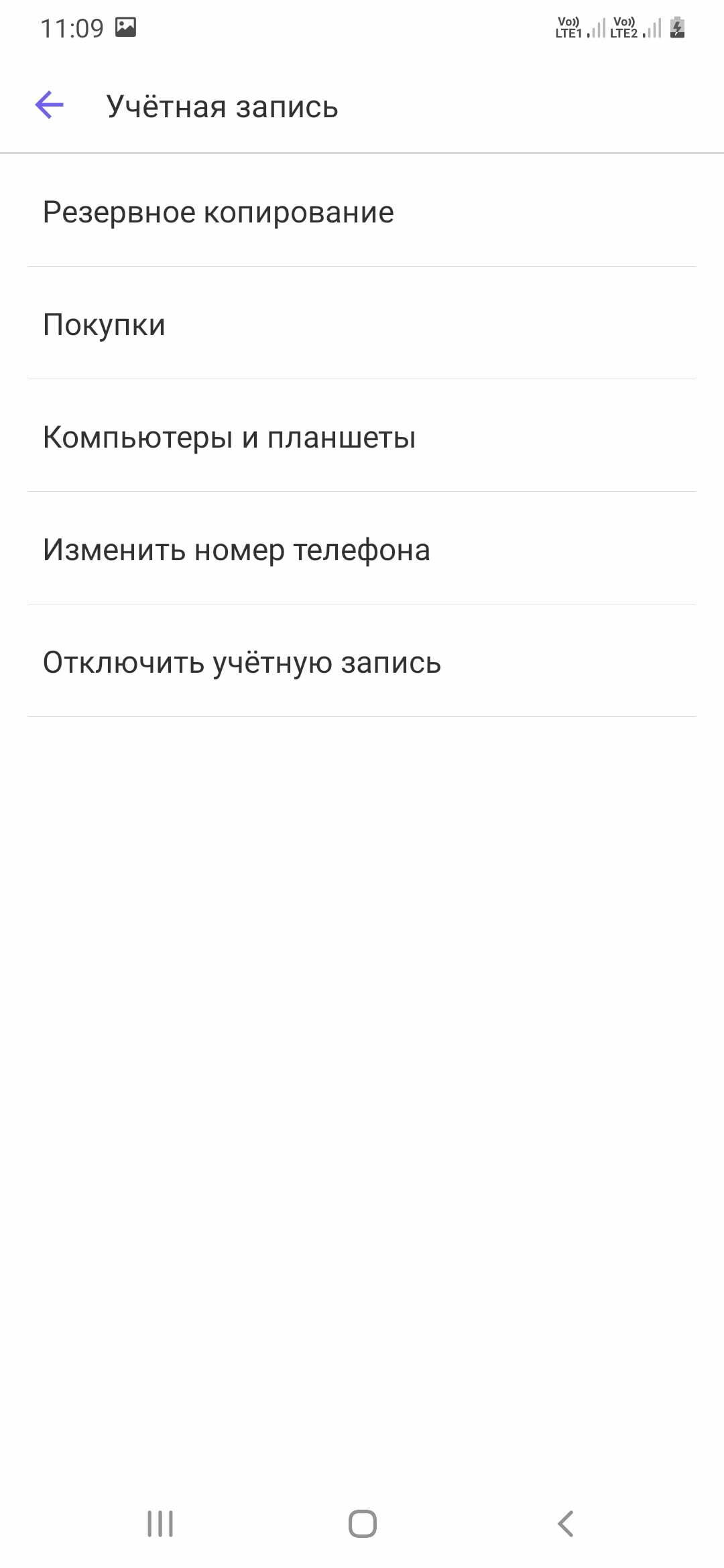
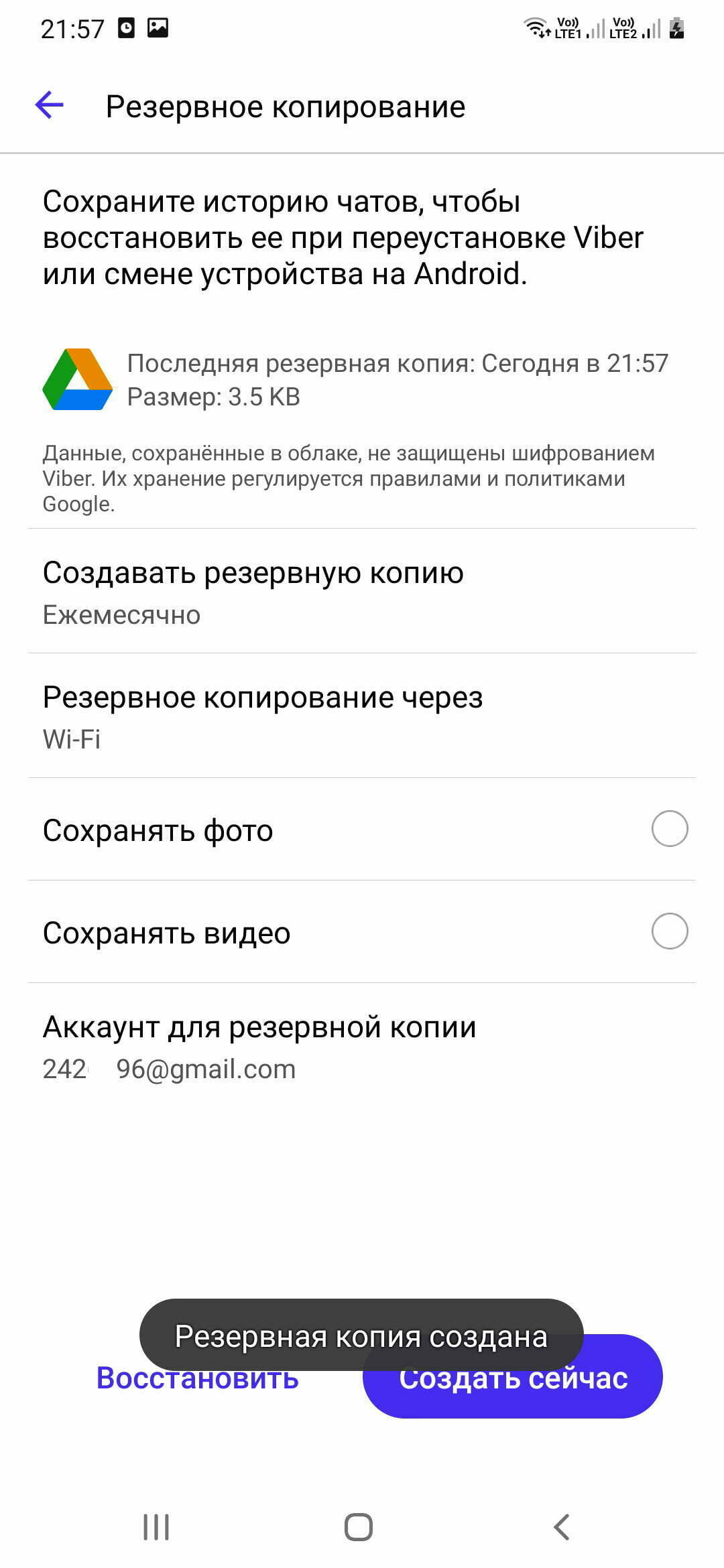
- Перейдите по пути «Настройки» => «Учетная запись» => «Резервное копирование».
- Установите параметры резервного копирования. В строку «Аккаунт для резервного копирования» впишите адрес почты, привязанный к вашему аккаунту Google.
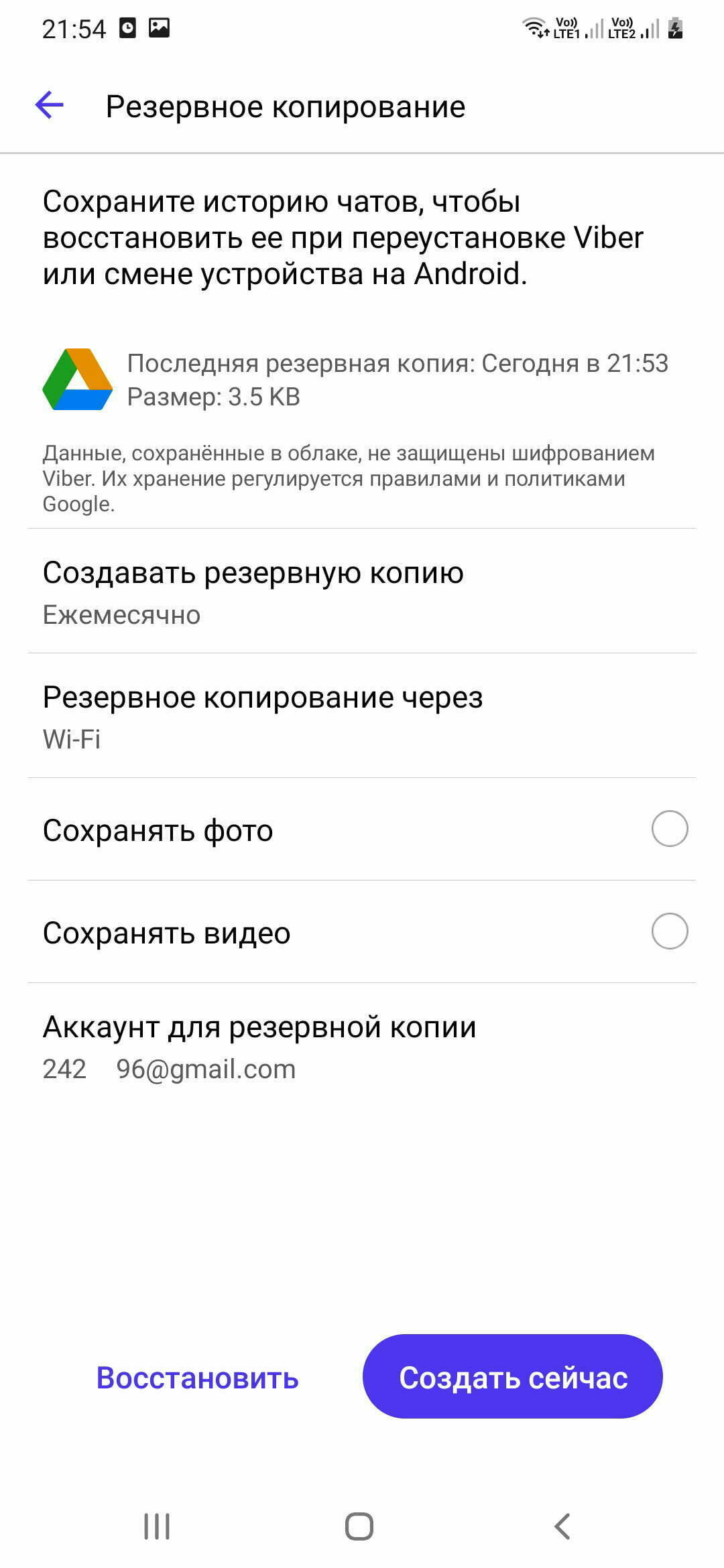
- Нажмите кнопку «Создать сейчас», чтобы сформировать резервную копию. После выполнения команды на экране высветится надпись «Резервная копия создана».
После перечисленных действий установите Viber на новый смартфон, войдите в мессенджер и начните процедуру регистрации. При заполнении профиля введите адрес почты, который указывали при создании резервной копии. На следующей странице нажмите «Восстановить сейчас».
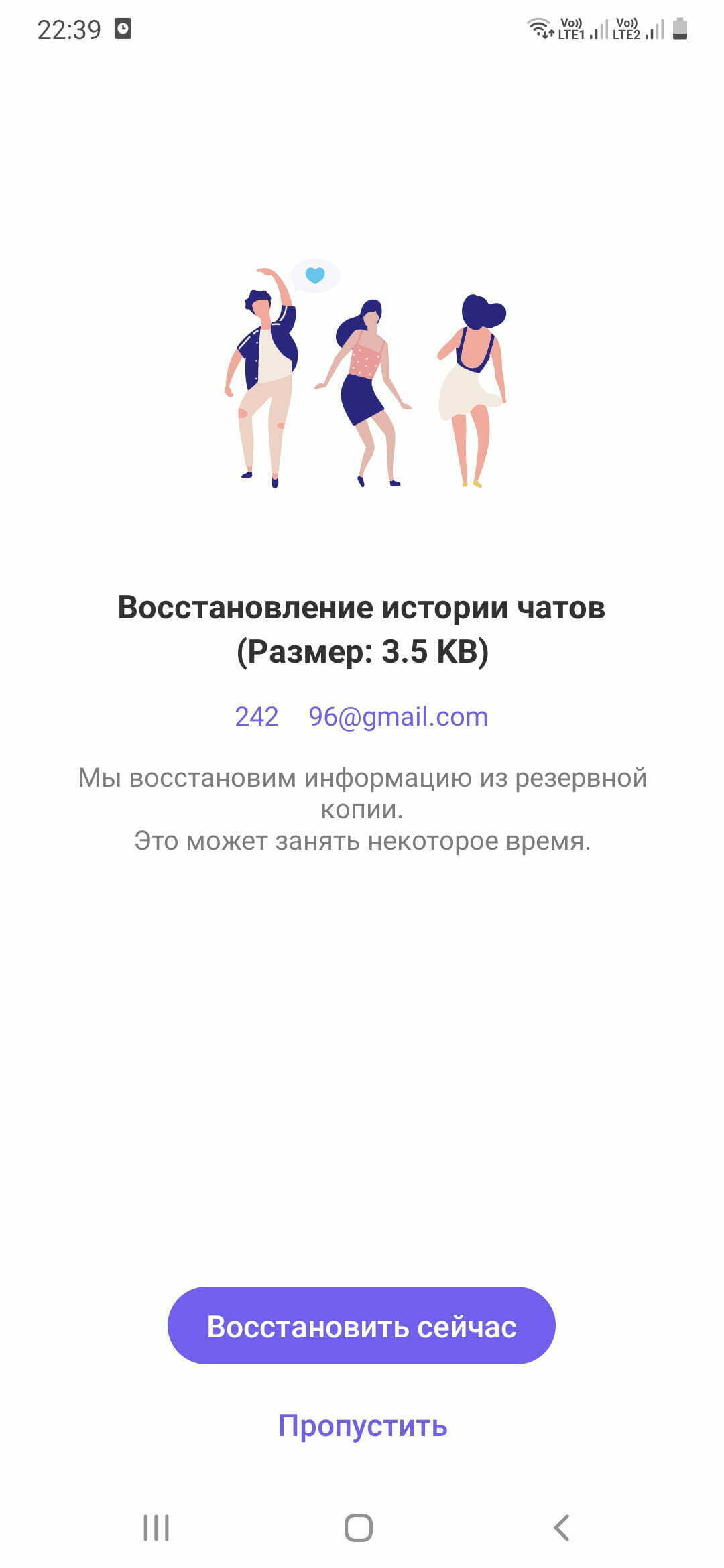
После этого в приложение будет загружена последняя резервная копия, во вкладке «Чаты» появятся все диалоги со старого телефона.
QA инженер, руководитель отдела автоматизированного тестирования программного обеспечения. Владение Java, C/C++, JSP, HTML, XML, JavaScript, SQL и Oracle PL/SQL. Журналист и обозреватель сферы IT. Создатель и администратор сайта.





Какоето днище. Тоесть на компе я вижу переписку, а синхронизировать на телефон ее не могу. Телефон сломался. Что делать? Как синхронизировать? Вот как это объяснить? Безопастность? Так нет. Можно включить резервное копирование на гуглдиск. В чем фишка то? Вот поэтому он и хуже телеграмма. Надеюсь от него все откажутся, так как юзабилити на высоте.
Как синхронизировать Viber на ПК и Android-смартфоне либо iPhone
Функционирование приложения Viber для Windows возможно исключительно за счёт синхронизации с «главным» клиентом мессенджера, инсталлированном на мобильном девайсе. Обмен данными между приложением на смартфоне и его клоном на компьютере автоматизирован и не требует вмешательства пользователя, но в процессе могут случиться сбои. Чтобы устранить ошибки и обеспечить синхронизацию принудительно, воспользуйтесь инструкциями, предложенными в следующей статье.
В общем случае активация обмена данными между приложениями мессенджера на Android-смартфоне либо iPhone и компьютере осуществляется в момент авторизации в Вайбере из среды Виндовс. Если же данный этап был пропущен пользователем, либо он констатирует отсутствие информации из мобильного клиента Viber в его десктопном варианте, процедуру синхронизации необходимо инициировать заново.
Как синхронизировать Viber на ПК с приложением на Android
Для перезапуска процесса копирования данных из Viber для Android в приложение-«зеркало» на компьютере можно идти одним из двух путей.

Способ 1: Android-клиент мессенджера
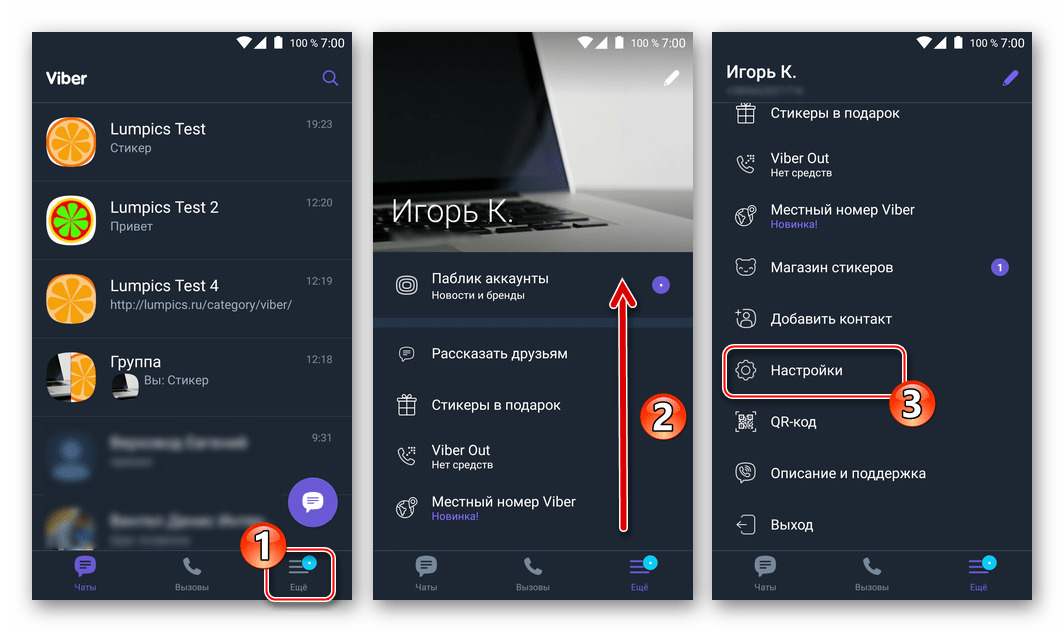
- Запустите Вайбер на Андроид-девайсе и перейдите в раздел «Ещё» приложения. Пролистайте перечень опций и откройте «Настройки».

Способ 2: Клиент мессенджера для ПК
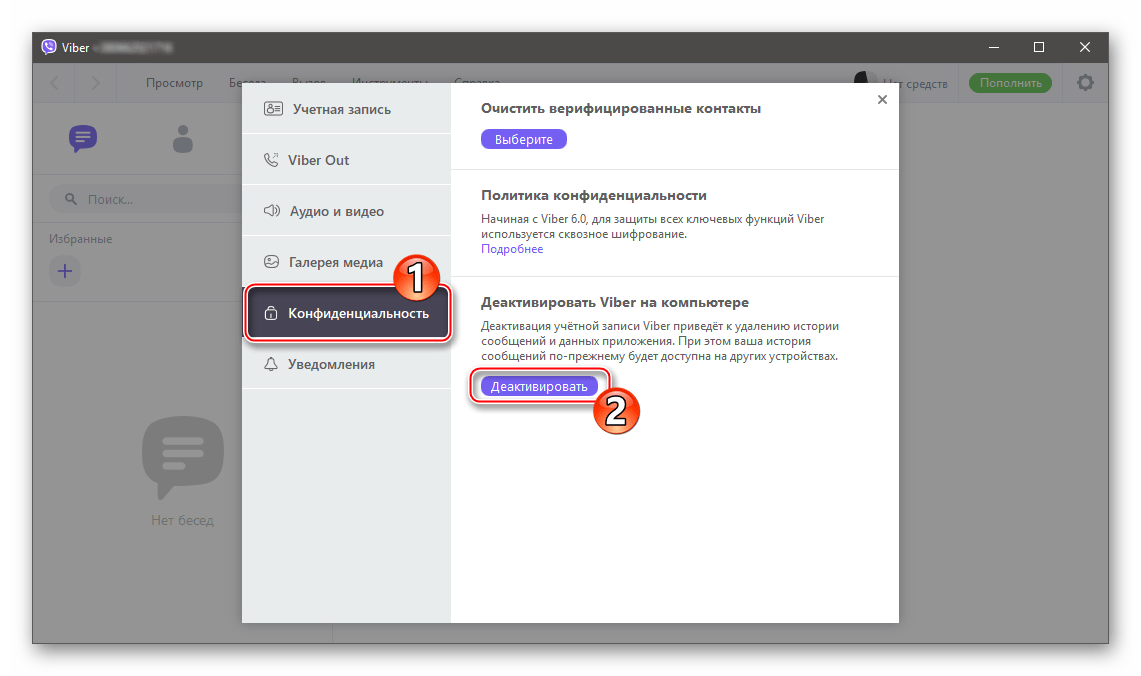
- В приложении Viber на компьютере или ноутбуке вызовите меню «Инструменты» и из него откройте «Параметры».
- Кликните по пункту «Конфиденциальность», а затем нажмите кнопку «Деактивировать».
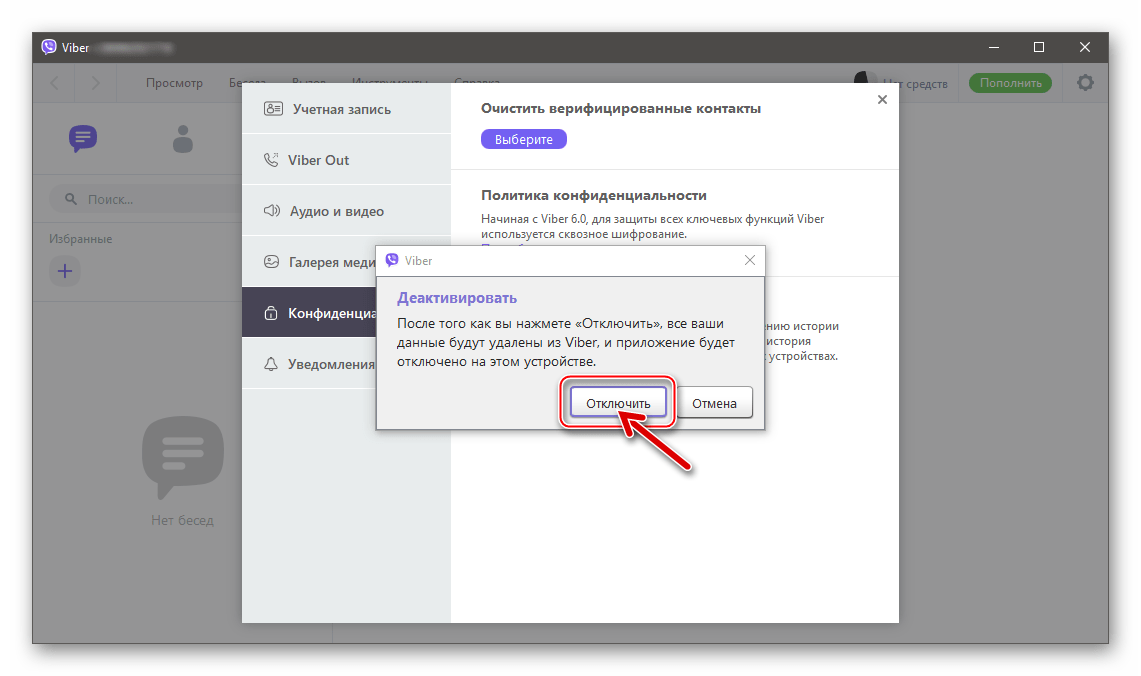
- Подтвердите поступивший запрос о выходе из аккаунта мессенджера на компьютере, щёлкнув «Отключить».
- Далее клиент Viber для ПК автоматически перезапустится, после чего вам нужно выполнить пункты 5-11 предыдущей инструкции из этой статьи.

Как синхронизировать Viber на ПК с приложением на iPhone
Чтобы инициировать перезапуск процесса копирования данных из Viber для iPhone в клиент на компьютере так же, как и в случае с вышеописанным Android, можно воспользоваться мобильным приложением или вариантом мессенджера для Windows.

Способ 1: iOS-клиент мессенджера
- Запустите мессенджер на iPhone, а затем перейдите в «Настройки» из раздела «Еще» приложения-клиента.
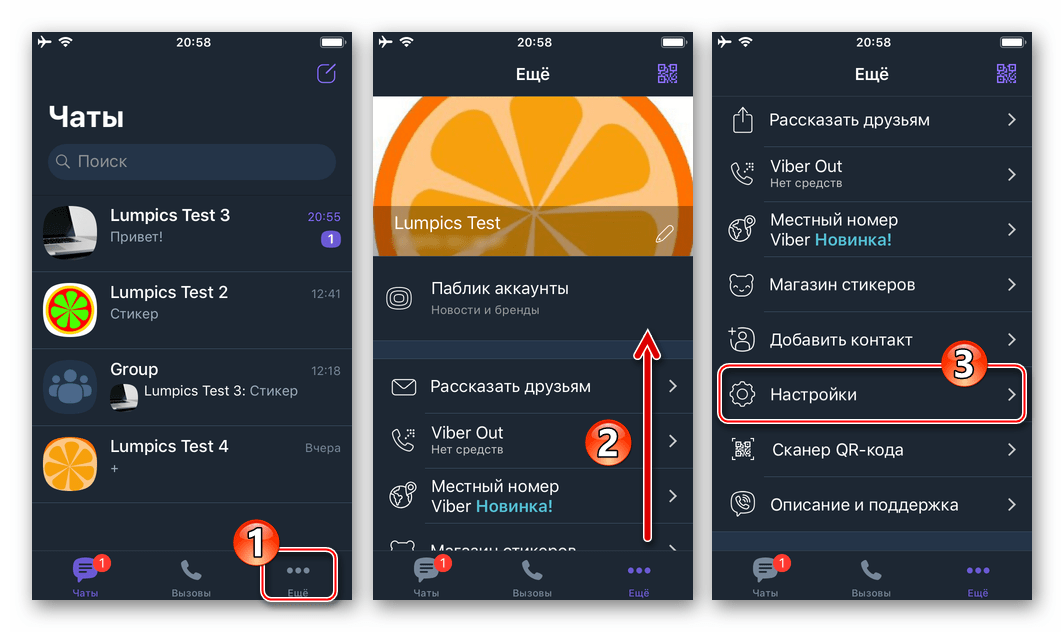
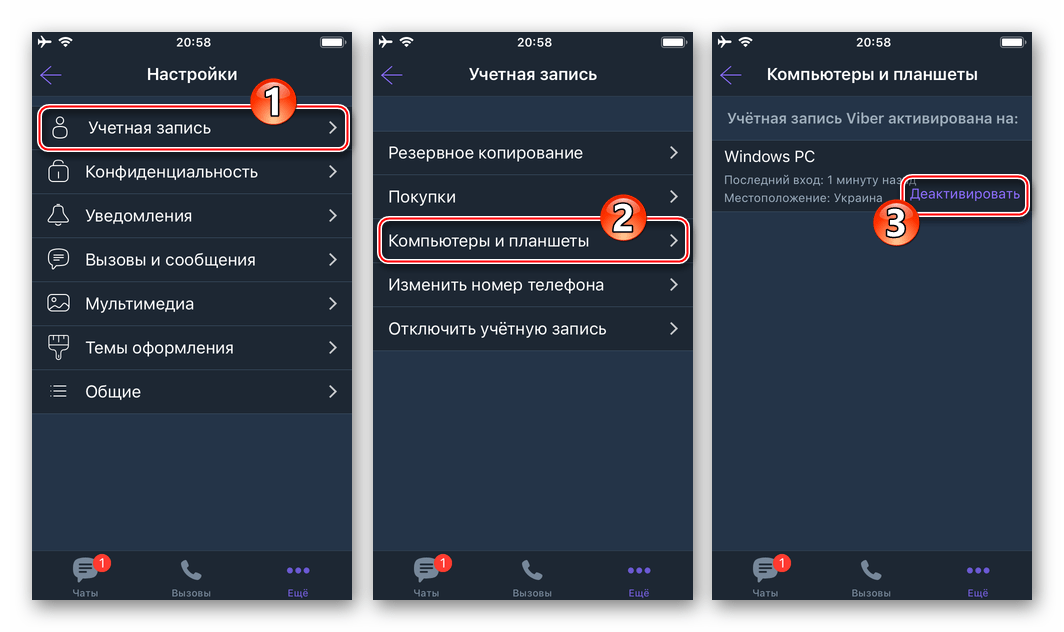
- Коснитесь «Учетная запись», а затем войдите в раздел «Компьютеры и планшеты». Тапните «Деактивировать» в области, содержащей название «Windows PC».
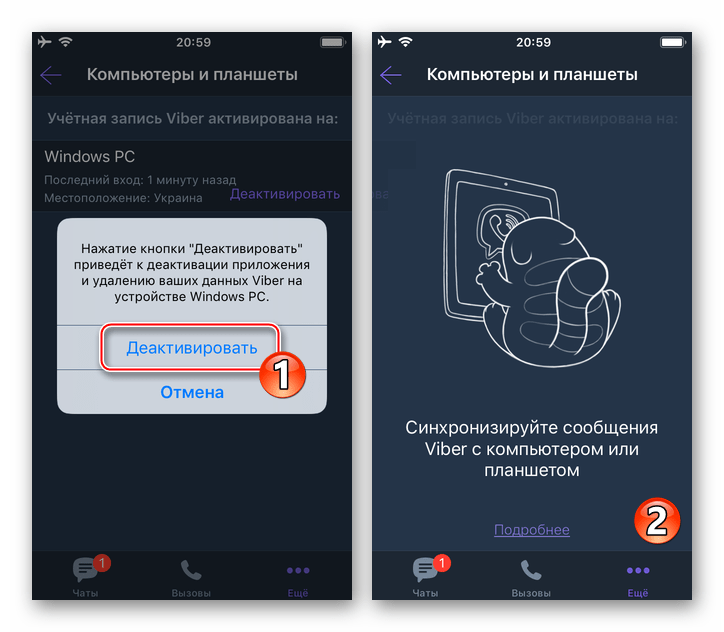
- Подтвердите запрос системы, нажав «Деактивировать» в окне на экране айФона, после чего переходите к приложению мессенджера на компьютере.
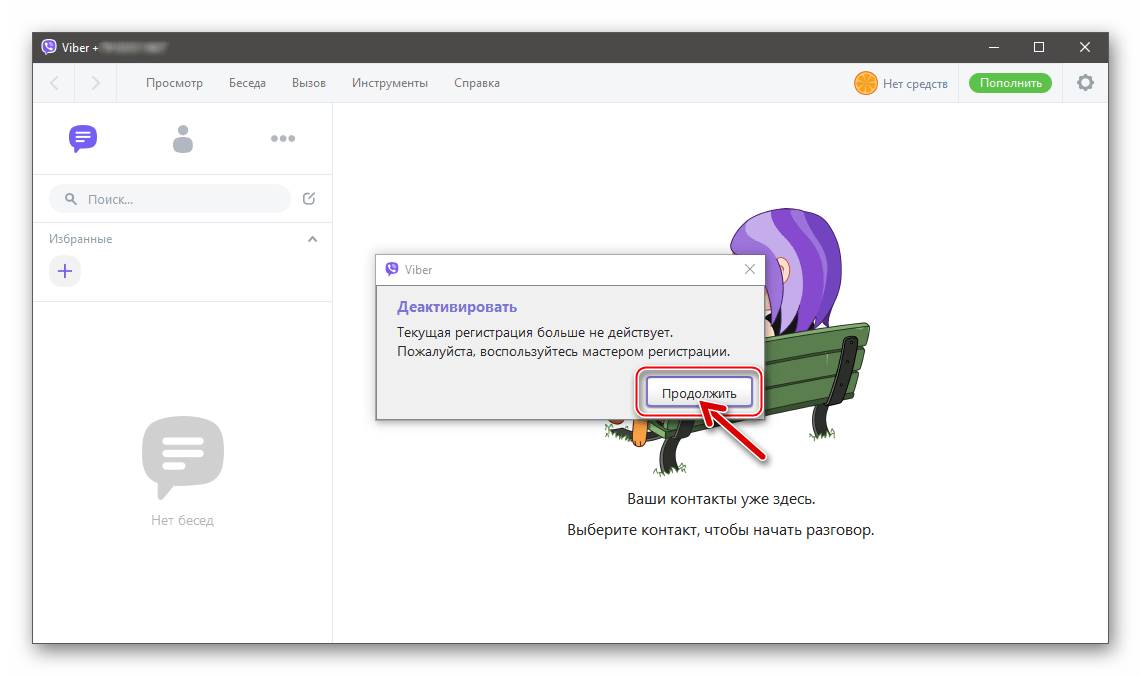
- Нажмите «Продолжить» в окне Виндовс-клиента Вайбер, повествующем о необходимости перезапуска мастера регистрации в мессенджере.
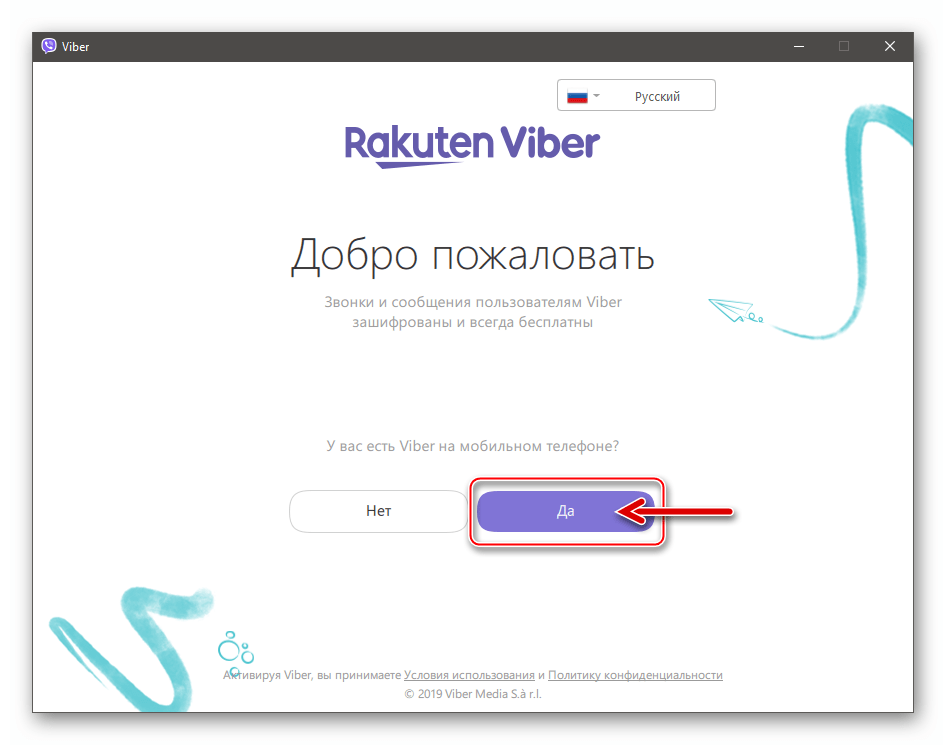
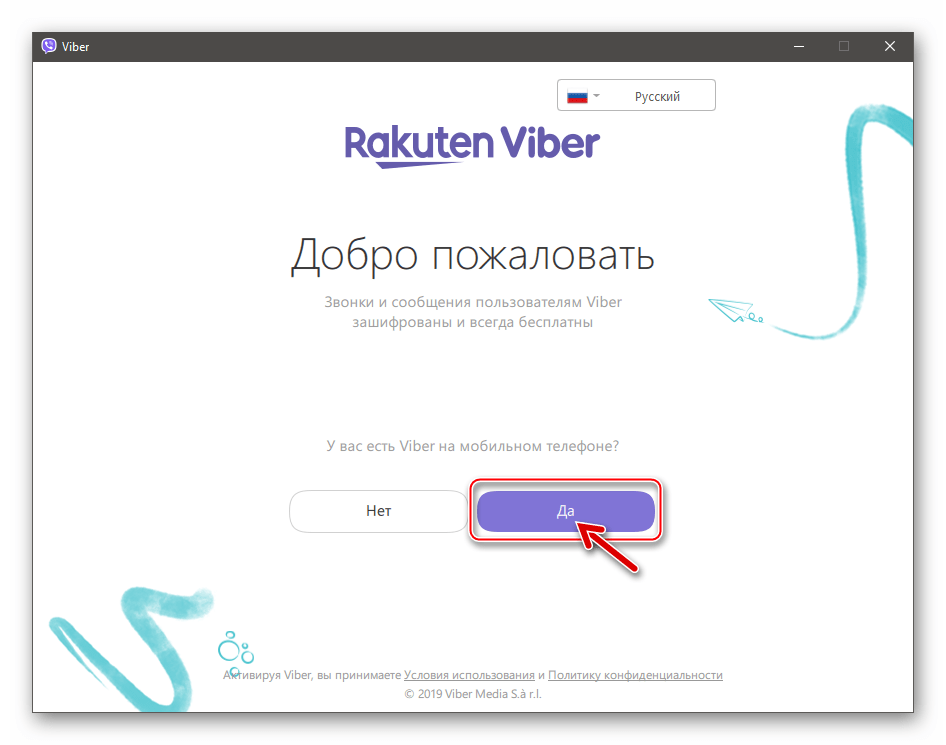
- Кликните «Да» в приветственном окне мессенджера для Windows.
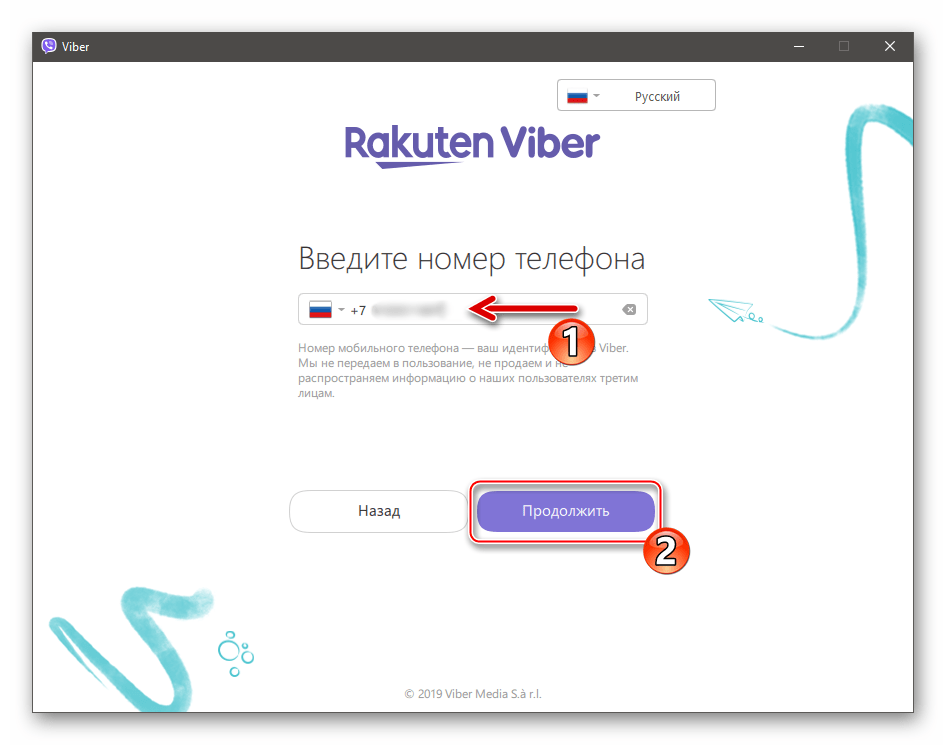
- Удостоверьтесь в правильности ввода номера телефона, который является вашим аккаунтом в Viber, щёлкните «Продолжить».
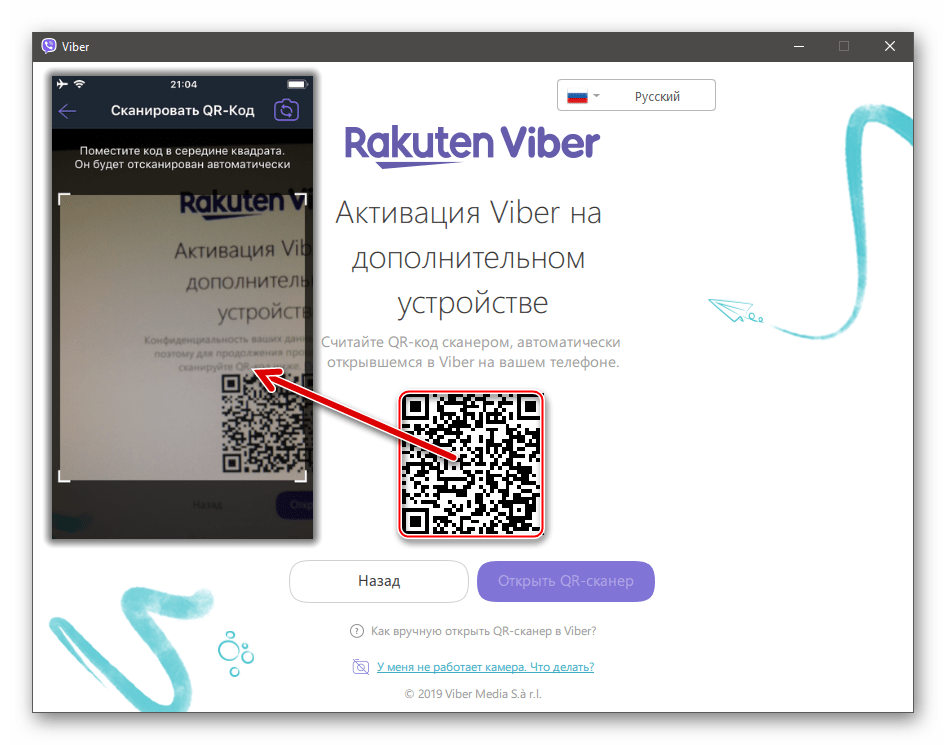
- С помощью камеры, автоматически запустившейся на iPhone, отсканируйте QR-код, демонстрируемый на экране ПК/ноутбука.
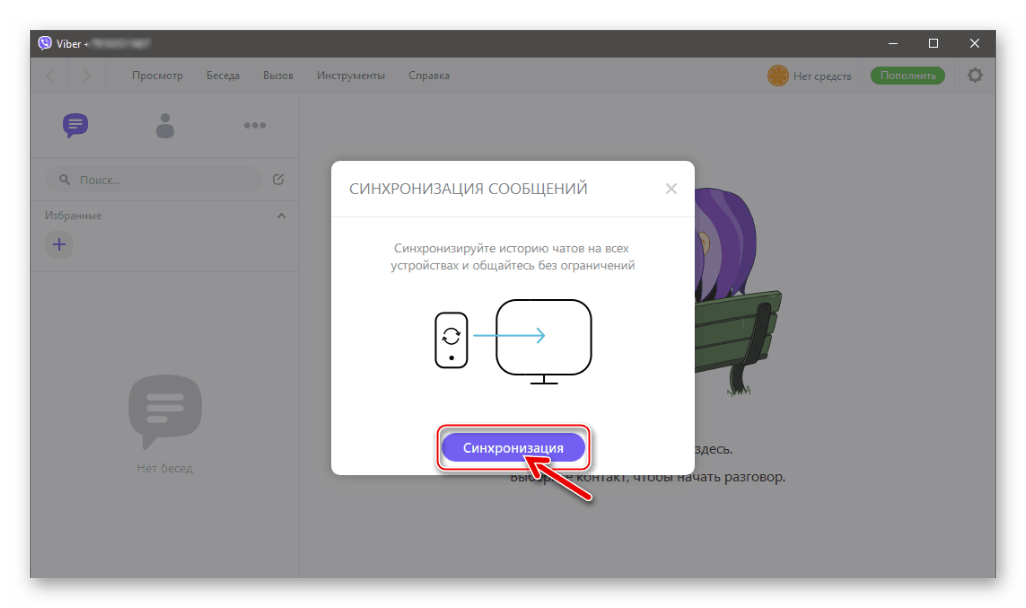
- Кликните «Синхронизация» в окне Viber для Windows.
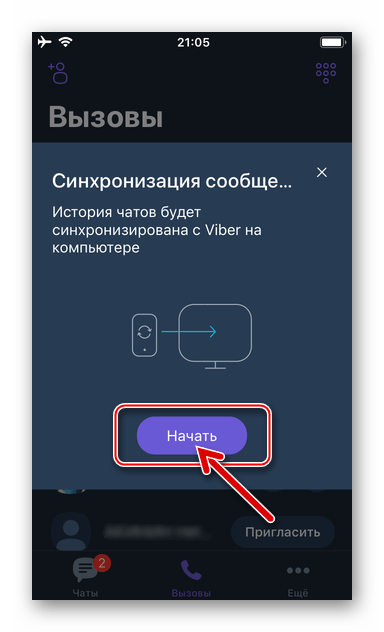
- Тапните «Начать» в окне «Синхронизация сообщений», отобразившемся на iPhone.
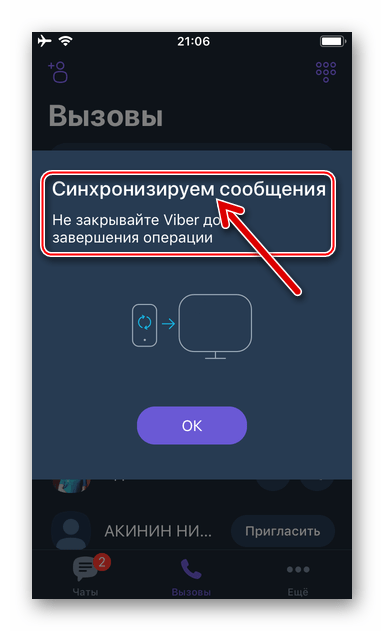
- Ожидайте завершения процедуры копирования данных, не закрывая мобильный и десктопный клиенты мессенджера.
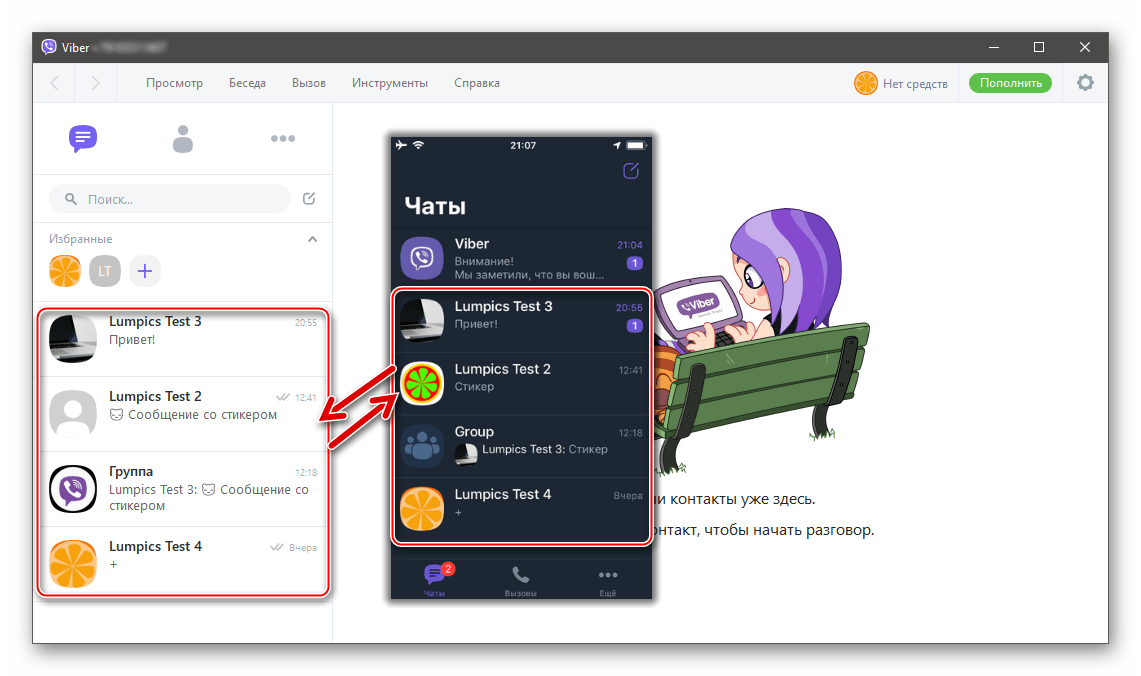
- По окончании процесса копирования можно убедиться в эффективности проведенной операции — все чаты из мессенджера на iPhone синхронизированы и отображаются теперь в окне Viber для ПК.
Способ 2: Клиент мессенджера для ПК
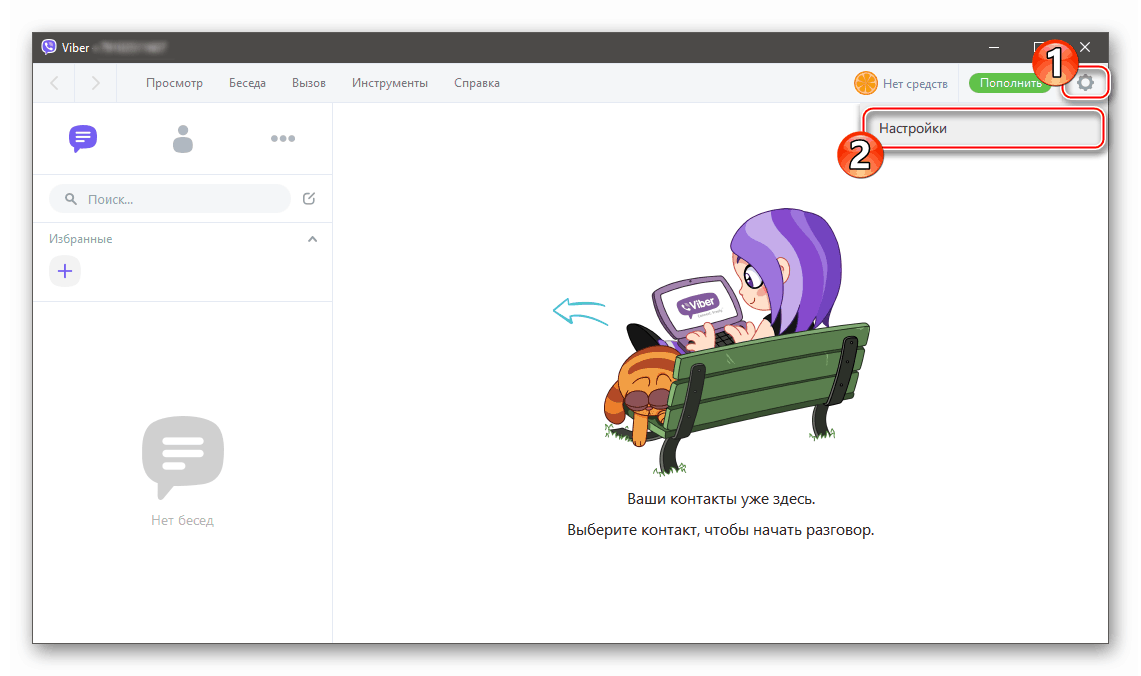
- Откройте Вайбер в среде Windows и щёлкните по шестерёнке в правом верхнем углу окна приложения. Далее кликните «Настройки».
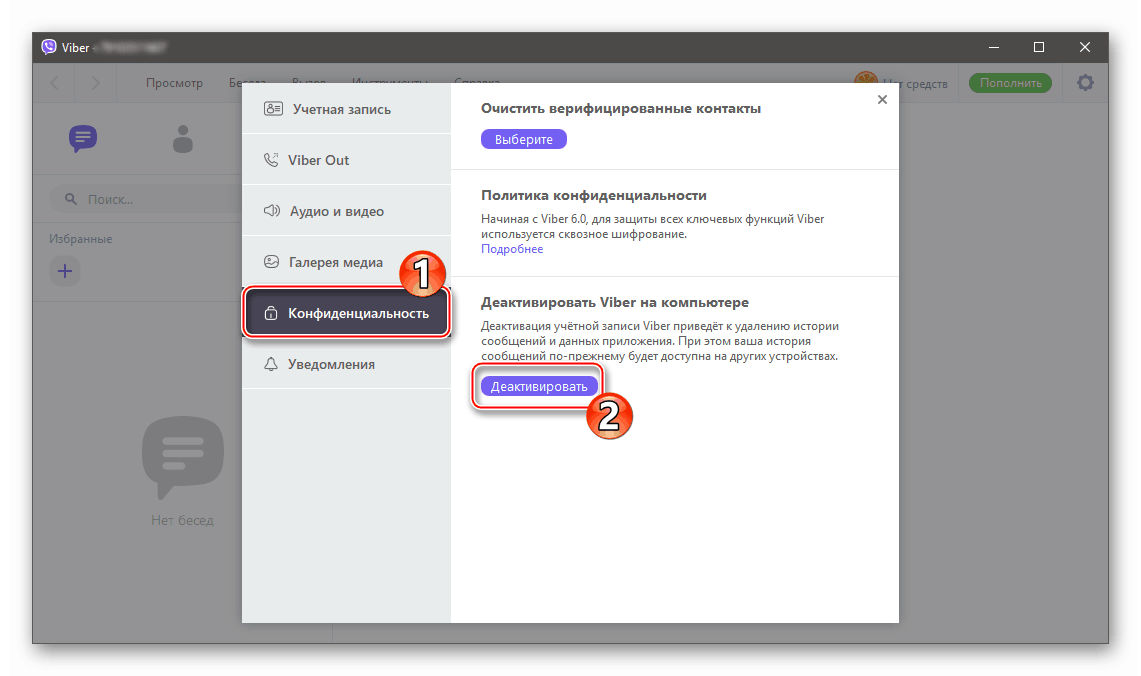
- Перейдите в раздел «Конфиденциальность» и нажмите «Деактивировать».
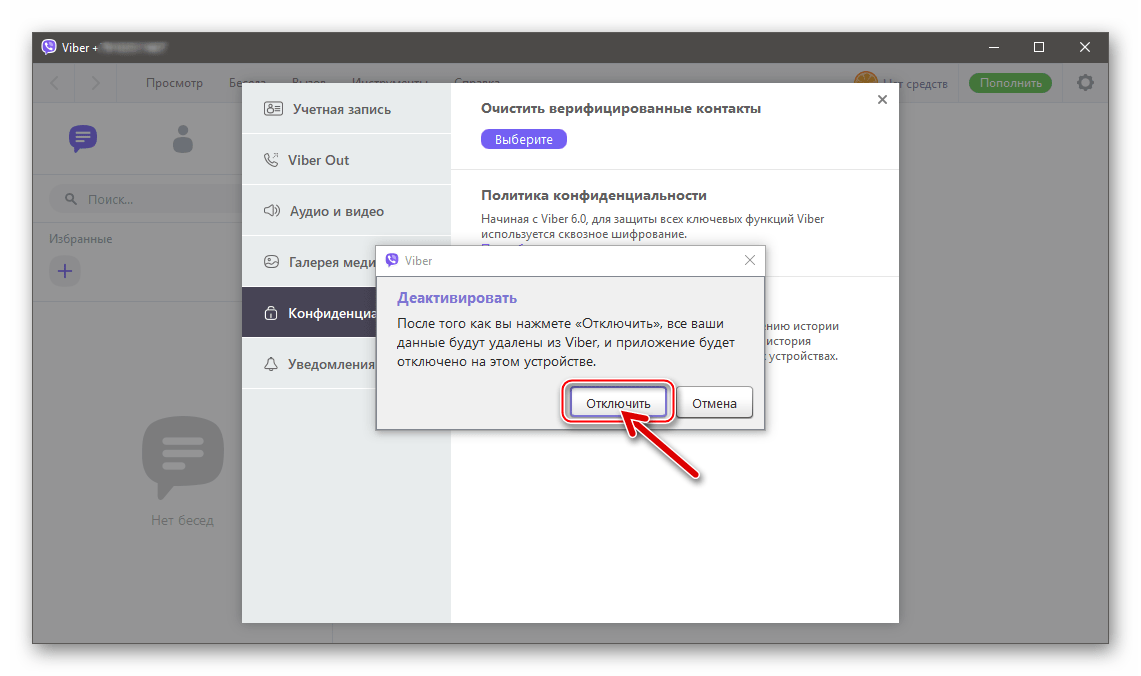
- Кликните «Отключить» в ответ на запрос системы о выходе из аккаунта мессенджера на ПК.
- После автоматического перезапуска десктопного Вайбера выполните пункты № 5-11 предыдущей инструкции из этого материала, то есть авторизуйтесь в Windows-версии мессенджера заново и разрешите ей синхронизироваться с клиентом на айФоне.
На этом наша статья подходит к своему завершению. Как видите, перезапустить процесс синхронизации информации между компьютерной версией мессенджера Viber и его вариантом для мобильных ОС совершенно несложно.
Еще статьи по данной теме:
Помогла ли Вам статья?
Это всё прекрасно только для переноса истории с мобильного на ПК. Но, что делать, если на ПК осталась история, а на смартфоне всё слетело. Как заставить Вайбер синхронизировать историю с ПК на смартфон?
Здравствуйте, Сергей. К сожалению, существует единственный ответ на ваш вопрос: никак. В процессе создания статьи мы искали способ решить описываемую вами задачу, но действенных способов это сделать разработчики Viber в приложениях-клиентах мессенджера не предусмотрели.
Добрый день, после синхронизации не перенеслись не фото ни видео как решить?
Почему эмулятор NOX не активирует вайбер на ПК при копировании ключа ? Даже не срашивает «активировать новое приложение»! Поможете- буду очень благодаен.
Вайбер подключен к телефону и пк, почему когда захожу в вайбер с пк ,не пишет что я в сети, а время отображается ,
то , когда в последний раз заходила с телефона ?
Здравствуйте! почему не нажимается кнопка «Синхронизировать»
понимаете у меня сообщения с компьютера не появляются в вайбере на смартфоне?
Добрый день, подскажите при синхронизации пишет «При синхронизации произошла ошибка. Проверьте подключение устройств» Все подключено…
Это все чушь собачья. Синхронизация между Андроид-смартфоном иПК с Windows 10 не работает. Не переносятся чаты. У меня из всех перенеслись только 4 :).
В действительности, Владимир, всё результативно функционирует как описано в комментируемом материале, специально только что перепроверил, выполнив внимательно «чушь собачью» в связке Android-Windows 10. Тот факт, что в вашей ситуации чаты скопировались в клиент мессенджера на ПК частично может говорить о двух вещах: вы случайно прервали процедуру синхронизации или в ее процессе возник сбой, к слову, возможно, не по вине Viber. Просто повторите выполнение предложенной в статье инструкции — уверен, всё получится.
Окно синхронизации вообще не появляется. Переустанавливали и деактивировали, никаких изменений
не парьтесь .. они сделали хитрую систему.. все записи , сохраняются только за определенное время, видео // по моему только за пол года !! я подозреваю что у них сервера слабые + не хотят закупать память для архивов. не понимают что теряют клиентов, я перешел на ватсап .. вайбер просто для особых кто по старинке не хотят ватсапом пользоваться .. так «ушел » скайп … так уходит и вайбер … Совет для вайбер ; У меня был архив на компьютере за последние 5 лет .. по всем рабочим припискам и документам .. все утеряно .. люди кто ценит эти архивы уходят на другие ресурсы .. сообщите мне пожалуйста , если есть возможность восстановить и дальше сохранять новые переписки , бесконечное количество времени
Здравствуйте, Сергей. Вы советуете «не парьтесь», человеку, у которого не работает функция синхронизации данных мессенджера между мобильным девайсом и компьютером, и делаете это исходя из своих потребностей, а также собственного (между прочим, неверного) понимания механизмов работы Viber, но так поступать не совсем правильно, это не решает проблемы, и, вполне вероятно, обратившемуся с ней и не нужно ничего хранить на компьютере…
Между тем, есть мнение, что в действительности многие проблемы и неприятности, включая связанные с неоправданными ожиданиями, возникают у тех, кто эксплуатирует программные инструменты, не ознакомившись с заявленными разработчиками принципами их работы и истинным предназначением тех или иных функций сервиса или софта. Поясню, — на самом деле никакой, с ваших слов, «хитрой системы» нет, Viber вообще фактически не хранит информацию из индивидуальных чатов пользователей на своих серверах, после доставки получателю она оттуда удаляется (т.е. в большинстве случаев длительность «хранения» указанных данных составляет несколько мгновений, а не непонятно откуда взятых вами полгода) — это принцип работы сервиса, что прямо заявлено его создателями (но кто же читает «Условия использования» и «Политику конфиденциальности», прежде чем начать эксплуатировать тот или иной программный продукт, когда есть удобная галочка «Принимаю всё»…). Переписки хранятся в памяти мобильных устройств, где установлен мессенджер, а также могут быть сохранены в виде резервной копии в личном облачном хранилище пользователя на Гугл Диске, когда данная возможность заранее активирована и настроена последним. Что касается компьютерной версии Viber, – она вообще не является автономным клиентом сервиса и предназначена лишь, образно выражаясь, для трансляции происходящего в мессенджере с мобильного девайса на десктоп (как раз путём рассматриваемой синхронизации данных) и создана по большому счёту для удобства пользователей, поэтому рассматривать её как надёжное хранилище какой-либо информации точно не стоит. Таким образом, в вашем случае проблема не в «слабости серверов» создателей сервиса и прочих подобных аспектах функционирования последнего, а в интерпретации предназначения обсуждаемой функции. К слову, WhatsApp на который вы перешли, ошибочно полагая, что это удовлетворит ваши ожидания в плане сохранности архива переписок, в деле облачного хранения пользовательских данных работает аналогичным с Viber образом, а из широко востребованных мессенджеров «поступает иначе», то есть хранит данные в собственном облаке, только Telegram.
Как перенести переписку Вайбера с компьютера на телефон
После покупки нового телефона или замены текущего у многих пользователей начинаются всем хорошо знакомые заботы. В основном они связаны с переносом личной информации на устройство. В случае с большинством сервисов все просто — достаточно выполнить вход со своего аккаунта. Однако сталкиваясь с тем, как перенести переписку вайбер с компьютера на телефон, появляются нюансы.
К сожалению, вайбер не предоставляет функцию автоматического переноса переписок со всех устройств. Как результат, если вы купили себе новый телефон и установили на него вайбер, приложение «порадует» вас пустым экраном.
Поэтому, если вы хотите перенести всю переписку, для начала создайте резервное копирование на старом устройстве, а после — загрузите на новое.
Включить опцию резервного копирования можно следующим образом:
- Запустите вайбер на телефоне;
- Выберите «Настройки»;
- Переходим в раздел «Конфиденциальность» => «Учетная запись» => «Резервное копирование» => «Создавать резервную копию»;
- Выберите необходимую вам периодичность сохранения данных.
Восстановление истории сообщений
Как сделать резервную копию разобрались. Далее рассмотрим сам процесс восстановления переписки в вайбере:
- Запустите вайбер на телефоне;
- Переходим в раздел «Еще» => «Настройки» => «Учетная запись» => «Резервное копирование»;
- Нажмите «Восстановить» => «Восстановить сейчас».
Архивация переписки:
В отсутствие облачной синхронизации вам помогут сторонние инструменты — бесплатное приложение Backup Text for Viber для Андроида, которое позволит увековечить вашу эпистолярную хронику в документ формата HTML, CSV или Excel и отправить его себе по электронной почте.
Итак, наши действия:
- Установите приложение из Google Play;
- Войдите в «Настройки» и выберите раздел «Вызовы и сообщения»;
- Выберите пункт «Отправить историю сообщений»;
- Выберите в открывшемся списке наше приложение;
- Когда вся база будет обработана и открыта, выберите необходимые вам опции: фильтрация по контакту, по периоду переписки, по типу, формат файла сохранения, место для сохранения;
- При необходимости восстановите переписку из файла резервной копии.
Для устройств под управлением iOS существует аналогичный инструмент под названием Wondershare MobileTrans — WhatsApp Transfer.
А вот если в свое время вы не сделали резервную копию, вернуть старую переписку, к сожалению, невозможно. Никакие программы и приложения, увы, не работают. Все они основываются только на предварительном резервном копирование.
Ранее мы рассказывали, как перенести контакты и данные с телефона на телефон.
Как синхронизировать Вайбер на компьютере и телефоне
Пользоваться Viber можно на других устройствах (например, ПК или ноутбуке), которые не привязаны к sim-карте. При этом можно сохранить всю историю переписок без изменений. Синхронизировать Вайбер можно лишь на телефоне и компьютере (планшете или ноутбуке).
Как проходит синхронизация
Смартфон или планшет со вставленной сим-картой в этом случае будет основным устройством синхронизации. Дополнительным гаджетом станет тот, который будет синхронизироваться с главным. Таким образом, на двух устройствах будет отображаться вся накопленная и новая информация, включая полученные медиа-вложения, сообщения, документы и другие файлы.
Перед тем, как синхронизировать Вайбер на компьютере и телефоне необходимо скачать компьютерную версию приложения. После успешного сопряжения пользователь сможет следить за историей переписок и полноценно пользоваться мессенджером с двух устройств. В процессе гарантируется безопасность данных, так как синхронизация Viber проходит между телефоном и компьютером методом сквозного шифрования.
Установка приложения на смартфон
Синхронизация Вайбера доступна, если на телефоне и компьютере установлены приложения. Поэтому, если на смартфоне Viber еще нет, то регистрация проходит по следующим шагам:

- Перейти в магазин Play Market для Android или App Store для iOs.
- В поисковой строке ввести «Viber» и начать поиск.
- Выбрать первое в предложенном списке приложение.
- Нажать Скачать , дождаться, пока закончится процесс загрузки.
В скачанном приложении необходимо авторизоваться, так как перенести всю историю возможно только после идентификации пользователя Viber
Как синхронизировать компьютер с мобильником:
- Открыть приложение.
- Во всплывшем окне нажать Продолжить .
- Ввести обязательные регистрационные данные (страна, номер телефона).
- Подтвердить регистрацию вводом кода, полученного в смс-сообщении или во входящем вызове.
- Перейти в главное меню.
После завершения процесса регистрации можно начинать общаться с сохраненными в телефоне контактами.
Установка приложения на ноутбук или компьютер
Синхронизация Вайбер доступна как для владельцев ПК на операционной системе Windows, так и для обладателей устройств на платформе MacOs. Разработчики предлагают два варианта декстопных приложений для скачивания, пользоваться которыми можно лишь привязав их к мобильному устройству, привязанному к определенной сим-карте.

После запуска компьютера нужно в поисковой строке любого браузера ввести «Вайбер». Необходимый пакет загрузок отыщется по ссылке «Скачать Viber для компьютера».
- В открывшемся окне нужно выбрать программу в зависимости от операционной системы.
- После нажатия на кнопку Скачать для Windows/Mac программный пакет скачается на компьютер.
- Файл, как правило, отображается в нижнем левом углу. Если он скрыт, то стоит перейти в папку с загрузками. Найти файл «ViberSetup.exe» и начать загрузку нажатием на кнопку Install .
- После окончания загрузки ярлык отобразится на рабочем столе, нужно двойным нажатием кнопки мыши открыть приложение.

- В открывшемся окне отображается QR-код, который необходимо отсканировать через приложение мобильного устройства. На телефоне войти в Вибер, нажать на три полоски в нижнем правом углу. В верхнем правом углу отображается значок QR-кода, на него и нужно нажать.

- На смартфоне появится уведомление о запросе на активацию дополнительного устройства. Для начала синхронизации необходимо нажать Разрешить .

- Синхронизируются устройства после того, как сканер распознает код. Камеру телефона нужно направить на экран компьютера так, чтобы он вошел в квадрат.
На экране компьютера или ноутбука откроется меню Вайбера. Синхронизация сообщений завершена успешно, переписки и функции приложения становятся доступными для пользователя.
Если синхронизация не получилась
Лишь после первого запуска Viber на компьютере предлагает синхронизацию с мобильным устройством. Если оно было скачано давно, то для повторного сопряжения устройств необходимо провести его деактивацию.
На компьютере
Приложение должно быть уже установлено. Для синхронизации необходимо:
- Войти в Viber с компьютера.
- С левой стороны открывшегося окна найти строку «Инструменты».
- Выбрать «Параметры» — «Конфиденциальность».
- В разделе об учетной записи, расположенном внизу окна, нажать на Деактивировать , подтвердить свое действие во всплывшем окне.
Происходит автоматический переход к стадии авторизации в приложении. Сопряжение устройств будет доступно после указания данных для регистрации (страна, номер телефона). После того, как на экране компьютера появиться QR-код, необходимо подтвердить запрос на синхронизацию с телефона и через установленный на него Вайбер отсканировать предложенный код.
На Android
В случае, когда в качестве основного устройства синхронизации выступает смартфон на ОС Android, необходимо провести следующие операции:

- Открыть приложение Viber на компьютере.
- Войти в Вайбер с телефона, нажать на три полоски «Еще», расположенные внизу меню.
- Перейти в «Настройки», затем — в «Учетная запись», выбрать «Компьютеры и планшеты».
- В строке с названием подключенного устройства нажать Деактивировать .
- Система ПК станет запрашивать подтверждение на деактивацию.
- Приложение закроется, после чего в него нужно снова войти с рабочего стола компьютера.
- Система запросит подтверждениена синхронизацию.
- Отсканировать QR-код, появившийся на экране компьютера.
Синхронизация Viber считается завершенной после проведения описанных действий.
На iOS
Синхронизировать Вайбер с компьютером можно и на Айфоне. Алгоритм действий несложный и актуален для того случая, когда на ПК уже установлен мессенджер:
- Открыть приложение на телефоне.
- Перейти в меню настроек. Для это нужно нажать на кнопку «Еще» внизу экрана с правой стороны.
- Выбрать «Настройки» — «Учетная запись» — «Компьютеры и планшеты».
- Возле названия компьютера нажать Деактивировать .
- Войти в установленный Вайбер на ПК.
- Ввести необходимые данные.
- Подтвердить на телефоне возможность синхронизации с компьютером.
Для завершения синхронизации в мобильном приложении во вкладке «Еще» нужно активировать сканер QR-кода (в верхнем углу справа). После этого остается навести камеру телефона на предлагаемый компьютерной программой код.

Синхронизация приложения на двух мобильных устройствах
У пользователей часто возникают вопрос о том, как синхронизировать Вайбер на двух телефонах. Установка приложения допустима лишь для одной sim-карты, которое установлено в главное устройство синхронизации. Дополнительным может стать лишь компьютер, планшет и ноутбук, для которых разработаны доступные версии программы. Вот почему два мобильных устройства не синхронизируются между собой.
Трудности при синхронизации
Перед тем, как синхронизировать Viber, необходимо обновить приложение на мобильном устройстве.

Если этого не сделали, то существует вероятность, что в вашей старой версии нет сканера QR-кода. Некоторые модели телефонов не поддерживают последние обновления Вайбера. В этом случае поможет лишь смена устройства.
Если синхронизация все же не получается, то стоит попробовать переустановить на компьютере телефоне приложение, после чего перезагрузить оба устройства. Удалять приложение с компьютера необходимо через панель управления. Удалив ярлык Вайбера с рабочего стола приложение все равно остается в системе компьютера. Поэтому необходимо перейти в панель управления и полностью удалить установочный файл. Если возникают сложности с поиском, то в поисковой строке необходимо ввести «Viber» и провести деинсталляцию найденной программы.