Как установить фото профиля в Viber на смартфоне
Viber — это популярное приложение для обмена сообщениями, в котором все зарегистрированные пользователи могут обмениваться текстовыми и голосовыми сообщениями, а также совершать звонки бесплатно. У каждого нового пользователя есть своя учетная запись с фотографией профиля. Фотография делает ваш профиль более заметным и помогает другим людям быстро найти вас в списке контактов. Если вы недавно загрузили Viber и пробуете приложение, из этой статьи вы можете узнать, как добавить фотографию в свой профиль.
Зачем нужна фотография профиля в Viber
Многие люди пользуются Viber без фотографии и не видят в этом никакой проблемы. Так зачем же ее добавлять? Аккаунт Viber — это ваша карточка, где отображаются данные пользователя, и помимо имени, там есть поле для фотографии. В это поле можно добавить не только личную фотографию, но и любое изображение из галереи телефона.
Фотография профиля в Viber будет отображаться у других людей во время разговора, а также при поиске человека в книге контактов. Это очень удобно, создает узнаваемость и привлекательность.
Как установить фотографию профиля с телефона
Это относительно просто. Самое сложное — найти хорошее фото.
Итак, давайте посмотрим, как это сделать на Android, а затем на iPhone.
На Android
Если вы ищете, как установить фотографию профиля в Viber для Android, выполните следующие действия:
- Запустите Viber.
- В нижней части экрана вы увидите панель инструментов, выберите кнопку справа «Еще».
- На экране будет пустое место, специально предназначенное для фотографий.
- Нажмите на него или нажмите кнопку «Изменить» под ним.
- Вам будет предложено: Загрузить готовое изображение из галереи или сделать новый снимок.
Если у вас есть хорошая фотография в галерее телефона, то нажмите «Галерея», и появятся все ваши медиафайлы, выберите один, поставьте галочку и подтвердите свое действие. Если же у вас нет фотографий в галерее или они вам не нравятся, выберите опцию «Камера» и сделайте снимок. Когда вы будете удовлетворены результатом, нажмите кнопку подтверждения.
На iPhone
Добавить или изменить фотографию профиля в Viber для iOS очень просто:
- Запустите Viber.
- Перейдите в раздел «Еще».
- Нажмите на рамку изображения в верхней части экрана.
- Нажмите еще раз для вызова контекстного меню.
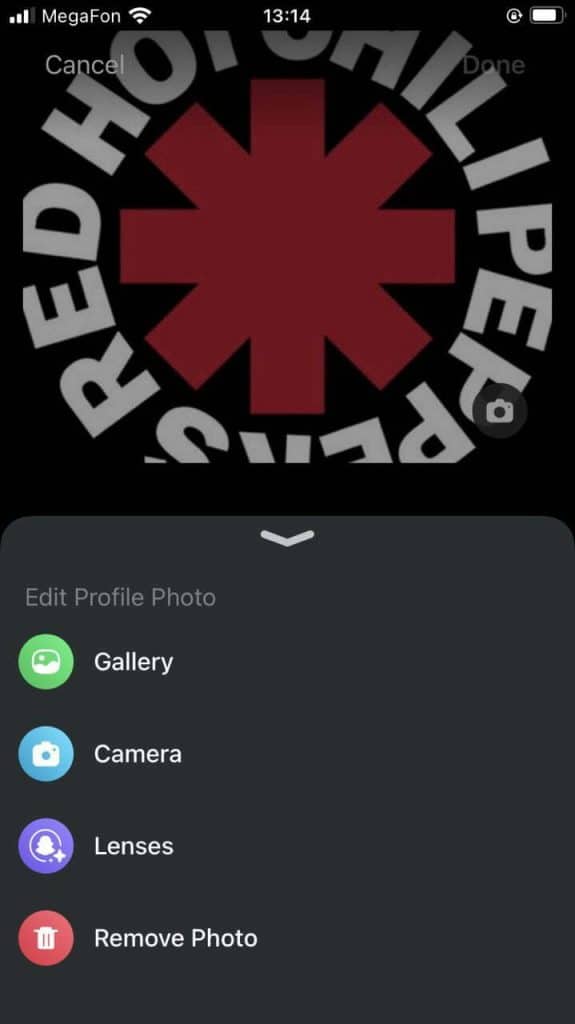
- Выберите одну из доступных опций.
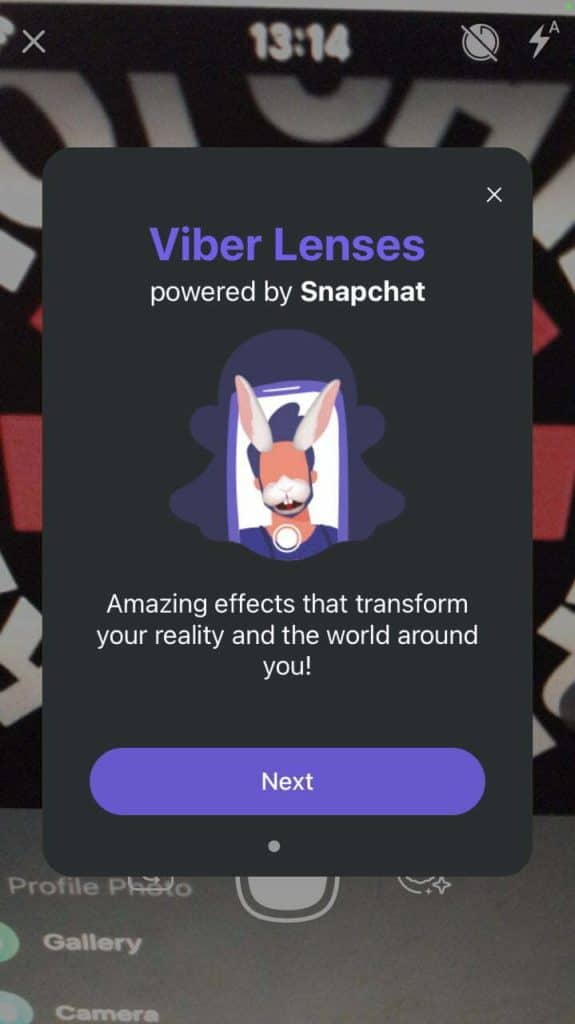
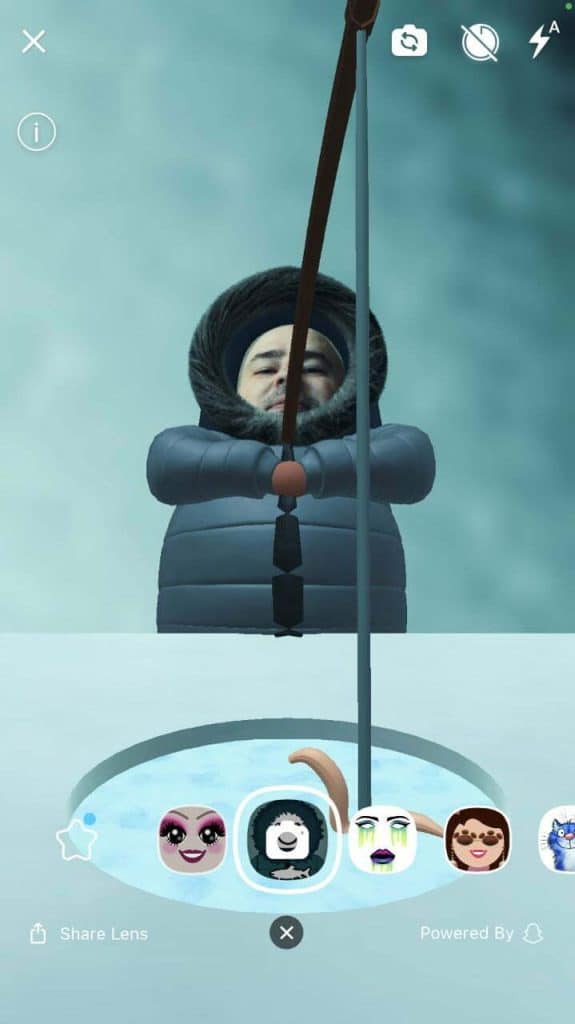
Вы можете загрузить изображение из галереи, сделать снимок с помощью камеры (в том числе, с эффектами Lenses) или удалить текущую фотографию профиля.
Требования к файлам
К изображениям не предъявляется никаких строгих требований. Вы можете выбрать любую фотографию из галереи вашего телефона. Если размер фотографии слишком большой, вам нужно будет подогнать ее под стандартный размер для Viber, который составляет 600 x 600 пикселей.
Изменить размер и обрезать изображение можно в галерее или непосредственно в Viber при загрузке. Кстати, легче всего корректировать квадратные изображения.
Как сменить фото в Вайбере

Разработчики Viber постоянно добавляют в приложение дополнительные функции для персонализации аккаунта, среди которых есть возможность поставить фотографию профиля, изменить фон переписки или тему мессенджера. Следует разобраться, как поменять фото в Вайбере у себя и контакта, изменить аватар в группе и сообществе.
Как изменить
Смена фотографии своего профиля, группы и фона беседы проводится через настройки мессенджера. Аватар контакта меняется в самом телефоне.
| Цель изменения | Способ |
| Профиль | Вкладка «Ещё». |
| Контакт | Настройки в адресной книге. |
| Чат | Раздел «Информация» или «Информация о сообществе» в переписке. |
| Фон беседы |
Аккаунт
Установить фото в учётной записи можно следующим образом:
-
Открыть Viber, перейти во вкладку «Ещё». Щелкнуть по значку аватара вверху экрана.


Принципиальных различий между этой процедурой на Айфоне и Андроиде нет. В Вибере на устройствах, работающих на платформе iOS, во вкладке «Ещё» под аватаром будет указан значок карандаша. Чтобы начать редактирование, следует тапнуть по нему.
Контакт
Юзер может изменить данные о любом контакте, в том числе и изображение его профиля. Это можно сделать следующим образом:
- Открыть переписку, тапнуть по многоточию в правом верхнем углу экрана.
- Перейти в раздел «Информация», ещё раз нажать на многоточие и выбрать пункт «Изменить».
- Откроется форма редактирования контакта, где нужно кликнуть по значку аватара, выбрать готовую картинку из «Галереи» или создать новое фото с помощью камеры.
- Подтвердить изменения, нажав по галочке. Изображение будет отображаться в переписке и профиле контакта.
- Если владелец аккаунта изменит фото самостоятельно, установленное ему изображение будет отображаться только в адресной книге телефона.
Группа
Для персонализации сообщества или групповой переписки можно поставить фото, которое будет отображаться в списке чатов и разделе «Информация». Это можно сделать таким образом:
- Перейти в группу, тапнуть по многоточию вверху экрана. Открыть раздел «Информация» или «Информация о сообществе».
- Нажать на значок аватара в верхней части вкладки, затем на иконку камеры.

Фон чата
Юзер Вайбера может персонализировать беседы, добавляя в них фоновые изображения. Эта функция доступна в личных и групповых чатах, а также в сообществах. Как поменять фон:
- Зайти в переписку, тапнуть по многоточию.
- Перейти в раздел «Информация», выбрать пункт «Фон».

Читайте также:
Viber: это фото недоступно
Частые вопросы
К каким данным Вайбер получит доступ в случае подключения к профилю во ВКонтакте?
Вайбер получает разрешение на использование открытой информации страницы для персонализации обслуживания юзера.
Есть ли какие-то определённые требования к фотографии?
Пользователь может устанавливать в аккаунте изображения любых размеров, но оптимальными будут параметры от 190х190 до 512х512 пикселей, вес файла – до 1 Мб.
Полезные советы
Совет №1
Перед тем как изменить фото в Вайбере, следует убедиться, что новое изображение не противоречит правилам мессенджера.
Совет №2
Владелец учётной записи может установить один и тот же фон во всех чатах одновременно. Для этого нужно выполнить следующие действия: «Ещё – Настройки – Темы оформления – Изменить фон по умолчанию». В открывшемся каталоге можно выбрать готовое фото, создать или добавить своё изображение из «Галереи».
Пользователь Viber может изменить фотографию своего профиля, контакта или группы. Но у контакта не должно быть установлено своё изображение, а для смены фото в группе необходимо обладать правами администратора. В чатах можно установить фоновый рисунок из стандартной галереи мессенджера или телефона.
Инструкция: как в Вайбере поменять фото профиля
Как в Вайбере поменять фото, если старый аватар вам надоел? С легкостью – мы научим вас этому процессу, просто прочтите подробную статью! Неважно, владеете вы Айфоном или Андроидом – мы найдем ответ для каждого.
На Айфоне
Сначала поговорим о том, как поменять фото в Вайбере на Айфоне – число пользователей «яблочной» продукции неуклонно растет!
- Войдите в мессенджер;
- Кликните на кнопку «Еще» , она находится в правом нижнем углу;
- Вы увидите свой аватар в верхней части страницы;
- Кликните на него – на экране появится небольшое меню;

- Выберите строку «Камера» , чтобы снять изображение на камеру смартфона. Не забудьте кликнуть на значок «Разрешить» , чтобы дать камере доступ, если раньше этого не делали;
- Или нажмите на строку «Галерея» , чтобы найти фотографию в хранилище смартфона.

Сменить фото в Вайбере на телефоне можно несколько иначе – выбирайте любой удобный вариант из двух представленных:
- Нажмите на кнопку «Еще» в нижней части экрана;
- Откроется меню настроек – ищите карандашик в правом верхнем углу;

- На половину экрана раскроется старый аватар;
- Нажмите на него и выберите одно из действий;
- Щелкните по значку «Камера» , чтобы сделать фотографию;
- Кликните по кнопке «Галерея» , если хотите выбрать снимок в галерее телефона.
Вопросов, как изменить фото в Вайбере на «Яблоке», не осталось. Переходим ко второй операционной системе?
На Андроиде
Вы можете без проблем поменять аватарку в Вайбере на Андроиде – достаточно запомнить пару простых действий:
- Войдите в мессенджер и найдите иконку с тремя полосками – она находится справа внизу;
- Вы увидите аватар и имя пользователя – рядом находится кнопка «Изменить» в виде карандашика;
- Нажимайте на нее, картинка откроется в полном размере;

- Кликните на фото;
- Появятся две кнопки – щелкайте на вариант «Камера» , чтобы снять изображение камерой телефона;
- Или кликайте на строку «Галерея» , чтобы выбрать картинку из хранилища телефона.

Запомните этот простой алгоритм, чтобы в будущем без проблем установить фото в Вайбере.
На компьютере
Новичкам расскажем – поменять фотографию профиля на компьютере также проще простого!
- Нажмите на три точки в левой части крана и затем наведите мышку на свой аватар:

- Нажмите на «Выбрать другое фото»

Если вы поменяете аватар в мобильных приложениях для Андроида и Айфона, то после автоматической синхронизации аватар обновится и в десктопной версии программы Вайбер!
Больше никаких вопросов о том, как изменить фото контакта в Вайбере! Несколько простых действий – и вы сможете поменять старое изображение на новое, украсить профиль и привлечь внимание друзей.
Как поменять фото в Вайбере: способы, как можно изменить фотографию в мессенджере и установить аватарку на телефоне и компьютере
Многие пользователи работают в Viber без фотографии и не видят в этом необходимости. Зачем устанавливать фото в Viber? Аккаунт в системе Viber — это ваша карта, в которой отражены данные пользователя и кроме имени есть поле для фото. В это поле вы можете добавить не только личную фотографию, но и любое изображение из галереи телефона. Главный экран в Viber будет показан другим участникам во время разговора и при поиске человека в общей адресной книге. Это очень удобно, создает узнаваемость и привлекательность для вас как пользователя Viber.
Где найти аватарку для Viber
Теперь мы знаем, как сменить аватар в Viber, узнаем, где можно найти красивые фото. Для исследования удобно использовать Google или Яндекс. Фото, установленное в Viber, увидят все друзья, поэтому обращайте внимание на качество и детализацию.
Как найти аву для Viber:
- Зайдите в поисковик Google или Яндекс.
- Введите запрос: «Фото на аву», нажмите «Картинки».
- Выберите понравившийся вариант, нажмите на него.
- В открывшемся окне нажмите на изображение правой кнопкой мыши, сохраните файл.
Если вы получаете ошибку в Viber при установке ava, скачайте другой образ в другом формате.
Как установить фото на аватарку в Viber? Для этого можно использовать компьютерную и мобильную версии. Мессенджер работает с большинством файлов, позволяет делать снимки с помощью камеры.
Как поставить фото в Вайбере пошагово?

Андроид
Для мобильных устройств под управлением операционной системы Android вам необходимо:
· Откройте программу Viber.
· Авторизуйтесь в приложении.
· Перейдите в подменю «Настройки профиля», щелкнув по трем вертикальным линиям.

· Активируйте кнопку «Изменить» рядом с фотографией.

Выберите один из возможных вариантов добавления изображения:
— Создайте новый с помощью камеры вашего устройства.
— Выберите изображение из галереи.
— Импорт из Facebook.
— Импорт из Вконтакте.

· После выбора соответствующего поля камера откроется для первого варианта, или галереи для выбора изображения, или соответствующего приложения социальной сети в третьем случае.
· Сделайте свой выбор и подтвердите, чтобы сохранить изменения.
Айфон
Запустите мессенджер на устройстве и перейдите в раздел настроек в приложении.
· Откройте список контактов.
· Активируйте кнопку «Еще».
· На аватаре щелкните значок карандаша.
А еще будет три варианта: на фото будет значок камеры, чтобы сделать фото прямо здесь и сейчас или выбрать из галереи, а внизу две кнопки с возможностью импортировать фото из аватара двух соц сети: Facebook и Вконтакте.
После выбора соответствующего поля откроется камера для запуска алгоритма действий по первому варианту, если галочка отмечена галочкой
второй и социальная сеть (в браузере или в установленном приложении) в третьем случае.
· Далее необходимо сделать выбор и подтвердить сохранение изменений.
С iOS
На iPhone очень легко разобраться с Viber и его функциями. Если вы используете Viber на iPhone и хотите добавить фото в свой профиль, узнайте, как это сделать:
- Откройте приложение.
- На экран загрузилась главная страница Viber.
- Перейдите в нижнюю часть вкладки «Еще».
- Сверху вы увидите рамку под фото, внутри она пустая.
- Щелкните по нему, и вы увидите значок камеры в правом нижнем углу, щелкните по нему.
- Система предложит два варианта «Камера» и «Галерея».
- Если вы хотите установить фотографию или изображение из галереи, нажмите соответствующую кнопку, а если вы сейчас сделаете новую фотографию и поместите ее на заставку, то «Камера».
Компьютер
Приложение Viber для персональных компьютеров и ноутбуков имеет ряд функциональных ограничений: невозможность изменить аватар через интерфейс рабочего стола приложения. Но учтите, что приложение синхронизируется в реальном времени с мобильным устройством и, изменив там аватар, вы можете изменить его здесь.
Как поменять аватарку в Вибере?

· Откройте дополнительное меню.
ЧИТАЙТЕ Как установить Яндекс без рекламы
Рядом с фото нажмите кнопку редактирования.
· Подтвердите сохранение изменений.
Как отредактировать чужую картинку
Не все это знают, но в Viber вы можете изменить не только свою фотографию, но и поставить прикольную гифку или свинку на аву любого человека из вашего списка контактов. После манипуляций под фотографией, которую вы установили для друга, появятся сообщения чата. И что самое приятное, никто не узнает!
- Откройте приложение и выберите меню «Контакты» или «Звонки».
- Давайте найдем человека, аватар которого вы собираетесь заменить. Щелкните по описанию (названию).
- Выше вы увидите три точки, нажмите на них, в открывшемся окне выберите «Изменить».
- Далее программа откроет аву друга. Щелкните изображение перед именем и введите вместо него то, которое вы выбрали. Теперь нажмите на галочку. Готовый! Человек не узнает об изменениях.
Обращаем ваше внимание на то, что фотографии пользователей можно редактировать только в том случае, если их данные сохранены в учетной записи Google.
Чтобы настроить синхронизацию контактов с Google, сделайте следующее:
- Заходим в меню «Настройки».
- Выбираем «Учетная запись» — «Синхронизация». Далее находим в списке учетную запись, с которой нужно синхронизировать контакты, нажимаем «Готово». Процесс передачи данных начнется автоматически.
Вы можете полностью настраивать и редактировать изображения своих контактов столько раз, сколько захотите.
Как удалить аватарку
Если вы не хотите показывать свою фотографию всему миру, помните, как ее скрыть и удалить.
Для Android и Iphone план действий идентичен:
- Заходим в меню «Настройки», нажимаем на фото.
- Выбираем параметр «Удалить фото».
Чтобы удалить фото в настроении, также достаточно удалить изображение с основного устройства.
Возможные проблемы
Бывает, что при смене авы на смартфоне изменения не отображаются на ПК. Проблема может заключаться в устаревшей версии приложения, обновите программу до последней версии на официальном сайте.
В некоторых случаях новый снимок никак не желает устанавливаться. Проверьте свой доступ в Интернет. Разве это не помогает? Это значит, что фото не влезло, ищите другое (корпус может быть слишком большим, неправильное расширение или это противоречит правилам приложения. Откровенные фото лучше не выкладывать).
Вот и все, мы разобрались, как добавлять изображения к основному фото. Чтобы установить красивый живой аватар и отредактировать его, нужно несколько минут, главное — сделать свой выбор и случайно не нажать на видео. Также легко сменить фотографию с другим контактом, и, что лучше всего, приложение не отправит другу никаких уведомлений.
Как посмотреть чужую аву
Вы можете просматривать фотографии своих друзей в главном окне чата или в адресной книге. Слева от всплывающего сообщения появится эскиз. Чтобы посмотреть фото побольше, нажмите на аву в чате.
Аватарки в Viber отображаются в высоком качестве. Если абонент не назначил картинку для своего профиля, на экране появится стандартный значок.
Совет. Редактируйте данные пользователя через адресную книгу смартфона, устанавливайте любую картинку. В этом случае на экране появится снимок, даже если абонент не установил его.
Настройка фото в Viber на телефоне
Вы можете установить фото на заставку в Viber при регистрации. Вам также необходимо будет указать свое имя, дату рождения и адрес электронной почты. Если вам нужно отредактировать существующее изображение, сделайте следующее:
- Щелкните кнопку Еще».
- В открывшемся окне нажмите Ave вверху экрана
- Коснитесь изображения, выберите галерею или включите камеру.
- Установите любое изображение, щелкните галочку для подтверждения.
Фоновые изображения контактов меняются без уведомления друзей в Viber. При желании вы можете установить собственное изображение из галереи или включить камеру, чтобы сделать снимок.
Примечание. При редактировании аватара устройство должно быть подключено к интернету.
Изменение авы в Вайбере на компьютере
Функция смены аватара в Viber на компьютере была добавлена в 2019 году. С помощью меню вы можете настроить изображение, обрезать его. Установленный образ автоматически появится в мобильной версии. Все друзья увидят Аву, и она сможет увеличить масштаб для более детального просмотра.
Как поставить фото для Viber на заставку на ПК:
- Нажмите кнопку в виде трех точек.
- Щелкните изображение.
- Используя рамку, вы можете изменить видимую область аватара.
- Нажмите «Выбрать другое фото», откройте папку с изображениями и нажмите на нужный файл.
- Нажмите «Готово», чтобы сохранить изменения.
Фоновые изображения на аве можно редактировать неограниченное количество раз. Новое изображение будет автоматически применено к телефону. Друзья увидят изменения только после перехода в чат или при просмотре контакта в адресной книге.
Важный. Если эра друга не отображается, необходимо обновить его версию мессенджера.